Что такое сертификат в есиа
Нажимая на кнопку, вы даете согласие на обработку персональных данных и соглашаетесь c политикой конфиденциальности.
Удостоверяющий центр ЕСИА
Предпосылки и назначение системы
Автоматизированная информационная система «Удостоверяющий центр ЕСИА» предназначена для работы с Единой системой идентификации и аутентификации (ЕСИА) в удостоверяющих центрах. Аккредитованные удостоверяющие центры (УЦ) обязаны вносить информацию в ЕСИА о выданных ими квалифицированных сертификатах ключей проверки электронной подписи, а также данные о регистрации пользователей в ЕСИА.
Необходимость внесения информации в ЕСИА возникает в соответствии с требованиями части 5 статьи 18 Федерального закона №63-ФЗ «Об электронной подписи» от 6 апреля 2011 года. Работать с сервисами СМЭВ удостоверяющие центры могут в соответствии с итогами «Заседания подкомиссии по использованию информационных технологий при предоставлении государственных и муниципальных услуг Правительственной комиссии по использованию информационных технологий для улучшения качества жизни и условий ведения предпринимательской деятельности 21 июля 2015 г.».
Также, при выдаче квалифицированного сертификата аккредитованный удостоверяющий центр по желанию лица, которому выдан квалифицированный сертификат, безвозмездно осуществляет регистрацию указанного лица в единой системе идентификации и аутентификации. Данный функционал также есть в нашем решении.
Что из себя представляет система
Система представляет собой веб-приложение, реализованное на платформе Ruby on Rails и СУБД PostgreSQL. Система поддерживает многопользовательский режим работы и возможность авторизации сотрудников через Госуслуги (ЕСИА).
Для автоматизации регистрации сертификатов есть возможность использовать удобный программный интерфейс системы (API).
- Регистрация сертификата электронной подписи;
- Регистрация, подтверждение и восстановление учетной записи ЕСИА;
- Поиск и удаление учетных записей ЕСИА;
- АРМ сотрудника УЦ;
- Многопользовательский режим работы;
- Формирование статистических отчетов;
- Логирование дейтсвий;
- Программный интерфейс (API) для автоматизаци.
Что такое сертификат в есиа
Для реализации удостоверяющими центрами положений 63 ФЗ.
Нажимая на кнопку, вы даете согласие на обработку персональных данных и соглашаетесь c политикой конфиденциальности.
Оглавление
Готовое решение для регистрации сертификатов и пользователей в ЕСИА
Нашей компанией для удостоверяющих центров создано следующее решение для исполнения требования 63-ФЗ по регистрации сертификатов и пользователей в ЕСИА:
ЕСИА Удостоверяющий Центр
Автоматизированная информационная система «Удостоверяющий центр ЕСИА» предназначена для работы с Единой системой идентификации и аутентификации (ЕСИА) в удостоверяющих центрах. Аккредитованные удостоверяющие центры (УЦ) могут вносить информацию в Единую систему идентификации и аутентификации (ЕСИА) о выданных ими квалифицированных сертификатах ключей проверки электронной подписи, а также данные о регистрации пользователей в ЕСИА.
Мы не просто продаём вам готовый продукт, мы помогаем решить непрозрачную задачу интеграции вашей информационной системы со СМЭВ сервисами ЕСИА.
Предпосылки использования
Аккредитованные удостоверяющие центры (УЦ) обязаны вносить информацию в Единую систему идентификации и аутентификации (ЕСИА) о выданных ими квалифицированных сертификатах ключей проверки электронной подписи, а также данные о регистрации пользователей в ЕСИА.
Необходимость внесения информации в ЕСИА возникает в соответствии с требованиями части 5 статьи 18 Федерального закона №63-ФЗ «Об электронной подписи» от 6 апреля 2011 года. А возможность подключения к СМЭВ обеспечена по итогам «Заседания подкомиссии по использованию информационных технологий при предоставлении государственных и муниципальных услуг Правительственной комиссии по использованию информационных технологий для улучшения качества жизни и условий ведения предпринимательской деятельности 21 июля 2015 г.».
Также, при выдаче квалифицированного сертификата аккредитованный удостоверяющий центр по желанию лица, которому выдан квалифицированный сертификат, безвозмездно осуществляет регистрацию указанного лица в единой системе идентификации и аутентификации. Данный функционал также есть в нашем решении.
Что такое ЕСИА и как работает система

ЕСИА — единая система идентификации и аутентификации. В ней формируются, учитываются и хранятся сведения об участниках системы — физических и юридических лицах, которые прошли регистрацию с созданием учётной записи. Подтверждённая учётная запись в ЕСИА — своего рода электронный паспорт, с помощью которого можно получать доступ к разным сайтам, порталам и системам, не используя дополнительные средства регистрации и авторизации, например логин и пароль.
Система ЕСИА часто ассоциируется с порталом Госуслуги, но технически это не одно и то же. Однако регистрация в ЕСИА — это, по сути, регистрация на Госуслугах, поэтому учётная запись на портале идентична учётной записи в ЕСИА и содержит одинаковые персональные данные пользователя.
В то же время с помощью учётной записи в единой системе идентификации можно получить доступ не только к порталу госуслуг, но и другим государственным и муниципальным системам. Более того, многие коммерческие сайты и порталы в последнее время активно используют для регистрации на ресурсах и (или) доступа к их функциям авторизацию посредством ЕСИА. Это быстро и удобно. Учётная запись в ЕСИА, таким образом, служит надёжным и безопасным средством проверки персональных данных и идентификации конкретного лица.
В целом система ЕСИА служит для:
- Создания физическими лицами, ИП или юридическими лицами единой учётной записи, которая даёт доступ к различным информационным системам, сайтам и порталам, использующим такой способ регистрации, авторизации и (или) идентификации пользователя.
- Взаимодействия различных информационных систем на уровне средств подтверждения личности пользователя (идентификации), проверки его данных (аутентификации) и предоставления разрешения на доступ (авторизации).
- Авторизации пользователей на государственных, региональных и муниципальных ресурсах для получения соответствующих услуг в электронном виде. Например, для запроса и получения информации, справок, оформления документов, совершения регистрационных действий, записи на приём в то или иное ведомство.
- Авторизации пользователей на негосударственных ресурсах (сайтах, порталах, системах), которые подключены к ЕСИА и используют учётные записи в этой системе (с согласия их владельцев) для разрешения доступа.
Таким образом, регистрация ЕСИА и создание подтверждённой учётной записи — это возможность получить единый «ключ» для доступа к интернет-ресурсам, которые используют такой способ входа в свою систему. Это сравнимо с использованием электронной подписи для получения доступа к системам и сайтам и напоминает классический доступ через «логин/пароль», однако даёт больше возможностей и при этом не требует создания для каждого ресурса своих логинов и паролей. При этом регистрация в единой системе идентификации абсолютно бесплатна.
Как работает ЕСИА
После регистрации система ЕСИА создает учётную запись пользователя. На первом этапе — только с его контактными данными, а также логином и паролем для входа в систему, и одновременно — личный кабинет на портале Госуслуги. После этого необходимо в ЛК на портале Госуслуги заполнить личные данные пользователя, а также, если необходимо, загрузить личные документы. Все эти операции проходят с помощью программных интерфейсов ЕСИА, которые проведут пользователя по всем шагам регистрации, заполнения личных данных и загрузки документов.
Чтобы получить доступ ко всем возможностям учётной записи ЕСИА, нужно подтвердить личность. Проще всего это сделать через партнёров оператора единой системы идентификации. Например, клиенты Сбербанка могут пройти идентификацию по СберID в режиме онлайн. Подобные сервисы есть и у других банков-партнёров. Подтвердить личность дистанционно также можно с помощью квалифицированной электронной подписи. Если эти варианты недоступны, то идентификацию проходят в центрах обслуживания (нужен паспорт и СНИЛС). Ближайший офис можно найти на карте на портале Госуслуги. И ещё один вариант — заказать в личном кабинете код подтверждения, который придёт заказным письмом Почтой России.
Получите сертификат
Пройдите идентификацию по действующему квалифицированному сертификату и получите сертификат электронной подписи удалённо.


Процесс взаимодействия ЕСИА при авторизации пользователей в различных системах выглядит так:
- Пользователь хочет получить доступ к какой-либо информационной системе (ресурсу), которая использует авторизацию через ЕСИА, и выбирает этот способ.
- Ресурс направляет в ЕСИА соответствующий электронный запрос.
- Для подтверждения подлинности пользователя система перенаправляет его с ресурса на свою страницу входа в систему. Если вход прошёл успешно, система запрашивает у пользователя разрешение на предоставление ресурсу доступа к личным данным.
- Если пользователь был успешно проверен и разрешил стороннему ресурсу доступ к своим данным, система передаёт ресурсу необходимую информацию для авторизации пользователя.
- После поступления данных ресурс даёт пользователю доступ в свою систему.
На практике весь процесс занимает несколько секунд.
Как организации подключиться к ЕСИА
Юридические лица подключаются к ЕСИА через личный кабинет руководителя. Для подключения используется функция «Добавить организацию» и выбирается необходимый статус: ИП, организация, орган власти.
Для формирования учётной записи юридического лица необходимо, чтобы у руководителя была подтвержденная учётная запись. Для подключения к системе используется квалифицированная электронная подпись, сертификат которой оформлен на руководителя.
При регистрации юрлица потребуется заполнить все данные об организации, указанные в регистрационной форме. После проверки сведений и их подтверждения (это делается в автоматическом режиме) будет создана учётная запись организации в ЕСИА.
Дополнительная возможность для учётных записей организаций — подключение авторизации пользователей через ЕСИА для доступа к сайту или другому интернет-ресурсу организации. Для этого нужно предоставить сведения о подключаемой системе, при необходимости доработать её под требования ЕСИА, запустить работу подключённой системы в тестовом режиме, а после подтверждения работоспособности — в рабочем режиме.
Чтобы получить электронную подпись, оставьте заявку. Наши специалисты помогут вам оформить электронную подпись для физических и юридических лиц — удалённо, быстро и по выгодной цене.
Подключение к ЦПГ + СМЭВ
Шаг №1 — получение разрешения на использование ЦПГ в ЦБ РФ
Для получения доступа к ЦПГ, необходимо обратиться в ЦБ РФ, с просьбой предоставить доступ к Цифровому профилю. Отправлять запрос необходимо через ЛК ЦБ РФ. Видеоинструкция по отправке запроса через ЛК ЦБ РФ доступна по ссылке. Ответ занимает до 3-х рабочих дней.
Шаг №2 — создание учетной записи организации в ЕСИА
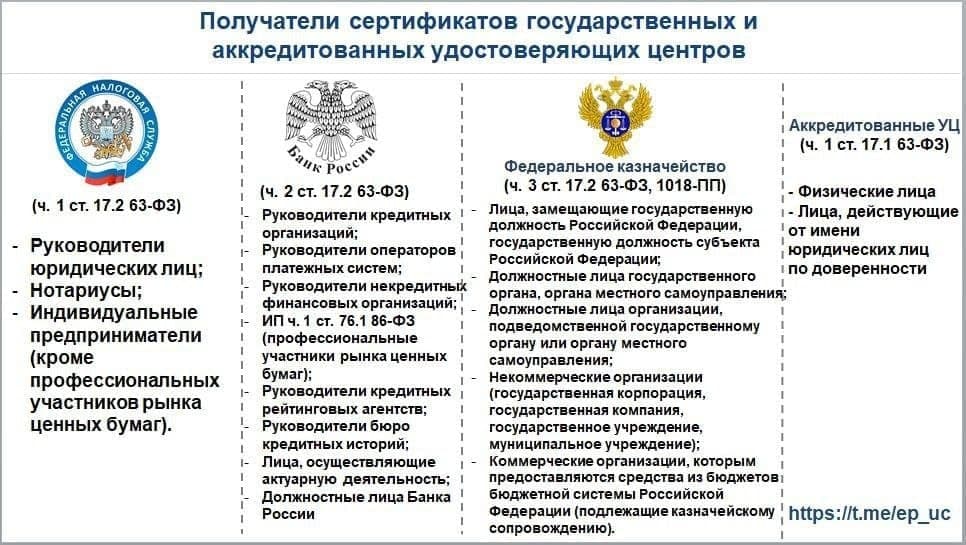
Необходимо создать учетную запись организации через портал Госуслуг ( Инструкция ). Это может сделать руководитель организации через сайт Госуслуг. Для этого он должен быть зарегистрирован на госуслугах и иметь квалифицированную электронную подпись (КЭП) юридического лица (в т.ч. это может быть подпись ЭП-СП). За получением средства КЭП нужно обратиться в один из аккредитованных Минкомсвязью России удостоверяющих центров вашего региона.
При невозможности получения КЭП в УЦ, необходимо обратиться в федеральное казначейство, ЦБ РФ или федеральную налоговую службу. В зависимости от типа организации.
Шаг №3 — получение КЭП в УЦ
Требуется получить средство технологической электронной подписи для информационной системы («ключ для СМЭВ»/ «ключ Организации (ЭП- ОВ)», извлекаемый ключ, в сертификате которого должны быть указаны только данные Организации), обратившись в любой удостоверяющий центр, входящий в Единое пространство доверия. Перечень удостоверяющих центров доступен по адресу https://digital.gov.ru/ru/activity/govservices/certification_authority/. Это может сделать руководитель организации через сайт Госуслуг. Для этого он должен быть зарегистрирован на госуслугах и иметь квалифицированную электронную подпись (КЭП) юридического лица (в т.ч. это может быть подпись ЭП-СП). За получением средства КЭП нужно обратиться в один из аккредитованных Минкомсвязью России удостоверяющих центров вашего региона. При невозможности получения КЭП в УЦ, необходимо обратиться в федеральное казначейство, ЦБ РФ или федеральную налоговую службу. В зависимости от типа организации.
Внимание: полученный из КЭП сертификат, должен использоваться только в одной ИС в СМЭВ и только для работы с сервисом ЦПГ и ЕСИА, при необходимости работать с другими СМЭВ сервисами, нужно будет создать отдельную ИС в СМЭВ, и выпустить отдельный сертификат.
Шаг №4 — присоединение к регламенту СМЭВ
На портале в разделе «Подключение к СМЭВ 3» скачать и заполнить «Заявка на присоединение для новых Участников», поставить печать и подпись (Скачать форму заявки.).
Создать почту вида smev@домен_организации для общения с техподдержкой СМЭВ, она указывается в качестве e-mail в разделе “Контактная информация” заявок.
Если организация ранее не была подключена к СМЭВ, то заявку необходимо направлять на почту мин.связи sd@sc.digital.gov.ru с адреса smev@домен_организации (ЛК СЦ станет доступен после обработки заявки на подключение).
Внимание: Если организация ранее не была подключена к СМЭВ, то оригинал заявки на присоединение к Регламенту СМЭВ с сопроводительным письмом (на бланке организации) необходимо направить в Минкомсвязь России (адрес для отправки будет в ответном письме, на отправку заявки в электронном виде).
Внимание: следующий шаг рекомендуется выполнять не ранее, чем через 3 дня после отправки заявки.
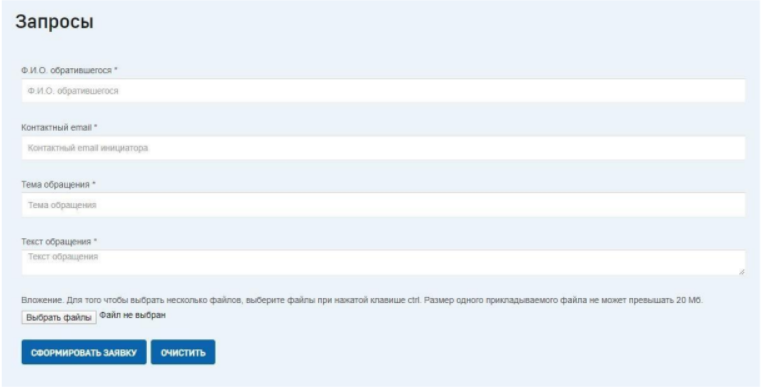
Для дальнейшего подключения потребуется узнать дату и номер соглашения (с Минкомсвязью) о взаимодействии. Для этого необходимо отправить запрос в Техподдержку https://sc.digital.gov.ru. В меню «Заявки» выбрать «Заявка в службу технической поддержки СЦ». Параметры запроса представлены на скриншоте ниже в тексте обращения необходимо заполнить «Сообщите, пожалуйста, дату и номер соглашения (с Минкомсвязью) о взаимодействии для компании «Название_Компании». (При недоступности ЛК заявку можно направить по адресу sd@sc.digital.gov.ru)
Далее необходимо выполнить регистрацию в качестве участника взаимодействия со смэв. Нужно заполнить заявку (бланк с примечаниями) и отправить на sd@sc.digital.gov.ru
Шаг №5 — регистрация ИС в среде СМЭВ 3
Для регистрации ИС в среде СМЭВ 3 необходимо создать её при помощи ЛК УВ. Подробнее о процессе работы с ЛК УВ можно узнать в Руководстве пользователя ЛК УВ. Руководство можно скачать на ЕСКС. В архиве с бланками и инструкциями, руководство пользователя ЛК УВ, также прилагаем. ИС необходимо создать как в тестовой, так и в продуктивной среде. Сначала, вы создаете ИС в тестовой среде, после переходите к созданию ИС в продуктивной среде. Сертификат необходимо использовать один и тот же. Шаги по созданию описаны ниже. Для создания новой Информационной системы в ЛК УВ следует на странице «Информационные системы» выбрать нужную вкладку среды СМЭВ и нажать кнопку «Добавить информационную систему».
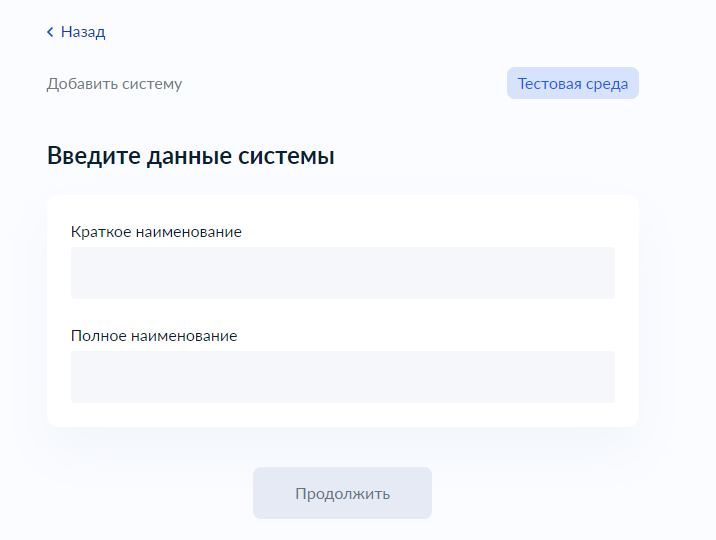
На рабочем столе ЛК УВ открыть страницу Информационные системы / Добавление. На странице добавления информационной системы следует заполнить:
Среда СМЭВ – нередактируемое поле;
Мнемоника – нередактируемое текстовое поле, содержит уникальную мнемонику создаваемой Информационной системы, при создании новой информационной системы, ЛК УВ автоматически создаст уникальную мнемонику Информационной системы;
Краткое наименование – текстовое поле, содержит краткое наименование создаваемой Информационной системы;
Полное наименование – текстовое поле, содержит полное наименование создаваемой Информационной системы;
Сертификат – нередактируемое поле, после загрузки на форму сертификата, в поле отображается его номер.
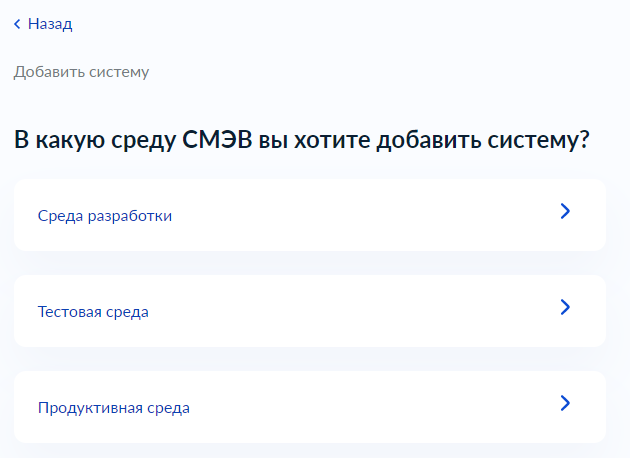
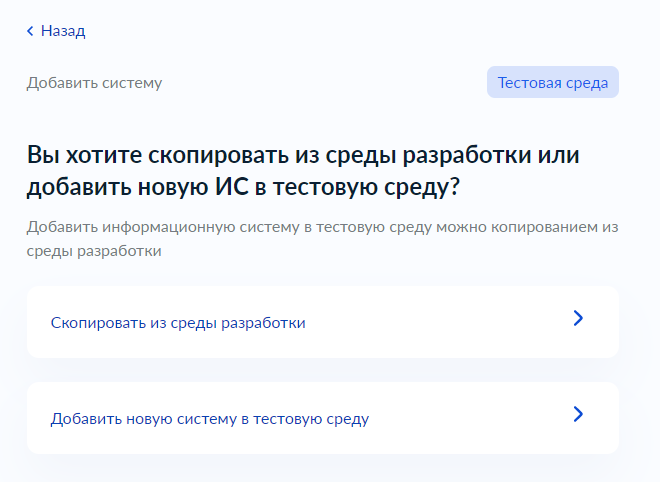
При выборе тестовой или продуктивной среды будет предложено скопировать ИС из другой среды. Сначала нужно создать ИС в тестовой среде. Указать необходимую информацию для заполнения.
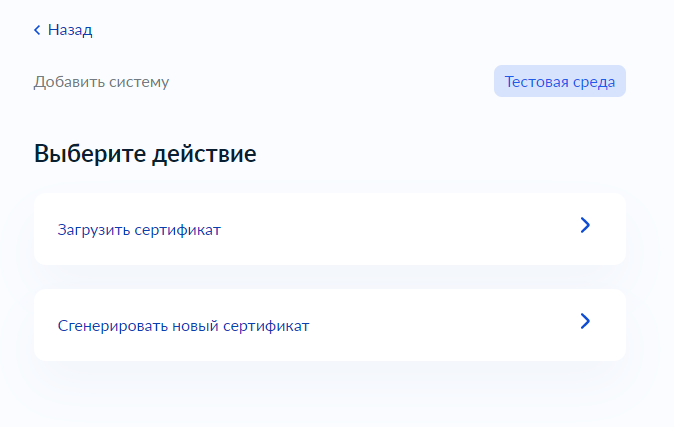
Далее откроется окно добавление сертификата создаваемой Информационной системы. Необходимо загрузить сертификат вашей КЭП в окно загрузки, сертификат пройдет проверку в системе ЛК УВ.
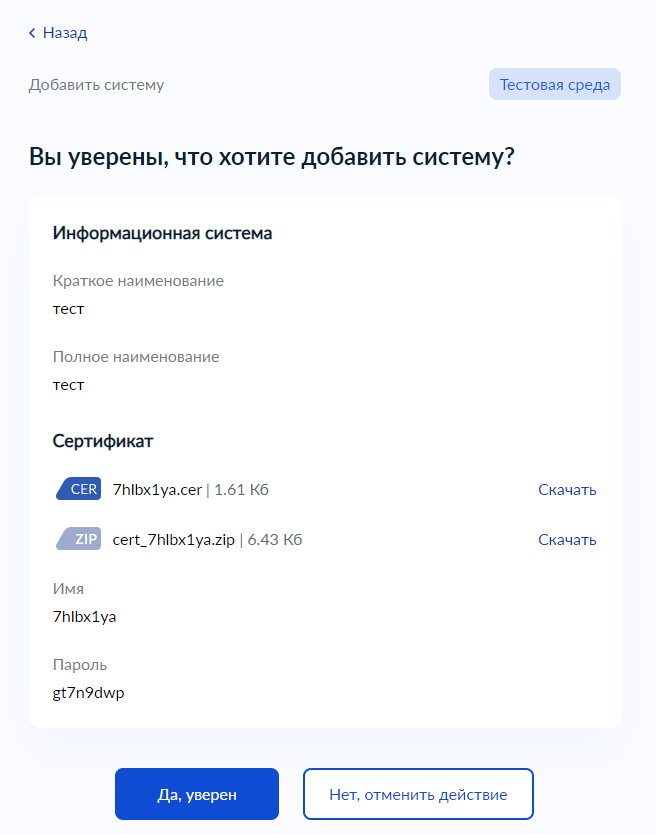
После заполнения всей необходимой информации и добавления сертификата система предложит вам подтвердить добавление системы, нужно проверить информацию и нажать кнопку «Да, уверен».
После создания ИС в тестовой среде СМЭВ, нужно создать ИС в продуктивной среде СМЭВ и загрузить файл сертификата вашей КЭП по аналогии из шагов выше. ИС в продуктивной среде СМЭВ копируется из тестовой среды, при создании ИС вам предложат выбрать это действие.
Шаг №6 — предоставление доступа к тех. порталу
Для доступа к техпорталу и переходу к шагу №7 вам необходимо, в учетной записи созданной организации перейти в раздел «Сотрудники» и добавить всех сотрудников, которым будет необходим доступ к техпорталу. Во вкладке «Доступ к системам», также предоставить добавить всех сотрудников, которым необходим доступ для управления системой. Во вкладке «Группы доступа» необходимо «присоединить» сотрудников, которым будет необходимо управлять ИС на техпортале, а также «присоединить» администратора ИС к «Администраторам профиля ораганизации». Внимание: После добавления сотрудников во все группы, необходимо выйти из техпортала и госуслуг, очистить кэш в браузере и перезайти в систему.
Шаг №7 — создание ИС на тех.портале
Регистрация ИС в ЕСИА необходима для дальнейшего получения доступа к сервисам СМЭВ 3.0, взаимодействующим с ЕСИА (УПРИД, Сервис регистрации пользователей и т.д.).
Зарегистрировать ИС можно через технологический портал ЕСИА. Подробную инструкцию по регистрации ИС в
ЕСИА смотрите в руководстве пользователя технологического портала: http://minsvyaz.ru/ru/documents/4545/. В результате регистрации ваша информационная система заносится в реестр ИС, взаимодействующих с ЕСИА.
Внимание: При регистрации ИС в ЕСИА необходимо указать Мнемонику ИС в ЕСИА = Мнемонике ИС в СМЭВ.
Также, требуется загрузить сертификат электронной подписи системы, такой же как зарегистрирован в СМЭВ для этой системы.
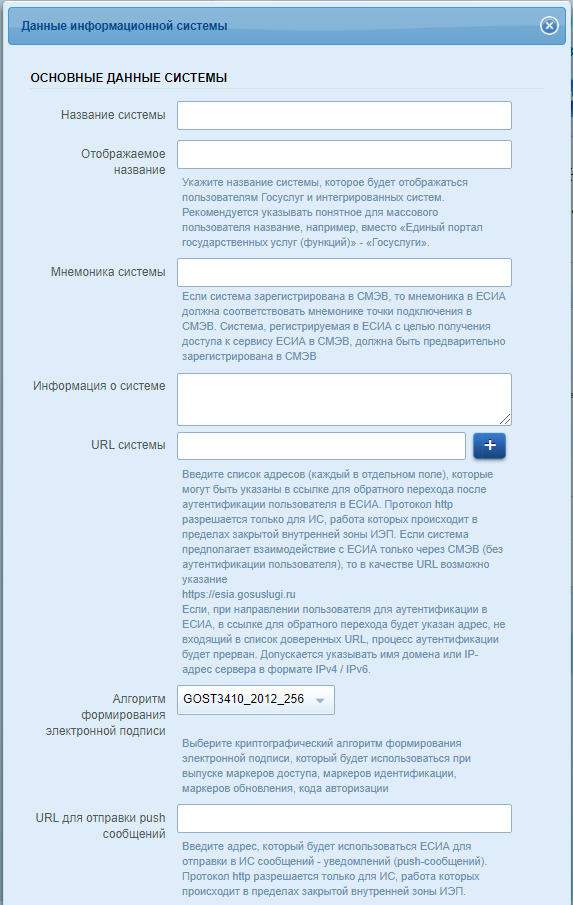
- название системы — желательно использовать официальное название ИС на русском языке;
- отображаемое название – текст, который будет отображаться на форме логина ИС;
- мнемоника системы – идентификатор системы, который будет использоваться в ЕСИА;
- информация о системе – краткое описание ИС;
- URL системы — url с обязательным указанием протокола HTTP/HTTPS, например: https://esia.gosuslugi.ru/;
- Алгоритм формирования электронной подписи – GOST (как на скриншоте выше);
- URL для отправки push сообщений — оставить пустым.
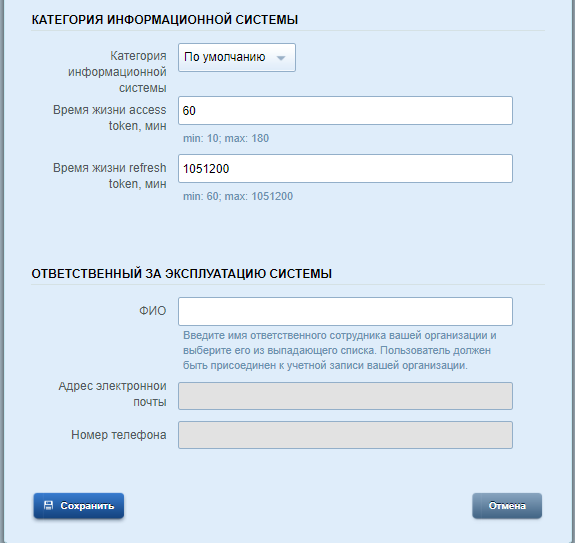
- поле URL для отправки push сообщений — оставить пустым;
- «Категория информационной системы» — оставить по умолчанию, параметры «время жизни» не менять;
- данные об ответственном за эксплуатацию ИС — ответственный должен быть предварительно зарегистрирован в ЕСИА и присоединен к организации-оператору ИС в качестве сотрудника. Для выбора сотрудника достаточно ввести первые буквы фамилии, после чего будут предложены возможные варианты. Поля «адрес электронной почты» и «номер телефона» отображаются автоматически после выбора сотрудники (это служебные контакты указанного сотрудника).
После заполнения данных полей необходимо нажать на кнопку «Сохранить». Запись ИС будет добавлена в регистр ЕСИА.
Шаг №8 — генерация необходимых файлов
При подаче заявки на подключение к тестовой среде ЕСИА вам потребуются ключ и сертификат ключа.
ВАЖНО!
Для получения необходимо обратиться в один из аккредитованных удостоверяющих центров. Ключом будут шифроваться запросы от вашей ИС к ЕСИА. Перечень аккредитованных удостоверяющих центров доступен по адресу https://digital.gov.ru/ru/activity/govservices/certification_authority/ . Для экспорта ключа используйте инструкцию указанную на шаге No8.
Шаг №9 — заполнение заявки на тестовую среду
Бланки заявок на подключение к тестовой и промышленной среде можно скачать здесь. Заполняем заявку на подключение к тестовой среде ЕСИА. На заявке ставится печать организации и подпись руководителя.
Шаг №10 — отправка заявки на тестовую среду
Скан заявки и сертификат ключа направляются в министерство связи по электронному адресу sd@sc.digital.gov.ru. Также потребуется приложить скан лицензии в случае страховой, финансовой, кредитной организации или оператора связи.
Шаг №11 — заполнение и отправка заявки на промышленную среду
После получения положительного ответа о подключении к тестовой среде ЕСИА следует аналогично шагам No6-7 направить заявку на “На подключение к промышленной среде ЕСИА”. В бланке заявке указать номер заявки на подключение к тестовой среде.
Шаг №12 — передача ключа и сертификата
После завершения процесса подключения необходимо экспортировать контейнер из КЭП в соответствии с инструкцией — https://crypto.rnds.pro/. Вам необходимо выполнить первые 5 шагов инструкции и полученные 6 файлов загрузить в систему.
Шаг №13 — Получение доступа к ВС ЦПГ через ЛК УВ
Для получения доступа к ВС ЦПГ через ЛК УВ необходимо:
1. Пройти авторизацию на сайте ЛК УВ (сотрудник должен находиться в группе доступа к «ЛК УВ») — https://lkuv.gosuslugi.ru/
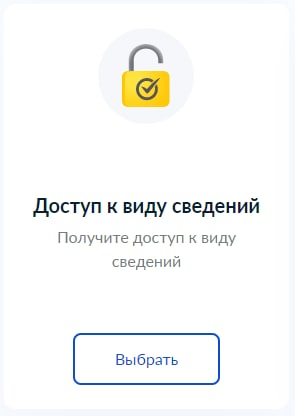
2. В ЛК УВ основного меню выбрать пункт “Доступ к виду сведений”
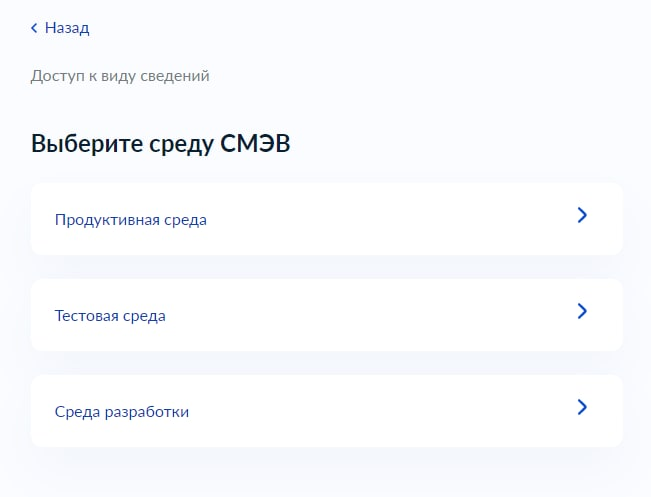
3. Выбрать продуктивную среду СМЭВ.
4. Необходимо выбрать вид сведений ЦПГ из списка доступных ВС.
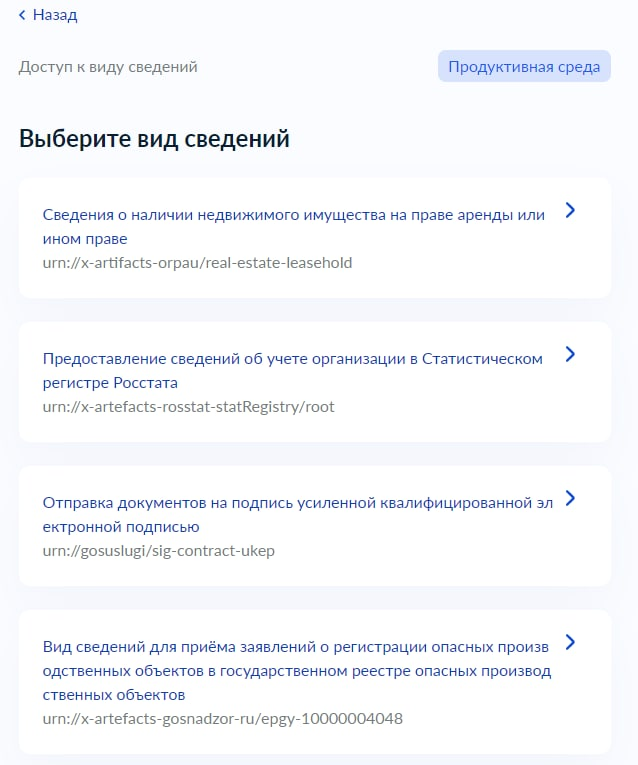
Наименование сервисов ЦПГ:
В документации к сервисам ЦПГ можно узнать точное наименование и необходимую версию для добавления в ЛК УВ.
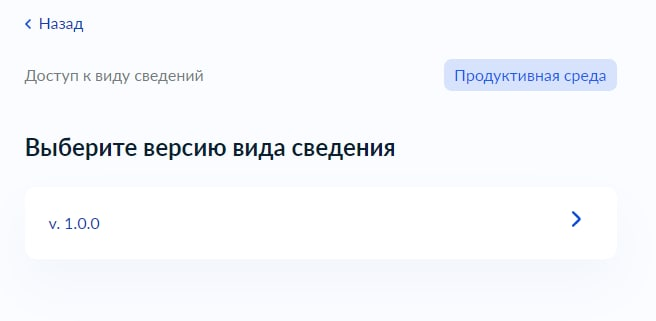
5. Выбрать версию ВС к которой вы хотите получить доступ.
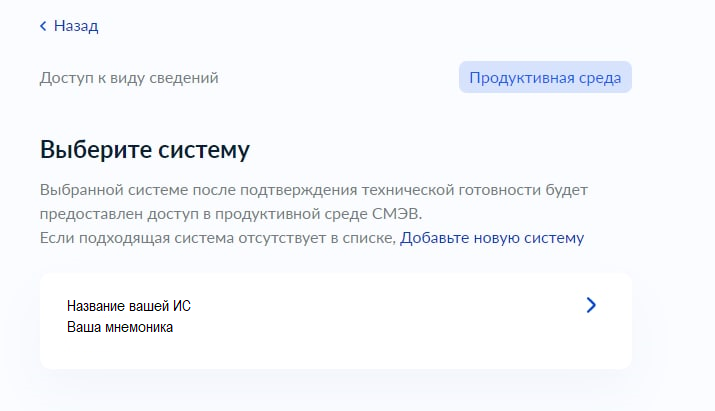
6. Необходимо выбрать информационную систему для которой запрашивается доступ
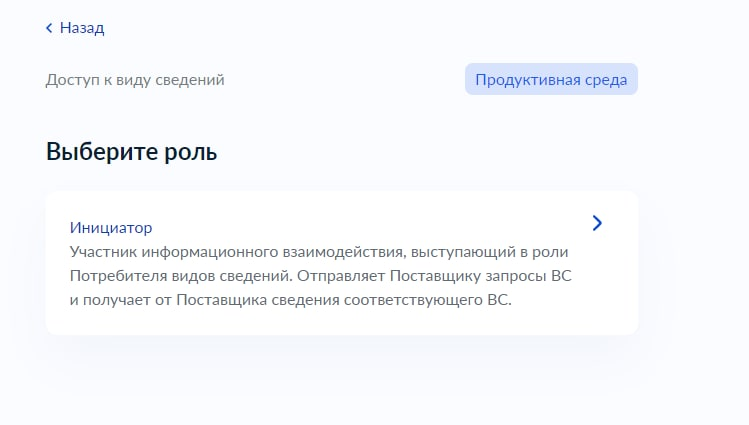
7. Выбрать роль участника информационного взаимодействия, возможны вариации: инициатор.
При добавлении нужного ВС в продуктивную информационную систему ЛК УВ запросит у вас НПА, по которым ваша организация может подключить нужный ВС. Необходимо указать: «Постановление Правительства РФ от 3 июня 2019 г. N 710 «О проведении эксперимента по повышению качества и связанности данных, содержащихся в государственных информационных ресурсах»» и номер телефона ответственного сотрудника за подключение.
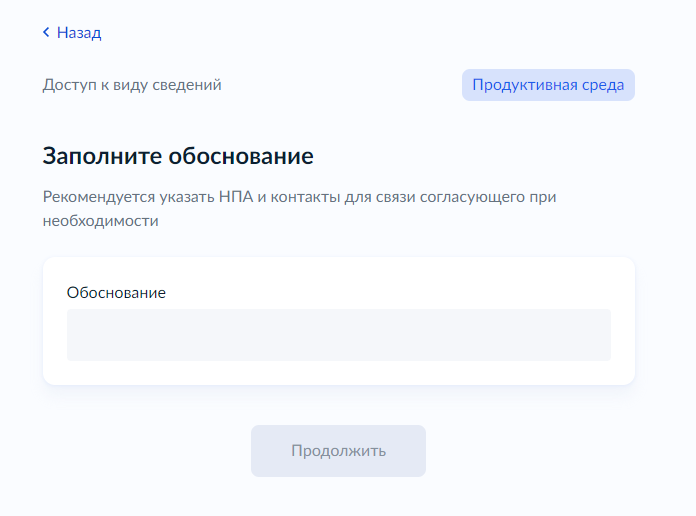
Добавленный ВС будет в статусе «Новый запрос на доступ». Необходимо ожидать согласование доступа с владельцем ВС.

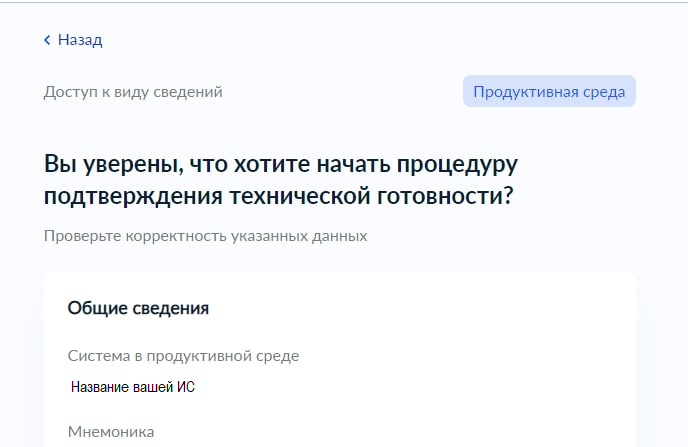
8. После прохождения всех шагов получения доступа к ВС ЦПГ, нужно подтвердить процедуру подтверждения технической готовности, выбрав кнопку ”Да, уверен”. При подтверждении, воспроизводится процедура прохождения тестирования с ЛК УВ.
Шаг №14 — Прохождение тестирования
И дополнительным ВС:
Описание ВС в СМЭВ: «Запрос согласий пользователя ЕСИА от организации».
С помощью данного ВС система-клиент может запрашивать согласия у гражданина.
С помощью данного ВС система-клиент может запрашивать перечень выданных гражданином организации-владельцу ИС согласий.
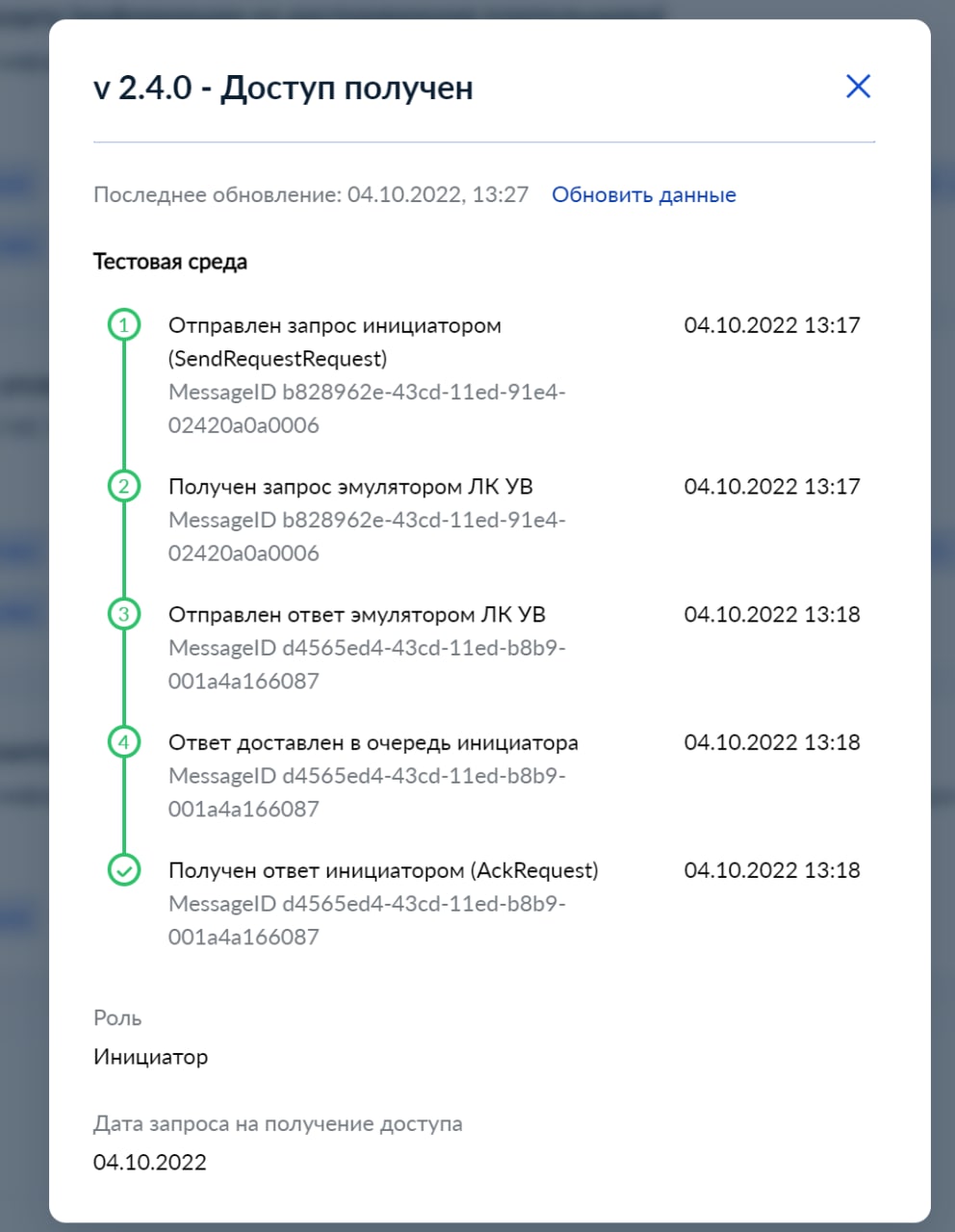
Для завершения подключения к ВС ЦПГ необходимо отправить тестовые запросы.
Шаг №15 — Подключение к ВС: «Запрос персональных данных при наличии согласия пользователя ЕСИА»
Для подключения к данному ВС: «Запрос персональных данных при наличии согласия пользователя ЕСИА — https://docs.agredator.ru/docs/services/bedrock/esia/personal-data-docs/» необходимо:
-
Пройти предварительное тестирование: а. Коробка — отправить эталлонный запрос на данную мнемонику(«MNSV29_3T»):
< "requests": [ < "data_type": "inn", "person_data": < "snils": "000-510-864 81" >>, < "data_type": "fullName", "person_data": < "snils": "000-510-864 81" >> ], "routing_code": "MNSV29_3T" >