Получение цифрового сертификата и создание цифровой подписи
Excel для Microsoft 365 Word для Microsoft 365 Outlook для Microsoft 365 PowerPoint для Microsoft 365 Word 2021 Word 2019 Excel 2016 Word 2016 Outlook 2016 PowerPoint 2016 Office 2016 Excel 2013 Word 2013 Outlook 2013 PowerPoint 2013 Office 2013 Excel 2010 Word 2010 Outlook 2010 PowerPoint 2010 Office 2010 Excel 2007 Word 2007 Outlook 2007 PowerPoint 2007 Access 2007 Office 2007 Еще. Меньше
В этой статье объясняется, как получить или создать цифровую подпись для использования в документах Office. Дополнительные информацию о том, как использовать их в документах Office, см. в документе Добавление и удаление цифровой подписи в файлах Office.
Что такое цифровая подпись?
Цифровая подпись (удостоверение) чаще называется цифровым сертификатом. Для цифрового подписания документа Office требуется действующий цифровой сертификат. Цифровые сертификаты обычно выдаются доверенным центром сертификации (ЦС) — надежной сторонней организацией, которая выпускает цифровые сертификаты. Существует множество коммерческих центров сертификации, у которых вы можете приобрести или бесплатно получить цифровой сертификат. Многие учреждения, правительственные организации и предприятия также могут выдавать свои собственные сертификаты.
Цифровой сертификат необходим для цифровой подписи, так как он предоставляет открытый ключ, которые можно использовать для проверки закрытый ключ, связанной с цифровой подписью. Цифровые сертификаты по возможности использования цифровых подписей в качестве способа проверка подлинности цифровой информации.
Получение цифровой подписи от центра сертификации или партнера Майкрософт
Если предполагается обмениваться документами, содержащими цифровую подпись, с другими людьми и при этом позволять получателям документов проверять подлинность цифровой подписи, можно получить цифровой сертификат у известного стороннего центра сертификации. Дополнительные сведения см. в документе Поиск служб цифровых и цифровых подписей.
Создание цифрового сертификата
Если вы не хотите приобретать цифровой сертификат у стороннего центра сертификации или вам требуется срочно подписать документ, вы можете создать собственный цифровой сертификат.
Какую версию Windows вы используете?
- Какую версию Windows вы используете?
- Windows 10
- Windows 8
- Windows 7, Windows Vista или Windows XP
- Перейдите в папку C:\Program Files (x86)\Microsoft Office\root\(или C:\Program Files\Microsoft Office\root\Office16, если вы работаете с 64-битной версией Office) .
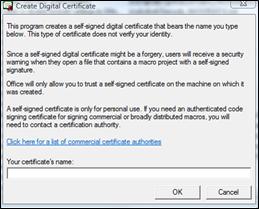
- Запустите программу SelfCert.exe. Откроется диалоговое окно Создание цифрового сертификата.
- В поле Имя вашего сертификата введите описательное имя сертификата.
- Нажмите кнопку ОК.
- Когда появится сообщение «SelfCert: успех», нажмите кнопку ОК.
- Перейдите в папку C:\Program Files\Microsoft Office\\.
- Запустите программу SelfCert.exe. Откроется диалоговое окно Создание цифрового сертификата.
- В поле Имя вашего сертификата введите описательное имя сертификата.
- Нажмите кнопку ОК.
- Когда появится сообщение «SelfCert: успех», нажмите кнопку ОК.
- Нажмите кнопку Пуск и выберите по очереди пункты Все программы, Microsoft Office, Средства Microsoft Office и Средство создания цифровых сертификатов для проектов VBA. Откроется диалоговое окно Создание цифрового сертификата.
- В поле Имя вашего сертификата введите описательное имя сертификата.
- Нажмите кнопку ОК.
- Когда появится сообщение «SelfCert: успех», нажмите кнопку ОК.
Чтобы просмотреть хранилище личных сертификатов, выполните указанные ниже действия.
- Откройте Internet Explorer.
- В меню Сервис выберите пункт Свойства обозревателя, а затем откройте вкладку Содержание.
- Нажмите кнопку Сертификаты и откройте вкладку Личные.
Важно: Если подписать документ с применением собственного цифрового сертификата и поделиться им, то другие пользователи не смогут проверить достоверность вашей цифровой подписи. Им придется вручную указать, что они доверяют вашему самозаверяющему сертификату.
Получение цифровой подписи
Если вы пытаетесь подписать документ Office 2007 без цифрового сертификата, появится диалоговое окно Получение цифрового удостоверения и вам будет предложено выбрать, как вы хотите получить цифровую подпись.
У вас есть два варианта:
- Получение цифровой подписи от партнера Майкрософт
- Создание собственной цифровой подписи
Подробнее о каждом варианте см. в следующих разделах.
Получение цифровой подписи от партнера Майкрософт
Если вы выбрали вариант Получить цифровое удостоверение от партнера Майкрософт в диалоговом окне Получение цифрового удостоверения, вы будете перенаправлены на веб-сайт Microsoft Office, где вы можете приобрести цифровой сертификат одного из сторонних центров сертификации (ЦС).
Если предполагается обмениваться документами, содержащими цифровую подпись, с другими людьми и при этом позволять получателям документов проверять подлинность цифровой подписи, рекомендуется получить цифровой сертификат у известного стороннего центра сертификации.
Создание собственной цифровой подписи
Если вы не хотите приобретать цифровой сертификат у стороннего центра сертификации или вам требуется срочно подписать документ, вы можете создать собственный цифровой сертификат, выбрав параметр Создать свое цифровое удостоверение в диалоговом окне Получение цифрового удостоверения.
Создание собственного цифрового сертификата
-
В диалоговом окне Получение цифрового удостоверения выберите параметр Создать свое цифровое удостоверение.
Важно: Диалоговое окно Получение цифрового удостоверения появится только в том случае, если попытаться поставить цифровую подпись в документе, не имея цифрового сертификата.
- В поле Имя введите свое имя.
- В поле Адрес электронной почты введите свой адрес электронной почты.
- В поле Организация введите название организации или компании.
- В поле Расположение укажите свое географическое местоположение.
Примечание: Если подписать документ с применением собственного цифрового сертификата и поделиться им, то другие пользователи не смогут проверить достоверность вашей цифровой подписи. Ваша цифровая подпись может быть проверена только на том компьютере, где она была создана.
Можно ли добавить подпись в Word для Интернета?
Несмотря на то, что в Word в Интернете отсутствует команда для вставки подписи, вы можете проверить ее и сохранить как рисунок, который вы хотите вставить в документ.
Создание и вставка рукописной подписи
Для выполнения описанных ниже действий вам потребуется сканер.
- Распишитесь на листе бумаги.
- Отсканируйте страницу и сохраните ее на компьютере в стандартном формате, например BMP, GIF, JPG или PNG. Инструкции по использованию сканера см. в прилагаемом к нему руководстве или на веб-сайте изготовителя.
- Откройте файл в графическом редакторе и обрежьте изображение.
- Сохраните обрезанное изображение в файл и запомните его расположение.
- Чтобы добавить подпись в документ в Word в Интернете, щелкните документ, чтобы поместить курсор в то место, куда вы хотите вставить подпись.
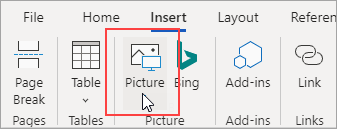
- На вкладке Вставка нажмите кнопку Рисунок.
- Перейдите к расположению файла изображения, выберите его и нажмите кнопку Открыть.
Если вы уже приобрели классическое приложение Word, вы можете использовать его для дополнительной настройки подписи. Если это не так, вы можете попытатьсяприобрести последнюю версию Office прямо сейчас.
У вас есть предложения для этой возможности?
Голосуйте за понравившиеся идеи или предлагайте свои в копилке идей на сайте word.uservoice.com.
Примечание: Эта страница переведена автоматически, поэтому ее текст может содержать неточности и грамматические ошибки. Для нас важно, чтобы эта статья была вам полезна. Была ли информация полезной? Для удобства также приводим ссылку на оригинал (на английском языке).
Добавление или удаление цифровой подписи для файлов Microsoft 365
Excel для Microsoft 365 Word для Microsoft 365 PowerPoint для Microsoft 365 Excel 2021 Word 2021 PowerPoint 2021 Excel 2019 Word 2019 PowerPoint 2019 Excel 2016 Word 2016 PowerPoint 2016 Excel 2013 Word 2013 PowerPoint 2013 Excel 2010 Word 2010 PowerPoint 2010 Excel 2007 Word 2007 PowerPoint 2007 Excel Starter 2010 Word Starter 2010 Еще. Меньше
Сведения о цифровых подписях (также называемых цифровыми идентификаторами), о том, для чего они могут использоваться, а также о том, как их использовать в Word, Excel и PowerPoint, см. в статье Все о цифровых подписях.
Создание строки подписи в документе Word или Excel
- Поместите указатель мыши в то место в документе или на листе, где необходимо создать строку подписи.
- На вкладке Вставка выберите Строка подписи в группе Текст .
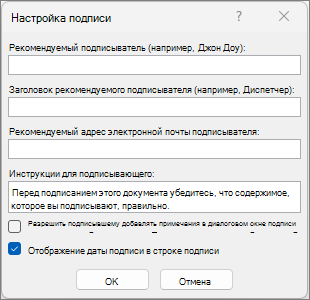
- В диалоговом окне Настройка подписи введите сведения, которые будут отображаться под строкой подписи: • Рекомендуемый подписыватель: полное имя подписывателя.
• Заголовок рекомендуемого подписывателя: название подписывателя, если оно есть.
• Рекомендуемый адрес электронной почты подписывателя: при необходимости — адрес электронной почты подписывателя.
• Инструкции для подписывателя. Добавьте инструкции для подписывателя, например «Перед подписанием документа убедитесь, что содержимое правильно». - Установите один или оба указанных ниже флажка. • Разрешите подписывшему добавлять комментарии в диалоговом окне Подписывание Разрешить подписывательу ввести цель подписи.
• Показать дату подписи в строке подписи . Дата подписания документа будет отображаться с подписью.
Для добавления дополнительных строк подписи повторите эти действия.
Примечание: Если документ все еще не подписан, появится панель сообщений Подписи. Выберите Просмотреть подписи , чтобы завершить процесс подписи.

Подписание строки подписи в документе Word или Excel
При подписании строки подписи добавляется как видимая подпись, так и цифровая.
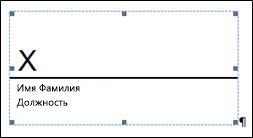
- В файле щелкните правой кнопкой мыши строку подписи и выберите Команду Подписать.
Если файл откроется в защищенном представлении, выберите Изменить в любом случае, если файл получен из надежного источника. - Выполните одно или несколько из указанных ниже действий.
- Введите свое имя в поле рядом со значком X, чтобы добавить печатную версию подписи.
- Чтобы добавить рукописную подпись, подпишите свое имя в поле рядом с элементом X с помощью функции рукописного ввода.
- Чтобы использовать изображение с письменной подписью, выберите Выбрать изображение. В диалоговом окне Вставка рисунков выберите расположение файла изображения сигнатуры, выберите файл и нажмите кнопку Выбрать.
Примечание: Если используется версия приложения на китайском (традиционное или упрощенное письмо), корейском или японском языке, появится пункт Штамп в строке подписи.
В нижней части документа или листа появится кнопка Подписи.
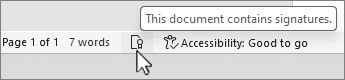
Примечание: Вы можете подписать строку подписи, дважды щелкнув строку подписи. Введите свое имя рядом с X. Или в области Подписи в разделе Запрошенные подписи щелкните стрелку рядом с подписью. Выберите в меню команду Подписать.
Удаление цифровых подписей из документа Word или Excel
- Откройте документ или лист с видимой подписью, которую необходимо удалить.
- Щелкните правой кнопкой мыши строку подписи и выберите Удалить подпись.
- Нажмите кнопку Да.
Примечание: Кроме того, можно удалить подпись, щелкнув стрелку рядом с подписью в области подписей. Выберите Удалить подпись.
Все о цифровых подписях
- Что такое цифровая подпись?
- Строки подписи в документах Word и Excel
- Невидимые цифровые подписи в документе Word, Excel или PowerPoint
- Добавление невидимых цифровых подписей в документ Word, Excel или PowerPoint
- Удаление невидимых цифровых подписей из документа Word, Excel или PowerPoint
Что такое цифровая подпись?
Цифровая подпись — это электронная зашифрованная печать, удостоверяющая подлинность цифровых данных, таких как сообщения электронной почты, макросы или электронные документы. Подпись подтверждает, что сведения предоставлены подписавшим их создателем и не были изменены.
Сертификат подписи и центр сертификации
Сертификат подписи. Для создания цифровой подписи необходим сертификат подписи, удостоверяющий личность. При отправке макроса или документа, подписанного цифровой подписью, также отправляется сертификат и открытый ключ. Сертификаты выпускаются центром сертификации и, аналогично водительскому удостоверению, могут быть отозваны. Как правило, сертификат действителен в течение года, по истечении которого подписывающий должен обновить имеющийся сертификат или получить новый для удостоверения своей личности.
Примечание: Дополнительные сведения об открытых и закрытых ключах см. в этой статье.
Центр сертификации. Центр сертификации похож на нотариальную контору. Он выпускает цифровые сертификаты, подтверждает их достоверность с помощью подписей, а также отслеживает сертификаты, которые истекли или были отозваны.
Совет: дополнительные сведения о получении цифрового сертификата см. в статье Получение цифрового сертификата и создание цифровой подписи.
Что гарантирует цифровая подпись?
- Подлинность. Цифровая подпись подтверждает личность подписавшего.
- Целостность. Цифровая подпись подтверждает, что содержимое документа не было изменено или подделано после заверения.
- Неотрекаемость. Цифровая подпись подтверждает происхождение заверенного содержимого. Подписавший не может отрицать свою связь с подписанным содержимым.
- Нотариальное заверение. Подписи в файлах Word, Excel или PowerPoint с временем, проставленным защищенным сервером меток времени, при определенных обстоятельствах равносильны нотариальному заверению.
Чтобы подтвердить все эти параметры, создатель документа должен заверить его содержимое цифровой подписью, которая удовлетворяет указанным ниже требованиям.
- Цифровая подпись должна быть действительной.
- Сертификат, связанный с цифровой подписью, должен быть действующим (не просроченным).
- Лицо или организация, поставившая цифровую подпись (издатель), является доверенной.
Важно: Независимо от времени получения сертификата подписи и состояния его отзыва считается, что подписанные документы с действующей отметкой времени содержат действительные подписи.
Строки подписи в документах Word и Excel
Строка подписи напоминает типичный заполнитель подписи, который может отображаться в печатном документе. Однако он работает по-другому. Когда строка подписи вставляется в файл Microsoft 365, автор может указать сведения о предполагаемом подписывшем и инструкции для подписывающего. Когда электронная копия файла отправляется предполагаемому подписывающему лицу, это лицо видит строку подписи и уведомление о том, что его подпись запрошена. Подписыватель может:
- Введите подпись
- Выбор рисунка рукописной подписи
- ввести подпись с помощью функции рукописного ввода на ПК с сенсорным экраном.
Одновременно с видимой подписью в документ добавляется и цифровая подпись для подтверждения личности подписавшего.
Важно: документ, подписанный цифровой подписью, становится доступен только для чтения.

Невидимые цифровые подписи в документе Word, Excel или PowerPoint
Невидимая цифровая подпись, например видимая линия цифровой подписи, обеспечивает подлинность, целостность и происхождение документа. Такие подписи можно добавлять в документы Word, книги Excel и презентации PowerPoint.
В нижней части подписанных документов будет находиться кнопка Подписи. Кроме того, для подписанных документов сведения о подписи отображаются в разделе Сведения, который отображается после открытия вкладки Файл.
Добавление невидимых цифровых подписей в документ Word, Excel или PowerPoint
Чтобы удостоверить подлинность содержимого документа, можно добавить в него невидимую цифровую подпись. В нижней части подписанных документов будет находиться кнопка Подписи.
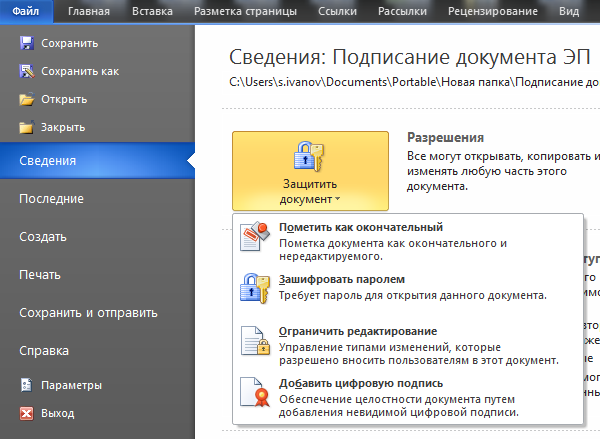
- На вкладке Файл выберите Сведения.
- Выберите
 Защитить документ, Защитить книгу или Защитить презентацию.
 - Выберите Добавить цифровую подпись.
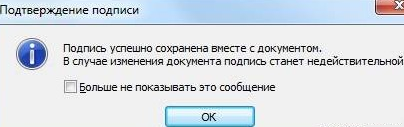
- Прочтите сообщение Word, Excel или PowerPoint и нажмите кнопку ОК.
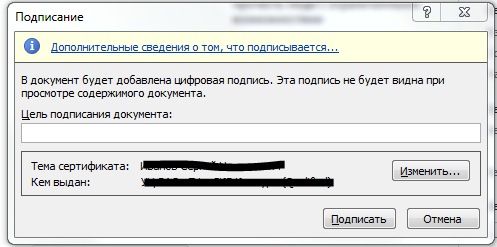
- В диалоговом окне Подписывание введите цель в поле Назначение подписи этого документа .
- Нажмите кнопку Подписать.
После того как в файл будет добавлена цифровая подпись, появится кнопка Подписи, а сам файл станет доступен только для чтения.
Удаление невидимых цифровых подписей из документа Word, Excel или PowerPoint

- Откройте документ, книгу или презентацию с невидимой подписью, которую необходимо удалить.
- На вкладке Файл выберите Сведения.
- Выберите Просмотр подписей.
- Произойдет возврат к представлению документа, книги или презентации, и появится панель Подписи.
- Рядом с именем подписи щелкните стрелку.
- Выберите Удалить подпись, а затем нажмите кнопку Да.
Как подписать документ электронной подписью


Современный электронный документооборот позволяет быстро и рационально использовать необходимые ресурсы компании. С помощью электронной подписи можно подписать документ как для Госуслуг, так и для взаимодействия с контрагентом. Существуют разные способы для использования электронной подписи.
Какие документы подписывают электронной подписью
На сегодняшний день, когда практически весь документооборот становится безбумажным, подписание документов с помощью электронной подписи — обыденное дело.
В сфере государственных закупок электронной подписью подписывают поданные заявки. Это дает заказчикам гарантию, что они имеют дело с реальными участниками. Также контракты, которые заключаются по итогам госзакупок, вступают в действие только после визирования с помощью ЭЦП.
Также цифровая подпись необходима в таких ситуациях:
- Отчетность для контролирующих органов. Сдаем ее в электронном виде таким службам, как ФНС, Росстат, ПФР и ФСС. Взаимодействуя с государственными органами, перед тем как подписать документ в Word электронной подписью, определяем возможность подачи документа в таком формате. Это значительно упрощает передачу информации и повышает правильность: большинство сервисов предлагают автоматическую проверку на ошибки.
- Электронный документооборот (ЭДО). Одно из самых распространенных применений, так как подписанное таким способом письмо соответствует бумажному с печатью и визой. Позволяет перейти на безбумажный документооборот как внутри компании, так и за ее пределами.
- Государственные услуги. Гражданин РФ визирует подаваемые заявления в ведомства через портал Госуслуг, может участвовать в общественных инициативах, пользоваться личным кабинетом на сайте ФНС, даже оформлять кредит.
- Обращение в арбитражный суд. В качестве доказательств используются счета-фактуры, договоры, официальные письма, подписанные электронно. Для использования в качестве доказательства подпишите усиленной квалифицированной электронной подписью файл Ворд с обеих сторон. Согласно АПК РФ, такой документ является аналогом бумажного с собственноручной визой.
- как составить иск о взыскании неустойки;
- как получить ЭЦП для участия в электронных торгах.
Какие бывают электронные подписи
ЭЦП — это «штамп», который позволяет идентифицировать ее владельца и удостовериться в целостности подписанного документа. Типы ЭЦП и порядок их оформления утверждены Федеральным законом № 63-ФЗ от 06.04.2011 . Он установил, что подписи бывают трех видов:
- Простая. Распространена для подписания писем или спецификаций, подтверждается с использованием паролей, кодов и иных средств, чаще всего используется в системах корпоративного ЭДО.
- Усиленная неквалифицированная. Получается в процессе криптографической обработки информации и использования закрытого ключа. Позволяет установить, кто подписал документ, и факт внесения изменений после подписания.
- Усиленная квалифицированная. Аналогична неквалифицированной, но для ее создания и проверки используются наработки криптозащиты, сертифицированные ФСБ РФ. Такие ЭП выдаются только аккредитованными удостоверяющими центрами.
- что такое квалифицированная и неквалифицированная ЭЦП;
- удостоверяющие центры электронной подписи: перечень.
Визируем документ несколькими способами. Рассмотрим наиболее часто встречающиеся.
Подписываем с помощью программного комплекса «КриптоПРО CSP»
Для этого нужна установленная программа «КриптоПРО», сертификат удостоверяющего центра и сертификат владельца ЭП.
Дополнительно: как настроить ЭЦП для госзакупок: инструкция
Подписываем документ Ворд (MS Word)
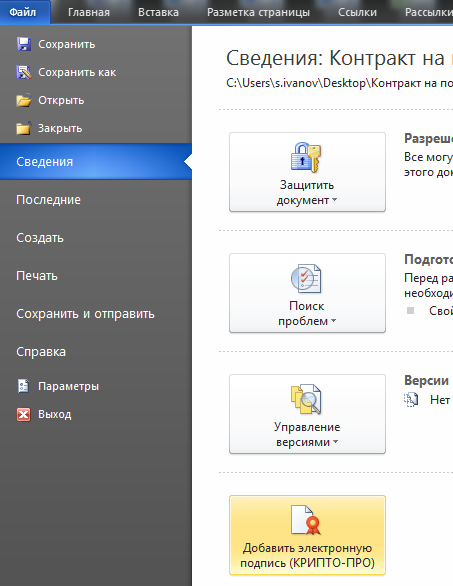
1. Для работы потребуется текстовый редактор Word. Перед тем как подписать вордовский документ электронной подписью, находим нужный файл и открываем его. Жмем в меню «Файл» — «Сведения» — «Добавить электронную подпись (КРИПТО-ПРО)».
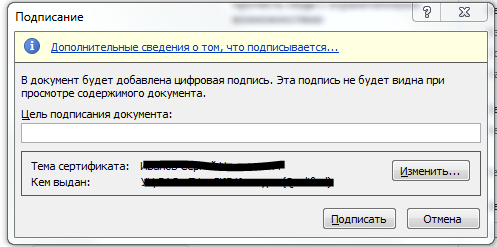
2. Выбираем нужную ЭП, добавляем комментарий, если нужно, и жмем «Подписать».
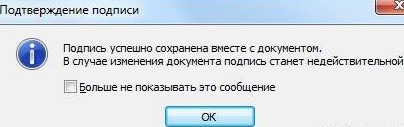
3. Если нет ошибок, то система показывает окно с успешным подписанием.
Если установлен плагин КриптоПРО Office Signature
1. Открываем нужный файл, выбираем «Файл», затем — «Добавить цифровую подпись».
2. Аналогично предыдущему варианту выбираем необходимую ЭП, добавляем, если нужен, комментарий и жмем «Подписать».
3. Если нет ошибок, то система показывает сообщение, что документ успешно подписан.
Как подписать PDF (Adobe Acrobat PDF)
1. Открываем необходимый PDF-файл, нажимаем на панели «Инструменты» и видим ярлык «Сертификаты». Выбираем его.
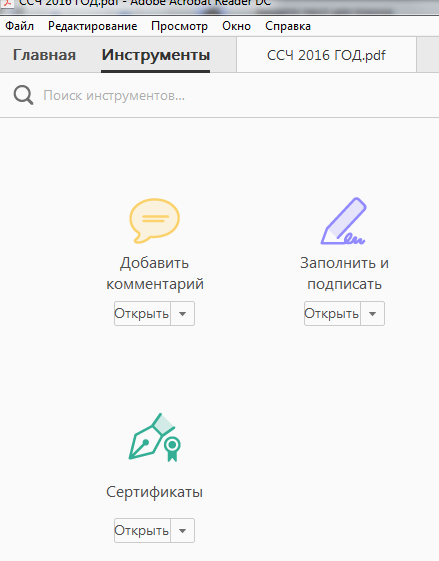
2. Нажимаем на «Поставить цифровую подпись» и выбираем область на файле, где располагается отметка о подписании.

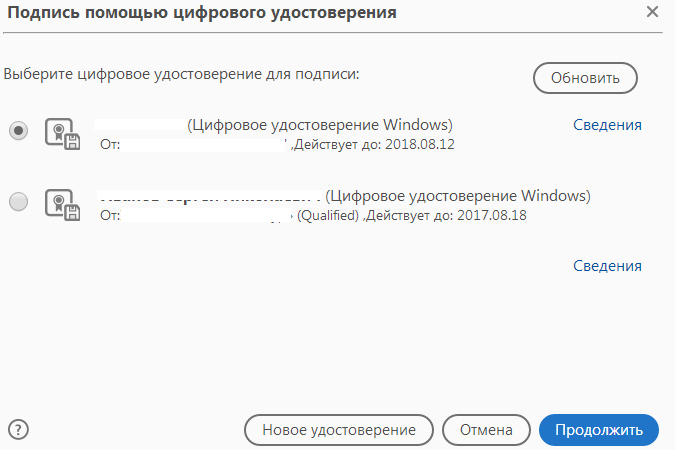
3. Появляется окно выбора цифрового удостоверения для подписи, выбираем нужное и жмем «Продолжить»:
4. Откроется окно с предварительным видом штампа. Если все верно, то нажимаем «Подписать».
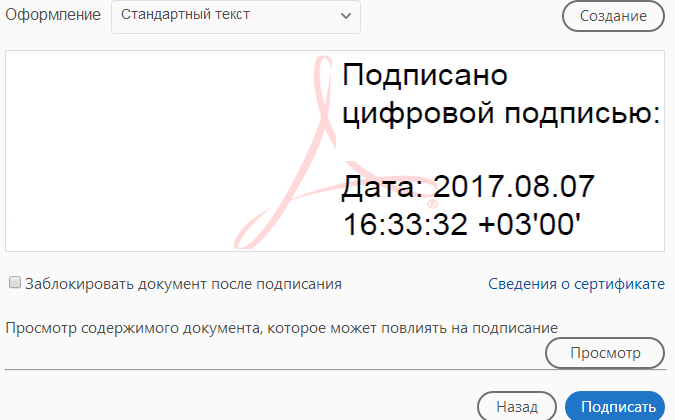
5. Система выдаст оповещение об успешном подписании. На этом все.
Подписание программным комплексом «КриптоАРМ»
При таком способе есть возможность шифрования всех современных форматов и архивов. Используется программа для подписи документов в электронном виде — «КриптоАРМ». Придерживаемся следующего порядка.
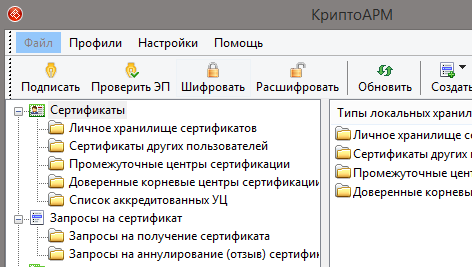
1. Открываем программу «КриптоАРМ» и выбираем самый первый пункт действий — «Подписать».
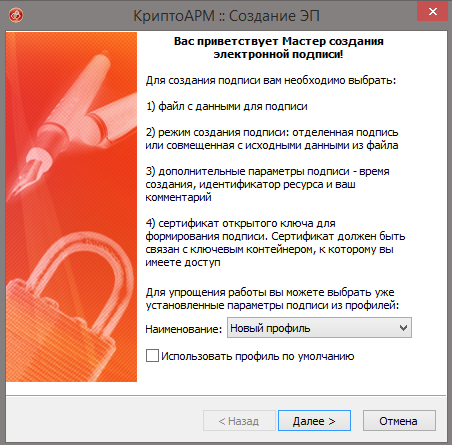
2. Внимательно изучаем инструкцию Мастера созданий ЭП. Нажимаем «Далее».
3. Жмем на «Выбор файла», переходим к нужному файлу, щелкаем по нему и жмем «Далее».
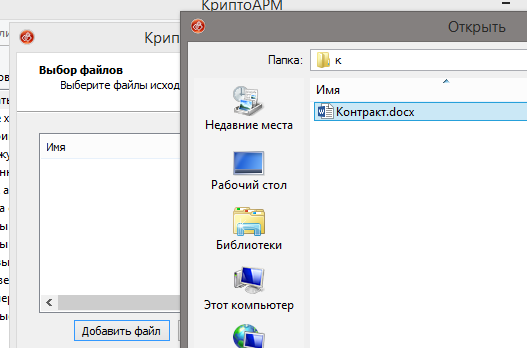
4. Выбираем подписываемый файл, нажимаем «Далее».
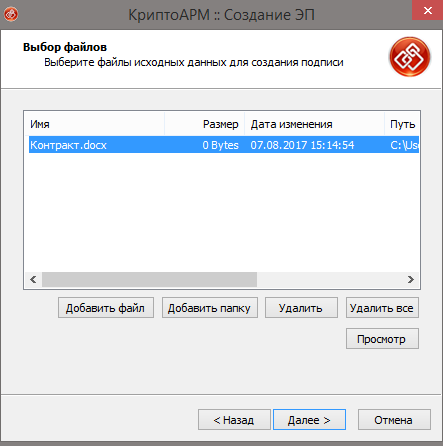
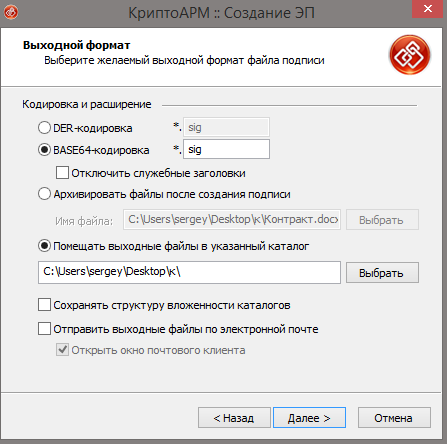
5. Видим окно «Выходной формат». Если нет обязательных требований, то кодировку оставляем как есть. Программа не устанавливает, как подписать архив ZIP электронной подписью, но можно сохранить в формат ZIP (для отправки по e-mail) или выбрать место сохранения конечного результата. Жмем «Далее».
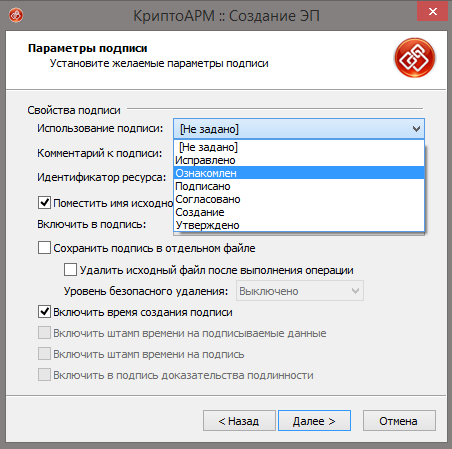
6. В «Параметрах» выбираются свойства, добавляются комментарии и выбираются присоединенные ЭП (присоединяется к исходному файлу) или отсоединенную (сохраняется отдельным файлом). По желанию настраиваются дополнительные параметры. Когда все готово, жмем «Далее».
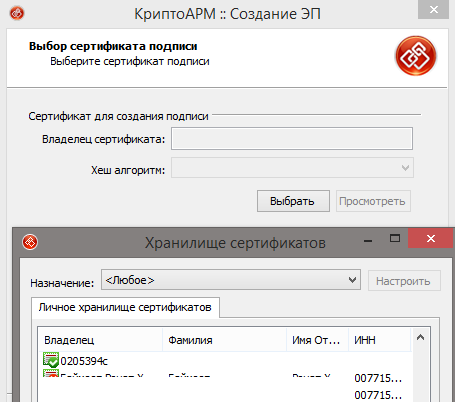
7. Теперь необходимо выбрать сертификат, для этого жмем «Выбрать», указываем необходимый сертификат и жмем «Далее».
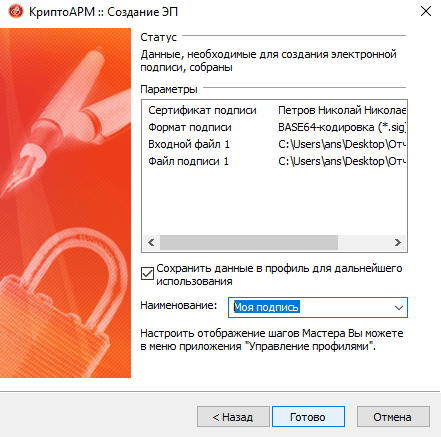
8. На следующем этапе видим итоговое окно с кратким описанием данных. Если в следующий раз файлы будут подписываться в таком же порядке, то сохраняем профиль. Жмем «Готово».
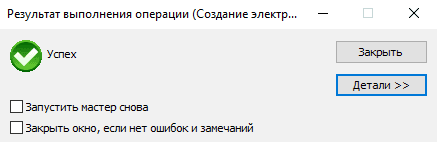
9. Если нет ошибок, то система выдаст сообщение об успешном подписании.
Еще есть платные сервисы, которые позволяют подписывать документы. Например, такой функционал есть в СБИС, Контур и другие. Как правило, доступ к возможности подписывать документы предоставляется автоматически при подключении сервиса.