Pcie tbt support: что это и как это работает?

PCIe TBT (PCI Express Thunderbolt Technology) — это технология, которая объединяет протоколы PCIe (Peripheral Component Interconnect Express) и Thunderbolt. PCIe является одним из наиболее широко используемых интерфейсов для подключения различных устройств к компьютеру, включая видеокарты, сетевые адаптеры и звуковые карты. Thunderbolt, в свою очередь, является технологией передачи данных, которая позволяет одновременно передавать данные и питание через один кабель.
Поддержка PCIe TBT позволяет расширить возможности подключения устройств к компьютеру. Она позволяет использовать один порт Thunderbolt для подключения нескольких устройств, таких как мониторы, хранение данных или периферийные устройства, и передавать данные с высокой скоростью.
На сегодняшний день стандарт PCIe TBT является одним из наиболее универсальных и мощных интерфейсов для подключения внешних устройств к компьютеру. Это дает возможность пользователю подключать различные устройства без необходимости использования большого количества портов на компьютере. Кроме того, поддержка PCIe TBT позволяет использовать высокоскоростную передачу данных и обеспечивает гибкость в выборе устройств, которые можно подключить к компьютеру.
Что такое поддержка PCIe TBT
Поддержка PCIe TBT стала возможной благодаря разработке и внедрению технологии Thunderbolt, разработанной компанией Intel. Она позволяет увеличить скорость передачи данных до 40 Гбит/с, обеспечивая высокую производительность и эффективность при работе с внешними устройствами.
Поддержка PCIe TBT имеет ряд преимуществ. Во-первых, она позволяет подключать к компьютеру большее количество устройств, так как внешний порт Thunderbolt может работать в качестве «хаба» и поддерживать до 6 устройств через цепочку или «дерево» подключений.
Во-вторых, PCIe TBT поддерживает горячее подключение и отключение устройств. Это означает, что пользователь может подключать или отключать устройства без необходимости перезагрузки компьютера, что значительно облегчает использование и повышает гибкость системы.
Кроме того, поддержка PCIe TBT обеспечивает высокую производительность передачи данных между компьютером и внешними устройствами. Это особенно важно для работы с высокоскоростными периферийными устройствами, такими как SSD-накопители или видеокарты.
В целом, поддержка PCIe TBT является важной для повышения функциональности и производительности компьютерных систем, обеспечивая высокую скорость передачи данных, гибкость подключения устройств и удобство использования.
Зачем нужна поддержка PCIe TBT
Поддержка PCIe TBT является важной функцией для современных компьютеров и устройств, поскольку она позволяет пользователям расширить возможности своих компьютеров и подключить больше устройств. Он предоставляет высокую скорость передачи данных и обеспечивает более эффективное использование доступной пропускной способности.
С помощью поддержки PCIe TBT пользователи могут подключать внешние устройства, такие как мониторы, жесткие диски, видеокарты и другие периферийные устройства, к своим компьютерам через интерфейс PCIe. Это позволяет им расширить возможности своих компьютеров без необходимости приобретения новой аппаратной части или модернизации компьютера.
Кроме того, поддержка PCIe TBT упрощает подключение и отключение устройств, поскольку она предоставляет горячую замену устройств. Это означает, что пользователи могут подключать и отключать устройства, не выключая компьютер, что обеспечивает удобство и гибкость при работе с устройствами.
В целом, поддержка PCIe TBT является важным функционалом для современных компьютеров, позволяющим пользователям расширить возможности своих систем, подключить больше устройств и упростить работу с ними.
Раздел 1
Одной из основных причин, по которой поддержка PCIe TBT может быть важна, является необходимость передачи больших объемов данных между устройствами. Поддержка PCIe позволяет использовать высокоскоростные передачи данных, что особенно полезно для геймеров, видео-редакторов, программистов и других пользователей, чьи задачи требуют быстрой обработки и передачи информации.
Кроме того, поддержка PCIe TBT позволяет подключать различные устройства и периферийные устройства, такие как внешние жесткие диски, мониторы, аудио-интерфейсы и т. д. Это расширяет возможности пользователя, позволяя ему подключать все необходимые устройства к своему компьютеру без необходимости использовать множество портов и разъемов.
В целом, поддержка PCIe TBT улучшает производительность и функциональность компьютерных систем, делая их более гибкими и удобными в использовании. Она позволяет пользователю передавать большие объемы данных с высокой скоростью и подключать различные устройства, что особенно полезно для профессионалов, занимающихся обработкой данных и мультимедийным контентом.
Преимущества поддержки PCIe TBT
Поддержка PCIe TBT (Thunderbolt) имеет несколько значительных преимуществ, которые делают эту технологию важной и полезной:
1. Высокая скорость передачи данных: PCIe TBT предлагает невероятно высокую пропускную способность данных. Это позволяет передавать огромные объемы информации за короткое время. Например, с помощью PCIe TBT можно с легкостью передавать видео высокого разрешения, аудио и другую мультимедийную информацию.
2. Гибкое подключение: PCIe TBT обеспечивает возможность горячей замены устройств. Это означает, что вы можете подключать и отключать устройства, не выключая компьютер. Также, PCIe TBT поддерживает дэйзи-чейнинг, что позволяет подключать несколько устройств к одному порту.
3. Универсальность: PCIe TBT является универсальным интерфейсом, который поддерживает различные типы устройств. Вы можете подключать мониторы, диски, камеры, звуковые карты, сетевые адаптеры и другие устройства через один Thunderbolt-порт.
4. Зарядка устройств: Некоторые устройства, подключенные через Thunderbolt, могут получать питание от компьютера. Это особенно полезно для ноутбуков и других портативных устройств, так как они могут получать зарядку от внешнего источника энергии.
5. Доступ к высококачественным видео и звуку: PCIe TBT допускает передачу аудио и видео высокого разрешения без потерь качества. Это позволяет наслаждаться просмотром фильмов, игр и других мультимедийных контентов на максимально возможном уровне качества.
Все эти преимущества делают поддержку PCIe TBT необходимой, особенно для пользователей, которым требуется высокая скорость передачи данных, гибкость в подключении устройств и доступ к мультимедиа-контенту.
Раздел 2: Зачем нужна поддержка PCIe TBT
TBT обеспечивает значительно более высокую пропускную способность и скорость передачи данных по сравнению с другими интерфейсами, такими как USB или FireWire. Это позволяет пользователю наслаждаться более быстрой передачей данных, открывая новые возможности для работы с большими файлами, видео и графикой.
Одним из наиболее полезных преимуществ PCIe TBT является возможность подключения и отключения устройств «горячей» замены. Это означает, что пользователи могут добавлять и удалять устройства, не выключая компьютер или устройство, и продолжая работать без перезагрузки. Это особенно важно для профессионалов, работающих с множеством подключенных устройств, таких как мониторы, жесткие диски, звуковые карты и т. д.
Другим преимуществом поддержки PCIe TBT является возможность создания цепочки устройств. Это означает, что вы можете подключить несколько устройств через один порт Thunderbolt, используя специальные устройства-разветвители или док-станции. Это упрощает подключение и управление большим количеством устройств, так что вы можете создать мощную рабочую станцию с множеством мониторов, хранения данных и других периферийных устройств.
В целом, поддержка PCIe TBT предоставляет значительные преимущества для пользователей, позволяя им наслаждаться высокой скоростью передачи данных, гибкостью подключения и удобством использования различных устройств.
Значение поддержки PCIe TBT для производительности
Поддержка PCIe TBT (Thunderbolt) играет важную роль в повышении производительности компьютерных систем и расширении их функциональности. Этот интерфейс позволяет подключать различные устройства, такие как внешние диски, мониторы или звуковые карты, к компьютеру с использованием одного интерфейса Thunderbolt.
Одним из основных преимуществ поддержки PCIe TBT является высокая скорость передачи данных. Стандарт Thunderbolt обеспечивает скорость передачи данных до 40 Гбит/с, что в несколько раз превышает скорость USB 3.0 и FireWire. Благодаря этому пользователи могут обмениваться большими файлами или делать резервные копии данных гораздо быстрее.
Кроме того, поддержка PCIe TBT позволяет использовать периферийные устройства, подключенные через Thunderbolt, с полной производительностью. Например, благодаря этой технологии можно подключить внешний графический ускоритель или дополнительные мониторы, расширяющие рабочее пространство компьютера. Благодаря высокой пропускной способности интерфейса Thunderbolt, пользователи смогут работать с такими периферийными устройствами без каких-либо задержек или снижения производительности.
Также поддержка PCIe TBT позволяет гибко управлять подключенными устройствами. Например, пользователи могут создавать цепочки устройств, подключенных через Thunderbolt, и управлять ими с помощью одной точки доступа. Это сохраняет порты на компьютере и упрощает организацию рабочего пространства.
Все эти преимущества делают поддержку PCIe TBT важной для повышения производительности компьютерных систем. Они расширяют возможности работы с периферийными устройствами, ускоряют передачу данных и обеспечивают более гибкое и удобное управление подключенными устройствами.
Раздел 3
Одной из основных причин, по которым поддержка PCIe TBT необходима, является возможность подключения различных устройств, таких как внешние жесткие диски, видеокарты и мониторы, напрямую к компьютеру. Благодаря высокой пропускной способности и низкой задержке, поддержка PCIe TBT обеспечивает стабильную и быструю передачу данных между устройствами.
Другой важной особенностью поддержки PCIe TBT является возможность подключения нескольких устройств к одному порту Thunderbolt. Это позволяет значительно снизить количество необходимых кабелей и разъемов, что упрощает и улучшает организацию рабочего пространства.
Кроме того, поддержка PCIe TBT обеспечивает возможность передачи питания через интерфейс Thunderbolt. Это позволяет питать подключенные устройства напрямую от компьютера, что может быть особенно полезно при использовании портативных устройств или ноутбуков, где количество доступных портов может быть ограничено.
В целом, поддержка PCIe TBT расширяет возможности подключения и взаимодействия различных устройств, обеспечивая высокую скорость передачи данных, удобство использования и гибкость в организации коммуникаций. Эта технология набирает популярность среди пользователей и становится стандартом в сфере современных высокоскоростных интерфейсов.
Поддержка PCIe TBT в различных устройствах
Технология Thunderbolt (TBT) представляет собой интерфейс передачи данных, который используется для подключения устройств к компьютеру через порт USB-C или Mini DisplayPort. Она позволяет передавать данные со скоростью до 40 Гбит/с и подключать множество различных устройств, таких как мониторы, жесткие диски, видеоадаптеры и многое другое. Однако, для поддержки PCIe TBT требуется дополнительная функциональность в устройствах.
Поддержка PCIe TBT может быть реализована на уровне аппаратных чипов или программного обеспечения (драйверов). Например, некоторые материнские платы и ноутбуки имеют встроенную поддержку PCIe TBT, что позволяет пользователям подключать различные устройства, не устанавливая дополнительное оборудование. Также существуют отдельные адаптеры и переходники, которые можно использовать для добавления поддержки PCIe TBT к уже существующим устройствам, не имеющим такой функциональности.
Поддержка PCIe TBT особенно полезна для пользователей, которые работают с графическими приложениями, видеообработкой или другими высокопроизводительными задачами. Она позволяет использовать внешние видеокарты или другие устройства с высокой пропускной способностью, что значительно увеличивает производительность и возможности компьютера.
В заключение, поддержка PCIe TBT является важной функцией для различных устройств, позволяющей расширить возможности подключения и использования внешних устройств. Она обеспечивает высокую скорость передачи данных и позволяет использовать дополнительные графические и другие высокопроизводительные устройства.
Раздел 4: Поддержка PCIe TBT
Одним из основных преимуществ PCIe TBT является возможность передачи данных со скоростью до 40 Гбит/с. Это позволяет пользователям быстро передавать большие файлы, стримить видео высокого разрешения или работать с графическими приложениями в режиме реального времени.
Кроме того, PCIe TBT позволяет подключать различные устройства через один порт. Это упрощает использование различных устройств, таких как мониторы, веб-камеры, внешние жесткие диски и другие периферийные устройства. Благодаря этому можно сократить количество используемых кабелей и портов, что делает работу с компьютером более удобной и эффективной.
Кроме того, поддержка PCIe TBT расширяет возможности компьютера в плане подключения внешних устройств. Например, с помощью этой технологии можно подключить дополнительные мониторы или док-станции, что позволяет использовать компьютер в качестве рабочей станции или развлекательного центра.
В целом, поддержка PCIe TBT является важным компонентом современных компьютеров и устройств. Она позволяет обеспечить высокую скорость передачи данных и подключение различных устройств, что делает работу с компьютером более эффективной и функциональной.
Влияние поддержки PCIe TBT на возможности расширения
Одним из основных преимуществ поддержки PCIe TBT является возможность подключения различных устройств к одному порту Thunderbolt. Это позволяет пользователю расширить функциональность своего компьютера или ноутбука, добавив дополнительные порты, такие как USB, Ethernet, HDMI и другие. Благодаря этому, пользователи могут подключать внешние мониторы, принтеры, флэш-накопители, клавиатуры и другие устройства без необходимости использования дополнительных адаптеров или переходников.
Однако основным преимуществом поддержки PCIe TBT является возможность подключения внешних видеокарт к компьютеру с помощью Thunderbolt-порта. Это позволяет пользователю значительно повысить графическую производительность своего компьютера и запускать требовательные графические приложения, такие как игры или программы для рендеринга, на более слабых компьютерах.
| Преимущества поддержки PCIe TBT: | Недостатки отсутствия поддержки PCIe TBT: |
|---|---|
| Возможность подключения различных устройств через один порт | Ограниченные возможности расширения компьютера |
| Возможность подключения внешних видеокарт | Необходимость использования адаптеров или переходников для подключения устройств |
| Повышение графической производительности | Ограниченная скорость передачи данных и питания без использования Thunderbolt |
Таким образом, поддержка PCIe TBT значительно расширяет возможности пользователей при подключении и использовании различных устройств к компьютеру или ноутбуку. Она обеспечивает удобство подключения, повышение производительности и гибкость в расширении функциональности устройств. Без поддержки PCIe TBT пользователи ограничены в выборе подключаемых устройств и должны использовать дополнительные адаптеры или переходники.
Раздел 5
Поддержка PCIe TBT позволяет использовать один и тот же порт для подключения различных устройств, таких как диски, мониторы, звуковые карты и другие. Это делает процесс подключения более удобным и гибким, так как не требуется использование разных портов или адаптеров для каждого устройства.
Кроме того, поддержка PCIe TBT обеспечивает высокую скорость передачи данных и позволяет расширять возможности компьютера, добавляя новые устройства без ограничений. Это особенно полезно для пользователей, занимающихся графическим и видео-редактированием, игроков и профессионалов в области аудио.
Технология PCIe TBT также предлагает возможность заряжать устройства через один кабель – так называемую функцию Power Delivery. Благодаря этому удобному и простому решению необходимости в отдельном источнике питания становится неявным.
В целом, поддержка PCIe TBT значительно улучшает функциональность и гибкость компьютерных систем, делая их более мощными и удобными в использовании. Эта технология играет ключевую роль в развитии компьютерных интерфейсов и современных высокопроизводительных систем.
Pcie tbt support: что это и как это работает

Поддержка PCIe TBT — это новая технология, которая позволяет обеспечить более высокую скорость передачи данных между устройствами компьютера. PCIe TBT является сокращением от «Peripheral Component Interconnect Express Thunderbolt» и является комбинированным интерфейсом, который объединяет PCIe (Peripheral Component Interconnect Express) и Thunderbolt.
PCIe TBT имеет ряд преимуществ по сравнению с традиционными интерфейсами. Во-первых, он обеспечивает более высокую скорость передачи данных — до 40 Гбит/с, что позволяет значительно улучшить производительность работы устройств. Кроме того, этот интерфейс поддерживает подключение нескольких устройств к одному порту, что делает его более гибким и удобным в использовании.
Как работает поддержка PCIe TBT? Interface Mode Switching (IMS) — это технология, которая позволяет изменять режим работы порта Thunderbolt между Thunderbolt и PCIe. IMS позволяет нескольким устройствам использовать один Thunderbolt-порт, переключаясь между режимами работы в соответствии с требованиями пользователя. Это обеспечивает гибкость и удобство использования и позволяет оптимизировать производительность системы.
Важно отметить, что поддержка PCIe TBT требует соответствующего аппаратного обеспечения и драйверов. Некоторые компьютеры могут не поддерживать эту технологию из-за отсутствия необходимого оборудования. Перед использованием функций PCIe TBT необходимо убедиться, что ваш компьютер обладает соответствующими возможностями.
В заключение, поддержка PCIe TBT — это современная технология, которая позволяет повысить производительность и гибкость работы устройств компьютера. Благодаря высокой скорости передачи данных и возможности подключения нескольких устройств к одному порту, PCIe TBT становится все более популярным и востребованным интерфейсом. Однако, для полноценного использования этой технологии необходимо обладать соответствующим аппаратным обеспечением и драйверами.
Поддержка PCIe TBT — новейшая технология
PCIe является стандартом интерфейса передачи данных между компьютерными компонентами и внешними устройствами. Он обеспечивает высокую скорость передачи данных и низкую задержку, что делает его идеальным для подключения устройств, требующих широкополосной связи, таких как графические карты, сетевые адаптеры и дисковые накопители.
Thunderbolt, с другой стороны, является интерфейсом, разработанным компанией Intel, который предоставляет высокоскоростной канал передачи данных и видео для подключения устройств с помощью одного кабеля. Он позволяет подключать до 6 устройств одновременно и поддерживает скорость передачи до 40 Гбит/с.
Поддержка PCIe TBT комбинирует эти два стандарта, позволяя использовать преимущества обоих. При подключении устройства через интерфейс PCIe TBT, данные могут передаваться через PCIe с высокой скоростью и низкой задержкой, а также использоваться возможности Thunderbolt для одновременного подключения нескольких устройств.
Такая комбинация стандартов обеспечивает более широкие возможности в расширении функциональности компьютера и повышении его производительности. Поддержка PCIe TBT позволяет подключать различные устройства, такие как видеокарты, внешние накопители, док-станции, дисплеи и многое другое с помощью единого интерфейса.
Основные преимущества поддержки PCIe TBT включают:
- Высокая скорость передачи данных и низкая задержка
- Возможность подключения нескольких устройств одновременно
- Универсальность и совместимость с различными устройствами и операционными системами
- Упрощенная установка и настройка устройств
В целом, поддержка PCIe TBT является важной и передовой технологией, которая обеспечивает более высокую производительность и удобство подключения устройств к компьютеру.
Что такое поддержка PCIe TBT?
PCIe TBT основан на двух основных компонентах — PCIe и Thunderbolt. PCIe (Peripheral Component Interconnect Express) — это интерфейс, который используется для подключения компонентов компьютера, таких как видеокарты, сетевые адаптеры и звуковые карты. Thunderbolt — это интерфейс передачи данных, который позволяет подключить различные устройства к компьютеру, включая мониторы, жесткие диски, камеры и другие устройства.
Поддержка PCIe TBT позволяет использовать один интерфейс PCIe для подключения и питания различных устройств. Это упрощает процесс подключения устройств к компьютеру и удобно в случае, если у вас ограниченное количество портов PCIe.
Чтобы воспользоваться поддержкой PCIe TBT, вам понадобится компьютер, поддерживающий эту технологию, а также соответствующие устройства с поддержкой Thunderbolt. Устройства Thunderbolt обычно имеют специальный порт, который выглядит похожим на порт USB-C.
Подключение устройств с поддержкой PCIe TBT происходит путем подключения устройства к порту Thunderbolt на компьютере. После подключения компьютер будет автоматически распознавать устройство и позволит вам использовать его функциональность.
Поддержка PCIe TBT открывает множество возможностей для расширения функциональности компьютера и подключения различных устройств. Она позволяет подключить мониторы с высоким разрешением, расширить память компьютера с помощью внешних жестких дисков, использовать устройства захвата видео и многое другое.
Принцип работы поддержки PCIe TBT
Поддержка PCIe TBT (Thunderbolt) представляет собой технологию, которая обеспечивает связь и передачу данных между устройствами через интерфейс PCIe.
Процесс передачи данных начинается с установки физического соединения между двумя устройствами. Устройство, которое работает в режиме инициатора, инициирует подключение к устройству-цели.
Внимание! Для поддержки PCIe TBT необходимы специальные кабели, которые обеспечивают высокую пропускную способность и надежное соединение.
Когда соединение установлено, устройства начинают процесс согласования параметров связи, таких как протокол передачи, частота и т.д. После этого устройства могут начать обмен данными.
Важно! PCIe TBT поддерживает горячую замену устройств, что означает, что можно подключать и отключать устройства во время работы без перезагрузки системы. Это удобно, когда требуется добавить или удалить устройства.
Поддержка PCIe TBT также позволяет передавать не только данные, но и питание. Это значит, что подключенные устройства могут получать энергию от других устройств через кабель.
Важно отметить, что поддержка PCIe TBT требует наличия поддерживаемого аппаратного обеспечения и драйверов. Убедитесь, что ваша система поддерживает эту технологию перед подключением устройств через интерфейс PCIe TBT.
Pcie aspm support: что это и как включить в биосе
Pcie aspm support (Active State Power Management) – это технология, разработанная для энергосберегающего управления питанием в шинах PCI Express (PCIe) на компьютере. Она позволяет значительно снизить энергопотребление устройств, подключенных к шинам PCIe, когда они находятся в неактивном состоянии.
В BIOS (Basic Input/Output System) на загрузочных устройствах компьютера настраивается поддержка Pcie aspm support. Эта опция позволяет активировать или отключить функционал управления энергопотреблением в шинах PCIe. Отключение Pcie aspm support может привести к увеличению энергопотребления, но может также иметь положительное влияние на производительность системы. Активация этой функции, напротив, позволяет более эффективно использовать ресурсы и уменьшить потребление энергии.
Важно учесть, что не все устройства и операционные системы полностью поддерживают Pcie aspm support. Поэтому перед настройкой в BIOS следует убедиться, что компьютер и используемые устройства совместимы с этой технологией.
Чтобы настроить Pcie aspm support в BIOS, необходимо зайти в настройки BIOS компьютера. Для этого при запуске компьютера нужно нажать соответствующую клавишу (обычно это Del, F2 или F10), чтобы войти в BIOS Setup. Затем нужно найти раздел, отвечающий за конфигурацию шин PCIe, и найти опцию, связанную с Pcie aspm support. Обычно она называется «PCIE ASPM», «Link State Power Management» или что-то подобное.
Что такое PCIe ASPM support?
PCIe ASPM работает путем регулирования скорости передачи данных между устройством PCIe и материнской платой. Когда система находится в режиме простоя или низкой активности, функция PCIe ASPM может снижать скорость передачи данных, что ведет к снижению энергопотребления устройств PCIe. Когда система становится активной и требует больше производительности, PCIe ASPM автоматически увеличивает скорость передачи данных до максимального значения.
Включение поддержки PCIe ASPM в BIOS материнской платы позволяет активировать эту функцию и использовать энергосберегающие возможности устройств PCIe. Это может привести к уменьшению потребления энергии компьютера и улучшению продолжительности работы от аккумулятора в случае ноутбуков.
Настройка PCIe ASPM зависит от конкретного BIOS материнской платы и может иметь различные варианты параметров, таких как «выключено» (disabled), «включено» (enabled) или «автоматически» (auto). Пожалуйста, обращайтесь к документации или руководству пользователя вашей материнской платы, чтобы узнать, как изменить настройки PCIe ASPM в BIOS.
Определение и основные принципы работы
Основной принцип работы PCIe ASPM состоит в регулировании потребления энергии устройствами, которые используют шину PCIe. Режимы работы ASPM поддерживаются главным образом на портативных компьютерах и других устройствах с ограниченной мощностью питания.
PCIe ASPM определяет несколько режимов работы:
ASPM L0s: этот режим позволяет устройству снизить потребление энергии при нахождении в режиме ожидания. Устройство может выключить определенные части схемы передачи данных и уменьшить потребление энергии во время простоя.
ASPM L1: в этом режиме устройство полностью отключает свою схему передачи данных и переходит в режим сниженного потребления энергии. Устройство может ускорить возврат к нормальному режиму работы при обнаружении активности передачи данных.
Не все устройства поддерживают или поддерживают полностью функции энергосбережения PCIe ASPM. Однако, если устройство поддерживает данную функцию, в BIOS компьютера или некоторых операционных системах может быть возможность настроить режим работы ASPM для конкретного устройства.
Как настроить Pcie aspm support в BIOS?
Настройка Pcie aspm support в BIOS может быть полезна для оптимизации и энергосбережения при использовании PCI Express устройств. Pcie aspm support представляет собой функцию, которая позволяет управлять интерфейсом PCI Express и энергопотреблением устройств.
Для настройки Pcie aspm support в BIOS следуйте указанным ниже шагам:
| Шаг | Действие |
|---|---|
| 1 | Загрузите компьютер и нажмите определенную клавишу (обычно Del, F2 или F10), чтобы войти в BIOS. |
| 2 | Найдите вкладку или раздел, связанный с настройками PCI Express или энергопотреблением. |
| 3 | Найдите опцию, связанную с Pcie aspm support (обычно называется «PCIe ASPM» или «Link Power Management»). |
| 4 | Измените значение опции на нужную настройку (обычно есть возможность выбрать «Enabled», «Disabled» или «Auto»). |
| 5 | Сохраните изменения и выйдите из BIOS. |
После настройки Pcie aspm support в BIOS может потребоваться перезагрузка компьютера для применения изменений. Помните, что настройка Pcie aspm support может отличаться в зависимости от модели и производителя материнской платы, поэтому инструкции могут немного отличаться.
Настройка Pcie aspm support в BIOS позволяет оптимизировать работу PCI Express устройств и повысить энергоэффективность системы. Рекомендуется обращаться к руководству пользователя материнской платы или связываться с производителем, если возникают вопросы или проблемы при настройке этой функции.
Шаги по настройке в BIOS
1. Запустите компьютер и нажмите указанную клавишу для доступа в BIOS (обычно это Delete, F2 или F10).
2. Найдите раздел «Advanced» (Расширенные) или «Advanced Settings» (Расширенные настройки) в главном меню BIOS.
3. Внутри раздела «Advanced» найдите подраздел «PCIe Configuration» (Настройки PCIe) или «PCI Express» (PCI Express).
4. В этом разделе найдите опцию «ASPM Support» (Поддержка ASPM) и выберите нужное значение.
5. Обычно доступны следующие значения для опции «ASPM Support»:
— «Disabled» (Отключено): отключает функцию ASPM полностью;
— «Auto» (Автоматически): позволяет системе самостоятельно определить, включить или отключить ASPM;
— «Enabled» (Включено): включает функцию ASPM в настройках BIOS всегда и всегда активирует ее при загрузке ОС.
6. После того, как вы выбрали нужное значение, сохраните изменения и выйдите из BIOS.
7. Перезагрузите компьютер для вступления в силу новых настроек.
Теперь вы настроили поддержку ASPM в BIOS и можете использовать эту функцию для улучшения энергопотребления и производительности вашей системы.
Pcie tbt support что это в биосе
Отключение ограничений видеокарты: как настроить PCI E в BIOS для максимальной производительности
PCI Express (PCIe) является основным интерфейсом для коммуникации между материнской платой и видеокартой компьютера. Однако, у многих пользователей возникают проблемы с ограничениями скорости PCIe, которые могут существенно замедлить работу системы. В данной статье мы расскажем, как настроить PCI E в BIOS для максимальной производительности.
Шаг 1: Запустите BIOS
Перед тем, как начать настройку PCI E, нужно зайти в BIOS вашего компьютера. Для этого необходимо перезагрузить компьютер и, при старте, нажать на клавишу Del или F2, чтобы войти в BIOS.
Шаг 2: Найдите раздел Advanced Settings
После входа в BIOS, необходимо найти раздел Advanced Settings. Обычно он находится в верхней части меню.
Шаг 3: Найдите раздел PCI Express
После того, как вы нашли раздел Advanced Settings, нужно найти раздел PCI Express. Он может называться по-разному в зависимости от производителя BIOS. Например, ASRock называет этот раздел «Advanced PCI Configuration», а Gigabyte — «M.I.T.».
Шаг 4: Отключите ограничения PCI Express
Когда вы найдете раздел PCI Express, нужно отключить все возможные ограничения скорости. Для этого нужно включить настройку «Gen 1», «Gen 2» или «Gen 3», в зависимости от типа вашей видеокарты. Если вы не знаете, какой тип видеокарты у вас стоит, используйте настройку «Auto».
Шаг 5: Сохраните настройки
После того, как вы отключили ограничения PCI Express, нужно сохранить настройки и выйти из BIOS. Обычно можно воспользоваться опцией «Save and Exit».
Заключение
Теперь вы знаете, как настроить PCI E в BIOS для максимальной производительности. Если у вас возникают проблемы с работой системы, связанные с ограничениями скорости PCIe, рекомендуется выполнить описанные выше настройки. Это может значительно увеличить скорость и производительность вашего компьютера.
Pcie tbt support что это gigabyte
BIOS — это низкоуровневые параметры железа, которые помогают настроить комплектующие на стабильную и производительную работу.
На фабрике производитель оптимально настраивает BIOS для «среднестатистического» пользователя. Но майнинг отличается от повседневного применения, а значит, может требовать специальной конфигурации.
Если об этом не позаботиться, майнеры могут падать или работать нестабильно, а в каких-то случаях, может даже выключаться или перезагружаться весь компьютер. Падения фермы — это потери заработка, нервы и головная боль. В этой статье расскажем какие настройки стоит менять, чтобы достичь максимально стабильного заработка ��
Какие риски?
Вы не подвергаете компьютер опасности! Наоборот, только увеличиваете стабильность системы. В любом случае, BIOS всегда можно сбросить до заводских настроек!
Изменение настроек BIOS не влияет на гарантию комплектующих
Начнём, пожалуй! ��
Процедура настройки BIOS может показаться сложной, но если вы будете следовать нашим советам, то всё получится!
Зайдите в BIOS
Есть два способа для перехода в меню BIOS:
На Виндоус 10, первый способ работает не всегда. В таком случае, попробуйте так:
Зайдите в меню Пуск -> Выключение;
Зажмите Shift и кликните пункт Перезагрузка;
Вы увидите меню на синем фоне;
Перейдите в Диагностика -> Дополнительные параметры -> Параметры встроенного ПО UEFI;
Компьютер должен автоматически загрузиться в BIOS.
В некоторых биосах требуется включить Advanced Mode для доступа ко всем настройкам.
Включите «Above 4G Decoding»
Без включения Above 4G Decoding может не работать алгоритм DaggerHashimoto, поэтому переведите её в состояние Enabled.
Что делает эта настройка? Перед тем как процессор обрабатывает данные, полученные от видеокарты, они хранятся в оперативной памяти. Above 4G Decoding позволяет задействовать более 4-х гигабайтов ОЗУ в режиме обмена данными.
Если у вас меньше 4-х гигабайтов ОЗУ, Above 4G Decoding включать не нужно, иначе это может привести к неправильному выводу изображения на экран.

Понизьте скорость слота PCI Express
Чем выше скорость PCI Express — тем ниже его стабильность.
В отличие от игр, во время майнинга данные по шине почти не передаются. Видеокарта всего раз в пару секунд отправляет майнеру маленькие пакеты — шары, поэтому мы можем понижать пропускную способность слота PCI Express без ущерба для доходности.
Поставьте настройку PCI-e x16 Link Speed в значение gen1.
Если вы играете или используете карту для работы, то стоит протестировать производительность после понижения пропускной способности PCI-e

Отключите встроенную видеокарту
Встроенная видеокарта не используется в майнинге, но постоянно конфликтует с выделенной картой во время майнинга. Чтобы освободить ресурсы под задачи майнинга, отключите встроенную графику. Для этого нужно указать значение настройки Internal Graphics — 0 MB или Disabled.
Если вы используете встроенную видеокарту для вывода изображения, лучше оставить значение от 32 MB до 64 MB

Всё сломалось! ��

Если после настройки BIOSа система заработала неправильно, просто сбросьте его до заводских настроек! Для этого достаточно открыть BIOS и выбрать пункт Load Setup Defaults, а затем сохранить настройки.
Не получилось настроить BIOS? Знаете про другие настройки? ��
Задавайте вопросы в сообществах Криптекса ВКонтакте и в Телеграме. Наши опытные пользователи обмениваются опытом и помогают друг-другу в трудных ситуациях. Обсуждайте разгон, прошивку и делитесь своими идеями!

Первое, с чего стоит начать процесс настройки – вход в режим низкоуровневого управления платой. На современных «материнках» указанного производителя за вход в БИОС отвечает клавиша Del. Её следует нажимать в момент после включения компьютера и появления заставки.

После загрузки в BIOS вы можете наблюдать следующую картину.
Как видите, производитель использует UEFI, как более безопасный и удобный для пользователя вариант. Вся инструкция далее будет ориентирована именно на UEFI-вариант.
Настройки RAM
Первое, что нужно сконфигурировать в параметрах БИОСа – тайминги оперативной памяти. Из-за неправильно установленных настроек компьютер может работать некорректно поэтому внимательно следуйте инструкции далее:
- Из главного меню перейдите к параметру «Advanced Memory Settings», расположенному на вкладке «M.I.T».

Параметры GPU

Через UEFI BIOS плат Gigabyte можно настроить работу компьютера с видеоадаптерами. Для этого перейдите на вкладку «Peripherals».
-
Самой важной опцией здесь является «Initial Display Output», позволяющая установить основной используемый графический процессор. Если на компьютере на момент настройки нет выделенного GPU, следует выбрать вариант «IGFX». Для выбора дискретной видеокарты установите «PCIe 1 Slot» или «PCIe 2 Slot», зависит от порта, к которому подключен внешний графический адаптер.


Настройка вращения кулеров
- Нелишним также будет сконфигурировать скорость вращения системных вентиляторов. Для этого перейдите воспользуйтесь опцией «Smart Fan 5».

Оповещения о перегреве
Также в платы рассматриваемого производителя встроено средство защиты компонентов компьютера от перегрева: при достижении порогового значения температуры пользователь получит оповещение о необходимости выключения машины. Настроить отображение этих уведомлений можно в разделе «Smart Fan 5», упомянутом на предыдущем этапе.
-
Нужные нам опции расположены в блоке «Temperature Warning». Здесь потребуется вручную определить максимально допустимое значение температуры процессора. Для CPU с низким тепловыделением достаточно выбрать значение в 70 °C, а если TDP у процессора высокий, то 90 °C.


Настройки загрузки
Последние важные параметры, которые следует настроить – приоритет загрузки и включение режима AHCI.

Сохранение настроек
- Для сохранения введённых параметров воспользуйтесь закладкой «Save & Exit».


Таким образом мы закончили настройку основных параметров BIOS на материнской плате Gigabyte.

Мы рады, что смогли помочь Вам в решении проблемы.
Отблагодарите автора, поделитесь статьей в социальных сетях.
Опишите, что у вас не получилось. Наши специалисты постараются ответить максимально быстро.
Помогла ли вам эта статья?
Еще статьи по данной теме:
У меня не такой биос !
как включить комп по расписанию?
Иидиот составлял: знающие и без этого настроят! Для незнающих нужна практическая инструкция.
Более половины пунктов меню БИОС нет, описание указанных скромненькое
Да. Всё повехностно расписали, что любой хоть немножко соображающий юзер знает. А, про дополнительные настройки(которых куча) ничего не сказали. Например
Здравствуйте. Попробуйте проделать действия из следующих инструкций, должно помочь.
на новых мамках виндовс 10 надо изза юсб3.0 которого нет в 7ке даже если подложиш в автозагрузку винды всеравно после установки будут проблемы
Не нужно ставить на новое железо старую ОС, скорей всего у вас W7, поставь W10 и проблема уйдет.
ЗНАЧИТ МАТЕРИНСКАЯ ПЛАТА НЕ СОВМЕСТИМА С ВИНДОВС 7. ЛИБО КАКИМ ТО ОБРАЗОМ СТАВЬ ДРАЙВЕРА ДЛЯ USB 3.0
Самые важные функции не рассмотрены
Биос описывается старый и настройки освещаются те, с которыми и так всё понятно.
как переключить easy mode на advancet
Обычно на данных мат. платах на F7.
Описание далеко не полное
Подскажите как мне переключить настройку клавиш FN в этом биосе, все перерыл но так и не нашел этой функции
Если вы имеете ввиду клавишу Fn на клавиатуре, то она к биосу никакого отношения не имеет. Её надо настраивать на самой клавиатуре, а не в биосе.
Вам говорят про ноутбуки( там может и есть такая возможность в биосе), а у вас по видимому не ноутбук
Мне нужно чтоб постоянно работали клавишы f1-f12, а не мультимедийные как в данный момент. Просто постоянно нажимать fn вместе с нужной клавишей это крайне неудобно.
Ну в биосе вы точно такого не найдёте. Это зависит только от клавиатуры
Читайте ответ на этот же ваш вопрос под другой статьей.
Как разблокировать ядра процессора
Здравствуйте всем. Ранее сталкивался только с BIOSом и UEFI для меня вновинку. Отсюда и мой, возможно, несуразный вопрос. Подскажите, пожалуйста, пошаговый порядок настройки UEFI (Gigabite v.F2, MB B365M-D2V) для того, чтобы скорость работы кулеров (CPU и системной платы) зависела от внутренних (на материнке) термодатчиков. И еще: как правильно настроить работу системы оповещения в UEFI о превышении максимально допустимой температуры. Спасибо.
Здравствуйте, как включить в BIOSe второй монитор?
Нет ничего об настройке юсб.
да,именно это ищу((
у меня другой биос, на гигабайт.
тут нет настройки usb
рассказываете про биос, будьте так любезны рассказать про все функции. Не нашёл где можно отключить режим энергосбережения. Неужели так тяжело ещё страничку настрочить, не видео прошу снимать. А ещё функции биос имеет?
Не описаны настройки регулирования питания процессора((((
это можно сделать в винде в схеме электропитания
Подскажите как настроить биос гигабайт на включение компа по времени?
Как включить HDMI на материнской плате отgigabyte и версия биоса f50
мне необходимо сбрасывать биос при разгоне ОЗУ на Z490 AORUS ELITE AC. Батарейка закрыта ВК,снимать ее постоянно не могу(проц без видеоядра), перемычки не нашел рядом с надписями clear cmos. Как мне быть, или плата сама автоматичеки сбросит настройки?
В bios видит ssd nvme а в системе нет не могу подключить
я немогу выти из настоек
Здравствуйте, Аноним. Не может быть такого, чтобы после сохранения настроек так, это показано выше, не произошло автоматическое закрытие BIOS с дальнейшей перезагрузкой компьютера. Еще раз внимательно ознакомьтесь с завершающим этапом данного материала и проверьте правильность выполнения своих действий. Если выйти все еще не получается, но при этом никаких внесенных изменений с вашей стороны не было, просто выключите компьютер, а при следующем запуске уже запустится Windows в штатном режиме.
Здравствуйте! Помогите, пожалуйста , не могу выйти из программы биос гигабайт. Пробовала без сохранения и с сохранением и с заводскими настройками выбирала . Комп перезагружается при выходе и загружается снова эта программа.
для DDR4 подойдёт вариант «Profile1», для DDR3 – «Profile2».- кто этот бред писал?
Неподробно и несистемно. Галопом по европам.
После сброса биоса перестал включатся/выключатся кнопкой. Кнопка исправна. Что может быть?
У меня старый биос
А ежели GA-MA770 и биос AWARD, то где копать, чтобы понять кто отжирает больше гигабайта ОЗУ? (доступно 2,99 из 4-х). Понятно, что вин 32, но куда гигабайт девается? Встроенного видео нет, никаких апертур на PCIE, никаких опций по выделению памяти и т.п.
Ну посчитайте сколько будет 2 в степени 32.
как включить безопасную загрузку в BIOS ?
нет настроек питания
Здравствуйте, Аноним. Уточните, пожалуйста, о какой именно модели материнской платы идет речь? Разница во внешнем виде BIOS может быть значительной, как и в его функциональности, что особенно относится к ноутбукам. Как только мы получим от вас информацию о модели комплектующего, поможем разобраться со сложившейся трудностью.
Ну такой себе обзорчик. Ничего полезного не узнал, хотя хотел детально изучить свой биос.
Не загружается с женского ,дуал биос гигабайта 2013 г.выбрал жоский диск с виндой и призагрузке меня все время выкидывает в биос,виндовс не грузится
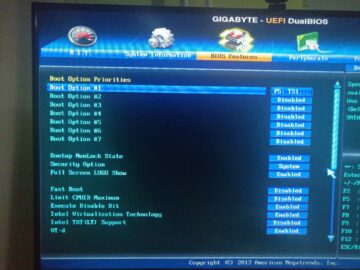
Раньше была установлена виндовс на жоскиц после обновления драйверов перестал включаться ,только в биус заходит и все установил новую Винду на жоский а он не загружается только до биуса и все ,я не перенастраиваю ,а пытался запустить виндовс с жоского ссд
Меняли батарейку на биосе,и Биос сам по себе обновился ,изменений я сильно не увидел после обновления
После анонса Windows 11 многие пользователи начали интересоваться поддержкой TPM 2.0 в их материнских платах. В данной статье мы рассмотрим этот вопрос для плат от GIGABYTE и AORUS. Здесь вы узнаете, как включить TPM 2.0 в BIOS на GIGABYTE и AORUS и на каких платах это можно сделать.
Согласно информации, опубликованной компанией GIGABYTE (ссылка), программная эмуляция модуля TPM 2.0 присутствует на материнских платах с чипсетами Intel® X299, C621, C232, C236, C246, 200, 300, 400, 500, а также на платах с чипсетами AMD TRX40, 300, 400, 500.
Поэтому, если у вас компьютер с одним из этих чипсетов, то вам не обязательно покупать дискретный TPM модуль. Можно просто активировать программную эмуляцию в настройках BIOS и обновляться до Windows 11. Данная опция называется «Intel Platform Trust Technology (PTT)» или «AMD CPU fTPM». Ниже мы рассмотрим несколько примеров включения TPM в BIOS на материнских платах GIGABYTE и AORUS.
Для процессоров Intel
На материнских платах GIGABYTE или AORUS для процессоров Intel нужно зайти в BIOS, открыть раздел « Peripherals » (или « Settings ») и включить опцию « Intel Platform Trust Technology (PTT) »


Для процессоров AMD
На платах для AMD нужно зайти в BIOS, открыть раздел « Miscellaneous » (или « Settings ») и включить опцию « AMD CPU fTPM ».


Дополнительно
Точную информацию о включении TPM 2.0 в BIOS на GIGABYTE или AORUS нужно искать в инструкции к вашей материнской плате. Получить такую инструкцию можно на официальном сайте, в разделе « Поддержка ». Для этого нужно ввести в поиск Google название материнской платы и перейти на страницу этой платы на сайте GIGABYTE.

В результате откроется страница с информацией о данной плате. Здесь нужно перейти в раздел « Поддержка ».

Дальше нужно перейти на вкладку « Инструкции » и открыть инструкцию для материнской платы. Обратите внимание, для получения информации о TPM вам нужно именно инструкция (User manual), а не руководство по установке (Installation Guide).

В инструкции для материнской платы нужно выполнить поиск по слову « PTT » (для плат на базе Intel) или « fTPM » (для плат на базе AMD).

Линии — это дорожки, использующие две сигнальные пары для отправки и приема данных, по которым материнская плата обменивается информацией со слотами PCI-Express, процессором, контроллерами SATA, USB. PCI-E — самый быстрый слот. Кроме видеокарты, к линиям PCI-E могут подключаться твердотельные накопители, модули Bluetooth, Wi-Fi, различные адаптеры.
Каждая линия, как дорога, может пропустить только ограниченное количество трафика в секунду. Для нормального функционирования видеокарты под интерфейс PCI-E 3 и 4 поколения необходимо от 8 до 16 линий. Скоростные линии обмена данных используют и твердотельные накопители. Если установить 2 видеокарты в слоты PCI-E х16 или одну видеокарту и файловый накопитель NVMe M.2, каждое устройство будет использовать по 8 линий.
Сколько бывает линий
Материнская плата может поддерживать 64 линии PCI-E, но не все они используются для работы видеокарт. Например, процессоры AMD серии Ryzen поддерживают 24 линии и только 16 для слотов PCI-E х16, соответственно 8 линий отводится под другие устройства. Чем выше класс материнской платы, тем больше линий она поддерживает, тоже можно сказать и о процессорах. Не все линии доступны для пользователей, до 10 низкоскоростных линий 2.0 обычно используются для связи процессора с чипсетом материнской платы.
При одновременной работе нескольких накопителей часто не хватает пропускной способности линий, особенно когда они объединены в Raid. При подключении 6 SATA устройств, рекомендуется использовать адаптер для слота PCI-E. Если установлена память NVMe M.2 и заняты все SATA-порты, также желательно использовать 8 дополнительных линий, подключившись к слоту PCI-E х16.
Основные потребители линий PCI-E
PCI-E x16 — слот используется для подключения видеокарт, PCI-Express SSD, M.2.
PCI-E x4 и х8 — предназначены для скоростной передачи данных объемом 4–8 ГБ/с. В эти слоты подключают твердотельные накопители через RAID-контроллеры или карту расширения USB.
PCI-E x1 — используют в основном для подключения Wi-Fi и звуковых карт. Скорости слота третьего поколения — почти 1 ГБ/с, хватает для передачи качественного сигнала.
Сколько линий нужно современной видеокарте
Пропускная способность PCI-E первого поколения линии — 250 МБ\с, второго — 500 МБ\с, третьего — 984,6 МБ\с, четвертого — 1969 МБ\с. В последнее время второй слот PCI-E х16 все чаще используют для подключения накопителей данных M.2. Пропускная способность 8 линий третьего поколения равна 7 872 МБ\с, чего вполне достаточно для большинства современных игр и графических редакторов.
AMD AM4
APU Bristol Ridge
Это новая единая платформа для бюджетных и высокопроизводительных гибридных процессоров. APU — микропроцессорная архитектура от AMD, объединяющая центральный и графический процессор в одном кристалле. Socket AM4 с микроархитектурой Zen появился в 2016 году. Платформа поддерживает память DDR4, до 24 линий PCI-E за счет материнской платы и до 64 за счет процессоров. Сокет работает с 9 наборами логики: Z2, b550, x570, x470, X370, B550, B450, B350, А320.
Линии PCI-E за счет процессора
Линии PCI-E за счет материнской платы
TRX40 и X399 поддерживают наибольшее число линий — по 64, но X399 работает только с 10 линиями PCI-E, идущими с материнской платы, у TRX40 таких 24, к тому же он работает с 4 версией PCI-Express. У остальных наборов логик 24 линии от процессора и 4–16 за счет материнской платы.
AM4 кардинально отличается от архитектуры своей предшественницы AM3 Plus и больше напоминает материнские платы FMX или LGA 1150. Поддержка чипсетов PCI-E 3.0 осуществляется только за счет линий, идущих непосредственно от процессора. Минимальное количество линий с любым APU — 16. Видеокарта может использовать 16 или 8 + 8 линий в разных слотах PCI-E. На этой материнской плате можно установить высокоскоростной твердотельный накопитель без использования PCI-E-линий. Для M.2 есть 2 высокоскоростные линии, ведущие от чипсета к процессору.
Дополнительные линии: 4 для порта SATA и 4 для USB 3.0. Если отказаться от SATA, освободится 4 линии ввода-вывода для установки дополнительного NWME M.2.
sTRX4

Ryzen Threadripper 4, вышедший в ноябре 2019 года, обеспечивает работу 8–32 ядерных APU третьего поколения, созданных по 7-нанометровому техпроцессу.
Socket TR4 — первый чипсет AMD, созданный в формате LGA для домашнего использования. До этого LGA-разъемы применялись только в серверных форматах.
На новой платформе увеличено количество доступных линий контроллера PCI-E 4.0 до 64. Из них 8 используются для связи материнской платы и процессора, 48 линий могут быть задействованы под слоты PCI-E, оставшиеся 8 линий отвечают за подключение SATA, M.2 и 4 портов USB 3.2. Интерфейс DDR-памяти модернизирован до версии 4.0, Максимальным объемом 2 Тб поддерживается UDIMM, RDIMM и LRDIMM, ECC.
Работу системной логики на материнской плате обеспечивает чипсет AMD TRX40, позволяющий подключить дополнительные 16 линий PCIe 4.0 с процессорами Ryzen Threadripper. Эти линии могут быть использованы для работы портов USB, NVMe и SATA3. Таким образом, sTRX4 максимум поддерживает 72 линии.
Intel LGA1200

В Intel LGA1200, выпущенном в 2020 году, максимум можно задействовать 40 линий PCI Express 3.0. При использовании процессоров серии Coffee Lake-S Refresh и Comet Lake-S поддерживается 16 линий PCI Express, Rocket Lake-S — 20 линий. От чипсета идет 24 линии, от CPU только 16. Возможные конфигурации PCI-Express: ×16, ×8+8, ×8 + ×4х2. На SATA 3.0 + 14 USB портов приходится от 4 до 8 линий в зависимости от набора логики, 2 линии отводится на оперативную память, DMI 3.0 — 4 линии.
В основу платформы легли новые наборы логики 400-й серии: B460, H470, Q470, Z490, W480.
Наименьшее количество линий получил набор логики Intel H410. Общее число (HSIO) — 30, линий PCIe 3.0 — 22, для SATA 3.0 только 4 линии.
Intel LGA2066
LGA2066 — платформа 2017 года, поддерживающая процессоры без интегрированного графического ядра, поколения Skylake-X и Kaby Lake-X. Для работы используется набор системной логики X299. Линий PCIe 3.0 от 16 до 48.

7640X и 7740 — 16 линий.
7800X и 7820 — 28 линий.
7920X–7980 — 44 линии.
9800X–9980 — 44 линии.
10900X–10980X — 48 линий.

Младшие модели процессоров поддерживают 16 линий PCI-E. Максимальный объем памяти DDR4 — 64 Гб. С процессорами Intel Core 7800X и 7820 на PCI-E выделяется 28 линий и поддерживается до 128 Гб DDR4. С остальными процессорами чипсет позволяет активировать 44 и 48 линий, из которых 28 отводится под слот PCI Express 16, остальные на 8 портов SATA, 10 USB 3.0 или 14 USB 2.0 и интегрированный сетевой адаптер.
Справочник по настройкам BIOS
Поскольку именно с BIOS и ее настройками очень часто возникают вопросы, то мы решили начать составлять справочник, в котором и будем аккумулировать знания на эту популярную тему. Пока это получился относительно небольшой материал, хотя и вобрал в себя достаточно много интересных данных. В дальнейшем мы планируем периодически дополнять эту статью, чтобы максимально полно охватить все встречающиеся в BIOS опции.
Для облегчения поиска описания интересующей вас настройки, мы упорядочили их все по алфавиту. Также вы можете воспользоваться и функциями поиска по документу (в большинстве браузеров комбинация клавиш Ctrl+F вызывает окно «Поиска»).
Обращаем внимание, что в некоторых опциях может быть достаточно большое количество вариантов настройки, что обуславливается классом материнской платы, чипсетом, производителем и типами поддерживаемых устройств. Поэтому, в качестве примера настраиваемых значений, мы будем приводить наиболее актуальные на момент описания опции.

1-Core Ratio Limit — задает предельное значение множителя 1-ого процессорного ядра в турборежиме.
- [Auto] — устанавливает стандартное значение;
- [8]..[Max] — значение задается вручную, при этом оно должно быть больше или равно множителю, установленному в параметре 2-CoreRatioLimit.
2-Core Ratio Limit — задает предельное значение множителя 2-ого процессорного ядра в турборежиме. Данная опция становится активной только после выбора значения [Per Core] в параметре CPU Core Ratio.
[Auto] [Значение вводится вручную]
- [Auto] — устанавливает стандартное значение;
- [8]..[Max] — значение задается вручную, при этом оно должно быть больше или равно множителю, установленному в параметре 3-CoreRatioLimit. В опции 1-CoreRatioLimit не должно быть выбрано значение [Auto].
3-Core Ratio Limit — задает предельное значение множителя 3-ого процессорного ядра в турборежиме. Данная опция становится активной только после выбора значения [Per Core] в параметре CPU Core Ratio.
[Auto] [Значение вводится вручную]
- [Auto] — устанавливает стандартное значение;
- [8]..[Max] — значение задается вручную, при этом оно должно быть больше или равно множителю, установленному в параметре 4-CoreRatioLimit. В опциях 1-CoreRatioLimit / 2-CoreRatioLimit не должно быть выбрано значение [Auto].
3.3V Voltage − отображает текущее значение напряжения питания (в вольтах) на линии +3,3В.
4-Core Ratio Limit — задает предельное значение множителя 4-ого процессорного ядра в турборежиме. Данная опция становится активной только после выбора значения [Per Core] в параметре CPU Core Ratio.
[Auto] [Значение вводится вручную]
- [Auto] — устанавливает стандартное значение;
- [8]..[Max] — значение задается вручную, при этом в опциях 1-CoreRatio Limit / 2-CoreRatio Limit / 3-CoreRatio Limit не должно быть выбрано значение [Auto].
5V Voltage − отображает текущее значение напряжения питания (в вольтах) на линии +5В.
12V Voltage − отображает текущее значение напряжения питания (в вольтах) на линии +12В.
1st Boot Device — первое загрузочное устройство
[xxx Drive] [Disabled]
Указанное в данном пункте устройство станет первым, с которого BIOS попытается загрузить операционную систему.
2nd Boot Device — второе загрузочное устройство
[xxx Drive] [Disabled]
Указанное в данном пункте устройство станет вторым по счету, с которого BIOS попытается загрузить операционную систему.
32Bit Data Transfer – 32 битный режим передачи данных
[Disabled] [Enabled]
При работе дисковых накопителей IDE или других, которые работают в совместимом режиме, 32 битный режим оптимизирует обмен данными по шине PCI. Если его отключить, то может немного снизиться быстродействие дисковой подсистемы, особенно в случае подключения двух IDE-устройств на один шлейф, поэтому лучше ставить опцию в положении Enabled.
3rd Boot Device — третье загрузочное устройство
[xxx Drive] [Disabled]
Указанное в данном пункте устройство будет третьим, с которого BIOS попытается загрузить операционную систему.
3.3V Voltage, 5V Voltage, 12V Voltage – отображает напряжение на линиях питания +3.3 В, +5 В и +12 В в разделе мониторинга.
ACPI 2.0 Support – поддержка ACPI 2.0
[Disabled] [Enabled]
Опция Enabled активирует поддержку интерфейса управления питанием ACPI (Advanced Configuration and Power Interface) спецификации 2.0, которая поддерживает 64-разрядные операционные системы и является обратно совместимой с версией ACPI 1.0b.
ACPI APIC Support – поддержка ACPI APIC
[Disabled] [Enabled]
Опция Enabled активирует поддержку Расширенным Интерфейсом Конфигурирования и управления Питанием (ACPI) Улучшенного Программируемого Контроллера Прерываний (APIC). Это дает возможность работы с многопроцессорными системами и системами с одним процессором многоядерной архитектуры или поддерживающим технологию Hyper-Threading. Для того, чтобы операционная система наиболее корректно использовала возможности многоядерного процессора, перед ее установкой необходимо включить эту опцию (например, Windows XP автоматически установит ядро ACPI Multiprocessor PC).
ACPI Suspend Type – Режим приостановки работы
[S1(POS)][ S3(STR)]
В этом пункте задается, насколько глубоким может быть спящий режим работы ПК:
S1(POS) – в этом режиме спящее состояние определяется переходом системы в состояние низкого энергопотребления всех компонентов, но при необходимости можно быстро вернуться в нормальный режим;
S3(STR) – в этом режиме содержимое оперативной памяти сохраняется в постоянной памяти и останавливаются практически все узлы ПК, что позволяет ему стать более экономным, чем в режиме S1(POS), но на возврат в рабочее состояние из этого режима уходит больше времени.
Active Memory Threshold — позволяет вручную задать размер раздела, требуемого для корректной работы технологии Intel Rapid Start Technology. Использование параметра [0] указывает системе определить необходимый размер автоматически. При ручном вводе значения необходимо следить, чтобы оно было больше объема оперативной памяти.
Active Page Threshold Support — разрешает (значение [Enabled]) / запрещает (значение [Disabled]) системе автоматически задавать размер раздела, требуемого для корректной работы технологии Intel Rapid Start Technology. Установка значения [Enabled] также открывает доступ к опции Active Memory Threshold, где необходимый размер раздела можно задать вручную.
Active to Precharge (Tras, tRAS) – минимальное время активности строки
При чтении данных из памяти определяет минимальное время между активацией строки (RAS#) и началом закрытия строки или подачей команды на предварительный заряд (tRP#).
Additional Turbo Mode CPU Cache Voltage — позволяет задать вручную максимальное значение напряжения питания в адаптивном (динамическом) режиме на кольцевой шине (Uncore/Cache) процессора. Алгоритм поиска оптимального значения такой же, как и в описании опции Additional Turbo Mode CPU Core Voltage. Данная настройка становится доступной только тогда, когда в опции CPU Cache Voltage выбран параметр [Adaptive Mode].
[Auto] [0.001V] — [Max]
Additional Turbo Mode CPU Core Voltage — позволяет задать вручную максимальное значение напряжения питания в адаптивном (динамическом) режиме, которое подается на ядра процессора. Для корректной работы адаптивного режима управления питанием процессорных ядер сначала нужно подобрать в ручном режиме (параметр [Manual Mode] в опции CPU Core Voltage) то напряжение, при котором система с разогнанным CPU ведет себя стабильно под максимальной нагрузкой. Потом следует полученное напряжение питания установить в опции Additional Turbo Mode CPU Core Voltage, а в настройке CPU Core Voltage Offset выбрать параметр [Auto]. При повторении такого набора действий вы добьетесь наиболее эффективной работы адаптивного режима управления питанием процессорных ядер. То есть при больших нагрузках система сама будет динамически подстраивать напряжение питания процессорных ядер, но при этом оно не будет превышать значение, установленное в опции Additional Turbo Mode CPU Core Voltage. Данная настройка становится доступной только тогда, когда в опции CPU Core Voltage выбран параметр [Adaptive Mode].
[Auto] [0.001V] — [Max]
Additional Turbo Mode CPU Graphics Voltage — позволяет задать вручную максимальное значение напряжения питания в адаптивном (динамическом) режиме на встроенном графическом ядре процессора. Алгоритм поиска оптимального значения такой же, как и в описании опции Additional Turbo Mode CPU Core Voltage. Данная настройка становится доступной только тогда, когда в опции CPU Graphics Voltage выбран параметр [Adaptive Mode].
[Auto] [0.001V] — [Max]
Adjacent Cache Line Prefetch — позволяет управлять блоком аппаратной предвыборки строки данных из оперативной памяти. Процессор во время работы пытается предсказать какие данные ему понадобятся в ближайшее время для выполнения операций и загружает из оперативной памяти не одну 64-байтную строку, а две смежных общей длиной 128 байт. Поскольку есть большая вероятность, что вторая подгружаемая строка окажется нужным набором данных для дальнейшего выполнения операций вычислительными блоками процессора, есть смысл включать данную опцию (значение [Enabled]). Ее активация может позитивным образом сказаться на быстродействии CPU.
Administrator Password — подменю, содержащее параметры для управления паролем администратора. Он позволяет получить полный доступ (просмотр и редактирование) ко всем настройкам BIOS.
Advanced Menu — меню, включающее пункты для управления конфигурацией и фирменными технологиями, реализованными в процессоре, чипсете, системном агенте и других компонентах системы.
Agere Firewire 1394 – контроллер IEEE 1394a.
[Disabled] [Enabled]
Опция Enabled включает, а Disabled отключает интегрированный контроллер IEEE 1394a (FireWire) на чипе Agere. Отключение неиспользуемого контроллера может освободить системные ресурсы для других устройств.
Aggressive LPM Support — запрещает (параметр [Disabled]) / разрешает (параметр [Enabled]) переход накопителей и контроллера портов SATA в энергосберегающий режим. При частом обращении к накопителю и небольшом объеме оперативной памяти данную функцию рекомендуется отключать. Настройка становится доступной только тогда, когда в опции SATA Mode Selection выбран параметр [AHCI].
[Auto] [Disabled] [Enabled]
AI Overclocking
[Manual] [Auto] [Standard] [N.O.S.]
Настройка (на материнских платах ASUS) позволяет определить тип конфигурирования параметров системы, которые касаются разгона. Опция Manual соответствует пользовательскому режиму, в котором самостоятельно можно установить параметры системы, отвечающие за разгон. Auto соответствует режиму автоматической настройки системы, Standard – стандартному виду параметров, N.O.S. – активирует работу фирменной технологии ASUS N.O.S. динамического разгона.
Ai Overclock Tuner — опция, с помощью которой можно произвести автоматический разгон комплектующих (процессор, оперативная память, BCLK и др.) на материнских платах от ASUS.
[Auto] [Manual] [X.M.P.]
- [Auto] — загружает стандартные параметры для системы;
- [Manual] — оптимизирует настройки процессорного множителя (CPU Ratio) и опорной частоты (BCLK Frequency);
- [X.M.P.] — оптимизирует настройки процессорного множителя (CPU Ratio), опорной частоты (BCLK Frequency) и скорости оперативной памяти, а если в SPD модулей памяти записаны XMP-профили, то материнская плата загрузит самый оптимальный из них.
Ai Tweaker menu — меню в BIOS материнских плат ASUS, которое содержит настройки для оверклокинга и оптимизации работы отдельных компонентов системы.
All Processor Cores — позволяет выбрать количество активных процессорных ядер. Установка параметра [All] делает активными все доступные процессорные ядра.
AMT Configuration — подменю, которое включает в себя настройки для управления параметрами технологии Intel Active Management Technology (удаленный и внеполосный доступ посредством сетевого подключения к ресурсам системы, в том числе и BIOS, вне зависимости от ее состояния).
Anti Surge Support − технология, которая на материнских платах ASUS реализует защиту от повышенного напряжения на основных линиях питания (+3,3В, +5В и +12В). Настоятельно рекомендуем активировать данную опцию, поскольку она позволяет предупредить выход из строя компонентов ПК в случае поломки блока питания или его некорректной работы.
APM — подменю, в котором сгруппированы настройки для управления питанием системы с помощью подключенных к ней устройств.
Append db from File (из подменю DB Management) − загружает дополнительный файл базы данных db (более детально о ее предназначении читайте в описании пункта DB Management) из подключенного USB−накопителя, тем самым увеличивая список приложений, которые могут безопасно загружаться во время запуска ПК.
Append DBX from File (из подменю DBX Management) − загружает дополнительный файл базы данных dbx (более детально о ее предназначении читайте в описании пункта DBX Management) из подключенного USB−накопителя, тем самым увеличивая список приложений, которые по тем или иным причинам не прошли проверку или являются нежелательными для загрузки во время запуска ПК.
Append KEK from File (из подменю KEK Management) − загружает дополнительный ключ Key−Exchange Key (более детально о его предназначении читайте в описании пункта KEK Management) из подключенного USB−накопителя для дополнительных баз данных db и dbx, которые содержат подписи для желательных / нежелательных системных предзагрузчиков и UEFI−совместимых драйверов. При этом файл, содержащий ключ Key−Exchange Key, должен быть отформатирован соответствующим образом.
ASPM Support — опция, с помощью которой можно управлять энергосберегающей технологией шины DMI/PCIe на стороне чипсета. Контроллеры чипсета и устройств, подключенных к нему (через слоты PCI Express в том числе), всегда должны работать синхронно. Поэтому даже при отсутствии потока данных они посылают сигналы определенного вида, которые приемная часть интерпретирует как пустые и просто игнорирует. С помощью данной опции можно запретить передачу пустых сигналов в одну или обе стороны, тем самым будет экономиться электроэнергия при отсутствии потока данных между процессором и чипсетом. Однако при его появлении контроллерам шины DMI/PCIe потребуется определенное время для синхронизации.
[Disabled] [Auto] [L0s] [L1] [L0sL1]
- [Disabled] — оба контроллера всегда активны и передача пустых сигналов продолжается даже при отсутствии потока данных.
- [Auto] — устанавливает значение по умолчанию.
- [L0s] — в случае отсутствия потока данных передача пустых сигналов прекращается в одну сторону, в результате чего требуется меньше времени для синхронизации контроллеров при выходе их из энергосберегающего режима.
- [L1] — в случае отсутствия потока данных передача пустых сигналов прекращается в обе стороны, при этом минуется состояние «L0s». В результате экономится больше энергии по сравнению с состоянием «L0s», но также требуется и больше времени для синхронизации контроллеров при выходе их из энергосберегающего режима.
- [L0sL1] — разрешает оба состояния. Сначала осуществляется переход в режим «L0s», а потом − в «L1».
ASUS C.G.I. Function — технология ASUS C.G.I.
[Auto] [Disabled] [Enabled]
Опция Enabled включает технологию ASUS C.G.I. (Cross Graphics Impeller), которая предназначена для разгона графической системы работающей в режиме CrossFire.
ASUS MultiCore Enhacement — устанавливает максимальный множитель для всех ядер при работе в турборежиме независимо от того, сколько ядер задействовано в конкретный момент. Активация данной функции позволит немного увеличить производительность процессора при больших нагрузках, однако при этом также возрастает его нагрев. Рекомендуется использовать при частой работе в многопоточных приложениях или во время одновременного выполнения нескольких программ, при серьезном разгоне CPU, а также для достижения максимальных результатов в синтетических тестах.
BCLK Frequency : DRAM frequency ratio mode — позволяет задать делитель между опорной частотой и скоростью работы оперативной памяти. Для стабильной работы системы рекомендуется использовать значения [Auto] или [100:100]. Однако в некоторых случаях при экстремальном разгоне для достижения максимальных результатов в приложениях, зависимых от скорости оперативной памяти, могут пригодиться и другие делители.
[Auto] [100:100] [100:133]
- [Auto] — устанавливает оптимальное значение для скорости памяти;
- [100:100] — соотношение опорной частоты к скорости оперативной памяти равно 1:1;
- [100:133] — соотношение опорной частоты к скорости оперативной памяти равно 1:1,33.
Синонимы: CPU bus speed : DRAM speed ratio mode.
BIOS EHCI Hand-off – Отключение интерфейса EHCI
[Disabled] [Enabled]
Опция Enabled отключает поддержку улучшенного интерфейса хост-контроллера USB 2.0 EHCI (Enhanced Host Controller Interface). Интерфейс EHCI полностью совместим со стандартами USB 1.1 и 2.0 и призван уменьшить участие процессора в работе контролера USB.
BIOS Hotkey Pressed — позволяет запретить (параметр [Disabled]) / разрешить (параметр [Enabled]) удаленный доступ к настройкам BIOS с помощью технологии Intel Active Management Technology. Данная настройка становится доступной, только если в опции Intel AMT выбран параметр [Enabled].
Block (Multi-Sector Transfer)
[Disabled] [Auto]
При настройке режимов работы SATA-контроллера опция Disabled позволяет выключить режим передачи данных блоками, если он не поддерживается вашим жестким диском. Делать это без нужды, конечно, не стоит, так как блочная адресация позволяет за один раз считывать сразу несколько секторов, что, безусловно, ускоряет процесс обмена данными.
Boot Devices Control − позволяет задать тип устройств, с которых возможна загрузка операционной системы. Изменение параметров становится доступным, только если в опции Launch CSM выбрано значение [Enabled].
[UEFI and Legacy OpROM] [Legacy OpROM only] [UEFI only]
- [UEFI and Legacy OpROM] − поддержка всех типов устройств и контроллеров, в том числе и устаревших.
- [Legacy OpROM only] − поддержка только устаревших устройств и контроллеров. При выборе данного значения возможны проблемы с установкой и запуском современных операционных систем, а также недоступность режимов RAID и AHCI.
- [UEFI only] − поддержка только современных UEFI−совместимых устройств и контроллеров. Данное значение можно выбирать в случае установки операционных систем из семейств Windows 7 / 8 / 10 или других версий, которые требуют обязательного использования режима UEFI.
Boot from Network Devices − позволяет задать тип и приоритет сетевых устройств, с которых возможна загрузка операционной системы. Изменение параметров становится доступным, только если в опции Launch CSM выбрано значение [Enabled].
[Legacy OpROM first] [UEFI driver first] [Ignore]
- [Legacy OpROM first] − загрузка осуществляется с устаревших устройств без поддержки режима UEFI.
- [UEFI driver first] − загрузка осуществляется с современных UEFI−совместимых устройств.
- [Ignore] − запрет на запуск операционной системы из сетевых устройств. Выбор этого значения делает невозможной работу технологии PXE.
Boot from PCIe/PCI Expansion Devices − позволяет задать тип и приоритет устройств, подключенных через слоты PCI Express или PCI, с которых возможна загрузка операционной системы. Изменение параметров становится доступным, только если в опции Launch CSM выбрано значение [Enabled].
[Legacy OpROM first] [UEFI driver first]
- [Legacy OpROM first] − загрузка осуществляется с устаревших устройств без поддержки режима UEFI.
- [UEFI driver first] − загрузка осуществляется с современных UEFI−совместимых устройств.
Boot from Storage Devices − позволяет задать тип и приоритет внешних устройств для хранения информации, с которых возможна загрузка операционной системы. Изменение параметров становится доступным, только если в опции Launch CSM выбрано значение [Enabled].
[Both, Legacy OpROM first] [Both, UEFI first] [Legacy OpROM first] [UEFI driver first] [Ignore]
- [Both, Legacy OpROM first] − поддержка всех типов устройств и контроллеров, однако приоритет в загрузке отдается устаревшим решениям, не совместимым с режимом UEFI.
- [Both, UEFI first] − поддержка всех типов устройств и контроллеров, однако приоритет в загрузке отдается современным UEFI−совместимым решениям.
- [Legacy OpROM first] − загрузка осуществляется с устаревших устройств без поддержки режима UEFI.
- [UEFI driver first] − загрузка осуществляется с современных UEFI−совместимых устройств.
- [Ignore] − запрет на загрузку операционной системы из внешних устройств для хранения информации.
Boot Logo Display − с помощью данной опции можно задать, будет ли на экране отображаться логотип производителя и серии материнской платы во время прохождения процедуры POST−проверки.
Boot Logo Size Control − позволяет задать размер логотипа, который будет отображаться на экране во время прохождения процедуры POST−проверки. Изменение параметров становится возможным, только если в опции Boot Logo Display выбрано значение [Enabled].
[Auto] [Full Screen]
- [Auto] − логотип помещается в центре экрана и имеет размеры, определенные производителем материнской платы.
- [Full Screen] − логотип масштабируется на всю область экрана.
Boot Menu − в этом меню собраны настройки для конфигурирования процесса загрузки компьютера и операционной системы.
Bootup NumLock State − определяет статус активности кнопки [NumLock], то есть доступность цифрового блока кнопок клавиатуры во время загрузки ПК.
- [On] − клавиша [NumLock] активна.
- [Off] − клавиша [NumLock] не активна.
Boot Option Priorities − позволяет задать приоритет и очередность устройств, с которых будет производиться попытка загрузки операционной системы. Количество и название устройств автоматически определяется системой после запуска ПК. Если в списке доступных вариантов не оказалось подключенного привода или накопителя, то это свидетельствует о неправильном подсоединении или его некорректном функционировании.
Boot Override − позволяет определить устройство, с которого будет осуществляться принудительная загрузка операционной системы после выхода из меню BIOS.
Boot Performance Mode — данная опция определяет производительность процессора, при которой происходит загрузка операционной системы. Для экономии электроэнергии (задействуются стандартные функции энергосбережения) во время этого процесса следует установить значение [Max Battery].
[Max Non-Turbo Performance] [Max Battery] [Turbo Performance]
C1E Support – Технология C1E
[Disabled] [Enabled]
Управляет технологией «C1E Support», которая разрешает отключение блоков процессора во время бездействия системы, чтобы уменьшить его энергопотребление. Опция Enabled разрешает работу технологии.
C6 Latency — определяет продолжительность задержки перед переходом процессора в состояние C6 из предыдущего режима.
- [Short] — короткая задержка;
- [Long] — длинная задержка.
C7 Latency — определяет продолжительность задержки перед переходом процессора в состояние C7 из предыдущего режима.
- [Short] — короткая задержка;
- [Long] — длинная задержка.
CAS# Latency (tCL) – Задержка CAS
[3] [4] [5] [6]
Настройка определяет задержку (тайминг) памяти CAS (Column Address Strobe) определяющую количество тактов (время) между получением команды на считывание и непосредственно началом считывания данных из микросхемы DRAM.
Change Settings (из подменю Serial Port Configuration) — опция, с помощь которой для интерфейса COM можно задать один из доступных адресов порта ввода/вывода, а также номер прерывания. Данная настройка становится доступной только в том случае, если в пункте Serial Port выбран параметр [Enabled].
[IO=3F8h; IRQ=4] [IO=2F8h; IRQ=3] [IO=3E8h; IRQ=4] [IO=2E8h; IRQ=3]
Channel A DIMM Control — управляет доступностью слотов оперативной памяти канала «А».
[Enable Both DIMMS] [Disable DIMM0] [Disable DIMM1] [Disable Both DIMMS]
- [Enable Both DIMMS] — включает оба слота оперативной памяти канала «A»;
- [Disable DIMM0] — отключает первый слот оперативной памяти (тот, что расположен ближе к процессорному разъему) канала «А»;
- [Disable DIMM1] — отключает второй слот оперативной памяти канала «А»;
- [Disable Both DIMMS] — отключает оба слота оперативной памяти канала «A».
Channel B DIMM Control — управляет доступностью слотов оперативной памяти канала «B».
[Enable Both DIMMS] [Disable DIMM0] [Disable DIMM1] [Disable Both DIMMS]
- [Enable Both DIMMS] — включает оба слота оперативной памяти канала «B»;
- [Disable DIMM0] — отключает первый слот оперативной памяти (тот, что расположен ближе к процессорному разъему) канала «B»;
- [Disable DIMM1] — отключает второй слот оперативной памяти канала «B»;
- [Disable Both DIMMS] — отключает оба слота оперативной памяти канала «B».
Chassis 1 Fan Min. Duty Cycle (%) − позволяет задать нижнюю границу диапазона скоростей вращения соответствующего вентилятора (в процентах от максимального количества оборотов). Данное значение используется для корректной работы технологии ASUS Chassis Q−Fan в режиме [Manual]. Более детально о принципе ее функционирования читайте в описании опции Chassis 1 Fan Profile. Выбор необходимого параметра осуществляется с помощью нажатия кнопок [+] или [−] на клавиатуре с шагом в 1%. Отметим, что значение Chassis 1 Fan Min. Duty Cycle (%) должно быть меньше, чем Chassis 1 Fan Max. Duty Cycle (%).
Chassis 1 Fan Profile − опция, с помощью которой можно выбрать один из предустановленных профилей или задать режим работы вентилятора, подключенного к разъему «CHA_FAN1» на материнской плате (точное название разъема смотрите на схеме в руководстве пользователя). Данная настройка становится доступной, только если в опции Chassis 1 Q−Fan Control выбрано значение [Enabled].
[Standard] [Silent] [Turbo] [Manual]
- [Standard] − система автоматически регулирует скорость вращения соответствующего вентилятора в зависимости от температуры чипсета.
- [Silent] − устанавливает минимальную скорость вращения соответствующего вентилятора.
- [Turbo] − устанавливает максимальную скорость вращения соответствующего вентилятора.
- [Manual] − открывает доступ к опциям для более тонкой настройки схемы работы соответствующего вентилятора. Сначала определяется диапазон допустимых температур для чипсета, где нижняя граница зафиксирована и отображается в поле Chassis 1LowerTemperature, а верхняя задается с помощью опции Chassis 1UpperTemperature. Потом таким же образом определяется диапазон скоростей вращения вентилятора. Разница кроется лишь в том, что уже оба предела не являются фиксированными и задаются вручную. Чтобы выставить нижнюю границу, нужно воспользоваться настройкой Chassis 1FanMin.DutyCycle (%), а верхнюю − Chassis 1FanMax.DutyCycle (%). В итоге суть работы технологии ASUS Chassis Q−Fan в режиме [Manual] сводится к следующему: на отрезке Chassis 1LowerTemperature − Chassis 1UpperTemperature скорость вращения вентилятора будет линейно изменяться в пределах Chassis 1FanMin.DutyCycle (%) − Chassis 1FanMax.DutyCycle (%) и не будет их покидать вне зависимости от температуры чипсета.
Chassis 1 Fan Speed Low Limit − позволяет системе автоматически контролировать исправность вентилятора, подключенного к разъему «CHA_FAN1» на материнской плате (точное название разъема смотрите на схеме в руководстве пользователя). Для корректной работы этой функции нужно с помощью доступных параметров задать минимальный порог скорости вращения вертушки. Если во время загрузки компьютера количество оборотов вентилятора будет ниже заданного значения, то на экране автоматически отобразится сообщение в виде фразы «System Fan Failure» (или аналогичной по смыслу) и дальнейшая загрузка ПК прекратится. Для отключения данной опции следует использовать параметр [Ignore]. Эта настройка становится доступной, только если в опции Chassis 1 Q−Fan Control выбрано значение [Enabled].
[Ignore] [200 RPM] [300 RPM] [400 RPM] [500 RPM] [600 RPM]
Chassis 1 Lower Temperature − отображает нижнюю границу диапазона допустимых температур (в градусах Цельсия) для чипсета. Данное значение используется для корректной работы технологии ASUS Chassis Q−Fan в режиме [Manual]. Более детально о принципе ее функционирования читайте в описании опции Chassis 1 Fan Profile. В большинстве случаев значение Chassis 1 Lower Temperature фиксировано на уровне прошивки BIOS и не подлежит изменению.
Chassis 1 Max. Duty Cycle (%) − позволяет задать верхнюю границу диапазона скоростей вращения соответствующего вентилятора (в процентах от максимального количества оборотов). Данное значение используется для корректной работы технологии ASUS Chassis Q−Fan в режиме [Manual]. Более детально о принципе ее функционирования читайте в описании опции Chassis 1 Fan Profile. Выбор необходимого параметра осуществляется с помощью нажатия кнопок [+] или [−] на клавиатуре с шагом в 1%. Отметим, что значение Chassis 1 Fan Max. Duty Cycle (%) должно быть больше, чем Chassis 1 Fan Min. Duty Cycle (%).
Chassis 1 Q−Fan Control − опция, с помощью которой на материнских платах компании ASUS можно включить (значение [Enabled]) или выключить (значение [Disabled]) технологию автоматического управления скоростью вращения вентилятора, подключенного к разъему «CHA_FAN1» на материнской плате (точное название разъема смотрите на схеме в руководстве пользователя), в зависимости от температуры чипсета (ASUS Chassis Q−Fan). Поскольку температура набора системной логики не всегда является объективным показателем нагрева воздуха в системном корпусе или отдельных комплектующих, то следует уделить особое внимание тщательной настройке схемы работы данной функции. В противном случае вы можете не достичь требуемого эффекта от установки дополнительных вентиляторов, а лишь увеличите общий уровень создаваемого шума.
Chassis 1 Speed [xxxRPM] – скорость вращения корпусных вентиляторов
[Ignore] [N/A]
В данном пункте меню производится мониторинг скорости вращения корпусных вентиляторов в об/мин. Эту функцию можно отключить, если установить в настройке опцию Ignore.
Chassis 1 Upper Temperature − позволяет задать верхнюю границу диапазона допустимых температур (в градусах Цельсия) для чипсета. Данное значение используется для корректной работы технологии ASUS Chassis Q−Fan в режиме [Manual]. Более детально о принципе ее функционирования читайте в описании опции Chassis 1 Fan Profile. Выбор необходимого параметра осуществляется с помощью нажатия кнопок [+] или [−] на клавиатуре с шагом в 1°C. Отметим, что значение Chassis 1 Upper Temperature должно быть больше, чем Chassis 1 Lower Temperature.
Chassis 2 Fan Profile − то же самое, что и Chassis 1 Fan Profile. Только речь идет уже о вентиляторе, подключенному к разъему «CHA_FAN2» на материнской плате (точное название разъема смотрите на схеме в руководстве пользователя).
[Standard] [Silent] [Turbo] [Manual]
Chassis 2 Fan Speed Low Limit − то же самое, что и Chassis 1 Fan Speed Low Limit. Только речь идет уже об автоматическом контроле исправности вентилятора, подключенного к разъему «CHA_FAN2» на материнской плате (точное название разъема смотрите на схеме в руководстве пользователя).
[Ignore] [200 RPM] [300 RPM] [400 RPM] [500 RPM] [600 RPM]
Chassis 2 Lower Temperature − то же самое, что и Chassis 1 Lower Temperature. Только речь идет уже о вентиляторе, подключенному к разъему «CHA_FAN2» на материнской плате (точное название разъема смотрите на схеме в руководстве пользователя).
Chassis 2 Max. Duty Cycle (%) − то же самое, что и Chassis 1 Max. Duty Cycle (%). Только речь идет уже о вентиляторе, подключенному к разъему «CHA_FAN2» на материнской плате (точное название разъема смотрите на схеме в руководстве пользователя).
Chassis 2 Min. Duty Cycle (%) − то же самое, что и Chassis 1 Min. Duty Cycle (%). Только речь идет уже о вентиляторе, подключенному к разъему «CHA_FAN2» на материнской плате (точное название разъема смотрите на схеме в руководстве пользователя).
Chassis 2 Q−Fan Control − то же самое, что и Chassis 1 Q−Fan Control. Только речь идет уже о применении технологии ASUS Chassis Q−Fan к вентилятору, подключенному к разъему «CHA_FAN2» на материнской плате (точное название разъема смотрите на схеме в руководстве пользователя).
Chassis 2 Upper Temperature − то же самое, что и Chassis 1 Upper Temperature. Только речь идет уже о вентиляторе, подключенному к разъему «CHA_FAN2» на материнской плате (точное название разъема смотрите на схеме в руководстве пользователя).
Chassis Fan 1 Speed − отображает текущую скорость вращения вентилятора (в оборотах за минуту или RPM), подключенного к разъему «CHA_FAN1» на материнской плате (точное название разъема смотрите на схеме в руководстве пользователя). Если же вентилятор не подключен, выводится значение [N/A]. Если вы не желаете видеть этот показатель, выберите параметр [Ignore].
[xxxx RPM] [N/A] [Ignore]
Chassis Fan 2 Speed − то же самое, что и Chassis Fan 1 Speed. Только речь идет уже о текущей скорости вращения вентилятора, подключенного к разъему «CHA_FAN2» на материнской плате (точное название разъема смотрите на схеме в руководстве пользователя).
[xxxx RPM] [N/A] [Ignore]
Chasis Fan Ratio – Определение минимальной скорости вращения корпусных вентиляторов
[Auto] [90%] [80%] [70%] [60%]
В настройке «Chasis Fan Ratio» в процентах определяется минимальная скорость вращения корпусных вентиляторов, значению которой при регулировании функцией управления скоростью вращения Chasis Q-fan Control будет соответствовать минимальная температура процессора, указанная в настройке «Chassis Target Temperature». Практически минимальная скорость корпусных вентиляторов определяется по значению минимального напряжения питания установленных в корпусе вентиляторов и вычисляется с учетом того, что при напряжении питания 12 В скорость достигает 100%.
Chasis Q-fan Control — функция ASUS Q-fan для управления скоростью корпусных вентиляторов
[Disabled] [Enabled]
Настройка «Chasis Q-fan Control» служит для включения функции автоматического регулирования скоростью вращения корпусных вентиляторов, которая позволяет понизить шум от системного блока.
Chassis Target Temperature – параметр настройки Chasis Q-fan Control
[28ºC], [31ºC], [34ºC], [37ºC], [40ºC], [42ºC], [46ºC]
Настройка необходима для определения значения температуры процессора, при которой функция автоматического регулирования скоростью вращения корпусными вентиляторами ASUS Q-fan будет устанавливать минимальную скорость вращения. Эта настройка нужна для конфигурирования параметров регулятора.
C.I.A.2 — CPU Intelligent Accelerator 2
[Disabled] [Cruise] [Sports] [Racing] [Turbo] [Full Thrust]
Технология динамического разгона от GIGABYTE, которая при детектировании нагрузки на процессор увеличивает частоту системной шины и процессора до определенного уровня, в зависимости от выбранного режима:
Cruise – разгона на 5 или 7%;
Sports – разгона на 7 или 9%;
Racing – разгона на 9 или 11%;
Turbo – разгона на 15 или 17%;
Full Thrust – разгона на 17 или 19%.
Clear Secure Boot keys (из меню Secure Boot) − удаляет все стандартные ключи технологии Secure Boot. Функция становится доступной, только если в опции OS Type (из меню Secure Boot) выбрано значение [Windows UEFI mode].
Clock Over-Charging Mode
[Auto] [700mV] [800mV] [900mV] [1000mV]
Настройка необходима для повышения стабильности шины FSB при работе на повышенных частотах. Чем выше при разгоне устанавливается частота, тем выше рекомендуется выбирать и значения в настройке Clock Over-Charging Mode, но следует учесть, что это вызовет повышение нагрева северного моста чипсета.
Configure SATA as – Выбор интерфейса для устройства SATA
[IDE] [RAID] [AHCI]
Контроллер Serial ATA поддерживает несколько режимов работы. Первым является режим эмуляции параллельного интерфейса передачи данных ATA обычного IDE устройства, что необходимо для совместимости. Второй режим позволяет создавать RAID массивы. Третий режим — это фактически родной для Serial ATA протокол AHCI (Advanced Host Controller Interface), в котором реализованы такие функции оптимизации обращения к жесткому диску, как NCQ (Native Command Queuing), Hot Swap, Port Multiplier, Staggered Spin-Up, которые позволяют увеличить скорость передачи данных, понизить издаваемый «винчестером» шум и реализовать другие расширяющие возможности дисковой подсистемы функции.
Controller Mode – Выбор режима работы контроллера SATA
[RAID] [IDE] [AHCI]
В настройке «Controller Mode» можно определить режим работы дополнительного контроллера. Опция RAID позволит создавать SATA RAID массивы, опция IDE определит контроллер в режим эмуляции IDE устройств. Опция AHCI сконфигурирует SATA порты для работы по протоколу AHCI (Advanced Host Controller Interface), в котором реализованы такие функции оптимизации обращения к жесткому диску, как NCQ (Native Command Queuing), Hot Swap, Port Multiplier, Staggered Spin-Up.
Command Rate – Время декодирования команды
[1T][2T][3T]
Синонимы: CR, Command Per Clock, CMD
Задает время, которое необходимо контроллеру памяти для декодирования команды и адреса. Иногда описывается проще – время между началом выполнения двух команд. Настройка заметно влияет на производительность подсистемы памяти – чем меньше задержка, тем лучше. Но возможность ее успешного изменения, даже если она доступна, сильно зависит от количества и архитектуры установленных модулей памяти.
CPU Analog I/O Voltage Offset — позволяет задать вручную значение (offset-параметр), на которое будет увеличено / уменьшено (зависит от выбранного в опции CPU Analog I/O Voltage Offset Mode Sign знака) номинальное напряжение питания CPU Analog I/O (напрямую связано с встроенным контроллером памяти). Рекомендуется увеличивать при значительном разгоне оперативной памяти.
[Auto] [0.001V] — [Max]
CPU Analog I/O Voltage Offset Mode Sign — позволяет установить знак значения offset-параметра для опции CPU Analog I/O Voltage Offset, то есть, определить, будет увеличиваться или уменьшаться напряжение питания CPU Analog I/O (напрямую связано с встроенным контроллером памяти) на величину, заданную с помощью offset-параметра.
CPU Audio Device — позволяет включить (параметр [Enabled]) / отключить (параметр [Disabled]) звуковое ядро, встроенное в процессоры Intel.
CPU bus speed : DRAM speed ratio mode — смотрите описание опции BCLK Frequency : DRAM frequency ratio mode.
Синонимы: BCLK Frequency : DRAM frequency ratio mode.
CPU C States — позволяет управлять энергосберегающими состояниями процессора, при небольших нагрузках или при переходе его в режим простоя. Для полного доступа к настройкам этих состояний следует выбрать параметр [Enabled]. Для достижения максимального разгона процессора все его энергосберегающие режимы рекомендуется отключать.
[Auto] [Disabled] [Enabled]
CPU C3 Report — позволяет запретить (параметр [Disabled]) / разрешить (параметр [Enabled]) переход процессора в энергосберегающее состояние C3 (когда частота опускается до 0 МГц, отключается кэш-память L1 и L2, но при этом сохраняются значения всех регистров). В таком режиме CPU функционирует при очень незначительном напряжении питания, которое требуется лишь для хранения данных из регистров.
CPU C6 Report — позволяет запретить (параметр [Disabled]) / разрешить (параметр [Enabled]) переход процессора в энергосберегающее состояние C6 (когда в состоянии C3 значения регистров записываются в постоянную память). В таком режиме CPU функционирует при очень незначительном напряжении питания, достаточном лишь для выхода его из этого состояния. При этом минимальная нагрузка на линию +12В может опускаться до 0,5 А, поэтому блок питания должен поддерживать такую возможность (определено в спецификации ATX12V 2.3).
CPU C7 Report — позволяет запретить (параметр [Disabled]) / разрешить (параметры [CPU C7] и [CPU C7s]) переход процессора в энергосберегающее состояние C7 (усовершенствованное состояние C6 при котором потребляется еще меньше энергии). В отличие от режима C6 в состоянии C7 нагрузка на линию +12В значительно ниже и может достигать 0,05 А. Не все блоки питания могут обеспечить такой показатель, что приведет к их отключению или перезагрузке системы вследствие срабатывания защиты OVP/UVP на линии +12В. При возникновении такой проблемы следует отключить (параметр [Disabled]) данную опцию.
[Disabled] [CPU C7] [CPU C7s]
CPU Cache Voltage — позволяет выбрать режим установки напряжения питания на кольцевой шине (Uncore/Cache) процессора.
[Auto] [Manual Mode] [Offset Mode] [Adaptive Mode]
- [Auto] — устанавливает значение по умолчанию;
- [Manual Mode] — режим, при котором точное значение напряжения питания вводится вручную.
- [Offset Mode] — режим, при котором точное значение напряжения питания задается вручную с помощью offset-параметра (значение, на которое будет увеличено/уменьшено номинальное напряжения питания).
- [Adaptive Mode] — режим, при котором напряжения питания задается вручную с помощью offset-параметра и/или опции AdditionalTurboModeCPUCacheVoltage. Однако оно может динамически меняться в зависимости от частоты процессора, частоты кольцевой шины (Uncore/Cache) и характера текущей нагрузки на CPU для улучшения стабильности работы системы или уменьшения энергопотребления. Данный режим часто используют для постоянной работы с разогнанным процессором, после того как уже были подобраны оптимальные настройки с помощью параметра [Manual Mode]. Отметим, что опция [Adaptive Mode] доступна не для всех моделей процессоров.
CPU Cache Voltage Offset — позволяет задать вручную значение (offset-параметр), на которое будет увеличено / уменьшено (зависит от выбранного в опции Offset Mode Sign знака) номинальное напряжение на кольцевой шине (Uncore/Cache) процессора. Параметр [Auto] соответствует значению «0». Данная опция становится доступной только тогда, когда в настройке CPU Cache Voltage выбран параметр [Offset Mode] или [Adaptive Mode].
[Auto] [0.001V] — [Max]
CPU Cache Voltage Override — позволяет задать вручную точное значение напряжения питания на кольцевой шине (Uncore/Cache) процессора. Опция становится доступной только тогда, когда в настройке CPU Cache Voltage выбран параметр [Manual Mode].
[Auto] [0.001V] — [Max]
CPU Configuration — подменю, которое содержит настройки конфигурации процессора, а также опции для управлениями фирменными технологиями, реализованными в нем.
CPU Core Voltage — позволяет выбрать режим установки напряжения питания, которое подается на ядра процессора.
[Auto] [Manual Mode] [Offset Mode] [Adaptive Mode]
- [Auto] — устанавливает значение по умолчанию.
- [Manual Mode] — режим, при котором точное значение напряжения питания вводится вручную.
- [Offset Mode] — режим, при котором точное значение напряжения питания задается вручную с помощью offset-параметра (значение, на которое будет увеличено/уменьшено номинальное напряжение питания).
- [Adaptive Mode] — режим, при котором напряжения питания задается вручную с помощью offset-параметра и/или опции AdditionalTurboModeCPUCoreVoltage. При этом оно может динамически меняться в зависимости от частоты процессора и характера текущей нагрузки на него для улучшения стабильности работы системы или уменьшения энергопотребления. Данный режим часто используют для постоянной работы с разогнанным процессором, после того как уже были подобраны оптимальные настройки с помощью параметра [Manual Mode]. Отметим, что опция [Adaptive Mode] доступна не для всех моделей процессоров.
CPU Core Voltage Offset — позволяет задать вручную значение (offset-параметр), на которое будет увеличено / уменьшено (зависит от выбранного в опции Offset Mode Sign знака) номинальное напряжение на ядрах процессора. Параметр [Auto] соответствует значению «0». Данная опция становится доступной только тогда, когда в настройке CPU Core Voltage выбран параметр [Offset Mode] или [Adaptive Mode].
[Auto] [0.001V] — [Max]
CPU Core Voltage Override — позволяет задать вручную точное значение напряжения питания (в вольтах), которое подается на ядра процессора. Опция становится доступной только тогда, когда в настройке CPU Core Voltage выбран параметр [Manual Mode].
[Auto] [0.001V] — [Max]
CPU Core Ratio — позволяет управлять множителями процессорных ядер.
[Auto] [Sync All Cores] [Per Core]
- [Auto] — устанавливает стандартные значения множителей процессорных ядер;
- [Sync All Cores] — позволяет вручную задать одинаковый множитель для всех процессорных ядер;
- [Per Core] — позволяет установить множитель для каждого процессорного ядра отдельно.
CPU Current Capability — позволяет увеличить значение максимальной мощности, подаваемой на процессор. Иными словами расширяет диапазон силы тока, потребляемым процессором при конкретном напряжении. Установка более высокого значения в процентах позволит избежать ситуации, когда материнская плата будет ограничивать возможности разгона из-за того, что реальное энергопотребление CPU станет превышать установленное производителем значение.
[Auto] [100%] [110%] [120%] [130%] [140%]
CPU Digital I/O Voltage Offset — позволяет задать вручную значение (offset-параметр), на которое будет увеличено / уменьшено (зависит от выбранного в опции CPU Digital I/O Voltage Offset Mode Sign знака) номинальное напряжение питания CPU Digital I/O (напрямую связано с встроенным контроллером памяти). Рекомендуется увеличивать при значительном разгоне оперативной памяти.
[Auto] [0.001V] — [Max]
CPU Digital I/O Voltage Offset Mode Sign — позволяет установить знак значения offset-параметра для опции CPU Digital I/O Voltage Offset, то есть, определить, будет увеличиваться или уменьшаться напряжение питания CPU Digital I/O (напрямую связано с встроенным контроллером памяти) на величину, заданную с помощью offset-параметра.
CPU EIST Function – поддержка функции управления частотой
[Disabled] [Enabled]
Опция разрешает работу Enhanced Intel SpeedStep Technology, которая позволяет при неполной загрузке процессора уменьшать его тактовую частоту и напряжение питания, что приводит к снижению энергопотребления и уменьшению тепловыделения системой.
CPU Enhanced Halt (C1E) – поддержка расширенного режима «простоя»
[Disabled] [Enabled]
Опция предназначена для включения поддержки расширенных функций энергосбережения процессором в режиме простоя (C1E), когда в целях экономии не только автоматически снижается частота и напряжение, но и могут отключаться некоторые блоки.
CPU Fan Max. Duty Cycle (%) − позволяет задать верхнюю границу диапазона скоростей вращения вентилятора (в процентах от максимального количества оборотов) на процессорном кулере. Данное значение используется для корректной работы технологии ASUS CPU Q−Fan в режиме [Manual]. Более детально о принципе ее функционирования читайте в описании опции CPU Fan Profile. Выбор необходимого параметра осуществляется с помощью нажатия кнопок [+] или [−] на клавиатуре с шагом в 1%. Отметим, что значение CPU Fan Max. Duty Cycle (%) должно быть больше, чем CPU Fan Min. Duty Cycle (%).
CPU Fan Min. Duty Cycle (%) − позволяет задать нижнюю границу диапазона скоростей вращения вентилятора (в процентах от максимального количества оборотов) на процессорном кулере. Данное значение используется для корректной работы технологии ASUS CPU Q−Fan в режиме [Manual]. Более детально о принципе ее функционирования читайте в описании опции CPU Fan Profile. Выбор необходимого параметра осуществляется с помощью нажатия кнопок [+] или [−] на клавиатуре с шагом в 1%. Отметим, что значение CPU Fan Min. Duty Cycle (%) должно быть меньше, чем CPU Fan Max. Duty Cycle (%).
CPU Fan Profile − опция, с помощью которой можно выбрать один из предустановленных профилей или задать режим работы вентилятора на процессорном кулере. Данная настройка становится доступной, только если в опции CPU Q−Fan Control выбрано значение [Enabled].
[Standard] [Silent] [Turbo] [Manual]
- [Standard] − система автоматически регулирует скорость вращения вентилятора в зависимости от температуры процессора.
- [Silent] − устанавливает минимальную скорость вращения вентилятора на процессорном кулере.
- [Turbo] − устанавливает максимальную скорость вращения вентилятора на процессорном кулере.
- [Manual] − открывает доступ к опциям для более тонкой настройки схемы работы вентилятора на процессорном кулере. Сначала определяется диапазон допустимых температур для процессора, где нижняя граница зафиксирована и отображается в поле CPULowerTemperature, а верхняя задается с помощью опции CPUUpperTemperature. Потом таким же образом определяется диапазон скоростей вращения вентилятора на процессорном кулере. Разница кроется лишь в том, что уже оба предела не являются фиксированными и задаются вручную. Чтобы выставить нижнюю границу, нужно воспользоваться настройкой CPUFanMin.DutyCycle (%), а верхнюю − CPUFanMax.DutyCycle (%). В итоге суть работы технологии ASUS CPU Q−Fan в режиме [Manual] сводиться к следующему: на отрезке CPULowerTemperature − CPUUpperTemperature скорость вращения вентилятора будет линейно изменяться в пределах CPUFanMin.DutyCycle (%) − CPUFanMax.DutyCycle (%) и не будет их покидать вне зависимости от температуры процессора.
CPU Fan Speed − отображает текущую скорость вращения вентилятора (в оборотах за минуту или RPM) на процессорном кулере. Если вентилятор не подключен к материнской плате, то выводится значение [N/A]. Если же вы не желаете видеть этот показатель, выберите параметр [Ignore]. Если вы сознательно не хотите использовать данный разъем (например, когда охлаждение процессора осуществляется с помощью СВО), также стоит установить значение [Ignore]. В противном случае при прохождении POST−проверки компьютер будет постоянно вам напоминать, что вентилятор на процессорном кулере не подключен, и требовать нажатия соответствующей клавиши на клавиатуре для продолжения загрузки системы.
[xxxx RPM] [N/A] [Ignore]
CPU Fan Speed Low Limit − позволяет системе автоматически контролировать исправность вентилятора на процессорном кулере. Для корректной работы этой функции нужно с помощью доступных параметров задать минимальный порог скорости вращения вертушки. Если во время загрузки компьютера количество оборотов вентилятора на процессорном кулере будет ниже заданного значения, то на экране автоматически отобразится сообщение в виде фразы «CPU Fan Error» и дальнейшая загрузка ПК прекратится. Для отключения данной опции следует использовать параметр [Ignore]. Настройка CPU Fan Speed Low Limit становится доступной, только если в опции CPU Q−Fan Control выбрано значение [Enabled].
[Ignore] [100 RPM] [200 RPM] [300 RPM] [400 RPM] [500 RPM]
CPU Fixed Frequency (KHz) — задает рабочую частоту для преобразователя напряжения питания процессора. Чем она выше, тем более стабильным является напряжение питания на выходе. Однако увеличение частоты переключения транзисторов ведет к дополнительному нагреву компонентов модуля VRM.
CPU Graphics Max. Ratio — смотрите описание опции Max. CPU Graphics Ratio.
Синонимы: Max. CPU Graphics Ratio.
CPU Graphics Voltage — позволяет выбрать режим установки напряжения питания на встроенном в процессор графическом ядре.
[Auto] [Manual Mode] [Offset Mode] [Adaptive Mode]
- [Auto] — устанавливает значение по умолчанию.
- [Manual Mode] — режим, при котором точное значение напряжения питания вводится вручную.
- [Offset Mode] — режим, при котором точное значение напряжения питания задается вручную с помощью offset-параметра (значение, на которое будет увеличено/уменьшено номинальное напряжения питания).
- [Adaptive Mode] — режим, при котором напряжение питания задается вручную с помощью offset-параметра и/или опции AdditionalTurboModeCPUGraphicsVoltage. При этом оно может динамически меняться в зависимости от характера и интенсивности нагрузки на графическое ядро, а также от текущей частоты самого iGPU для улучшения стабильности работы системы или уменьшения энергопотребления. Данный режим часто используют для постоянной работы с разогнанным видеоядром, после того как уже были подобраны оптимальные настройки с помощью параметра [Manual Mode]. Отметим, что опция [Adaptive Mode] доступна не для всех моделей процессоров.
CPU Graphics Voltage Offset — позволяет задать вручную значение (offset-параметр), на которое будет увеличено / уменьшено (зависит от выбранного в опции Offset Mode Sign знака) номинальное напряжение на встроенном графическом ядре процессора. Параметр [Auto] соответствует значению «0». Данная опция становится доступной только тогда, когда в настройке CPU Graphics Voltage выбран параметр [Offset Mode] или [Adaptive Mode].
[Auto] [0.001V] — [Max]
CPU Graphics Voltage Override — позволяет задать вручную точное значение напряжения питания встроенного графического ядра процессора. Опция становится доступной только тогда, когда в настройке CPU Graphics Voltage выбран параметр [Manual Mode].
[Auto] [0.001V] — [Max]
CPU Host Frequency (MHz) – Опорная частота процессора
Синонимы: CPU FSB Clock, FSB Frequency, External Clock
Ручная установка опорной тактовой частоты (или частоты системной шины), с которой посредством множителей и делителей синхронизируются тактовые частоты остальных компонентов системы. При нормальной работе ПК чаще всего находится в положении Auto. Изменяется значение CPU Host Frequency только при разгоне процессора и/или других компонентов. Но следует помнить, что увеличение рабочих частот для микросхем приводит к увеличению их энергопотребления, а вследствие и тепловыделения – без хорошего охлаждения разгон крайне опасен.
CPU Input Voltage (VCCIN) — позволяет вручную задать точное значение входного напряжения процессора.
[Auto] [0.800V] .. [Max]
CPU Integrated VR Current Limit — позволяет установить максимальную силу тока (в амперах), проходящего через встроенный в процессоры Intel Haswell регулятор питания (FIVR) при высоких нагрузках. После преодоления этого значения будет срабатывать «троттлинг» (пропуск тактов). Установка максимального значения, по сути, снимает данное ограничение, что окажется полезным при экстремальном разгоне процессора.
[Auto] [0.125A] .. [1023.875A]
CPU Integrated VR Efficiency Management — отвечает за производительность встроенного в процессоры Intel Haswell регулятора питания (FIVR) во время простоя CPU. Во время разгона процессора рекомендуется использовать значение [High Performance].
[Auto] [High Performance] [Balanced]
- [Auto] — устанавливает настройки по умолчанию;
- [High Performance] — встроенный регулятор питания (FIVR) работает с максимальной производительностью все время независимо от нагрузки на процессор;
- [Balanced] — производительность встроенного регулятора питания (FIVR) во время простоя процессора снижается, за счет чего немного уменьшается общее энергопотребление CPU.
CPU Integrated VR Fault Management — позволяет управлять механизмом защиты встроенного в процессоры Intel Haswell регулятора питания (FIVR) при высоких нагрузках. О природе действия данного алгоритма, как и показателях при которых он запускается, пока что ничего неизвестно. Можем лишь сказать, что он не является основной ступенью защиты CPU. В случае ручного повышения напряжения питания на процессоре для его разгона рекомендуется отключать эту опцию. Того же мнения придерживаются и специалисты компании ASUS.
[Auto] [Disabled] [Enabled]
CPU Internal Power Configuration — подменю, в котором сгруппированы настройки, отвечающие за энергоэффективность встроенного в процессоры Intel Haswell регулятора питания (FIVR).
CPU Internal Power Fault Control — подменю, открывающее доступ к настройкам механизмов защиты внешнего модуля VRM и встроенного в процессоры Intel Haswell регулятора питания (FIVR). Активно только тогда, когда в параметре Turbo Mode установлено значение [Enabled].
CPU Internal Power Saving Control — подменю, в котором сгруппированы настройки для управления энергосберегающими технологиями встроенного в процессоры Intel Haswell регулятора питания (FIVR).
CPU Internal Power Switching Frequency — подменю, открывающее доступ к настройкам встроенного в процессоры Intel Haswell регулятора питания (FIVR). Активно только тогда, когда в параметре Turbo Mode установлено значение [Enabled].
CPU Lower Temperature − отображает нижнюю границу диапазона допустимых температур (в градусах Цельсия) для процессора. Данное значение используется для корректной работы технологии ASUS CPU Q−Fan в режиме [Manual]. Более детально о принципе ее функционирования читайте в описании опции CPU Fan Profile. В большинстве случаев значение CPU Lower Temperature фиксировано на уровне прошивки BIOS и не подлежит изменению.
CPU Multi-Threading – поддержка многоядерных процессоров
[Enable][Disable]
Позволяет для многоядерных процессоров, в том числе и с поддержкой логической многоядерности Hyper-Threading, включать и отключать режим многопоточных вычислений. Фактически при выборе варианта Disable отключаются все ядра процессора кроме первого физического. При использовании многоядерного процессора или процессора с поддержкой технологии Hyper-Threading опция должна всегда быть Enable.
CPU PLL Voltage — Напряжение питания ФАПЧ
[Auto] [1.50V] [1.60V] [1.70V] [1.80V]
Настройка «CPU PLL Voltage» определяет напряжение питания системы Фазовой АвтоПодстройки Частоты (ФАПЧ или PLL — Phase Locked Loop) и является актуальной лишь для повышения стабильности работы разогнанных четырехъядерных процессоров. В большинстве случаев достаточно самого минимального значения или вообще можно установить параметр в режим Auto.
CPU Power Duty Control — указывает материнской плате, по какому параметру контролировать нагрузку на каждой фазе процессорного преобразователя питания.
- [T.Probe] — учитывается нагрев элементов фазы питания. Данное значение является более безопасным и минимизирует риск выхода модуля VRM из строя.
- [Extreme] — учитывается сила тока питания, при этом информация от температурных датчиков игнорируется. Этот параметр стоит использовать для достижения максимальных показателей во время разгона процессора, но при этом организовать надежное охлаждения компонентов преобразователя питания CPU.
CPU Power Management — подменю, которое включает настройки для управления процессорными ядрами и технологиями энергосбережения, реализованными в CPU.
CPU Power Management Configuration — подменю, в котором сгруппированы настройки для управления состояниями процессора под нагрузками разного типа.
CPU Power Phase Control — управление количеством активных фаз питания в зависимости от нагрузки на процессор. Для повседневной работы рекомендуется использовать значения [Auto] или [Optimized]. В режиме [Extreme] преобразователь питания CPU будет работать «на полную катушку», что приведет к неоправданному нагреву его элементов при небольших нагрузках на процессор.
[Auto] [Standard] [Optimized] [Extreme] [Manual Adjustment]
- [Auto] — загружает стандартные настройки активности фаз питания, определенные производителем для конкретной модели процессора.
- [Standard] — то же самое, что и параметр [Auto].
- [Optimized] — устанавливает настройки активности фаз питания, оптимизированные разработчиками материнской платы.
- [Extreme] — делает все фазы активными, вне зависимости от нагрузки на процессор.
- [Manual Adjustment] — ручная настройка зависимости скорости включения фаз от нагрузки на процессор. Данный параметр уместно использовать во время разгона процессора, установив значение [Ultra Fast].
CPU Q−Fan Control − опция, с помощью которой на материнских платах компании ASUS можно включить (значение [Enabled]) или выключить (значение [Disabled]) технологию автоматического управления скоростью вращения вентилятора в зависимости от температуры процессора (ASUS CPU Q−Fan). Рекомендуем активировать данную возможность, поскольку она позволяет добиться заметного снижения уровня шума от процессорного кулера, особенно в тех случаях, когда на процессор ложится небольшая нагрузка.
CPU Spread Spectrum — активация данной опции изменяет форму сигнала на системной шине (BCLK), благодаря чему уменьшается уровень электромагнитного излучения и наводок от компонентов системы. Однако из-за этого также немного снижается опорная частота (в стандартном режиме вместо 100 МГц она опускается до 99,3 — 99,5 МГц), что при разгоне может привести к нестабильной работе системы, а также не позволит достичь максимальных результатов. При любой, даже незначительной, оптимизации параметров системы рекомендуется отключать эту опцию (значение [Disable]). Тем более что изменения уровня излучения при ее активация совсем мизерные и фактически никак не влияют на стабильность работы компонентов компьютера и других электрических приборов, расположенных возле него.
[Auto] [Disabled] [Enabled]
CPU System Agent Voltage Offset — позволяет задать вручную значение (offset-параметр), на которое будет увеличено / уменьшено (зависит от выбранного в опции CPU System Agent Voltage Offset Mode Sign знака) номинальное напряжение на системном агенте (System Agent). Напряжение питания на системном агенте, по сути, является напряжением питания на контроллере памяти. Таким образом, при разгоне модулей памяти до высокой скорости возможно придется увеличивать это напряжение.
[Auto] [0.001V] — [Max]
CPU System Agent Voltage Offset Mode Sign — позволяет установить знак значения offset-параметра для опции CPU System Agent Voltage Offset, то есть, определить, будет увеличиваться или уменьшаться напряжение питания на системном агенте (System Agent) на величину, заданную с помощью offset-параметра.
CPU Temperature [xxx°C/xxx°F] – отображает температуру процессора в разделе мониторинга системы.
CPU TM Function (Thermal Monitor 2, TM2) – Функция защиты процессоров Intel от перегрева
[Disabled] [Enabled]
Настройка «CPU TM Function» отвечает за функцию Thermal Monitor защиты процессора от перегрева. При достижении критической температуры процессора механизм Thermal Monitor производит комплекс мер, таких как пропуск тактовых импульсов, снижение тактовой частоты и рабочего напряжения, вплоть до отключения ПК, которые предотвращают выход системы из строя.
CPU Upper Temperature − позволяет задать верхнюю границу диапазона допустимых температур (в градусах Цельсия) для процессора. Данное значение используется для корректной работы технологии ASUS CPU Q−Fan в режиме [Manual]. Более детально о принципе ее функционирования читайте в описании опции CPU Fan Profile. Выбор необходимого параметра осуществляется с помощью нажатия кнопок [+] или [−] на клавиатуре с шагом в 1°C. Отметим, что значение CPU Upper Temperature должно быть больше, чем CPU Lower Temperature.
CPU Voltage – Напряжение на ядре процессора
[Auto] … [1.1V] …[1.7V] …
Настройка «CPU Voltage» определяет напряжение питания ядра процессора. Для стандартного режима работы следует оставить опцию Auto, а уже для режима разгона напряжение можно повысить, но при этом обязательно следует учитывать условия его охлаждения, потому что повышение напряжение на ядре напрямую влияет на его тепловыделение.
CPU Voltage Damper – Функция понижающая просадку напряжения на процессоре
[Auto] [Disabled] [Enabled]
Функция CPU Voltage Damper понижает проседание напряжения на процессоре, которое может возникать при повышенной его загрузке. Опция Enable включает функцию, которая в большей степени является актуальной лишь для «оверлокинга».
CPU Voltage Reference — Режим подачи питания на процессор
[Auto] [0.63x] [0.61x] [0.59x] [0.57x]
Настройка, определяющая режим подачи питания на процессор. Для лучшей стабильности разогнанной системы следует выбрать опцию 0.63x, а для обычной работы рекомендуем оставить Auto.
CSM (Compatibility Support Module) − подменю, в котором собраны настройки для управления технологией совместимости UEFI−устройств с устаревшим оборудованием и модулями от сторонних производителей.
Create New Password — задает новый пароль на доступ к настройкам BIOS. Обширность прав доступа зависит от уровня пароля (администратора / пользователя).
DB Management (из меню Secure Boot) − подменю, в котором собраны опции для настройки базы данных db (Authorised Signature Database). Она содержит подписи и хэш−образы всех UEFI−совместимых приложений, системных предзагрузчиков и UEFI−драйверов, которые могут запускаться на конкретно взятом ПК. Раздел DB Management становится доступным, только если в опции OS Type (из меню Secure Boot) выбрано значение [Windows UEFI mode].
DBX Management (из меню Secure Boot) − подменю, в котором собраны опции для настройки базы данных dbx (Revoked Signature Database). Она содержит подписи и хэш−образы всех UEFI−совместимых приложений, предзагрузчиков и UEFI−драйверов, которые не прошли проверку или несут потенциальную угрозу для системы. Раздел DBX Management становится доступным, только если в опции OS Type (из меню Secure Boot) выбрано значение [Windows UEFI mode].
DDR OverVoltage Control – превышение напряжения на памяти
[+0.05V]. [+1.55V]
Синонимы: DDR2 OverVoltage Control, DDR3 OverVoltage Control
Эта настройка позволяет увеличивать рабочее напряжение модулей памяти на указанную величину вольт, что бывает необходимо для разгона оперативной памяти или запуска оверклокерских модулей в их номинальном режиме. При этом следует учитывать ряд факторов:
— увеличение напряжения ведет к увеличению нагрева, что может стать причиной «смерти» модулей памяти, особенно если они не имеют дополнительного охлаждения;
— подымается напряжение относительно стандартного для используемого типа памяти (DDR – 2,5 В, DDR2 – 1,8 В, DDR3 – 1,5 В);
— на некоторых материнских платах изначально завышено рабочее напряжение модулей памяти на 0,05-0,15 В, что тоже нужно учитывать.
Deep S4 — разрешает (значение [Enabled]) / запрещает (значение [Disabled]) переход ПК в состояние сна «S4» (абсолютно все настройки записываются на накопитель и идет максимально полное обесточивание компонентов системы). В таком режиме ПК может быть вновь запущен только с помощью нажатия кнопки «POWER» на системном блоке или через сигнал, поданный по LAN-интерфейсу. При этом система никак не будет реагировать на нажатие кнопок на клавиатуре или движение мышки (независимо от их типа подключения — USB или PS/2).
Delete PK (из подменю PK Management) − удаляет главный ключ Platform Key (более детально о его предназначении читайте в описании пункта PK Management). После этой процедуры все остальные ключи технологии Secure Boot становятся неактивными.
Delete the db (из подменю DB Management) − удаляет файл базы данных db (более детально о ее предназначении читайте в описании пункта DB Management) из системы.
Delete the DBX (из подменю DBX Management) − удаляет файл базы данных dbx (более детально о ее предназначении читайте в описании пункта DBX Management) из системы.
Delete the KEK (из подменю KEK Management) − удаляет ключ Key−Exchange Key (более детально о его предназначении читайте в описании пункта KEK Management) из системы.
DMA Mode – выбор режима DMA при настройке режимов работы с устройствами хранения информации
[Auto] [SWDMA0] [SWDMA1] [SWDMA2] [MWDMA0] [SWDMA1] [SWDMA2] [UDMA0] [UDMA1] [UDMA2] [UDMA3] [UDMA4] [UDMA5]
Опция позволяет выбрать соответствующий режим DMA, который поддерживает устройство, хотя в большинстве случаев BIOS справится с этим самостоятельно.
Зависимость пропускной способности от выбранного режима DMA приведена в таблице:
Pcie tbt support что это в биосе
Настройка BIOS Setup />Шина PCI Express />PCI Express Port1-2
С помощью опции PCI Express Port1-2 можно включить/отключить использование слотов PCI Express 1x материнской платы.
Enabled – разрешить использование слотов PCI Express 1x;
Disabled – запретить использование слотов PCI Express 1x.
Опция также может иметь другие названия:
PCI Express x1 Port
Примечание 1. PCI Express, (или PCIe, или PCI-E) – это компьютерная шина расширения, предназначена для подключения периферийных устройств к системной плате персонального компьютера. PCI Express реализовывает программную модель интерфейса PCI и протокол последовательной передачи данных.
Похожие публикации:
- Roa это финансовый показатель чего
- Usp что это в маркетинге
- Адаптируйся или умри кто сказал
- Что будет если доллар рухнет