NVIDIA drivers update guide
We update the NVIDIA drivers in our repository regularly.
After conducting our tests, we decided to choose the latest stable version for installation by default if no arguments are given to nvidia-driver-update. This version supports all the latest NVIDIA RTX cards and also includes all performance optimizations.
Hiveon OS update drivers
Update or not update?
Before we start, let’s answer some typical questions:
Is it necessary to update?
No! If everything works for you — don’t touch.
Why then update?
New drivers include support for new cards such as 3060, 3060 Ti, 3070, 3070 Ti, 3080, 3080 Ti and 3090 series. Sometimes special optimization in some miners has a positive effect on the hashrate, especially with the LHR GPUs.
Still not changing your mind?
Then we will start.
Updating procedure
We strongly recommend using Hive Shell for proper driver update procedure. Of course, if you can use a local console — use it or if your rigs are in the same LAN with your PC/laptop then you can use for example SSH-clients such as standalone app PuTTY or working in browser ShellInABox instead of Hive Shell.
To update the drivers, use the nvidia-driver-update tool and perform two steps described below.
Sep 1: Select the necessary option from the table below.
| Option | Action |
|---|---|
| Default option for installation | download and install latest driver version |
| URL | download and install driver from URL (http/https/ftp) |
| 123 | download and install latest driver from series 123.* |
| 123.45.06 | download and install driver version 123.45.06 |
| -s | —stable | download and install STABLE driver version |
| -f | —force | force install to bypass some DKMS build errors and etc |
| -l | —list | list available driver versions (compatible with current kernel) |
| -e | —ext | use external drivers repository |
| -c | —cuda | sync symlinks to CUDA RT libraries with installed driver |
| -n | —nvs | reinstall nvidia-settings only |
| -r | —remove | remove downloaded driver packages except currently installed |
| -h | —help | display help |
| —repo[=URL] | use custom repository (specified by URL) (HTTP(S)/FTP) |
Step 2: Execute the necessary option the following format: nvidia-driver-update
Command examples: nvidia-driver-update —force 455 nvidia-driver-update —force —ext —list nvidia-driver-update —list —repo=ftp://192.168.1.1/drivers/
The driver update procedure takes 5-10 min if you’re using an SSD/HDD and 20-30 min if you’re using a slow drive such as a USB 2.0 stick.
If the update procedure will finish successfully, you will see the following message:

Now you can reboot your rig. After reboot, check driver version and miner functionality.
Update/downgrade to desired version
You can update the driver to the desired version. With Hiveon OS it’s quite simple to update NVIDIA drivers. list the possible upgrades, type in the nvidia-driver-update —list command, and then type the Hiveon OS will update the NVIDIA drivers.
Troubleshooting
Cannot update the driver properly
- Reboot rig>Stop mining>Run nvidia-driver-update
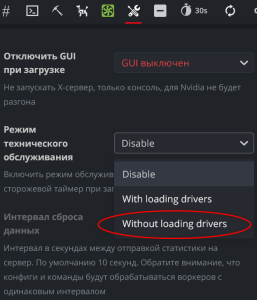
- Enable maintenance mode without loading drivers first than run nvidia-driver-update
- Check GPUs power cables, risers, etc. and repeat steps 1-2
- Try to update image via hive-replace if steps 1-2 did not help
Not enough disk space
- use disk-expand tool to enlarge disk to use all space
- remove unused drivers at /hive-driver-pack (to do this, send the rm /hive-drivers-pack/NV* command to your worker — it will delete all the available NVIDIA driver archives)
- uninstall miners by hpkg tool
Installation fail when unpacking driver
By default, the TMP directory is stored in RAM, so you need to enable logs to have some space: logs-on reboot
Nothing helps?
Troubleshooting steps to try:
- contact the support at [email protected]
- call community support on Telegram channel
- reflash the image
- remote update image via the hive-replace tool
HiveOS как обновить драйвера NVIDIA
- Рубрики
- blog (11)
- chia (7)
- eth (1)
- iot (4)
- rtm (2)
- video (2)
- windows (2)
- майнинг (3)
- Архивы
- Ноябрь 2023 (1)
- Август 2023 (1)
- Июль 2023 (1)
- Март 2023 (1)
- Февраль 2023 (2)
- Январь 2023 (2)
- Сентябрь 2022 (1)
- Август 2022 (1)
- Июль 2022 (1)
- Июнь 2022 (2)
- Апрель 2022 (1)
- Март 2022 (1)
- Декабрь 2021 (1)
- Август 2021 (5)
- Июль 2021 (6)
- Проверенная биржа #1

- Проверенная биржа #2

- Мои твитты
ArtFerum © 2024
Все права защищены моим субъективным мнениемКак обновить драйвера видеокарт в Hive OS
Пользователям доступно использование видеокарт от различных производителей, поэтому каждый майнер может установить любые на свое усмотрение драйвера для этих карт. Для этого необходимо выполнить следующее:
Начиная с версии 0.5-70 в операционную систему интегрирована специальная программа (утилита), которая дает возможность устанавливать наиболее актуальные и эффективные драйверы Nvidia, которая может быть задействована двумя способами: с помощью веб-интерфейса Hive OS или через подключение SSH.
При необходимости можно прописать полный адрес, по которому находится архив с программным обеспечением — драйверами:
В некоторых случаях, в операционных системах возможна аннуляция настроек разгона, после обновления. Чтобы вернуть прежнюю функциональность необходимо просто прописать такую команду:
apt-get install —reinstall -y nvidia-settings
Особенности обновления
Для реализации процесса обновления нужно иметь три возможных варианта:
- SSH соединение;
- Teleconsole;
- Физический доступ.
Как правило, временные файлы хранятся в оперативной памяти, что подразумевает отредактировать настройки: разрешить сохранять логи на винчестере.
Отсутствующие драйвера можно найти в коллекции программного обеспечения про адресу: http://download.hiveos.farm/drivers/
Для AMD
tar -Jxvf amdgpu-pro-XXXX.tar.xz
cd amdgpu-pro-XXXX
./amdgpu-pro-install -y
dpkg -l amdgpu-proИнтеграция нового программного обеспечения предполагает удаление предыдущих драйверов. Чтобы выполнить это действие необходимо прописать: amdgpu-pro-uninstall .
После этого следует извлечь содержимое упакованного файла (драйвера — tar.gz ) в папку — /var/opt/amdgpu-pro-local. После выполнения данных процедур можно прописывать команду, которая сработает, – amdgpu-pro-uninstall .
Для NVIDIA
В этом случае нужно задействовать команду: NVIDIA-Linux-x86_64-3xx.yy.run
Здесь никаких особых сложностей у пользователя не должно возникнут. При какой-либо ошибки нужно ввести команду повторно – все сработает.
Поделитесь в социальных сетях:
Как обновить драйвера в hive os
Для обновления Hive OS на вашем майнере с операционной системой Linux, вам потребуется перейти по ссылке https://hiveos.farm и выполнить следующие действия:
- Авторизуйтесь на платформе, используя свои учетные данные.
- Откройте вкладку «Настройки» и выберите «Апдейты» в разделе «Обновления».
- Нажмите кнопку «Обновить систему», чтобы установить последнюю версию Hive OS.
- Подтвердите действие и дождитесь завершения процесса обновления.
Шаг 2: Обновление драйверов Nvidia для майнинга на Hive OS
Для майнинга с использованием карт Nvidia на Hive OS вам также потребуется обновить драйвера до последней версии. Следуйте этим инструкциям:
- Перейдите на официальный сайт Nvidia по ссылке https://www.nvidia.ru.
- Найдите раздел «Драйверы» и выберите свою модель видеокарты и операционную систему.
- Скачайте последнюю версию драйвера и сохраните файл на вашем майнере.
- Откройте консоль Hive OS и выполните команду «miner stop» для остановки майнера.
- Запустите установку драйвера, следуя инструкциям на экране.
- Перезагрузите майнер и проверьте, что драйвер успешно обновлен.
Шаг 3: Проверка работоспособности и расширение возможностей Hive OS
После успешного обновления Hive OS и драйверов Nvidia, вы можете проверить работоспособность майнера и воспользоваться дополнительными функциями. Вот несколько полезных рекомендаций:
- Проверьте, что майнер успешно запустился после обновления.
- Настройте автоматическое обновление Hive OS и драйверов, чтобы всегда использовать последние версии.
- Изучите документацию Hive OS для узнав о дополнительных функциях и настройках майнинга.
- Подключитесь к бирже для обмена майнинговых монет на другие криптовалюты.
- Подпишитесь на рассылку Hive OS, чтобы получать обновления и интересную информацию по электронной почте.
Обновление Hive OS и драйверов для майнинга на операционной системе Linux очень важно, чтобы иметь доступ к новым функциям и исправлениям. Следуя приведенным выше инструкциям, вы сможете обновить ваш майнер и настроить его для эффективного майнинга выбранных криптовалют.