Можно ли изменить имя контейнера?
Столкнулся с проблемой — необходимо подписать файл на сайте, работает ЭЦП с сайтом через программку «capicom»
При попытке подписать выдает ошибку «Не совпадают ФИО в заявлении и в сертификате ключа подписи». В крипто-про нашел проблему — в имени контейнера после отчества стоит знак «1» (цифра 1)..
Вопрос — можно ли ее как-нибудь убрать?
#2 Ответ от Vladimir Ivanov 2015-01-28 15:14:38
- Vladimir Ivanov
- Администратор
- Неактивен
Re: Можно ли изменить имя контейнера?
Если этот символ присутствует в самом сертификате, то исправить можно только перевыпуском сертификата в удостоверяющем центре, где Вы получали сертификат.
Сообщений 2
Страницы 1
Имя рутокена и уникальное имя контейнера в КриптоПро CSP
В панели управления Рутокен есть возможность задать имя токена: 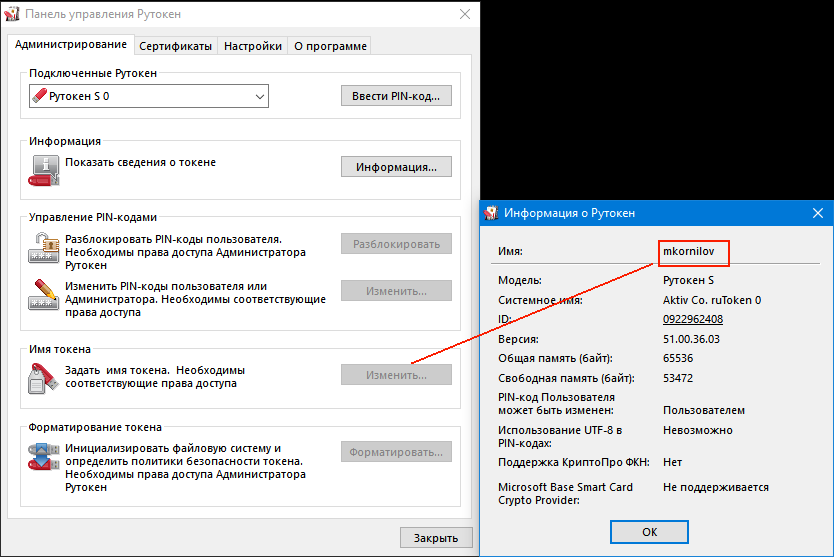
Но в интерфейсе выбора ключевого контейнера остаётся непонятное имя: 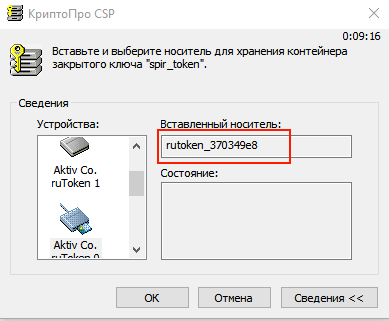
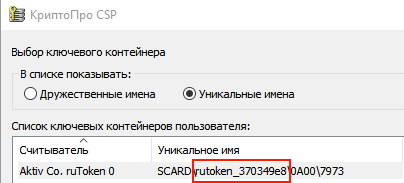
В случае использования рабочего места разными пользователями удобное наименование токенов позволило бы сократить количество ошибок. Также, в случае удалённой поддержи можно было бы контролировать — какой токен вставлен.
Возможно ли отображать заданное имя токена в интерфейсе КриптоПро?
#2 Ответ от Ксения Шаврова 2017-10-20 13:28:49
- Ксения Шаврова
- Администратор
- Неактивен
Re: Имя рутокена и уникальное имя контейнера в КриптоПро CSP
При изменении имени токена, это имя присваевается токену только внутри самого интерфейса «Панели управления Рутокен». Передать это значение в интерфейс «КриптоПРО CSP» не получится.
Сообщений 2
Страницы 1
Форум Рутокен → Вопросы связанные с КриптоПро CSP → Имя рутокена и уникальное имя контейнера в КриптоПро CSP
- Телефон +7 (495) 925-77-90
- 1994- © Компания «Актив»
- Москва , улица Шарикоподшипниковская, дом 1
- График работы: понедельник-пятница с 10:00 до 18:00
Как переименовать контейнер закрытого ключа криптопро
Общая инструция по установке и настройке доступна по ссылке .
Не рекомендуется переименовывать имя папки с рабочим ключевым контейнером (6 файлов .key).
Если же такой папки нет, а есть только 6 файлов .key ключевого контейнера, то чтобы КриптоПро CSP на macOS (и других *nix операционных системах) мог работать с таким ключевым котейнером необходимо выполнение следующих условий:
1) Имя папки должно иметь вид:
1.1) name — строка из 1-8 допустимых символов: знак «-» (минус), цифры (0-9), прописные и строчные буквы латинского алфавита (a-z, A-Z).
1.2) name.0AB — name то же, что и в п. (1.1), A и B — цифры (0-9).
2.1) При использовании ключевого контейнера на флеш-накопителе:
— папка с ключевым контейнером должна находиться в корне флеш-накопителя,
— флеш-накопитель должен быть отформатирован в FAT32 (требование для macOS, если не установлен специальных драйвер для записи на диски, отформатированные в NTFS).
2.2) При использовании ключевого контейнера на внутреннем диске компьютера (без внешнего ключевого носителя) папка с ключевым контейнером должна находиться по определенному пути в файловой системе:
/var/opt/cprocsp/keys/username/
где username — имя пользователя в операционной системе macOS (нужно заменить на соответствующее).
Открыть эту папку, чтобы скопировать в нее ключевой контейнер, можно через Finder:
меню Finder
Переход
Переход к папке
/var/opt/cprocsp/keys/username/
Можно перейти сначала в папку:
/var/opt/cprocsp/keys/
а затем в папку, соответствующую имени пользователя.
Как изменить имя ключевого контейнера крипто про
Добрый день. Подскажите, как переименовать контейнер? Т. е. ключ и сертификат должны остаться теми же самыми, а контейнер чтобы назывался по-другому. Т.е. сейчас команда.
#1
Оставлено
:
24 ноября 2020 г. 18:57:40(UTC)
Зарегистрирован: 20.10.2020(UTC)
Сообщений: 4
Подскажите, как переименовать контейнер? Т. е. ключ и сертификат должны остаться теми же самыми, а контейнер чтобы назывался по-другому.
Т.е. сейчас команда /opt/cprocsp/bin/amd64/csptest -keyset -enum_cont -verifycontext -fqcn
А мне нужно, чтобы она выводила:
#2
Оставлено
:
24 ноября 2020 г. 20:04:21(UTC)

Зарегистрирован: 30.06.2016(UTC)
Сообщений: 3,205
Сказал «Спасибо»: 53 раз
Поблагодарили: 723 раз в 675 постах
Подскажите, как переименовать контейнер? Т. е. ключ и сертификат должны остаться теми же самыми, а контейнер чтобы назывался по-другому.
Т.е. сейчас команда /opt/cprocsp/bin/amd64/csptest -keyset -enum_cont -verifycontext -fqcn
А мне нужно, чтобы она выводила:
Штатный способ — копированием ключевого контейнера.
Через терминал — параметр keycopy, справка:
Код:
/opt/cprocsp/bin/amd64/csptest -keycopy -helpИнструменты КриптоПро
Показать расширенные
Контейнеры
Скопировать контейнер как
Техническую поддержку оказываем тут
Наша база знаний
#3
Оставлено
:
25 ноября 2020 г. 18:19:12(UTC)
Зарегистрирован: 20.10.2020(UTC)
Сообщений: 4
Автор: Александр Лавник
Штатный способ — копированием ключевого контейнера.
Через терминал — параметр keycopy, справка:
Код:
/opt/cprocsp/bin/amd64/csptest -keycopy -helpДобрый день. Попробовал этот способ. В ответ:
Код:
/dailybuildsbranches/CSP_4_0/CSPbuild/CSP/samples/csptest/keycopy.c:579:ExportKey(PRIVATEKEYBLOB, NULL) Error number 0x8009000b (2148073483). Ключ не может быть использован в указанном состоянии. Что такое может быть? Это может быть из-за того, что такого контейнера не существует?
#4
Оставлено
:
25 ноября 2020 г. 19:14:06(UTC)
Зарегистрирован: 30.06.2016(UTC)
Сообщений: 3,205
Сказал «Спасибо»: 53 раз
Поблагодарили: 723 раз в 675 постах
Автор: Александр Лавник
Штатный способ — копированием ключевого контейнера.
Через терминал — параметр keycopy, справка:
Код:
/opt/cprocsp/bin/amd64/csptest -keycopy -helpДобрый день. Попробовал этот способ. В ответ:
Код:
/dailybuildsbranches/CSP_4_0/CSPbuild/CSP/samples/csptest/keycopy.c:579:ExportKey(PRIVATEKEYBLOB, NULL) Error number 0x8009000b (2148073483). Ключ не может быть использован в указанном состоянии. Что такое может быть? Это может быть из-за того, что такого контейнера не существует?
Предположительно, ключевой контейнер создавался с запретом экспорта.
Проверит это можно протестировав его командой:
Код:
/opt/cprocsp/bin/amd64/csptest -keys -check -cont '\.hdimagecontname' -infoЕсли в результате тестирования в секции Permissions нет флага CRYPT_EXPORT, то значит ключ нельзя экспортировать и, соответственно, скопировать его средствами КриптоПро CSP нельзя.
Только в виде папки с файлами, но при этом имя ключевого контейнера не изменится.
Техническую поддержку оказываем тут
Наша база знаний
Вы не можете создавать новые темы в этом форуме.
Вы не можете отвечать в этом форуме.
Вы не можете удалять Ваши сообщения в этом форуме.
Вы не можете редактировать Ваши сообщения в этом форуме.
Вы не можете создавать опросы в этом форуме.
Вы не можете голосовать в этом форуме.
Иногда случается так что необходимо перенести клиент-банк или другое разнообразное бухгалтерское и не очень ПО с одного компьютера на другой. В том случае когда в качестве криптопровайдера выступает СКЗИ Крипто-ПРО обычно проблем не возникает — СКЗИ имеет штатные средства копирования ключей. Но не всегда все гладко — в том случае, когда ключевой контейнер находится в реестре Windows, и при генерации ключа
выставлена галочка «Пометить ключ как экспортируемый» то при попытке скопировать куда-либо этот ключ Крипто-ПРО будет ругаться и не скопирует ключ.
Из этой ситуации есть очень простой выход — выгружаем ветку реестра HKLMSOFTWARECryptoProSettingsUsers Keys(в x64 операционках контейнеры лежат в HKLMSOFTWAREWow6432NodeCryptoProSettingsUsers Keys), а на том ПК куда необходимо импортировать смотрим
пользователя, блокнотом правим .reg файл(меняем SID и, если необходимо, путь к конечной ветке), и импортируем его в реестр.
Также этим методом очень удобно бекапить и клонировать ключи тогда, когда их много(например в аутсорс-бухгалтериях).
P.S. Не забывайте после переноса установить сертификаты из криптоконтейнеров в «Личные».
Добавление от Ghool
В крипто-про на контейнеры можно ставить пин-код.
А так же при вводе этого пин-кода можно поставить галочку «сохранить» — и в дальнейшем его вводить не придётся.
Иногда после этого пин-код благополучно забывают (что и произошло у нас в компании).
При копировании вышеописанным методом, контейнер остаётся защищён пин-кодом — а вот «сохранение» этого пин-кода не переносится на новый компьютер.
Что можно сделать в таком случае?
Если исходный компьютер ещё жив — заходим в панель управления -> КриптоПро CSP -> Сервис -> Скопировать
Выбираем нужный контейнер (кнопка «обзор» или «по сертификату», как проще найти) -> Далее -> вводим название нового контейнера -> далее -> устанавливаем на него новый пароль. Или не устанавливаем.
И вот после этого уже копируем ветку реестра на новый комп.
Кстати, что бы не мучаться с подменой SID — можно копировать сертификаты в контейнер компьютера а не пользователя, тогда они будут храниться тут:
1) устанавливаем cryptopro_install для установки зависимостей криптопро
2) устанавливаем whiptail (gui для интерактивного установщика криптопро)
3) запускаем gui-установщик и отмечаем все кроме КС2 из папки с разархивированным пакетом
4) стартуем и включаем службу pcscd
systemctl start pcscd systemctl enable pcscd
systemctl status pcscd
5) добавляем хранилище
sudo /opt/cprocsp/sbin/amd64/cpconfig -hardware reader -add HDIMAGE store
6) убеждаемся что создалось
/opt/cprocsp/bin/amd64/csptest -keyset -enum_cont -verifycontext -fqcn
7) копируем контейнер с ключами в каталог /var/opt/cprocsp/keys/DOMAIN/user_name/ (контейнер с ключами — это каталог например xwsdfjgs.000 )
chmod 777 -r /var/opt/cprocsp/keys/DOMAIN/user_name/

копируем как обычный каталог с файлами, при помощи, например, mc
9) убеждаемся что создалось
/opt/cprocsp/bin/amd64/csptest -keyset -enum_cont -verifycontext -fqcn | iconv -f cp1251 systemctl restart pcscd
Если имя сертификата указано кириллицей и с пробелами, а так же в некоторых других случаях, можно попробовать изменить файл /var/opt/cprocsp/keys/DOMAIN/user_name/name.key удалив в нем кириллицу и оставить только цифры и символы ( пробелы так же удалить)
/opt/cprocsp/bin/amd64/csptest -keyset -enum_cont -verifycontext -fqcn
какой путь будет у контейнера, вероятно \.HDIMAGEHDIMAGE\xwsdfjgs.000
(обратить внимание, если HDIMAGE будет указано 2 раза)
10) устанавливаем сертификат прямо из контейнера
/opt/cprocsp/bin/amd64/certmgr -inst -cont '\.HDIMAGEHDIMAGE\xwsdfjgs.000'
если это не приносит результат, то 10а (привязка сертификата вручную)
/opt/cprocsp/bin/amd64/certmgr -inst -store uMy -file /home/DOMAIN/user/cert/64936161.cer -cont '\.HDIMAGEHDIMAGE\xwsdfjgs.000'
/opt/cprocsp/bin/amd64/certmgr -list -store uMy убеждаемся, что поле PrivateKey Link : Yes
11) устанавливаем корневые сертификаты
установка сертификатов минкомсвязи и казначейства /opt/cprocsp/bin/amd64/certmgr -inst -file /home/user/cert/guts_2012.cer -store uroot /opt/cprocsp/bin/amd64/certmgr -inst -file /home/user/cert/UTS-FK_2021.cer -store uroot
12) устанавливаем плагин для браузера ROOT
# rpm -ivh /home/user/cades_linux_amd64/Plugin/cprocsp-pki-*
.png)
Как добавить контейнер при установке сертификата в СКЗИ
Установка личного сертификата КриптоПро CSP
- Запустите криптопровайдер. Для этого перейдите в меню Пуск → Панель управления → КриптоПро CSP.
- В открывшемся окне перейдите на вкладку Сервис и нажмите на кнопку Установить личный сертификат.


Установка личного сертификата VipNet CSP
- Откройте криптопровайдер через меню Пуск → Программы → VipNet CSP.
- На вкладке Контейнеры ключей нажмите кнопку Установить сертификат.


После завершения установки контейнер и сертификат ЭП будут готовы к использованию.
Что делать, если мастер установки не находит контейнер
Если нужного контейнера нет в списке контейнеров СКЗИ, его можно добавить вручную. Для этого в окне Контейнеры ключей нажмите кнопку Добавить контейнер. В открывшемся окне выберите папку, где находится контейнер требуемого ключа, а в ней — нужный файл.
После выбора контейнера откроется окно с подтверждением. В нём нужно подтвердить, что сертификат пользователя устанавливается в системное хранилище сертификатов. Помните, что при перемещении контейнера ключа ЭП в другой каталог, его придётся установить повторно.
Комментарии для сайта Cackle
Продукты по направлению
Астрал-ЭТ
Электронная подпись для участия в торгах, работы на государственных порталах и электронного документооборота
1С-ЭТП
Сервис получения ЭП и поиска аукционов из программы 1С