Как перевести на юмани деньги со сбербанка
Если у вас есть карта Сбербанка, вы можете пополнить счет в ЮMoney через систему Сбербанк Онлайн — мгновенно и без комиссии.
Как пополнить счет:
1. Войдите в систему Сбербанк Онлайн (нужно ввести идентификатор пользователя и пароль).
2. В панели Быстрая оплата выберите ЮMoney .
3. Выберите карту, с которой хотите пополнить счет.
4. Укажите номер счета в ЮMoney и сумму пополнения, затем нажмите Продолжить .
5. Подтвердите операцию одноразовым паролем.
Как пополнить кошелек ЮМани через «Сбербанк Онлайн»: пошаговая инструкция
А на комментарии к данной статье ответы даёт квалифицированный юрист а также сам автор статьи.

Клиенты Сбербанка могут пополнять кошелек ЮМани без лишних переплат. Для этого достаточно сделать простой перевод из ЛК Сбербанк Онлайн. Как его правильно выполнить, расскажем далее в статье.
ЮМани – крупный платежный сервис, ранее известный как Яндекс.Деньги. Сегодня платформа входит в экосистему Сбера и принимает пополнения без комиссии через СберБанк Онлайн. Платежи осуществляются не только переводом с карты, но и пополнением через SberPay или СБП.
Что такое ЮМани
Система ЮMoney представляет собой полноценный платежный сервис, позволяющий создать электронный кошелек, а также выпустить карту (физическую или виртуальную). ЮМани также эмитирует карты Visa и Mastercard и принимает платежи практически всех платежных систем.
С марта 2021 г при регистрации кошелька пользователю автоматически выпускается виртуальная карта. Ее обслуживание бесплатное, по набору опций продукт почти не отличается от пластиковой ЮCard:
- покупки онлайн и офлайн;
- снятие наличных в банкоматах;
- денежные переводы и платежи.
Программы лояльности сервиса ЮМани (кэшбек, скидки партнеров и прочее) доступны держателям виртуальных карт в полном объеме. Баланс средств всех карт и кошелька клиента общий.
Как пополнить ЮМани через «СберБанк Онлайн»
Клиенты Сбера могут пополнить кошелек ЮМани несколькими способами, в десктопной версии ЛК и с помощью мобильного приложения. Самым быстрым способом является перевод через СБП, для него потребуется только номер телефона получателя, зарегистрированный в системе ЮМани. А также доступен перевод с карты, пополнение по банковским реквизитам и через авторизацию в Сбер ID.
Пополнение через СБП
На переводы через СБП действует ограничение по сумме. Без комиссии в месяц можно переводить до 100000 рублей в общей сложности. Эта опция доступна в мобильной версии Сбербанк Онлайн. Следует открыть экран «Платежи», пролистать его вниз до раздела «Сервисы», и перейти в подменю «Перевод через СБП» .


Затем следует ввести в поле номер телефона получателя, привязанный к кошельку ЮМани, и нажать «Продолжить».
для увеличения нажмите на картинку

В новой форме следует выбрать «ЮМани» из списка банков и платежных сервисов, затем указать счет списания, ввести сумму перевода и подтвердить его, нажав кнопку «Продолжить» и «Перевести».


Обычно переводы через СБП проводятся моментально. Если деньги не дошли в течение суток, следует проверить номер получателя и обратиться в службу поддержки сервиса.
Быстрый перевод со счета карты
В десктопной версии следует перейти на страницу «Платежи и переводы», пролистать вниз до раздела «Платежи» и выбрать пункт «Работа и Бизнес» , а затем «Электронные кошельки» .
для увеличения нажмите на картинку


для увеличения нажмите на картинку

Кликнуть по кошельку «ЮMoney» , перейти на вкладку «Услуги» и нажать «Пополнение кошелька», затем перейти к заполнению формы.
для увеличения нажмите на картинку


для увеличения нажмите на картинку

Заполнить поля с номером телефона/кошелька ЮМани, ввести сумму и нажать «Продолжить», после чего подтвердить оплату.
В мобильном приложении операция проводится аналогично:
- Экран платежи пролистать вниз до раздела «Оплатить». В этом меню найти пункт «Работа и бизнес» .

- Перейти в раздел «Электронные кошельки» .

- Затем выбрать «Кошелек ЮMoney» .

- Здесь также ввести номер телефона получателя, сумму перевода и нажать «Продолжить» .

Перевод по реквизитам
В некоторых случаях можно пополнить кошелек через реквизиты карты, так как баланс этих продуктов у клиента ЮМани будет общим. Для этого следует страницу «Платежи и переводы» пролистать до подраздела «Переводы» и выбрать пункт «Другому человеку» .
для увеличения нажмите на картинку

Здесь выбрать «В другой банк» и «По номеру счета» . Здесь заполнить обязательные реквизиты, отмеченные красной звездочкой (ФИО получателя, данные его банка).


Затем указать детали перевода, выбрав счет для списания средств, сумму платежа, его назначение и тип. В поле «Назначение» следует указать цель перевода (подарок, оплата услуги и прочее). Если отправитель не уверен, к какому типу относится платеж, следует указать «Другое» . После заполнения формы нажать кнопку «Перевести» и подтвердить операцию.

Реквизиты ЮМани можно найти в ЛК сервиса:
- На главной странице выбрать раздел «Карты», сбоку кликнуть «Реквизиты карты» .

- Затем выбрать пункт «Если пополняется счет физлица» .

- Реквизиты можно распечатать или скопировать в электронный документ.

Оплата через Сбер ID
Пользователи ЮMoney, у которых есть доступ к сервису Сбербанк Онлайн, могут с его помощью быстро пополнить кошелек. Для этого достаточно авторизоваться по Сбер ID, что также безопасно, как обычная авторизация по логину и паролю. На главной странице ЮМани следует кликнуть кнопку пополнить, ввести сумму пополнения, выбрать способ «Через Сбер ID» и нажать «Дальше».
для увеличения нажмите на картинку


Клиента перекинет на страницу авторизации в Сбербанк Онлайн, следует войти удобным способом.
для увеличения нажмите на картинку

Выполнение операции возможно только с банковской карты. Следует заполнить все поля, выбрать счет списания и нажать «Оплатить». Клиенту придет уведомление на телефон, после подтверждения СМС-кодом операция будет завершена.
Для пополнений
Если у вас анонимный кошелёк, вы можете пополнять его со своей банковской карты или через Сбербанк Онлайн — но всё это только на сайте или в приложении ЮMoney. Исключение — возвраты из магазинов: они приходят, даже если кошелёк анонимный.
Банки, терминальные сети и другие точки пополнения могут устанавливать собственные лимиты и комиссии. Будьте внимательны.
С банковской карты
В разделе «Пополнить» на сайте — или в приложении
- на сайте — от 4 000 рублей за один раз,
- в приложении (независимо от суммы).
За перевод до 3 999 рублей (на сайте) комиссия есть — 1% от суммы: если отправляете в кошелёк 100 рублей, с карты спишется 101 рубль.
Лимиты зависят от страны банка и статуса кошелька:
| Статус кошелька | С карт российских банков | С карт иностранных банков |
| Анонимный | 15 000 рублей | 15 000 рублей |
| Именной | 60 000 рублей | 15 000 рублей |
| Идентифицированный | 100 000 рублей | 15 000 рублей |
Ещё есть лимиты на сутки и месяц:
- 100 000 рублей в сутки,
- 200 000 рублей в календарный месяц.
Через банкоматы
Нюанс: этот способ подходит только для именных и идентифицированных кошельков.
Сбербанк, МТС Банк, «Золотая корона» и некоторые другие банкоматы принимают пополнения без комиссии.
Стандартный лимит — 15 000 рублей за операцию. В отдельных банках сумма может быть другой: внимательно читайте сообщения на экране банкомата.

Список банкоматов
Наличными
Нюанс: этот способ подходит только для именных и идентифицированных кошельков.
Через терминалы и кассы
В терминалах Сбербанка комиссии нет. В других терминалах партнеры вправе устанавливать свою комиссию.
Стандартный лимит — 15 000 рублей за операцию, в отдельных пунктах сумма может быть другой.
Список терминалов
Через системы переводов
В российских отделениях «Юнистрима» и в пунктах системы «Город» комиссии нет.
Система Contact берет 1,5% от суммы (минимум 60 рублей).
Стандартный лимит — 15 000 рублей за операцию.
Список систем переводов
В интернет-банкинге
Нюанс: этот способ подходит только для именных и идентифицированных кошельков.
Сбербанк Онлайн и другие проводят пополнения без комиссии.
Стандартный лимит — 15 000 рублей за операцию. В отдельных банках сумма может быть другой: тогда ее должны указать в интернет-банке.
Список интернет-банкингов
Если есть вопросы
Если нужна помощь или просто что-то непонятно, напишите нам в чате (нужно войти в ЮMoney).
Пополняйте
кошелёк
без комиссии
Лимит на пополнение для идентифицированных кошельков — до 100 000 ₽ за раз. Для именных — до 60 000 ₽ за раз.
Чтобы этот способ отображался и работал, обновите приложение до последней версии.
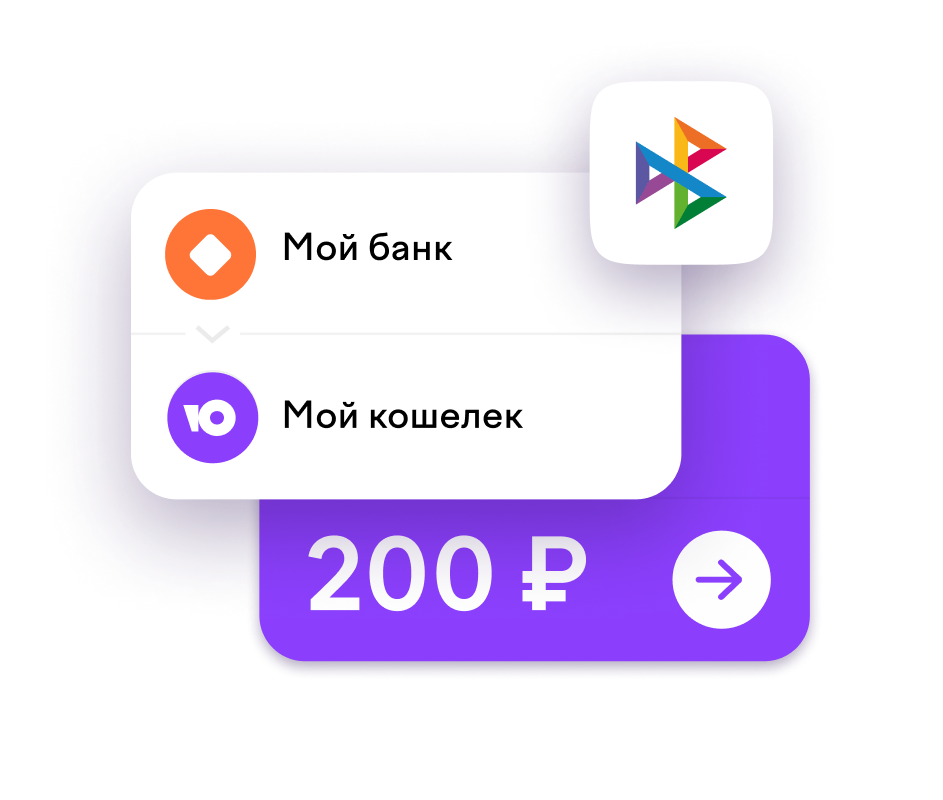
В приложении
СберБанк Онлайн
1. Зайдите в СберБанк Онлайн
2. Введите ЮMoney в поиске наверху главного экрана
3. Выберите «Пополнение кошелька ЮMoney»
4. Введите номер телефона (или кошелька) и сумму платежа
5. Подтвердите перевод.
Через SberPay
1. Зайдите в приложение ЮMoney и нажмите + возле баланса
2. Выберите способ пополнения — SberPay
3. Введите сумму пополнения и нажмите →
4. Откроется Сбербанк Онлайн — авторизуйтесь в приложении по своему пин-коду
5. Подтвердите пополнение кошелька
Пополнить кошелёк через SberPay можно на сумму от 50 ₽, с нашей стороны комиссии не будет (но её может брать ваш банк).
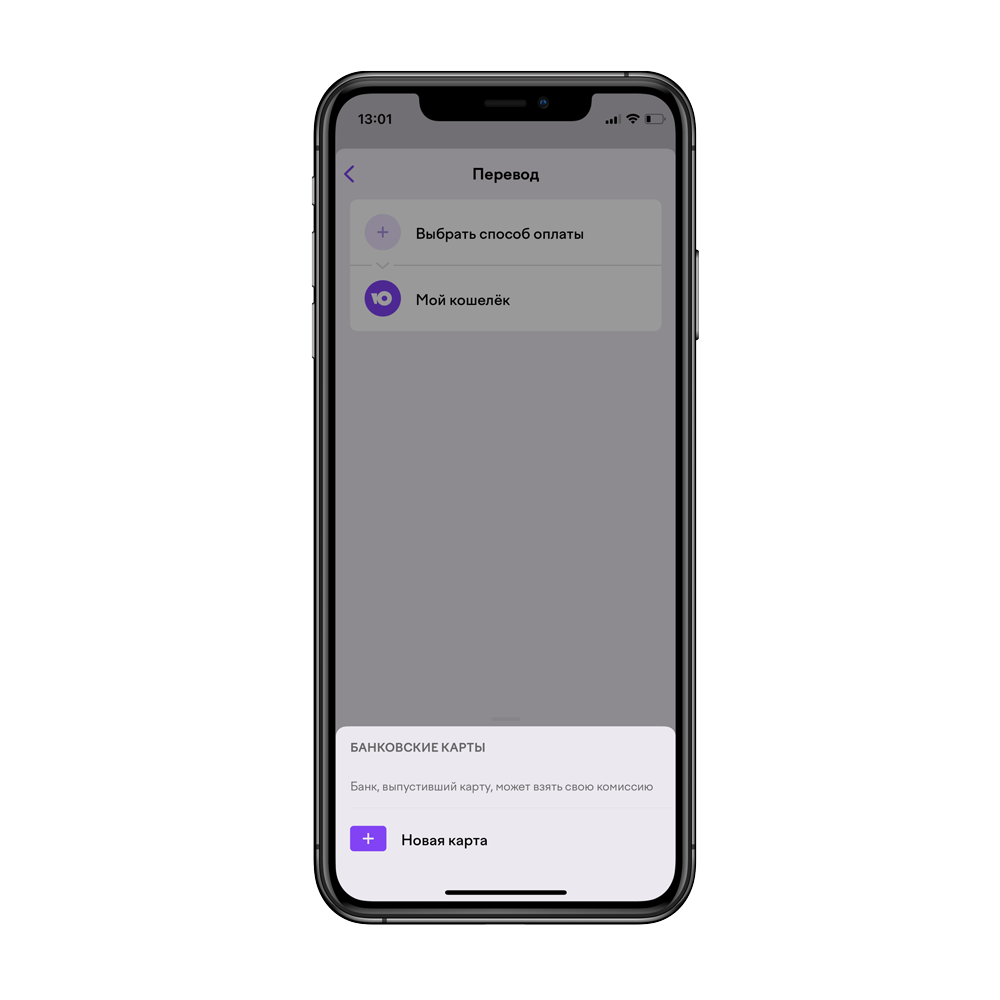
С привязанной карты
в приложении
ЮMoney
1. Откройте приложение и нажмите на плюсик рядом с балансом
2. Выберите пункт «Картой» в открывшемся меню
3. Введите CVC карты и сумму перевода
И ещё 5 способов
Чтобы пополнять кошелёк, нужно пройти идентификацию
СберБанк
Через терминалы или в личном кабинете
Почта Банк
В личном кабинете
МТС
В салоне наличными
Московский кредитный банк
Через терминалы
или в личном кабинете
Уральский банк
реконструкции
и развития
На кассе
и в банкоматах,
в личном кабинете
МегаФон
В салоне наличными
ЮMoney по-прежнему можно пользоваться с телефона



Вы можете скачать приложение прямо с этого сайта. Телефон скачает файл и спросит, хотите
ли вы его установить — подтвердите, пожалуйста.
Если не сработает, посмотрите инструкцию
К сожалению, приложения ЮMoney нет в App Store. Если у вас уже есть приложение на айфоне —
оно продолжает работать, не удаляйте его, так как установить заново уже не получится.
Если приложения нет — заходите в кошелёк на сайте, с телефона это тоже удобно.
Как сохранить ссылку на ЮMoney на экране айфона:
Откройте сайт ЮMoney
в браузере Safari
Нажмите значок «Поделиться»
внизу окна
Прокрутите вниз,
выберите «На экран Домой»
и нажмите «Добавить»
Ссылка на сайт
появится в телефоне
рядом с приложениями


К сожалению, приложения ЮMoney нет в App Store.
Если у вас уже есть приложение на айфоне — оно продолжает работать, не удаляйте его,
так как установить заново
уже не получится.
Если приложения нет — заходите в кошелёк на сайте,
с телефона это тоже удобно.
Как сохранить ссылку на ЮMoney на экране айфона:

Ссылка на сайт
появится в телефоне
рядом с приложениями

Прокрутите вниз,
выберите «На экран
Домой» и нажмите «Добавить»

Нажмите значок «Поделиться»
внизу окна

Откройте сайт ЮMoney
в браузере Safari
ООО НКО «ЮМани». Категория приложения: 0+.
Информация об условиях использования сервиса ЮMoney, Тарифах и Лимитах доступна в разделе «Юридическая информация» на yoomoney.ru. Кэшбэк — Привилегия в форме Баллов, предоставляемая в рамках акции «Кэшбэк по категориям» (есть ограничения; не более 3 000 Баллов в месяц. Для участия необходимо присоединиться к акции; полные условия — в Правилах Акций). Общие условия использования Баллов установлены Правилами программы лояльности ЮMoney.
IOS® является зарегистрированным товарным знаком Cisco Systems, Inc. и/или ее аффилированных лиц в США и других странах. App Store — зарегистрированный знак обслуживания, iPhone и Safari — зарегистрированные товарные знаки компании Apple Inc. в США и других странах.
Android является товарным знаком компании Google LLC.
AppGallery является товарным знаком Huawei Technologies Co., Ltd.
Как установить приложение на Android
Вы можете скачать приложение с нашего сайта и самостоятельно установить его на телефон. Это несложно и безопасно.
1. Скачайте приложение на телефон. Если появится предупреждение, нажмите «Всё равно скачать».
2. Откройте скачанный файл и разрешите установку:
На Android 8 и выше: появится предупреждение — нажмите на Настройки и разрешите установку из браузера
На старшей версии Android: перейдите в Настройки → Безопасность → Внешние источники и разрешите установку из неизвестных источников
Готово! Можно пользоваться — это ваше привычное приложение.
Последние обновления на Android
11.13.0 Добавить карту Мир в Mir Pay стало ещё проще — для этого на странице карты появилась отдельная кнопка. Пара минут — и можно платить телефоном в магазинах.
11.12.0 Никогда такого не было, и вот опять — мелкий ремонт и приятные улучшения.
11.11.0 У нас 2 хорошие новости:
— Кошелёк можно пополнить со своего счёта в другом банке — быстро и без комиссии. Добавили такой пункт в способы пополнения. Всё работает через СБП, поэтому подходит только идентифицированным кошелькам.
— Обновлять приложение теперь можно, не заходя на сайт. Вы узнаете о новой версии, скачаете и установите её прямо в приложении.
11.10.0 Одни мелочи улучшили, другие — подправили.
11.8.0 Никогда такого не было, и вот опять — мелкий ремонт и приятные улучшения.
11.7.0 Никогда такого не было, и вот опять — мелкий ремонт и приятные улучшения.
11.6.0 Получить именной кошелёк стало проще: теперь можно не заполнять анкету вручную, а взять данные с Госуслуг. Несколько минут — и готово: лимиты станут больше, кошелёк пополнять удобнее, можно будет переводить и получать деньги.
11.5.0 Одни мелочи улучшили, другие — подправили.
11.4.0 Одни мелочи улучшили, другие — подправили.
11.3.0 Есть три новости. И все хорошие!
В разделе «Покупки»:
— Перед оплатой сразу показываем, сколько баллов кэшбэка можно получить.
— Списки покупок и фильтры стали удобнее.
А в основных разделах улучшили озвучку для слабовидящих и незрячих пользователей.
11.2.0 Исправили мелкие ошибки, чтобы не мешали покупкам.
11.1.0 Появился раздел «Покупки»: добавили в него товары популярных магазинов. Кэшбэк, скидки и оплата частями прилагаются.
Заглядывайте на шопинг почаще — мы постепенно пополняем каталог.
10.22.0 В этот раз есть новости:
— Изменилась главная страница — туда переехала история.
— В оформлении добавились новые темы.
Напоминаем, что в настройках есть пункт «Предложить идею» — предлагайте, что ещё обновить.
10.21.0 Подрихтовали немного и сделали удобнее
10.20.0 Стали быстрее, выше, сильнее с последнего обновления.