Как привязать пушкинскую карту к сбербанку
Уважаемые студенты Чебоксарского кооперативного института (филиала) Российского университета кооперации!
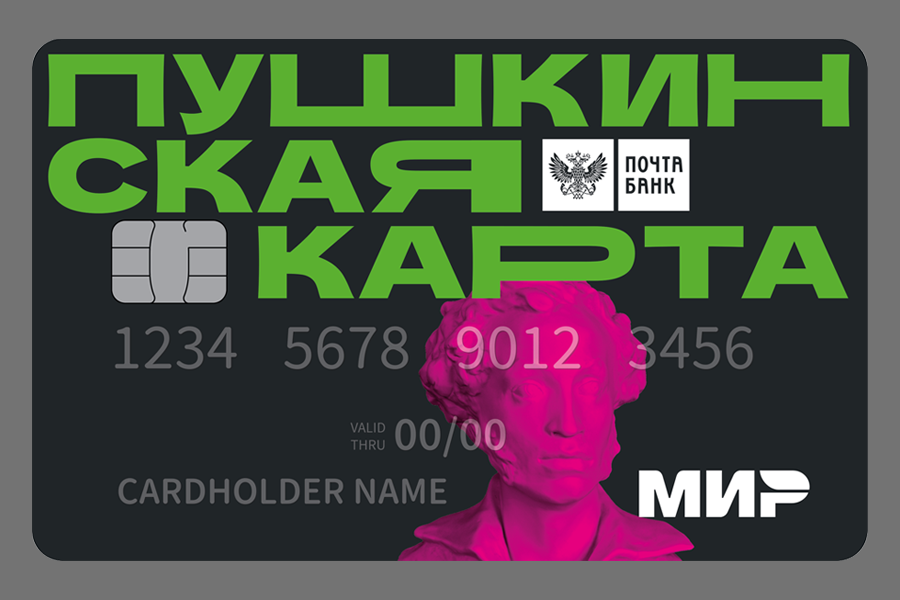
С 1 сентября молодые люди в возрасте от 14 до 22 лет могут получить «Пушкинскую карту» с 3 тыс. рублей на посещение культурных мероприятий. Карта может быть в виртуальном формате или в виде пластиковой карты.
Обращаем ваше внимание на то, что первый шаг для получения «Пушкинской карты» – оставить заявку на нее на портале «Госуслуги». Если подтвержденной записи на портале нет, заявку можно оставить в любом банковском приложении (СберБанк, Банк ВТБ, Тинькофф Банк, Почта Банк, Банк Санкт-Петербург, Ак Барс Банк, СКБ Банк, Газэнергобанк, ДелоБанк, РНКБ Банк, ПСБ Банк, Банк Авангард, МТС Банк).
Тем, кто не имеет ни записи на портале «Госуслуги», ни банковских приложений, следует обратиться в любое отделение АО «Почта Банк» или оформить ее на портале https://www.pochtabank.ru/ . В отделении АО «Почта Банк» выпустят пластиковую карту с уникальным дизайном и автоматически зарегистрируют на портале «Госуслуги». Сделать это можно и тем, кто уже оформил виртуальную карту, но хочет иметь возможность подержать ее в руках.
Первоначально подтвердить учетную запись на портале Госуслуг можно в личном кабине следующих банков: СберБанк, Банк ВТБ, Тинькофф Банк, Почта Банк, Банк Санкт-Петербург, Ак Барс Банк, СКБ Банк, Газэнергобанк, ДелоБанк, РНКБ Банк, ПСБ Банк, Банк Авангард, МТС Банк.
Как привязать пушкинскую карту к сбербанку
Этапы интеграции
- acquirerId (код эквайера)
- cardAcceptorId (MID/мерчант)
- cardAcceptorTerminalId (TID/номер терминала)
- merchantType (MCC)
- POS-терминал Сбербанка, с функцией мультимерч, в одном терминале два TID.
Модели PAX S300 или PAX SP30 - интегрированный кассовый аппарат, для синхронной обработки заказов и передачи данных в реестр. Линейка кассовых аппаратов Атол.
- пройти модерацию — получить id мероприятия
- получить одобрение экспертного совета на соответствие мероприятия. В продажу допускаются только одобренные мероприятия. В противном случае «Минцифры» попросит совершить возврат проданных «не одобренных» мероприятий
- у мероприятия — участника программы, при оплате билетов появляется дополнительная кнопка «оплатить Пушкинской Картой»
- при нажатии кнопки происходит оплата через «белый» терминал, данные по билету автоматически отправляются в «Минцифры»
- при возврате билета по Пушкинской Карте данные также передаются в «Минцифры»
- по правилам проекта в заказе должен быть только один билет. На билете указывается ФИО покупателя и отметка об участии в программе «Пушкинская карта»
- при соответствии, контролер сканирует билет. Данные по факту сканирования билета передаются в «Минцифры»
- в случае несоответствия данных на билете с документом — посетитель не допускается на мероприятие

Этапы интеграции
- acquirerId (код эквайера)
- cardAcceptorId (MID/мерчант)
- cardAcceptorTerminalId (TID/номер терминала)
- merchantType (MCC)
- POS-терминал Сбербанка, с функцией мультимерч, в одном терминале два TID.
Модели PAX S300 или PAX SP30 - интегрированный кассовый аппарат, для синхронной обработки заказов и передачи данных в реестр. Линейка кассовых аппаратов Атол.
- пройти модерацию — получить id мероприятия
- получить одобрение экспертного совета на соответствие мероприятия. В продажу допускаются только одобренные мероприятия. В противном случае «Минцифры» попросит совершить возврат проданных «не одобренных» мероприятий
- у мероприятия — участника программы, при оплате билетов появляется дополнительная кнопка «оплатить Пушкинской Картой»
- при нажатии кнопки происходит оплата через «белый» терминал, данные по билету автоматически отправляются в «Минцифры»
- при возврате билета по Пушкинской Карте данные также передаются в «Минцифры»
- по правилам проекта в заказе должен быть только один билет. На билете указывается ФИО покупателя и отметка об участии в программе «Пушкинская карта»
- при соответствии, контролер сканирует билет. Данные по факту сканирования билета передаются в «Минцифры»
- в случае несоответствия данных на билете с документом — посетитель не допускается на мероприятие
Инструкция. Как продавать билеты по «Пушкинской карте»
Полезные ссылки
1. Почта Банк. Инструкция для подключения терминала
https://www.pochtabank.ru/corp
2. техподдержка ПроКультура.РФ — проверка ошибок информации о проданных билетах.
pro@team.culture.ru
3. техподдержка Минцифры — настройка и проверка ошибок передачи данных в реестр проданных билетов.
culture@gosuslugi.ru
Коллективная заявка
Для удобства покупки билетов для группового посещения учреждений культуры по «Пушкинской карте», в билетной системе реализована функция группового бронирования.
При выборе более одного билета в системе появится кнопка «Групповая заявка». Нажав на нее сформируется ссылка на страницу покупки билетов.
Вышлите ссылку всем участникам группы для персонального оформления и покупки билета.
Данная функция доступна так же и для оплаты по «серому» терминалу.
Что такое Пушкинская карта и как ее оформить?
Это банковская карта, на балансе которой есть 5000 рублей (из них 2000 рублей на кино). Пушкинской картой ты можешь оплачивать билеты на события в музеях, театрах, концертных залах и даже кинотеатрах.
Пушкинская карта — всероссийская программа, которая охватывает культурную сферу жизни людей в возрасте от 14 до 22 лет.
Рассказываем, что нужно:
Паспорт и СНИЛС;
Учётная запись на «Госуслугах»;
Приложение «Госуслуги.Культура». Оно доступно в App Store, Google Play и AppGallery и RuStore.
Есть все «галочки»? Тогда скорее переходи к оформлению Пушкинской карты!
Инструкция по оформлению Пушкинской карты:
Скачай мобильное приложение «Госуслуги.Культура».
В этом приложении ты сможешь следить за балансом своей карты, выбирать события и места, куда хочешь пойти, покупать билеты.
Скачай мобильное приложение Госуслуги.Культура

App Store: RuStore:


Как привязать Пушкинскую карту к Google Pay?
Google Pay — это система электронных платежей от компании Google, позволяющая добавлять банковские или дебетовые карты для быстрой оплаты. Пушкинские карты можно привязать к сервису Гугл пей: данная опция была добавлена осенью 2021 года.
Для этого требуется выполнение следующих шагов:
1.Открыть приложение «Госуслуги.Культура», установленное на смартфоне.

2.Перейти в раздел реквизитов Пушкинской карты. Это потребуется для того, чтобы прикрепить карту к сервису Гугл пэй и оплачивать с ее помощью билеты на мероприятия.

Так отображаются реквизиты карты в приложении.

3.Открыть фирменный магазин приложений Play Market.

Иногда пользователи путают и вместо того, чтобы добавить сведения о карте в Гугл пей ищут информацию о том, как прикрепить Пушкинскую карту в Гугл плей. На деле это два разных сервиса: первый отвечает за платежи, второй представляет собой сервис, открывающий доступ к приложениям, работающим на базе Android.
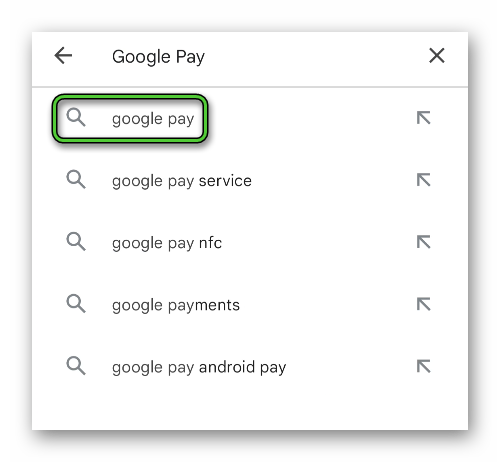
4.Найти в поисковике Google Pay и установить на смартфон, если система электронных платежей еще не подключена.

5.Открыть Гугл пэй и выбрать раздел «Добавить карту», чтобы подключить Пушкинскую карту.

6.В открывшемся поле выбрать вариант «Кредитная или дебетовая карта».

7.Далее нужно нажать на «+» и указать данные карты.

Здесь потребуется внести сведения о номере карты, сроке действия, имени владельца, адресе проживания, индексе, а также указать номер мобильного телефона. Если у пользователя имеется пластиковая карта, ее данные могут быть считаны приложением автоматически при наведении камеры.
После этого пушкинская карта будет привязана к профилю и станет доступной для оплаты в тех местах, которые подключены к данной программе.

Как добавить Пушкинскую карту в Apple Pay и к Samsung Pay?
Чтобы добавить карту в Эпл пэй, работающий на айфонах, также потребуется предварительно узнать ее реквизиты, что можно сделать посредством приложения «Госуслуги.Культура».
После этого встроенная в айфоны технология NFC позволит расплачиваться Пушкинской картой с помощью бесконтактной оплаты.
Для этого нужно выполнить следующие действия, которые подробно описаны по ссылке:
Можно ли привязать Пушкинскую карту к Сберпэй?
SberPay (Сберпей) — это платежная система, предназначенная для онлайн-оплаты покупок через Интернет и мобильное приложение «Сбербанк Онлайн».
СберПэй работает с картами СберБанка на базе платежных систем Visa, Mastercard или «Мир». Однако система SberPay в настоящий момент работает только с картами Сбербанка.
Соответственно, привязать пушкинскую карту к сервису НЕ получится, т.к. Сбербанк не выдает данную карту.
Как оплачивать мероприятия по Пушкинской карте через телефон?
Пушкинская карта позволяет оплачивать покупку билетов с помощью смартфона как при онлайн-покупках через интернет, так и офлайн, приобретая билеты в кассах. Карта работает как с физическими платежными терминалами, так и с виртуальными.
В первом случае достаточно открыть карту на смартфоне и приложить к терминалу в кассе, оплачивая покупку как обычной банковской картой.
Во втором случае следует выбрать мероприятие посредством сайта Культура.рф или в приложении «Госуслуги.Культура» и использовать виртуальные реквизиты карты.
Пушкинская карта бывает виртуальная и пластиковая.
Чтобы получить пластиковую карту, приходи в ближайшее отделение Почта Банка и возьми с собой паспорт и СНИЛС.
Если в твоем городе нет отделения Почта Банк, уточни в службе поддержки банка условия доставки карты в свой город.
В чем отличие пластиковой карты от виртуальной? Как переоформить карту и ее сроки действия.
Карты имеют одинаковый функционал. Но с помощью пластиковой карты ты можешь покупать билеты в кассе, если с собой нет телефона. А еще у нее классные дизайны!

Что делать, если учетная запись не подходит для участия в программе «Пушкинская карта»?
1. Не подходит возраст для регистрации в приложении: младше 14 или старше 22 лет.
Убедись, что в аккаунте «Госуслуг» верно указана дата рождения.
2. Учетная запись на портале «Госуслуги» не имеет подтвержденного статуса.
Подтверди его онлайн через банк, в центре обслуживания, в «Почте России» или с помощью электронной подписи.
3. Технические неполадки в банковской системе.
Попробуй еще раз через некоторое время или позвони на горячую линию «Госуслуг»: 8 (800) 100-70-10.
Что делать, если покупка по карте не прошла?
Отказ при покупке билета может возникнуть в нескольких случаях. Чаще всего бывают следующие причины:
На балансе карты недостаточно средств.
Проверь баланс карты. Сейчас возможности доплаты нет — выбери мероприятие с более низкой стоимостью.
Банк отклонит операцию покупки билета на мероприятие, которое не участвует в программе «Пушкинская карта». Чтобы не ошибиться, ищи события и учреждения в приложении «Госуслуги.Культура», там представлены все участники программы.
Карта заблокирована.
Если карта была заблокирована временно, ее можно разблокировать в приложении банка и попытаться снова выполнить операцию. Если блокировка постоянная, придется перевыпустить карту. Узнать о статусе карты можно в приложении банка.
Купить билет можно в приложении или на портале Культура.РФ , а также на официальном сайте КИНОТЕАТРА «РОДИНА» и в группе в социальной сети «ВКонтакте»
В кино доступны только те фильмы, которые были созданы при поддержке Минкультуры и «Фонда кино»
Если у тебя возникли вопросы, ты всегда можешь позвонить на бесплатную горячую линию Пушкинской карты 8 (800) 100-06-45.
Как привязать Пушкинскую карту к SberPay
Не так давно в России появилась специальная программа для окультуривания молодежи, в соответствии с которой раздавались Пушкинские карты с балансом в 3000 рублей. Правда, потратить их можно было только на определенные мероприятия. Но сейчас такое время, когда все меньшее количество людей пользуются пластиковыми картами, ведь почти все современные мобильные устройства поддерживают бесконтактную оплату. По ходу данной статьи мы расскажем, как привязать Пушкинскую карту к SberPay. Но сначала пройдемся по общим моментам, откуда она появилась и где ей можно расплатиться. Давайте со всем разбираться.
Общая информация
Правительство России заинтересовано в том, чтобы молодежь страны тратила время не только на учебу, работу и развлечения, но и на так называемый культурный досуг. Поэтому 1 сентября 2021 года оно запустило специальную программу, мотивирующую молодых людей на это. Суть в том, что любой гражданин страны не младше 14 лет и не старше 22 лет может получиться Пушкинскую карту.
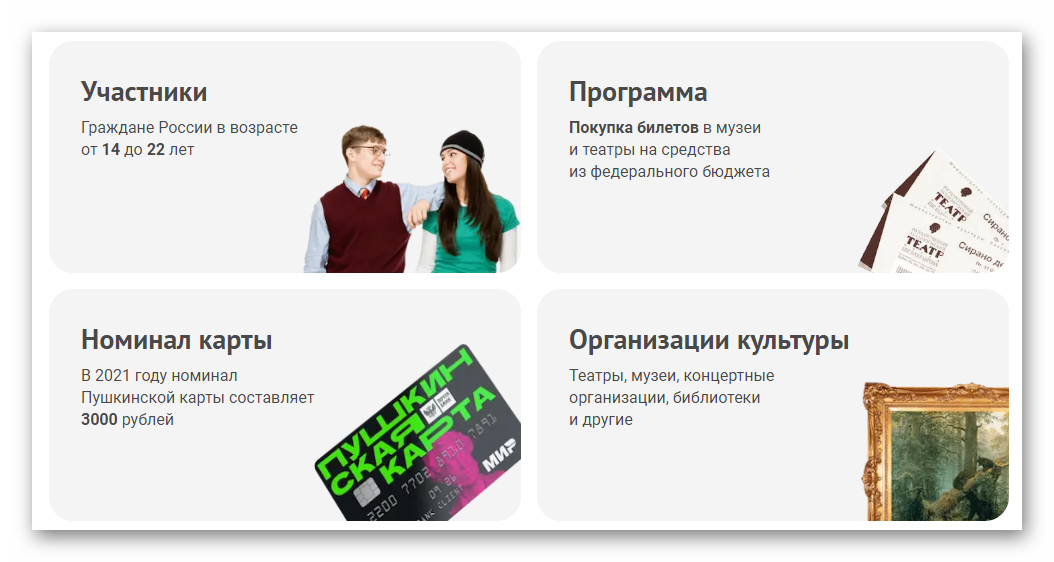
Это специальная банковская карта, на которой уже лежит 3000 рублей. Но тратить эти деньги можно только для культурного досуга: посещение музеев, покупка билетов в театр и так далее. Спектр мероприятий несколько ограничен, а актуальные события всегда можно просмотреть на официальном сайте Культура.рф.
А теперь ближе к основной части статьи. Пушкинская карта работает на платежной системе МИР, поэтому ее можно добавить в смартфон или планшет с модулем NFC, чтобы потом использовать ее для бесконтактной оплаты. Но можно ли это сделать через SberPay и что для этого нужно? Давайте разбираться с этим вопросом.
Добавление Пушкинской карты для бесконтактной оплаты
В настоящий момент за выпуск Пушкинской карты отвечает Почта Банк. А значит, к упомянутому ранее СберБанку она отношения не имеет. И, как следствие, ее использование в платежном приложении Сбер Пэй попросту невозможно. Но это ни в коем случае не проблема, ведь можно использовать другое платежное приложение.
В случае с Android-устройствами подойдет стандартный Google Pay, а также Mir Pay, изначально созданный для дебетовых и кредитных карт МИР. А на iPhone и iPad используется только Apple Pay. Мы разберем каждый из трех случаев и детально объясним, как правильно добавить Пушкинскую карту для бесконтактной оплаты.
Вариант №1: Google Pay (только Android)
Google Pay – это основное приложение для бесконтактной оплаты, которое встречается на Android-устройствах чаще всего. Если вы им уже пользуетесь, то имеет смысл добавить Пушкинскую карту именно туда. Сначала мы опишем эту процедуру, а потом упомянем установку и настройку для тех случаев, когда приложения еще нет на смартфоне или планшете.
Инструкция по добавлению:
- Откройте главное окно GooglePay.
- Тапните по синей кнопке «Добавить карту» в нижней части экрана.
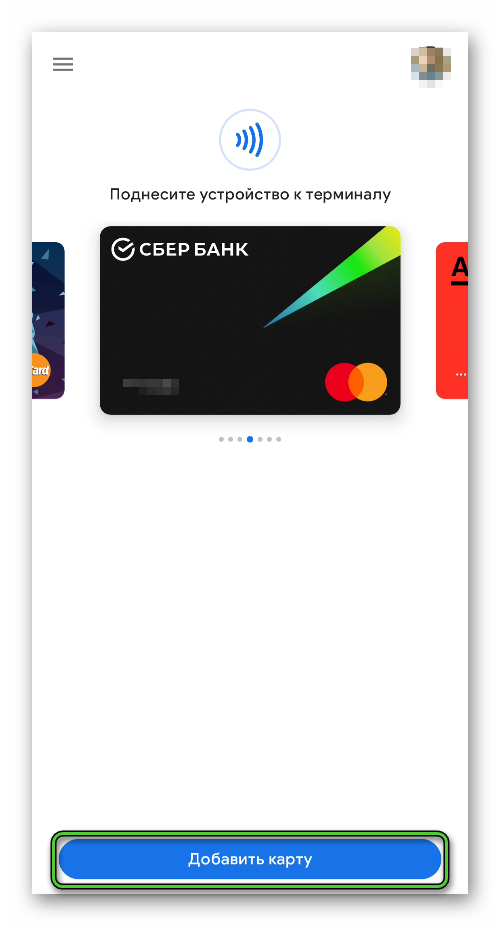
- Активируйте пункт «Кредитная или дебетовая карта» в контекстном меню.
- Опять нажмите на этот пункт, если у вас появится окошко выбора.
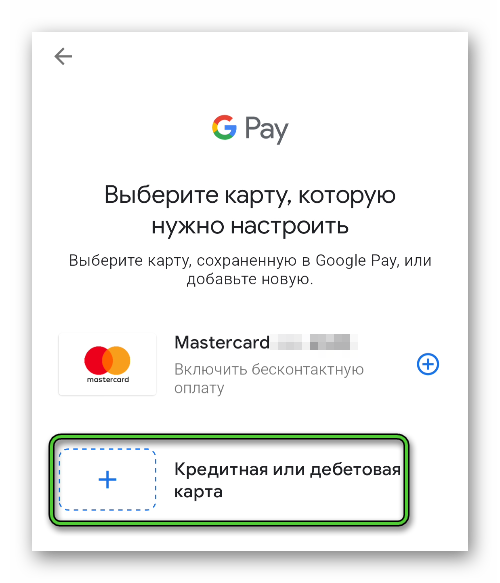
- Наведите камеру устройства на переднюю часть карточки, где указан ее номер, и дождитесь сканирования. Альтернативный вариант – воспользоваться функцией «Ввести данные вручную».
- Укажите недостающую информацию в соответствующих полях и сохраните ее.
- Подтвердите завершение процедуры и введите код из СМС при необходимости.
Для оплаты через Пушкинскую карту нужно будет открыть Google Pay, свайпами по экрану выбрать ее и приложить устройство к терминалу оплаты.
А если у вас отсутствует данное мобильное приложение, то его следует установить. Для этого:
- Запустите магазин приложений «PlayМаркет».
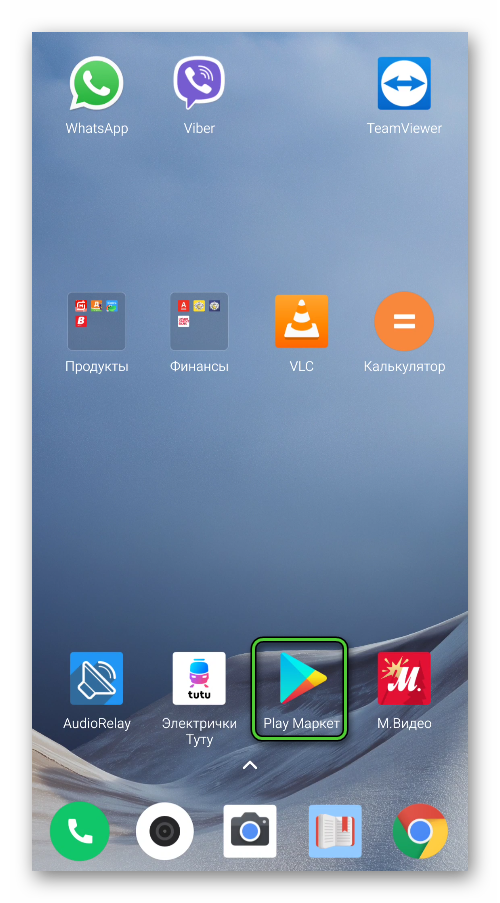
- Включите функцию поиска, нажав на соответствующую область в верхней части экрана.
- Наберите GooglePay на виртуальной клавиатуре.
- Далее, активируйте первую подсказку в контекстном меню.
- Нажмите на кнопку установки.
- Запустите только что загруженное мобильное приложение со страницы магазина или через новую иконку на рабочем столе.
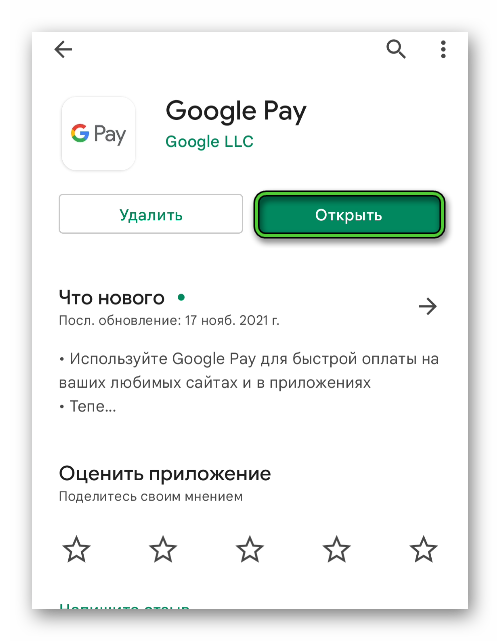
- Добавьте карточку, действуя по предыдущей инструкции.
Если в Google Pay есть только одна банковская карта, то достаточно разблокировать смартфон или планшет, а затем приложить его к терминалу для оплаты.
Вариант №2: Mir Pay (только Android)
Как мы уже упоминали в самом начале статьи, Пушкинская карта выпускается Почта Банком на основе платежной системы МИР. А для нее на Android-устройствах существует отдельное мобильное приложение для бесконтактной оплаты под названием Mir Pay. Сначала мы разберемся с его установкой на смартфоны и планшеты, а потом перейдем именно к добавлению карточки.
Первый шаг – установка приложения:
- Традиционно для Андроид-девайсов все приложения загружаются через «PlayМаркет». Так что запустите данный магазин.
- Здесь нам интересна верхняя часть экрана, где находится функция поиска. Запустите ее и введите Mir Pay.
- Затем нажмите на первую подсказку из контекстного меню.
- Отобразится страница с результатами поиска. Тапните по кнопке «Установить» напротив названия платежного приложения.
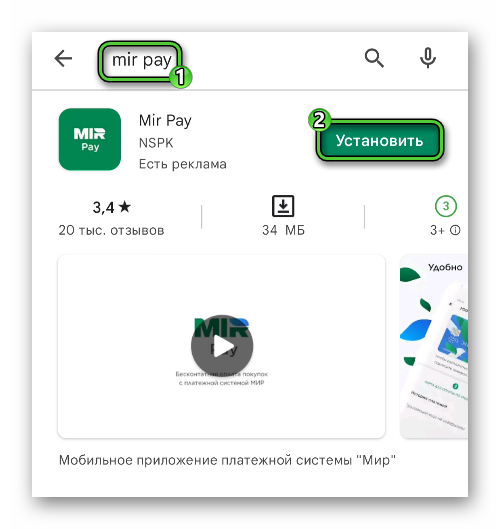
- Откройте его, как только завершится установка. В будущем это можно будет сделать с помощью иконки MirPay на рабочем столе устройства.
Следующий этап – настройка приложения и добавление Пушкинской карты:
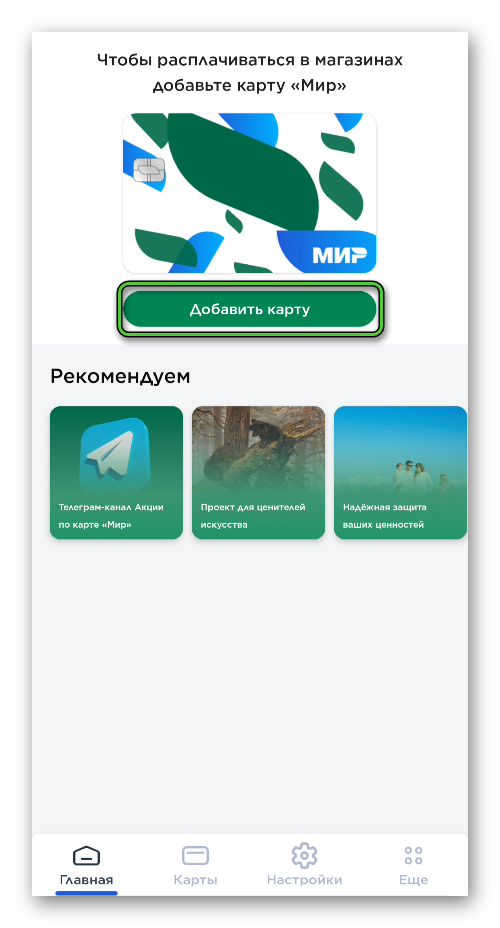
- В приветственном окошке нажмите на пункт «Добавить».
- Отметьте одну из учетных записей Google для входа в систему, если это понадобится.
- На следующей странице нажмите на пункт «Добавить карту».
- Здесь есть несколько вариантов: отсканировать ее данные, наведя камеру на лицевую сторону, воспользоваться сканированием с помощью NFC-модуля или ввести данные вручную. Выберите тот, который вам больше подходит.
- В любом случае система попросит вас указать недостающую платежную информацию. Сделайте это и подтвердите действие.
- А теперь завершите процесс, следуя указаниям на экране.
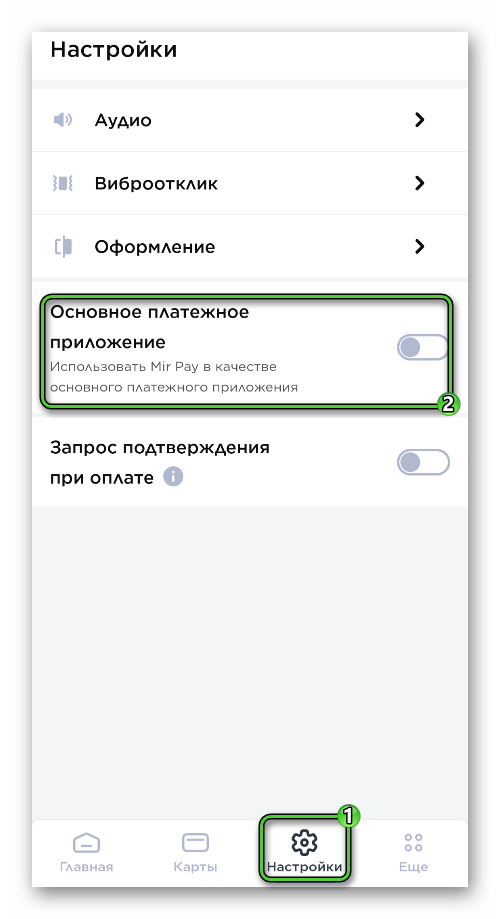
Финальный шаг – проверка, что теперь приложение Mir Pay будет по умолчанию использоваться для бесконтактной оплаты. Сделать это можно через вкладку «Настройки» на нижней панели. Удостоверьтесь, что соответствующий ползунок активен. Если это не так, то включите его вручную, а затем нажмите на кнопку подтверждения в системном окошке.
Когда в Mir Pay добавлена только одна карточка, то достаточно разблокировать устройство кодом или отпечатком пальца, а затем приложить его к терминалу для оплаты. Но если в приложении есть сразу же несколько карточек, то по умолчанию будет использоваться только первая. Остальные нужно выбирать вручную.
Вариант №3: Apple Pay (только iPhone и iPad)
В случае с мобильными устройствами от Apple для бесконтактной оплаты используется приложение Apple Pay, в которое можно добавить любую дебетовую или кредитную карту, в том числе и Пушкинскую. Это достаточно простая процедура, но для вашего удобства мы рассмотрим ее в пошаговом формате.
Инструкция по добавлению карточки:
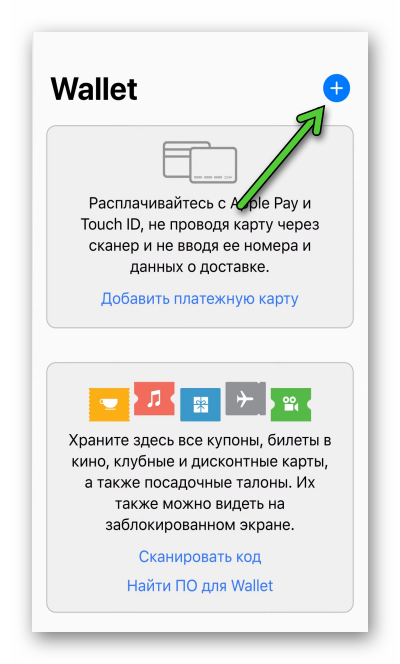
- Запустите приложение AppleWallet – это кошелек, где они должны храниться. Для этого можно найти характерный значок на рабочем столе устройства и тапнуть по нему или же дважды нажать на специальную кнопку на боковой грани.
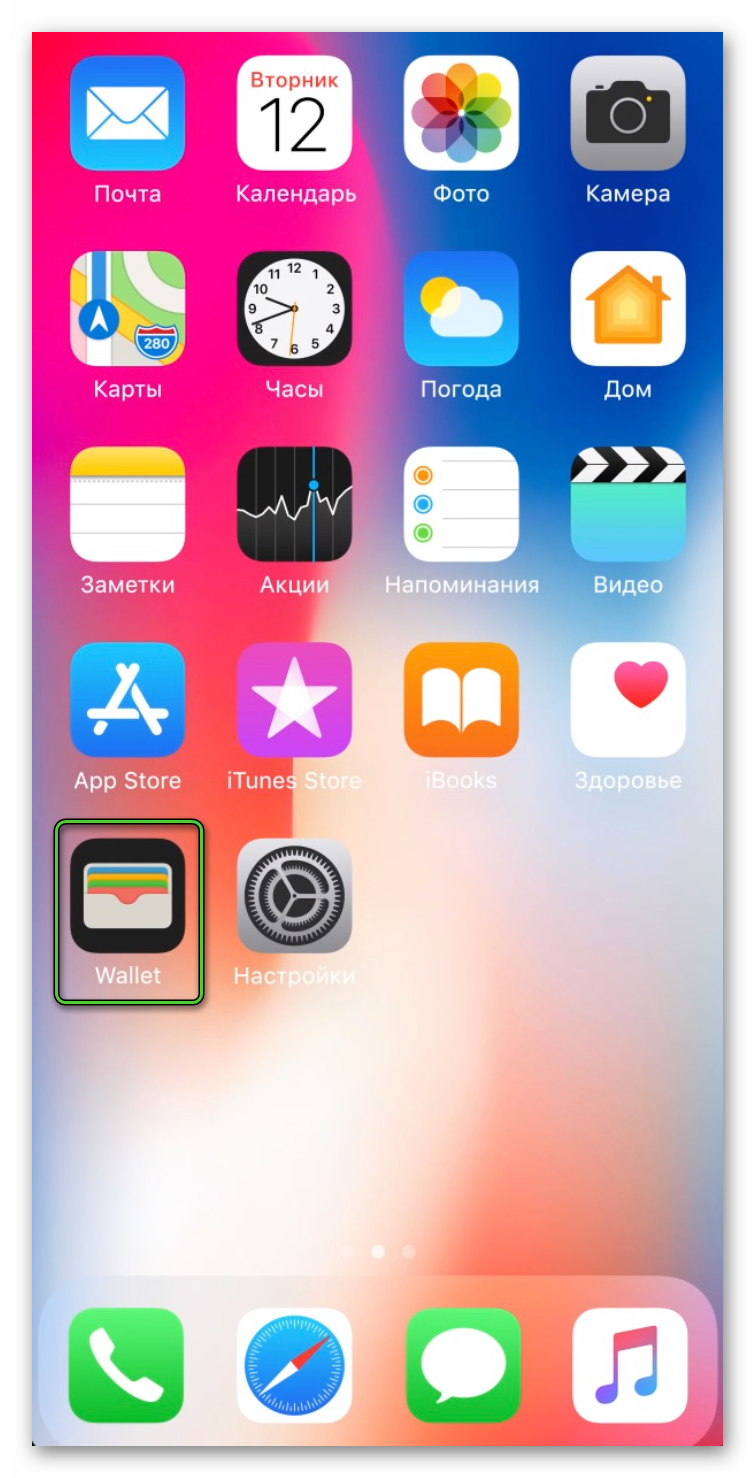
- Теперь тапните по иконке в виде «плюсика» в правом верхнем углу экрана.
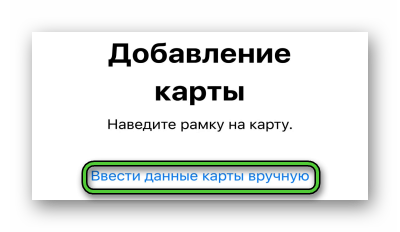
- Появится окно камеры, где вам предложат отсканировать лицевую сторону карточки. Но вместо этого все данные можно ввести вручную, например, если у вас нет ее под рукой, но данные сохранены. Для этого активируйте соответствующий пункт.
- Введите всю недостающую информацию и проверьте, все ли указано правильно.
- А затем подтвердите добавления, следуя рекомендациям.
Если у вас уже добавлено несколько карточек в Apple Pay, то для выбора Пушкинской откройте Wallet, найдите и откройте именно ее, а уже потом прислоните девайс к терминалу оплаты. Если же это единственная добавленная карта, то достаточно просто разблокировать экран с помощью Touch ID, Face ID или пароля, а затем прислонить устройство.
Подведение итогов
Как мы объяснили в этой статье, привязать Пушкинскую карту к платежному приложению SberPay невозможно, так как оно подходит только для карточек от СберБанка, а эта выпускается только Почта Банком. Но ее все равно можно использовать для бесконтактной оплаты, только через другое платежное приложение.
В случае с Android-устройствами Пушкинскую карточку получится добавить в стандартный Google Pay и в систему Mir Pay. А на iPhone и iPad ее можно подключить к Apple Pay. Каждая из трех инструкций детально описана в соответствующем разделе статьи.