Картка «Ключ до рахунку»

Безкоштовне оформлення віртуальної картки під час відкриття рахунку або за бажанням через додаток Приват24 для бізнесу.

Нові умови
Digital картка Власне
«Власне» – спільна програма ПриватБанку, MasterCard та Міністерства цифрової трансформації України. 30 учасників програми отримають 100 тис. грн гранту на розвиток власного бізнесу, а найкращий проект отримає головний приз – 800 тис. грн. Щоб взяти участь, оформіть картку, зареєструйтеся у програмі «Власне» та пройдіть навчання. Успіхів!

Миттєва пластикова картка
Пластикові бізнес-картки надаються безкоштовно у будь-якому відділенні банку і закріплюються за рахунком підприємства через додаток Приват24 для бізнесу.

Картка World
Платна бізнес-картка, яка має підвищену вимогу до безпеки. Відрізняється дизайном та має на звороті фото власника. До пакету послуг включені пропозиції платіжних систем та партнерів банку (деякі пропозиції під час дії війни тимчасово призупинені, але будуть відновлені)

Тарифи
Оформлення картки
Обслуговування карток
| Базові тарифи | Пакет «Бізнес Старт» |
Пакет «Бізнес Комфорт» |
Пакет «Бізнес ПРО» |
|
|---|---|---|---|---|
| Валюта картк | UAH | UAH | UAH | UAH |
| Оформлення Digital картки | окремо не тарифікується | окремо не тарифікується | окремо не тарифікується | окремо не тарифікується |
| Оформлення картки миттєвого випуску | окремо не тарифікується | окремо не тарифікується | окремо не тарифікується | окремо не тарифікується |
| Оформлення картки з фото World* | 200 грн | 150 грн | 100 грн | 50 грн |
Станом на 10.07.2023
* У разі оплати з рахунку підприємства або ФОП через Приват24 для бізнесу.
Усі комісії зазначено без ПДВ, вони стягуються в гривневому еквіваленті за курсом НБУ на дату списання.
| Базові тарифи | Пакет «Бізнес Старт» |
Пакет «Бізнес Комфорт» |
Пакет «Бізнес ПРО» |
|
|---|---|---|---|---|
| За зняття власних коштів в Україні | 1.2% | 1% | 1% | 1% |
| За зняття власних коштів за кордоном | 2% | 2% | 2% | 2% |
| За зняття коштів за рахунок “Кредитного ліміту” в Україні та за кордоном | 3% | 3% | 3% | 3% |
| За зняття коштів за рахунок “Кредитного ліміту “Підприємницький” в Україні та за кордоном | 4% | 4% | 4% | 4% |
| За проведення платежу з картки за рахунок “Кредитного ліміту” за винятком розрахунків в торгівельній мережі | 3% | 3% | 3% | 3% |
| За проведення платежу з картки за рахунок “Кредитного ліміту “Підприємницький” за винятком розрахунків в торгівельній мережі | 4% | 4% | 4% | 4% |
| За зняття власних коштів у пунктах видачі готівки ПриватБанку понад 100 тис.грн. з однієї картки без попереднього замовлення коштів (утримується з суми, що перевищує 100 тис.грн.) | 0,25% | 0,25% | 0,25% | 0,25% |
| За зняття готівки без присутності картки в касі | 0,2% min 5 грн | 0,2% min 5 грн | 0,2% min 5 грн | 0,2% min 5 грн |
| Друк в банкоматі і ТСО чека з балансом картки | окремо не тарифікується | окремо не тарифікується | окремо не тарифікується | окремо не тарифікується |
| За проведення оплати товарів / послуг в торгово-сервісній мережі та Internet | окремо не тарифікується | окремо не тарифікується | окремо не тарифікується | окремо не тарифікується |
| За проведення платежу з картки на: — картку для виплат та інтернет-картки, за нецільове поповнення в рамках зарплатного проекту та масових виплат | 0,7% від суми | 0,7% від суми | 0,7% від суми | 0,7% від суми |
| Відповідальність за порушення виконання грошового зобов’язання відповідно до ст. 625 ЦКУ | 40,5% | 40,5% | 40,5% | 40,5% |
| Пеня за несвоєчасне погашення заборгованості за несанкціонованим овердрафтом | подвійна ставка НБУ | подвійна ставка НБУ | подвійна ставка НБУ | подвійна ставка НБУ |
Показати всi
Станом на 10.07.2023
* У разі оплати з рахунку підприємства або ФОП через Приват24 для бізнесу.
Усі комісії зазначено без ПДВ, вони стягуються в гривневому еквіваленті за курсом НБУ на дату списання.
Конвертация ключей JKS ПриватБанка
Иногда, для работы на электронных сервисах с ключами и сертификатами ПриватБанка, упакованными в контейнере *.JKS, нужно выполнить конвертацию ключей.
В программе M.E.Doc реализована такая возможность.
Для этого в модуле Сертификаты в меню Сервис добавлена функция Конвертация ключа JKS.
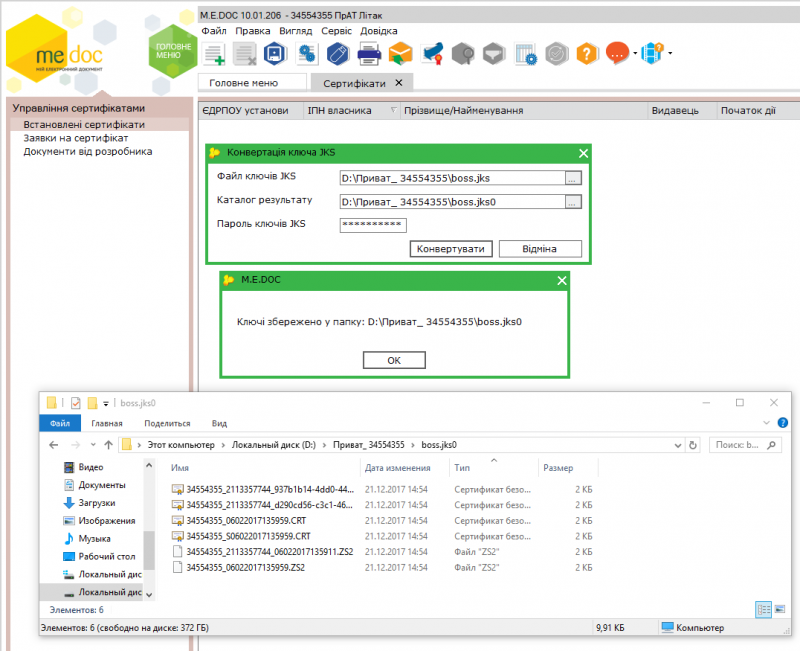
В окне “Конвертация ключа JKS” необходимо выбрать нужный контейнер с ключами *.JKS, папку для хранения конвертированных ключей и указать пароль к ключам контейнера JKS.
После конвертации в указанном каталоге появятся сертификаты и ключи в формате *.ZS2, которые в дальнейшем можно использовать в работе.
Обратите внимание. Для работы с ключами в M.E.Doc без конвертации, Вы можете использовать электронные подписи (КЭП) ЦСК “Украина”. Подробнее
Электронная цифровая подпись (ЭЦП): как получить и применять.

Уже давно не обязательно идти в налоговую для того чтобы решить какой-либо вопрос. При наличии электронной цифровой подписи (ЭЦП) практически любой вопрос можно решить онлайн не выходя из дома. Без очередей и траты времени и бумаги.
Что же такое элекронная цифровая подпись?
Электронная цифровая подпись (ЭЦП) – это современная альтернатива традиционной подписи от руки. Она дает возможность подавать отчетность в налоговую, пенсионный фонд или в другие государственные органы, подавать налоговые декларации онлайн, в электронном виде декларировать доходы должностным лицам, подписывать электронные петиции.
Технически — это цифровой файл с набором зашифрованных данных, с помощью которых происходит идентификация личности. ЭЦП несет одинаковую с обычной подписью юридическую силу.
3 способа сделать электронную цифровую подпись (ЭЦП)
Некоторые предприниматели для того чтобы сделать ключи ЭЦП открывают расчетный счет в Приват банке или Укрсиб банке. Оформить ключ ЕЦП онлайн можно за считанные минуты и при этом не обязательно иметь расчетный счет в вышеперечисленных банках.
1. Приват Банк. Электронный ключ (ЭЦП) — можно сделать в Приват банке, даже если вы не открывали расчетный счет для ФОП. Достаточно того, что вы пользуетесь банком как физическое лицо.
2. Дія. Ключ ЭЦП можно делать так же через сервис Дія. Здесь же можно онлайн добавлять КВЕДы, открывать и закрывать ФОП.
⠀
3. Государственная налоговая служба Украины. Если вы все-таки решили в налоговой сделать электронный ключ — скачать заявление на получение ЭЦП можно в электронном кабинете Государственной налоговой службы.
Как и где можно использовать элекронную цифровую подпись.
Элекронная цифровая подпись получена, что теперь с ней делать и как использовать?
Элекронный кабинет предпринимателя Taxer.ua. Через кабинет можно подавать отчеты, проверять реквизиты, возвращать излишне перечисленные деньги на налоги, проверять есть ли у вас задолженность. Проверяйте, нет ли у вас долгов по налогам.
Электронный кабинет Государственной налоговой службы. Здесь можно подать, просмотреть или загрузить бланки отчетности, подать заявления и запросы на получение информации, посмотреть свою задолженность, сразу оплатить её.
Веб-портал Пенсионного фонда Украины. Пенсионное страхование, электронная трудовая книжка, размер зарплаты за весь период работы, пенсионный калькулятор, электронные справки о доходах, взаимодействие с пенсионным фондом в случае утери трудоспособности — всё здесь.
Сертифицированный ключ кассира и / или печать для РРО
Для работы с программным регистратором так же необходим отдельный сертифицированный ключ электронной подписи (КЭП) на каждое лицо (кассира, старшего кассира) который будет с ним работать и / или печать для РРО. Поэтому следующий шаг — это предоставление в органы ДФС информации относительно лиц, их ключей и / или печати для РРО, которые будут работать с программным регистратором.
Для получения квалифицированного сертификата ключа кассира и / или печати для РРО необходимо сгенерировать ключ от АЦСК Приватбанк. Процедура генерации заявок на сертификат для работы с ПРРО на данный момент ничем не отличается от обычной генерации заявок для предприятия.
То есть, КЭП электронной печати для ПРРО – это по сути обычная печать организации с номером, а КЭП уполномоченного лица (кассира) – это обычный сертификат ФЛП, руководителя, сотрудника или бухгалтера.
Далее нужно зарегистрировать кассира и/или печать для программного РРО подав в органы ДФС «Повiдомлення про надання iнформацiї щодо квалiфiкованого сертифiката вiдкритого ключа».
Для этого необходимо:
- Войти в личный кабинет плательщика налогов (см. «Вход в личный кабинет» данной инструкции). Потом повторить, действия, указанные в пунктах 1-3 «Регистрация объекта налогообложения» данной инструкции.
- В открывшемся окне со списком форм отчетности на последней странице необходимо найти документ «Повiдомлення про надання iнформацiї щодо квалiфiкованого сертифiката вiдкритого ключа» (код электронной формы документа по состоянию на 01.02.2021 года- J1391801) и нажать на него.

- Далее следует произвести действия согласно пункта 5 «Регистрация объекта налогообложения» данной инструкции. После чего откроется бланк самого уведомления, где уже автоматически будут заполнены поля с датой, наименованием налогового органа, наименованием заявителя и его идентификационным кодом или кодом ЕГРПОУ.

- В таблице заявления указывается следующая информация:
- в 1-й графе – полностью фамилия, имя, отчество будущего кассира;
- во 2-й графе – ИНН будущего кассира или паспортные данные (для лиц, которые по своим религиозным убеждениям отказываются от принятия регистрационного номера учетной карточки налогоплательщика и официально уведомили об этом соответствующий контролирующий орган и имеют отметку в паспорте);
- в 3-й графе – прописывается идентификатор ключа субъекта. Поиск данного реквизита у каждого Аккредитованного центра сертификации ключей происходит по-разному. Если заявителю не известен идентификатор ключа, то ему следует обратиться в службу поддержки того Аккредитованного центра сертификации ключей где он получал КЭП.
- В 4-й графе необходимо указать «Тип підпису» — это может быть кассир или старший кассир. Эти типы имеют разные полномочия, например, старший кассир может вместо кассира, закрыть его изменение, если кассир по каким-то причинам не может это сделать самостоятельно. В случае, когда необходимо будет аннулировать подпись кассира или электронной печати, который использовался для фискализации, необходимо будет в этом Сообщении в поле «Тип підпису» указать «Завершення роботи«.

В табличной форме указываются сразу все уполномоченные лица и / или все имеющиеся электронные печати для работы с программным РРО.
ОБЯЗАТЕЛЬНО ДОЖДИТЕСЬ КВИТАНЦИИ О ПРИНЯТИИ СООБЩЕНИЯ
- Загальні принципи роботи з програмою
- Оплата программы АРМ 2.0
- Обновление версии программы (Windows)
- Карта составного товара
- Дополнительные поля к таблице
- Как поменять пароль входа в программу для пользователей
- Как добавить в базу товар без штрихкода / Создать штрихкод
- Работа с накладными
- Глобальные настройки программы
- Переоценка товара
- Отчеты о продажах, прибыль
- Общие принципы работы с программой
- Режим “Бутик”
- Начало работы
- Оформление чека
- Примеры работы
- Отложенные чеки
- Чек возврата
- Редактирование пользователя
- Добавление нового пользователя
- Ввод весового и артикулярного товара, товары с собственным кодом
- Накладные перемещения
- Создание обратных накладных
- Создание накладных Списание
- Создание расходных накладных
- Проведение инвентаризации
- Шаблоны чеков для Android (форматирование)
- Как поменять язык интерфейса программы
- Работа с изображениями товаров и категорий
- Настройка печати чеков
- Отображать количество в диалоге поиска
- Печать чеков
- Выбор клиента кассиром
- Выбор консультантов
- Комментарий к чеку
- Карточка товара при сканировании
- Количество товара в статусе при сканировани
- Выбор скидок по позициям (вручную, кассиром)
- Дисконтные карты (карты клиента)
- Работа с контрагентами
- Подключение и настройка банковского (платежного) терминала
- Локальная база данныx
- Допуск кассира к созданию дисконтных карт
- Допуск кассира к созданию дисконтных карт
- Дисконтные карты
- Работа с подарочными сертификатами
- Акции (скидки)
- Инкассация, платежи, внесение – изъятие денежных средств
- Отчеты по кассовым операциям
- Инкассация средств
- Продажи, возврат, отмена
- ТМЦ (товарно-материальные ценности)
- Отчет по накладным
- Итоговые показатели
- Касса, долги, бонусы
- Дисконты, акции клиенты
- Доход и прибыль
- Фискальные (второй чек)
- Действия пользователей
- Создание этикеток (pdf)
- Онлайн XML прайс-лист, связь с интернет-магазинами и онлайн площадками
- Подключение и настройка банковского (платежного) терминала (Приватбанк)
- Подключение весов через RS232(COM)/USB
- Загрузка и использование весов с печатью этикетки
- Android терминал сбора данных
- Шаблоны чеков для Android
- Android — настройка и начало работы
- Начало работы с Android модулем (видео)
- Настройка Android кассы
- Настройка и использование ПРРО в кассовом модуле Windows
- Как выбрать через какой чек проводить товар (фискальный или не фискальный)
- Начало работы, выбор фискального регистратора, настройка
- Тип печати второго чека, налоговые ставки
- Коды УКТ ЗЕД (ВЭД)
- Ставки налогов в ПРРО
- Замена ключа /Закончился срок действия ключа
- Вход в личный кабинет
- Регистрация объекта налогообложения
- Регистрация ПРРО
- Сертифицированный ключ кассира и / или печать для РРО
- Ошибки программы
- Вопросы – ответы