Копирование флешки с закрытыми ключами. Как скопировать контейнер с сертификатом на другой носитель? Как узнать версию КриптоПро CSP
Если для работы используется дискета или flash-накопитель, копирование можно выполнить средствами Windows (этот способ подходит для версий КриптоПро CSP не ниже 3.0). Папку с закрытым ключом (и файл сертификата — открытый ключ, если он есть) необходимо поместить в корень дискеты (flash-накопителя). Название папки при копировании рекомендуется не изменять. Папка с закрытым ключом должна содержать 6 файлов с расширением.key.
Пример закрытого ключа — папки с шестью файлами, и открытого ключа — файла с расширением.cer.

Закрытый ключ Открытый ключ
Как правило, в закрытом ключе присутствует открытый ключ (файл header.key в этом случае будет весить больше 1 Кб). В этом случае копирование открытого ключа выполнять не обязательно.
Копирование контейнера также можно выполнить с помощью КриптоПро CSP. Для этого необходимо выполнить следующие шаги:
1. Выбрать Пуск / Панель Управления / КриптоПро CSP .
2. Перейти на вкладку Сервис и кликнуть по кнопке Скопировать контейнер (см. рис. 1).

Рис. 1. Окно «Свойства КриптоПро CSP»
3. В окне Копирование контейнера закрытого ключа нажать на кнопку Обзор (см. рис. 2).

Рис. 2. Копирование контейнера закрытого ключа
4. Выбрать контейнер из списка, кликнуть по кнопке Ок , затем Далее (см. рис. 3).

Рис. 3. Выбор контейнера
Если копирование производится с рутокена, то появится окно ввода пин-кода, в котором следует указать стандартный pin-код — 12345678 .

Рис. 4. Имя ключевого контейнера
6. В окне Вставьте чистый ключевой носитель необходимо выбрать носитель, на который будет помещен новый контейнер (см. рис. 5).

Рис. 5. Выбор чистого ключевого носителя
7. На новый контейнер будет предложено установить пароль. Установка пароля не является обязательной, можно оставить поле пустым и нажать на кнопку Ок (см. рис. 6).

Рис. 6. Установка пароля на контейнер
Если копирование выполняется на смарт-карту ruToken , сообщение будет звучать иначе (см. рис. 7). Следует указать стандартный pin-код — 12345678 .

Рис. 7. Pin-код для контейнера
Обращаем ваше внимание: в случае утери пароля/pin-кода использование контейнера станет невозможным.
8. После выполнения копирования система вернется на вкладку Сервис в окне КриптоПро CSP . Копирование завершено. Если планируется использовать для работы в системе «Контур.Экстерн» новый ключевой контейнер, необходимо установить личный сертификат (см.
Для того, что бы перенести контейнер закрытого ключа (ключ ) и сертификат пользователя (сетрификат ) понадобится:
— ключевая дискета с ключем и сетрификатом
— компьютер с флоппи-дисководом (компьютер 1 )
— компьютер без флоппи-дисковода (компьютер 2 ), с которого будет отправляться налоговая отчетность
— обычный флеш-накопитель (флешка )
— дистрибутив КриптоПро любой версии и считыватель Реестр для него
Первый этап: подготовка компьютера и копирование ключа
Установите дистрибутив КриптоПро на компьютер 1
Запустите оснастку КриптоПро CSP из Панели управления .
Вставьте в компьютер 1 флешку.
В новом окне нажмите кнопку «Добавить. «


Отметьте Дисковод?: , как показано на рисунках.
Нажмите «Далее >», «Готово» и «Ок».
Теперь вставьте ключевую дискету.
Перейдите к вкладке «Сервис», нажмите на кнопку «Скопировать контейнер».
В новом окне нажмите кнопку «Обзор» и укажите «Дисковод А:» в качестве ключевого контейнера, который будет скопирован.


Теперь укажите имя нового ключевого контейнера и нажмите «Готово», после чего программа попросит указать устройство для записи ключа. В данному случая это наша флешка (Дисковод?). Выберите его и нажмите «Ок», при запросе пароля еще раз нажмите «Ок».

После этого с дискеты необходимо скопировать файл сертификата (файл с расширением *.cer) на флешку через проводник или любым другим способом.
Второй этап: подготовка компьютера 2 и установка ключа
Установите дистрибутив КриптоПро на компьютер 2 (пропустите этот пункт, если Крипто-Про уже установлен на нем).
Запустите оснастку КриптоПро CSP из Панели управления .
Вставьте в компьютер 2 флешку.
Перейдите на вкладку «Оборудование», нажмите кнопку «Настроить считыватели».
В новом окне нажмите кнопку «Добавить. «, теперь «Далее >», отметьте Дисковод?: , как показано на рисунках.
Буква диска должна соотвествовать букве, присвоенной флешке операционной системой.
Нажмите «Далее >», «Готово» и «Ок».
Теперь добавьте считыватель Реестр аналогичным способом и через вкладку «Сервис» скопируйте контейнер закрытого ключа с Дисковода?: в считыватель Реестр (в качестве источника при копировании укажите Дисковод. в качестве получателя: Реестр).
Скопируйте с флешки на компьютер 2 сертификат.
В КриптоПро CSP на вкладке «Сервис» нажмите кнопку «Установить личный сертификат», следуйте указаниям мастера установки. При выборе ключевого контейнера укажите Реестр .
Подключитесь к сети Интернет и попробуйте воспользоваться системой Контур-Экстерн .
Если система Контур-Экстерн устанавливается на компьютер впервые, обязательно загрузите и запустите
Я уже описывал ранее: Как установить ЭЦП на компьютер. Сегодня хочу дополнить тему работы с электронно-цифровой подписью и рассказать как скопировать ЭЦП с флешки в реестр.
Любую статью условно можно разбить на два вопроса: Зачем и Как.
Зачем? ЭЦП выдаётся на флеш-накопителе или по-простому на флешке.
Во-первых: флэшка – вещь не вечная, может сломаться, потеряться.
Во-вторых: нас окружает множество копьютеров. Компьютер дома, компьютер в офисе, а в поездку берём с собой ноутбук. И как не сложно догадаться кругом приходится носить подпись, которая может сломаться и потеряться. Возможно я утрирую, но гораздо проще её скопировать.
Как? Заходим в Пуск/Панель управления/КриптоПро CSP нажимаем на подзаголовок: Сервис и кликаем: Скопировать .

В следующем окне жмём: Обзор , выбираем ключевой контейнер и ОК .


Тут кликаем по Реестр и ОК .

Теперь установим скопированный сертификат.
Вкладка: Сервис , кликаем по кнопке: Посмотреть сертификаты в контейнере .

Выбираем, как показано на изображении, Считыватель: Реестр, Имя контейнера: Ваш сертификат (имя которое Вы дали). Жмём ОК и в следующем окне Далее .

Копирование сертификата закончено, больше нет необходимости вставлять флешку для подписи.
Как скопировать ключ?
СБИС для работы с ключами использует КриптоПро. Конейнер с ключом находится на носителе. В своей работе я использую носители: Рутокен, Jacarta, реестр и флешку. На одном носителе можно разместить много ключей, сколько хватит места.
КриптоПро не видит жёсткий диск компьютра в качестве носителя, поэтому я не могу скопировать контейнер на него!
Скопировать ключ можно разными способами. Я знаю четыре.
- КриптоПро — Сервис — Скопировать . Рисунок 2. Это основной и универсальный способ. Я могу копировать из реестра на флешку или на Рутокен, т.е. могу взять на любом доступном носителе и скопировать на любой.
- Программа СБИС — Мастер создания налогоплательщика — Сделать резервную копию ЭП. Для этого способа нужна установленная программа СБИС. Можно выбрать любой ключ и отправить копию на любой доступный носитель.
- Если ключ на флешке — можно скопировать каталог с расшрением.000, в котором 6 файлов.
- Если ключ в реестре — можно скопировать ветку реестра в файл, заменить код пользователя и загрузить. На первый взгляд сложно. Но когда ключей много, то это самый быстрый способ. При копировании имена контейнеров сохраняются. Ищите в Яндексе слова для 32 или для 64.
Рисунок 1. Открыть КриптоПро

Рисунок 2. КриптоПро — Сервис

Перенос с помощью КриптоПро
Реестр Windows находится на системном диске, а все остальные носители можно вынуть из первого ПК и воткнуть во второй. Поэтому сложность с переносом возникает только с ключами в реестре.
Пусть у меня 5 ключей в реестре, и я хочу перенести их в реестр на второй компьютер.
Первым делом я просматриваю все контейнеры в КриптоПро (Сервис — Просмотреть сертифиаты в контейнере) и записываю на бумажку. Составляю список: 3 первые буквы контейнера и понятное мне название.
Затем копирую на флешку (Сервис — Скопировать). При копировании задаю новое имя на русском языке так, чтобы в дальнейшем мне было удобно им пользоваться. Пример, 1601 Одуванчик, где 16 — это 2016 год, 01 — январь, Одуванчик — это ООО «Одуванчик».
Несу флешку на второй компьютер и точно так же копирую с флешки в реестр. В название контейнера добавляю в конце точку, чтобы имена были разными.
Как скопировать контейнер с сертификатом на другой носитель
Копирование средствами Windows
Если для работы используется дискета или flash-накопитель, скопировать контейнер с сертификатом можно средствами Windows (этот способ подходит для версий КриптоПро CSP не ниже 3.0). Папку с закрытым ключом (и, если есть, файл сертификата — открытый ключ) поместите в корень дискеты / flash-накопителя (если поместить не в корень, то работа с сертификатом будет невозможна). Название папки при копировании рекомендуется не изменять.
В папке с закрытым ключом должно быть 6 файлов с расширением.key. Как правило, в закрытом ключе присутствует открытый ключ (файл header.key в этом случае будет весить больше 1 Кб). В этом случае копировать открытый ключ необязательно. Пример закрытого ключа — папки с шестью файлами и открытого ключа — файла с расширением.cer.


Закрытый ключ Открытый ключ
Копирование на профиле Диагностики
1. Зайдите на профиль Диагностики «Копирования» по ссылке.
2. Вставьте носитель, на который необходимо скопировать сертификат.
3. На нужном сертификате нажмите на кнопку «Скопировать».

Если на контейнер был задан пароль — появится сообщение «Введите пароль для устройства с которого будет скопирован сертификат».

4. Выберите носитель, куда необходимо скопировать сертификат и нажмите «Далее».

5. Задайте имя новому контейнеру и нажмите на кнопку «Далее».

6. Должно появиться сообщение об успешном копировании сертификата.

Массовое копирование
- Скачайте и запустите утилиту. Дождитесь загрузки всего списка контейнеров/сертификатов и отметьте нужные галочками.
- Выберите меню « Массовые действия » и нажмите на кнопку « Копирование контейнеров ».

3. Выберите носитель для хранения копии контейнера и нажмите « ОК » . При копировании в реестр можно поставить галочку на пункте «Копировать к ключевой контейнер компьютера», тогда после копирования контейнер будет доступен всем пользователям данного компьютера.

4. После копирования нажмите внизу слева кнопку « Обновить ».
Если хотите работать со скопированными контейнерами — необходимо установить сертификаты.
Копирование с помощью КриптоПро CSP
Выберите «Пуск» > «Панель управления» > «КриптоПро CSP». Перейдите на вкладку « Сервис » и кликните по кнопке « Скопировать».

В окне « Копирование контейнера закрытого ключа » нажмите на кнопку « Обзор » .

Выберите контейнер, который необходимо скопировать, и кликните по кнопке «Ок», затем «Далее» . Если вы копируете с рутокена, то появится окно ввода пин-кода, в котором следует указать стандартный pin-код — 12345678.

Придумайте и укажите вручную имя для нового контейнера. В названии контейнера допускается русская раскладка и пробелы. Затем кликните « Готово » .

В окне « Вставьте чистый ключевой носитель » выберите носитель, на который будет помещен новый контейнер.

На новый контейнер будет предложено установить пароль. Устанавливать пароль необязательно, можете оставить поле пустым и нажать на кнопку « Ок » . В случае утери пароля/pin-кода использование контейнера станет невозможным.

Если вы копируете контейнер на смарт-карту ruToken, сообщение будет звучать иначе. Укажите стандартный pin-код — 12345678.

После копирования система вернется на вкладку « Сервис » КриптоПро CSP. Копирование завершено. Если вы планируете использовать для работы в Экстерне новый ключевой контейнер, установите его через Крипто Про.
Как скопировать контейнер?
В случае, если для работы используется flash-накопитель или дискета, копирование можно выполнить средствами Windows (этот способ подходит для версий КриптоПро CSP не ниже 3.0). Папку с закрытым ключом (и файл сертификата, если он есть) необходимо поместить в корень flash-накопителя (дискеты). Название папки при копировании рекомендуется не изменять.
Папка с закрытым ключом должна содержать 6 файлов с расширением.key. Ниже приведен пример содержимого такой папки.

Копирование контейнера также может быть выполнено с помощью криптопровайдера КриптоПро CSP. Для этого необходимо выполнить следующие шаги:
1. Выбрать Пуск / Панель Управления / КриптоПро CSP .
2. Перейти на вкладку Сервис и кликнуть по кнопке Скопировать. (см. рис. 1).

Рис. 1. Окно «Свойства КриптоПро CSP»
3. В окне Копирование контейнера закрытого ключа нажать на кнопку Обзор (см. рис. 2).

Рис. 2. Копирование контейнера закрытого ключа
4. Выбрать контейнер из списка, кликнуть по кнопке Ок , затем Далее .

Рис. 3. Имя ключевого контейнера
6. В окне «Вставьте и выберите носитель для хранения контейнера закрытого ключа» необходимо выбрать носитель, на который будет помещен новый контейнер (см. рис. 4).

Рис. 4. Выбор чистого ключевого носителя
7. На новый контейнер будет предложено установить пароль. Установка пароля не является обязательной, можно оставить поле пустым и нажать на кнопку Ок (см. рис. 5).

Рис. 5. Установка пароля на контейнер
Если копирование выполняется на носитель Rutoken , сообщение будет звучать иначе (см. рис. 6)

Рис. 6. Pin-код для контейнера
Обращаем ваше внимание: в случае утери пароля/pin-кода использование контейнера станет невозможным.
8. После выполнения копирования система вернется на вкладку Сервис в окне КриптоПро CSP . Копирование завершено. Если планируется использовать для работы в системе «Контур-Экстерн» новый ключевой контейнер, необходимо установить личный сертификат (см. Как установить личный сертификат?).
Как скопировать контейнер закрытого ключа КриптоПро?
Для того чтобы скопировать контейнер закрытого ключа, выполните Пуск → Программы → КриптоПро → КриптоПро CSP и перейдите на вкладку Сервис .

Нажмите кнопку Скопировать.

Нажав на кнопку Обзор выберите необходимый для копирования ключевой контейнер и нажмите ОК .


Введите имя для нового ключевого контейнера и нажмите кнопку Готово .

После ввода нажмите кнопку Готово . Система отобразит окно, в котором необходимо выбрать носитель для копированного контейнера.
Откроется окно установки пароля на доступ к закрытому ключу. Введите пароль, подтвердите его, и нажмите кнопку ОК . СКЗИ «КриптоПро CSP» осуществит копирование контейнера закрытого ключа.

Протокол родительского собрания по правилам дорожного движения с участием работника ГИБДД Светлана Шигапова Протокол родительского собрания по правилам дорожного движения с участием […]
Электронный документооборот всё плотнее входит в нашу жизнь.
Сегодня данный вопрос касается уже далеко не только офисных сотрудников предприятий и индивидуальных предпринимателей, работа с электронными документами всё чаще облегчает решение повседневных проблем рядовым гражданам и в быту. Разумеется, что с расширением применяемости электронных документов шире становится и распространение электронной цифровой подписи , сокращённо — ЭЦП .
Именно о повышении удобства в работе с ЭЦП и пойдёт речь дальше, а именно, мы рассмотрим, как добавить ключ ЭЦП в реестр КриптоПро на компьютере.
Что такое ЭЦП и сертификат закрытого ключа
Электронная цифровая подпись используется во многих программных продуктах: 1С: Предприятие (и другие программы для ведения хозяйственного или бухгалтерского учёта), СБИС++ , Контур.Экстерн (и прочие решения для работы с бухгалтерской и налоговой отчётностью) и других. Также ЭЦП нашла применение в обслуживании физических лиц при решении вопросов с государственными органами.
ЭЦП — это, своего рода, гарант в мире электронного документооборота, аналогичный обычной подписи и печатями на бумажных носителях
Как и при подписании бумажных документов, процесс подписания электронных носителей информации связан с «редактированием » первичного источника.
Электронная цифровая подпись документов осуществляется путём преобразования электронного документа с помощью закрытого ключа владельца, этот процесс и называется подписанием документа
На сегодняшний день сертификаты закрытого ключа чаще всего распространяются либо на обычных USB-флешках, либо на специальных защищённых носителях с тем же USB интерфейсом (Рутокен , eToken и так далее).
При этом, каждый раз, когда возникает необходимость в подписи документов (или идентификации пользователя), нам нужно вставить носитель с ключом в компьютер, после чего проводить манипуляции с сертификатом. Соответственно, после завершения работы нам достаточно просто извлечь носитель из компьютера, чтобы нашей подписью больше никто не мог воспользоваться. Этот способ достаточно безопасен, но не всегда удобен.
Если вы используете ЭЦП у себя дома, то каждый раз подключать/отключать токен быстро надоедает. Кроме того, носитель будет занимать один USB-порт , которых и так не всегда хватает для подключения всей необходимой периферии.
Если же вы используете ЭЦП на работе, то бывает, что ключ удостоверяющим центром выдан один, а подписывать документы должны разные люди . Таскать контейнер туда-сюда тоже не удобно, да ещё бывают и случаи, когда в одно время с сертификатом работают сразу несколько специалистов .
Кроме того, и дома, и, особенно, на работе, случается, что на одном компьютере необходимо производить действия с использованием сразу нескольких ключей цифровой подписи .
Именно в тех случаях, когда использование физического носителя сертификата неудобно, можно прописать ключ ЭЦП в реестр КриптоПро (подробнее о реестре Windows в общем понимании можно почитать в соответствующей статье: Изменение параметров системного реестра Windows ) и использовать сертификат, не подключая носитель к USB-порту компьютера.
Добавление считывателя Реестр в КриптоПро CSP
В первую очередь, чтобы наш КриптоПро смог работать с прописанными локально ключами, требуется добавить сам вариант подобного считывателя.
Для того, чтобы установить в CSP утилиту новый тип носителя , запускаем программу от имени администратора правой кнопкой мыши или из меню самой утилиты на вкладке Общие

Теперь переходим на вкладку Оборудование и нажимаем на кнопку Настроить считыватели.
Если в открывшемся окне нет варианта Реестр , то, чтобы его здесь вывести, жмём на кнопку Добавить.

- Жмём кнопку Далее в первом окне.
- Из списка считывателей от всех производителей выбираем вариант Реестр и снова жмём Далее .
- Вводим произвольное имя считывателя, можно оставить название по умолчанию. Жмём Далее .
- В последнем окне видим оповещение, что после завершения настройки считывателя рекомендуется перезагрузить компьютер. Жмём кнопку Готово и самостоятельно перезагружаем машину.

Первый этап завершён. Считыватель Реестр добавлен , о чём свидетельствует соответствующий пункт в окне Управление считывателями ( напоминаем, что данное окно вызывается по пути КриптоПро — Оборудование — Настроить считыватели. )

Копирование ключа в Реестр КриптоПро CSP
Чтобы прописать ключевой контейнер в локальное хранилище , подсоединяем физический носитель с ключом к компьютеру.
Теперь снова запускаем утилиту КриптоПро , открываем вкладку Сервис и жмём на кнопку Скопировать.
Далее в окне Мастера копирования контейнера закрытого ключа жмём кнопку Обзор (либо По сертификату. ) и выбираем наш ключевой носитель, подтвердив выбор кнопкой OK , после чего переходим к следующему окну кнопкой Далее .

В новом окне задаём произвольное понятное имя создаваемому контейнеру ключа и нажимаем кнопку Готово . Затем для записи ключа выбираем созданный нами ранее тип считывателя Реестр , подтвердив выбор кнопкой OK .
После подтверждения нам необходимо установить Пароль на созданный ключевой контейнер, по умолчанию, чаще всего, используют пароль 12345678 , но для более безопасной работы пароль можно задать сложнее. После ввода пароля жмём на кнопку OK .

Всё, ключевой контейнер добавлен в Реестр КриптоПро .
Установка сертификата закрытого ключа КриптоПро CSP
В завершении настройки подписи документов без подключения носителя ключа к компьютеру нам остаётся только установить сертификат закрытого ключа из контейнера созданного носителя.
Чтобы установить сертификат в КриптоПро необходимо проделать следующее:
- В утилите CSP на вкладке Сервис жмём на кнопку Просмотреть сертификаты в контейнере.
- В открывшемся окне нажимаем на кнопку Обзор , где по заданному нами имени выбираем искомый носитель, подтвердив выбор кнопкой OK . Нажимаем Далее .
- В завершающем окне проверяем правильность выбора сертификата и подтверждаем решение кнопкой Установить .

Теперь у нас установлен Сертификат закрытого ключа из локального носителя Реестр .
Настройка КриптоПро завершена, но вам следует помнить, что для многих программных продуктов также потребуется перепрописать новый ключ в настройках системы .
После проделанных действий мы можем подписывать документы без подключения ключа , будь то Рутокен, eToken или какой-то другой физический носитель.
Практически в каждой организации есть какой либо электронный ключ. Они широко распространены и без них уже практически не возможно вести какую либо деятельность. Они нужны для подписания документов сдачи отчетности и для многих других вещей. По этому тем кто обслуживает ИТ сферу в организации нужно знать что это такое. Например сегодня поговорим о том как скопировать сертификат из реестра и перенести его на другой компьютер.
Как скопировать сертификат из реестра на флешку
Давайте представим вы пришли в организации и вам нужно настроить доступ к какому либо порталу новому сотруднику. Электронного ключа у вас нет и где его взять вы не знаете. В этом случае проще всего скопировать его с компьютера на котором он установлен. Для этого берем чистую флешку запускаем Крипто Про. Пуск — Все программы — Крипто Про — Сертификаты. Вообще лучше хранить копии ключей на отдельной флешки у себя в шкафу.

В открывшемся окне переходим на вкладку Состав и снизу кликаем Копировать в файл.

Откроется мастер экспорта сертификатов на первой вкладке кликаем далее. Нужно указать копировать закрытый ключ или нет. Нам он пока не нужен по этому оставляем все как есть.

Теперь отмечаем необходимый формат сертификата в большинстве случаев тут нужно оставлять все по умолчанию.

Как скопировать закрытый ключ из реестра
Для некоторых сертификатов нужен закрытый ключ. Его также можно скопировать из реестра на флешку. Делается это также просто запускаем Крипто Про. Переходим на вкладку сервис и выбираем пункт Скопировать.


Вводим новое имя и жмем Готово.
Как клонировать usb-ключ и создать резервную копию ключа? пошаговое руководство
Утилита не нуждается в установке. Просто распакуйте скачанный архив и запустите исполняемый файл USB-image-tool.exe. Далее придерживайтесь следующего плана действий:
- После запуска утилиты отобразится окно программы. В левой его части Вы увидите список всех подключенных к ПК USB-носителей. Выберите устройство, щёлкнув мышью по нему;
- В правом нижнем углу окна появится кнопка Backup («Резервное копирование»), нажмите на неё;
- Укажите директорию на жёстком диске, куда нужно загрузить клон флешки или карты памяти. Введя путь, нажмите кнопку Save («Сохранить») в системном диалоге;
- Дождитесь окончания создания образа. Прогресс отображается в левой нижней части окна (Saving image).
- Для переноса копии носителя на другую флешку нужно выполнить еще два шага:
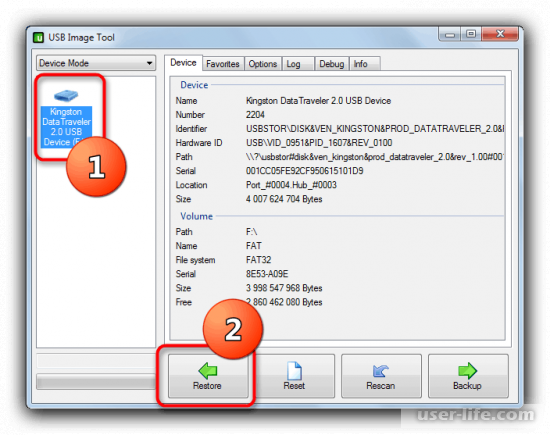
- В списке подключенных к ПК USB-устройств выберите то, на которое хотите перенести копию и нажмите на кнопку Restore («Восстановить»);
- Укажите ранее созданную копию и откройте её. Дождитесь окончания процесса восстановления. Готово!
Утилита USB Image Tool крайне проста в использовании. Визуально подробный интерфейс делает работу с ней действительно интуитивно понятной.
Программа работает на Windows XP, 7,10 и других ОС. В этом её значительное преимущество перед более требовательными утилитами, например, описанной ниже AOMEI Partition Assistant.
AOMEI Backupper
Для клонирования нашего загрузочного USB-накопителя мы также можем выбрать такую программу, как AOMEI Backupper , Первое, что мы должны сделать, это подключить оба устройства к нашему компьютеру. Впоследствии мы запускаем AOMEI Backupper и должны выбрать «Клон» в левой части меню, затем выберите «Клонировать диск», а затем «Далее».

Далее мы выберем загрузочный USB-накопитель и целевой диск, на который мы собираемся клонировать
Важно, чтобы у нас был установлен флажок «Клонировать сектор за сектором» и, наконец, нажмите «Начать клонирование». Теперь начнется процесс клонирования, и после его завершения мы получим новый загрузочный диск
Paragon Drive Backup Personal
Совет! Для работы с Paragon Drive Backup не нужно читать инструкции и вникать в суть различных настроек — все функции выполняют “мастера”, каждое действие которых сопровождается подсказками.
Сильные стороны Paragon Drive Backup:
- множество режимов копирования данных;
- поддержка любых файловых систем;
- возможность выборочного клонирования отдельных разделов и файлов;
- высокая скорость работы;
- поддержка любых типов жестких и твердотельных накопителей;
- интуитивно понятный русскоязычный интерфейс;
- поддержка Windows 8.1 и 10.
К недостаткам этого замечательного инструмента можно отнести его платность. Стоимость лицензии составляет $39.95.
Farstone RestoreIT Pro
Как таковые клоны дисков эта программа не создает, но может создавать бекапы любой информации на них.
Периодичность резервирования в RestoreIT Pro можно настроить хоть ежечасно. А восстановление к сохраненной копии производится нажатием одной кнопки.
Возможности RestoreIT Pro:
- способность восстанавливать систему даже после повреждения загрузчика;
- 2 режима резервирования — полное и накопительное (сохранение только измененных данных);
- мониторинг всего диска или только выбранных разделов;
- хранение всей истории изменений файлов, а не только последней сохраненной версии.
Недостатками программы является платная лицензия ($24.95) и отсутствие функции клонирования дисков.
Клонируйте USB или SD на более емкий
Когда мы запускаем ПК с нашим Clonezilla, первое, что мы увидим, будет экран загрузки, подобный следующему.
В нем мы выберем первый вариант запуска этого дистрибутива с настройками по умолчанию. Через несколько секунд мы увидим новый раздел, в котором нам нужно будет выбрать язык, а затем раскладку клавиатуры, которую мы будем использовать.
Теперь мы готовы начать Clonezilla.
Теперь, первое, что программа попросит нас, это выбрать режим работы в зависимости от того, что мы хотим сделать с устройством. Мы, поскольку мы хотим сделать копию с устройства на устройство, мы выбираем опцию » Устройство-устройство ».
На следующем этапе это программное обеспечение позволит нам выбрать, хотим ли мы использовать «Новичок» Режим , так, чтобы процесс был быстрым и легким, или «Эксперт» Режим , из которого мы можем настроить ряд параметров для копирования и клонирования. данных. Мы выберем режим «новичок» и продолжим процесс.
Далее мы выберем, что мы хотим скопировать локальный диск на локальный диск. Первый вариант.
В следующем пункте появятся все жесткие диски и другие устройства, которые мы подключили к ПК. Первое, что мы должны сделать, это выберите источник , То есть USB или карта памяти, на которой есть все данные. Тот, который мы хотим клонировать. Мы не должны ошибаться.
А во-вторых, целевой диск или где мы хотим скопировать данные. Мы должны убедиться, что выбрали этот диск очень хорошо, так как процесс удалит все данные с целевого диска, чтобы клонировать исходный диск.
После выбора пункта отправления и назначения процесс клонирования попросит нас выбрать, хотим ли мы проверять ошибки во время процесса клонирования, чтобы, если они были обнаружены, программа позаботилась об их устранении. Если мы хотим, чтобы клонирование было максимально точным, мы можем сказать «да» (хотя весь процесс займет больше времени). Если мы уверены, что блок правильный, мы можем пропустить проверку.
На следующем шаге нам нужно будет выбрать, что мы хотим сделать, когда процесс закончится. Это полезно, например, когда устройства большие, так как мы можем оставить компьютер работающим и указать, что, когда процесс завершится, мы хотим, чтобы он выключился автоматически.
Программа теперь готова к клонировать наш USB или карту памяти , Но перед тем, как начать процесс, мы увидим сводку всего, чтобы убедиться, что все правильно. Нам придется принять процесс дважды, прежде чем начать его.
Когда Clonezilla завершит свою задачу, у нас будет клонированный отряд. Теперь нам остается только выключить компьютер, отсоединить блоки и проверить, что новый блок работает правильно и все его данные есть.
Что еще?
Как видим, создать образ USB-флешки просто, если следовать инструкциям. Но, прежде всего, стоит помнить – записывая что-либо на накопитель, стоит убедиться, что на нем отсутствует важная для вас информация, потому как восстановить ее будет более чем проблематично. Также всегда проверяйте, правильно ли выбрано устройство, чтобы ни в коем случае не записать ISO на другой носитель. Но если вы будете действовать внимательно, то никаких проблем при попытке снять образ с флешки через UltraISO по вышеописанным инструкциям, а затем записать его, не возникнет.
Теперь вы знаете, как создать образ флешки.
Рады приветствовать Вас на портале программ LoadBoard.ru! Предлагаем Вашему вниманию обзоры программного обеспечения, здесь Вы можете скачать по прямой ссылке бесплатные и условно-бесплатные компьютерные программы, утилиты, игры, шаблоны для создания сайта, прочитать интересные статьи, и многое другое! Если Вы являетесь разработчиком программного обеспечения, присылайте описание Ваших программ, мы с удовольствием их опубликуем.
EASEUS Disk Copy
Гарантирует стопроцентную идентичность диска-клона с оригиналом. С помощью EASEUS Disk Copy можно клонировать как весь диск целиком, так и отдельные разделы и даже файлы, в том числе удаленные (если они не были перезаписаны), скрытые и защищенные от копирования.
Возможности и преимущества EASEUS Disk Copy:
- возможность запуска с загрузочного DVD или флешки;
- независимость от операционной системы, установленной на компьютере;
- поддержка интерфейсов SATA I-II, SCSI, SAS, USB, IDE, Firewire и динамических дисков;
- поддержка жестких дисков до 1 ТиБ;
- высокая скорость клонирования;
- интуитивно понятный интерфейс;
- бесплатная лицензия.
- отсутствие русской локализации, из-за чего неопытным пользователям может быть сложно разобраться, как пользоваться программой;
- при установке в Windows вместе с EASEUS Disk Copy инсталлируется рекламный мусор.
3. Инициализация нового жёсткого диска
Если диск назначения – это новый носитель, доселе не инициализированный, чтобы он был доступен для операции клонирования, его прежде необходимо проинициализировать. Делается это штатным управлением дисками — утилитой diskmgmt.msc. Запускаем её с помощью системного поиска или команды «Выполнить». Инициализация нового носителя нам будет предложена автоматически. Выбираем стиль разметки – GPT или MBR, можно любой, ведь впоследствии он будет перезаписан стилем диска-исходника.
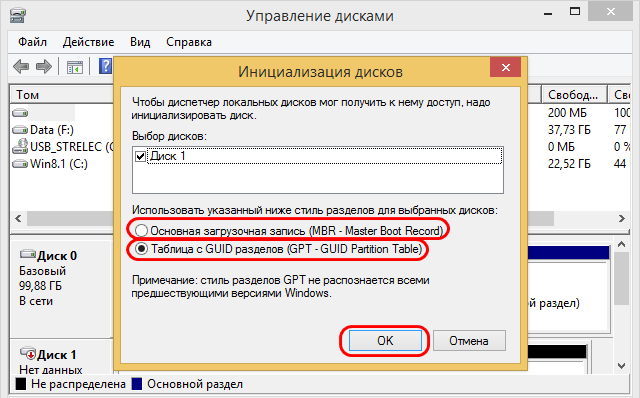
И, собственно, всё. Далее просто, если диск назначения меньшего объёма, чем диск-исходник, нужно прикинуть фактический вес данных на последнем и при необходимости от чего-то избавиться.
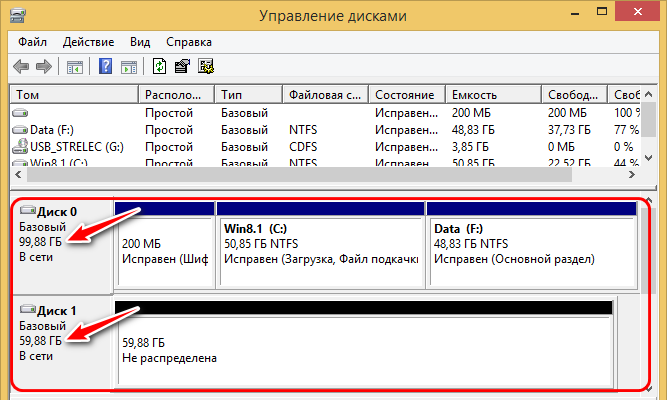
И можно приступать к клонированию.
Дисковая утилита
Вставьте флешку или карту в Mac. Откройте Дисковую Утилиту. В панели со списком устройств выберите нужный том на устройстве. В моём случае это том на флешке JetFlash Transcend 16GB Media с именем ”Install macOS Sierra”. Это загрузочный носитель для установки macOS Sierra.

Сделайте правый клик и выберите “Образ из…”. Вот как это выглядит в моем случае:

И в следующем окне, выберите имя для образа устройства, место для сохранения и нажмите Сохранить, ничего не меняя больше:

Введите пароль. Начнется процесс создания и образ устройств будет создан.


Получите файл, равный по размеру объему всей суммарной информации на диске. В моем случае — 5,09 Гб. Вот сведения о нём по команде file:

Для того, чтобы потом восстановить его обратно, или на другое устройство, сделайте следующее: вставьте целевое устройство, выберите его панели Дисковой Утилиты, правый клик и нажмите “Восстановить…”. Выберите образ диска, который будет восстановлен на целевое устройство.


Начните процесс восстановления, нажав кнопку “Восстановить”.


Способ 3: AOMEI Partition Assistant Standard Edition
Мощная программа AOMEI Partition Assistant позволяет управлять памятью USB-носителей и жёстких дисков компьютера. В частности, она полезна и для создания копии данных с сохранением структуры и контрольной суммы.
Далее придерживайтесь следующей инструкции:
- Установите и откройте AOMEI Partition Assistant;
- В появившемся окне в верхнем левом углу найдите раздел Wizard («Мастер») >All Tools (Все инструменты) и нажмите на пункт Disk Clone Wizard («Мастер копирования»);
- Из предложенных двух вариантов выберите опцию Clone Disk Quickly («Быстро скопировать диск»). Операция Sector-by-Sector Clone («Копия по секторам») не подходит для клонирования флешки или карты памяти;
- В окне Select Source Disk появится перечень подключенных к компьютеру съемных носителей. Выберите тот, с которого нужно снять копию. Нажмите по нему единожды, затем щёлкните на Next («Далее»);
- В окне Select Destination Disk укажите директорию, которую хотите превратить в клон выбранного ранее носителя. Также нажмите по нему один раз и подтвердите свой выбор;
- Подтвердите операцию, нажав на кнопку Finish. Но на этом клонирование флешки не закончено: необходимо, чтобы все действия вступили в силу;
- Вернувшись в главное окно утилиты, в левом верхнем углу Вы увидите кнопку Apply («Применить»), нажмите на неё;
- По завершению, нажмите на ОК. Клонирование может занять достаточно долгое время, но в конце концов в выбранной директории будет лежать полный клон выбранного носителя.
Утилита AOMEI является платной: полная версия без ограничения функций обойдется пользователю в $48, а кроссплатформенная – в $179. Однако установить можно и демо-версию программы, функционала которой должно хватить для создания клона флешки.
Единственным недостатком демо-версии программы для такого способа копирования является её нестабильная работа на ОС Windows старее версии 10. Разработчиками ещё не был найден способ решения этой проблемы, рабочим вариантом остаётся приобретение платных версий утилиты или выбор других программ для клонирования.
Клонирование жесткого диска
Для создания дисков-клонов выпущено немало платных и бесплатных программ.
Среди них есть универсальные, работающие с любыми HDD и SSD, и узкоспециализированные, предназначенные для дисков определенной марки, например, только Samsung или только Western Digital.
Рассмотрим пять популярных и наиболее простых в использовании программ для клонирования жестких дисков на SSD или HDD любого производителя.
Также для форматирования жесткого диска рекомендуем программу HDD Low Level Format Tool. Это превосходная утилита для низкоуровневого форматирования жесткого диска. Также программа отлично справляется с форматированием флешек и других внешних накопителей.
Acronis Disk Director
Acronis Disk Director — один из полных инструментов управления дисками, который предлагает как управление дисками, так и функции клонирования. Поскольку это инструмент клонирования только для Windows, он поддерживает файловые системы, включая FAT32, NTFS, FAT16, Ext2, Ext3, Reiser3, SWAP и Linux.
В то время как клонирование дает вам полный контроль над тем, какие данные вы хотите клонировать, и даже управлять разделами прямо из интерфейса. Вы можете создавать новые разделы, разделять / объединять их без использования какого-либо другого программного обеспечения.
Его также можно использовать в качестве инструмента восстановления случайно удаленных или поврежденных томов. С его помощью можно сделать гораздо больше, например, создать единый том из нескольких дисков, преобразовать диск из базового в динамический, создать загрузочный носитель, оптимизировать пространство на диске и многое другое.
А за 49,99 долларов за одну лицензию, я считаю, Acronis Disk Director предлагает намного больше по сравнению с другими платными инструментами. Но, конечно, если вам не понадобятся другие функции управления дисками, это будет лишним.
Если вам интересно, вы можете попробовать демо-версию Acronis Disk Director. Это полнофункциональная версия, но она поддерживает только диск объемом до 10 ГБ.
5. DiskGenius
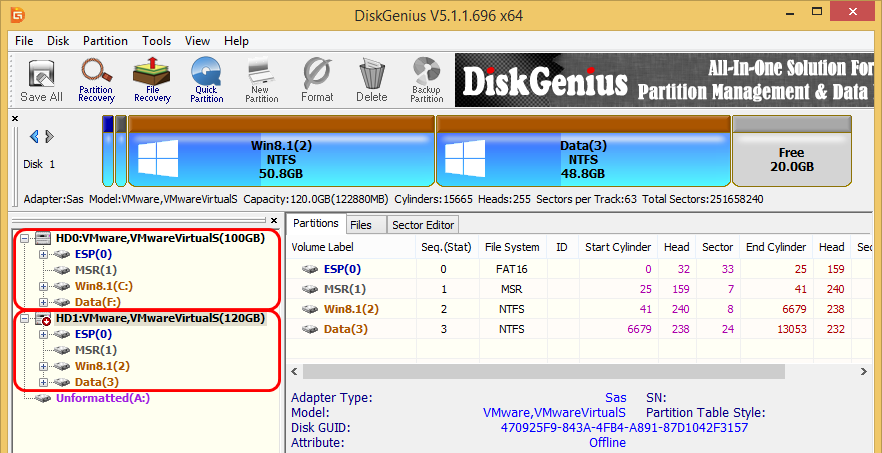
Мощный функциональный менеджер дисков DiskGenius чего только не умеет, при этом большая часть его возможностей доступны в бесплатной редакции. И в круг этих возможностей входит клонирование дисков. Носители информации в окне программы отображаются на панели слева, где в древовидной структуре можно посмотреть их разделы и содержимое. По разделам информация также представлена в детализированной таблице в основной части окна и графикой вверху.
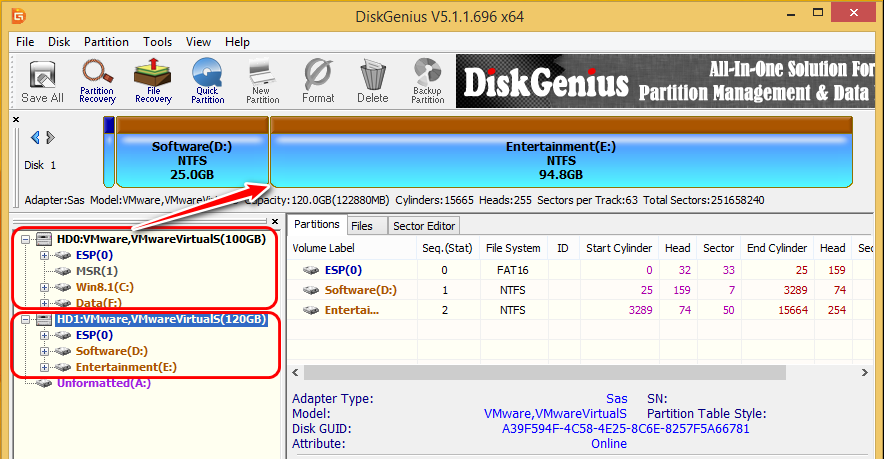
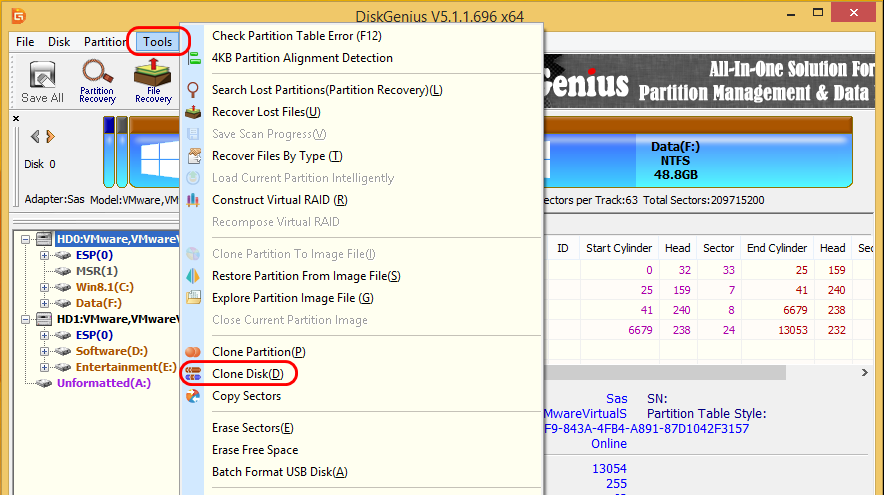
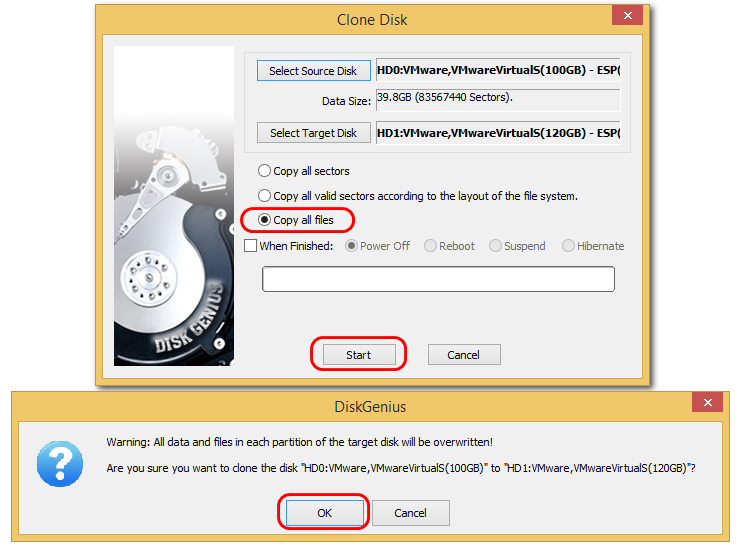
Для запуска операции клонирования в меню «Tools» выбираем «Clone Disk».
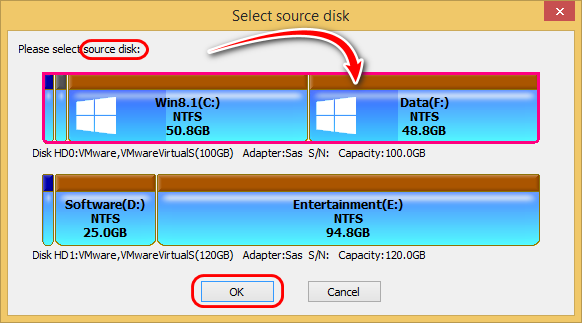
На этапе «Select source disk» указываем диск-исходник.
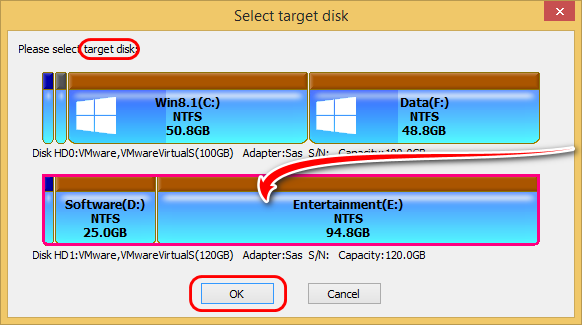
На этапе «Select target disk» указываем диск назначения.
В окошке задания параметров указываем вариант клонирования:
• «Copy all sectors» – посекторное копирование;• «Copy all valid sectors according to the layout of the file system» – копирование всех доступных секторов в соответствии с макетом файловой системы;• «Copy all files» – копирование всех файлов, т.е. обычное клонирование.
В нашем случае нужно последнее. Запускаем операцию кнопкой «Start». После чего DiskGenius предупредит нас об уничтожении содержимого диска назначения и перезаписи на нём данных.
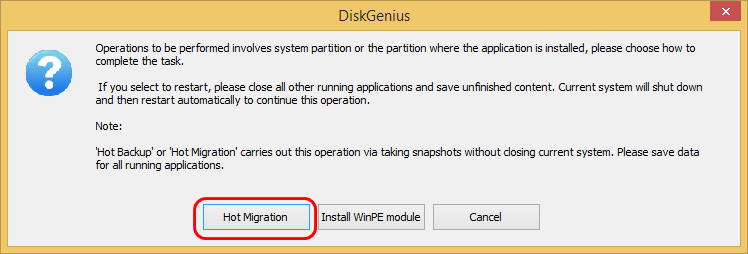
Далее нам будет предложено два варианта проведения операции клонирования – в режиме предзагрузки в среде WinPE и так называемая горячая миграция «Ноt Migration», она же «горячее» клонирование. Выбираем последнюю.
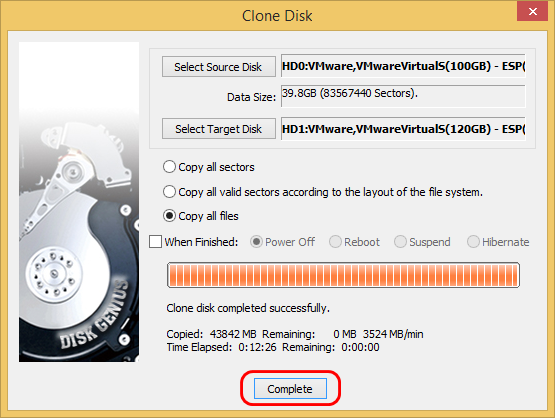
По итогу жмём кнопку «Complete».
И можем смотреть результат проведённой работы в окне самой же программы DiskGenius.
Образ программного обеспечения PassMarkUSB
Первое, что мы должны сделать, это подключить оба USB-накопителя к загрузке с другим USB-накопителем, на котором мы собираемся клонировать. После подключения информация с обоих устройств появится в информационном окне, поэтому мы должны выбрать их, нажав оба или используя опцию «Выбрать все». Далее, где написано «Шаг 2», мы должны выбрать первый вариант «Записать образ на USB-накопитель» , Чтобы закончить, нам нужно только нажать кнопку «Запись», и программа начнет клонировать. Когда закончите, появится диалоговое окно, информирующее нас, и мы получим новый загрузочный pendrive.
EASEUS Disk Copy
EASEUS Disk Copy — простое бесплатное приложение для посекторного клонирования жестких дисков любого типа с любыми файловыми системами.
Гарантирует стопроцентную идентичность диска-клона с оригиналом.
С помощью EASEUS Disk Copy можно клонировать как весь диск целиком, так и отдельные разделы и даже файлы, в том числе удаленные (если они не были перезаписаны), скрытые и защищенные от копирования.
Возможности и преимущества EASEUS Disk Copy:
- возможность запуска с загрузочного DVD или флешки;
- независимость от операционной системы, установленной на компьютере;
- поддержка интерфейсов SATA I-II, SCSI, SAS, USB, IDE, Firewire и динамических дисков;
- поддержка жестких дисков до 1 ТиБ;
- высокая скорость клонирования;
- интуитивно понятный интерфейс;
- бесплатная лицензия.
- отсутствие русской локализации, из-за чего неопытным пользователям может быть сложно разобраться, как пользоваться программой;
- при установке в Windows вместе с EASEUS Disk Copy инсталлируется рекламный мусор.
AOMEI Backupper
AOMEI Backupper также предлагает надежную бесплатную версию, которая может обрабатывать как резервное копирование, так и клонирование. Что касается клонирования, вы можете либо создать полный клон диска, либо клон раздела в бесплатной версии. Для создания клона операционной системы вам необходимо перейти на профессиональную версию.
Бесплатная версия также содержит почти все необходимые функции резервного копирования и восстановления. Вы можете создать резервную копию системы, резервную копию раздела, резервную копию файлов, инкрементную / дифференциальную резервную копию, посекторное резервное копирование и многое другое.
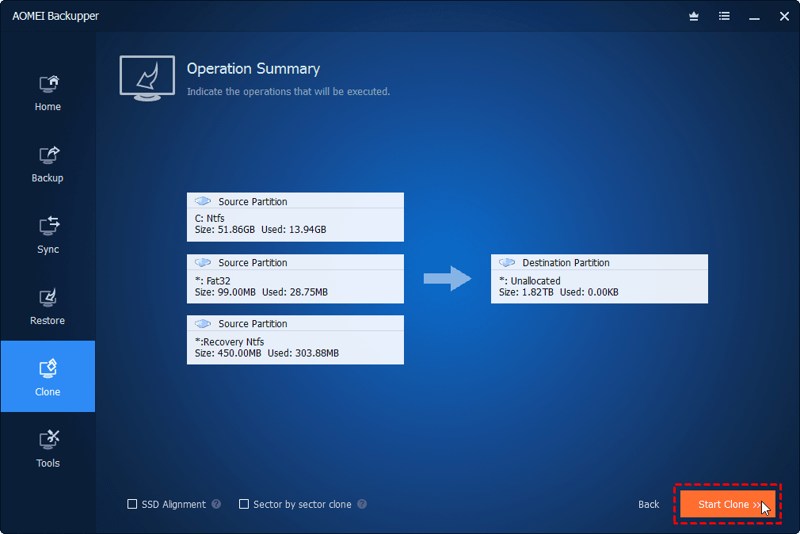
Большинство других функций профессиональной версии не влияют на функциональность клонирования, поэтому бесплатная версия подойдет, если вам не нужно клонировать только операционную систему. Хотя, если вам нужен больший контроль над образами резервных копий, тогда профессиональная версия позволяет вам разделять / объединять резервные копии, данные синхронизации в реальном времени, зеркальную синхронизацию, создавать резервные копии, запускаемые по событию, фильтровать типы файлов, шифровать резервные образы и резервировать / восстанавливать динамические диски.
EASEUS Disk Copy
EASEUS Disk Copy — простое бесплатное приложение для посекторного клонирования жестких дисков любого типа с любыми файловыми системами.
Гарантирует стопроцентную идентичность диска-клона с оригиналом.
С помощью EASEUS Disk Copy можно клонировать как весь диск целиком, так и отдельные разделы и даже файлы, в том числе удаленные (если они не были перезаписаны), скрытые и защищенные от копирования.
Возможности и преимущества EASEUS Disk Copy:
- возможность запуска с загрузочного DVD или флешки;
- независимость от операционной системы, установленной на компьютере;
- поддержка интерфейсов SATA I-II, SCSI, SAS, USB, IDE, Firewire и динамических дисков;
- поддержка жестких дисков до 1 ТиБ;
- высокая скорость клонирования;
- интуитивно понятный интерфейс;
- бесплатная лицензия.
- отсутствие русской локализации, из-за чего неопытным пользователям может быть сложно разобраться, как пользоваться программой;
- при установке в Windows вместе с EASEUS Disk Copy инсталлируется рекламный мусор.
EaseUS Data Recovery Wizard
По утверждению разработчиков, восстановительный алгоритм программного обеспечения EaseUS DRW охватывает более 100 сценариев потери данных, среди которых случайное удаление, форматирование, повреждение запоминающего устройства и т.д. Как и во многих подобных программах, здесь два типа сканирования – быстрое и глубокое, которые по умолчанию запускаются автоматически друг за другом.
Есть удобный фильтр с возможностью сортировки данных по типу, дате изменения, объёму и даже по тэгам, что позволяет объединять связанные типы файлов. Программа способна реконструировать практически любую информацию, включая те объекты, целостность которых была нарушена, причем функция восстановления становится доступной еще во время сканирования.
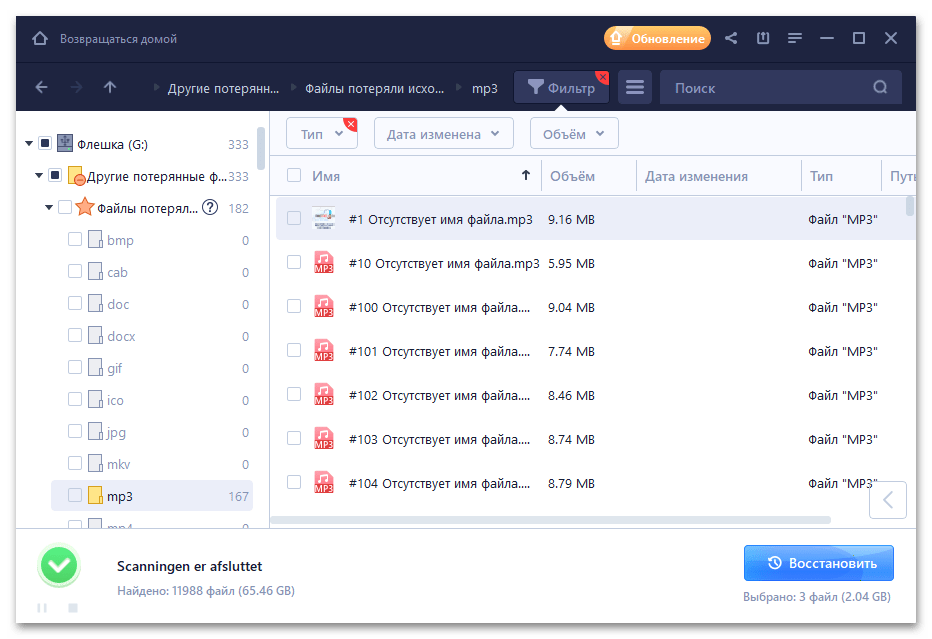
В окне предварительного просмотра можно открыть сразу несколько файлов и оттуда уже восстанавливать интересующие данные. Это удобно и выгодно отличает EaseUS Data Recovery Wizard от другого софта, в котором каждый объект приходится открывать отдельно. Бесплатная версия программы позволяет восстанавливать не более 500 Мб данных, но разработчики обещают добавить еще 1,5 ГБ, если поделиться программой в Facebook или Twitter.
Чтобы работать без ограничений, а также получить доступ к бесплатным дистанционным консультациям специалистов EaseUS, функции восстановления данных из удаленных, скрытых и необработанных разделов и другим возможностям, придется приобрести одну из лицензий.
- Современный интерфейс;
- Опция аварийного восстановления данных;
- Удобное окно предпросмотра;
- Расширенные возможности сортировки.
Есть платные функции.
Как скопировать загрузочную флешку на другую
Загрузочная флешка — это не просто переносной накопитель с файлами, которые можно запросто перемещать по разным устройствам. В данной ситуации все будет несколько сложнее. Сегодня вы узнаете, как правильно скопировать содержимое одной загрузочной флешки на другую.
Как вы уже заметили, обычное копирование данных с одного накопителя на другой не принесет должного результата. Связано это с тем, что в загрузочных флешках своя разметка файловой системы и разделов памяти.
Чтобы корректно перенести все данные, вам нужно клонировать память вместе со всеми особенностями. Справиться с этой задачей нам поможет специализированное программное обеспечение.
Способ 1. USB Image Tool
Хороший инструмент для решения нашей задачи.
1. Скачайте программу и запустите ее, предварительно распаковав из архива. Устанавливать данное ПО не нужно, поэтому после запуска программы вы можете сразу подключить загрузочную флешку к устройству.
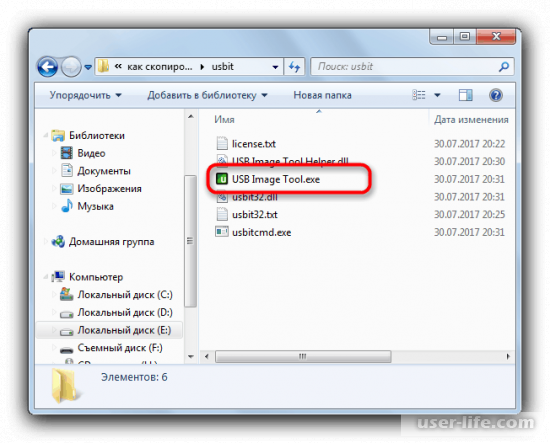
2. Левая часть окна показывает все подключенные накопители — выберите вашу загрузочную флешку.
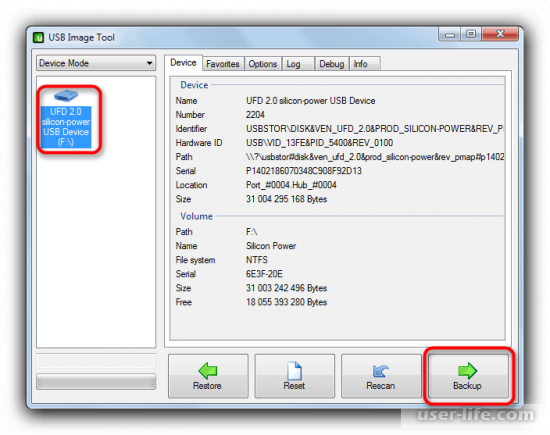
3. Нажмите кнопку «Backup», которая расположена в правом нижнем углу.
4. С помощью проводника выберите подходящее место сохранения полученного образа и нажмите кнопку «Сохранить».
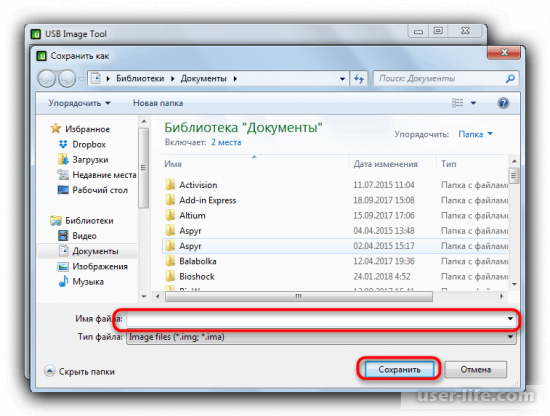
Процесс копирования может занять большое количество времени, поэтому не стоит ждать моментального результата.
5. После окончания процесса закройте программу и отключите загрузочную флешку.
6. Подключите второй накопитель, на который мы будем копировать полученные данные. Еще раз запустите программу USB Image Tool, затем воспользуйтесь кнопкой «Restore», расположенной в нижней части окна.
7. В появившемся окне укажите путь к ранее сохраненному образу, затем нажмите «Открыть».
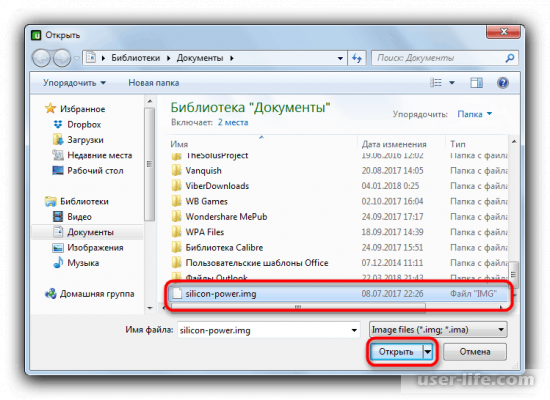
8. Нажмите «Да» во сплывающем окне, чтобы завершить процедуру.
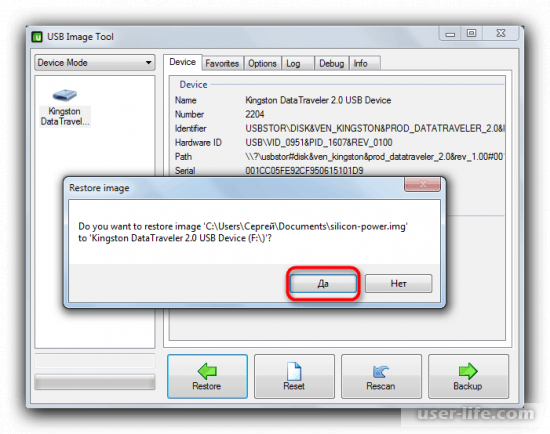
Недостатком программы может стать то, что распознаются не все модели флешек, а также иногда образы получается некорректными.
Способ 2. AOMEI Parttition Assiastant
1. После установки AOMEI Parttition Assiastant на компьютер запустите программу и перейдите в «Мастер копирования дисков».
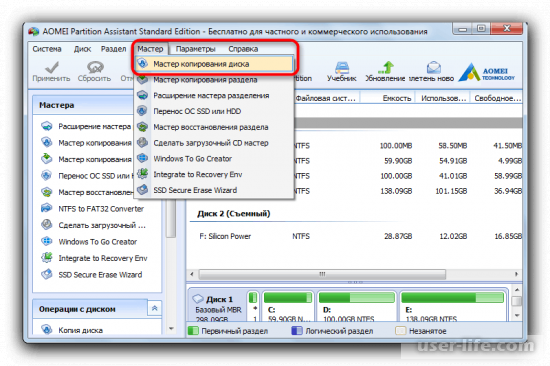
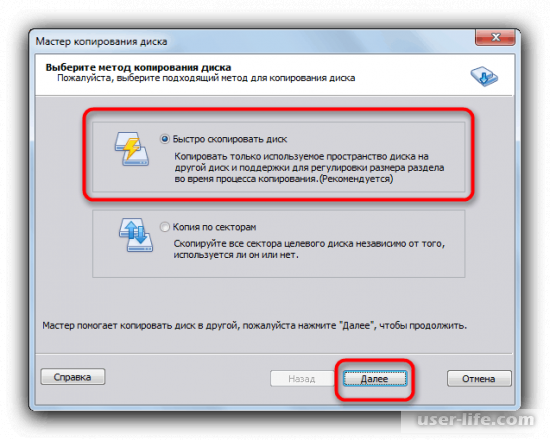
В появившемся окне отметьте пункт «Быстро скопировать диск», затем нажмите «Далее».
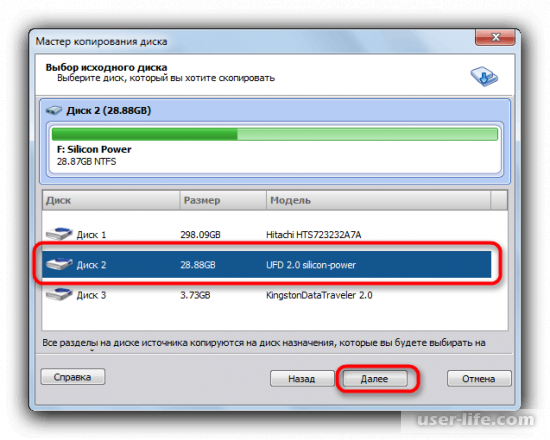
2. Выберите загрузочную флешку, с которой собираетесь скопировать данные. Кликните по нужному полю левой кнопкой мыши и нажмите «Далее».
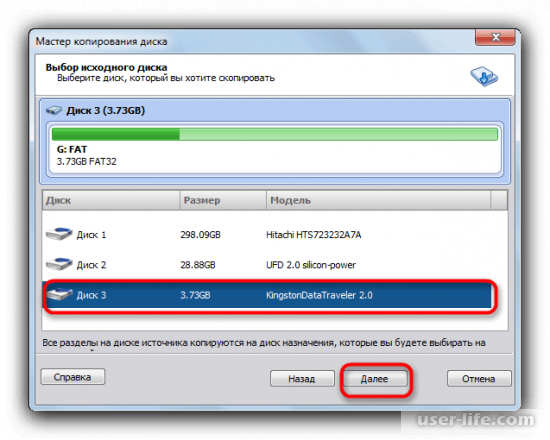
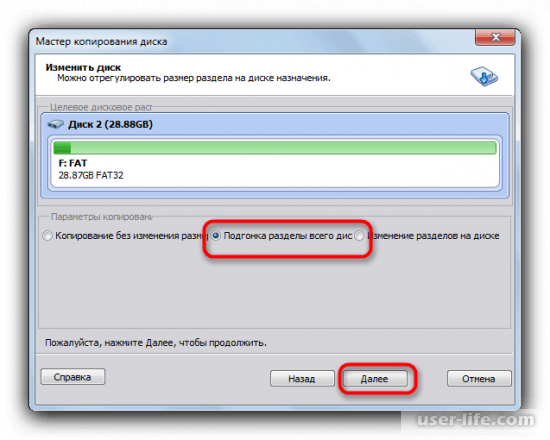
4. В появившемся окне отметьте позицию «Подгонка разделов всего диска» и нажмите «Далее».
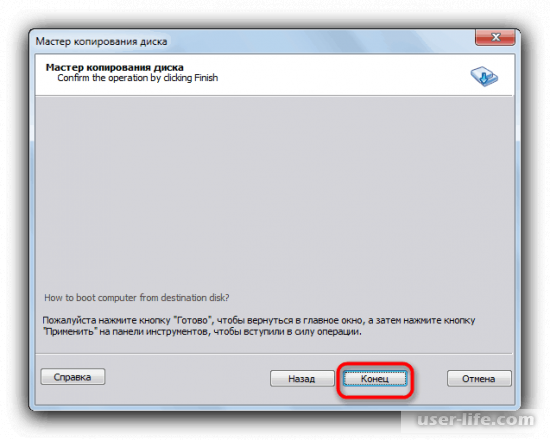
5. Нажмите кнопку «Конец».
Вернитесь в главное окно программы и воспользуйтесь кнопкой «Применить».
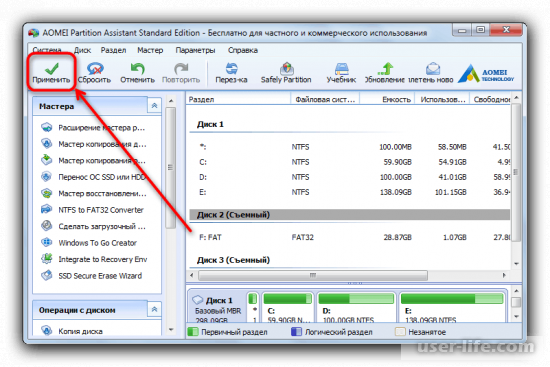
6. В появившемся окне щелкните «Применить», чтобы начать процесс копирования.
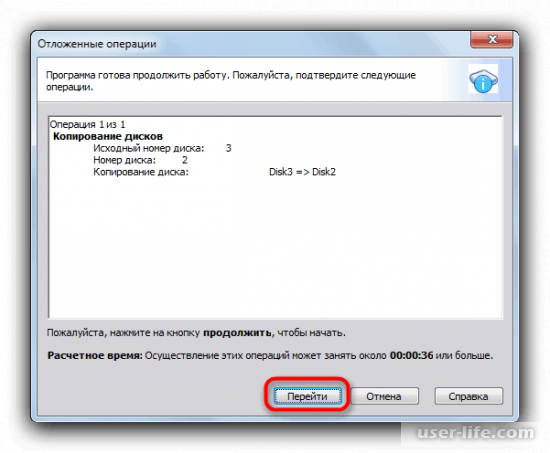
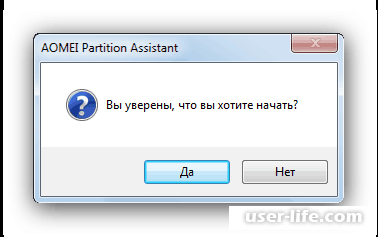
Во всплывающем окне нажмите кнопку «Да».
Дождитесь окончания процесса, он может занять довольно много времени.7. По завершению процедуры нажмите кнопку «ОК».
Способ 3. UltralSO
Программное обеспечение способно в полной мере удовлетворить потребности пользователя, качественно выполняя работу с загрузочными флешками.
1. Подключите оба накопителя к компьютеру.
2. Откройте программу и в главном меню откройте раздел «Самозагрузка», затем «Создать образ Дискеты».
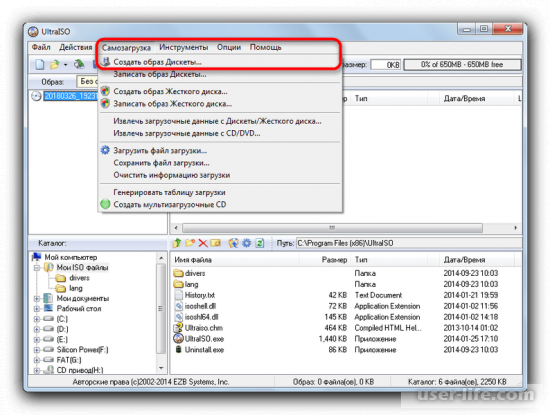
3. В данном окне выберите загрузочную флешку, раскрыв список «Дисковод». Пункт «Сохранить как» отвечает за месторасположение скопированного образа.
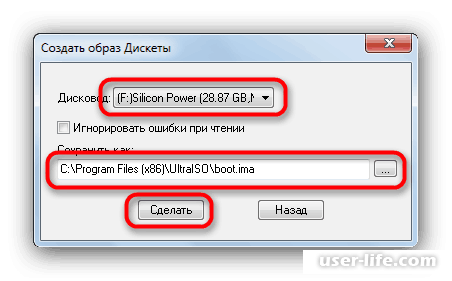
4. По окончанию процедуры нажмите кнопку «ОК». Можно извлечь первый накопитель из компьютера.
5. В окне программы раскройте пункт «Файл», затем в появившемся списке выберите «Открыть».
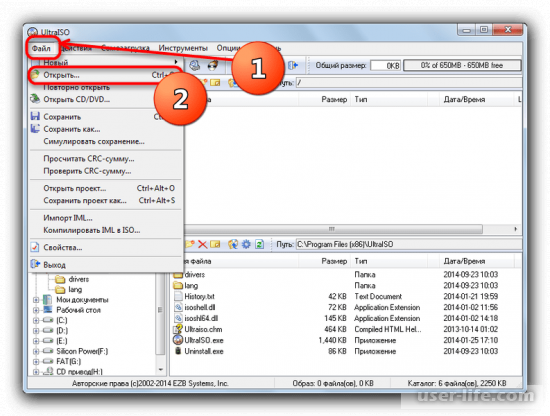
С помощью проводника укажите путь к созданному образу.
6. В главном окне UltralSO еще раз выберите пункт «Самозагрузка», затем щелкните «Записать образ жесткого диска».
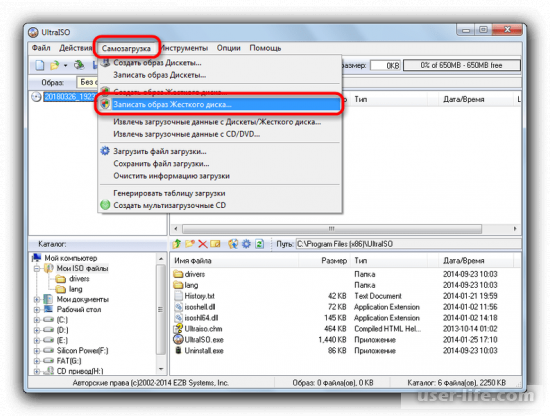
В появившемся окне выберите ваш второй накопитель, указав его в выпадающем списке «Disk Drive». Метод записи выберите «USB-HDD+».
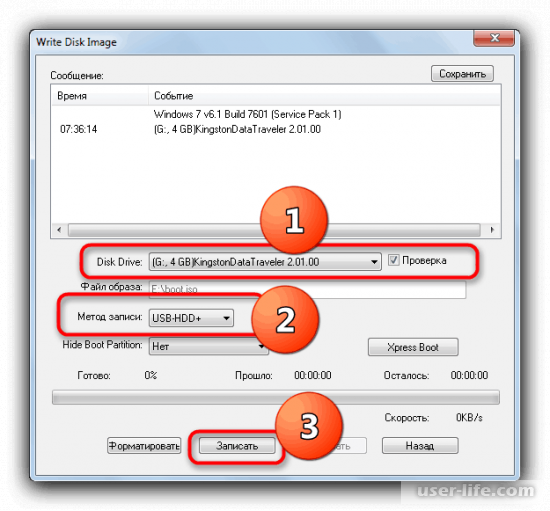
После указания параметров нажмите кнопку «Записать».
7. Во всплывающем окне подтвердите форматирование флешки.
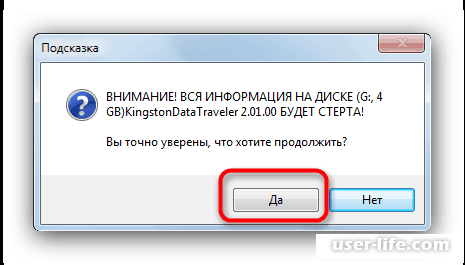
8. По окончании процесса записи образа закройте программу. Вторая загрузочная флешка имеет на себе точную копию образа с первой.
С помощью вышеизложенных инструкций пользователь сможет скопировать данные с одной загрузочной флешки на другую, используя подходящий метод. Надеемся, вам помогла наша статья.
Копирование контейнера закрытого ключа на USB-носитель
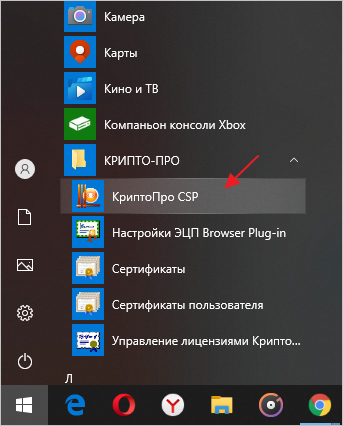
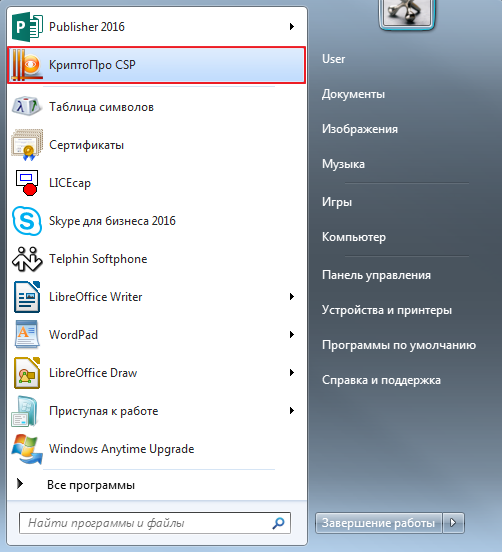
Чтобы скопировать контейнер закрытого ключа, откройте «Пуск» → «Программы» → «КриптоПро» → «КриптоПро CSP» (Рис. 1).
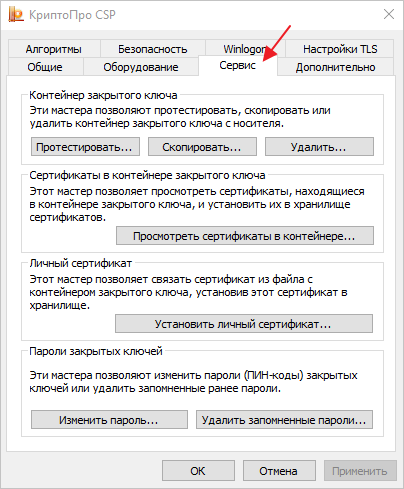
Перейдите во вкладку «Сервис» (Рис. 2).
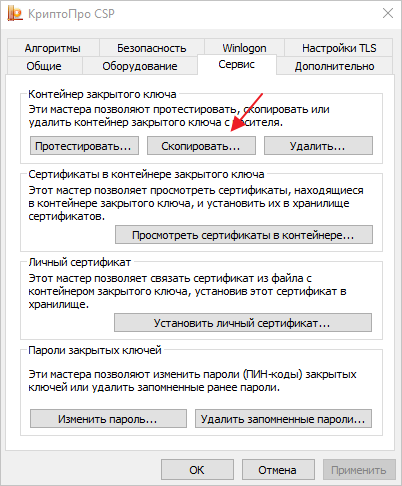
Далее в форме «Контейнер закрытого ключа» нажмите кнопку «Скопировать» (Рис. 3).
Далее используйте один из способов:
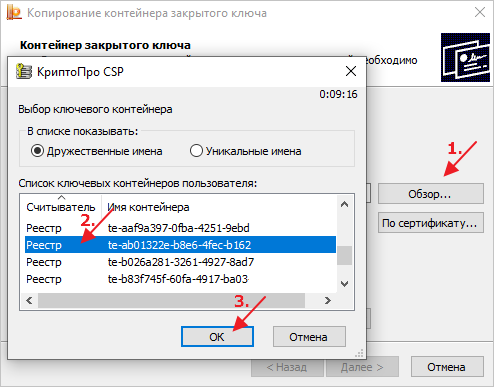
Способ 1. Нажмите кнопку «Обзор» и выберите необходимый для копирования ключевой контейнер и нажмите «Ок» (Рис. 4).
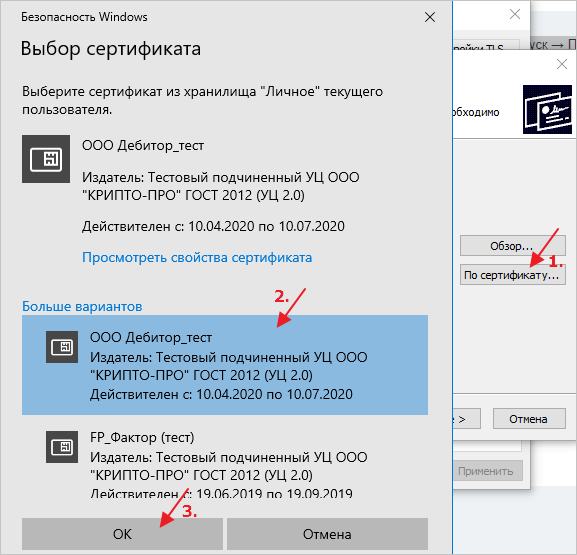
Способ 2. Можно найти нужный контейнер по сертификату. Для этого нажмите кнопку «По сертификату», в открывшемся окне выберите сертификат для копирования в реестр и нажмите кнопку «Ок» (Рис. 5).
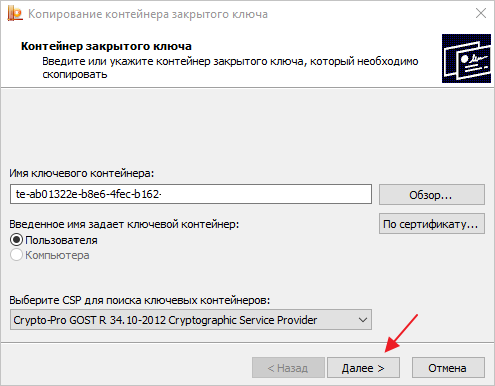
Нажмите кнопку «Далее» (Рис. 6).
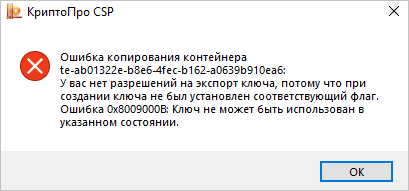
В случае, если при создании ключа не был установлен флаг на разрешение его копирования, система выдаст ошибку. В этом случае обратитесь в Удостоверяющий центр, выдавший данный сертификат ЭП (Рис. 7).
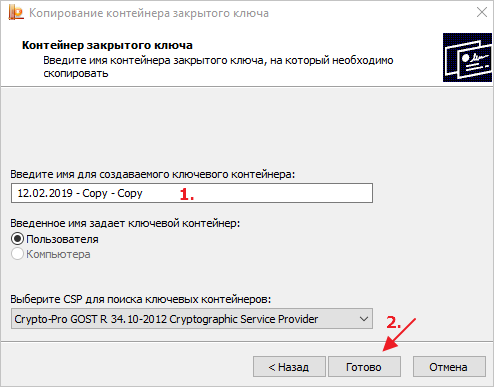
Если ошибка не возникла, далее введите имя для создаваемого ключевого контейнера и нажмите кнопку «Готово» (Рис. 8).
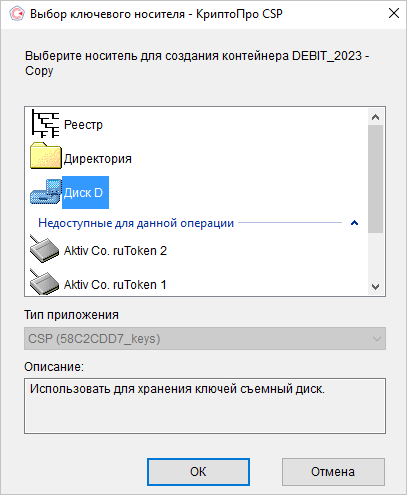
Откроется окно, в котором нужно выбрать USB-накопитель для скопированного контейнера, затем нажмите кнопку «Ок» (Рис. 9).
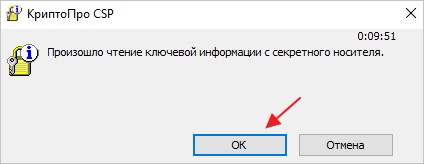
Откроется окно для подтверждения, нажмите кнопку «Ок» (Рис. 10).
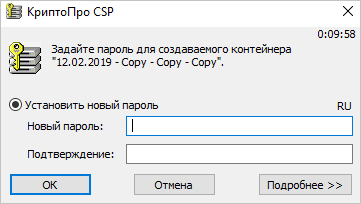
Далее откроется окно установки пароля на доступ к закрытому ключу. При необходимости введите пароль, подтвердите его, и нажмите кнопку «Ок» (Рис. 11-12).
В окне записи дважды нажмите «Ок» (Рис. 12).
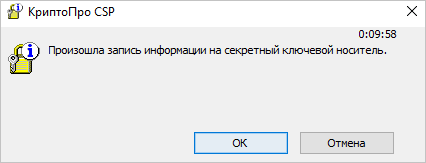
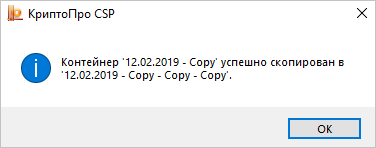
СКЗИ «КриптоПро CSP» скопирует контейнер закрытого ключа и по завершению отобразит соответствующее сообщение (Рис. 13).
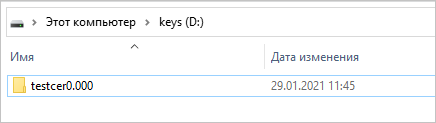
По завершению копирования на USB-накопителе появится папка с файлами .key (Рис. 14, 15).

Далее нужно выполнить привязку личного сертификата к закрытому контейнеру. Для этого извлеките из ПК USB-накопитель, из которого скопировали ЭП, и откройте «КриптоПро CSP» (Рис. 16).
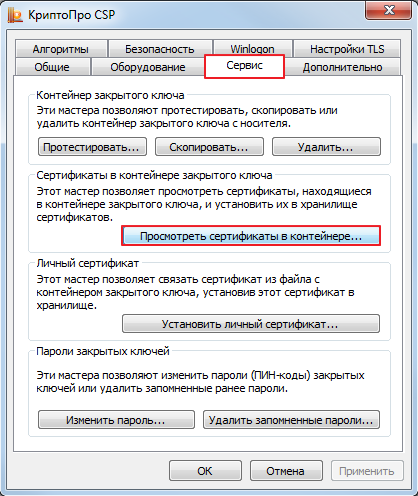
В открывшейся программе перейдите во вкладку «Сервис», затем нажмите «Просмотреть сертификаты в контейнере» (Рис. 17).
В открывшемся окне нажмите кнопку «Обзор» (Рис. 18).
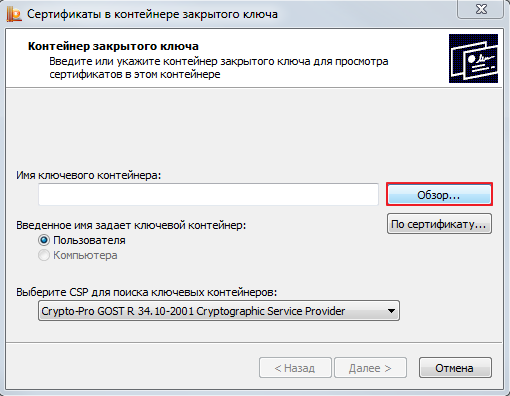
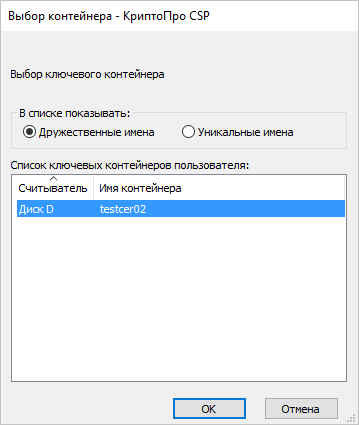
Выберите ключевой контейнер из списка и нажмите кнопку «Ок» (Рис. 19).
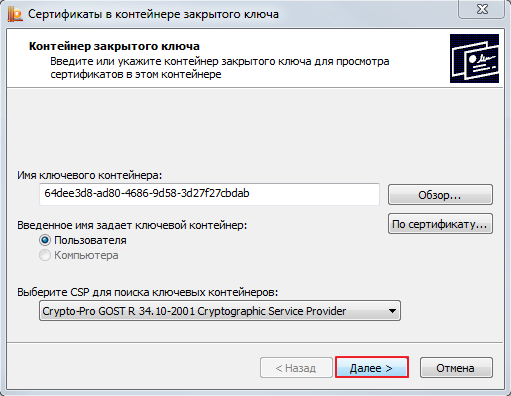
В окне «Сертификаты в контейнере закрытого ключа» нажмите кнопку «Далее» (Рис. 20).
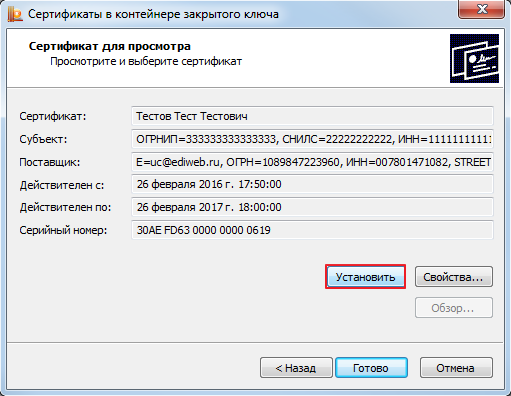
Затем нажмите кнопку «Установить» (Рис. 21).
В случае, если откроется окно с текстом «Этот сертификат уже присутствует в хранилище сертификатов. Заменить существующий сертификат новым. », нажмите кнопку «Да» (Рис. 22).
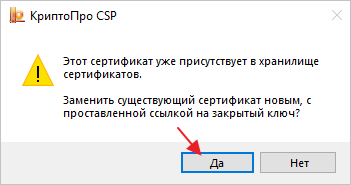
Сертификат установится в хранилище «Личные» текущего пользователя.
Как скопировать ЭЦП с флешки на флешку
Если Вы хотите скопировать ЭЦП с флешки на флешку, то данная инструкция поможет Вам в этом. В этом руководстве все действия приводятся на примере операционной системы Windows 7 и программы шифрования КриптоПро CSP 3.9. Все шаги легкие и не требуют специальных знаний.
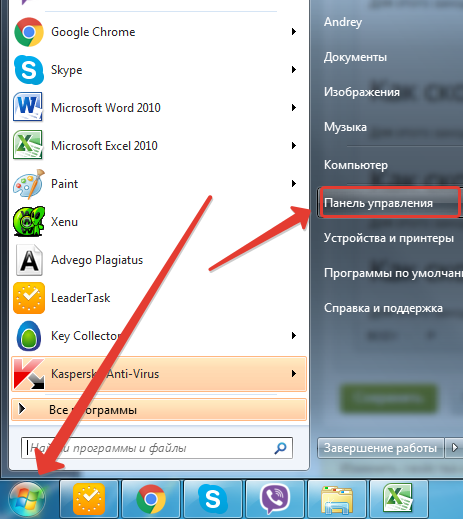
- Заходим в «Пуск» – «Панель управления»
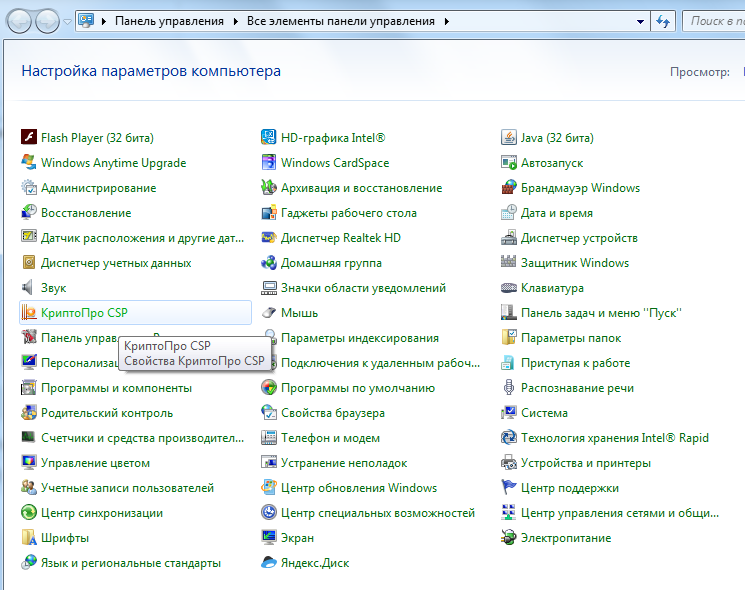
- В «Панель управления» открываем «КриптоПро CSP»
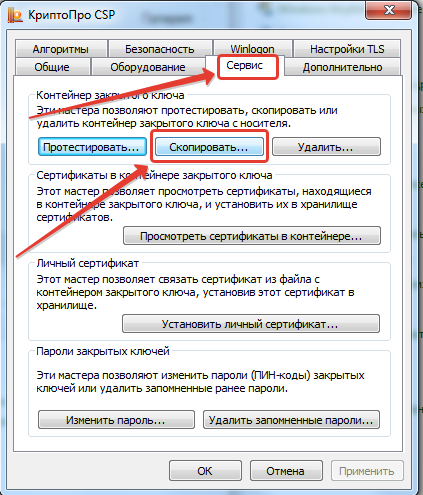
- Открываем вкладку «Сервис» – «Скопировать»
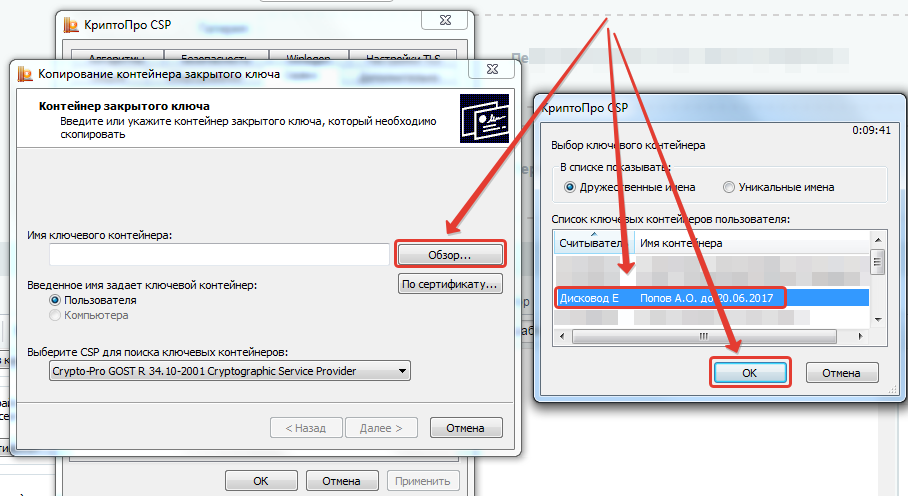
- Нажимаем кнопку «Обзор» – выбираем нужный ключ ЭЦП для копирования – нажимаем «ОК»
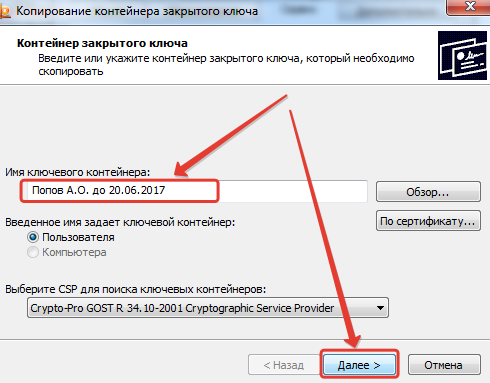
- Проверяем имя ключевого контейнера и нажимаем кнопку «Далее»
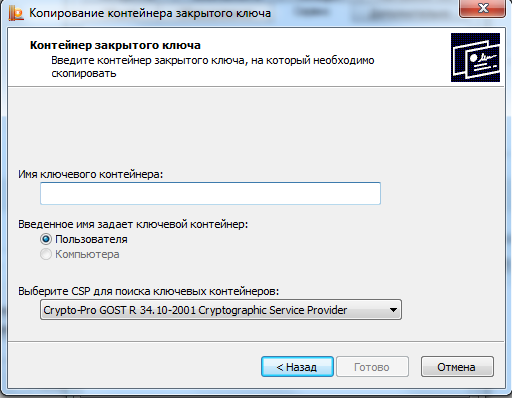
- В появившемся окне вводим «Имя ключевого контейнера» для копии ЭЦП
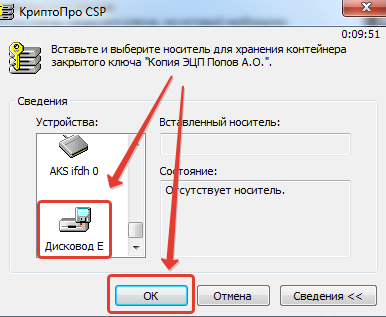
- В появившемся новом окне выбираем нужный носитель (в данном случае: «Дисковод Е») и нажимаем кнопку «ОК»
- Далее программа попросит установить новый пароль. На этом этапе можно просто нажать «ОК» или ввести пароль (внимание: без этого пароля никто не сможет воспользоваться или скопировать ЭЦП)
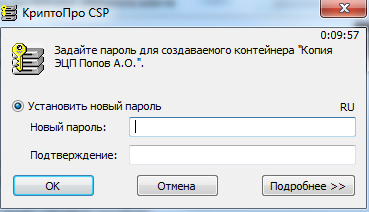
- Поздравляем, Ваша ЭЦП скопирована с флешки на флешку.
Все тарифы на электронные подписи Вы можете посмотреть
Поделиться ссылкой:
Остались вопросы? Введите телефон и мы Вам перезвонимОтправляя данные, вы даете согласие на обработку персональных данных в соответствии с политикой конфиденциальности