Как загрузить из втб в 1с
Дата публикации 25.10.2022
Использован релиз 3.0.122
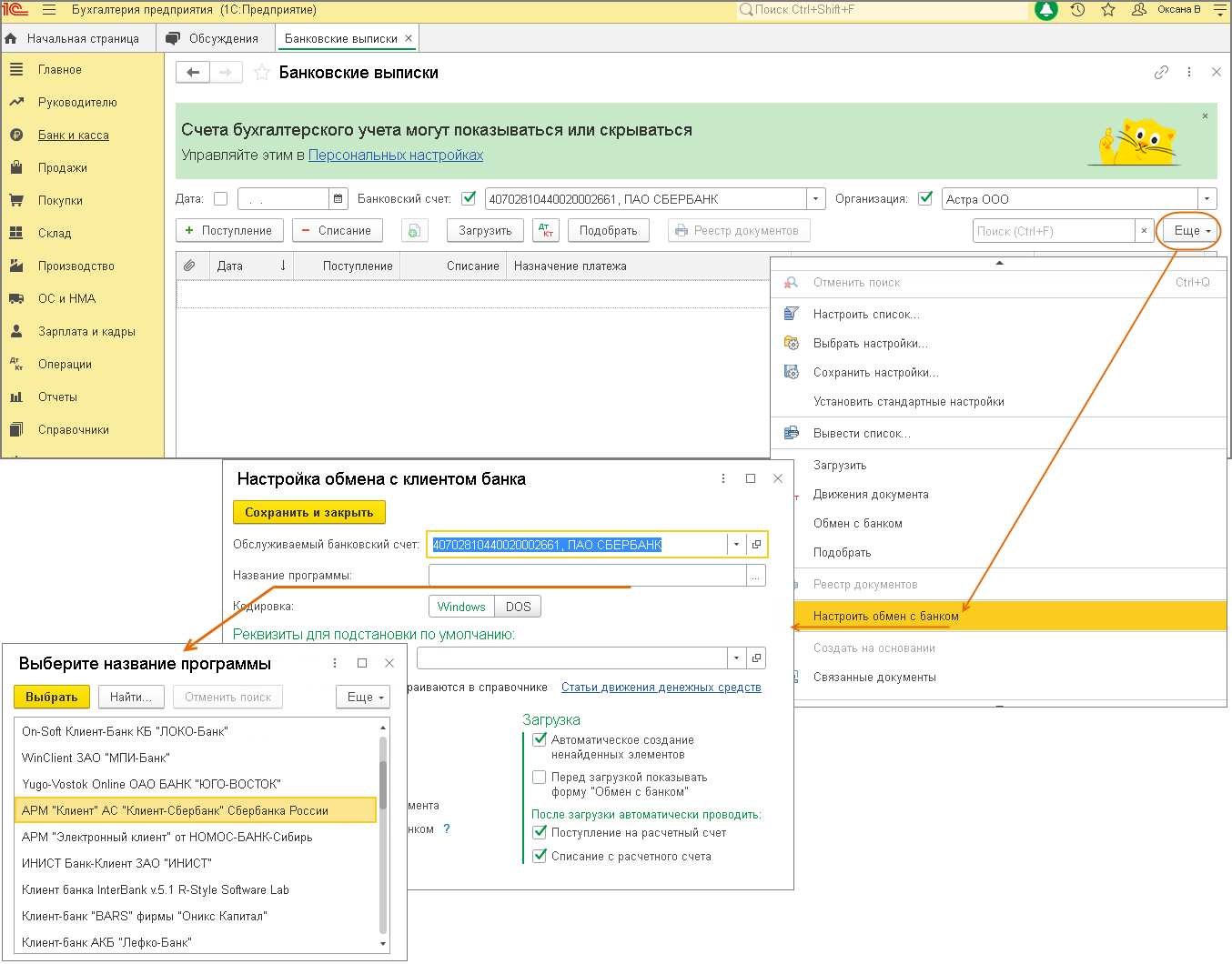
В программе для загрузки и выгрузки файлов в/из системы «Клиент-банк» необходимо настроить обмен данными с системой «Клиент-банк» (рис. 1):
- Раздел: Банк и касса – Банковские выписки.
- По кнопке «Еще» выберите «Настроить обмен с банком». В открывшемся окне «Настройка обмена с клиентом банка» выберите:
- банковский счет, по которому будут выгружаться платежные поручения и загружаться выписки;
- название программы банк-клиента из списка;
- в поле «Файл выгрузки в банк» укажите расположение файла 1с_to_kl.txt (файл создается автоматически), если планируется выгружать платежные поручения из программы «1С:Бухгалтерия 8» в «Клиент-банк»;
- в поле «Файл загрузки из банка» укажите расположение файла kl_to_1c.txt (файл создается автоматически) для загрузки данных из «Клиент-банка»;
- переключатель «Кодировка» по умолчанию установлен в положение Windows, его можно установить в положение DOS (кодировка должна соответствовать кодировке в программе «Клиент-банк»);
- в поле «Группа для новых контрагентов» можно указать группу, в которую будут добавляться новые контрагенты (которых еще нет в информационной базе) при их создании. Если оставить поле пустым, то новые контрагенты будут создаваться в корне справочника «Контрагенты»;
- в блоках «Выгрузка» и «Загрузка» установите или снимите флажки по параметрам выгрузки и загрузки (например, чтобы отключить автоматическое проведение банковской выписки после загрузки снимите флажки «Поступление на расчетный счет» и «Списание с расчетного счета» в блоке «После загрузки автоматически проводить»).
- Кнопка «Сохранить и закрыть».
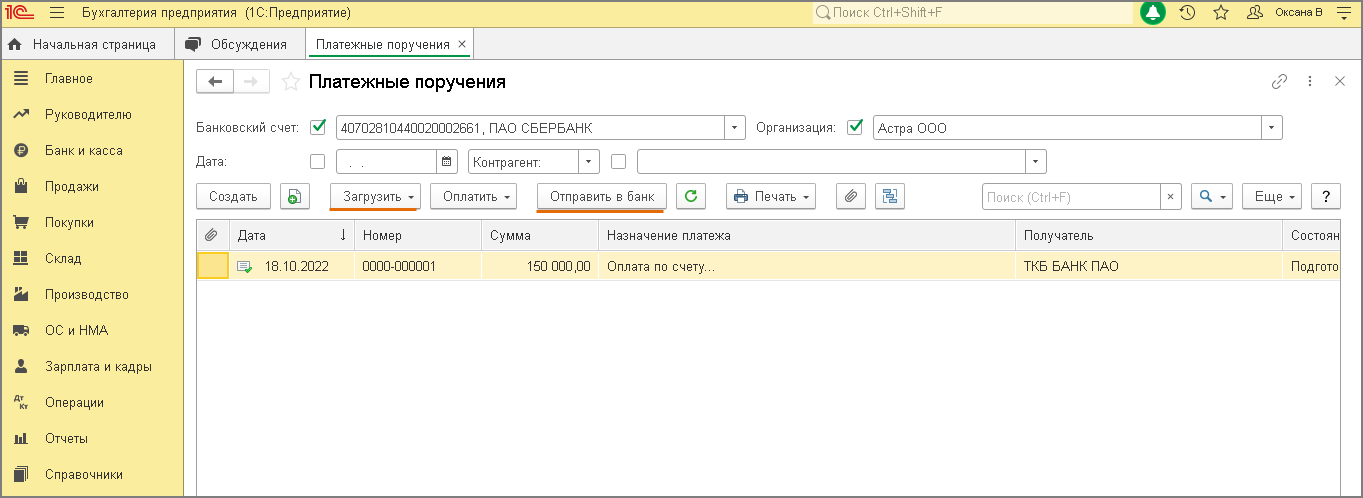
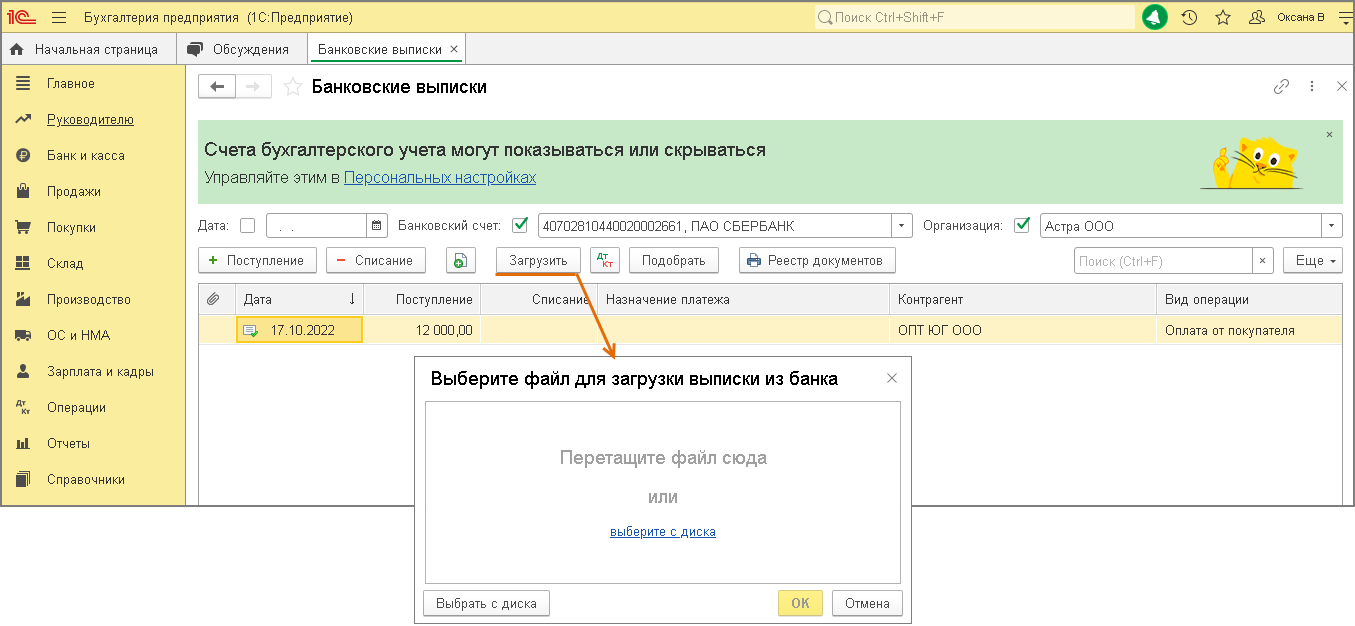
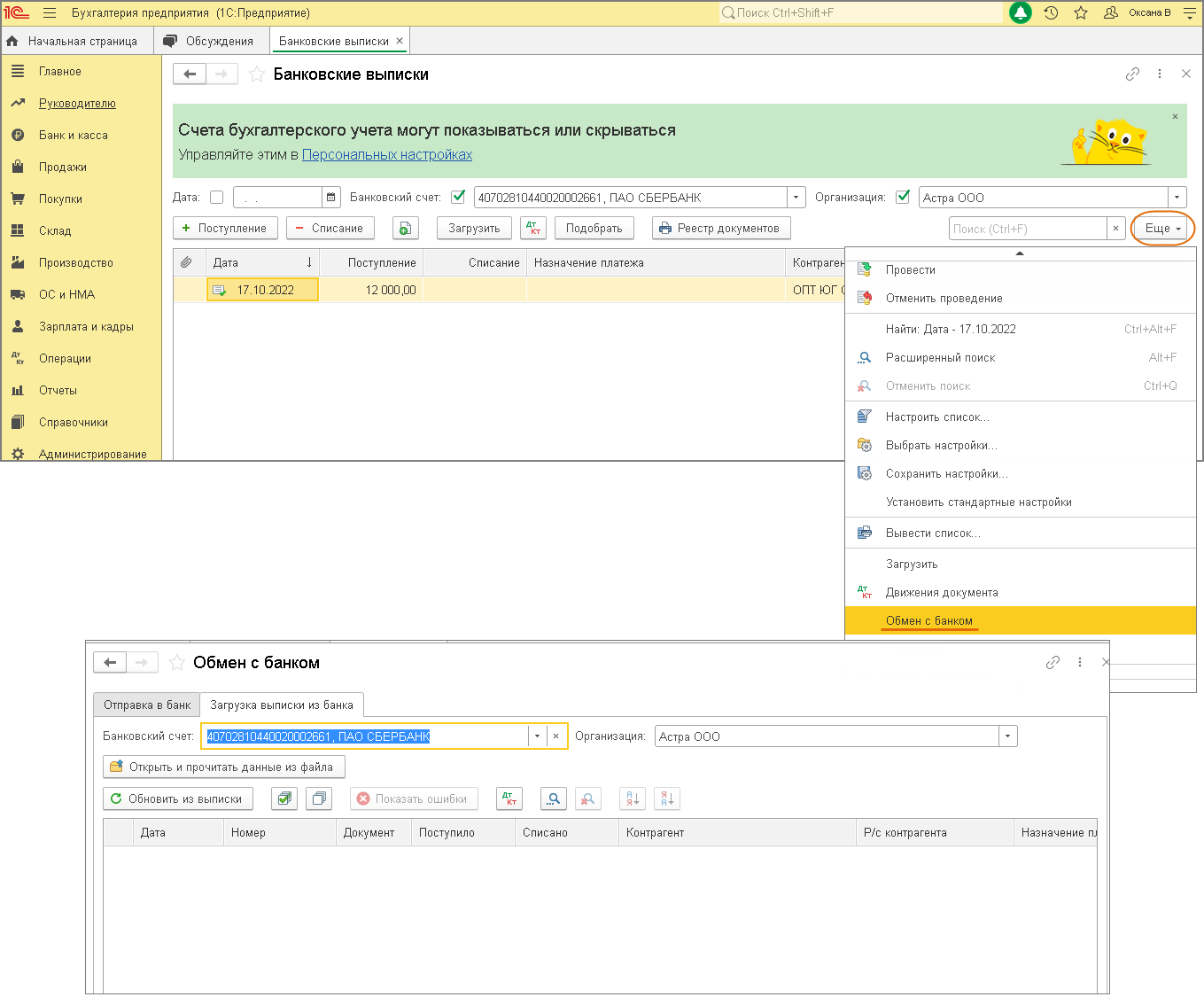
Загрузку и выгрузку файла данных в/из системы «Клиент-банк» можно выполнять как в разделе Банк и касса – Платежные поручения (по кнопкам «Загрузить» и «Отправить в банк» соответственно) (рис. 2), так и в разделе Банк и касса – Банковские выписки (по кнопке «Загрузить» или по кнопке «Еще» – команда «Обмен с банком» (рис. 3 — 4).
Для прямого взаимодействия с банком без загрузки и выгрузки файла в/из системы «Клиент-банк» воспользуйтесь сервисом 1С:ДиректБанк. При этом обязательно использование электронных подписей. Условия подключения и способ взаимодействия устанавливает банк, в котором открыт счет.
Смотрите также
Подпишитесь на новости
Не пропускайте последние новости — подпишитесь
на бесплатную рассылку сайта:
- десятки экспертов ежедневно мониторят изменения законодательства и судебную практику;
- рассылка бесплатная, независимо от наличия договора 1С:ИТС;
- ваш e-mail не передается третьим лицам;
Настройка обмена с банком с использованием сервиса 1С:ДиректБанк (кроме Сбербанка)
Запустить помощник настройки можно из контекстной рекламы по ссылке Подключите сервис 1С:ДиректБанк .
Если банк, в котором открыт счет организации, входит в список банков, поддержавших технологию DirectBank, и подал заявку на включение этой информации в программы 1С, то программа сама определит сценарий подключения и запустит его в помощнике. В остальных случаях порядок настройки требуется уточнить в банке.
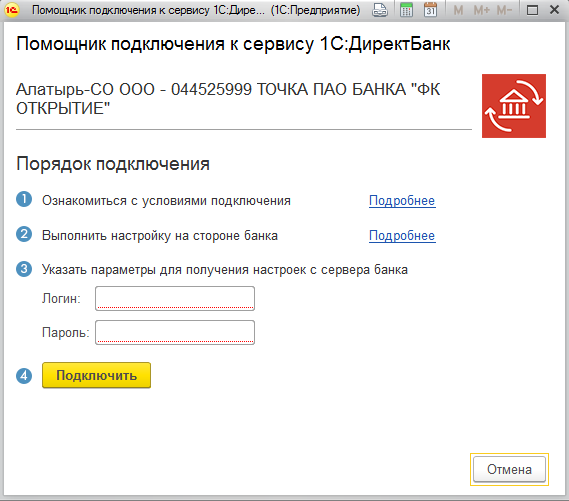
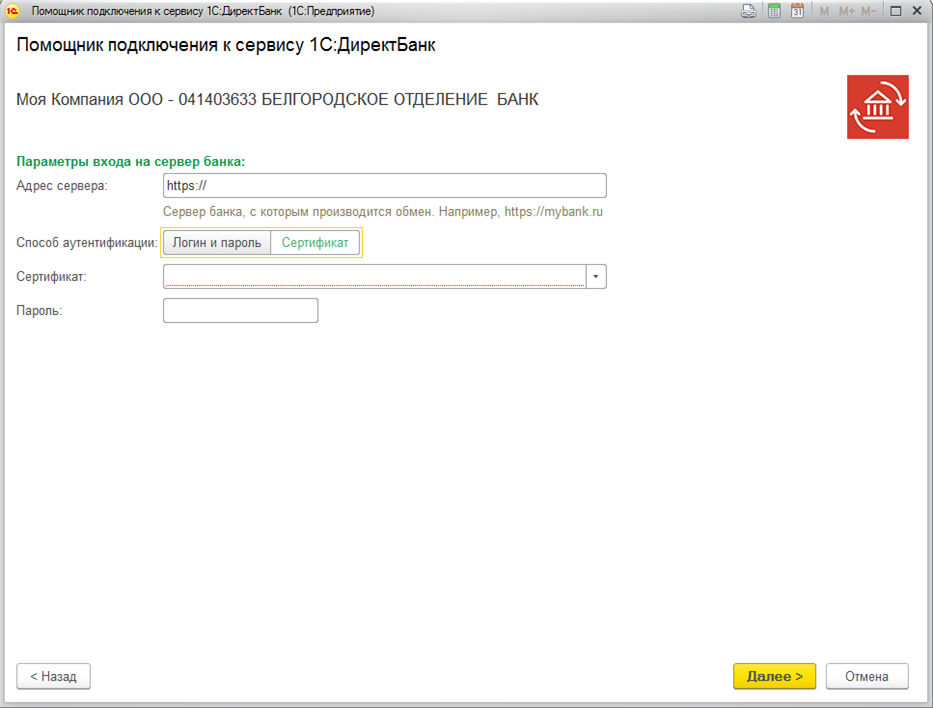
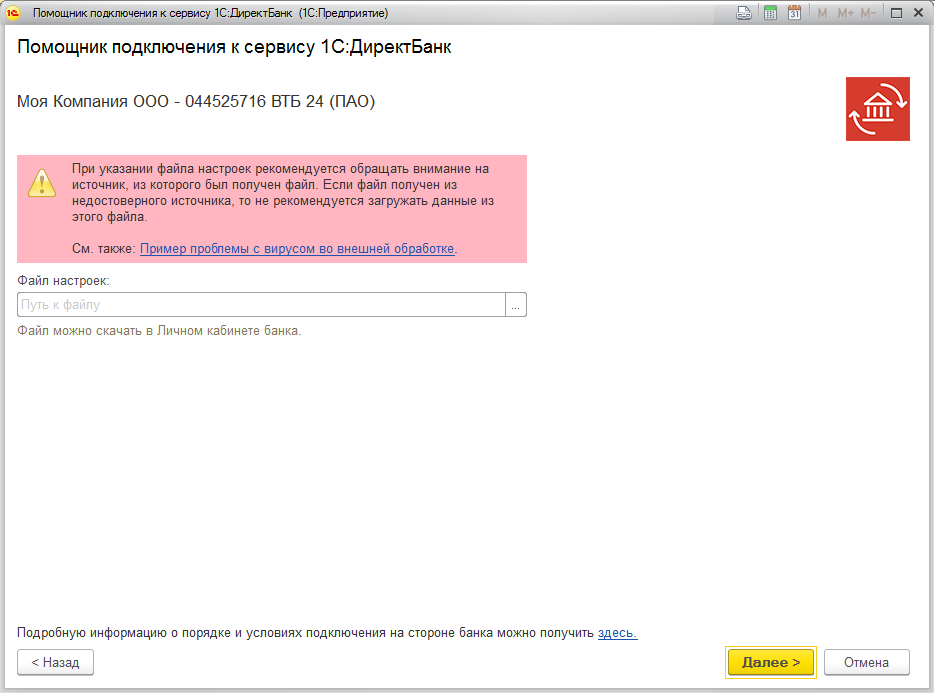
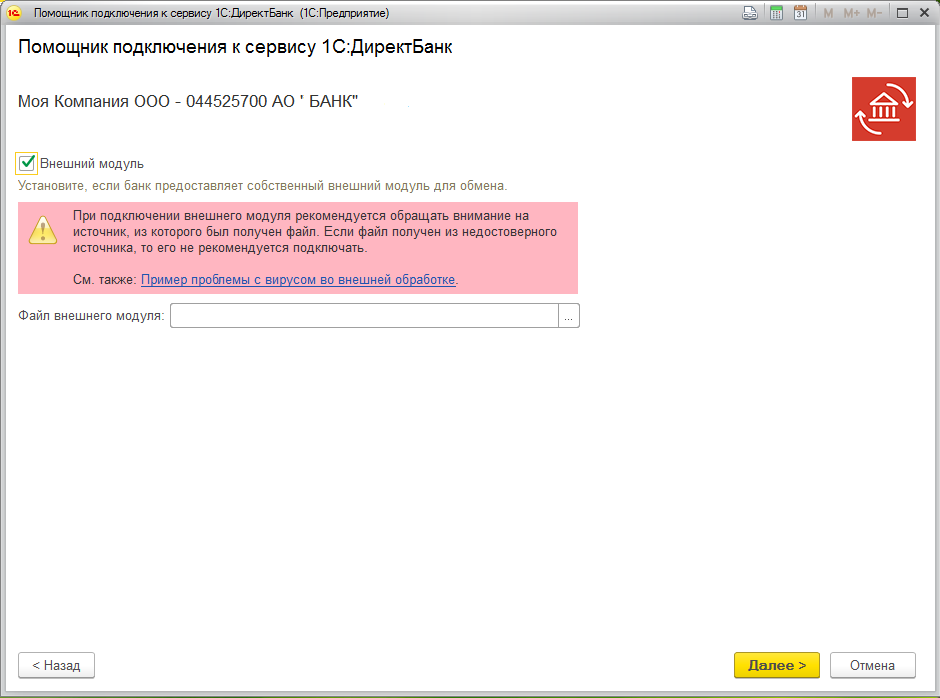
Порядок настройки зависит от того, в каком банке открыт счет. Возможны следующие варианты:
- автоматическое получение настроек через Интернет с указанием адреса сервера банка, способа аутентификации и данных клиента;
- загрузка настроек из файла, предварительно скаченного из личного кабинета банка или полученного через техническую поддержку банка;
- ручное заполнение (все параметры для подключения необходимо запросить в техн.поддержке банка). В рамках этого сценария реализована возможность подключить взаимодействие с банком с использованием внешнего модуля, поставляемого банком.
После завершения настройки программа автоматически запустит тестирование обмена по выполненным настройкам.
Форму ранее выполненных настроек можно открыть из раздела Администрирование -> Обмен электронными документами -> перейти по ссылке Настройки обмена с банками.
Обмен данными с банком через сервис 1С:ДиректБанк
Обмен даными с банком может выполняться одним из способов:
с использованием электронной подписи в программе 1С;
без использования электронной подписи в программе 1С (требуется подтверждение платежей на стороне банка).
Способ взаимодействия устанавливает банк, и клиент в большинстве случаев не может самостоятельно принимать решение использовать электронную подпись в программе 1С или нет. Перед началом использования обмена через сервис 1С:ДиректБанк рекомендуем обратиться в свой банк для уточнения условий подключения и способа взаимодействия.
Отправка одного платежного поручения при использовании электронной подписи
Создайте и проведите документ Платежное поручение . В форме документа выберите команду Отправить электронный документ из группы команд 1С:ДиректБанк .
Программа запросит пароль к закрытому ключу сертификата электронной подписи (процесс подписания) и, если пароль будет введен правильно, сформирует для платежного документа электронную подпись. При необходимости перед подписанием можно отсюда же перейти к просмотру содержимого электронного документа, например, сверить сумму и получателя платежа.
Далее программа запросит пароль для входа на банковский сервер (процесс аутентификации) и отправит документ в банк на обработку.
Групповая отправка платежных поручений при использовании электронной подписи
В форме списка документа Платежное поручение нажмите на кнопку Отправить в банк .
В открывшейся форме клиент-банка выберите необходимые документы и выполните команду Отправить в банк .
Программа запросит (только 1 раз для пачки документов) пароль к закрытому ключу сертификата электронной подписи (процесс подписания) и, если пароль будет введен правильно, сформирует по каждому из платежных документов электронные подписи. При необходимости перед подписанием можно отсюда же перейти к просмотру содержимого электронных документов.
Программа запросит пароль для входа на банковский сервер (процесс аутентификации) и отправит документы в банк на обработку. Если в форме установить флаг Запомнить пароль , тогда при следующем сеансе обмена данными с банковским сервисом повторно пароль вводить не потребуется.
Получение выписок банка при использовании электронной подписи
Откройте форму списка документа Банковская выписка . Если в форме указать Организацию и/или Банк.счет, тогда программа будет запрашивать выписку по конкретной организации и банку.
Выполните команду Загрузить .
Программа запросит пароль к закрытому ключу сертификата электронной подписи (процесс подписания) и, если пароль будет введен правильно, сформирует для запроса выписки электронную подпись. При необходимости перед подписанием можно отсюда же перейти к просмотру содержимого электронного документа, например, сверить период запрашиваемой выписки
Далее программа запросит пароль для входа на банковский сервер (процесс аутентификации) и отправит запрос выписки в банк на обработку.
По мере поступления ответов от банковского сервиса электронные документы Выписка банка будут загружаться в 1С и станут доступны для просмотра их содержимого, проверки электронной подписи банка, распечатки с отметкой банка, а также формированию проводок по бухгалтерскому учету.
Отправка одного платежного поручения без использования электронной подписи
Создайте и проведите документ Платежное поручение . В форме документа выберите команду Отправить электронный документ из группы команд 1С:ДиректБанк .
Программа запросит пароль для входа на банковский сервер (процесс аутентификации) и отправит документы в банк на обработку.
Если на стороне банка включено подтверждение операций по СМС, то программа дополнительно запросит одноразовый пароль, который был отправлен на мобильный телефон, указанный в банке для Вашей организации.
Внимание ! Для того чтобы отправленный из 1С платежный документ попал в очередь на исполнение потребуется дополнительное акцептование средствами банка (личный кабинет в Интернет-банке, мобильное устройство и т.д.).
Групповая отправка платежных поручений без использовании электронной подписи
В форме списка документа Платежное поручение нажмите на кнопку Отправить в банк .
В открывшейся форме клиент-банка выберите необходимые документы и выполните команду Отправить в банк .
Программа запросит пароль для входа на банковский сервер (процесс аутентификации) и отправит документы в банк на обработку. Если в форме установить флаг Запомнить пароль , тогда при следующем сеансе обмена данными с банковским сервисом повторно пароль вводить не потребуется.
Если на стороне банка включено подтверждение операций по СМС, то программа дополнительно запросит одноразовый пароль, который был отправлен на мобильный телефон, указанный в банке для Вашей организации.
Получение выписок банка без использования электронной подписи
Откройте форму списка документа Банковская выписка . Если в форме указать Организацию и/или Банк.счет, тогда программа будет запрашивать выписку по конкретной организации и банку.
Выполните команду Загрузить .
Программа запросит пароль для входа на банковский сервер (процесс аутентификации) и отправит запрос выписки в банк на обработку.
Если на стороне банка включено подтверждение операций по СМС, то программа дополнительно запросит одноразовый пароль, который был отправлен на мобильный телефон, указанный в банке для Вашей организации.
По мере поступления ответов от банковского сервиса электронные документы Выписка банка будут загружаться в 1С и станут доступны для просмотра их содержимого и формированию проводок по бухгалтерскому учету.
Как загрузить выписку из банка в 1С
1. Для загрузки выписки банка в 1С предварительно выполните настройки обмена с банком. Укажите имя банка, с которым будет производиться обмен. Для этого зайдите в раздел Банк и Касса — Банковские выписки. По кнопке Еще в раскрывающемся меню выбрать Настроить обмен с банком. Заполнить реквизиты в окне Настройка обмена с клиентом банка. В пункте Название программы выбрать из списка наименование банка, клиентом которого является организация и будет осуществляться обмен выписками. 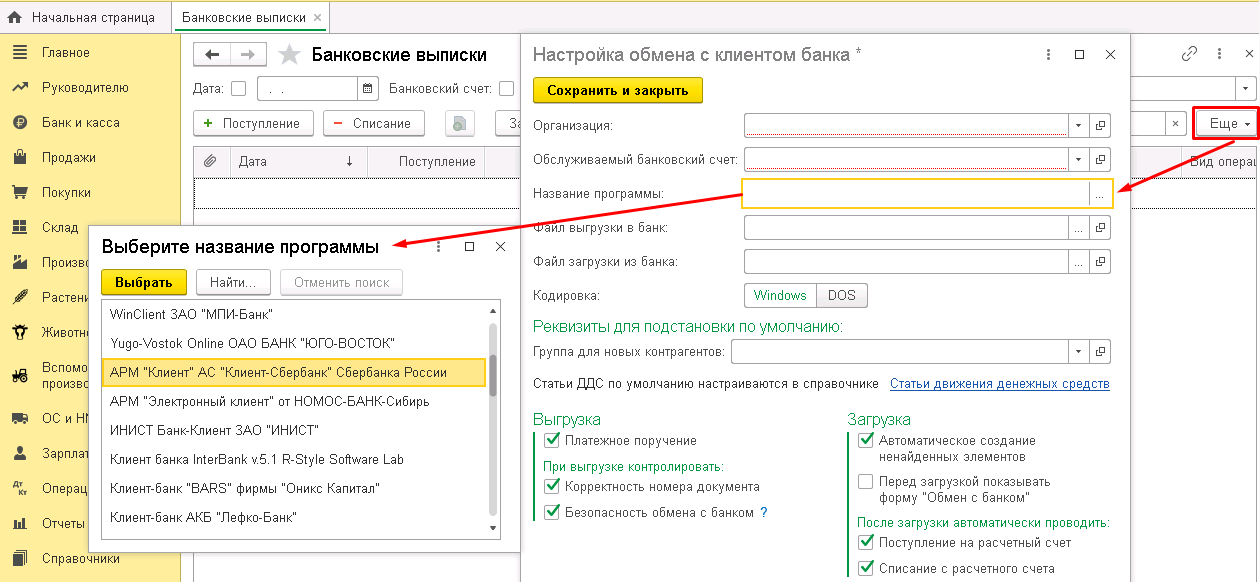
После изменений сохраните настройки (кнопка Сохранить и закрыть) 2. Приступаем к загрузке выписки из банка. Сформируйте выписку в Клиент-банке и сохраните ее в папке, которую указали при настройках обмена с банком в разделе Файл загрузки из банка. 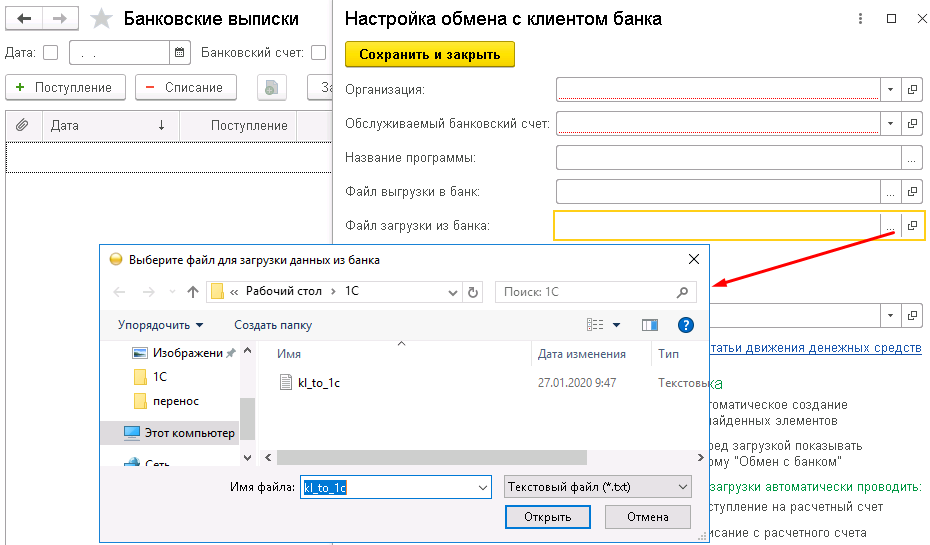
3. В разделе Банк и Касса — Банковские выписки нажимаем кнопку Загрузить 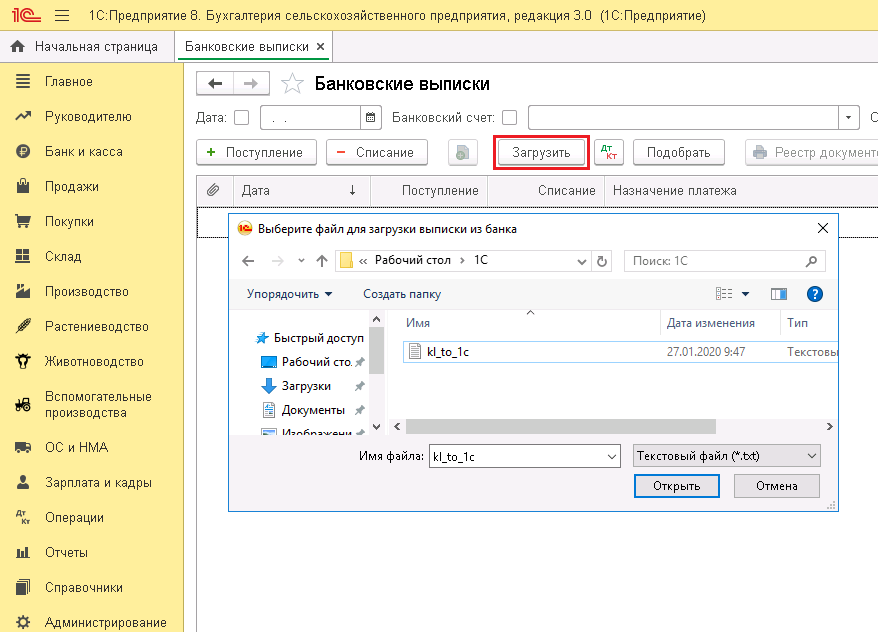
4. Выбираем файл( по умолчанию имя файла kl_to_1c.txt) и нажимаем кнопку Открыть. 5. Настроить сохранение банковской выписки в системе Клиент-Банк в формате 1С поможет техническая поддержка банка
Поделиться ответом
Комментарии
- Вконтакте

Автор ответа:
Ирина Дидушок
Бухгалтер-методолог
Не нашли ответа на свой вопрос?
Задайте его нам! Задать вопрос
Другие ответы
- Внедрение 1С
- Внедрение 1C:ERP
- Внедрение БИТ.Финанс
- Разработка на 1С
- Внедрение 1С:Медицина
- Внедрение 1С:Розница для сети
- Переход ЗУП 2.5 — 3.1
Сопровождение
- Аутсорсинг программистов 1С
- Техподдержка 1С
- Поддержка БИТ.Финанс
- Аутсорсинг расчета зарплаты и кадрового учета
Выгрузка из Банк-Клиента ВТБ-24 в 1С 8.2 Бух 2.0
Всем привет
1С 8.2 Бухгалтерия 2.0.29.10 , (актуальная на сегодня)
Хочу выгрузить выписки из Банк-Клиента ВТБ-24 в базу 1С
В Банк-Клиенте выбираю выписки за период, выбираю выгрузку в 1С ( при этом пробовал ставить и убирать галочку для «8») и выгружаю в текстовый файлик .
Далее в 1С в «настройке загрузки» выбираю программу «Клиент-Банк РФК» и подсовываю местоположение полученного выше файла . Далее выбираю «Загрузка и кнопаю на «прочитать данные из файла»
Начинается чтение какого-то количества строк, но вижу только галочки в левом столбце и столбец «назначение платежа». Все остальные поля пустые. Прерывается все это дело в какой-то момент с сообщением об ошибке где-то в каком-то банке. звоню в техподдержку ВТБ-24, мне сообщают, что по их части я делаю всё верно, и нужно звонить в техподдержку 1С, что-то настраивать именно в 1С
Надеюсь на вашу помощь
ps опыт общения с выгрузкой от ВТБ-24 имею, пару лет назад в базе другой организации всё это шло без проблем.