5 способов обновить вашу Windows 10 до финального выпуска Anniversary Update Windows 10 build 1607 (сборка 14393)
Здравствуйте админ! 29 июля 2016 года компания Майкрософт выпустило финальное обновление Anniversary Update Windows 10 build 1607. Сегодня уже 5 августа, но я это обновление так и не получил, и кстати многие пользователи тоже. При попытке обновления с помощью официальной утилиты Media Creation Tool у меня выходит ошибка: Не удалось установить Windows 10
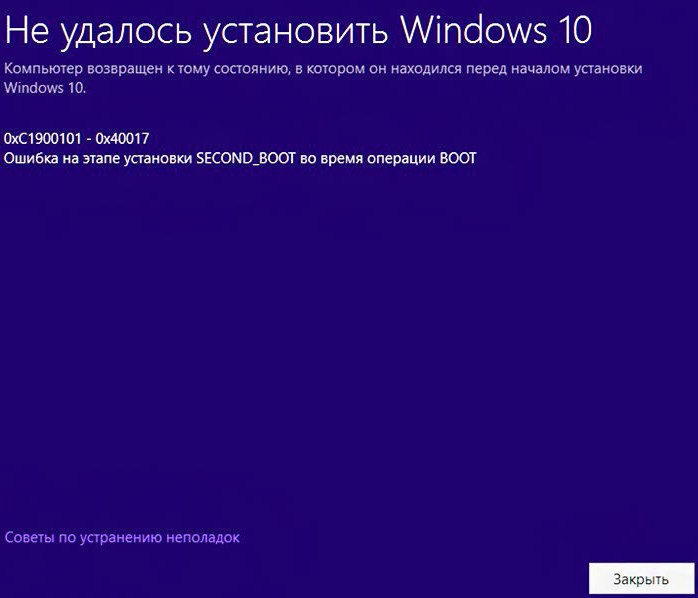
Компьютер возвращён к исходному состоянию, в котором он находился перед началом установки Windows 10.
0xC1900101-0x40017 или 0xC1900101-0x20017
Ошибка на этапе установки SECOND_BOOT во время операции BOOT
или обновление происходит, но версия операционной системы остаётся всё той же старой — Windows 10 Версия 1511 (сборка ОС 10586.0). Скажите, как установить это обновление на свой ноутбук с Windows 10, говорят операционная система с этим обновлением преобразилась и стала намного лучше!
5 способов обновить вашу Windows 10 до финального выпуска Anniversary Update Windows 10 build 1607 (сборка 14393)
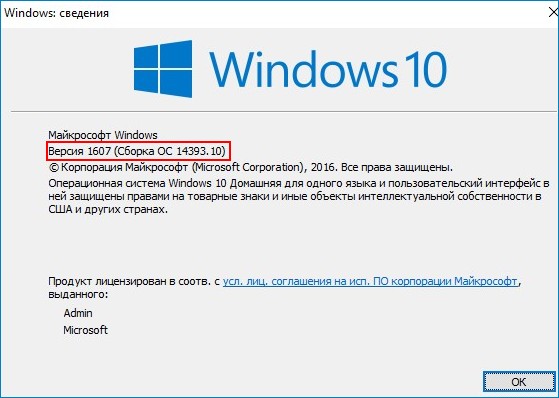
Привет друзья! 29 июля ровно год, как мы с вами перешли с технических сборок Windows 10 на её официальную версию и с уверенностью скажу, что за этот год на нашем с вами сайте remontcompa.ru новейшая система от Майкрософт была разобрана просто по винтикам (рассмотрена большая часть ошибок, багов и недочётов), пользователями было написано бесчисленное количество отзывов и комментариев, было сломано много копий, и обсуждение бурно продолжается до сих пор. Многие наши постоянные читатели также участвовали и участвуют в специальной программе развития и совершенствования Windows 10 — Windows Insider Program и их пожелания были учтены в нескольких вышедших некрупных обновлений Windows 10 за 2015-2016 год. И вот ровно через год после выхода финальной версии Windows 10 вышло самое крупное юбилейное обновление под названием Anniversary Update Windows 10 build 1607 (номер версии 1607, сборка 14393) и в сегодняшней статье мы рассмотрим пять способов заполучить это обновление и обновить до него свою Windows 10.
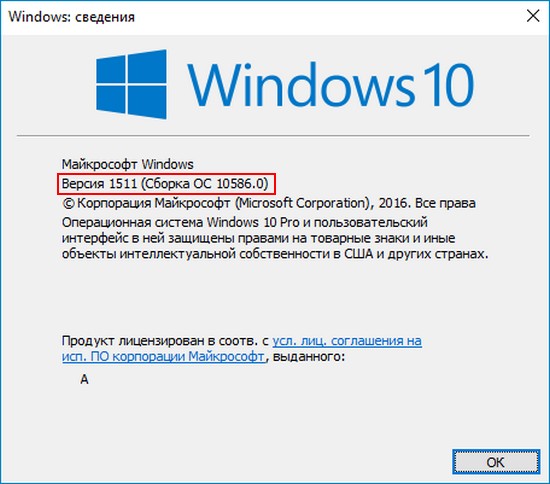
Итак, мне на работу принесли несколько ноутбуков с операционной системой Windows 10 Версия 1511 (сборка ОС 10586.0), которую пользователи не смогли обновить сами по разным причинам (кстати, на одном ноуте была установлена неактивированная Win 10 и она тоже обновилась), обновим их все разными способами до Windows 10 build 1607 (сборка 14393)!
Обновляемся до Windows 10 build 1607 с помощью Центра обновления Windows
«Пуск» —>«Параметры» 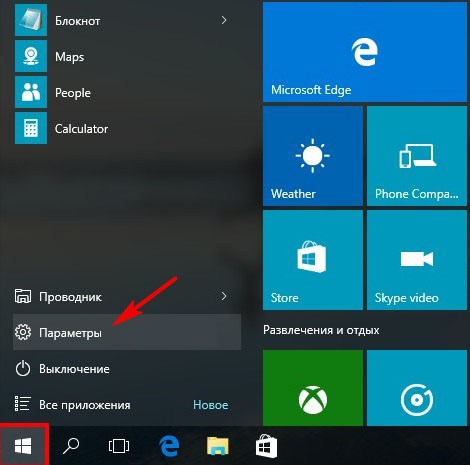 «Обновление и безопасность»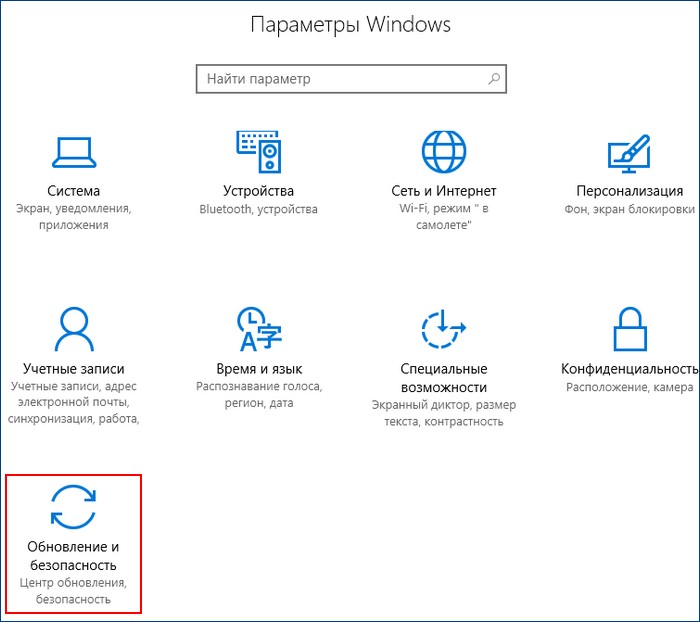
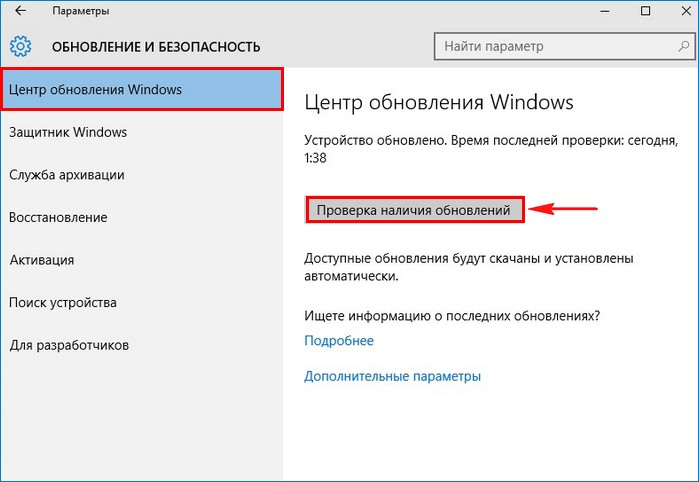
Жмём на кнопку «Проверка наличия обновлений»
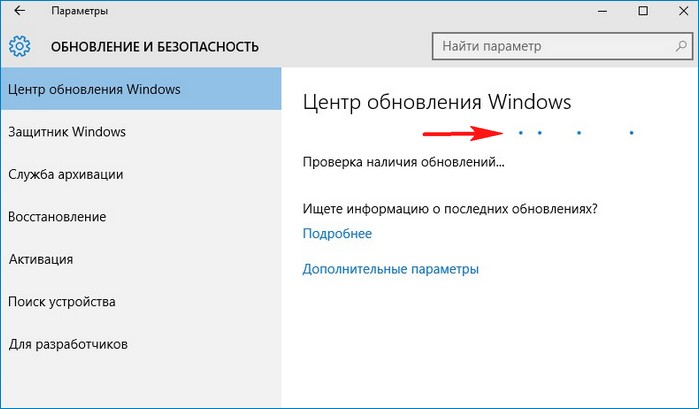
 Происходит проверка наличия обновлений
  Выходит кратковременное сообщение о возможности обновления до Windows 10, версия 1607
 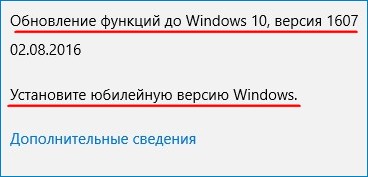 и тут же начинается автоматическое обновление Windows 10 до финального выпуска Anniversary Update Windows 10 build 1607 (сборка 14393)!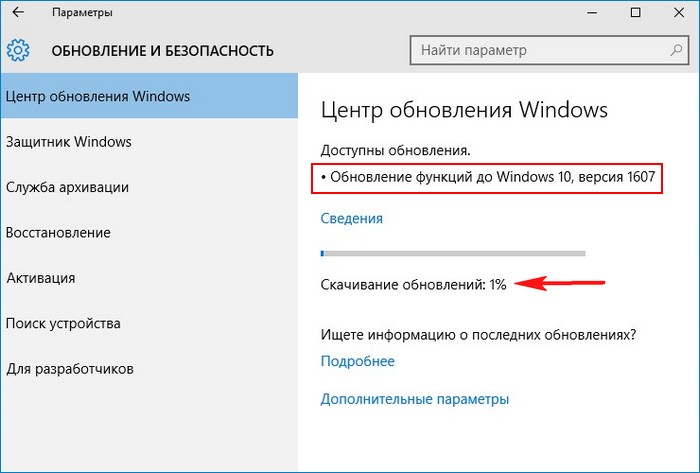
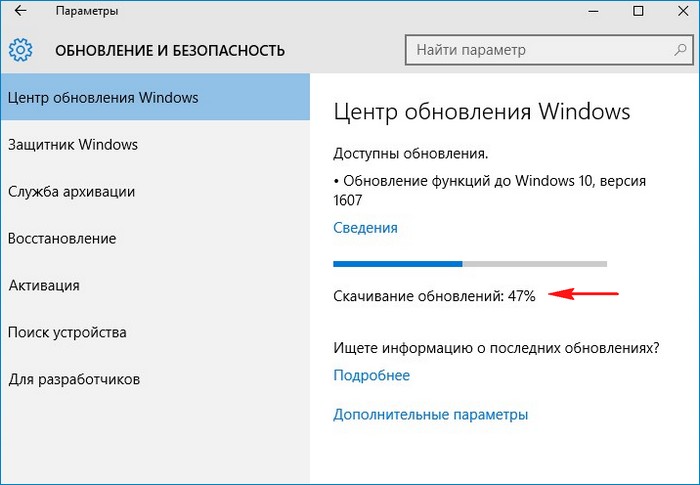
Подготовка к установке обновлений 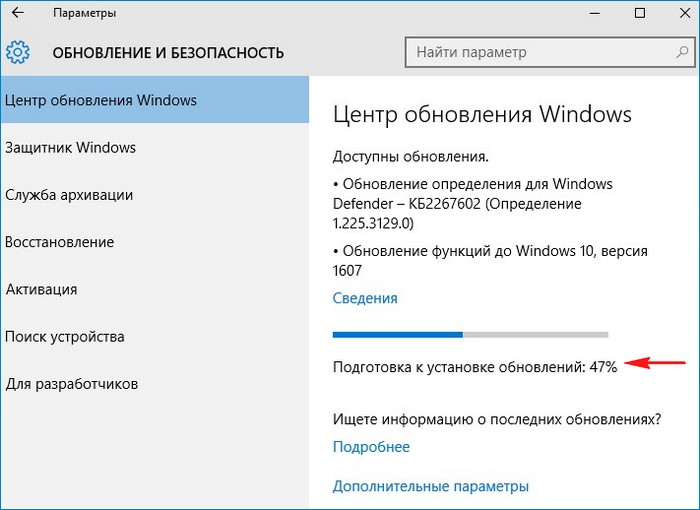 Для установки финального обновления жмём на кнопку «Перезагрузить сейчас».
 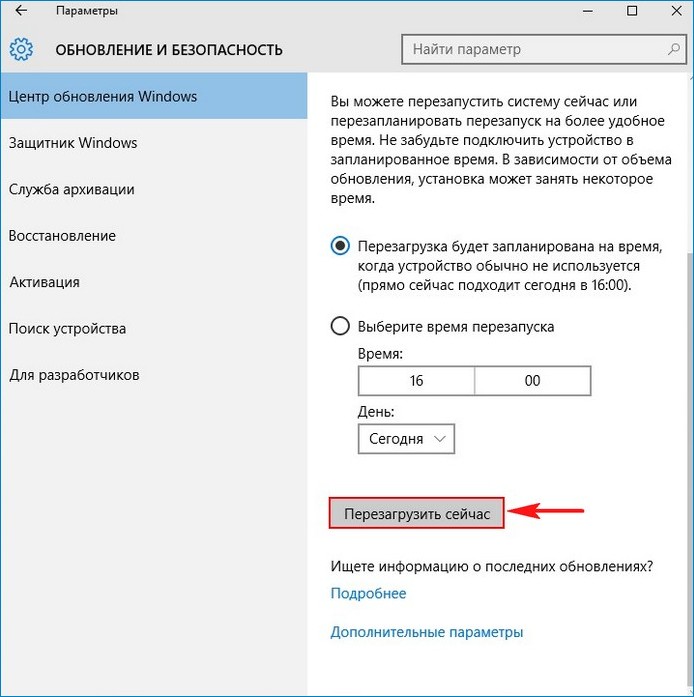 Происходит перезагрузка и начинается процесс обновления.
 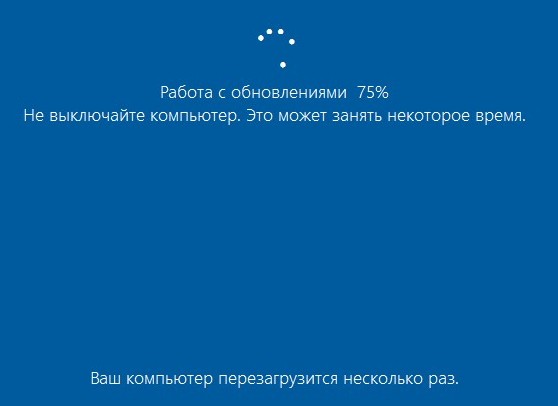 В процессе обновления происходит несколько перезагрузок.
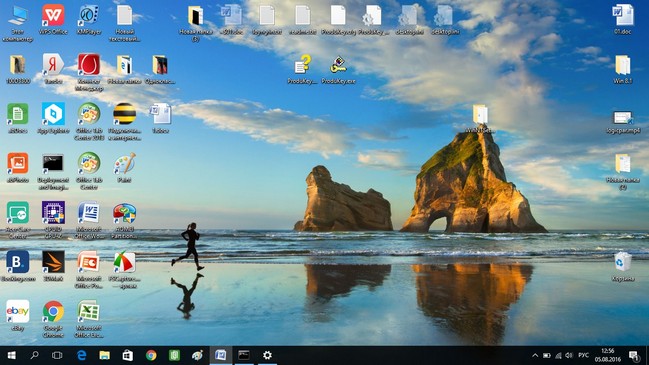
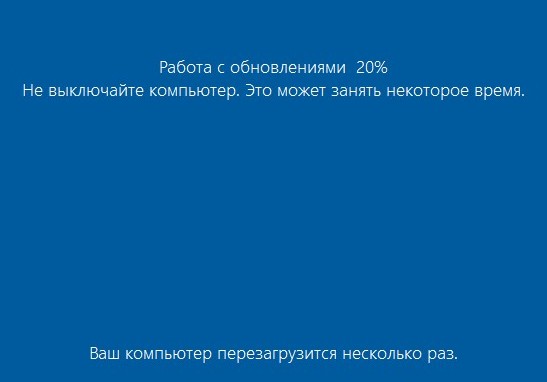 И наконец загружается рабочий стол обновленной Windows 10 build 1607! Все программы на месте.
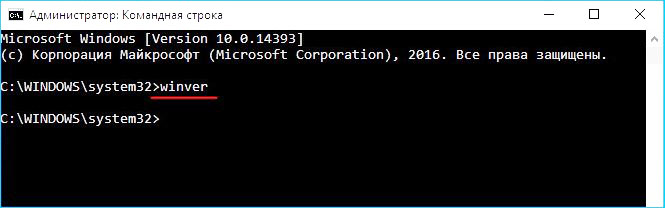
  Для определения точной версии Windows 10 запускаем командную строку от имени администратора и вводим команду winver
  Способ №2 Обновляемся до Windows 10 build 1607 с помощью Media Creation Tool
Проходим по ссылке на официальный сайт Майкрософт
https://www.microsoft.com/ru-ru/software-download/windows10
Жмём на кнопку «Скачать средство сейчас»
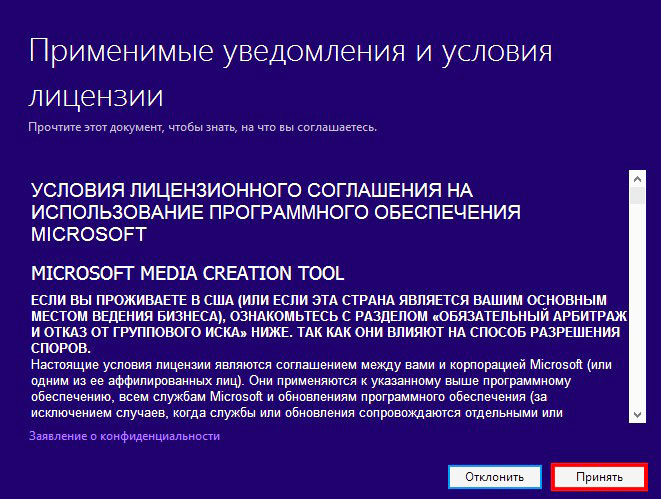
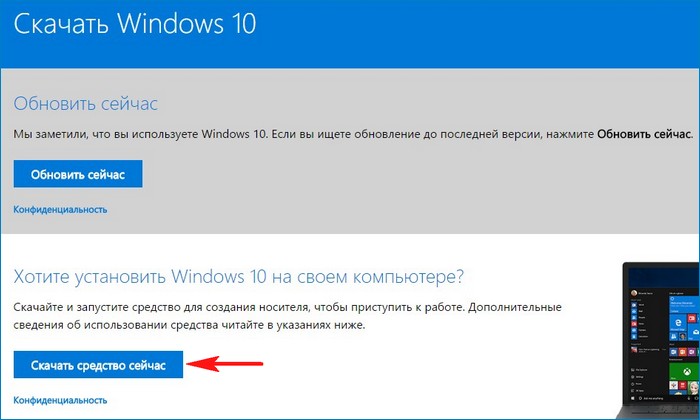 Нам на компьютер скачивается утилита Media Creation Tool, запускаем её от имени администратора.
  «Принять»
  Отмечаем галочкой пункт «Обновить этот компьютер сейчас» «Далее»
  «Установить»
 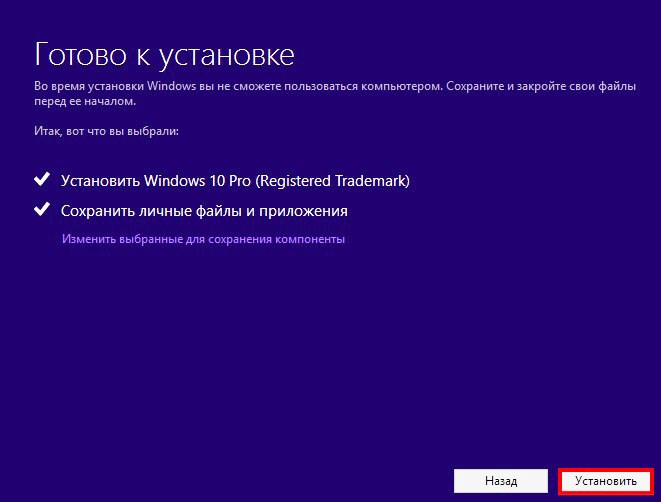 Начинается процесс обновления.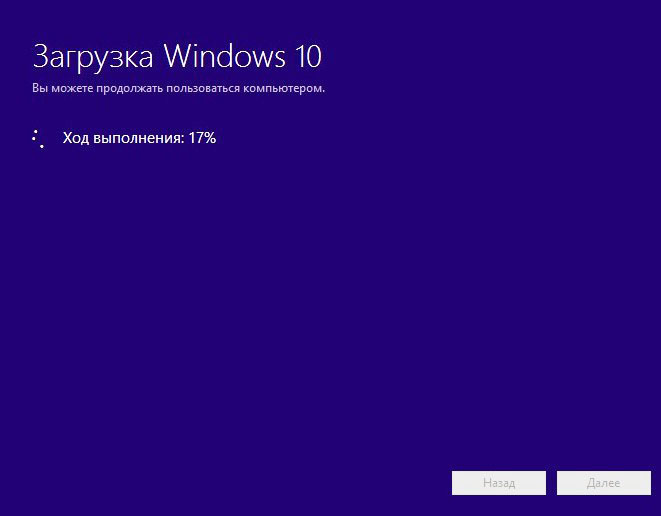
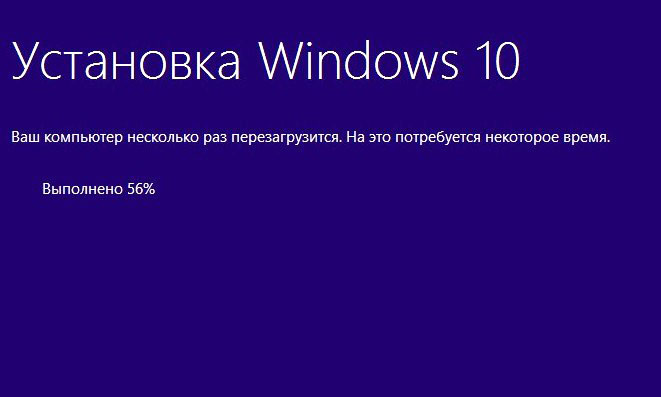 Происходит работа с обновлениями. Компьютер перезагружается несколько раз.
 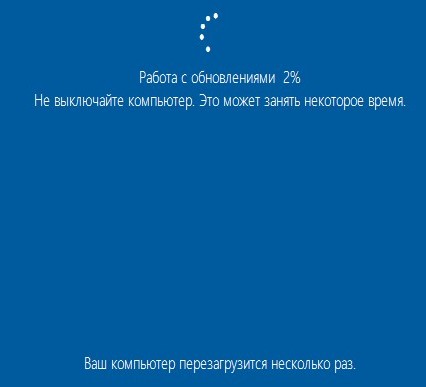 И наконец загружается Windows 10 build 1607.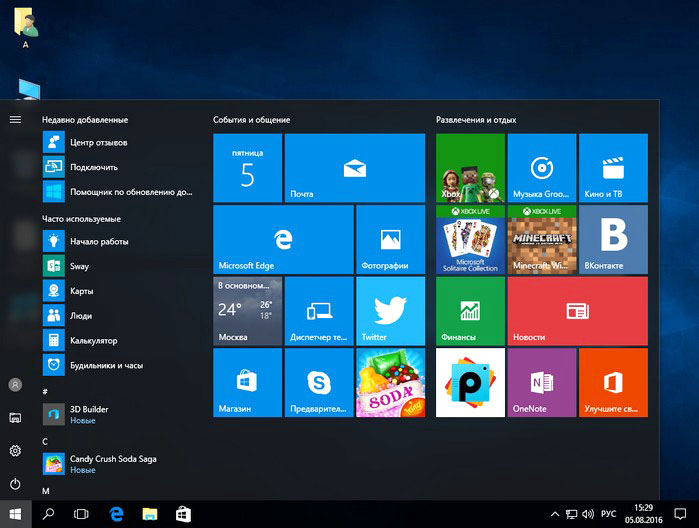
Способ №3 Обновляемся до Windows 10 build 1607 с помощью утилиты Windows10Upgrade
Проходим по ссылке на официальный сайт Майкрософт
https://www.microsoft.com/ru-ru/software-download/windows10
Жмём на кнопку «Обновить сейчас» 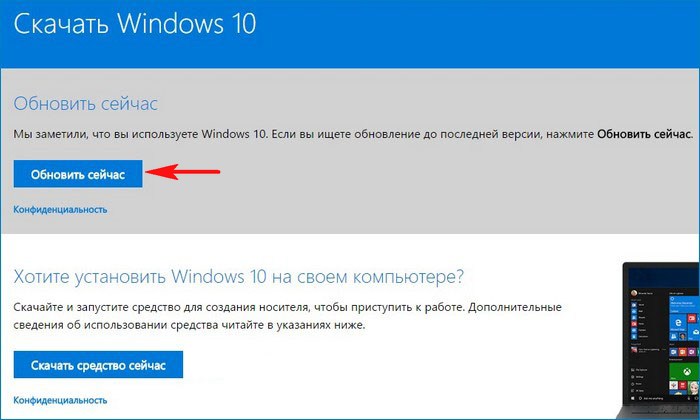 Нам на компьютер скачивается утилита Windows10Upgrade9252.exe. Запускаем утилиту от имени администратора.
Жмём на кнопку «Обновить сейчас» 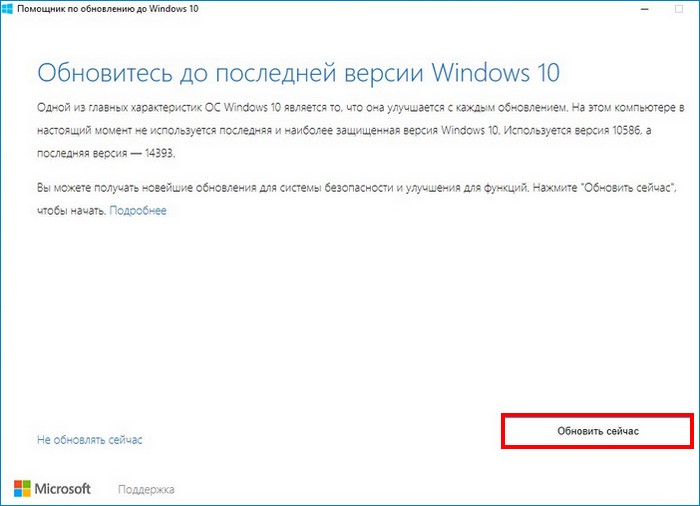 Начинается процесс обновления.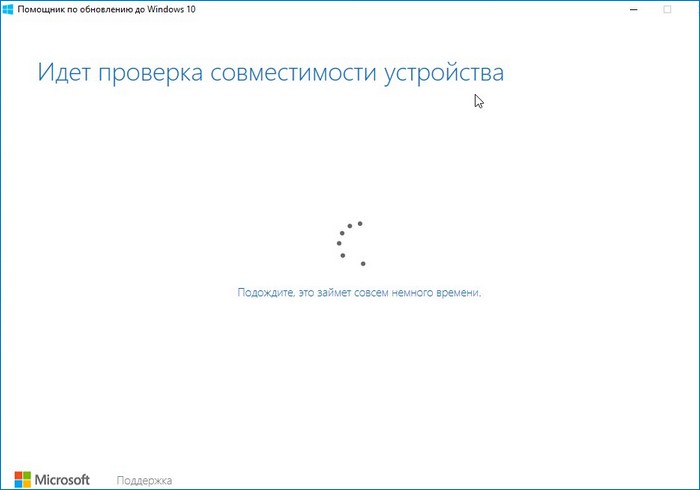
Способ №4 Обновляемся до Windows 10 build 1607 с помощью ISO-образа Windows 10
Проходим по ссылке на официальный сайт Майкрософт
https://www.microsoft.com/ru-ru/software-download/windows10
Жмём на кнопку «Скачать средство сейчас»
Нам на компьютер скачивается утилита Media Creation Tool, запускаем её от имени администратора. «Принять»
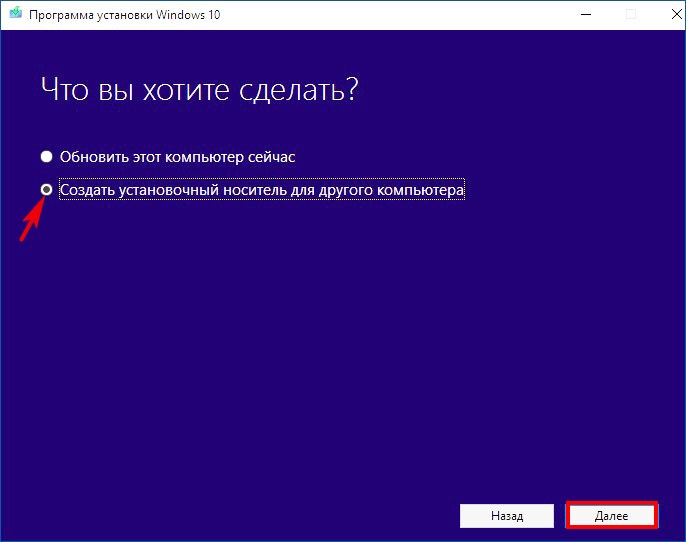
Отмечаем пункт «Создать установочный носитель для другого компьютера» и жмём «Далее»
 «Далее»
  Отмечаем пункт «ISO-файл» и жмём «Далее»
  Выбираем папку для сохранения ISO-образа Windows 10 и жмём «Сохранить»
 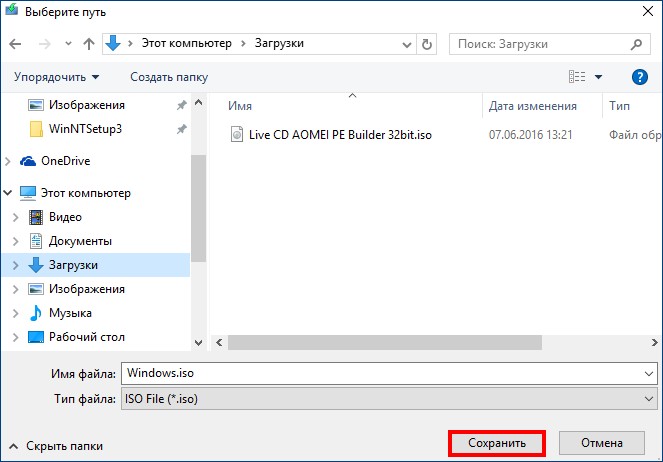 ISO-образ Windows 10 скачался нам на компьютер.
 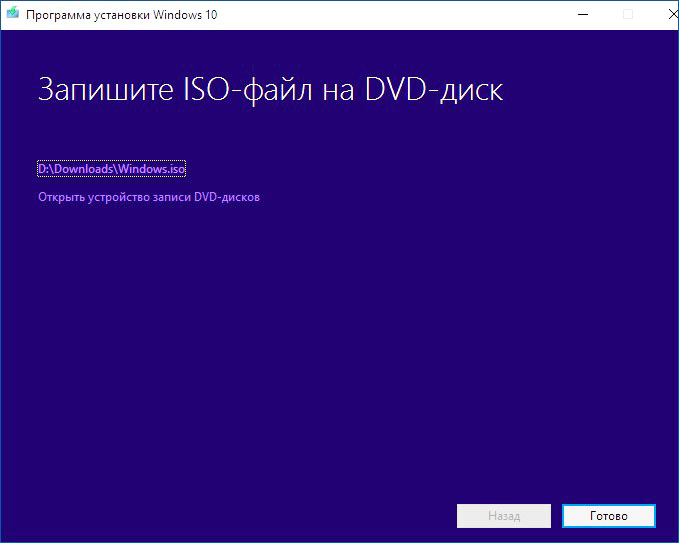 Щёлкаем на ISO-образе Windows 10 двойным щелчком левой мыши и подсоединяем его к виртуальному дисководу.
  Заходим на виртуальный дисковод и запускаем файл setup.exe
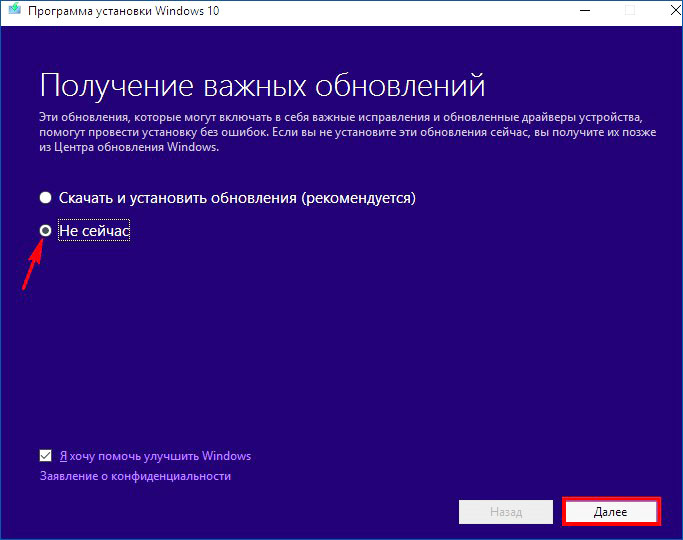
 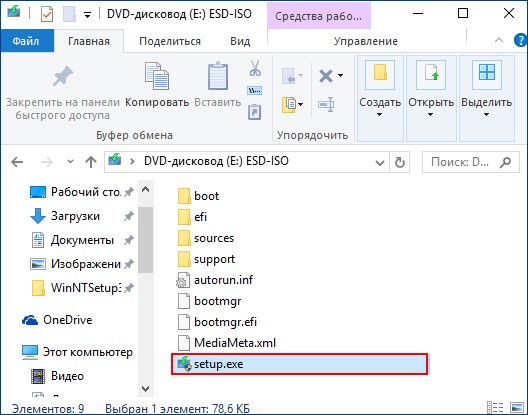 «Не сейчас» и жмём «Далее»
  «Принять» «Установить» Начинается процесс обновления, который заканчивается удачно.
Способ №5 Обновляемся до Windows 10 build 1607 автоматически
Уверен, что у многих операционная система Windows 10 обновилась до новой версии Windows 10 build 1607 автоматически, то есть при очередном включении компьютера или ноутбука вышло предложение установить обновления и вы приняли это предложение, после чего ваша система благополучно обновилась.
Друзья, все предложенные способы обновления вашей Windows 10 до новейшей версии Windows 10 build 1607 работают одинаково надёжно и нет особой разницы, какой способ примените именно вы, выбирайте самый простой для вас и вперёд! Если же ни один способ вам не поможет, то п римените Средство устранения неполадок Центра обновления на сайте Microsoft из этой статьи, а затем обновитесь до финального выпуска Anniversary Update Windows 10 build 1607.
5 способов обновить вашу Windows 10 до финального выпуска Anniversary Update Windows 10 build 1607 (сборка 14393)
Здравствуйте админ! 29 июля 2016 года компания Майкрософт выпустило финальное обновление Anniversary Update Windows 10 build 1607. Сегодня уже 5 августа, но я это обновление так и не получил, и кстати многие пользователи тоже. При попытке обновления с помощью официальной утилиты Media Creation Tool у меня выходит ошибка: Не удалось установить Windows 10
Компьютер возвращён к исходному состоянию, в котором он находился перед началом установки Windows 10.
0xC1900101-0x40017 или 0xC1900101-0x20017
Ошибка на этапе установки SECOND_BOOT во время операции BOOT
или обновление происходит, но версия операционной системы остаётся всё той же старой — Windows 10 Версия 1511 (сборка ОС 10586.0). Скажите, как установить это обновление на свой ноутбук с Windows 10, говорят операционная система с этим обновлением преобразилась и стала намного лучше!
5 способов обновить вашу Windows 10 до финального выпуска Anniversary Update Windows 10 build 1607 (сборка 14393)
Привет друзья! 29 июля ровно год, как мы с вами перешли с технических сборок Windows 10 на её официальную версию и с уверенностью скажу, что за этот год на нашем с вами сайте remontcompa.ru новейшая система от Майкрософт была разобрана просто по винтикам (рассмотрена большая часть ошибок, багов и недочётов), пользователями было написано бесчисленное количество отзывов и комментариев, было сломано много копий, и обсуждение бурно продолжается до сих пор. Многие наши постоянные читатели также участвовали и участвуют в специальной программе развития и совершенствования Windows 10 — Windows Insider Program и их пожелания были учтены в нескольких вышедших некрупных обновлений Windows 10 за 2015-2016 год. И вот ровно через год после выхода финальной версии Windows 10 вышло самое крупное юбилейное обновление под названием Anniversary Update Windows 10 build 1607 (номер версии 1607, сборка 14393) и в сегодняшней статье мы рассмотрим пять способов заполучить это обновление и обновить до него свою Windows 10.
Итак, мне на работу принесли несколько ноутбуков с операционной системой Windows 10 Версия 1511 (сборка ОС 10586.0), которую пользователи не смогли обновить сами по разным причинам (кстати, на одном ноуте была установлена неактивированная Win 10 и она тоже обновилась), обновим их все разными способами до Windows 10 build 1607 (сборка 14393)!
Обновляемся до Windows 10 build 1607 с помощью Центра обновления Windows
«Пуск» —>«Параметры» «Обновление и безопасность»
Жмём на кнопку «Проверка наличия обновлений»
Происходит проверка наличия обновлений Выходит кратковременное сообщение о возможности обновления до Windows 10, версия 1607 и тут же начинается автоматическое обновление Windows 10 до финального выпуска Anniversary Update Windows 10 build 1607 (сборка 14393)!
Подготовка к установке обновлений Для установки финального обновления жмём на кнопку «Перезагрузить сейчас». Происходит перезагрузка и начинается процесс обновления. В процессе обновления происходит несколько перезагрузок. И наконец загружается рабочий стол обновленной Windows 10 build 1607! Все программы на месте. Для определения точной версии Windows 10 запускаем командную строку от имени администратора и вводим команду winver Способ №2 Обновляемся до Windows 10 build 1607 с помощью Media Creation Tool
Проходим по ссылке на официальный сайт Майкрософт
https://www.microsoft.com/ru-ru/software-download/windows10
Жмём на кнопку «Скачать средство сейчас»
Нам на компьютер скачивается утилита Media Creation Tool, запускаем её от имени администратора. «Принять» Отмечаем галочкой пункт «Обновить этот компьютер сейчас» «Далее» «Установить» Начинается процесс обновления. Происходит работа с обновлениями. Компьютер перезагружается несколько раз. И наконец загружается Windows 10 build 1607.
Способ №3 Обновляемся до Windows 10 build 1607 с помощью утилиты Windows10Upgrade
Проходим по ссылке на официальный сайт Майкрософт
https://www.microsoft.com/ru-ru/software-download/windows10
Жмём на кнопку «Обновить сейчас» Нам на компьютер скачивается утилита Windows10Upgrade9252.exe. Запускаем утилиту от имени администратора.
Жмём на кнопку «Обновить сейчас» Начинается процесс обновления.
Способ №4 Обновляемся до Windows 10 build 1607 с помощью ISO-образа Windows 10
Проходим по ссылке на официальный сайт Майкрософт
https://www.microsoft.com/ru-ru/software-download/windows10
Жмём на кнопку «Скачать средство сейчас»
Нам на компьютер скачивается утилита Media Creation Tool, запускаем её от имени администратора. «Принять»
Отмечаем пункт «Создать установочный носитель для другого компьютера» и жмём «Далее»
«Далее» Отмечаем пункт «ISO-файл» и жмём «Далее» Выбираем папку для сохранения ISO-образа Windows 10 и жмём «Сохранить» ISO-образ Windows 10 скачался нам на компьютер. Щёлкаем на ISO-образе Windows 10 двойным щелчком левой мыши и подсоединяем его к виртуальному дисководу. Заходим на виртуальный дисковод и запускаем файл setup.exe «Не сейчас» и жмём «Далее» «Принять» «Установить» Начинается процесс обновления, который заканчивается удачно.
Способ №5 Обновляемся до Windows 10 build 1607 автоматически
Уверен, что у многих операционная система Windows 10 обновилась до новой версии Windows 10 build 1607 автоматически, то есть при очередном включении компьютера или ноутбука вышло предложение установить обновления и вы приняли это предложение, после чего ваша система благополучно обновилась.
Друзья, все предложенные способы обновления вашей Windows 10 до новейшей версии Windows 10 build 1607 работают одинаково надёжно и нет особой разницы, какой способ примените именно вы, выбирайте самый простой для вас и вперёд! Если же ни один способ вам не поможет, то п римените Средство устранения неполадок Центра обновления на сайте Microsoft из этой статьи, а затем обновитесь до финального выпуска Anniversary Update Windows 10 build 1607.
5 способов обновить вашу Windows 10 до финального выпуска Anniversary Update Windows 10 build 1607 (сборка 14393)
Здравствуйте админ! 29 июля 2016 года компания Майкрософт выпустило финальное обновление Anniversary Update Windows 10 build 1607. Сегодня уже 5 августа, но я это обновление так и не получил, и кстати многие пользователи тоже. При попытке обновления с помощью официальной утилиты Media Creation Tool у меня выходит ошибка: Не удалось установить Windows 10
Компьютер возвращён к исходному состоянию, в котором он находился перед началом установки Windows 10.
0xC1900101-0x40017 или 0xC1900101-0x20017
Ошибка на этапе установки SECOND_BOOT во время операции BOOT
или обновление происходит, но версия операционной системы остаётся всё той же старой — Windows 10 Версия 1511 (сборка ОС 10586.0). Скажите, как установить это обновление на свой ноутбук с Windows 10, говорят операционная система с этим обновлением преобразилась и стала намного лучше!
5 способов обновить вашу Windows 10 до финального выпуска Anniversary Update Windows 10 build 1607 (сборка 14393)
Привет друзья! 29 июля ровно год, как мы с вами перешли с технических сборок Windows 10 на её официальную версию и с уверенностью скажу, что за этот год на нашем с вами сайте remontcompa.ru новейшая система от Майкрософт была разобрана просто по винтикам (рассмотрена большая часть ошибок, багов и недочётов), пользователями было написано бесчисленное количество отзывов и комментариев, было сломано много копий, и обсуждение бурно продолжается до сих пор. Многие наши постоянные читатели также участвовали и участвуют в специальной программе развития и совершенствования Windows 10 — Windows Insider Program и их пожелания были учтены в нескольких вышедших некрупных обновлений Windows 10 за 2015-2016 год. И вот ровно через год после выхода финальной версии Windows 10 вышло самое крупное юбилейное обновление под названием Anniversary Update Windows 10 build 1607 (номер версии 1607, сборка 14393) и в сегодняшней статье мы рассмотрим пять способов заполучить это обновление и обновить до него свою Windows 10.
Итак, мне на работу принесли несколько ноутбуков с операционной системой Windows 10 Версия 1511 (сборка ОС 10586.0), которую пользователи не смогли обновить сами по разным причинам (кстати, на одном ноуте была установлена неактивированная Win 10 и она тоже обновилась), обновим их все разными способами до Windows 10 build 1607 (сборка 14393)!
Обновляемся до Windows 10 build 1607 с помощью Центра обновления Windows
«Пуск» —>«Параметры» «Обновление и безопасность»
Жмём на кнопку «Проверка наличия обновлений»
Происходит проверка наличия обновлений Выходит кратковременное сообщение о возможности обновления до Windows 10, версия 1607 и тут же начинается автоматическое обновление Windows 10 до финального выпуска Anniversary Update Windows 10 build 1607 (сборка 14393)!
Подготовка к установке обновлений Для установки финального обновления жмём на кнопку «Перезагрузить сейчас». Происходит перезагрузка и начинается процесс обновления. В процессе обновления происходит несколько перезагрузок. И наконец загружается рабочий стол обновленной Windows 10 build 1607! Все программы на месте. Для определения точной версии Windows 10 запускаем командную строку от имени администратора и вводим команду winver Способ №2 Обновляемся до Windows 10 build 1607 с помощью Media Creation Tool
Проходим по ссылке на официальный сайт Майкрософт
https://www.microsoft.com/ru-ru/software-download/windows10
Жмём на кнопку «Скачать средство сейчас»
Нам на компьютер скачивается утилита Media Creation Tool, запускаем её от имени администратора. «Принять» Отмечаем галочкой пункт «Обновить этот компьютер сейчас» «Далее» «Установить» Начинается процесс обновления. Происходит работа с обновлениями. Компьютер перезагружается несколько раз. И наконец загружается Windows 10 build 1607.
Способ №3 Обновляемся до Windows 10 build 1607 с помощью утилиты Windows10Upgrade
Проходим по ссылке на официальный сайт Майкрософт
https://www.microsoft.com/ru-ru/software-download/windows10
Жмём на кнопку «Обновить сейчас» Нам на компьютер скачивается утилита Windows10Upgrade9252.exe. Запускаем утилиту от имени администратора.
Жмём на кнопку «Обновить сейчас» Начинается процесс обновления.
Способ №4 Обновляемся до Windows 10 build 1607 с помощью ISO-образа Windows 10
Проходим по ссылке на официальный сайт Майкрософт
https://www.microsoft.com/ru-ru/software-download/windows10
Жмём на кнопку «Скачать средство сейчас»
Нам на компьютер скачивается утилита Media Creation Tool, запускаем её от имени администратора. «Принять»
Отмечаем пункт «Создать установочный носитель для другого компьютера» и жмём «Далее»
«Далее» Отмечаем пункт «ISO-файл» и жмём «Далее» Выбираем папку для сохранения ISO-образа Windows 10 и жмём «Сохранить» ISO-образ Windows 10 скачался нам на компьютер. Щёлкаем на ISO-образе Windows 10 двойным щелчком левой мыши и подсоединяем его к виртуальному дисководу. Заходим на виртуальный дисковод и запускаем файл setup.exe «Не сейчас» и жмём «Далее» «Принять» «Установить» Начинается процесс обновления, который заканчивается удачно.
Способ №5 Обновляемся до Windows 10 build 1607 автоматически
Уверен, что у многих операционная система Windows 10 обновилась до новой версии Windows 10 build 1607 автоматически, то есть при очередном включении компьютера или ноутбука вышло предложение установить обновления и вы приняли это предложение, после чего ваша система благополучно обновилась.
Друзья, все предложенные способы обновления вашей Windows 10 до новейшей версии Windows 10 build 1607 работают одинаково надёжно и нет особой разницы, какой способ примените именно вы, выбирайте самый простой для вас и вперёд! Если же ни один способ вам не поможет, то п римените Средство устранения неполадок Центра обновления на сайте Microsoft из этой статьи, а затем обновитесь до финального выпуска Anniversary Update Windows 10 build 1607.
How to upgrade windows version 1511 to version 1607
How to upgrade windows version 1511 to version 1607
Right now I’m using windows 10 version 1511 , then I have to install windows update KB3199986 , the bad thing is that I have to upgrade my windows version to 1607 enable to have to install KB3199986? How can I upgrade my windows 10 version 1511 to 1607?? or can I install KB3199986 using my current windows 10 version 1511? Thank you.
Computer Type: Laptop
System Manufacturer/Model Number: Lenovo
OS: windows 7
Windows 11 Pro
New 09 Nov 2016 #2
Click the «Upgrade Now» button.
Computer Type: Laptop
System Manufacturer/Model Number: MSI GE76 RAIDER
OS: Windows 11 Pro
CPU: 11th Gen Intel(R) Core(TM) i7-11800H @ 2.30GHz
Motherboard: Micro-Star International Co., Ltd. MS-17K3
Memory: 32 GB (2×16) Samsung DDR4-3200
Graphics Card: NVIDIA GeForce RTX 3070 Laptop GPU
Monitor(s) Displays: Dell UltraThin S2719DM 27″ 16:9 IPS monitor, 2K, 5ms
Screen Resolution: 1920 x 1080 x 4294967296 colors
Hard Drives: 1 TB NVMe SSD Micro PCIe 4
Internet Speed: 400MBps Xfinity
Browser: Edge
Antivirus: Windows Defender
Thread Starter
New 09 Nov 2016 #3
Sir because KB3199986 is for windows 10 version 1607, it is possible to update KB3199986 using my current windows 10 version 1511?
Computer Type: Laptop
System Manufacturer/Model Number: Lenovo
OS: windows 7
Win10 Version 22H2 Pro and Home, Win11 Pro and Home
New 09 Nov 2016 #4
I am now setting up a new computer that arrived today with Windows 10 [10240] installed. One of the downloads is a «Feature Upgrade for 1607». It doesn’t yet give a Build number, just need to wait until things get finished.
Computer Type: PC/Desktop
System Manufacturer/Model Number: Customs, Dell, HP, ASUS
OS: Win10 Version 22H2 Pro and Home, Win11 Pro and Home
CPU: AMD and Intel
Screen Resolution: 1440×900
Browser: Firefox, Edge, Chromium, Vivaldi, SeaMonkey
Other Info: 4 computers on KVM switch
Computer Type: Laptop
System Manufacturer/Model Number: Dell, HP, Toshiba, Lenovo
OS: Win11 Pro, Vista, 7, 10 Home and Pro, Linux Mint, MS-DOS 6.20 w/Win3.1
CPU: AMD and Intel
Monitor(s) Displays: 12″, 13″, 14″, 15″, 17″
Browser: Firefox, Edge, Chromium [not Chrome], Vivaldi, SeaMonkey
Thread Starter
New 09 Nov 2016 #5
That’s great, 🙂
I don’t have that kind of feature for upgrading to 1607, .
My friend told me that I have to upgrade first my windows version from 1511 to 1607 enable to install windows update KB3199986. Any ideas on how can I install KB3199986 using my windows version 1511?
I really have to install this update KB3199996 for my software requirements.
Computer Type: Laptop
System Manufacturer/Model Number: Lenovo
OS: windows 7
Windows 11 Pro
New 09 Nov 2016 #6
jpanganiban said:
Sir because KB3199986 is for windows 10 version 1607, it is possible to update KB3199986 using my current windows 10 version 1511?
Probably not.
Computer Type: Laptop
System Manufacturer/Model Number: MSI GE76 RAIDER
OS: Windows 11 Pro
CPU: 11th Gen Intel(R) Core(TM) i7-11800H @ 2.30GHz
Motherboard: Micro-Star International Co., Ltd. MS-17K3
Memory: 32 GB (2×16) Samsung DDR4-3200
Graphics Card: NVIDIA GeForce RTX 3070 Laptop GPU
Monitor(s) Displays: Dell UltraThin S2719DM 27″ 16:9 IPS monitor, 2K, 5ms
Screen Resolution: 1920 x 1080 x 4294967296 colors
Hard Drives: 1 TB NVMe SSD Micro PCIe 4
Internet Speed: 400MBps Xfinity
Browser: Edge
Antivirus: Windows Defender
Thread Starter
New 09 Nov 2016 #7
NavyLCDR said:
Probably not.
So i have to upgrade first my windows 10 version 1511 to 1607 enable to install Kb3199986 ,Right?
. sir any difference version 1511 to 1607?
Computer Type: Laptop
System Manufacturer/Model Number: Lenovo
OS: windows 7
Win10 Version 22H2 Pro and Home, Win11 Pro and Home
New 12 Nov 2016 #8
Berton said:
I am now setting up a new computer that arrived today with Windows 10 [10240] installed. One of the downloads is a «Feature Upgrade for 1607». It doesn’t yet give a Build number, just need to wait until things get finished.
Update: It’s interesting that this install was for Home version but when I used install.esd to create the .iso file it got identified as the Pro version. I re-downloaded the ESDtoISO file to try again and same result, has just finished installing Version 1607 Build 14393.0 Pro using the DVD I created from that .iso file. I installed 14393.0 on the computer whose HDD died, shows as Pro, and is now updating. This is the file name that the ESDtoISO applet used, en_windows_10_pro_14393_x64_dvd.iso, exactly the same as created yesterday.
A note: the install of 14393.0 came up as «Not activated» but as soon as I put in my Microsoft Account info it immediately Activated with a Digital License.
Computer Type: PC/Desktop
System Manufacturer/Model Number: Customs, Dell, HP, ASUS
OS: Win10 Version 22H2 Pro and Home, Win11 Pro and Home
CPU: AMD and Intel
Screen Resolution: 1440×900
Browser: Firefox, Edge, Chromium, Vivaldi, SeaMonkey
Other Info: 4 computers on KVM switch
Computer Type: Laptop
System Manufacturer/Model Number: Dell, HP, Toshiba, Lenovo
OS: Win11 Pro, Vista, 7, 10 Home and Pro, Linux Mint, MS-DOS 6.20 w/Win3.1
CPU: AMD and Intel
Monitor(s) Displays: 12″, 13″, 14″, 15″, 17″
Browser: Firefox, Edge, Chromium [not Chrome], Vivaldi, SeaMonkey
Windows 11 Pro
New 12 Nov 2016 #9
Open a Command Prompt (Admin) and run the following command on the install.wim file (or install.esd file) in the sources folder of the ISO file:
dism /get-wiminfo /wimfile: H:\ Sources\install.wim
The drive letter in H: might be different.
C:\WINDOWS\system32>dism /get-wiminfo /wimfile:H:\Sources\install.wim Deployment Image Servicing and Management tool Version: 10.0.14393.0 Details for image : H:\Sources\install.wim Index : 1 Name : Windows 10 Pro Description : Windows 10 Pro Size : 14,747,431,455 bytes Index : 2 Name : Windows 10 Home Description : Windows 10 Home Size : 14,586,404,734 bytes The operation completed successfully.
Computer Type: Laptop
System Manufacturer/Model Number: MSI GE76 RAIDER
OS: Windows 11 Pro
CPU: 11th Gen Intel(R) Core(TM) i7-11800H @ 2.30GHz
Motherboard: Micro-Star International Co., Ltd. MS-17K3
Memory: 32 GB (2×16) Samsung DDR4-3200
Graphics Card: NVIDIA GeForce RTX 3070 Laptop GPU
Monitor(s) Displays: Dell UltraThin S2719DM 27″ 16:9 IPS monitor, 2K, 5ms
Screen Resolution: 1920 x 1080 x 4294967296 colors
Hard Drives: 1 TB NVMe SSD Micro PCIe 4
Internet Speed: 400MBps Xfinity
Browser: Edge
Antivirus: Windows Defender
10 Home x64 (22H2) (10 Pro on 2nd pc)
New 12 Nov 2016 #10
When you see in Windows Update an update called a ‘Features Update. ‘ it means you are going to get the upgrade to a newer version of Windows 10. The current one is called ‘Features Update for Windows 10, version 1607’ known to all as the Anniversary Update. This is in fact an upgrade that, once the setup files are downloaded, will take about an hour to complete.
The upgrade to 1607 is, apparently, still being rolled out in phases. You may not see yours yet. Don’t worry, all versions of Windows 10 right back to the original version 10240 are still getting all the latest security patches and bug fixes. These are the updates named ‘Cumulative update for Windows 10. ‘ released simultaneously fore each version, 1607, 1511 or initial release. A list of all such updates for all three versions can be found here: https://support.microsoft.com/en-gb/help/22880
Computer Type: Laptop
System Manufacturer/Model Number: Toshiba Satellite L750
OS: 10 Home x64 (22H2) (10 Pro on 2nd pc)
CPU: Intel Pentium B950 @2.10GHz
Memory: 4GB
Internet Speed: 50Mbps down, 10Mbps up
Browser: IE/Edge/Firefox
Antivirus: Defender
Other Info: . other laptops include: Dell Latitude E7270, 6th gen i7, 16GB RAM, Windows 10 Pro. Dell Latitude 5410, 10th gen i7, 32GB RAM, Windows 11 Pro. main use is to run Hyper-V VMs including XP, W7, W8.1, W10 & W11
Computer Type: Laptop
System Manufacturer/Model Number: Samsung R519
OS: 10 Pro x86 (22H2, 21H1, 20H2, 2004, 1909, 1903, 1809, 1803, 1709, 1703, 1607, 1511, 1507), 7 Pro x86
CPU: Intel Pentium T4300 2.10GHz
Memory: 4GB
Other Info: Test/support machine — uses multiple Macrium images to switch OS.