NFC в телефонах Samsung Galaxy – что это и как пользоваться

NFC — это система бесконтактной связи, которая позволяет осуществлять обмен данными между смартфонами, планшетами и ноутбуками. С помощью неё пользователь может получить доступ к подключённому устройству и обмениваться информацией без ручного сопряжения, как в случае со всем известной функцией Bluetooth на телефоне. Благодаря своей скорости и удобству технология уже стала мейнстримом.
Как работает NFC в телефоне
Не зная деталей, можно решить, что NFC — это усовершенствованные технологии Wi-Fi или Bluetooth. Они имеют определённые сходства. Все три функции обеспечивают беспроводную связь и передачу данных. Отличие заключается в том, что NFC работает посредством электромагнитных полей, тогда как Wi-Fi и Bluetooth используют радиопередачи. Именно поэтому радиус действия NFC намного ниже чем у двух других технологий.
Существует два типа устройств NFC: активный и пассивный. Пассивные устройства, такие как смарт-плакаты, маркеры товаров и бесконтактные POS-терминалы, они хранят информацию для чтения активными устройствами, но не могут обращаться к самой внешней информации. Активные устройства считывают тег и автоматически приступают к его выполнению.
Мобильные платежи
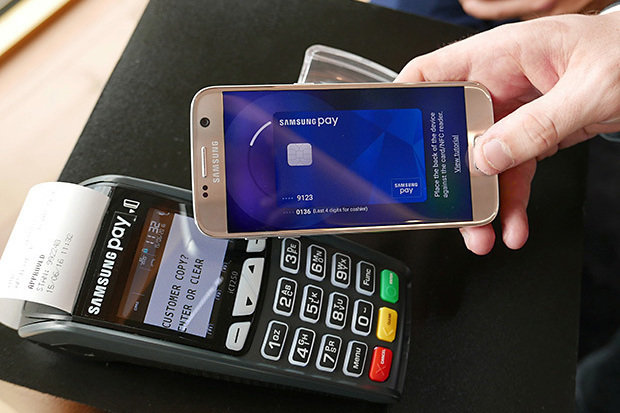
Удобный способом можно оплатить как покупку любой мелочи, так и серьёзное приобретение
Оплата мобильным телефоном работает по такому же принципу, что и обычные банковские карты, поддерживающие функцию бесконтактной оплаты. Для совершения покупки теперь понадобится лишь поднести свой телефон к терминалу и в зависимости от выбранного мобильного приложения для хранения данных о банковских картах (Samsung Pay или Android Pay) разблокировать экран, ввести ПИН-код или использовать отпечаток пальца.
Беспроводная передача данных
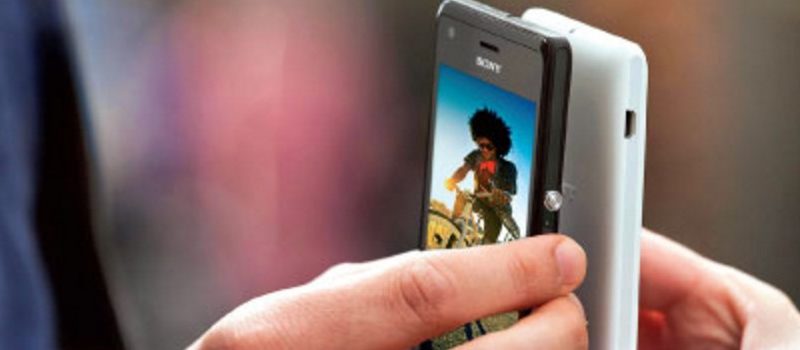
Защищённая система передачи данных безопасна для обоих пользователей
С помощью NFC и Android Beam можно мгновенно обмениваться: веб-страницами, контактами, фотографиями, видео, маршрутами в Google Maps и др. Отправка начнётся после приложения одного телефона к другому и лёгкого касания экрана.
Теги NFC
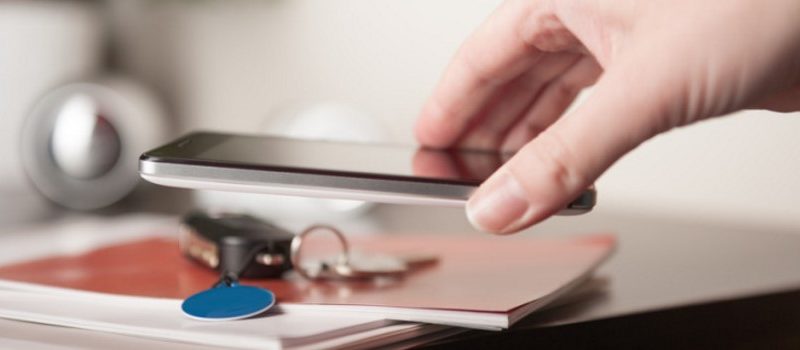
Тегами пользоваться просто и удобно
Теги — небольшие чипы, которые содержат указания для мобильных устройств. Как только телефон оказывается в непосредственной близостью с тегом, он автоматически начинает выполнять программу, прописанную в чипе.
Они могут использоваться в разных ситуациях, вот случаи, когда они бывают действительно полезными:
- Тег с запрограммированным паролем от Wi-Fi. Гостям достаточно лишь поднести телефон к тегу, оставленному на видном месте, чтобы телефон тут же распознал сигнал и самостоятельно подключился к Wi-Fi.
- Тег на рабочем столе, автоматически переводящий телефон в беззвучный режим, запускающий некоторые из необходимых для работы приложений.
- Метка у кровати для автоматического перевода телефона в ночной режим.
На каких моделях Samsung Galaxy поддерживается эта функция
NFC — не редкость. Она используется на многих современных телефонах и практически во всей линейке Samsung Galaxy:
- Samsung Galaxy S9;
- Samsung Galaxy S9 Plus;
- Samsung Galaxy Note8;
- Samsung Galaxy S8;
- Samsung Galaxy S8 Plus;
- Samsung Galaxy C9 Pro;
- Samsung Galaxy C7 Pro;
- Samsung Galaxy C5 Pro;
- Samsung Galaxy C7;
- Samsung Galaxy C5;
- Samsung Galaxy A5 (2016);
- Samsung Galaxy S7;
- Samsung Galaxy S7 edge;
- Samsung Galaxy J5 (2016);
- Samsung Galaxy A9 (2016);
- Samsung Galaxy Note5;
- Samsung Galaxy S6 edge+;
- Samsung Galaxy A8;
- Samsung Galaxy S6 edge;
- Samsung Galaxy S6;
- Samsung Galaxy A7;
- Samsung GALAXY Note4 (Dual-Sim);
- Samsung GALAXY Note Edge;
- Samsung GALAXY Note4 (32GB);
- Samsung GALAXY S5;
- Samsung GALAXY Note3;
- Samsung GALAXY Grand 2;
- Samsung GALAXY Note II (LTE);
- Samsung Galaxy Note II;
- Samsung GALAXY S III (LTE);
- Samsung GALAXY S III.
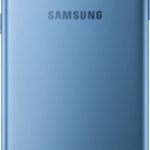
Датчик NFC может располагаться в любом месте под задней панелью телефона. Например, в Samsung Galaxy S6 он располагается в центральной части, в C5 Pro — рядом с камерой, а в Samsung Galaxy Note II — под логотипом.
 Расположение в центральной части
  Расположение в зоне камеры
 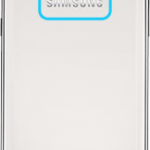 Расположение под логотипом
По виду она напоминает плоскую антенну, не занимающая пространства под крышкой мобильного телефона. На многих устройствах эта антенна выглядит так, как на фотографии ниже. В последнее время люди начали встраивать их в телефоны, изначально не имевшие этой функции, такое тоже возможно.
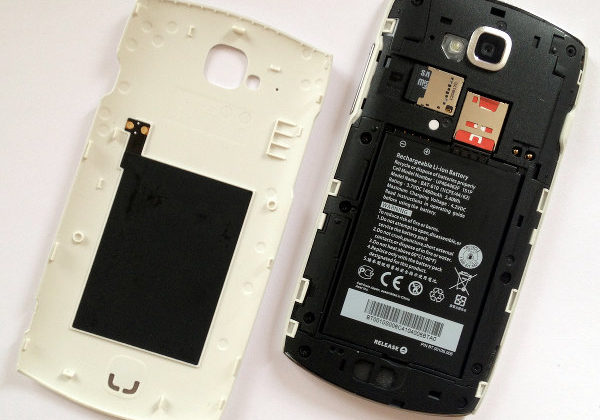
NFC можно встроить в более взрослую модель смартфона
Как использовать NFC
Для использования NFC, она должна быть включена. Так же как и Bluetooth, его тоже нужно держать включённым до окончания передачи данных или любого другого использования.
Как включить NFC на Samsung
Для передачи ссылок, контактов, фотографий, любых других мультимедийных файлов и оплаты с помощью мобильного телефона функция NFC должна быть включена на обоих устройствах:
- Запустите приложение «Настройки» на главном экране или в меню.
- Выберите NFC и оплата.
- Нажмите на переключатель, чтобы включить NFC.
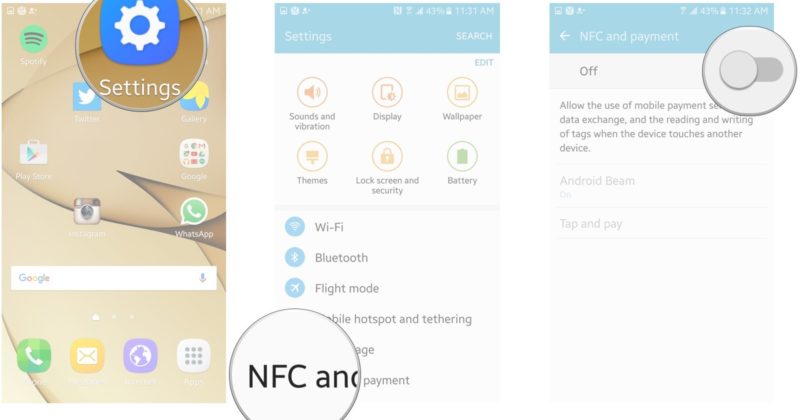
Включение осуществляется в три шага
Как обмениваться файлами
Для передачи файлов помимо NFC должен быть включён и Android Beam:
- Откройте «Настройки» на главном экране.
- Выберите NFC и оплата.
- Нажмите Android Beam.
- Коснитесь переключателя, чтобы включить Android Beam.
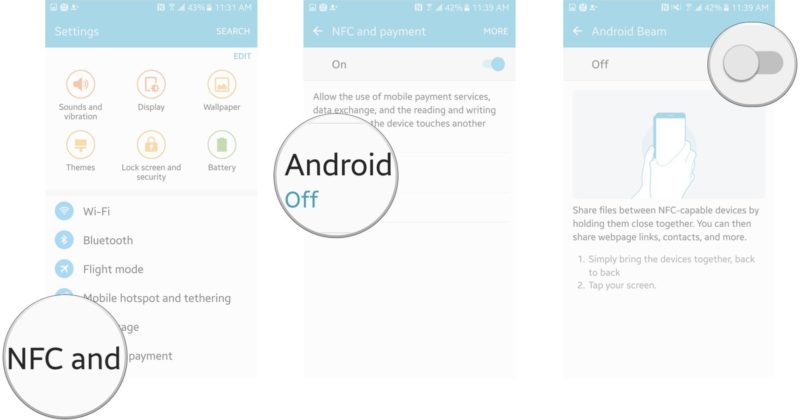
Для работы активируйте Android Beam
Теперь откройте любой файл, нажмите на кнопку «Поделиться» и в качестве способа передачи выберите Android Beam. Имейте в виду, что устройства должны находиться на расстоянии не более 10 см друг от друга. Чем ближе — тем быстрее и безопаснее будет передача.
Для отправки изображения или видео, выполните следующие шаги:
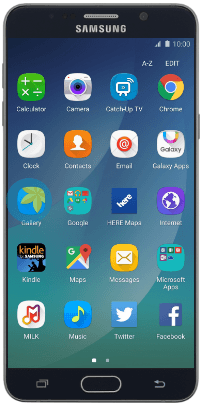
Выберите Галерею
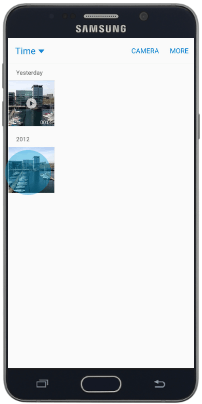
Выберите нужный файл
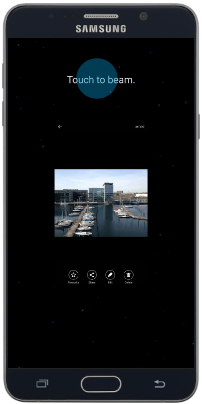
Передайте файл
Как настроить Samsung Pay
Samsung Pay работает только на флагманах Galaxy и смартфонах A-серии. В отличие от Android Pay, который доступен для любых смартфонов начиная с Android 4, Samsung Pay можно использовать даже на терминалах, не поддерживающих бесконтактную оплату. В этом случае включается фирменная технология эмуляции магнитной полосы карты.
Для работы с приложением не требуется подключение к интернету, все данные пользователя хранятся на специальном чипе с высоким уровнем защиты. Разработчики позаботились о безопасности пользователей, добавив несколько уровней безопасности при совершении покупок:
- Токенизация. Это значит, что в приложении не отражаются номера карт. Вместо них в телефоне хранится токен — цифровой код, созданный случайным образом.
- Авторизация по отпечатку пальца. Все покупки подтверждаются сканированием отпечатка пальца владельца. Никакой другой человек не сможет воспользоваться прикреплёнными к телефону картами.
- Samsung Knox. Система безопасности, которая отслеживает возможные угрозы и атаки.
Как привязать карту, чтобы оплачивать покупки
- Запустите Samsung Pay, нажмите «Запуск».

Запустите Samsung Pay
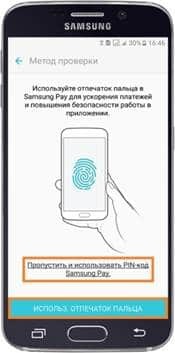
Создайте способ идентификации

Кликните на картинку банковской карты
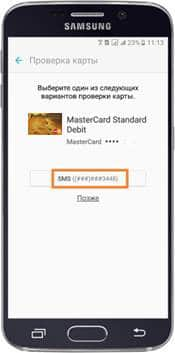
Заполните данные карты
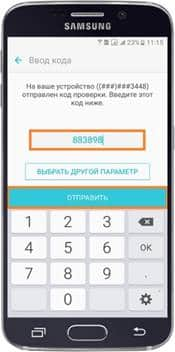
Введите код из СМС
- Включить NFC.
- Разблокировать экран.
- Поднести телефон к терминалу.
- Подтвердить свою личность, прикоснувшись пальцем к сенсору, считывающему отпечатки пальцев.
Все это занимает не более 30 секунд, что очень удобно. В один телефон можно добавить до 10 карт.
Аналоги
Самсунг — далеко не единственная компания, которая выпускает телефоны с NFC. Сегодня эта технология присутствует на многих смартфонах начиная с операционной системы Android 4.0 Ice Cream Sandwich. Однако производители, как правило, встраивают этот модуль лишь в телефоны более высокой ценовой категории, в бюджетных телефонах его зачастую нет. Тем не менее телефонов с NFC немало. Например, на сайте магазина Связной представлено около 150 моделей смартфонов со встроенным модулем NFC, из которых только 68 моделей от Самсунг.
Самый простой способ узнать, есть ли в конкретном телефоне эта функция — просмотреть технические характеристики. Не стоит отчаиваться, если её нет. Решение этой проблемы уже придумано — это SIM карты со встроенной антенной. Ее можно использовать на любом телефоне.
Итак, NFC — не просто модная, но также и очень полезная функция, которая в будущем вполне может заменить обычные пластиковые карты для оплаты любых покупок. Не стоит переживать о безопасности, поскольку об этом беспокоятся разработчики мобильных приложений и, стоит отметить, весьма эффективно.
Как настроить NFC в телефоне Samsung за несколько минут

Технология НФС представляет собой бесконтактную связь. На смартфонах Samsung с помощью такого модуля можно передавать данные или совершать оплату с привязанной банковской карточки. Главное – правильно настроить NFC.
Как работает NFC в телефоне Samsung
Передача данных происходит с помощью электромагнитных полей. Такая технология имеет низкий радиус действия. Модуль НФС передает информацию на расстоянии не выше 10 см.
Различают 2 типа устройств NFC:
- Пассивные. Они хранят данные для чтения с другого устройства. Их нельзя использоваться для обращения к внешней информации. К таким устройствам бесконтактные POS-терминалы или смарт-плакаты.
- Активные. Данный тип способен считывать и выполнять тег.
Основное внимание уделяют активным НФС. Именно с их помощью можно совершать множество полезных действий. Например, выполнять мобильные переводы или отправлять данные бесконтактным способом. Нужно лишь включить NFC в смартфоне Samsung на время оплаты или отправки файлов.
Мобильные платежи
Перевод средств через NFC схож с физической оплатой банковской карточкой.

Для выполнения транзакции потребуется:
- Активировать НФС.
- Зайти в программу, где привязана банковская карточка.
- Выбрать пластик.
- Поднести телефон к терминалу.
- При необходимости указать пароль или пройти проверку отпечатком пальца.
- Дождаться перевода денег.
Беспроводная передача данных
Отправлять важные файлы или документы можно с помощью НФС и Android Beam.
Таким способом пользователи обмениваются:
- контактами;
- фото и видео;
- веб-страничками и т.д.
Для передачи данных нужно приложить мобильные устройства друг к другу. Чем меньше расстояние между телефонами, тем быстрее будет скорость отправки.
Метки NFC
Это небольшие чипы, которые хранят в себе указания для смартфонов. Если устройство находится рядом с меткой НФС, то оно автоматически выполнит операцию, заложенную в теге.
В каких случаях используют метки:
- Для перевода смартфона в беззвучный или ночной режим. Например, когда владелец устройства находится на кровати.
- Для подключения к Wi-Fi. Можно поднести телефон к метке, и он сам подключится к беспроводной сети. Если ранее вбивали пароль от Wi-Fi, то заново вводить его не придется.
- Для запуска нужных приложений. После успешного сканирования метки запустятся нужные службы или программы на телефоне.
Как настроить NFC на Samsung
Для начала нужно включить NFC на телефоне Samsung. Без этого бесконтактная передача через встроенный модуль невозможна. Затем требуется настроить NFC для выполнения конкретной операции. Например, для перевода денег за товар в магазине.

Как включить NFC
Нужно совершить следующие действия:
- Открыть настройки в телефоне. Указанный ярлык расположен на рабочем столе. В некоторых моделях Самсунг настройка доступна в меню.
- Перейти в раздел «NFC и оплата».
- Передвинуть ползунок в активный режим.
Теперь модуль НФС включен. Можно передавать файлы или совершать переводы.
Как понять, работает NFC в телефоне или нет? Зайдите в настройки и откройте раздел «NFC и оплата». Если встроенный модуль включен, то ползунок будет в активном состоянии. Попробуйте отправить файл на другое устройство, на котором есть такой модуль. Если передача не идет, вернитесь к первому шагу.
Как обмениваться файлами
Кроме НФС, требуется активировать функцию Android Beam. Это опция позволяет передавать данные через ближнюю сеть.
- Заходим в раздел с настройками.
- Открываем меню «NFC и оплата». Верхний ползунок должен находиться в активном режиме.
- Жмем на «Android Beam».
- Выбираем «On» вместо «Off».
- Открываем документ, который нужно отправить.
- Нажимаем «Поделиться».
- Для передачи выбираем «Android Beam».
Для нормальной передачи файлов требуется, чтобы оба устройства находились в максимальной близости. Расстояние между ними не должно быть больше 10 см. Чем ближе смартфоны, тем быстрее документы будут отправлены.
Как настроить Samsung Pay и как привязать карту
Платежный сервис доступен на Samsung Galaxy и смартфонах А-серии. Главная особенность приложения – оно работает с терминалами, которые не поддерживают бесконтактную оплату. Перевод средств происходит с помощью технологии, которая имитирует магнитную полосу банковской карточки.

Для работы с программой не нужна связь с интернетом. Вся необходимая информация находится в специальном чипе. Такой способ позволяет обеспечить высокую безопасность хранения данных.
Для повышения безопасности переводов доступны еще несколько функций:
- Токенизация. В программе нет данных о номере пластика. Вместо этого система использует токен. Это код, который состоит из случайного набора цифр. Если мошенники узнают его, то они ничего не смогут сделать с картой.
- Подтверждение по отпечатку пальца. Оно требуется при совершении покупок бесконтактным способом. Система сканирует ваш отпечаток пальца и подтверждает таким образом перевод. Чужой человек при утере телефона не сможет расплатиться чужой картой.
- Samsung Knox. Это системное приложение безопасности. Программа шифрует данные и предотвращает попытки взломов.
Как привязать карточку для покупок через NFC:
- Открываем Samsung Pay.
- Жмем по кнопке «Запуск».
- Добавляем отпечаток своего пальца или пароль. Они будут нужны для подтверждения транзакции.
- Нажимаем на картинку с картой и выбираем «Добавить».
- Указываем реквизиты пластика или фотографируем карточку.
- Выбираем «Далее».
- Проходим проверку с помощью СМС. На телефон придет код. Его вбиваем в соответствующее поле и жмем «Отправить».
- Дополнительно платежный сервис может попросить добавить личную подпись. Это нужно для безопасности.
После успешной привязки пластика можно пользоваться NFC в телефоне. Однако перед этим обязательно включите модуль в настройках. Проверьте также, чтобы на карточке был доступный баланс для списания средств. В противном случае перевод совершить не удастся.
Как настроить NFC для оплаты картой Сбербанка
Владельцам карт Сбербанка нужно:
- Зайти в Самсунг Пэй.
- Добавить способ подтверждения.
- Перейти в раздел с карточками.
- Добавить пластик в настройках.
- Вбить имя, фамилию и данные карточки (номер, срок действия, CVC/CVV-код).
- Подтвердить действие по SMS.
- Указать личную подпись.
На заметку! В Самсунг Пэй можно привязывать сразу несколько карт от Сбербанка.
Как совершать бесконтактные платежи
Теперь не нужно носить с собой карту или наличные для оплаты товаров в магазине. Если у вас есть мобильный телефон марки Samsung с NFC, то бесконтактный перевод можно совершить прямо с него.

Как оплатить покупку
Для перевода средств требуется:
- Зайти в платежное приложение, к которому привязана карточка.
- Выбрать пластик для оплаты.
- Пройти авторизацию. Введите пароль, графический ключ, пройдите проверку лица или с помощью отпечатка пальца. Выбор зависит от настроек.
- Приложите телефон к терминалу на кассе.
- Дождитесь списания средств – до 3 секунд.
Сама процедура оплаты несложная. Однако выбор платежных приложений довольно велик.
Мобильный кошелек
Для бесконтактной оплаты телефоном Самсунг с НФС можно использовать мобильный кошелек. Например, виртуальный счет в Qiwi или Юмани.
Мобильный кошелек Qiwi
Порядок оплаты через NFC с мобильного телефона Samsung и карты Qiwi:
- Открываем приложение Самсунг Пэй.
- Входим в Samsung Account.
- Выбираем способ авторизации.
- Добавляем карточку Qiwi в приложение.
- Указываем код, который придет на телефон.
- Ставим свою подпись.
Для покупки товара открываем Samsung Pay. Выбираем карту Qiwi, проходим авторизацию и подносим смартфон к терминалу. Деньги спишутся за пару секунд.
Мобильный кошелек ЮМани
Если есть приложение ЮМани и смартфон Самсунг с технологией НФС, то можно совершить бесконтактный платеж. Для этого потребуется бесконтактная карта.
- включить NFC;
- выбрать ЮМани в качестве средства платежа;
- проверить, что в программе есть бесконтактная карточка ЮМани.
Для перевода средств поднесите смартфон к терминалу и дождитесь звукового сигнала. Это значит, что платеж прошел.
Кукуруза
Для начала нужно привязать карту «Кукуруза» к Samsung Pay. Заходим в приложение платежного сервиса. Выбираем способ подтверждения перевода и добавляем карточку. Потребуется указать реквизиты пластика и код из SMS, который поступит на телефон.
Как пользоваться NFC в телефоне Самсунг при оплате картой «Кукуруза»:
- Берем смартфон.
- Заходим в Самсунг Пэй.
- Выбираем карту «Кукуруза».
- Проходим авторизацию.
- Подносим устройство к терминалу.
- Ждем, когда деньги спишутся.
Переводить деньги можно бесконтактно или по магнитной полоске.
Мобильное приложение от Банка Русский Стандарт
Если у карты данного банка подключена к Samsung Pay, то для перевода требуется:
- зайти в Samsung Pay;
- выбрать ранее привязанный пластик Банка Русский Стандарт;
- пройти верификацию;
- приставить смартфон к терминалу;
- совершить перевод.
Мобильный Приват24
Для оплаты таким способом сперва скачайте приложение Privat24. Оно доступно в магазине Google Play.
После успешной установки ПО порядок действий следующий:
- Входим в Privat24.
- Нажимаем «Еще».
- Выбираем «Меню карт».
- Жмем по НФС.
- Подключаем нужный пластик.
- Получаем СМС с пин-кодом. Он потребуется для подтверждения транзакций.
Совершить перевод бесконтактно с Приват24 можно в терминалах с PayPass.
Отличие Samsung Pay от Google Pay
Платежные сервисы для мобильных устройств отличаются следующими характеристиками:
- Привязанность к конкретной модели. Самсунг Пэй предназначен только для телефонов марки Samsung. Google Pay доступен на всех устройствах с ОС Андроид. В том числе и на Самсунгах.
- Широкие возможности для оплаты с NFC. В Samsung Pay есть опция, которая считывает магнитные полосы. В Гугл Пэй такой возможности нет.
- Есть ограничения по количеству привязанных карт. Пользователь может добавить не более 10 банковских карточек для оплаты. В Google Pay данного лимита нет. Здесь владелец смартфона вправе добавить столько карт, сколько ему нужно.
- Более высокая безопасность личных данных. При переводе средств на любую сумму через Samsung Pay пользователю требуется пройти авторизацию. Указать пароль, графический код или показать отпечаток пальца. В Гугл Пэй требования ниже. Если сумма покупки меньше 1000 рублей, то идентификацию проходить не нужно. Однако это работает 3 раза подряд. Затем придется пройти авторизацию.
- Не нужен интернет. В Samsung Pay все данные хранятся в самом смартфоне. Гуглу же необходим выход в интернет для связи с выделенным сервером.
- Проще добавлять карту. В Google Pay реквизиты пластика нужно вводить вручную. Приходится самому вписывать номер пластика, срок действия и код на оборотной стороне. В Самсунг Пэй этот процесс можно ускорить, сфотографировав карту.
Где обычно находится NFC-антенна на Самсунгах
Расположение антенны зависит от модели устройства.
Её могут установить в одном из следующих мест:
- в корпусной части смартфона;
- под задней панелью;
- на аккумуляторе.
NFC в смартфоне Samsung имеет следующие характеристики:
| Параметр | Показатель |
| Частота сигнала | 13.56 МГц |
| Скорость отправки данных | 424 кбод |
| Время для установки соединения | 1 секунда |
| Оптимальное расстояние для связи с другим устройством | до 10 см |
Модели Samsung с NFC в 2022 году
Большинство современных моделей Самсунг имеют встроенный модуль. Устройства серии Samsung Galaxy не стали исключением.

Встроенный чип есть в следующих телефонах:
- S III, S III (LTE);
- S6, S6 edge, S6 edge+
- S7, S7 edge;
- S8, S8 Plus;
- S9, S9 Plus;
- C5, C5 Pro;
- C7, C7 Pro;
- A5, А7, А8, А9;
- Note 4 (Dual-Sim), Note 5, Note3, Note8;
- Note II, Note II (LTE);
- J5;
- Grand 2.
Если на Самсунге есть модуль НФС, то на задней крышке будет соответствующая надпись. Иногда разработчики ставят пометку на батарее смартфона. Узнать о наличии такой функции можно в описании устройства. Например, в сервисной книжке, которую дают при покупке. Найти такую информацию можно также в интернете в свободных источниках. Либо на официальном сайте разработчиков.
Что делать, если устройство не поддерживает NFC
Если на телефоне Samsung нет модуля NFC, то можно установить его вручную. Для этого используют следующие устройства:
- SIM-карта с NFC. Такие симки есть почти у каждого сотового оператора. Узнать о наличии такой функции можно в офисе компании. Если сим-карты с НФС нет, то её можно приобрести. Данное устройство позволит бесконтактно совершать платежи с телефона. Достаточно лишь поднести заднюю панель телефона к платежному терминалу. После этого деньги будут списаны с мобильного счета.
- NFC-антенна. Купить такое устройство можно в салоне связи. Сама антенна присоединяется к симке и вставляется в телефон. Во время установки нужно быть предельно аккуратным. Если повредить слот, то можно нарушить правильную работу телефона.
- NFC-метка. Это небольшой чип, который прикрепляют к чехлу смартфона. Он работает только с платежными приложениями. Метка считывает устройство и выполняет команды, связанные с оплатой.
Встроенный модуль совместим с любым телефоном. Поэтому сразу бежать покупать новый смартфон с НФС не стоит. Установить чип можно и на старом устройстве, где изначально не было NFC.
Если у Вас остались вопросы по работе NFC в телефонах Samsung, задавайте вопросы в комментариях, и наш эксперт обязательно Вам ответит.
Что такое NFC в смартфоне Самсунг: как настроить
Что такое NFC в смартфоне Самсунг? Вопрос звучит часто в мобильных салонах, ведь практически все новые модели выходят со встроенным модулем. Консультанты дают покупателям минимум информации, но, чтобы начать использовать бесконтактную оплату, с ней важно ознакомиться досконально. Как настроить, какие приложения нужны, что лежит в основе технологии и как работает NFC на Самсунг, читайте далее.
Базовые возможности функции NFC
Near Field Communication или ближняя беспроводная связь, позволяет передавать различного рода данные между совместимыми устройствами.
Модуль, встроенный в телефон, может быть многофункциональным. После установки соответствующего приложения, с легкостью происходят различные манипуляции:
- передаются файлы;
- оплачиваются покупки;
- сканируются и программируются метки.
Обмениваться данными (контактами, ссылками) могут между собой устройства, в которых встроен чип НФС. Передавать или принимать файлы, помогает программа Android Beam.
Многим нравится программировать телефон на разные действия, к примеру включить или выключить будильник, отправить сообщение, войти в плеер или запустить вай-фай. Чтобы запрограммировать метку, потребуется такая программа, как Task Launcher.
Если привязать к бесконтактному мобильному приложению банковскую карту, то получится использовать смартфон для мгновенной оплаты.
Внимание! Для успешных транзакций, важно, чтобы в торговой точке присутствовал терминал с PayPass.
Сюда же добавлять разрешается:
- корпоративные карточки;
- удостоверения;
- дисконты;
- проездные;
- электронные ключи и др.
Хранить все перечисленное можно в телефоне. При необходимости достаточно разблокировать и поднести смартфон к считывающему устройству.
Как работает NFC в телефоне
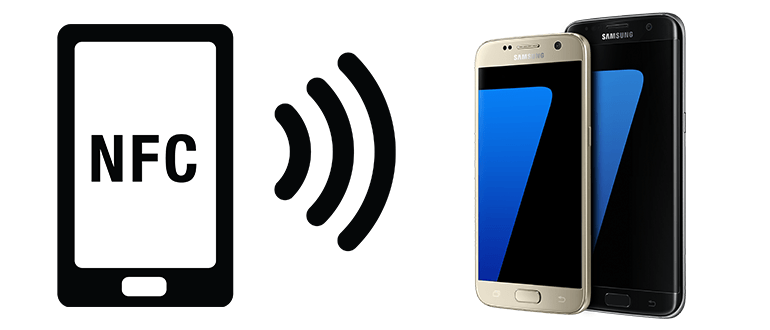
НФС функционирует за счет индукционного магнитного поля. Расстояние между двумя антеннами должно быть не более 10 см. Скорость передачи данных составляет 424 Кбит/с, а соединение происходит за 0.1 секунду.
Список моделей Samsung Galaxy с функцией NFC
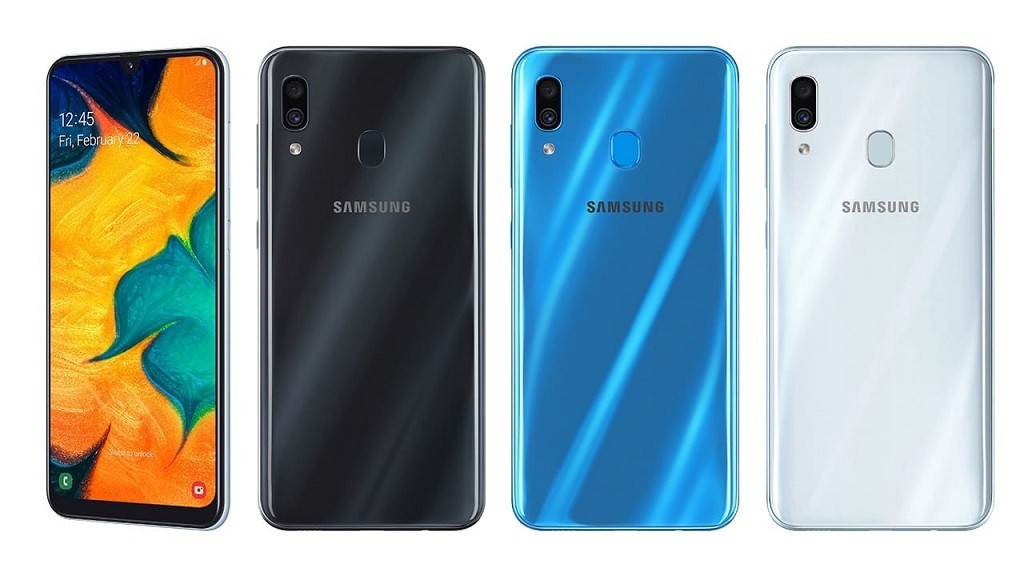
Почти все новые смартфоны оснащены бесконтактным модулем и линейка Samsung Galaxy не исключение. К таким вошли модели:
- S5;
- S8, S8 Plus;
- S7, S7 edge;
- S9, S9 Plus;
- S III, S III (LTE);
- C5, C5 Pro;
- C7, C7 Pro;
- C9 Pro;
- S6, S6 edge, S6 edge+;
- A5, А7, А8, А9;
- Note 4 (Dual-Sim), Note 5, Note3, Note4 (32GB), Note8; Note Edge;
- Note II, Note II (LTE);
- J5;
- Grand 2.
Узнать о наличии в телефоне НФС, можно по логотипу на корпусе или же заглянув в настройки.
Находится же NFC антенна на Самсунг сзади — в области камеры, в центре или вверху под надписью.
Как включить функцию NFC на Самсунг
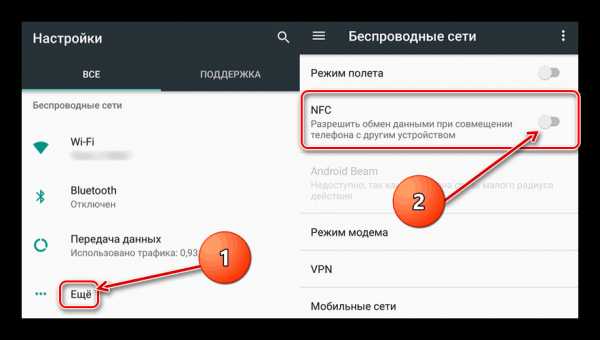
Бесконтактная передача данных не будет работать, если предварительно не активировать NFC. Включение осуществляется так:
- Посещение «Настроек».
- Переход в «Дополнительные функции».
- Выбор «NFC».
- Переключение в активное положение.
Бегунок или галочка засветятся синим цветом, что будет означать включение функции.
Как пользоваться NFC на Samsung
Пользоваться NFC на Samsung будет нереально без предварительной настройки. Всегда используется приложение, которое помогает включить ту, или иную функцию. Если планируете платить через NFS на Samsung, то это будет Android Pay или Самсунг Пей.
Рассмотрим пошаговую настройку обоих вариантов.
Как настроить Samsung Pay
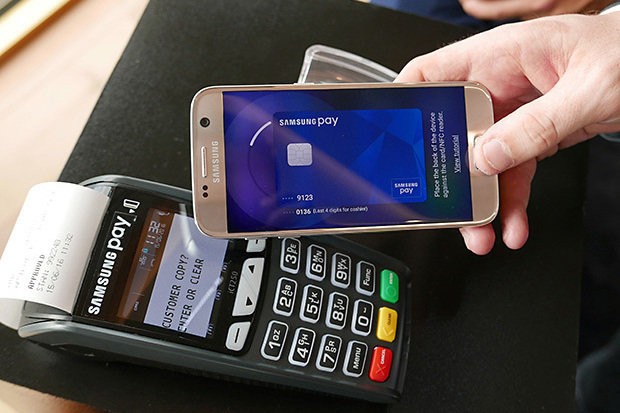
Настройка сервиса подразумевает под собой установку приложения и привязку к нему платежного средства.
- Скачать Самсунг Пей.
- Запустить его на своем мобильнике.
- Выбрать учетную запись или же создать новый аккаунт Самсунг.
- Перейти к пункту «Добавить карту».
- Сделать фото действующего банковского инструмента, путем помещения карточки в возникшее окно. Также предлагают вписать данные вручную.
- Ввести недостающую информацию (адрес, телефон, ФИО и т.д.).
- Принять соглашение Самсунг и банковской организации.
- Дождаться смс-кода и ввести его в возникшее поле (иногда код автоматически вписывается).
- Нажать на «Отправить».
- Поставить подпись пальцем или стилусом.
- Кликнуть на «Готово».
Если все прошло идеально, карта появится в списке.
Внимание! Чтобы бесконтактная оплата работала, обязательно установите блокировку экрана. Это может быть папиллярный рисунок (отпечаток пальца), скан радужки глаза или лица, пин-код или графический ключ.
При возникновении проблем во время оплаты, убедитесь, что в смартфон встроен модуль НФС, прошивка является официальной, привязана активная и поддерживающаяся карта и ПО обновлено до последней версии.
Android Pay на телефонах Самсунг
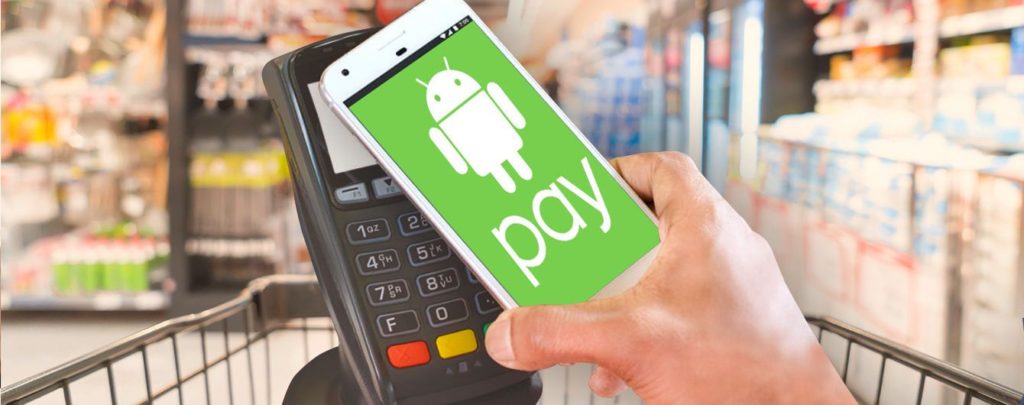
NFS на андроиде Самсунг также работает через приложение Андроид Пей. Подключить бесконтактную оплату будет несложно и через него.
Чтобы приложение установилось и нормально функционировало, откажитесь от рут-прав, заблокируйте загрузчик, проверьте, стоит ли Андроид версии 4.4 и выше и оригинальная прошивка.
- Скачать приложение Android Pay или GPay.
- Открыть на своем устройстве.
- Ввести данные учетной записи Гугл.
- Кликнуть на «+».
- Ввести все реквизиты карточки. Можно сделать их скан, но дополнительно все равно придется вписывать CVC-код, ФИ, адрес, номер телефона и т.д.
- Принять условия банка и бесконтактного сервиса.
- Пройти проверку.
- Сохранить данные.
Возникшая ошибка, может означать, что в систему добавляется неподдерживаемая карточка.
Отличие Samsung Pay от Android Pay
Два бесконтактных сервиса, как уже стало понятным, могут быть установлены в телефоне Самсунг с NFC.
Общее в системах то, что для проведения платежа, необходимо предварительно добавить карты, настроить блокировку экрана и включить НФС. Платежи потом осуществляются в одно мгновение, достаточно только приблизить смартфон к терминалу и пройти идентификацию.
Суть сервисов понятна, но есть и существенные отличия, разберем и их.
Самсунг Пей
Работать SPay может лишь на смартфонах Самсунг, но зато система поддерживает не только NFC, но и MST. Последняя технология дает возможность платить смартфоном даже на терминалах, которые не оборудованы бесконтактным модулем, то есть на старых устройствах, принимающих только карты.
Добавлять в приложение разрешается платежные карты, а также клубные, подарочные, лояльности и пр. Есть ограничение — привязать можно не более 10 карточек.
Для слаженной и бесперебойной работы Samsung Pay, интернет не требуется.
Гугл/Андроид Пей
Установить GPay можно на все телефоны, у которых операционная система Андроид, соответствующей версии. Марка, как в вышеописанной системе, роль не играет. Можно настроить НФС на Самсунг а50 и любой другой современной модели.
Эта система работает только с NFC, MST не поддерживается. Ограничения по количеству карт нет, а привязать можно также различные их виды — банковские, магазинные дисконты, корпоративные, удостоверения и пр.
Внимание! Для того, чтобы Android Pay гармонично работал, периодически будет требоваться подключение к интернету.
Преимущества и недостатки NFC

Технология бесконтактной передачи имеет массу плюсов, среди которых:
- быстрота соединения — доли секунды;
- минимальные требования к энергопотреблению;
- максимальная скорость передачи данных — 424 кбит/с;
- поддержка многочисленными устройствами, торговыми точками и другими организациями;
- высокий уровень безопасности — для защиты транзакций, предусмотрена аутентификация в виде сканирования отпечатка пальца, лица, пароль или PIN-код;
- совершение платежей не только в магазинах, но и в интернете.
Все вышеперечисленное не может не послужить соблазном к скорейшему приобретению гаджета, с поддержкой NFC.
Но, и у этой технологии, как у любой другой, есть свои недостатки, пусть и незначительные.
- малый диапазон передачи — не более 10 см;
- не везде еще имеются терминалы с поддержкой НФС;
- приходится предварительно всегда идентифицировать личность;
- полная зависимость от телефона — в случае поломки или разрядки, платежи через телефон становятся недоступными.
Чтобы не стать жертвой обстоятельств, стоит быть на чеку, и помнить не только о преимуществах сервиса, но и о недостатках.
Заключение
NFC в телефоне Самсунг сейчас не новшество. Технологию встраивают практически во все новые модели Функция способна сделать из телефона электронный кошелек или пульт, который вмиг даст ту или иную команду. Переживать за безопасность счета нет смысла, так как все зашифровано и запаролено.
NFC в смартфоне: что это такое, зачем нужно и как настроить бесконтактную оплату


Многие используют телефон вместо банковской карты и проездного в общественном транспорте. Бесконтактная оплата устройством работает благодаря технологии NFC — рассказываем, как она устроена и чем еще может быть полезна.
Аббревиатура NFC расшифровывается как Near Field Communication — «коммуникация ближнего поля» или «связь ближнего действия». Это означает, что устройства, которые поддерживают технологию и находятся близко друг к другу, могут обмениваться данными без проводов, подключения к интернету или сопряжения по Bluetooth.
Модуль NFC в смартфоне представляет собой небольшую плоскую катушку с миниатюрной микросхемой. В телефонах Samsung модуль находится в центральной части корпуса, максимально близко к крышке. Смысл в том, что принцип работы NFC основан на электромагнитной индукции, а сама связь имеет совсем небольшой радиус действия. Поэтому, делая бесконтактный платеж в магазине, мы прикладываем смартфон к терминалу тыльной стороной.
Как работает NFC в телефоне
Встроенный модуль генерирует электромагнитное поле. Приемник, например платежный терминал на кассе супермаркета, попадает под воздействие этого поля и создает индукционный ток, который можно использовать для обмена информацией. Частота NFC в смартфоне составляет 13,56 МГц, что позволяет передавать данные со скоростью до 424 кбит/с. Музыкальный mp3-файл на такой скорости скачается за пару минут, а вот данные банковской карты передаются мгновенно. Радиус действия NFC-передатчиков зависит от их мощности и достигает 20 см, но в смартфонах устанавливают катушки меньшей мощности. NFC в Samsung Galaxy срабатывает, когда подносишь телефон к приемнику на 2–3 сантиметра.
Что можно делать с NFC на смартфоне?
- •ㅤСнятие наличных в банкоматах. Все современные банкоматы оснащены бесконтактными модулями, что делает NFC полноценной заменой банковской карты.
- •ㅤПополнение проездных билетов и транспортных карт. Оплата метро и наземного транспорта телефоном гораздо удобнее, чем покупка билетов офлайн. Например, в Москве оплачивать проезд с помощью NFC можно так. Установите мобильное приложение «Тройка. Пополнение и проверка» → Пополните свою транспортную карту «Тройка» в два клика → Выберите билет → Запишите его на карту «Тройка», приложив ее к телефону.
- •ㅤИдентификация личности, пропуск. Пропускная система по пластиковым картам работает во многих офисных центрах: прикладываешь ее к считывателю — и дверь либо турникет открывается. Но пропуск в телефоне через NFC удобнее карты — хотя бы потому, что его труднее забыть и потерять.

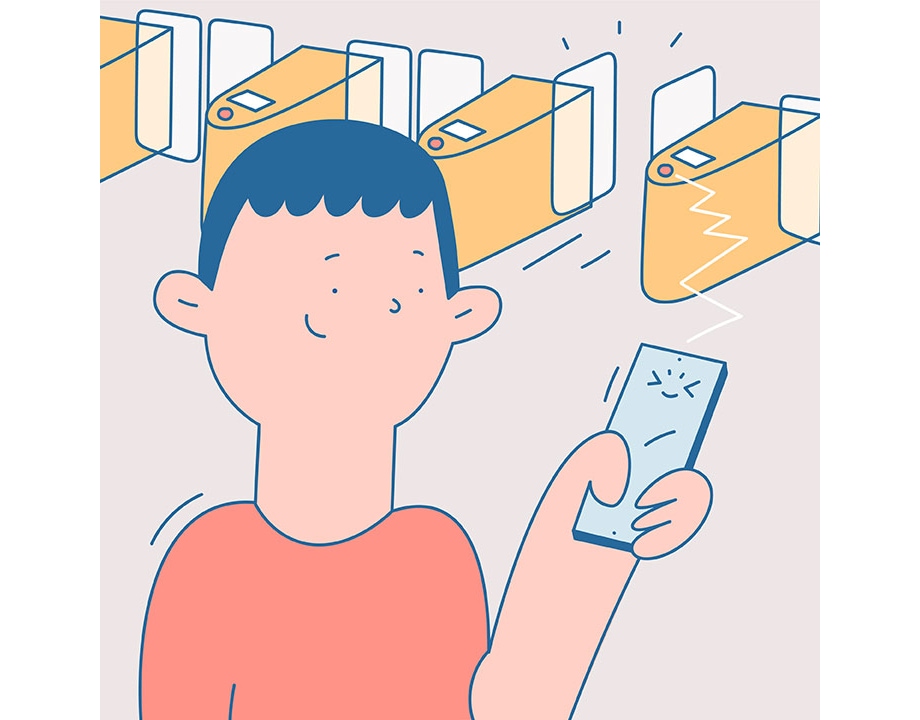
- •ㅤЦифровой ключ. Эту технологию активно используют отели, ведь открыть дверь телефоном удобнее, чем магнитной картой или тем более — обычным ключом. Кроме того, NFC в телефоне нужен затем, чтобы разделять потоки гостей в зависимости от привилегий — например, давать им доступ в SPA-центр, спортзал или на закрытые этажи отеля.
- •ㅤПередача данных. Значок NFC на телефоне значит, что у владельца есть возможность быстро связаться с другим устройством для передачи данных без подключения к интернету. Так можно отправлять фотографии, видео, ссылки, координаты, контакты и другую информацию.
- •ㅤСчитывание NFC-меток. Для чего нужна эта функция в смартфоне с NFC? Например, чтобы быстро менять настройки устройства, не включая экран. Сама метка представляет собой небольшую плоскую наклейку, на которую можно записать любые данные или команды. Такую метку можно приклеить на прикроватную тумбочку, чтобы телефон, считав ее, переходил в беззвучный режим и приглушал яркость экрана. На метку в прихожей можно записать пароль от Wi-Fi, чтобы гости, приложив к ней свои смартфоны, автоматически подключались к домашней сети. А в машине метка может активировать Bluetooth с геолокацией и запускать навигатор.
- •ㅤПодключение внешних устройств. Да, возникает вопрос — зачем нужен NFC в смартфоне для подключения наушников и колонок, если их можно подсоединить по Bluetooth? Ответ прост: с NFC это происходит гораздо быстрее. Bluetooth подразумевает долгий поиск устройства, ввод PIN-кода, а иногда и ошибки подключения. С NFC в телефоне это можно сделать проще: поднести устройство в режиме сопряжения к смартфону, который тут же сам предложит «законнектиться».
Как пользоваться NFC в телефоне?

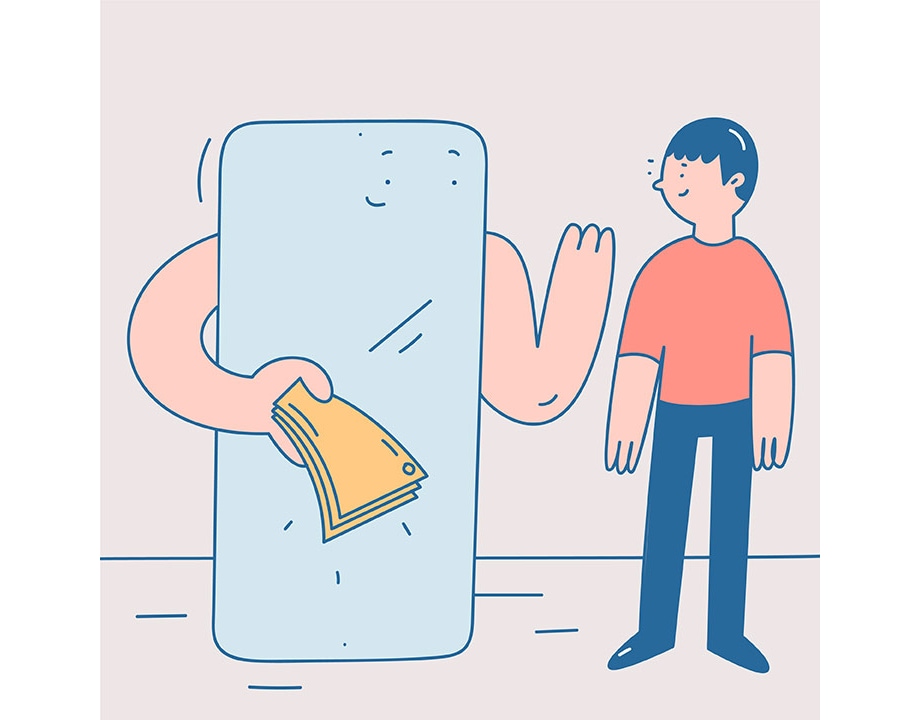
На словах работа NFC выглядит просто, но на практике может вызывать вопросы. Как понять, поддерживает ли телефон NFC, что нужно сделать, чтобы активировать NFC на телефоне, и какие настройки понадобятся? Разбираемся!
- 1.ㅤГде найти NFC в смартфоне Samsung
Включить функцию проще всего в верхней шторке: надо сделать свайп вниз и активировать значок NFC в меню. Если в шторке значка нет, подключение NFC в телефоне надо делать через настройки. Это несложно: достаточно зайти в настойки, перейти в раздел «Подключения», выбрать пункт NFC и бесконтактные платежи — и активировать функцию. - 2.ㅤКак настроить NFC на телефоне Samsung
Чтобы считывать NFC-метки, дополнительные настройки не нужны — достаточно активировать функцию NFC, как описано в предыдущем абзаце. А вот чтобы подключить на смартфоне NFC-оплату, надо сделать еще три несложных шага:
- •ㅤУстановить приложение Samsung Pay, если его в смартфоне нет.
- •ㅤПривязать к приложению банковскую карту. Для этого надо ввести все ее данные: номер, срок действия, CVC/CVV-код.
- •ㅤНазначить Samsung Pay платежным приложением по умолчанию. Это можно сделать в настройках устройства в разделе «Бесконтактные платежи». Всё: настройка NFC в телефоне для оплаты покупок завершена.
Чтобы передавать файлы с помощью NFC в Samsung Galaxy, необходимо включить функцию и на передающем, и на принимающем устройствах. После этого надо поднести один аппарат к другому — и можно отправлять данные.