Как подключить СБП для МТС-Банка, переводы и оплата по QR-коду

СБП
Автор Егоров Михаил Иванович Опубликовано 26.06.2023 Обновлено 26.06.2023
СБП переводится как система быстрых платежей. Данный сервис позволяет переводить деньги между банками России без комиссии по номеру телефона пользователя. МТС-Банк тоже подключен к данной системе, вы можете получать деньги на свой счет или переводить со своего счета в другой банк. Преимущества СБП перед обычными переводами по номеру карты: моментальное зачисление, нет комиссии, больше суммы переводов.
Как подключить СБП для для МТС-Банка
Перед тем, как совершать платежи, нужно активировать Систему Быстрых Платежей.
В приложении IOS / Android

- Скачайте и откройте приложение банка на iPhone или Android.
- Войдите в личный кабинет во вкладку «Еще», расположенную в нижней части экрана.
- Пролистайте вниз и нажмите на раздел «Переводы по номеру телефона».
- В меню «Настройки переводов» найдите подраздел «Система быстрых платежей».
- Передвиньте ползунок во включенное положение напротив пункта «Принимать переводы в СБП».
В веб-версии
Подключить СБП можно аналогичным образом в интернет-банке на сайте МТС Банка. Для этого нужно в настройках аккаунта найти и активировать опцию «Переводы по номеру телефона».
Как выбрать «банк по умолчанию»
- В меню «Настройки переводов» кликните на «Выбрать МТС Банк основным».
- Подтвердите действие, нажав на красную кнопку.
Как перевести деньги
После активации СБП вы можете переводить деньги другим пользователям в любые банки. Вот инструкция по совершению транзакций с различных устройств.
В приложении IOS / Android

- Откройте мобильное приложение «МТС Банк» и пройдите авторизацию;
- В меню на главном экране выберите пункт «Платежи», далее в разделе «Переводы» необходимо выбрать «По номеру телефона»;
- В открывшейся форме укажите номер телефона получателя или выберите его из списка контактов, выберите из списка банк получателя, введите сумму перевода и нажмите кнопку «Продолжить»;
- Проверьте введенные данные и подтвердите перевод, нажав на кнопку «Перевести»;
- Через несколько секунд после подтверждения операции кодом из СМС сообщения, деньги будут переведены и станут доступны получателю.

В веб-версии
- Перейдите сайт МТС Банка.
- Найдите раздел «Платежи и переводы» — «По номеру телефона».
- Укажите счет, с которого будут списаны денежные средства.
- Введите номер получателя, обслуживающий банк и сумму платежа, а также сообщение (опционально).
- Проверьте данные и завершите транзакцию.
Кроме переводов денег, активированный СБП позволяет оплачивать покупки в интернет-магазинах и физических магазинах, сканируя QR-код.
Как активировать и платить через QR-код для МТС-Банка
QR (принято читать как «Кью Ар») — штрихкод, в котором зашифрована информации. При сканировании приложением банка откроется страница оплаты с нужной суммой. Вам останется лишь подтвердить платеж нажатием кнопки.
Как активировать оплату по QR?
- Откройте приложение МТС Банк и пройдите авторизацию;
- Нажмите на кнопку QR кода в правом верхнем углу главного экрана рядом с поисковой строкой или В разделе платежи в правом верхнем углу рядом с поисковой строкой;
- На вашем устройстве откроется экран сканирования с рамкой, в которую нужно поместить сканируемый QR код. Наведите камеру на QR-код таким образом, чтобы сканируемый QR код полностью уместился в окно сканирования. Сканирование завершится автоматически;
- В открывшейся форме платежа проверьте параметры платежа (название магазина/поставщика услуг, в котором совершаете платеж, счет, с которого будет произведено списание) и, при необходимости, введите сумму платежа. Нажмите кнопку Оплатить;
- Введите код подтверждения покупки из СМС, либо дайте согласие на его подстановку автоматически. Дождитесь финального статуса по платежу.
Как платить через СБП с QR-кодом в интернет-магазинах
В некоторых интернет-магазинах возможна оплата через Систему быстрых платежей. Например в Яндекс.Маркет, Озон, Вайлдберриз. Скорее всего, все больше магазинов будут интегрировать данный способ оплаты.
Как может выглядеть оплата:
- Сканирование QR-кода, который покажет сайт/приложение интернет-магазине на странице оплаты. Сканировать нужно мобильным приложением МТС-Банк.
- Подписка или «привязка счета СБП» — аналогично обычный привязке карты к личному кабинета сервиса или интернет-магазина.
Плюсы такого способа: некоторые магазины дают скидку 1-3% на заказ. Это стандартный размер комиссии интернет-эквайринг. Переводя деньги по СБП вы экономите магазину эту комиссию.
Минусы: непонятно, начисляется ли кэшбек внутри банк. Непонятно, как будет работать кредитная карта, можно ли вообще с нее платить по СБП. Техническая реализация: где-то оплата по QR-СБП доступна только в мобильном приложении, где-то нельзя оплачивать определенные категории товаров и т.д. Данные вопросы можно уточнить в службе поддержки банка.
Лимиты на переводы по СБП для МТС-Банка, комиссии
| До 100 000 рублей в месяц | Без комиссии |
| Свыше 100 000 рублей в месяц | Комиссия от 0 до 0,5% (максимум 1 500 рублей за операцию) |
| Максимальный размер одной операции | До 1 000 000 рублей |
| Лимит на переводы в сутки | Не менее 150 000 рублей |
Что делать, если не работает СБП
- Проверьте, подключили ли вы Систему быстрых платежей к своему номеру в МТС-Банк.
- Активна ли СБП у принимающего деньги пользователя. Нужно включить СБП именно в том банке, куда вы совершаете перевод. Проверьте номер телефона.
- Могут возникать технические неполадки, как на стороне СБП (это сторонний сервис Центробанка), так и на стороне банков между которыми совершается транзакция. Напишите запрос в техподдержку и дождитесь разрешения проблемы. Или используйте классический перевод по номеру карты.
Альтернативные способы переводов денег
- Можно совершать переводы денег по номеру банковской карты. В зависимости от вида вашей карты, тарифного плана в банке и получателя — будет начислена комиссия.
- Переводы за границу можно совершать с помощью сервисов переводов (Золотая Корона, Юнистрим и т.д.) или через SWIFT. Вот наш рейтинг банков с работающим «СВИФТ» в РФ (на данный момент работает нестабильно, много банков отключено, а у других введены ограничения по сумме).
- Возможны прямые переводы из банка в ближнее зарубежье: Беларусь, Казахстан, Кыргызстан и другие страны. Но условия и статус таких переводов часто меняются, лучше уточнить в поддержке банка. Это не СБП перевод, и даже если написано «без комиссии» — комиссия может быть «вшита» в обменный курс.
Популярные вопросы
В какие банки можно переводить деньги по СБП?
Все банки РФ с универсальной лицензией, работающие с физическими лицами должны быть подключены к СБП.
Что делать, если при переводе через СБП возникает ошибка «Пользователь с таким телефоном не найден».
Тут может быть несколько вариантов:
1) Пользователь не подключил СБП в своем банке, куда вы отправляете деньги. Напишите ему об этом.
2) Ошибка в номере телефона. Всегда перепроверяйте номер.
3) Проблемы с Системой быстрых платежей. Это независимый от конкретных банков сервис, он принадлежит ЦБ. Могут быть быть какие-то технические проблемы.
4) Превышение лимитов операций.
Иногда интернет-банки и мобильные банки неправильно маркируют ошибку. Например, вы переводите на Киви Банк по номеру телефона и получатель может хранить на своем кошельке не более 60 тысяч рублей. А вы переводите 65 тысяч. Вылезает ошибка «Пользователь не найден».
Проверьте лимиты: свои на сумму перевода в день/месяц. Получателя на максимальную сумму хранения.
4) Проблемы на стороне банков отправителя или получателя.
Напишите в поддержку банка о сложившейся ситуации.
Как правильно пишется: СБП или СПБ? И как это расшифровывается?
Правильно — СБП. Система быстрых платежей. Сервис Центробанка России, к которому обязаны подключится все банки РФ с универсальной лицензией.
Есть список банков, подключенных к СБП?
Да, выше в статье в кнопке «Список банков, подключенных к СБП».
Я могу переводить деньги с кредитки без процентов через СБП?
Обычно с кредитных карт деньги переводить нельзя без дополнительных комиссий или повышенных процентов, аннулирования льготного периода. Это относится ко всем способам переводов.
Исключение — специальные тарифы, карты, которые разрешают переводить деньги с кредитки без изменения условий. Мне была известна лишь одна кредитная карта с такими условиями среди всех банков ��
Работает ли СБП с заграничными банками?
Нет, СБП — внутренняя система России. Возможно, в перспективе будут подключены какие-то банки из дружественных стран.
Как оплатить кредит через СБП?
Просто пополните счет банка через СБП и совершите перевод внутри банка: с дебетового текущего счета на кредитный счет или счет кредитной карты.
Как настроить СБП?
МТС Банк, как оператор системы быстрых платежей, дает возможность клиентам принимать оплату по QR-коду, что обеспечивает почти мгновенные зачисления денежных средств на расчетный счет.
Настройка в личном кабинете
Где находится
Главное меню → Управление кассами → СБП.
Для настройки сервиса выполните следующие действия:
1. В разделе СБП выберите необходимую организацию для подключения оплаты по QR-коду;
2. Нажмите кнопку Подключить и выберите МТС Банк в качестве оператора СБП;
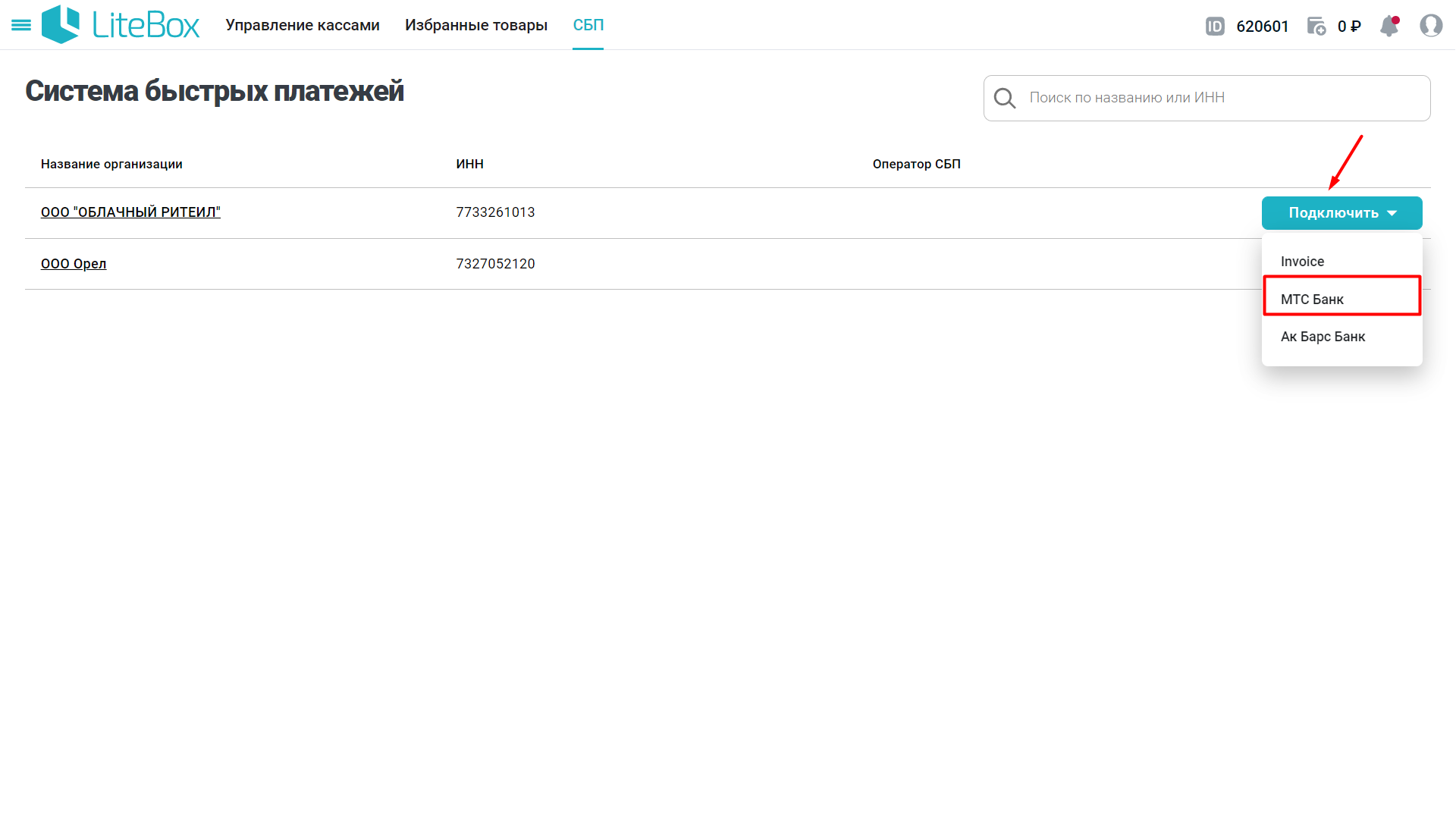
3. Укажите ID юр. лица или ИП (extEntityld) — идентификатор организации или индивидуального предпринимателя в СБП МТС Банка (распространяется на все торговые точки организации);
⚡ Выдается при оформлении услуги в банке.
4. Нажмите кнопку Подключить ;
5. Выберите подразделение, в котором будет доступна оплата по QR-коду, и переведите переключатель в активный режим;
6. Укажите следующие данные:
- Номер банковского счета (account) — расчетный счет в банке для зачисления платежей в рамках услуги (может быть указан один и тот же для всех торговых точек);
- Идентификатор ТСП (merchantld) — уникальный идентификатор подразделения (торгово-сервисного предприятия) в СБП МТС Банка (т.е. на 1 физический адрес — 1 merchantld).
⚡ Выдается при оформлении услуги в банке.
7. Нажмите кнопку Сохранить ;
8. Готово! Настройка интеграции завершена. Выполните синхронизацию данных на кассе и приступайте к продаже.
💡 По умолчанию все кассы подключены к оплате по QR-коду.
⚡ Для отключения кассы от СБП необходимо нажать на подразделение и перевести переключатель касс в неактивный режим.
Продажа по QR-коду
Проводить продажи с данным способом оплаты можно как на кассе, так и на смартфоне с предустановленным кассовым приложением (при условии настроенной облачной фискализации или фискализации через кассу Лайтбокс).
�� Перед проведением первой оплаты выполните следующие действия:
1. Подключите сервис СБП в личном кабинете Лайтбокс;
2. Откройте Меню → Настройки → Основные → Способы оплаты и включите СБП .
�� При подключении СБП от МТС Банка настройка способа оплаты включается автоматически.
2. Выберите способ оплаты QR-кодом ;
⚡ Оплата Банковской картой находится в разделе «Другое».
3. Нажмите кнопку Оплатить ;
4. На экране кассы появится QR-код. Покупателю необходимо при помощи смартфона его отсканировать и подтвердить платеж через банковское приложение;
Если при сканировании с экрана кассы возникают трудности, нажмите кнопку Напечатать QR-код . Сформируется чек. Передайте его покупателю для более удобного считывания кода.
⚡ Срок действия QR-кода составляет 20 минут, по истечению времени можно сформировать его заново.
⚡ Некоторые банки устанавливают ограничение на использование кредитных карт для оплаты по QR-коду. При возникновении трудностей с оплатой по кредитной карте покупателю рекомендуется обратиться в банк для уточнения возможности проведения оплаты через СБП.
�� Действия покупателя
1) Откройте банковское приложение, которое поддерживает СБП, и выберите «Оплата по QR-коду» (пример из приложений ФК «Открытие» и «ВТБ»);
�� Список банков, которые поддерживают услугу «Оплата по QR», можно посмотреть по ссылке.
2) Отсканируйте QR-код и подтвердите платеж;
3) Платеж успешно отправлен. Ожидайте завершения продажи.
5. После того, как покупатель произвел оплату, в течение 10-30 секунд касса обработает платеж и распечатает чек продажи;
�� При низком уровне заряда батареи (от 25% до 16%), перед началом операции отобразится сообщение о необходимости подключения зарядного устройства. Уведомление будет появляться 1 раз в 10 минут, пока к кассе не будет подключено зарядное устройство.
�� После разряда батареи до 15% и менее, проведение кассовых операций будет недоступно. Для продолжения работы подключите зарядное устройство к кассе!
6. Готово! Продажа по QR-коду успешно выполнена. Передайте чек покупателю.
⚡ Если во время подтверждения платежа на кассе отключилась сеть Интернет, то после её восстановления чек не распечатается и данные в ОФД отправлены не будут! В этом случае, убедитесь, что денежные средства поступили на расчетный счет для СБП, и сформируйте чек коррекции.
Перед проведением первой оплаты необходимо подключить сервис СБП в личном кабинете Лайтбокс.
�� При подключении СБП от МТС Банка способ оплаты QR-кодом включается автоматически.
2. Выберите способ оплаты QR-кодом ;
3. Нажмите кнопку Оплата ;
4. На экране кассы появится QR-код. Покупателю необходимо при помощи смартфона его отсканировать и подтвердить платеж через банковское приложение;
Для более удобного считывания кода нажмите кнопку Напечатать QR-код , сформируется чек. Необходимо передать его покупателю.
⚡ Некоторые банки устанавливают ограничение на использование кредитных карт для оплаты по QR-коду. При возникновении трудностей с оплатой по кредитной карте покупателю рекомендуется обратиться в банк для уточнения возможности проведения оплаты через СБП.
�� Действия покупателя
1) Откройте банковское приложение, которое поддерживает СБП, и выберите «Оплата по QR-коду» (пример из приложений ФК «Открытие» и «ВТБ»);
�� Список банков, которые поддерживают услугу «Оплата по QR», можно посмотреть по ссылке.
2) Отсканируйте QR-код и подтвердите платеж;
3) Платеж успешно отправлен. Ожидайте завершения продажи.
5. После того, как покупатель произвел оплату, в течение 10-30 секунд касса обработает платеж и распечатает чек продажи;
6. Готово! Продажа по QR-коду успешно выполнена. Передайте чек покупателю.
⚡ Если во время подтверждения платежа на кассе отключилась сеть Интернет, то после её восстановления чек не распечатается и данные в ОФД отправлены не будут! В этом случае, убедитесь, что денежные средства поступили на расчетный счет для СБП, и сформируйте чек коррекции.
Раздел «СБП»
Система быстрых платежей — это сервис Банка России, позволяющий вашим покупателям производить безналичную оплату товаров и услуг в розничных магазинах.
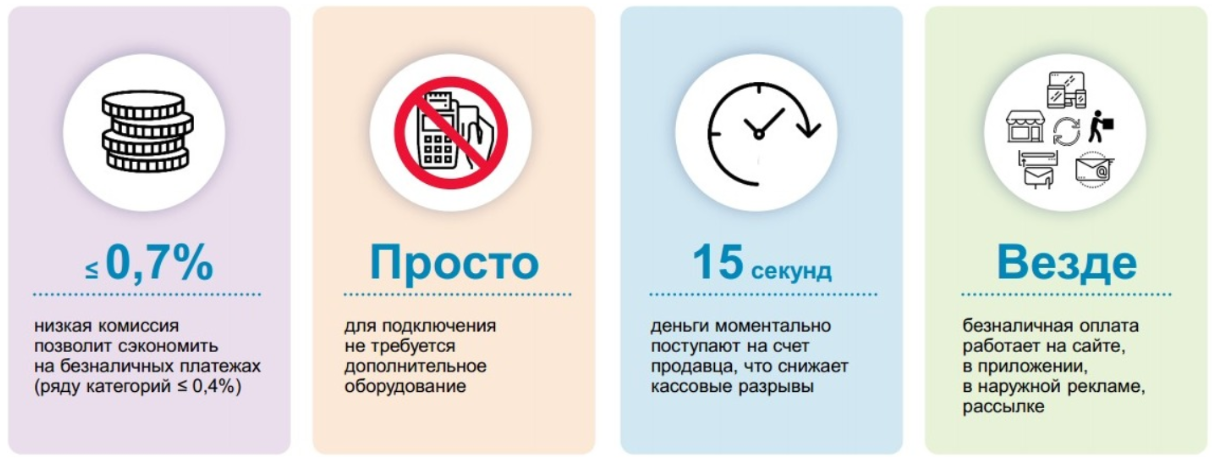
⭐ Размер комиссии зависит от вида деятельности компании. Пониженная комиссия 0,4% действует для товаров повседневного спроса, лекарств, транспорта (подробнее).
Где находится
Главное меню → Управление кассами → СБП.
Как работает
Подключение через МТС Банк
МТС Банк, как оператор системы быстрых платежей (СБП), дает возможность клиентам принимать оплату по QR-коду, что обеспечивает почти мгновенные зачисления денежных средств на расчетный счет.
Для настройки сервиса выполните следующие действия:
1) Подача заявки на подключение СБП
Для подключения необходимо оставить заявку по номеру 8 804 333 07 27 .
2. После авторизации появится предложение о подключении системы быстрых платежей (СБП) от МТС Банка. Нажмите кнопку Прочитать , затем Подключить СБП .
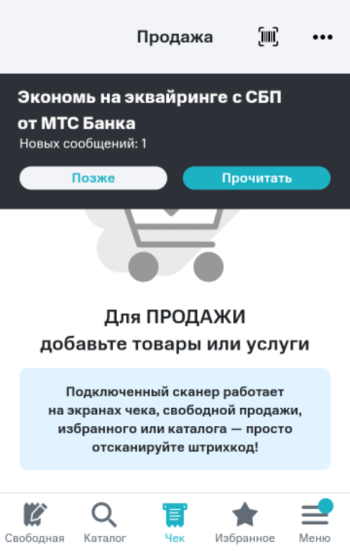
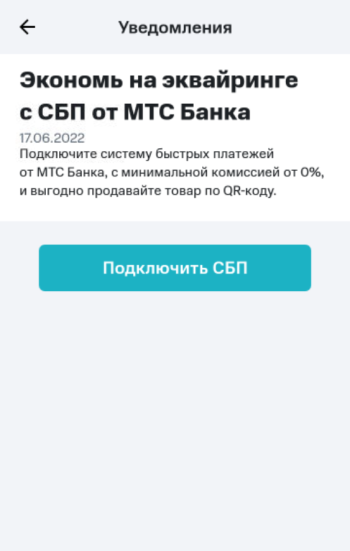
Оформление заявки доступно через Меню → Уведомления ;
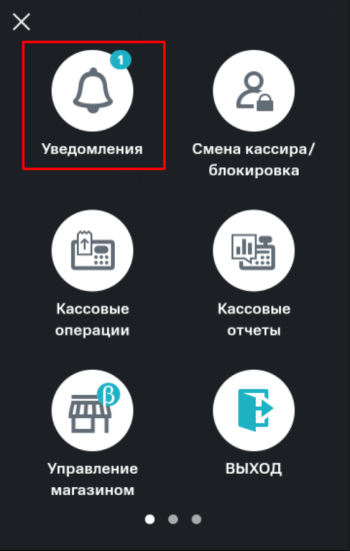
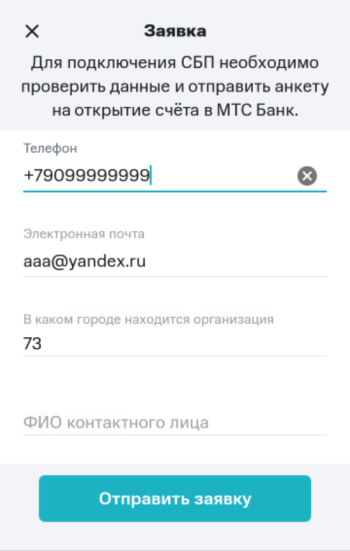
3. Заполните анкету и нажмите кнопку Отправить заявку ;
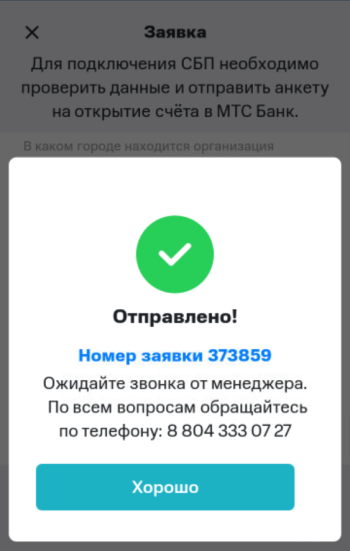
4. Готово! На экране кассы появится уведомление с номером заявки. После ее обработки с вами свяжется менеджер по указанному контактному номеру.
2) Открытие РКО в МТС Банке
После подачи заявки на подключение СБП, банковский сотрудник свяжется с контактным лицом для обсуждения условий открытия расчетного счета. С подготовленным пакетом документов необходимо будет обратиться в ближайшее отделение МТС Банка для заключения договора.
3) Заполнение анкеты для подключения СБП
После открытия расчетного счета, на email контактного лица поступит письмо с анкетой и формой заявления, которые необходимо будет заполнить для оформления СБП в МТС Банке.
⚡ Процесс подключения СБП занимает до 14 дней.
По завершению процесса оформления на email контактного лица будут отправлены данные, которые необходимо указать при настройке СБП в личном кабинете.
4) Настройка интеграции в личном кабинете
1. В разделе СБП выберите необходимую организацию для подключения оплаты по QR-коду;
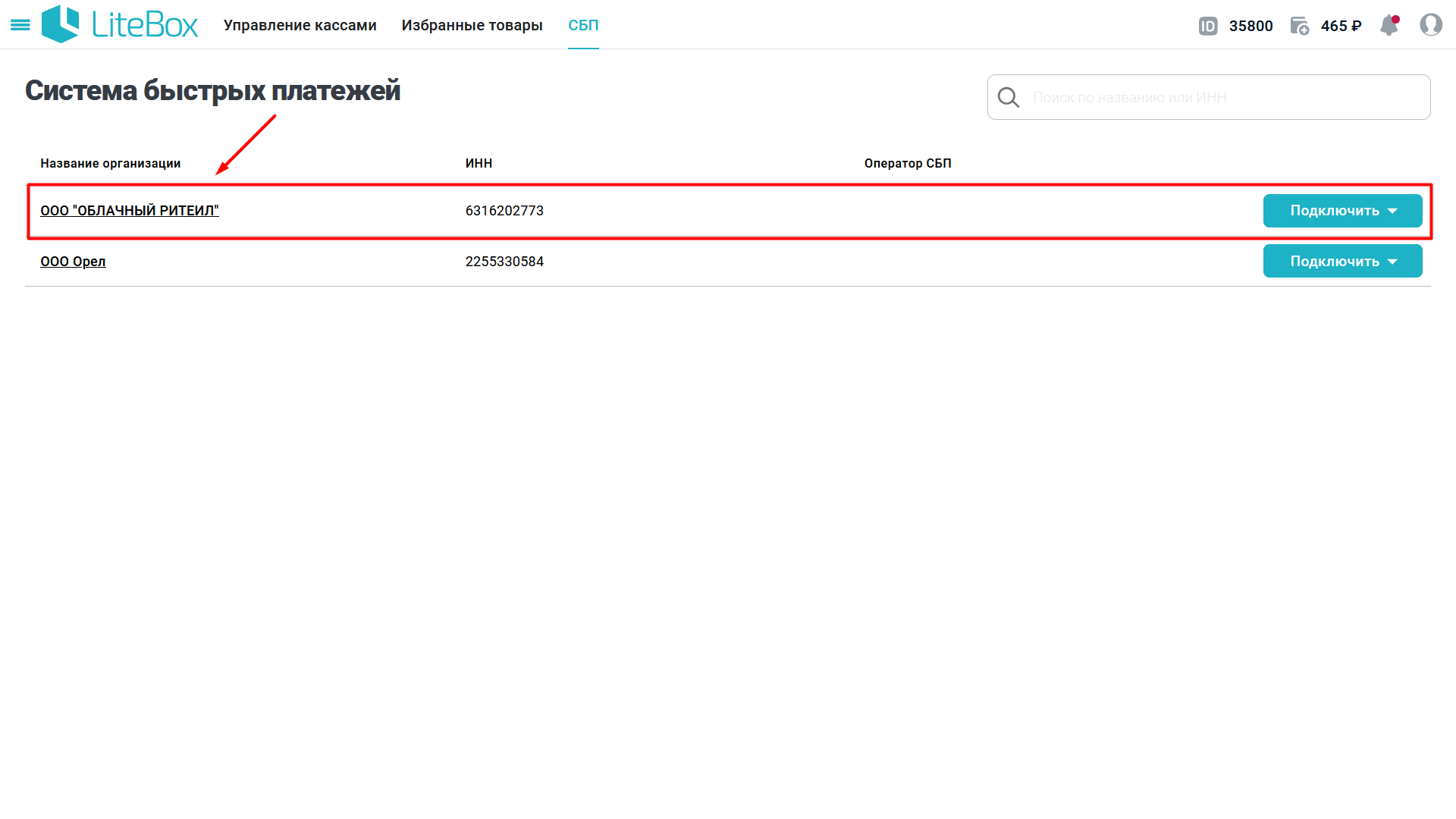
2. Нажмите кнопку Подключить и выберите МТС Банк в качестве оператора СБП;
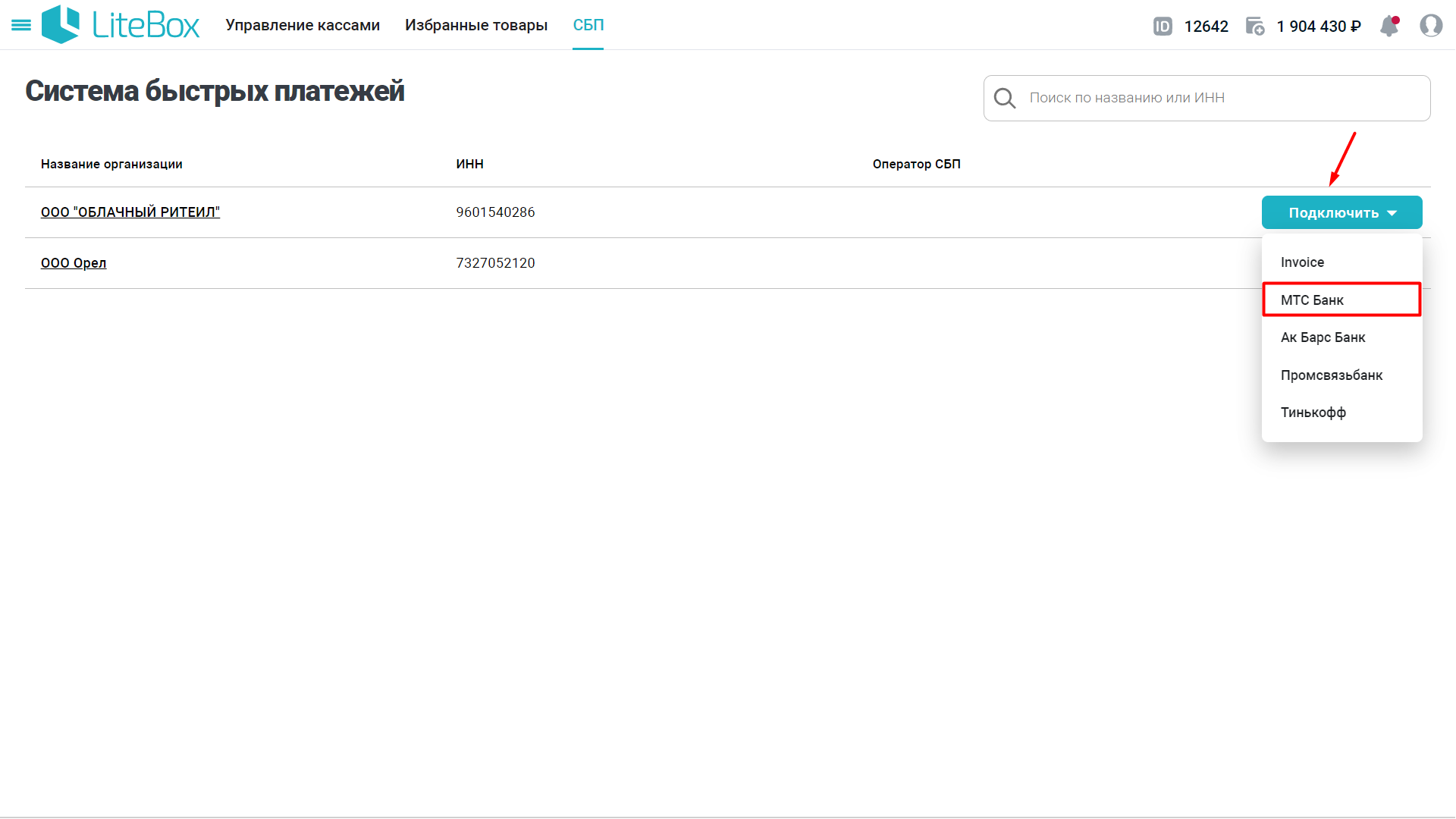
3. Укажите ID юр. лица или ИП (extEntityld) — идентификатор организации или индивидуального предпринимателя в СБП МТС Банка (распространяется на все торговые точки организации);
⚡ Выдается при оформлении услуги в банке.
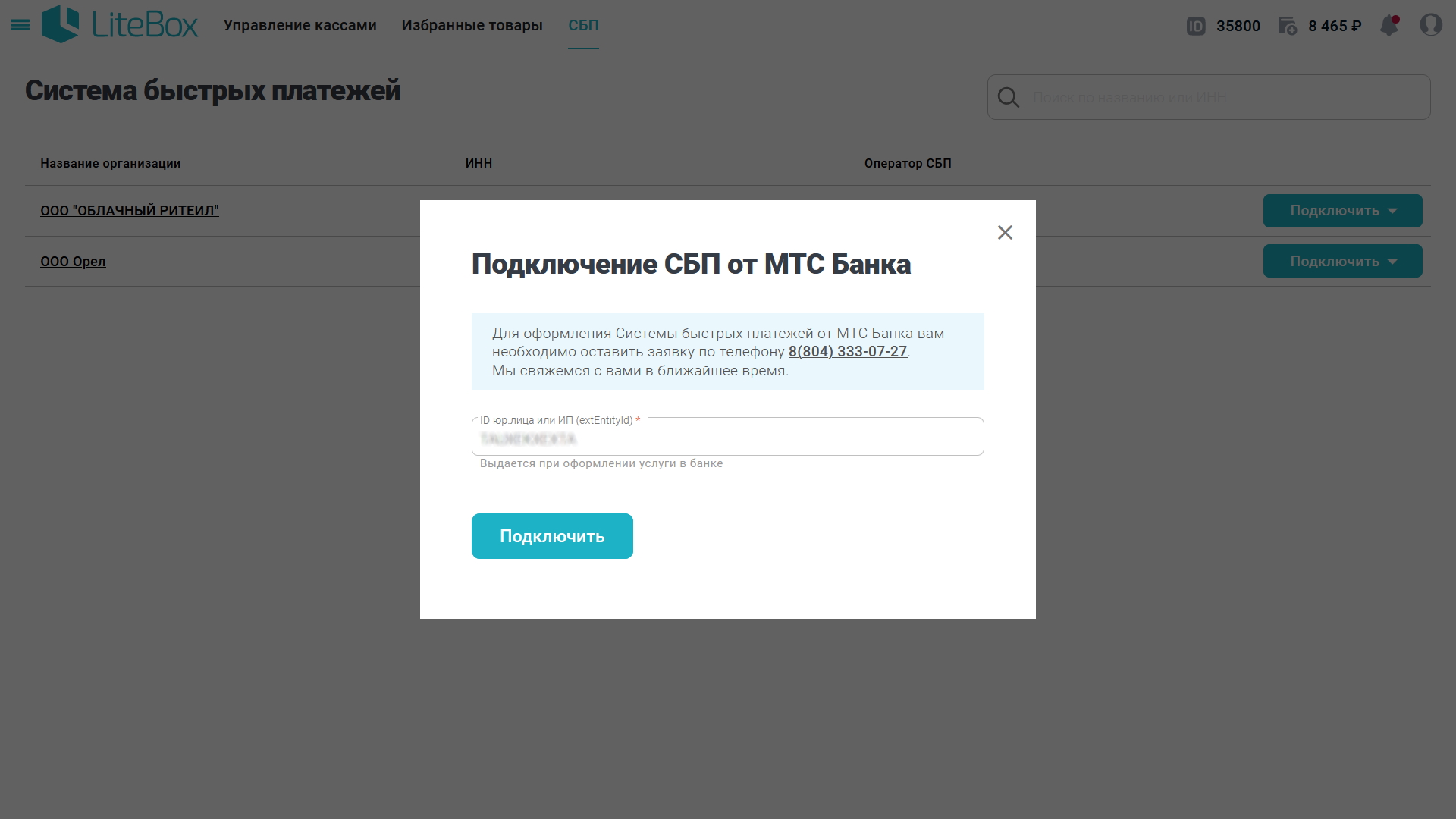
4. Нажмите кнопку Подключить ;
5. Выберите подразделение, в котором будет доступна оплата по QR-коду, и переведите переключатель в активный режим;
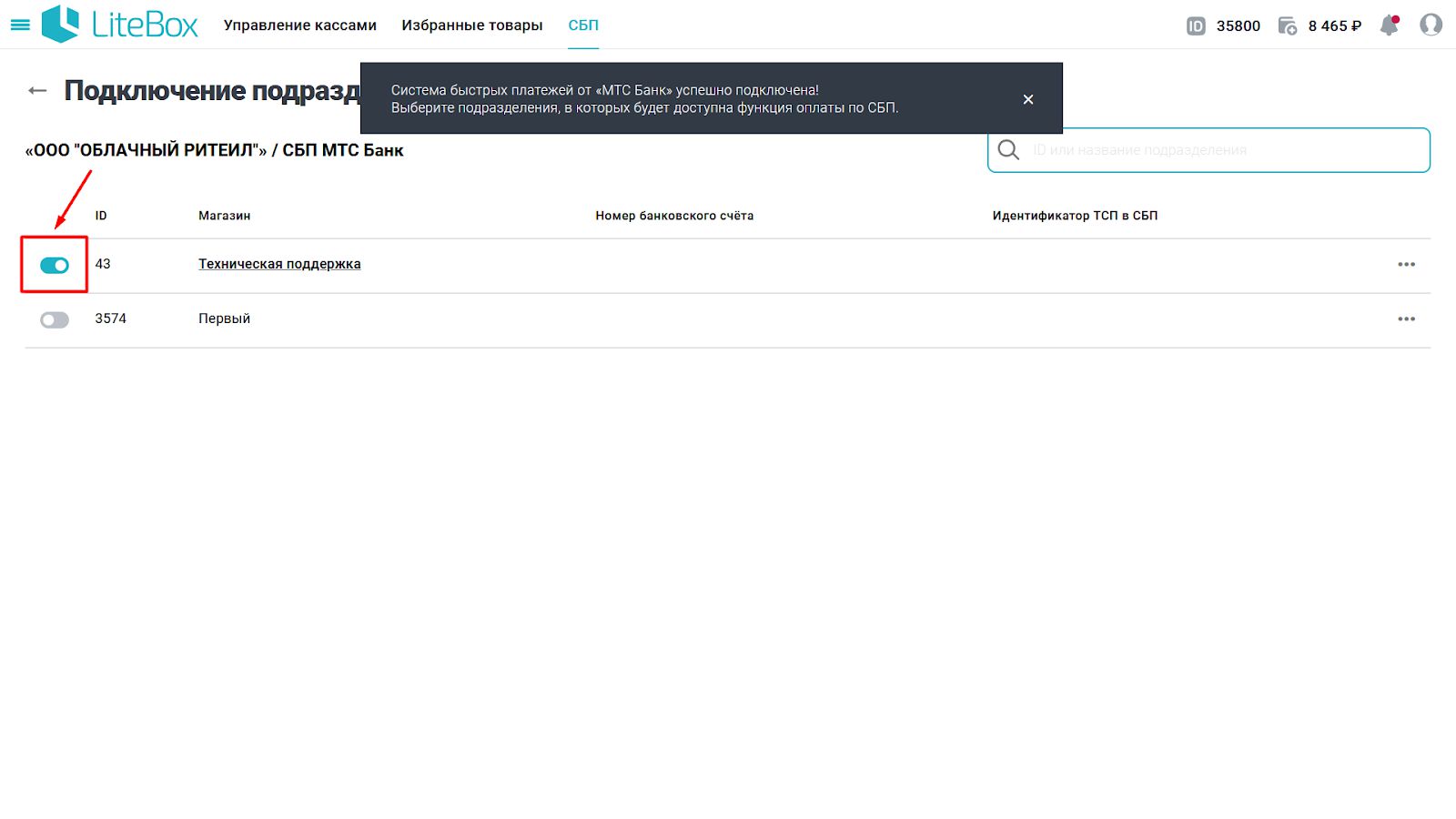
6. Укажите следующие данные:
- Номер банковского счета (account) — расчетный счет в банке для зачисления платежей в рамках услуги (может быть указан один и тот же для всех торговых точек);
- Идентификатор ТСП (merchantld) — уникальный идентификатор подразделения (торгово-сервисного предприятия) в СБП МТС Банка (т.е. на 1 физический адрес — 1 merchantld).
⚡ Выдается при оформлении услуги в банке.
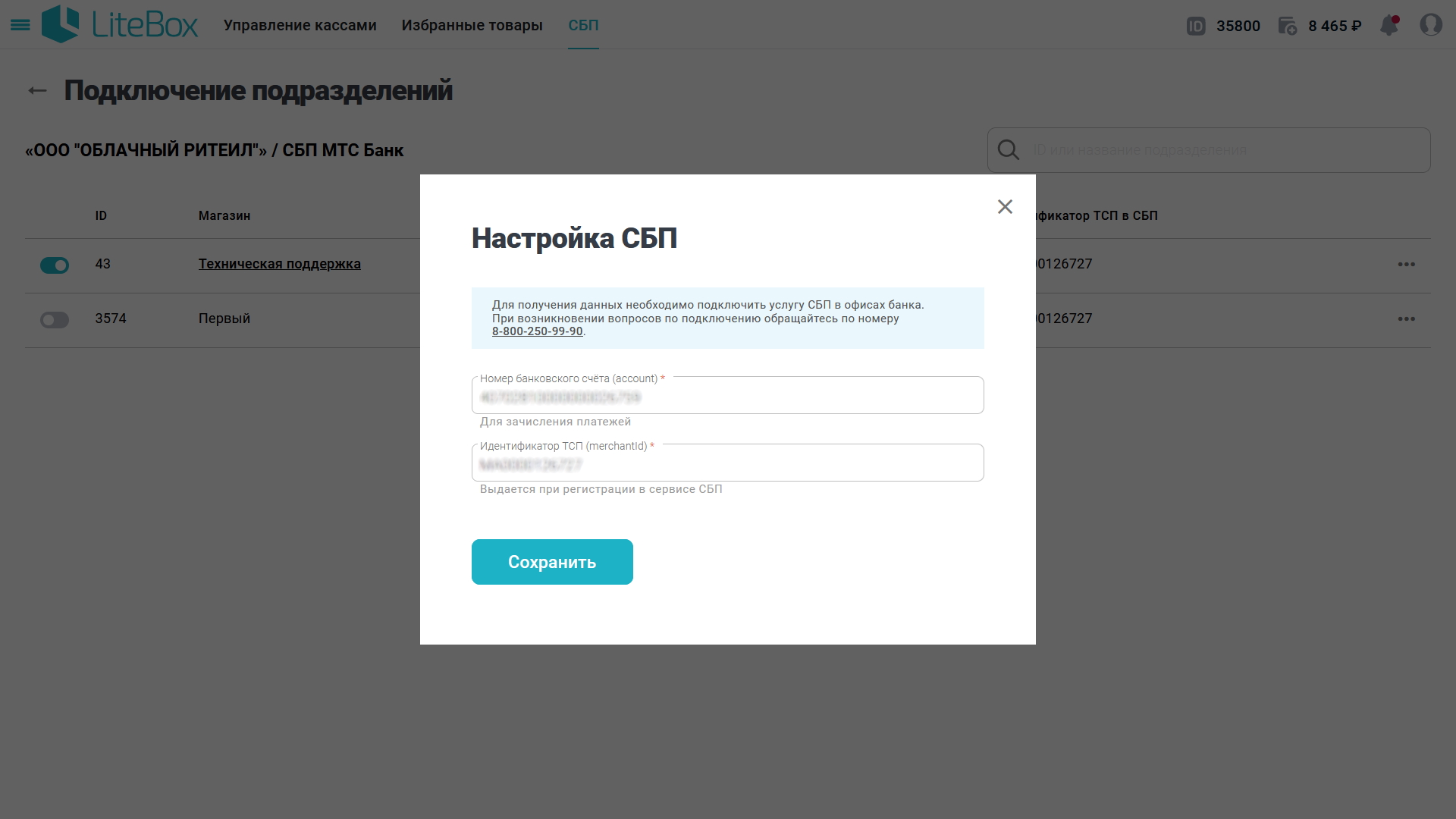
7. Нажмите кнопку Сохранить ;
8. Готово! Настройка интеграции завершена. Выполните синхронизацию данных на кассе и приступайте к продаже.
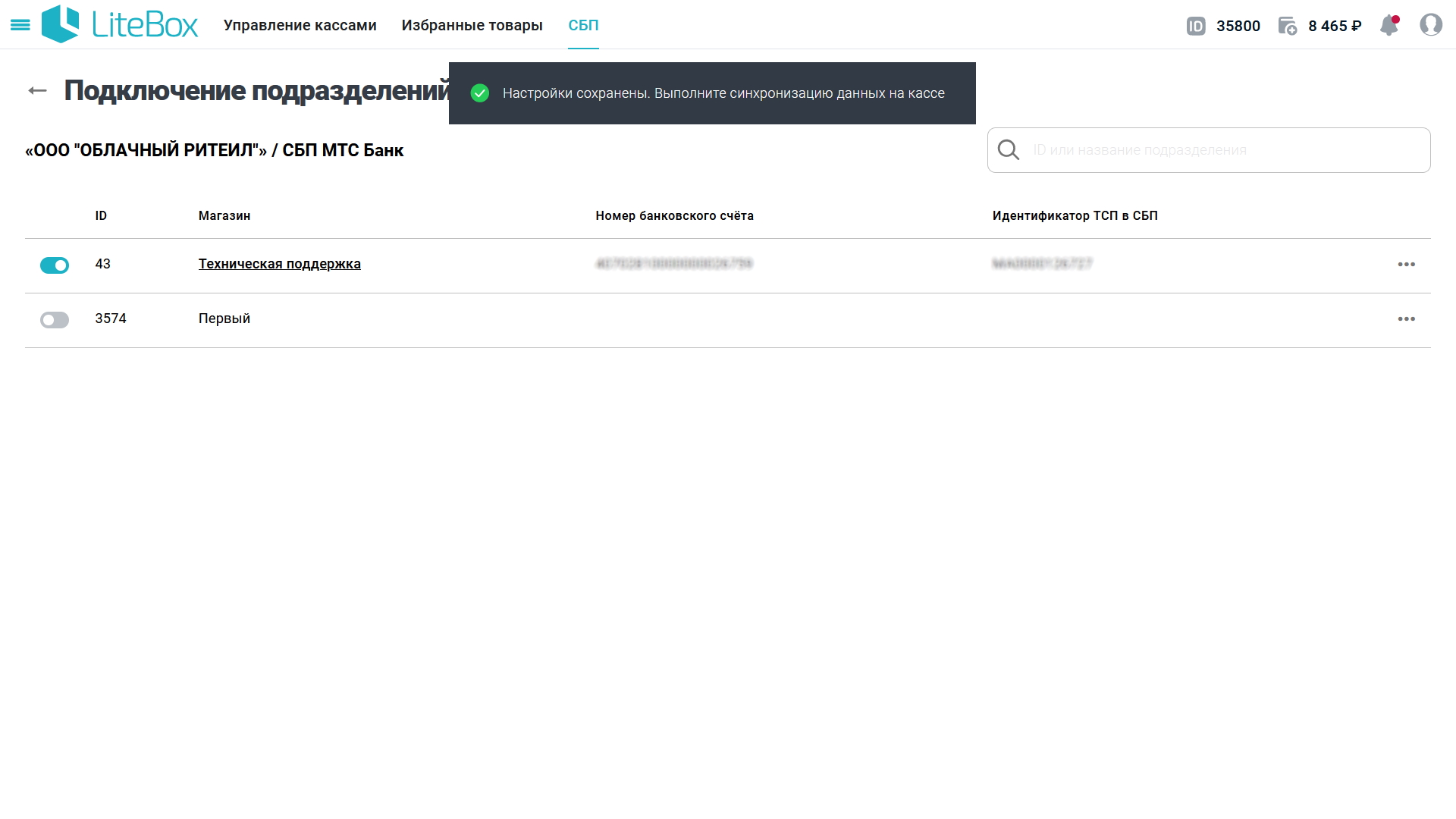
По умолчанию все кассы подключены к оплате по QR-коду.
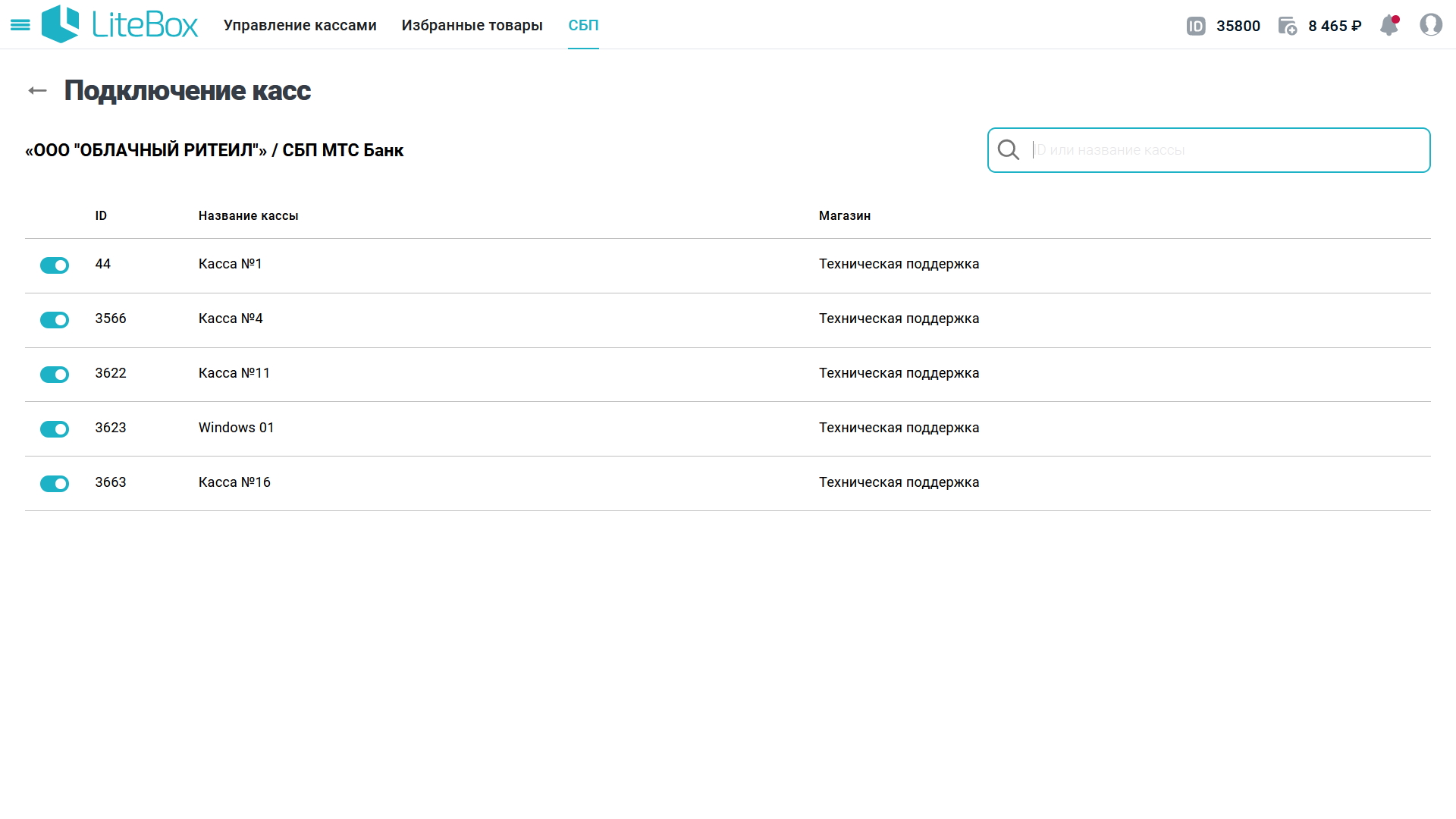
⚡ Для отключения кассы от СБП необходимо нажать на подразделение и перевести переключатель касс в неактивный режим.
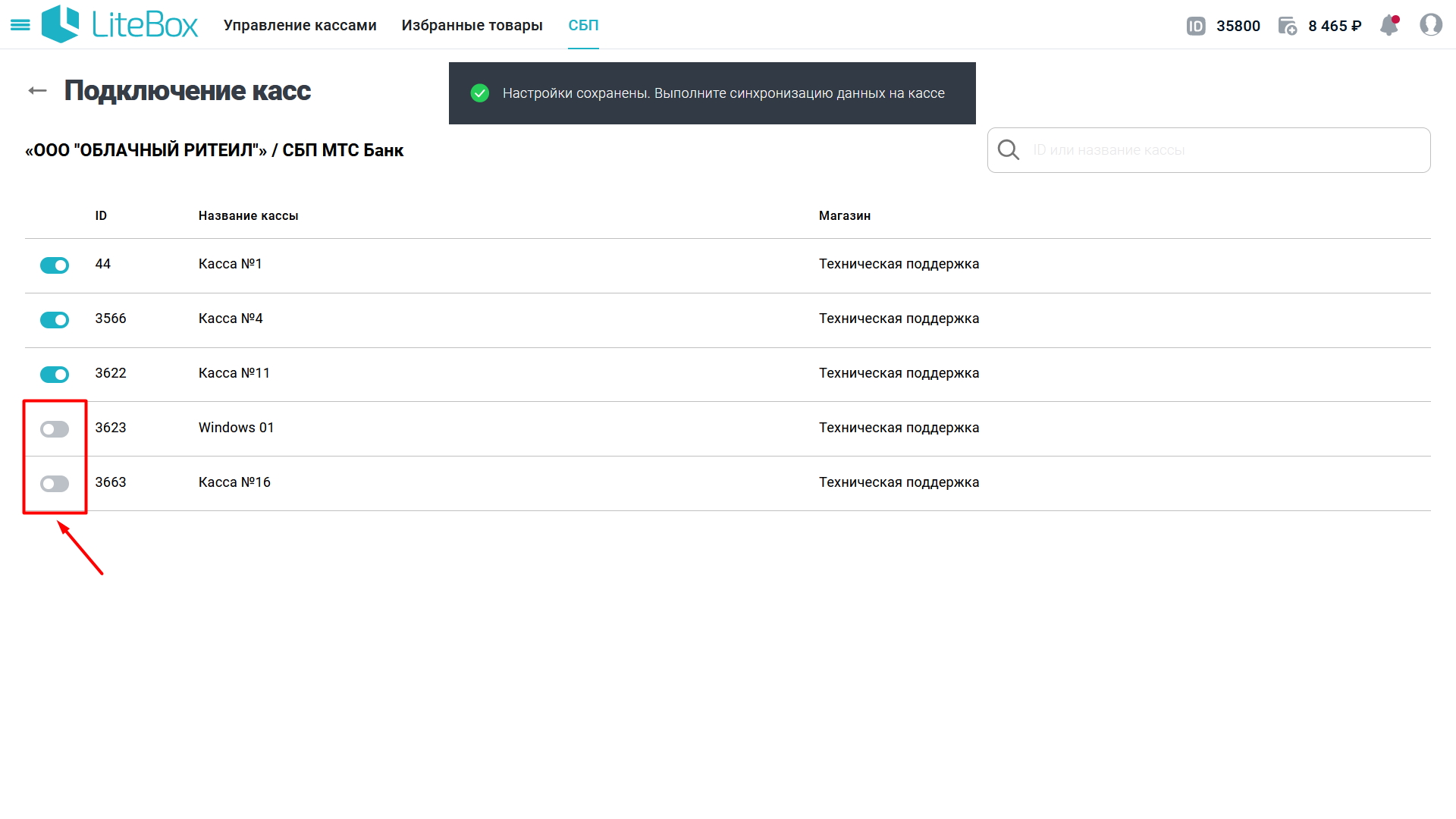
Подключение через сервис «Invoice»
Сервис «Invoice» позволяет принимать платежи через систему быстрых платежей (СБП) по QR-коду и при этом значительно снизить расходы на эквайринг.
⚡ Доступно только для работы на кассе с ОС Android.
�� Приём платежей по QR-коду возможен на расчётный счёт любого банка России.
Однако, существуют некоторые различия в условиях подключения:
| Банк является партнером сервиса «Invoice»? | Ориентировочные сроки подключения | Размер комиссии |
| Да | В течение 1 рабочего дня | 0,4 — 0,7 % |
| Нет | От 1 до 5 рабочих дней | 0,7 — 1 % |
Для настройки сервиса выполните следующие действия:
1) Регистрация в сервисе «Invoice»
1. В окне авторизации сервиса «Invoice» нажмите кнопку Регистрация ;
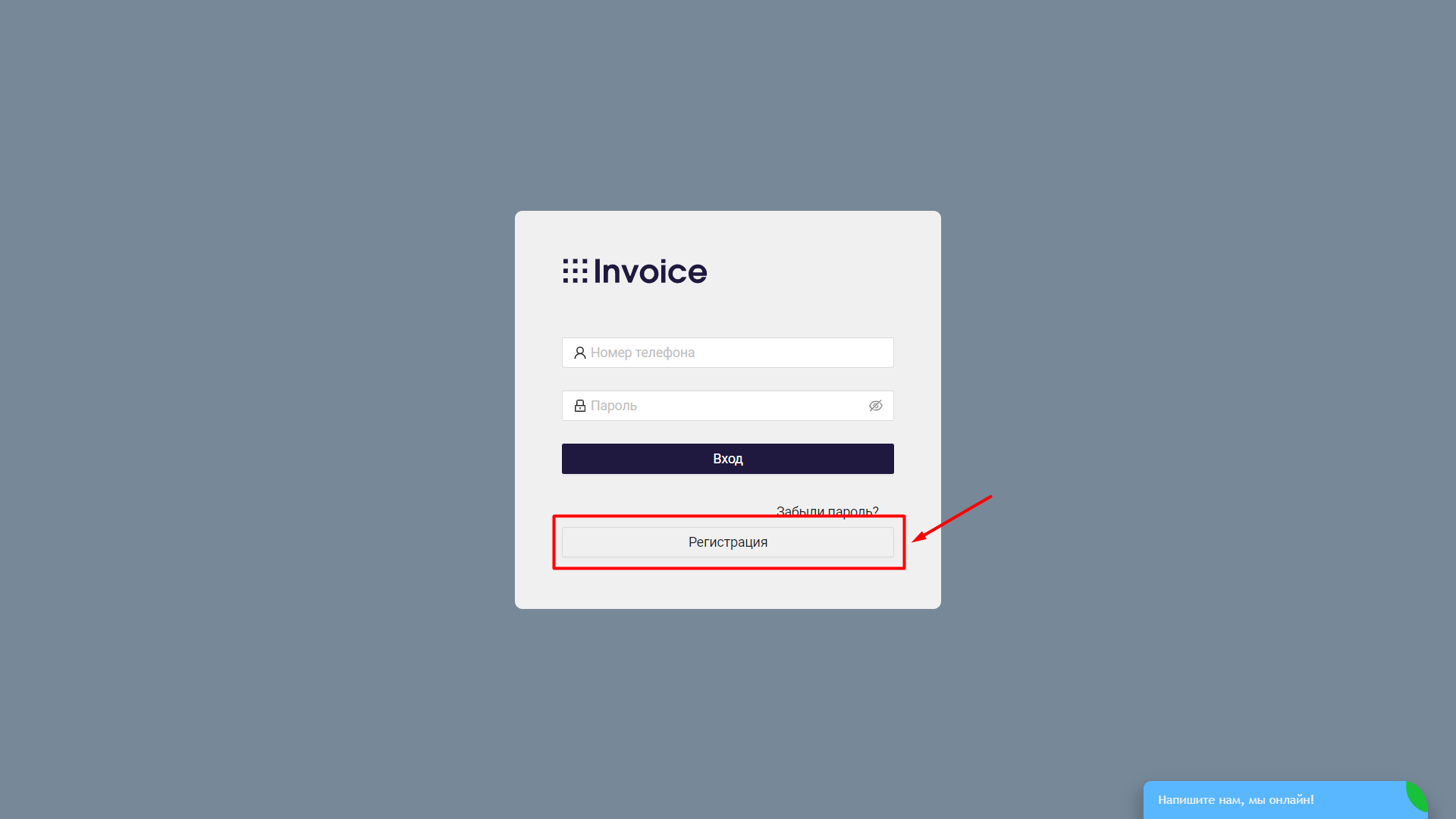
2. Заполните следующие данные:
- Имя — имя пользователя;
- Номер телефона — действующий номер телефона;
- Пароль — должен состоять из 8 символов, цифр и латинских букв;
- Адрес электронной почты — актуальный e-mail.
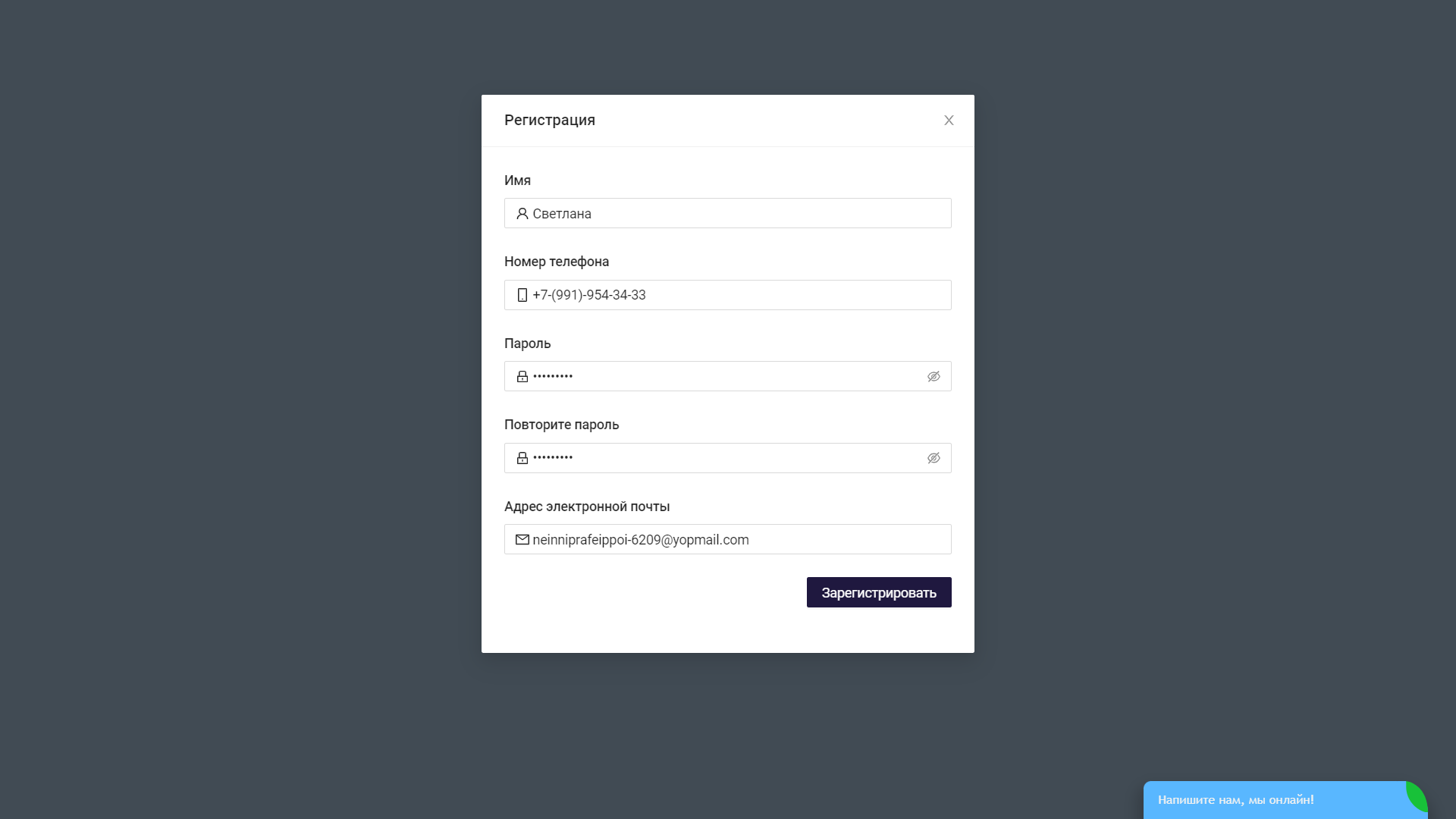
3. На указанный номер телефона будет отправлен код для подтверждения регистрации. Введите код из SMS и нажмите кнопку Зарегестрировать ;
4. Заполните информацию об организации:
- Юридическое лицо — введите ИНН или юридическое название организации;
- Название организации ;
- Номер телефона .
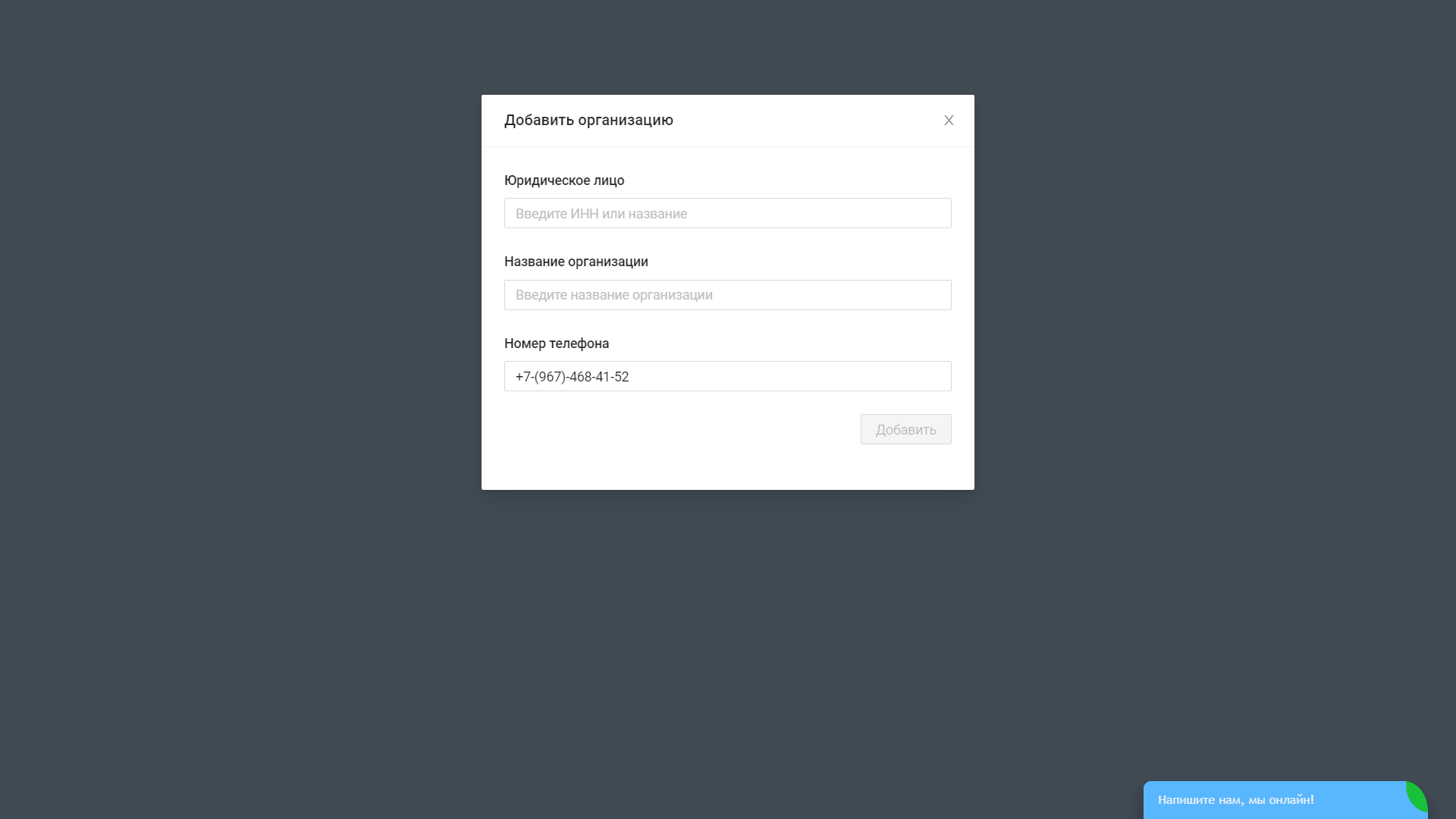
5. Нажмите кнопку Добавить .
Готово! Регистрация завершена. Настройте личный кабинет «Invoice» по инструкции.
⚡ Для подключения интеграции в личном кабинете Лайтбокс получите API ключ и ID компании в ЛК «Invoice».
2) Получение API ключа и ID компании
В ЛК «Invoice» откройте Настройки → Общие и скопируйте API ключ и ID компании ;
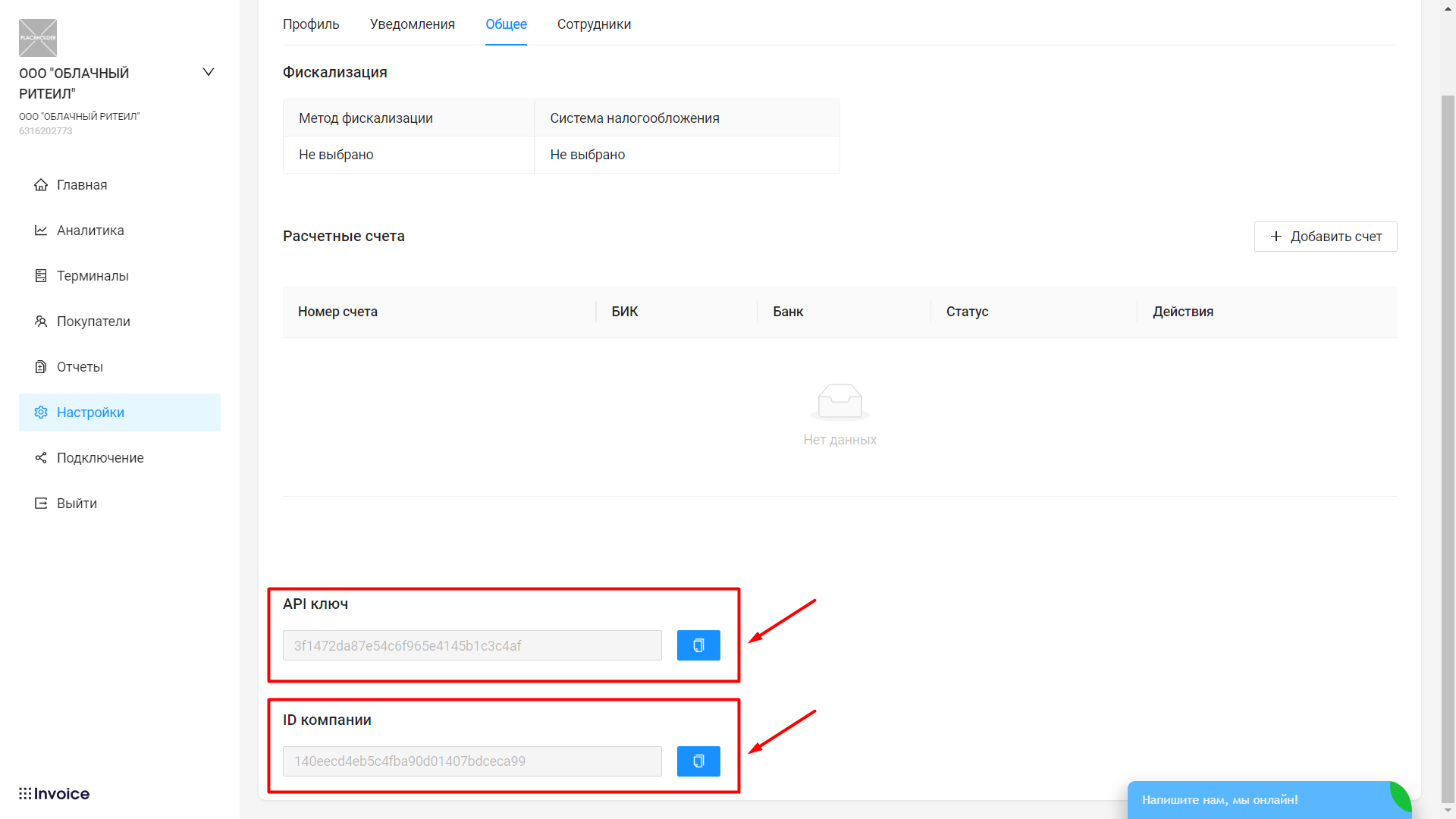
Готово! Теперь настройте интеграцию в личном кабинете.
3) Настройка интеграции в личном кабинете
1. В разделе СБП выберите необходимую организацию для подключения оплаты по QR-коду;
2. Нажмите на кнопку Подключить и выберите сервис Invoice для подключения системы быстрых платежей к необходимой организации;
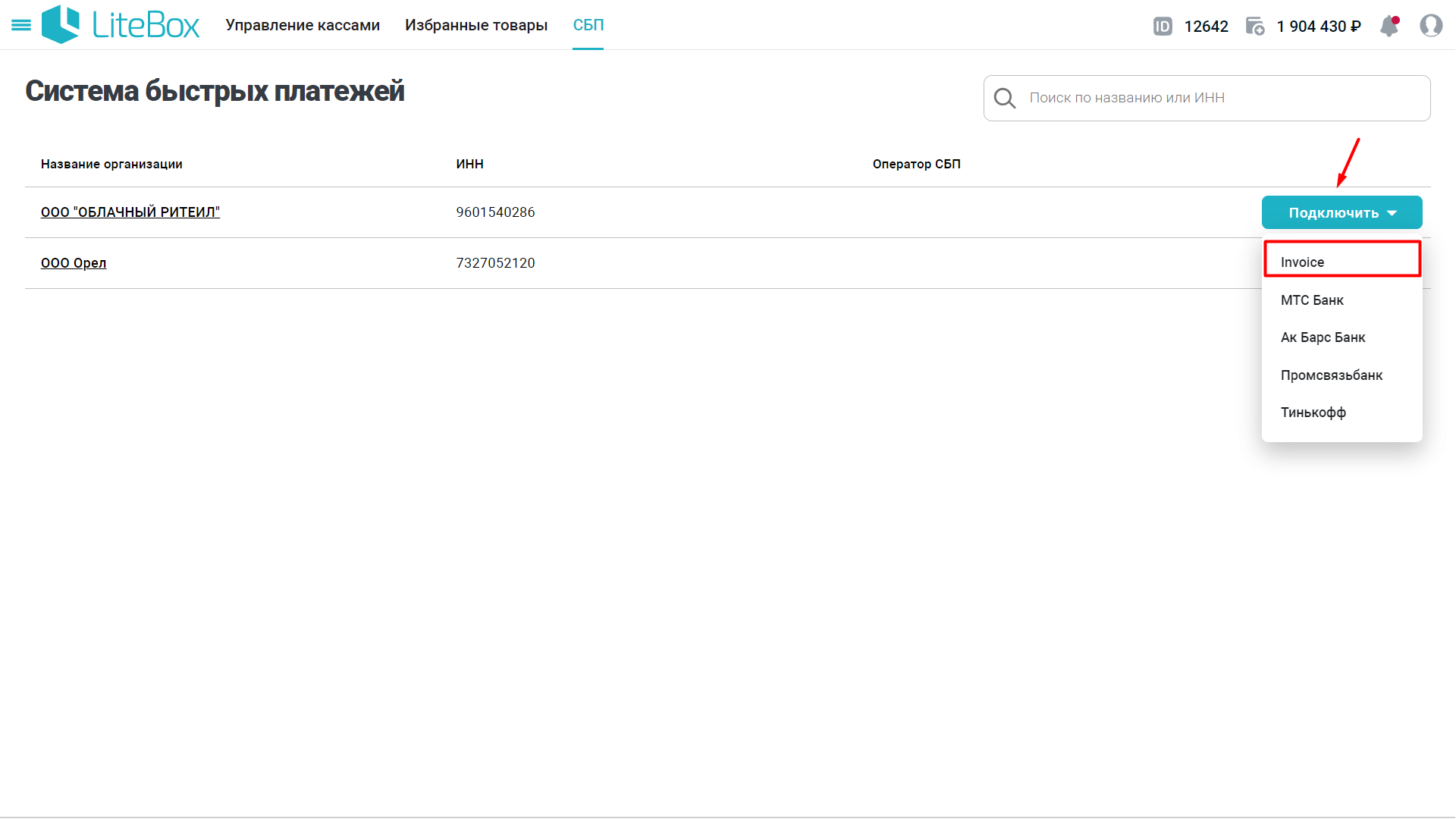
3. Укажите следующие данные:
- ID компании — вставьте ID компании, который скопировали в личном кабинете сервиса «Invoice»;
- API ключ — вставьте API ключ, который скопировали в личном кабинете сервиса «Invoice».
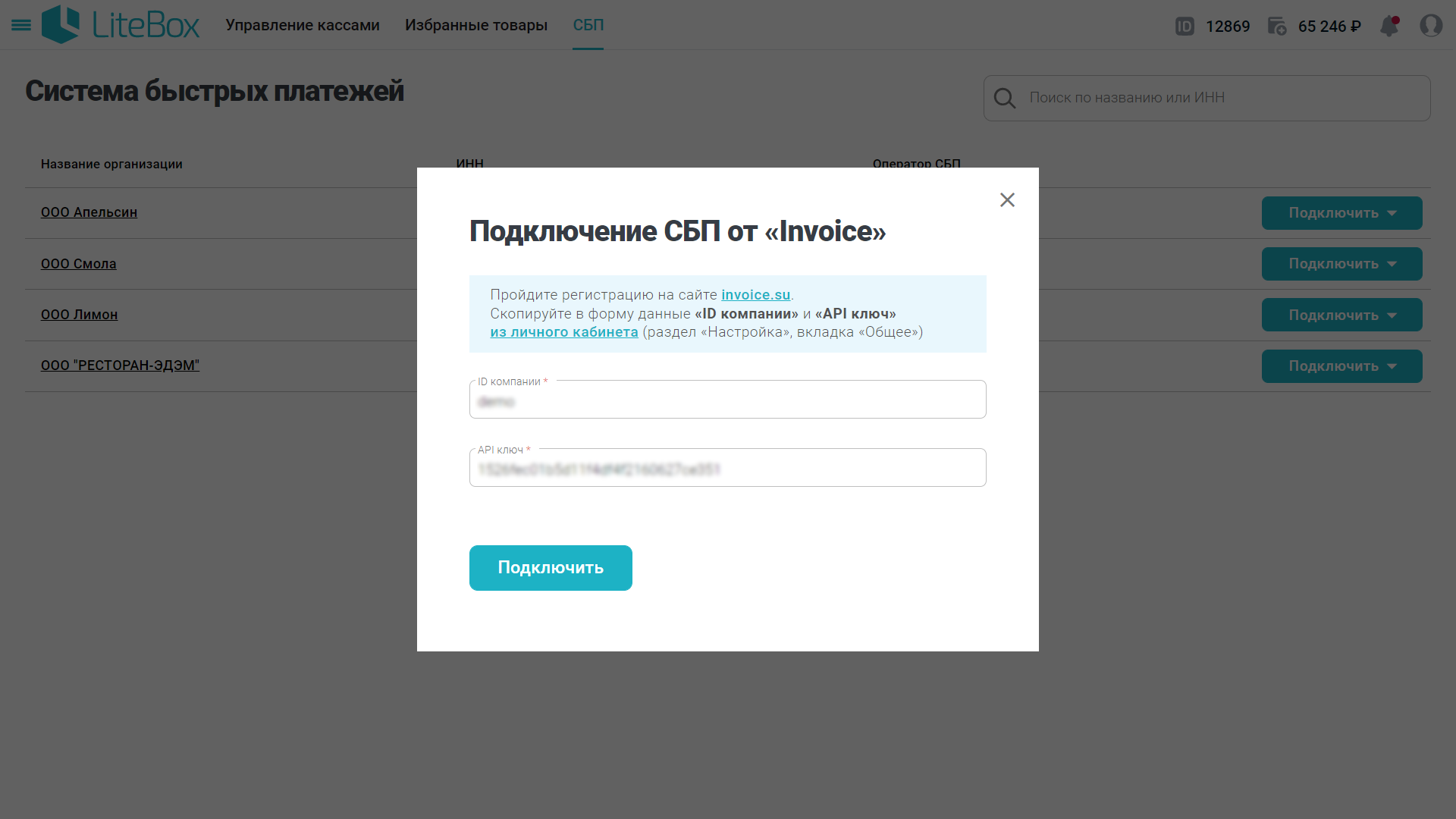
4. Нажмите кнопку Подключить ;
5. Выберите кассы, на которых будет осуществляться расчет по QR-коду, и переведите переключатель в активный режим.
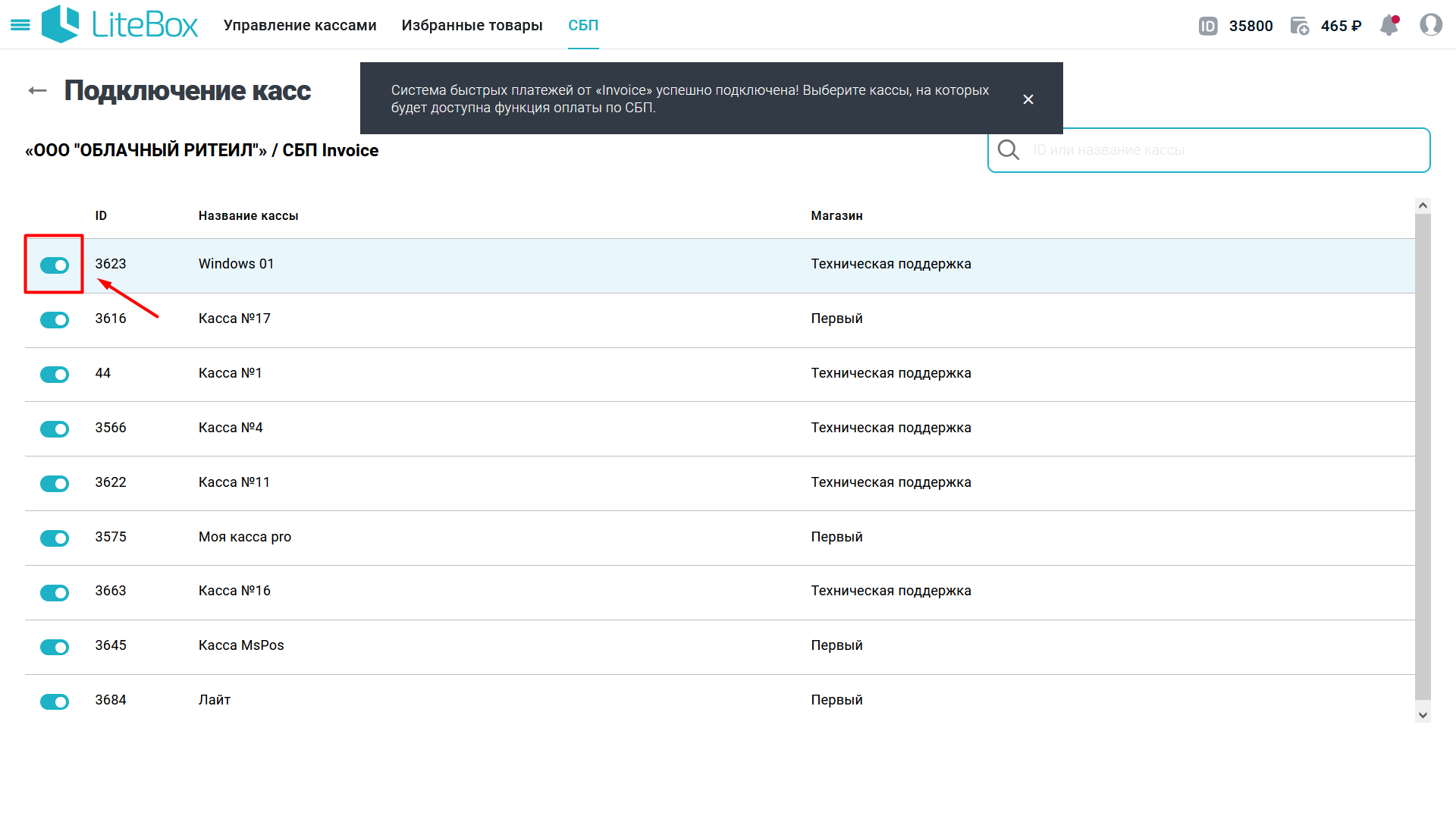
Готово! Теперь выполните настройку оплаты в ЛК «Invoice».
4) Настройка оплаты
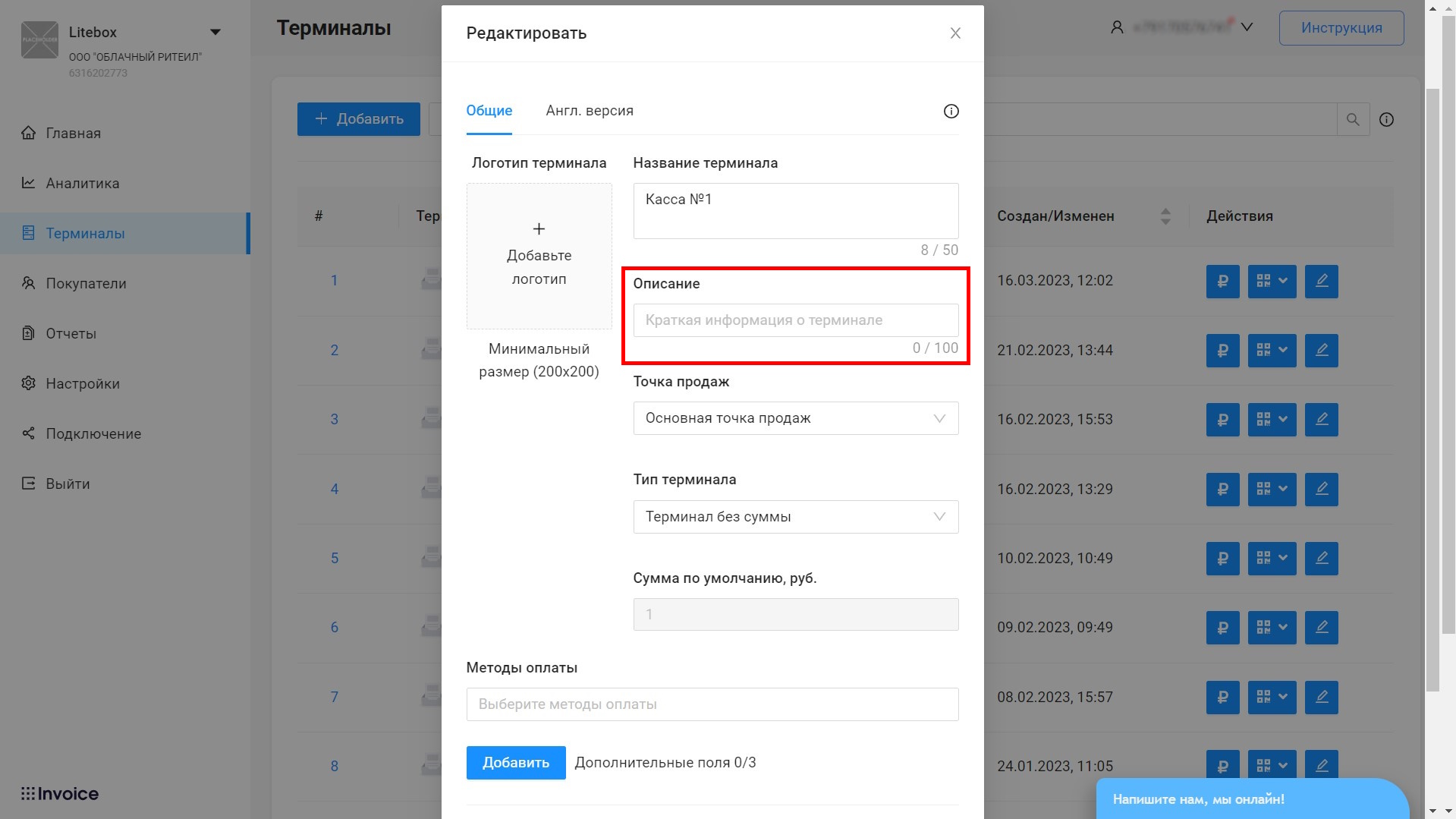
1. В личном кабинете «Invoice» откройте раздел Терминалы ;

2. Найдите в списке необходимую кассу и нажмите кнопку Редактировать терминал ;

3. В поле Описание укажите краткую информацию о терминале. Она будет отображаться в окне оплаты на смартфоне покупателя;
4. В поле Методы оплаты выберите СБП ;
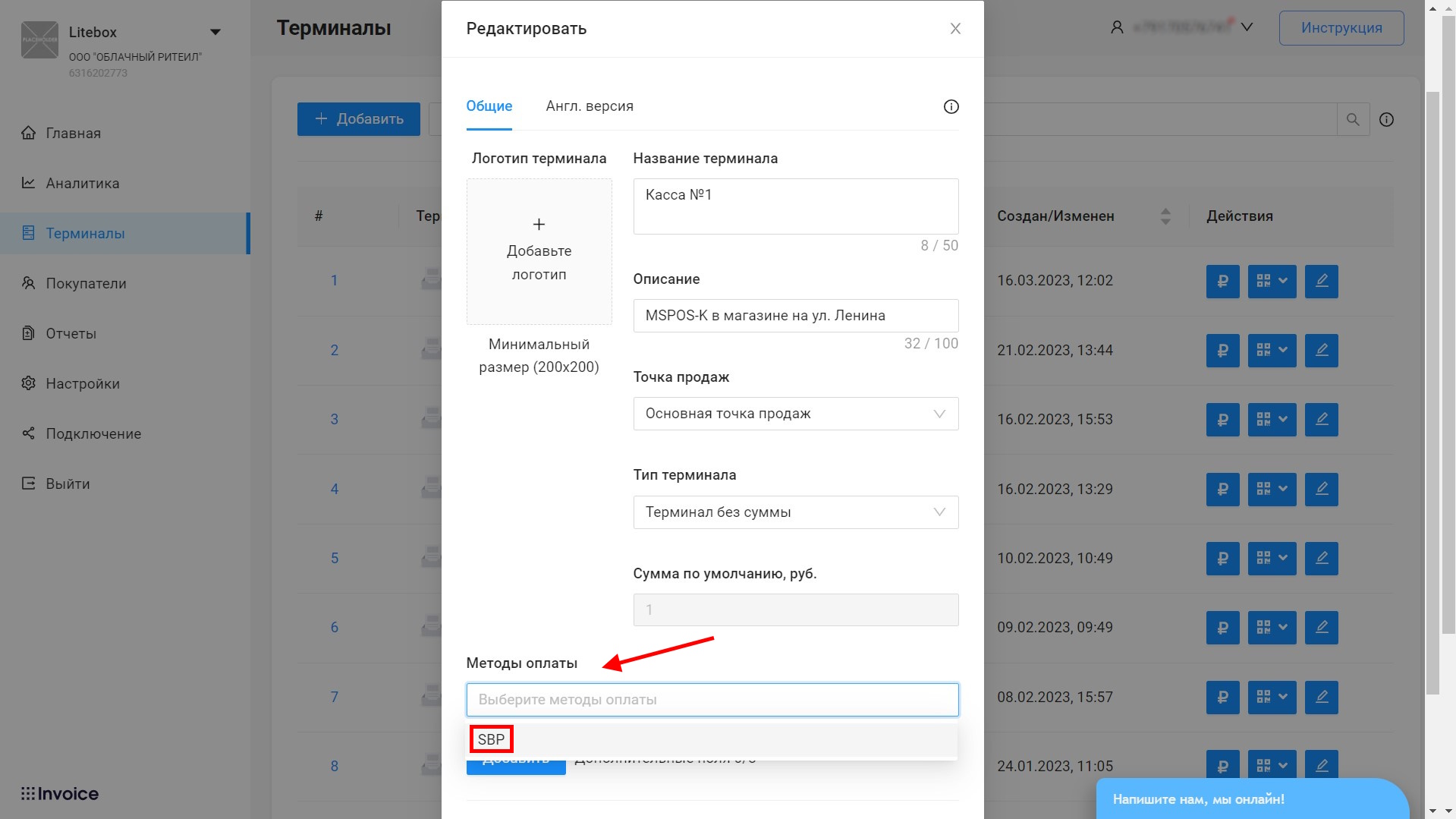
5. Нажмите кнопку Добавить ;
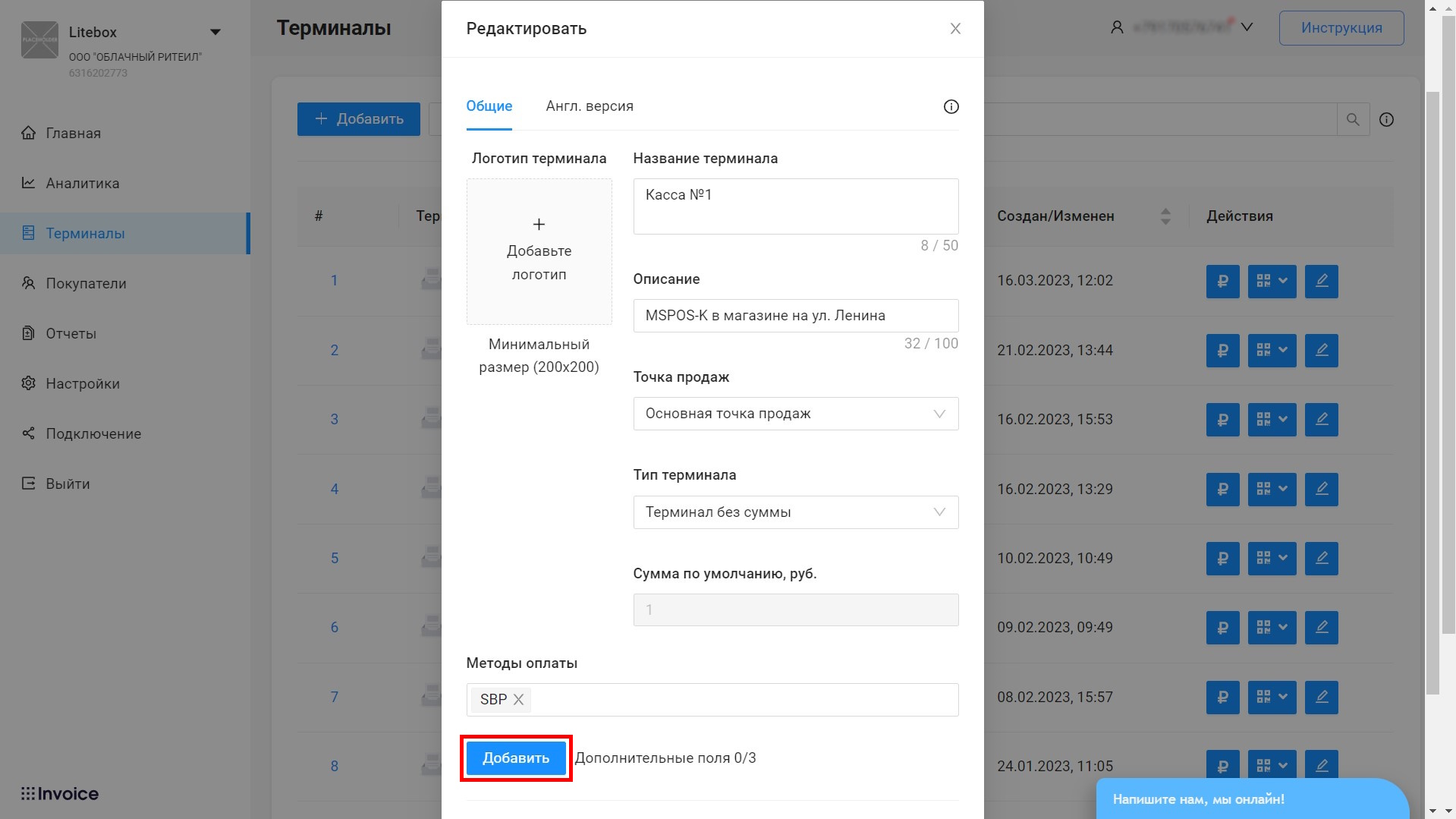
6. Готово! Настройка интеграции завершена. Выполните синхронизацию данных на кассе и приступайте к продаже.
Подключение через Ак Барс Банк
Ак Барс Банк, как оператор системы быстрых платежей (СБП), дает возможность клиентам принимать оплату по QR-коду, что обеспечивает почти мгновенные зачисления денежных средств на расчетный счет.
⚡ Доступно только для работы на кассе с ОС Android.
Для настройки сервиса выполните следующие действия:
1) Открытие РКО в Ак Барс Банке и подача заявки на подключение СБП
- Для открытия РКО необходимо обратиться в ближайшее отделение Ак Барс Банка;
- Оформить заявку на подключение СБП необходимо по номеру 8 800 200 53 03 или на сайте Банка.
После получения данных для настройки необходимо приступить к подключению в личном кабинете.
2) Настройка интеграции в личном кабинете
1. В разделе СБП выберите необходимую организацию для подключения оплаты по QR-коду;
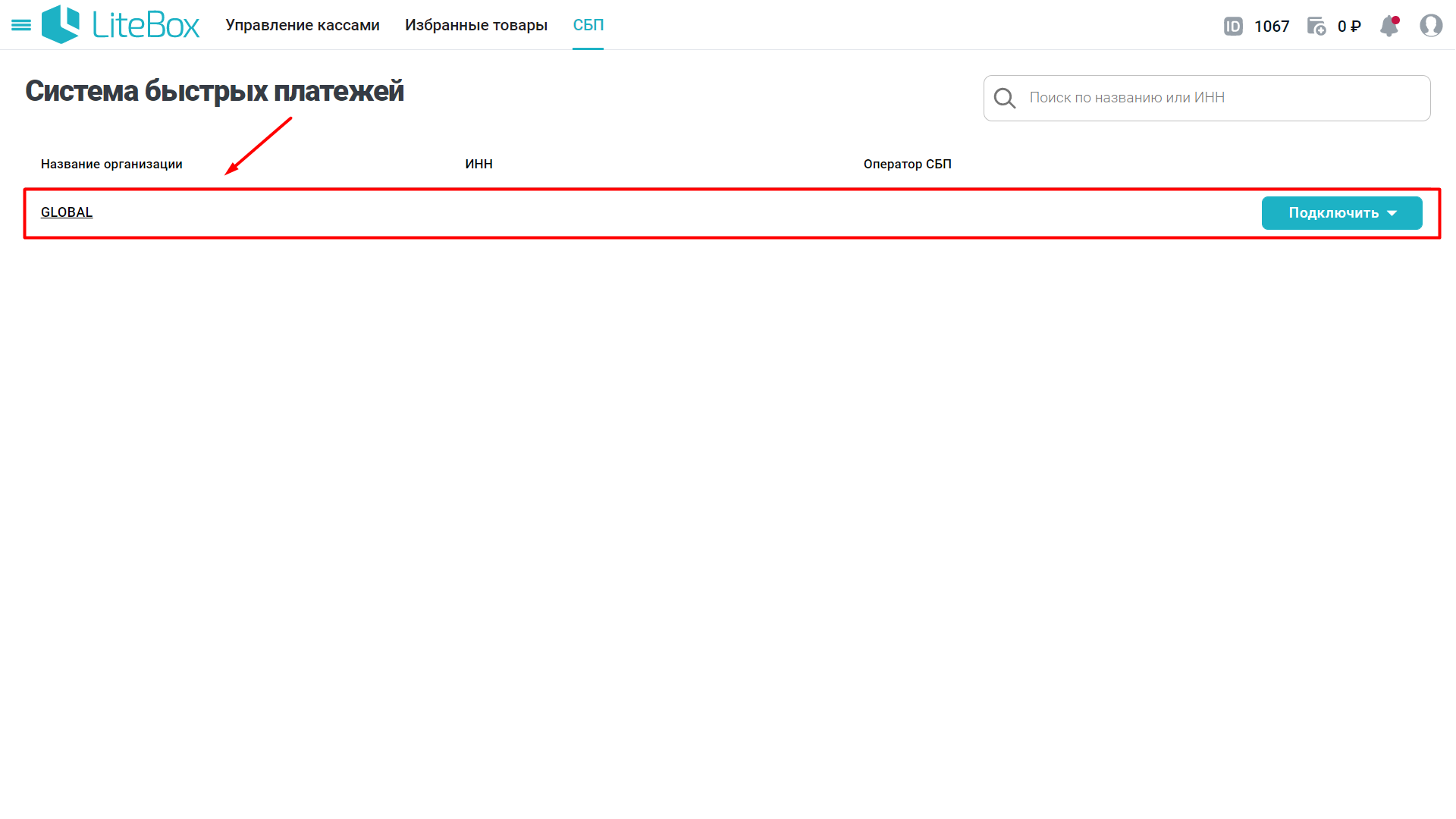
2. Нажмите кнопку Подключить и выберите Ак Барс Банк в качестве оператора СБП;
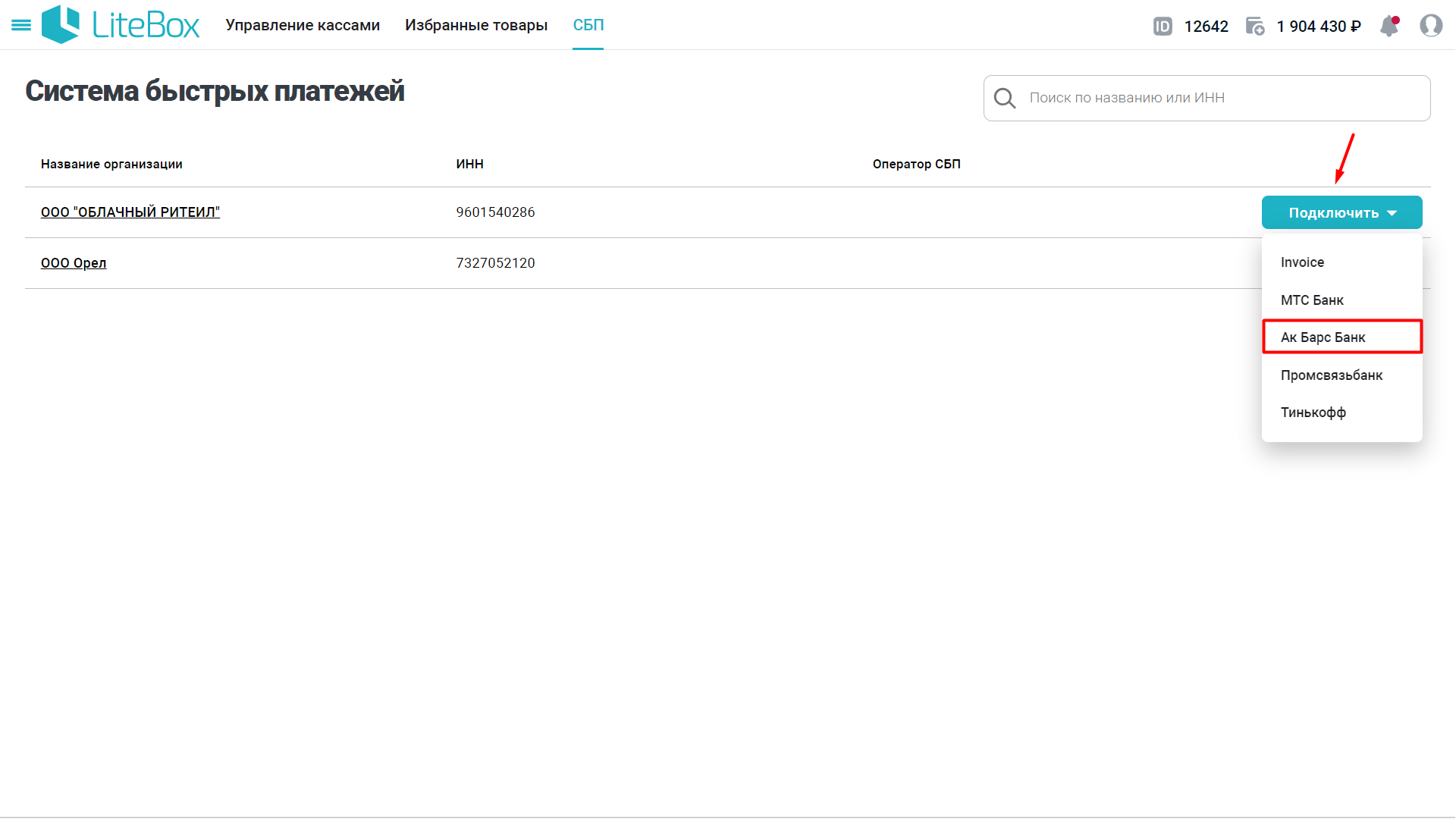
3. Выберите подразделение, в котором будет доступна оплата по QR-коду и переведите переключатель;
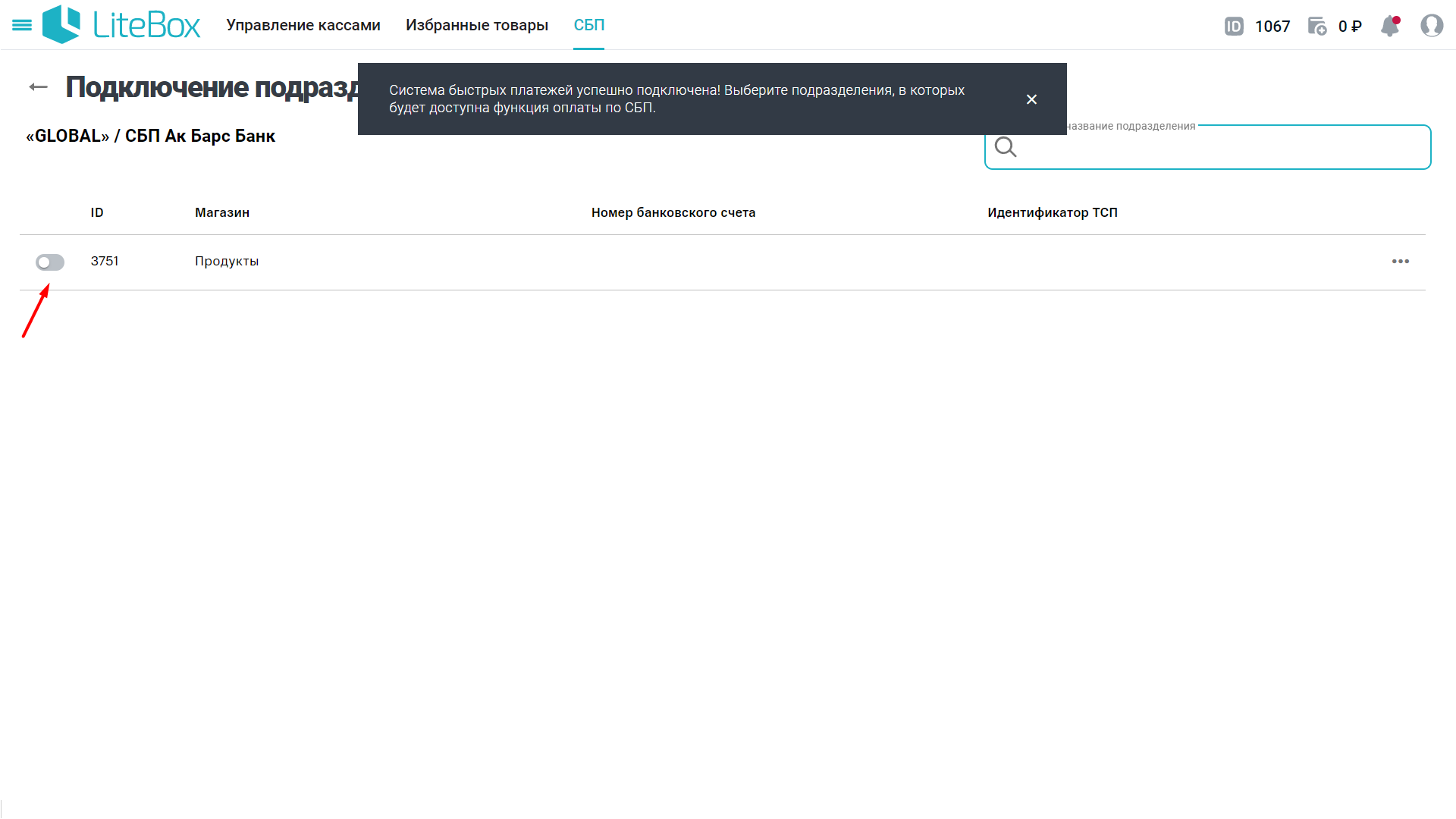
4. Укажите следующие данные:
- Номер банковского счета (account) — расчетный счет в банке для зачисления платежей в рамках услуги (может быть указан один и тот же для всех торговых точек);
- Идентификатор ТСП (merchantld) — уникальный идентификатор подразделения (торгово-сервисного предприятия) в СБП Ак Барс Банка (т.е. на 1 физический адрес — 1 merchantld).
⚡ Выдается при оформлении услуги в банке.
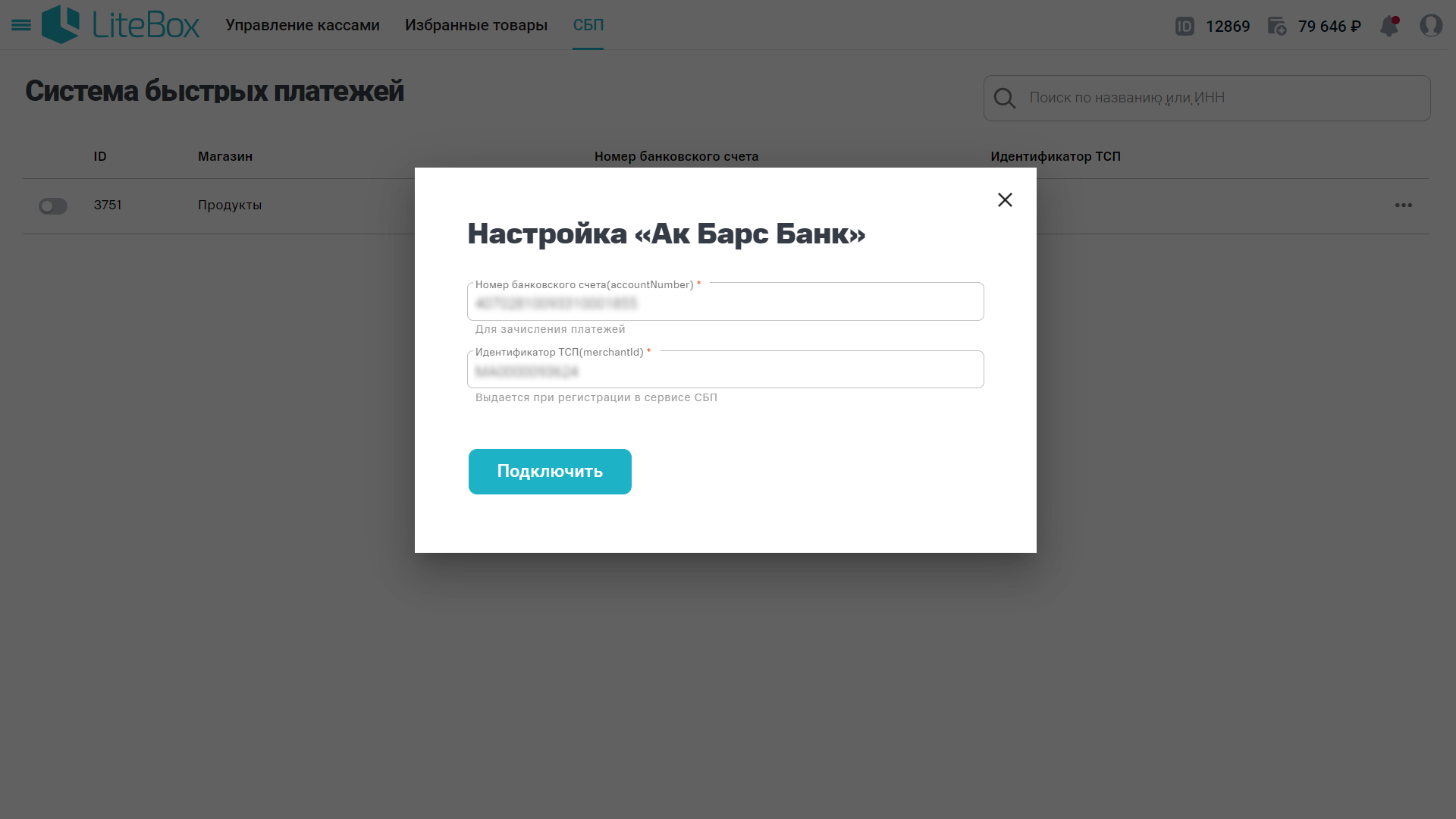
5. Нажмите кнопку Подключить ;
6. Готово! Настройка интеграции завершена. Выполните синхронизацию данных на кассе и приступайте к продаже.
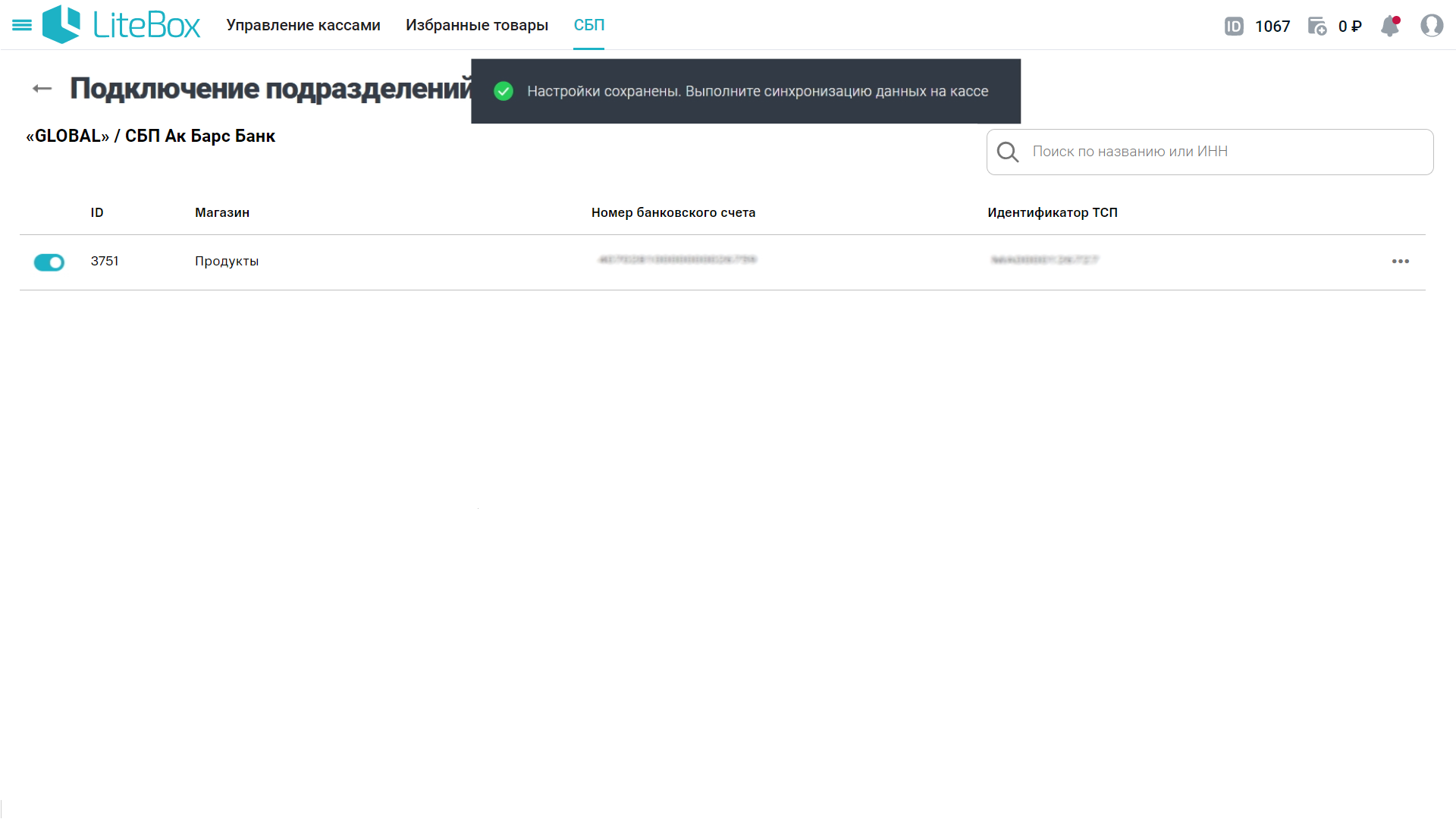
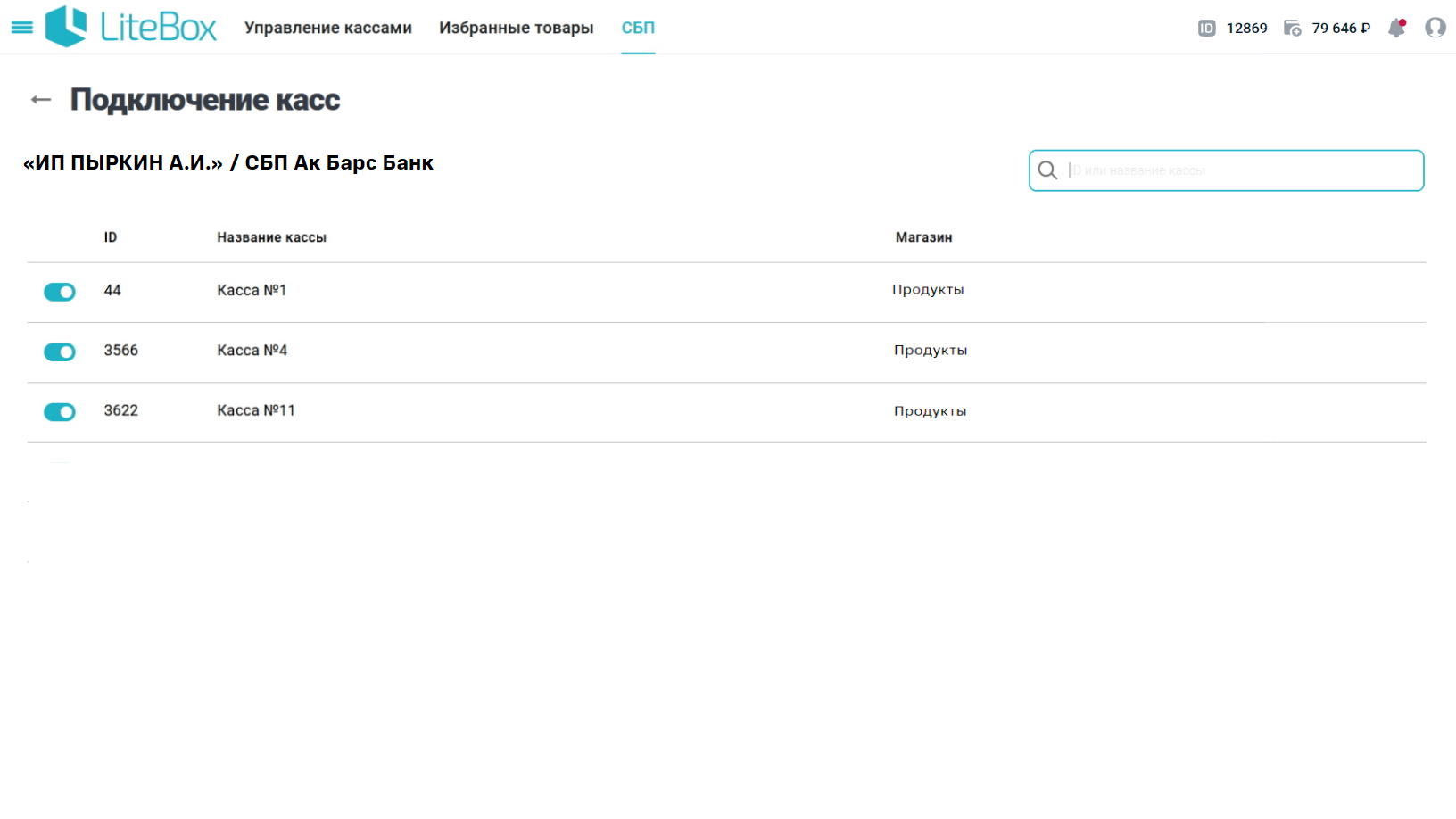
По умолчанию все кассы подключены к оплате по QR-коду.
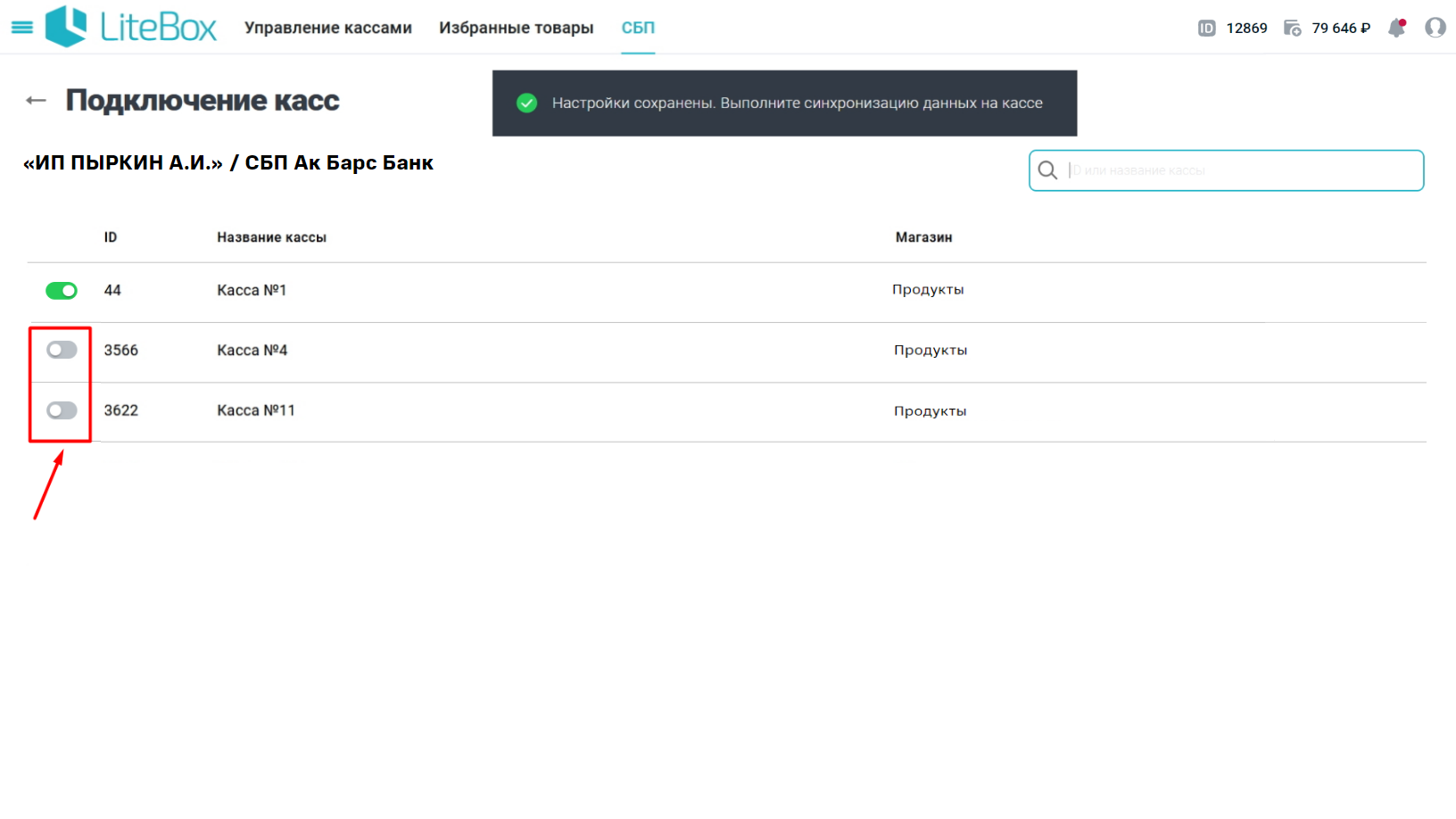
⚡ Для отключения кассы от СБП необходимо нажать на подразделение и перевести переключатель касс в неактивный режим.
Подключение через Промсвязьбанк
Промсвязьбанк, как оператор системы быстрых платежей (СБП), дает возможность клиентам принимать оплату по QR-коду, что обеспечивает почти мгновенные зачисления денежных средств на расчетный счет.
⚡ Доступно только для работы на кассе с ОС Android.
Для настройки сервиса выполните следующие действия:
1) Открытие РКО в Промсвязьбанке и подача заявки на подключение СБП
- Для открытия РКО необходимо обратиться в ближайшее отделение Промсвязьбанка;
- Оформить заявку на подключение СБП необходимо по номеру 8 800 333 03 03 или на сайте Банка.
После получения данных для настройки необходимо приступить к подключению в личном кабинете.
2) Настройка интеграции в личном кабинете
1. В разделе СБП выберите необходимую организацию для подключения оплаты по QR-коду;
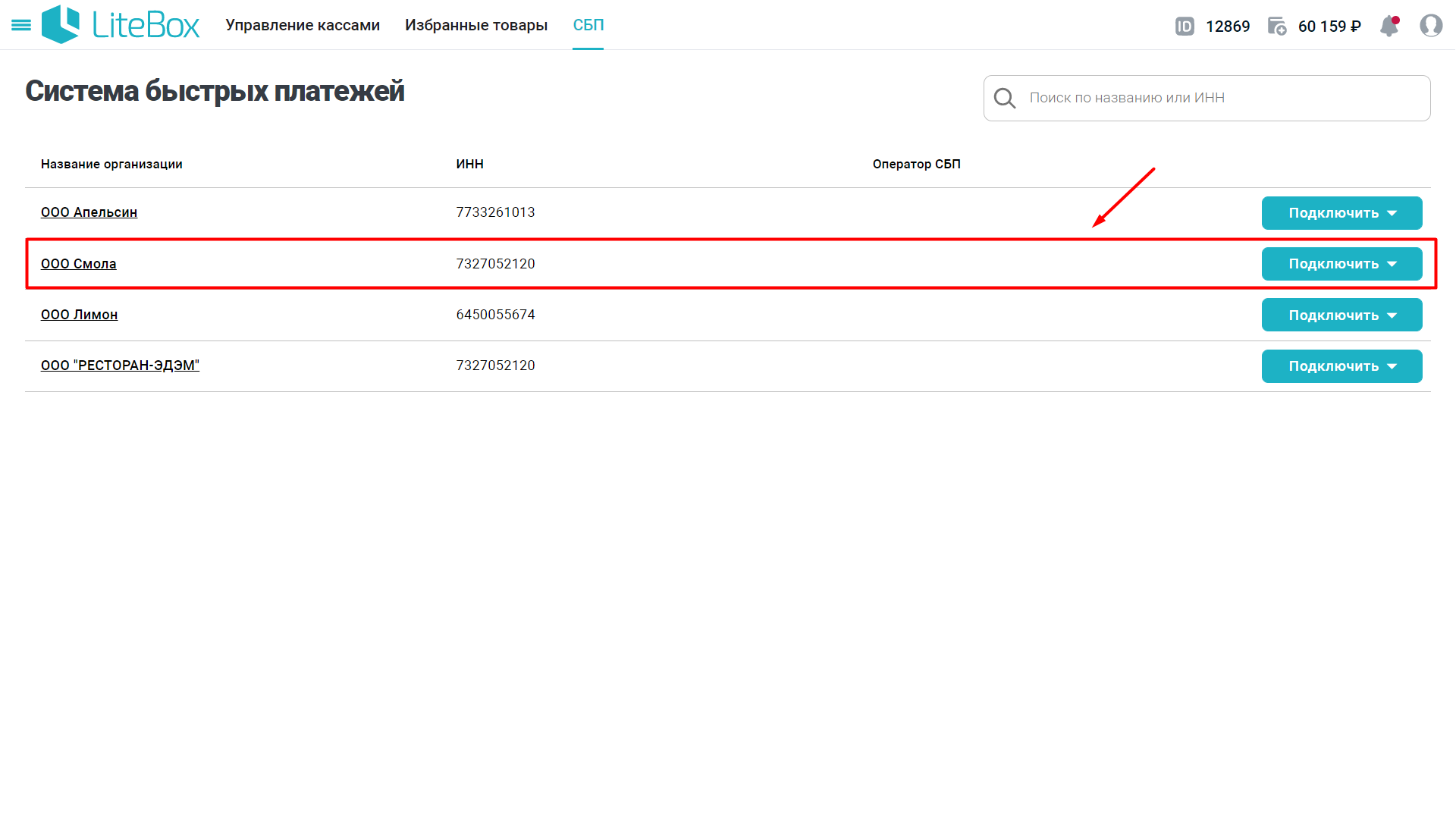
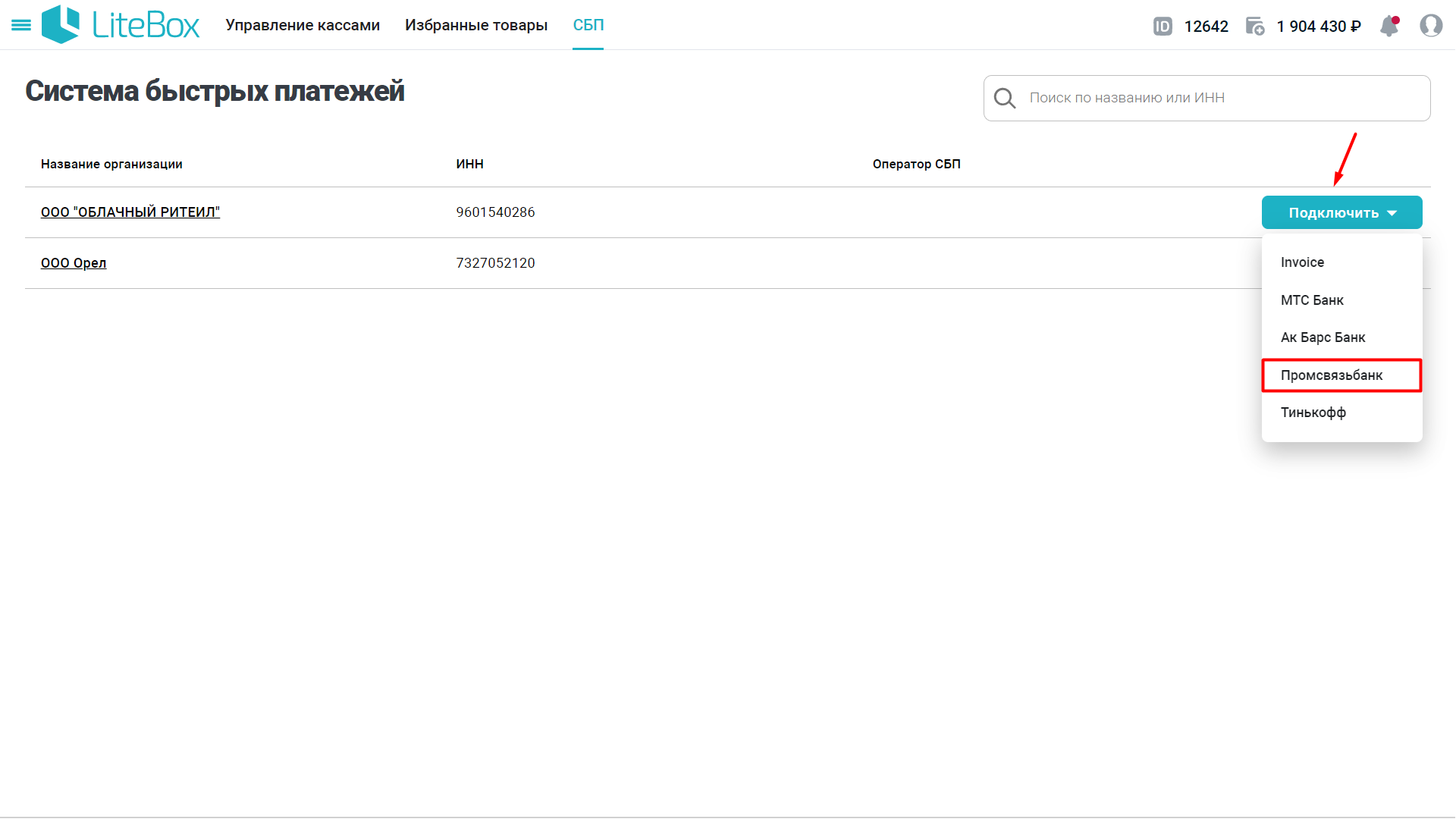
2. Нажмите кнопку Подключить и выберите Промсвязьбанк в качестве оператора СБП;
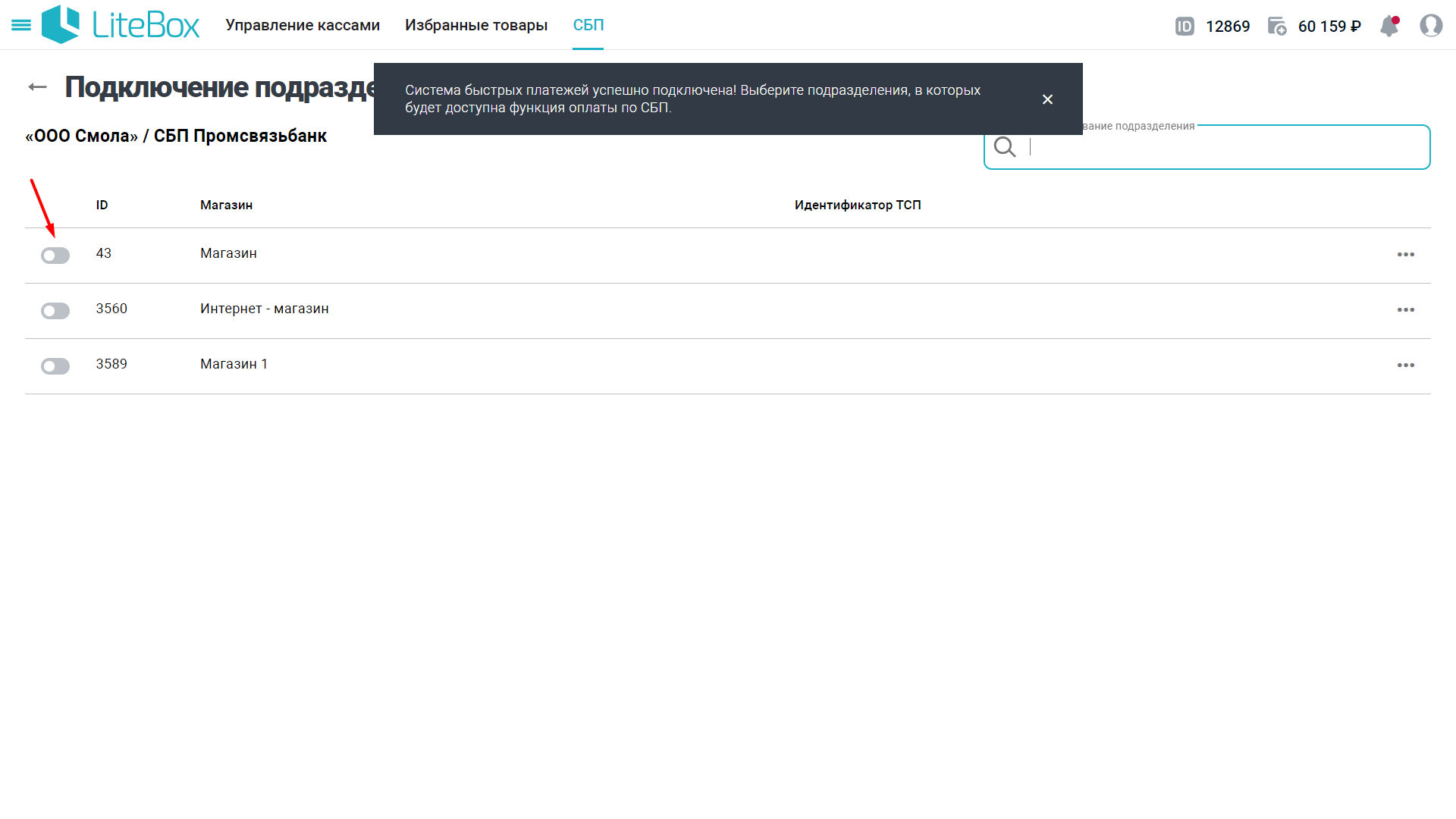
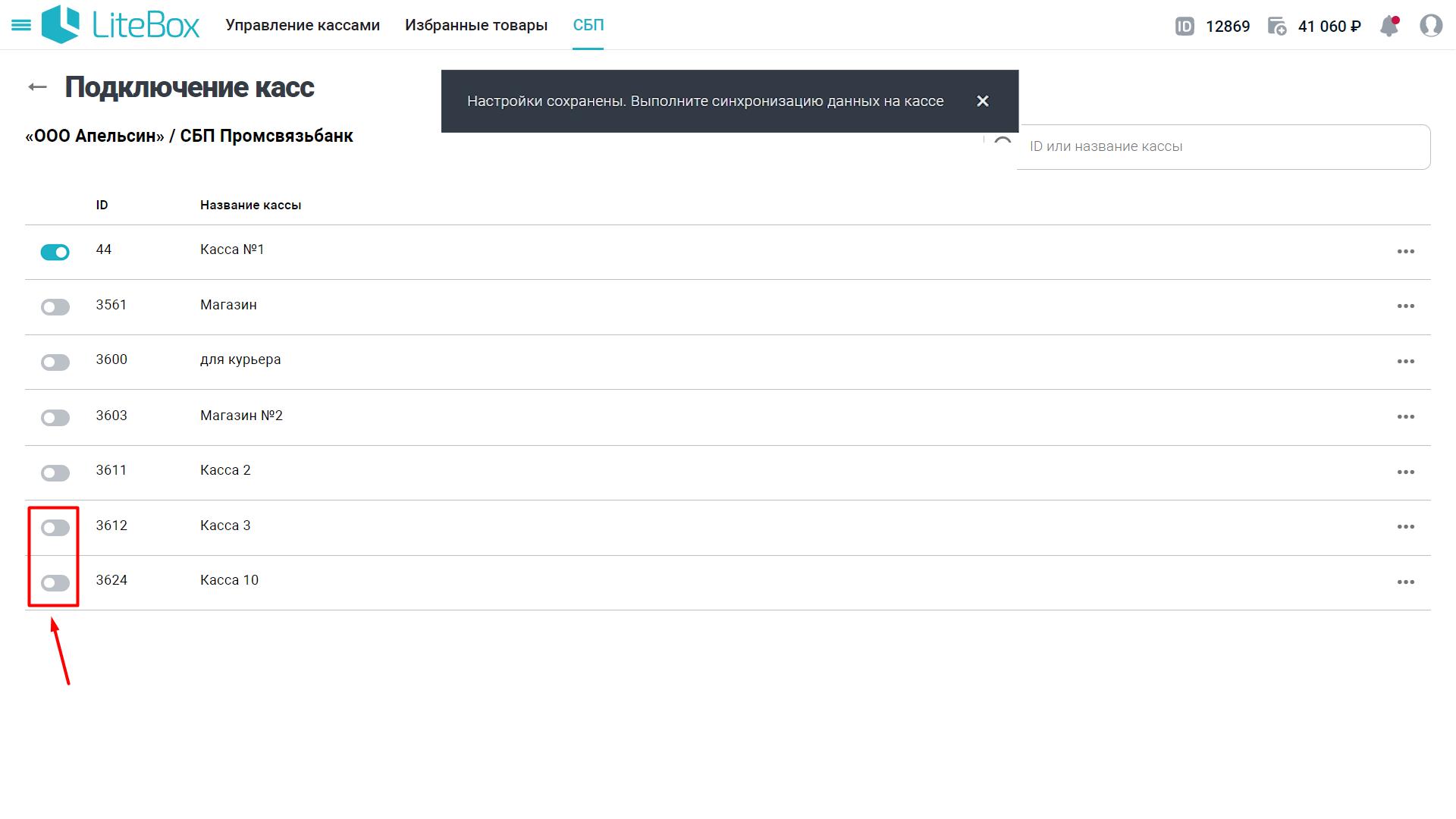
3. Выберите подразделение, в котором будет доступна оплата по QR-коду и переведите переключатель в активный режим;
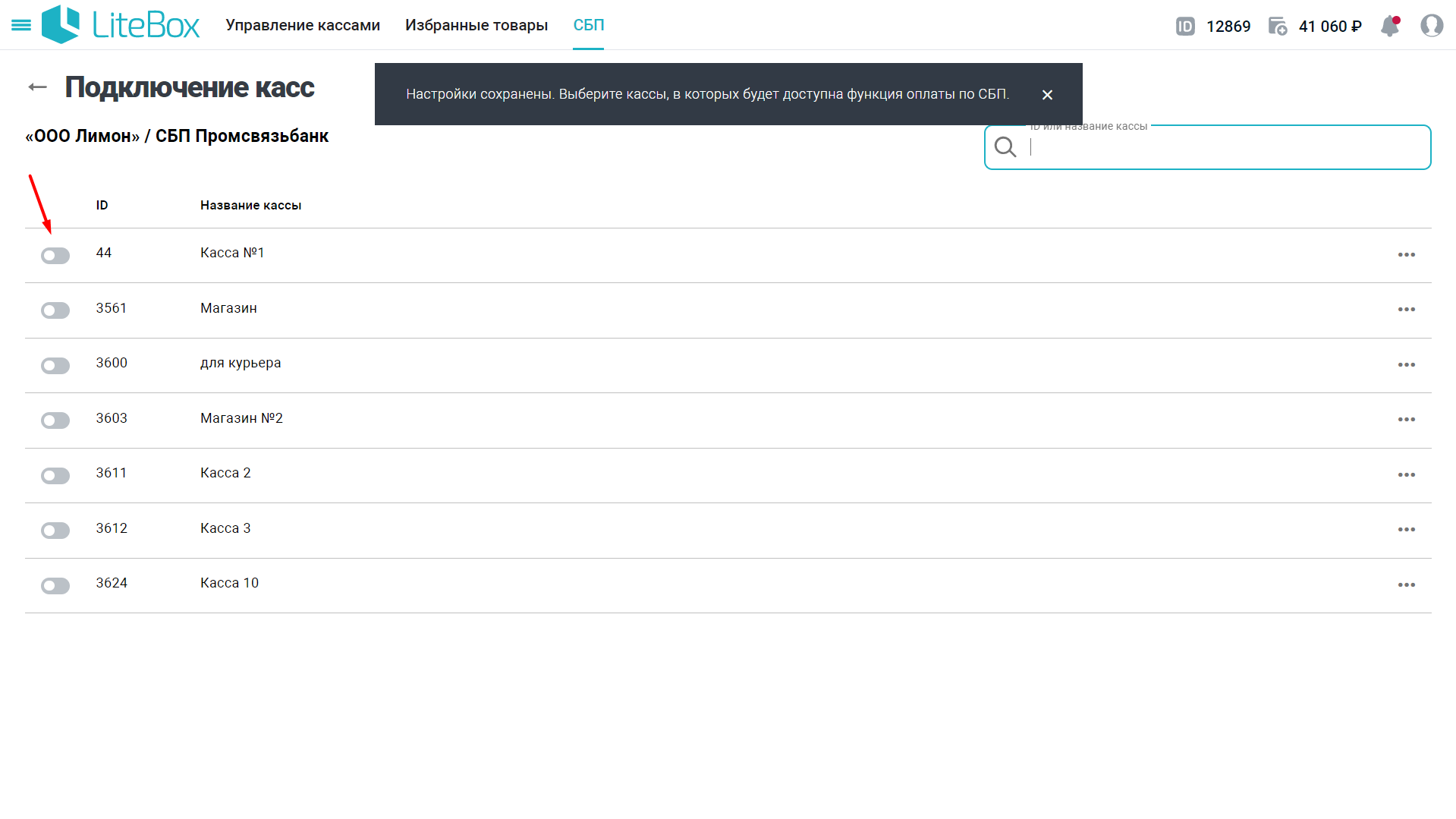
4. Выберите кассу и переведите переключатель в активный режим;
5. Укажите следующие данные:
- Идентификатор ТСП (merchantld) — уникальный идентификатор подразделения (торгово-сервисного предприятия) в СБП Промсвязьбанка (т.е. на 1 физический адрес — 1 merchantld).
- ID терминала (terminalid) — уникальный номер терминала, который присваивает банк после заключения с ним договора.
⚡ Выдается при оформлении услуги в банке.
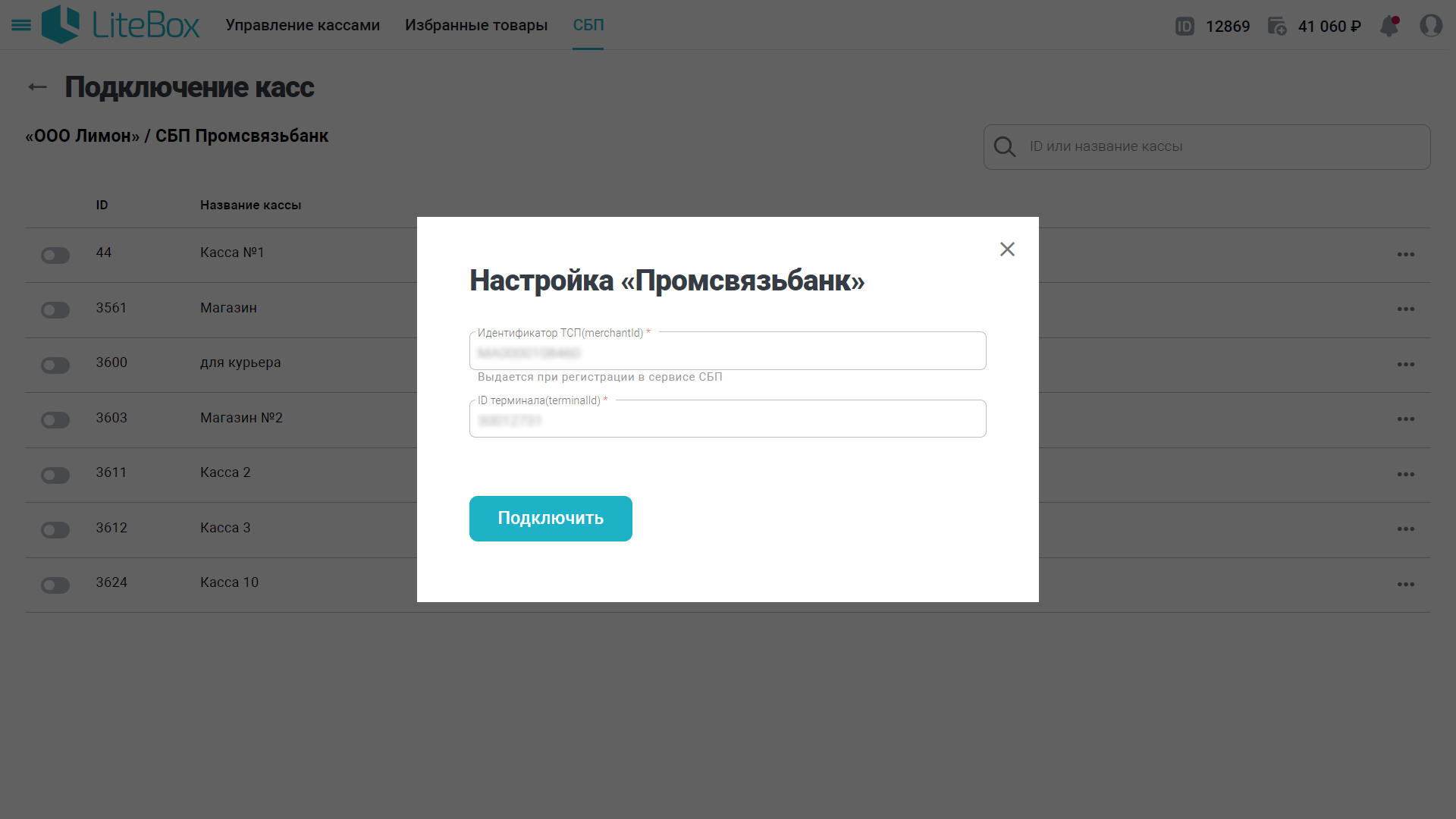
6. Нажмите кнопку Подключить ;
7. Готово! Настройка интеграции завершена. Выполните синхронизацию данных на кассе и приступайте к продаже.
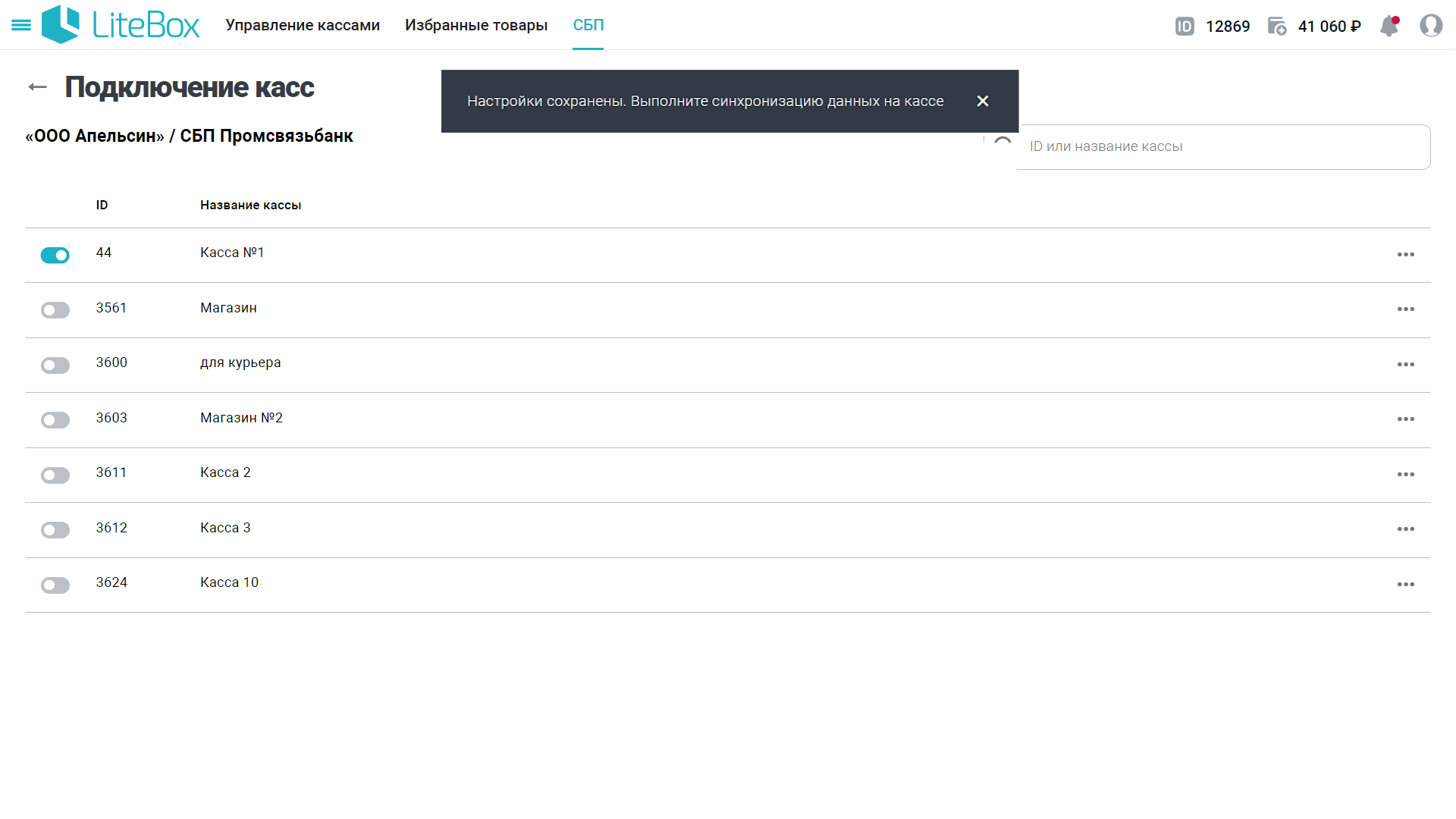
⚡ Для отключения кассы от СБП необходимо нажать на подразделение и перевести переключатель касс в неактивный режим.
Подключение через банк Тинькофф
Банк Тинькофф, как оператор системы быстрых платежей (СБП), дает возможность клиентам принимать оплату по QR-коду, что обеспечивает почти мгновенные зачисления денежных средств на расчетный счет.
⚡ Доступно только для работы на кассе с ОС Android.
Для настройки сервиса выполните следующие действия:
1) Открытие РКО в банке Тинькофф и подача заявки на подключение СБП
Для открытия РКО и оформления заявки на подключение СБП необходимо обратиться к нам по номеру 8 800 250 99 90
После получения данных для настройки необходимо приступить к подключению в личном кабинете.
2) Настройка интеграции в личном кабинете
1. В разделе СБП выберите необходимую организацию для подключения оплаты по QR-коду;
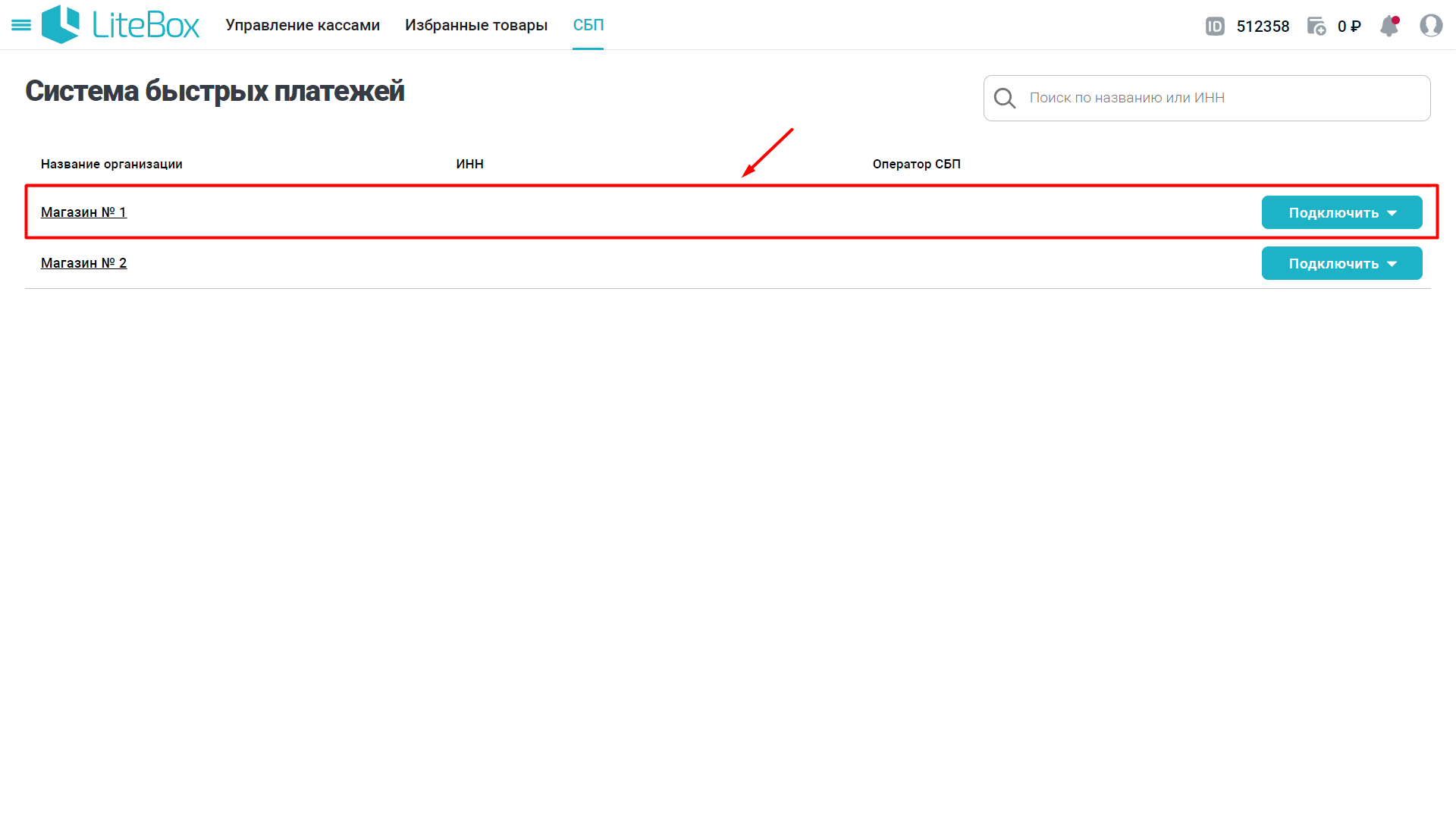
2. Нажмите кнопку Подключить и выберите Тинькофф в качестве оператора СБП;
3. Выберите подразделение, в котором будет доступна оплата по QR-коду и переведите переключатель;
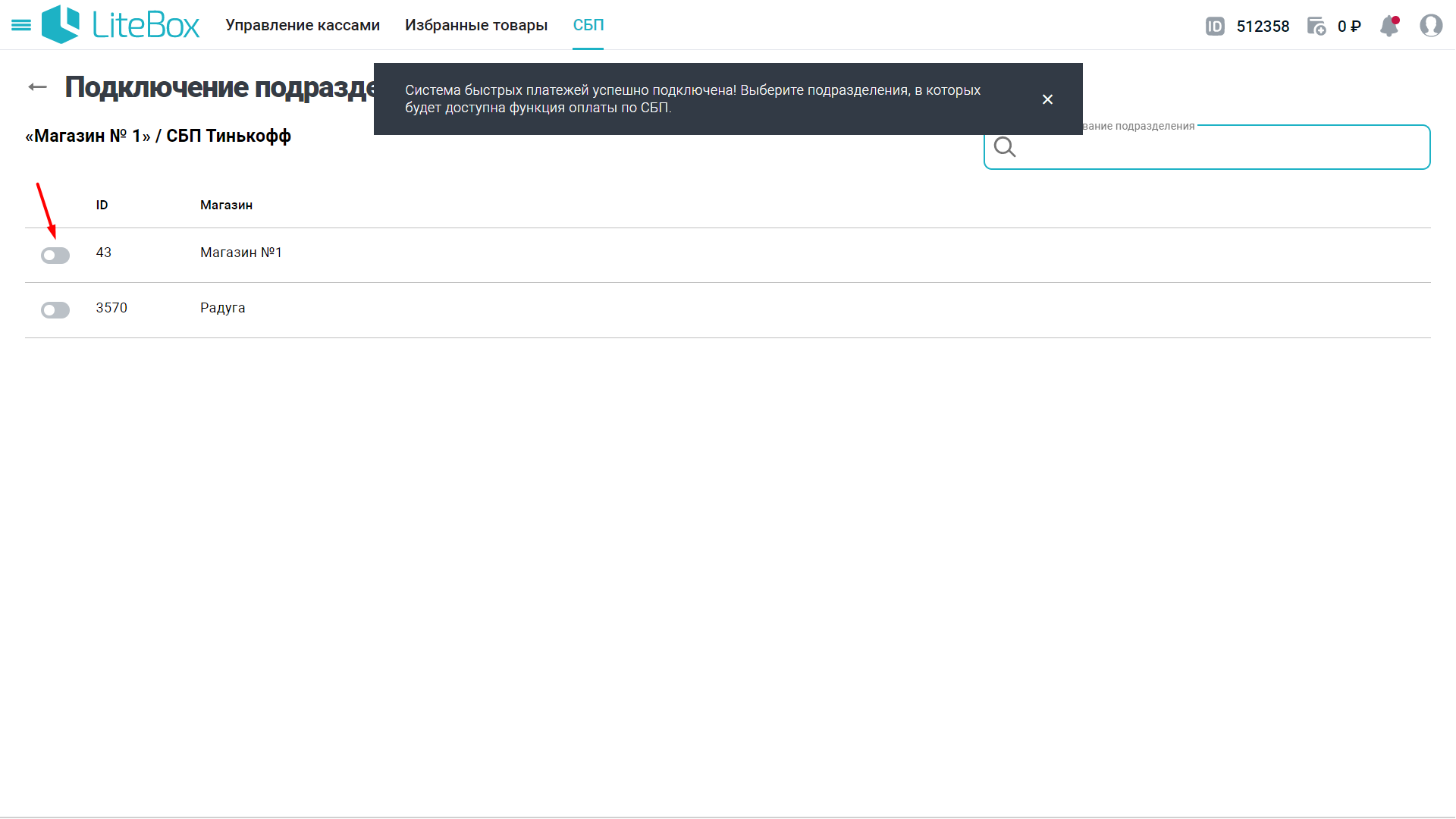
4. Выберите кассу, в которой будет доступна оплата по QR-коду и переведите переключатель;
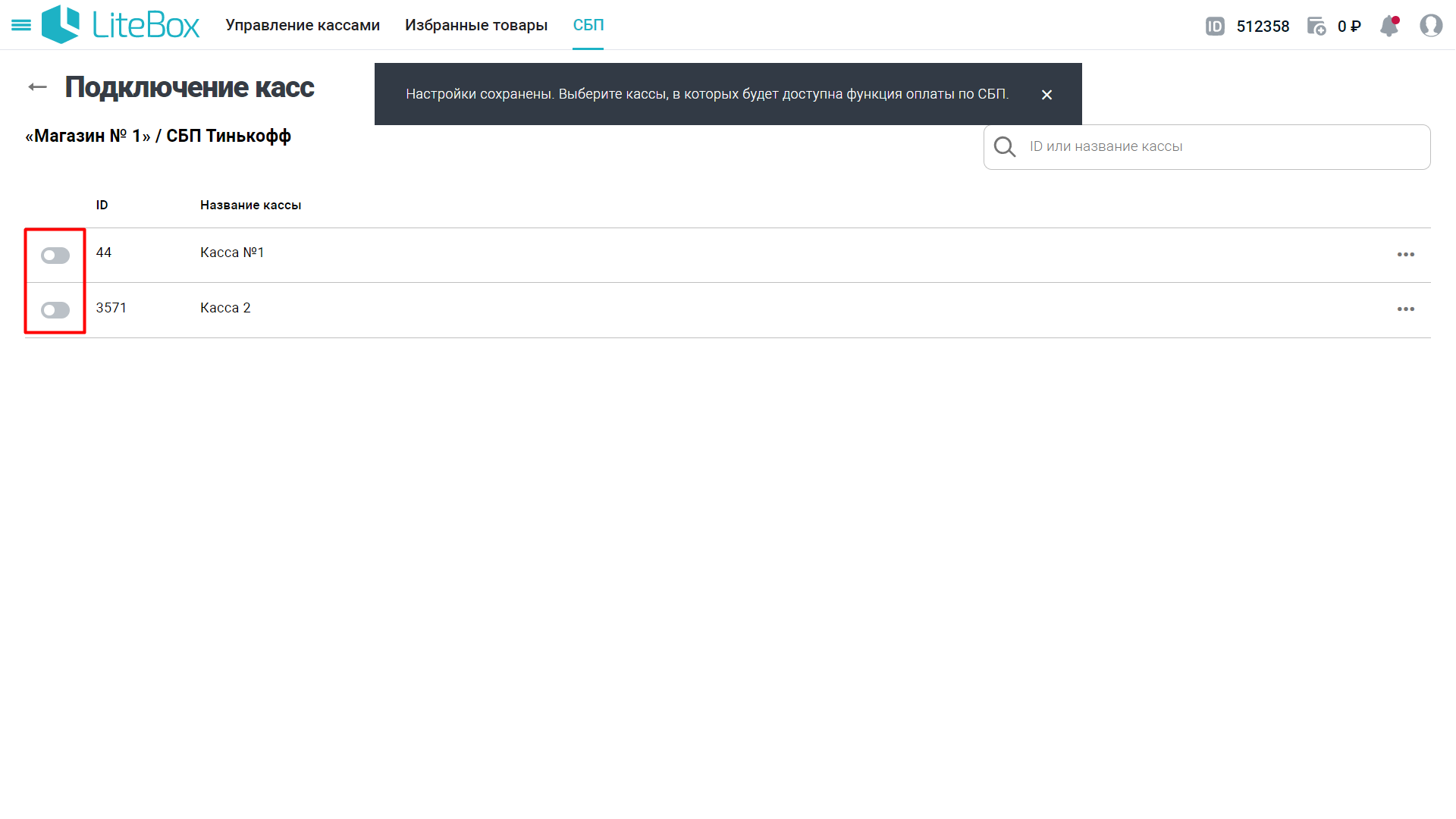
5. Укажите следующие данные:
- Терминал (terminalKey) — уникальный символьный ключ терминала в СБП банка Тинькофф.
- Пароль (secretKey) — уникальный пароль терминала в СБП банка Тинькофф.
⚡ Данные указаны в личном кабинете «Тинькофф» (раздел «Интернет-эквайринг» → «Магазины» → «Терминалы»).

6. Нажмите кнопку Подключить ;
7. Готово! Настройка интеграции завершена. Выполните синхронизацию данных на кассе и приступайте к продаже.
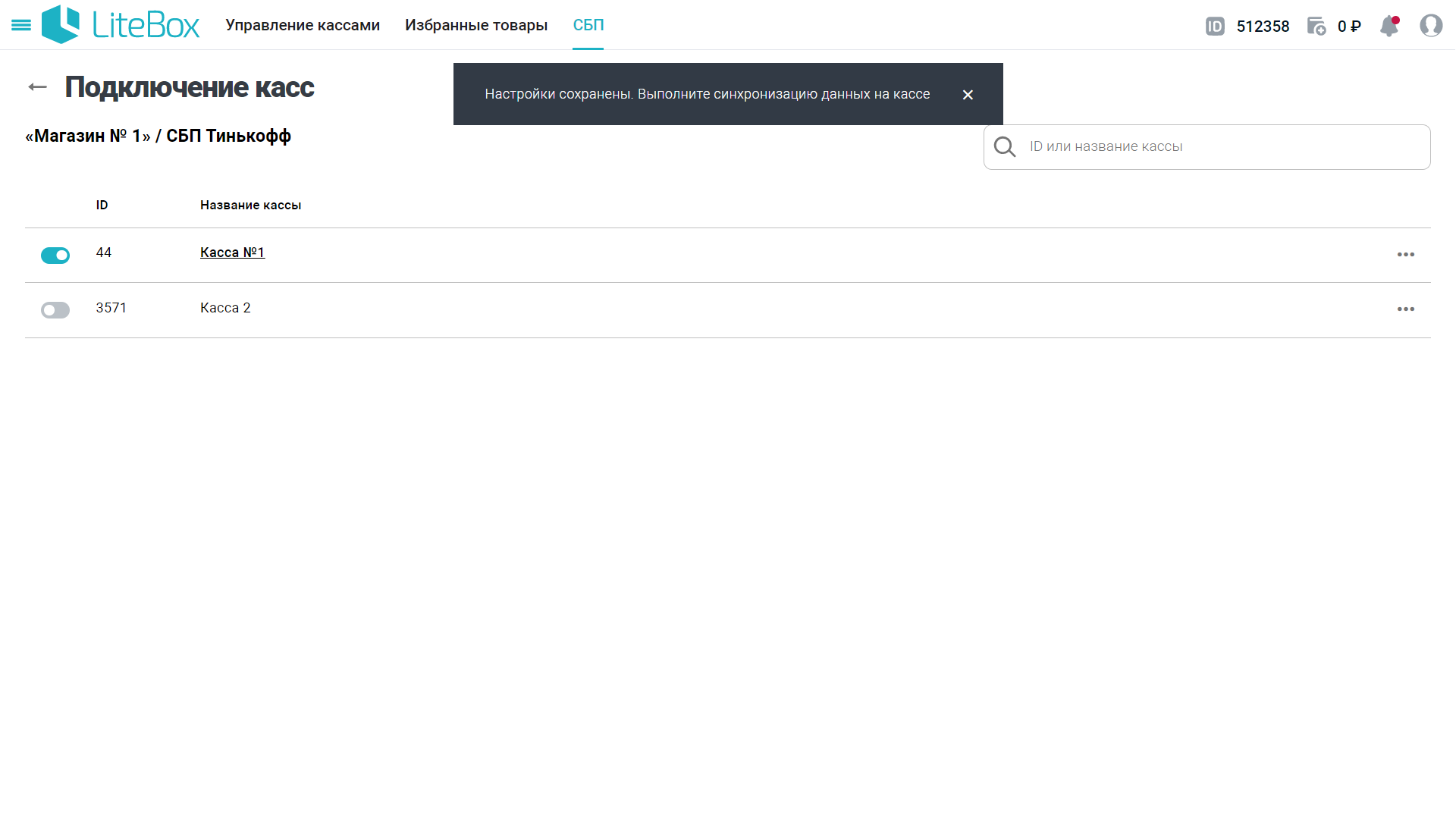
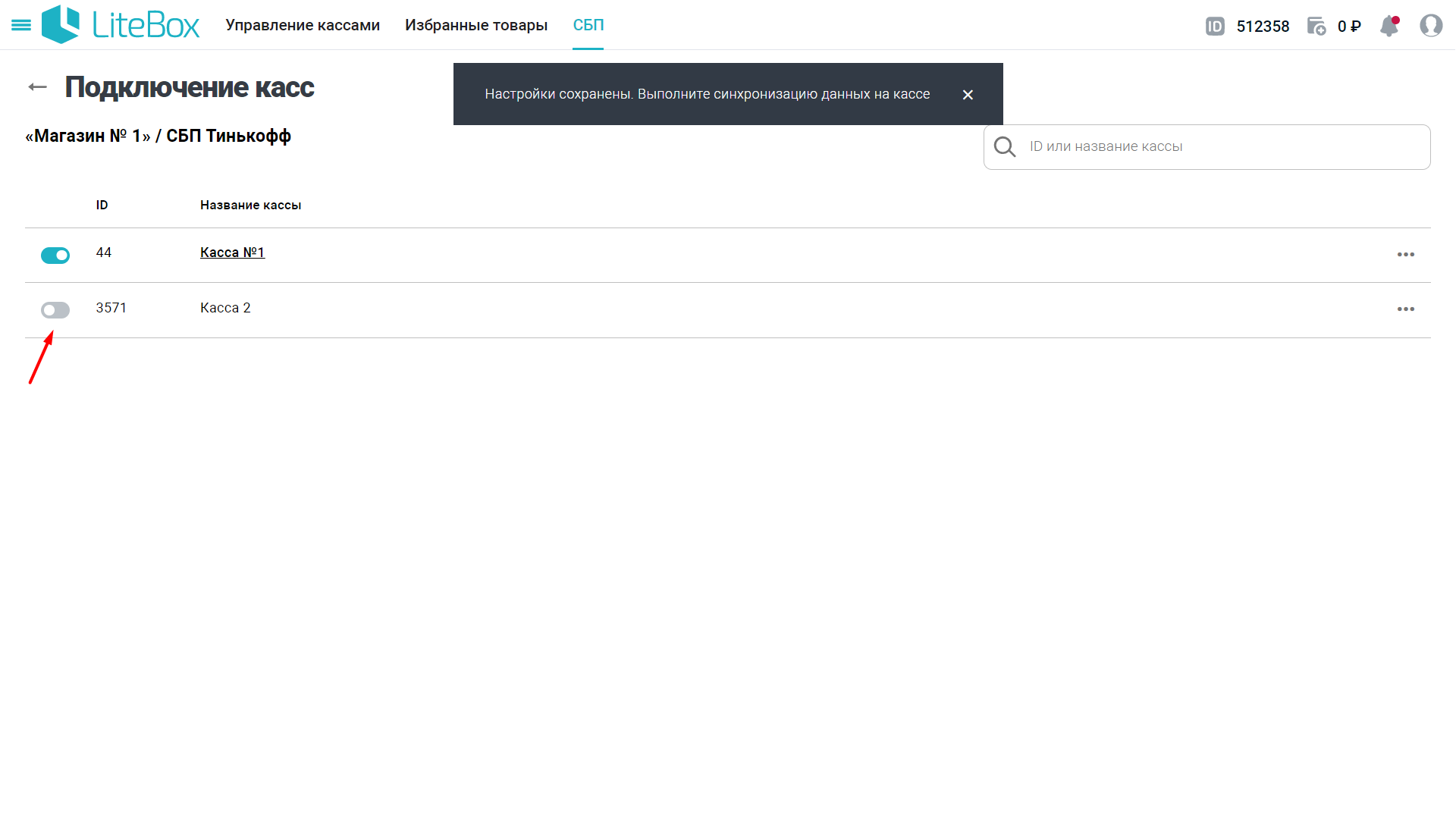
⚡ Для отключения кассы от СБП необходимо нажать на подразделение и перевести переключатель касс в неактивный режим.
Подключение через Точка Банк
Точка Банк, как оператор системы быстрых платежей (СБП), дает возможность клиентам принимать оплату по QR-коду, что обеспечивает почти мгновенные зачисления денежных средств на расчетный счет.
⚡ Доступно только для работы на кассе с ОС Android.
Для настройки сервиса выполните следующие действия:
1) Открытие РКО в Точка Банке и подача заявки на подключение СБП
Для открытия РКО и оформления заявки на подключение СБП необходимо обратиться к нам по номеру 8 800 250 99 90
После получения данных для настройки необходимо приступить к подключению в личном кабинете.
2) Настройка интеграции в личном кабинете
1. В разделе СБП выберите необходимую организацию для подключения оплаты по QR-коду;
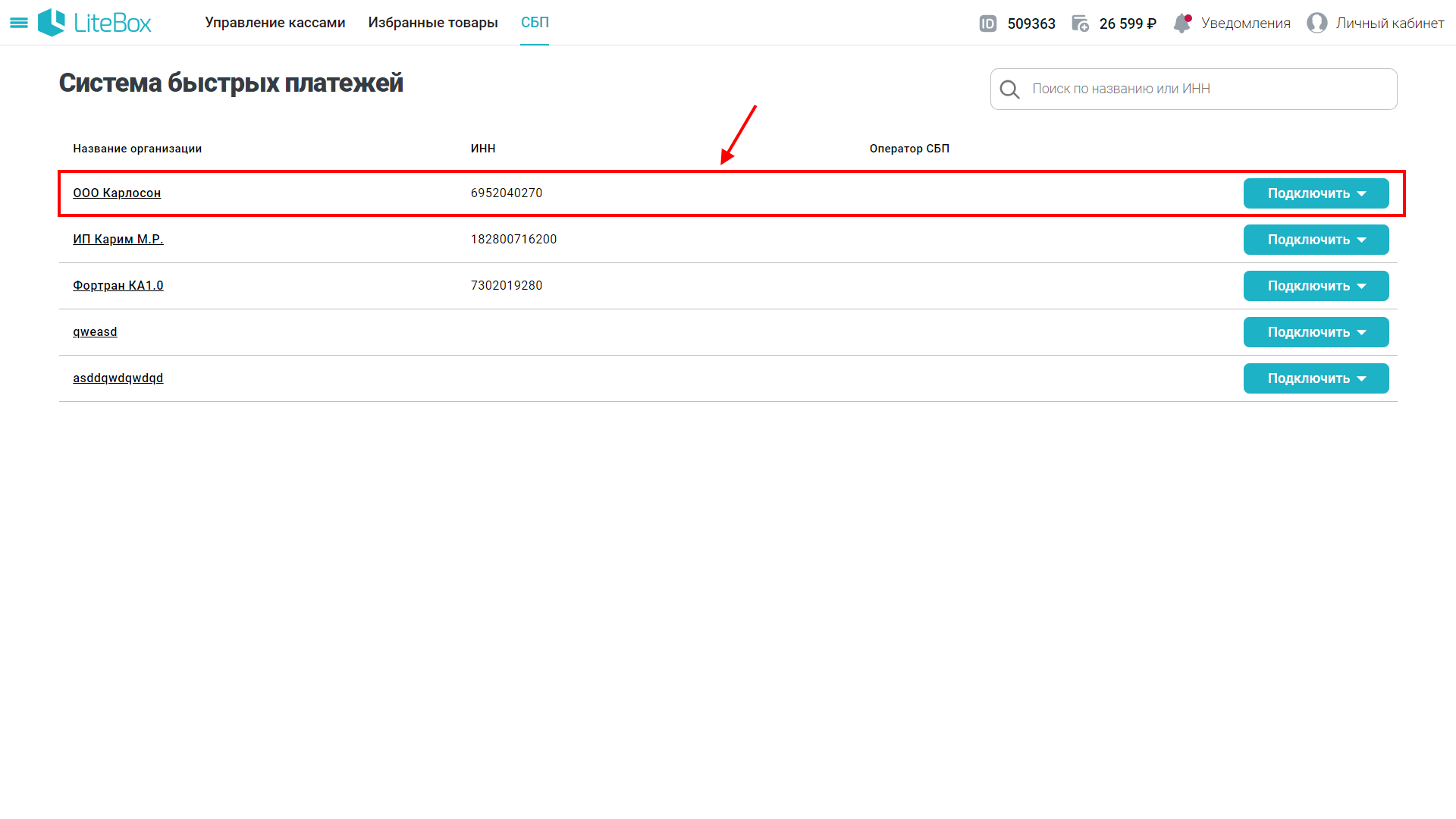
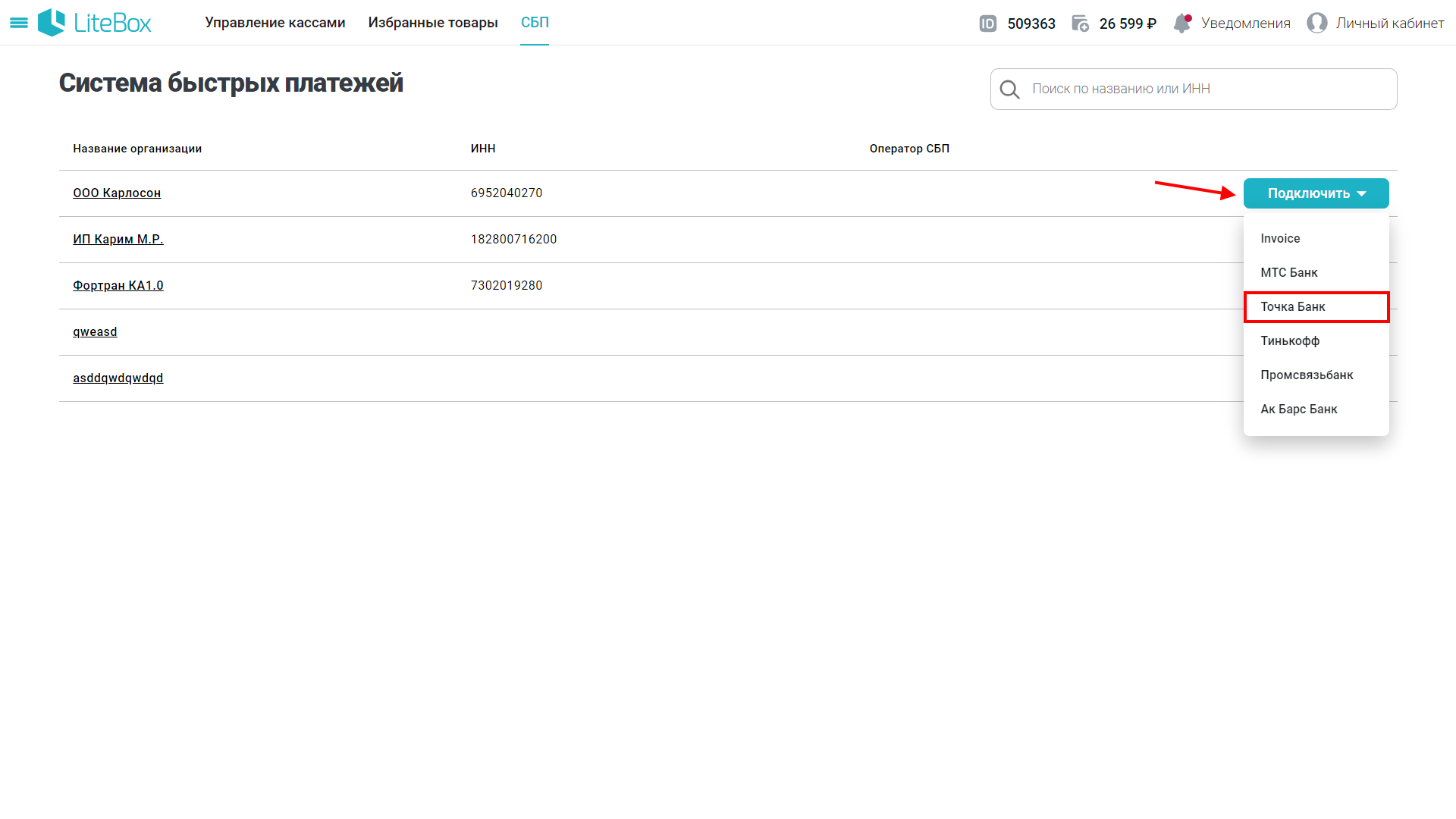
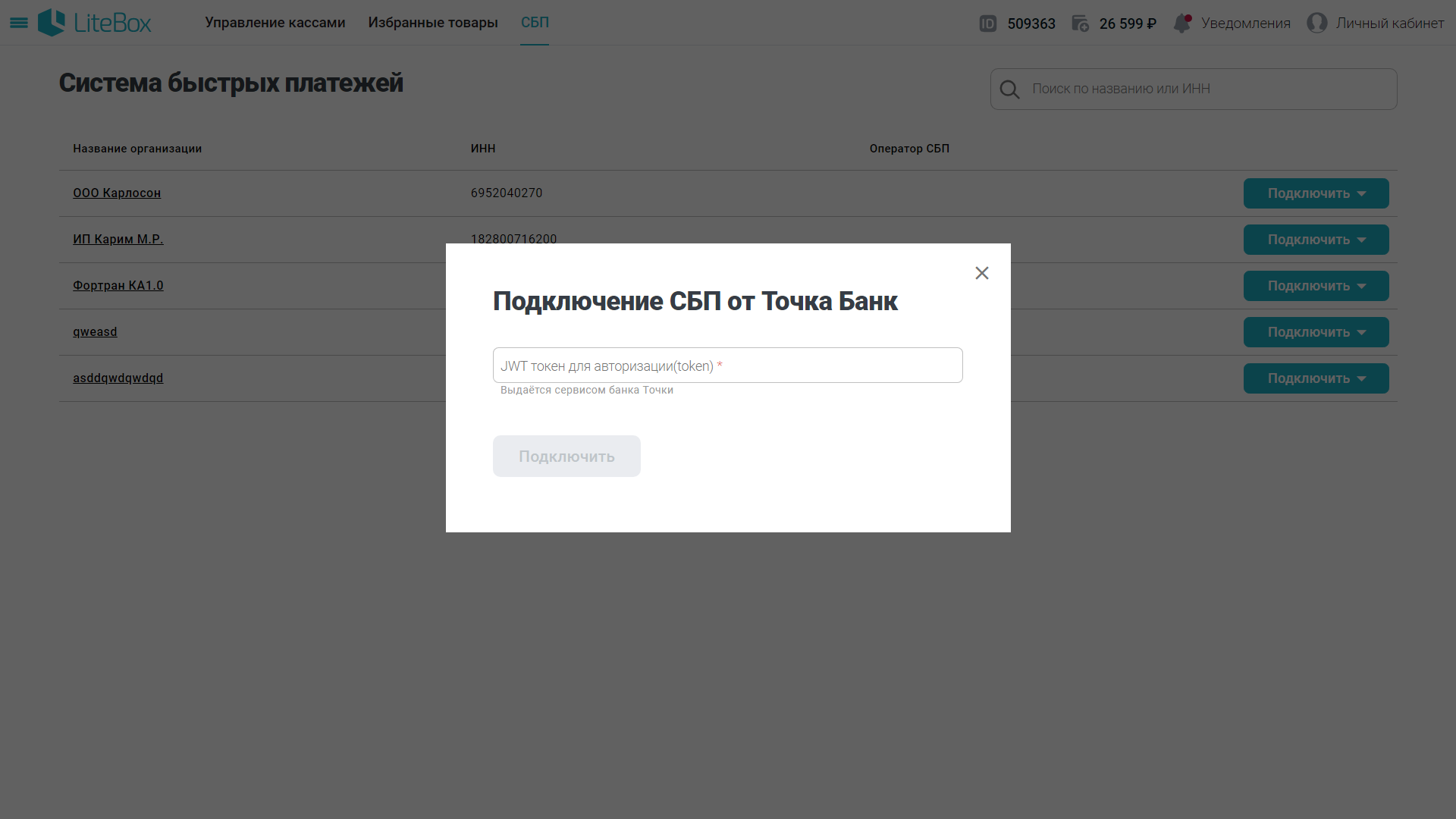
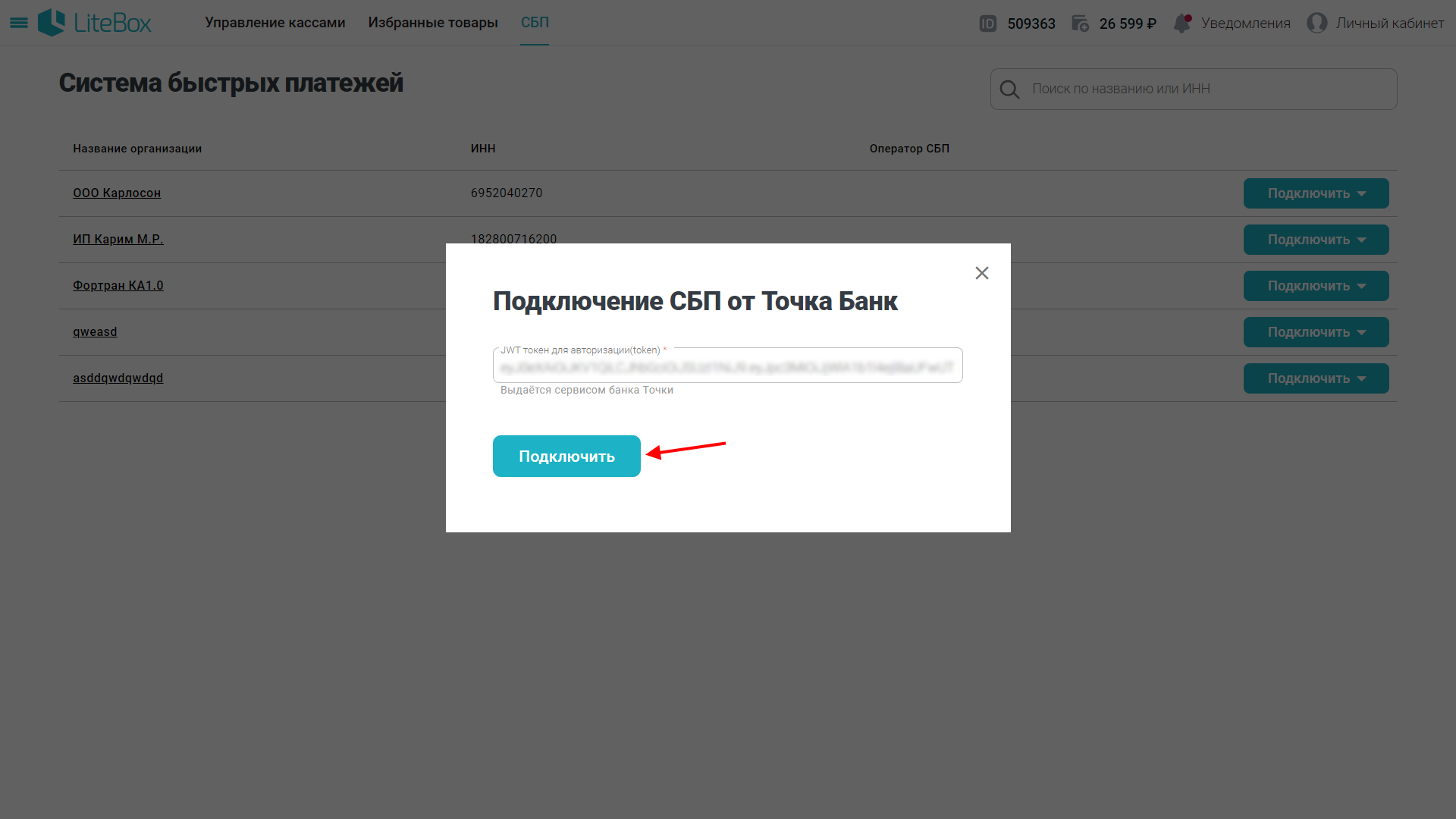
2. Нажмите кнопку Подключить и выберите Точка Банк в качестве оператора СБП;
3. Укажите JWT токен для авторизации (token) ;
Как получить JWT токен?
1. Авторизуйтесь в личном кабинете Точка Банк;
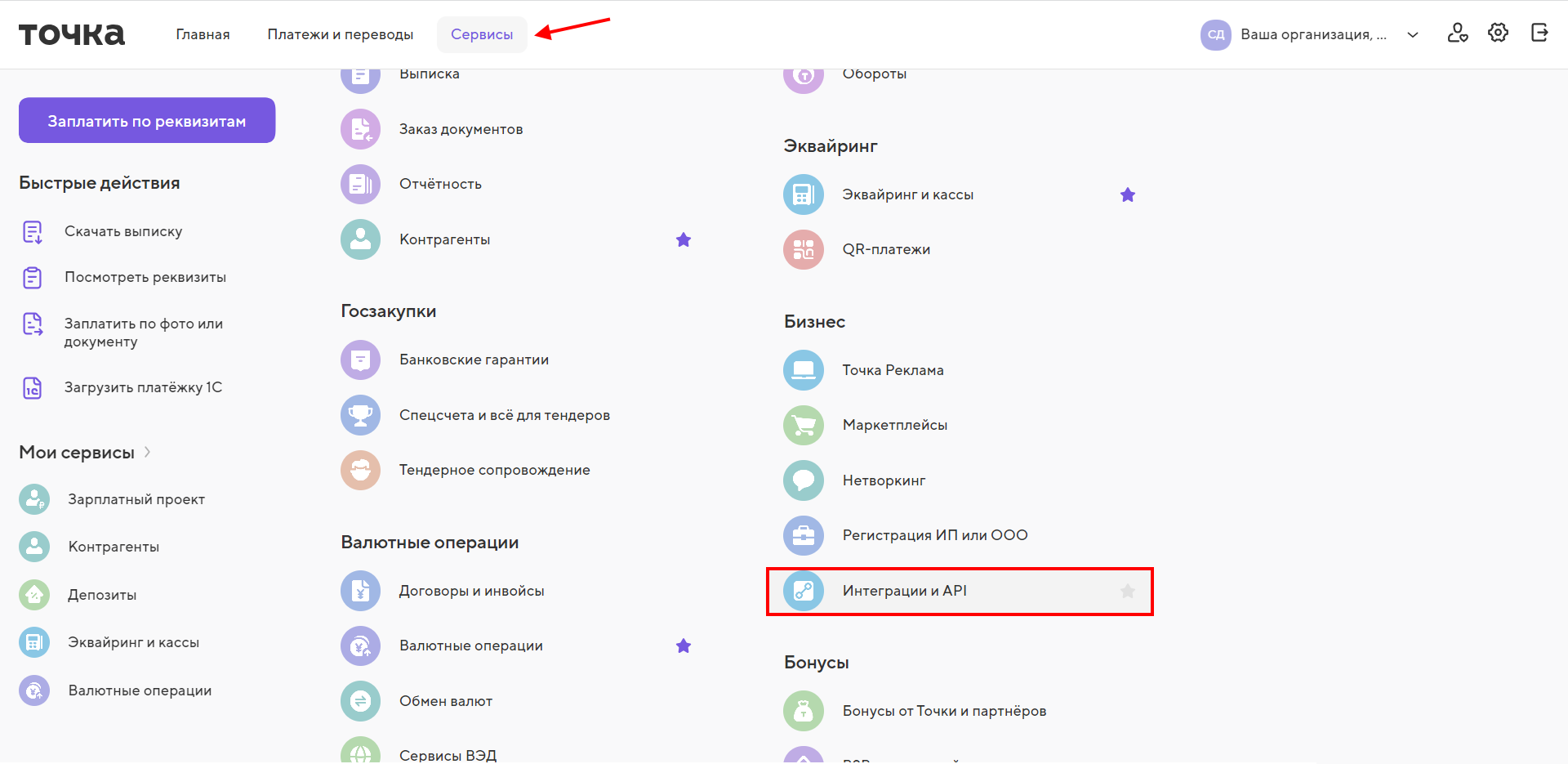
2. Откройте раздел Сервисы → Интеграции и API ;
3. Нажмите кнопку Подключить ;
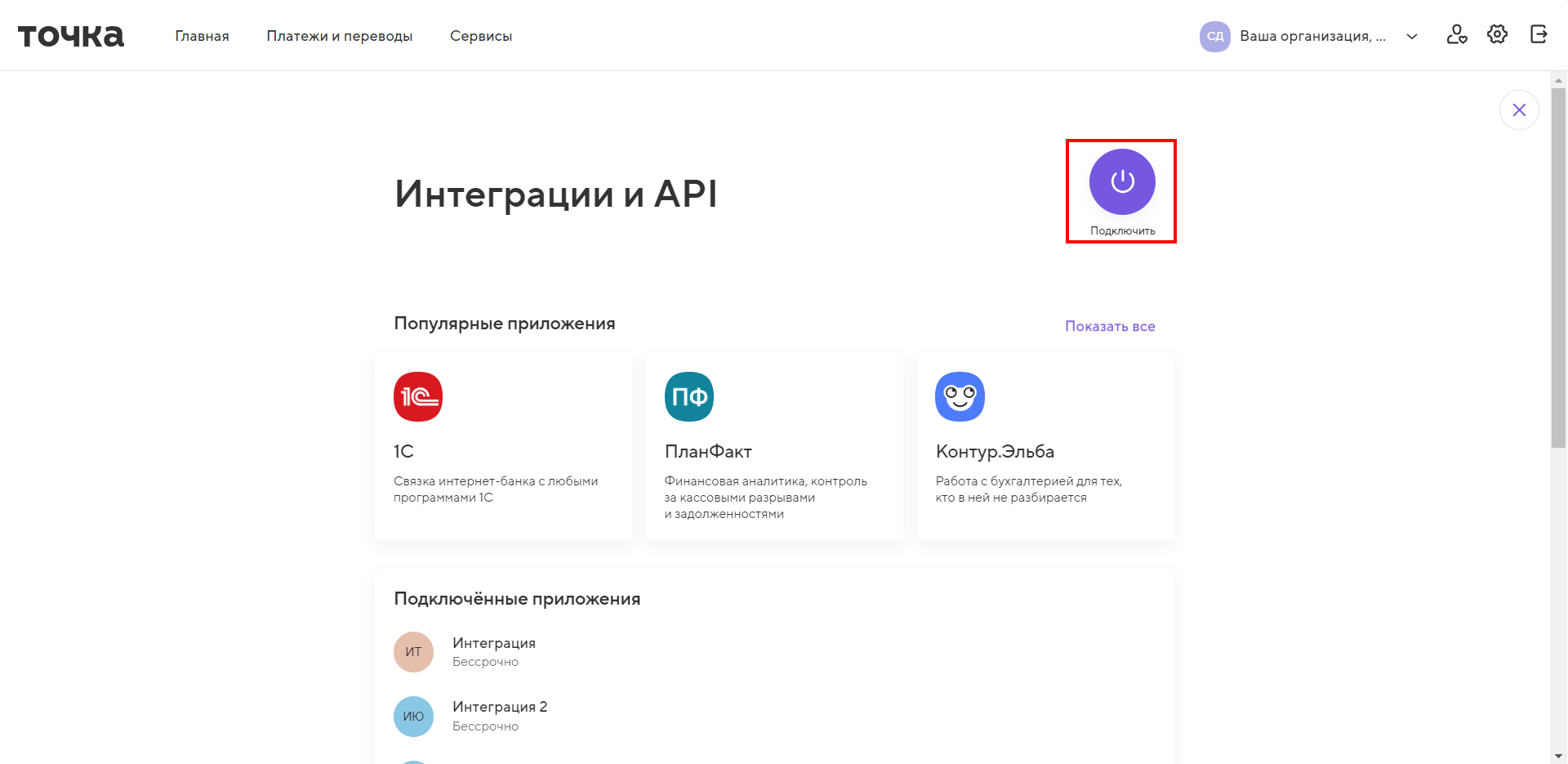
4. Выберите Сгенерировать JWT-ключ ;
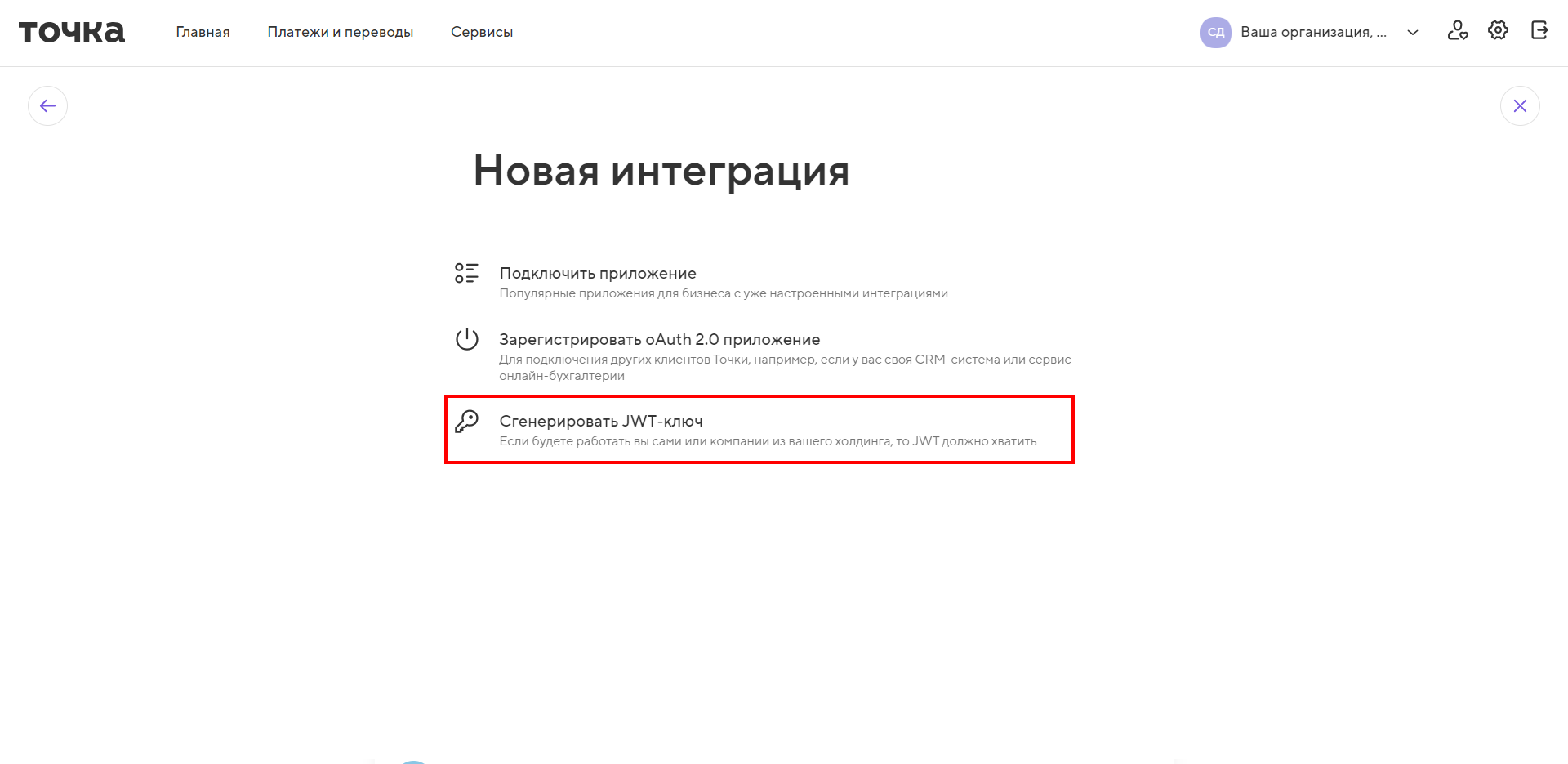
5. Необходимо придумать название ключа и указать (например Касса ), далее нажать Продолжить ;
6. Выберите разрешения для JWT-ключа и организации, которым будет предоставлен доступ (можно выпустить один ключ для нескольких организаций);
�� По умолчанию выбраны все разрешения и доступы.
- Работа с Системой быстрых платежей ;
- Просмотр реквизитов ;
- Получение выписок .
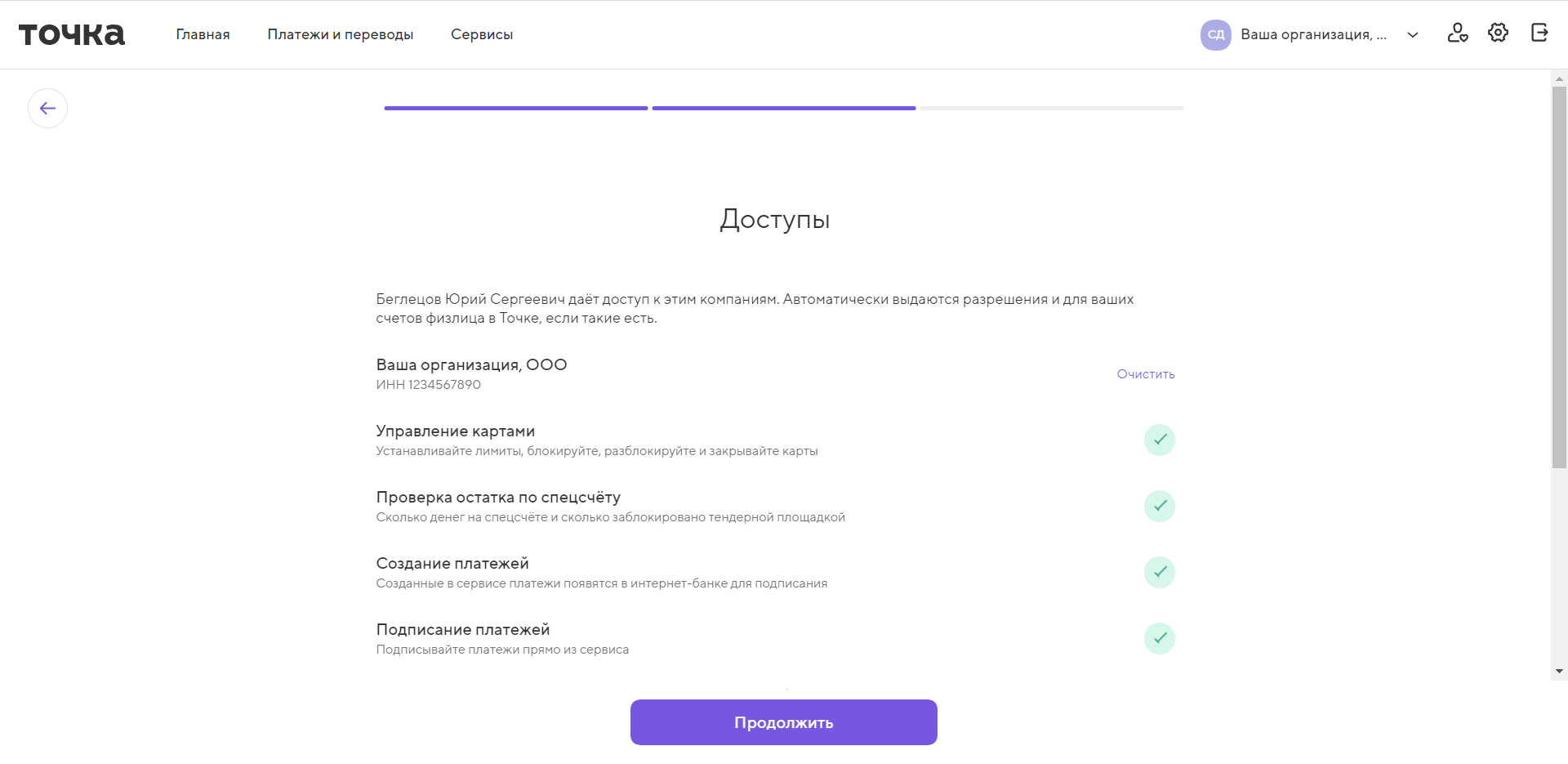
7. Нажмите кнопку Продолжить ;
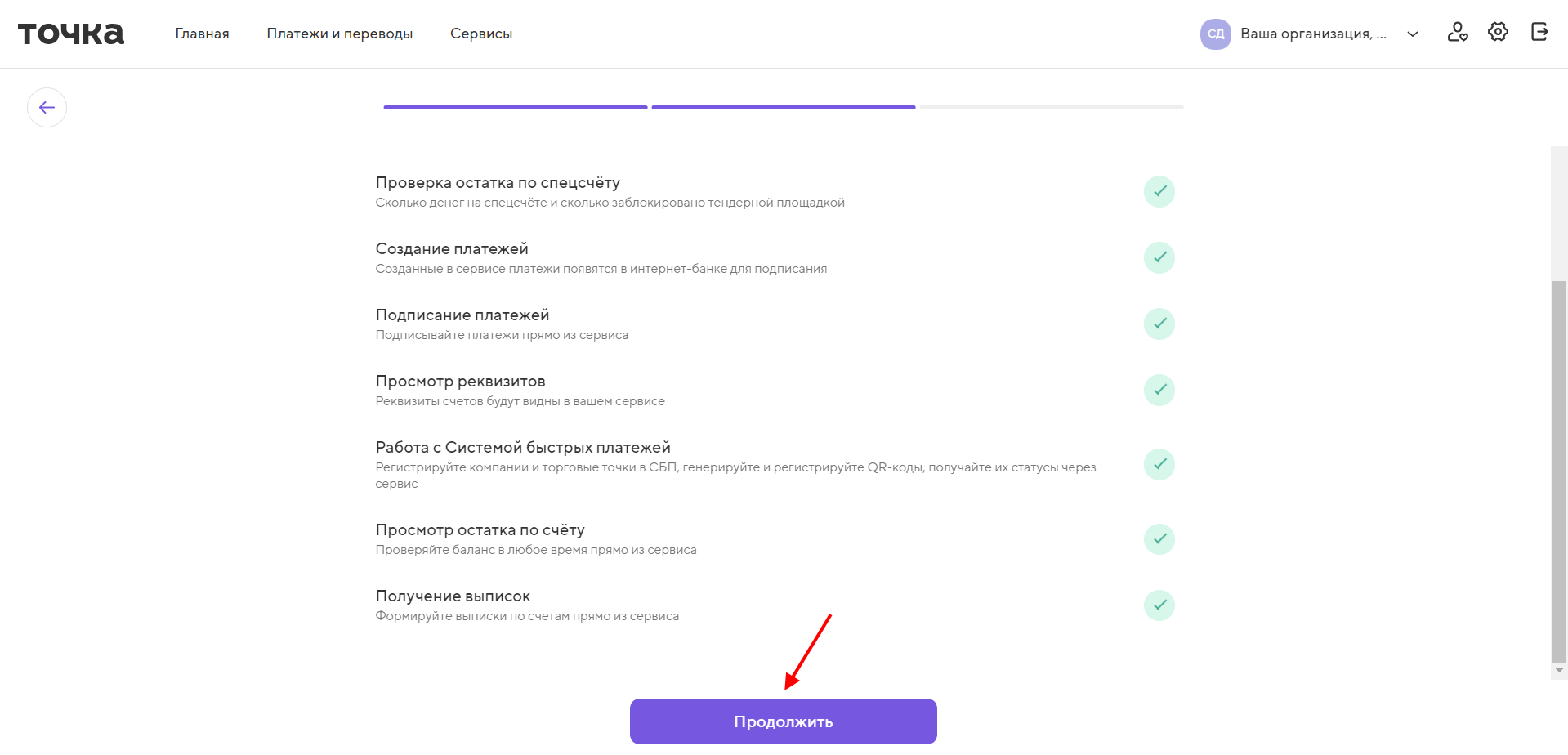
8. Выберите срок действия JWT-ключа (по умолчанию указано «Бессрочно»), предоставьте согласие на обработку персональных данных и согласие с офертой по использованию открытого API ;
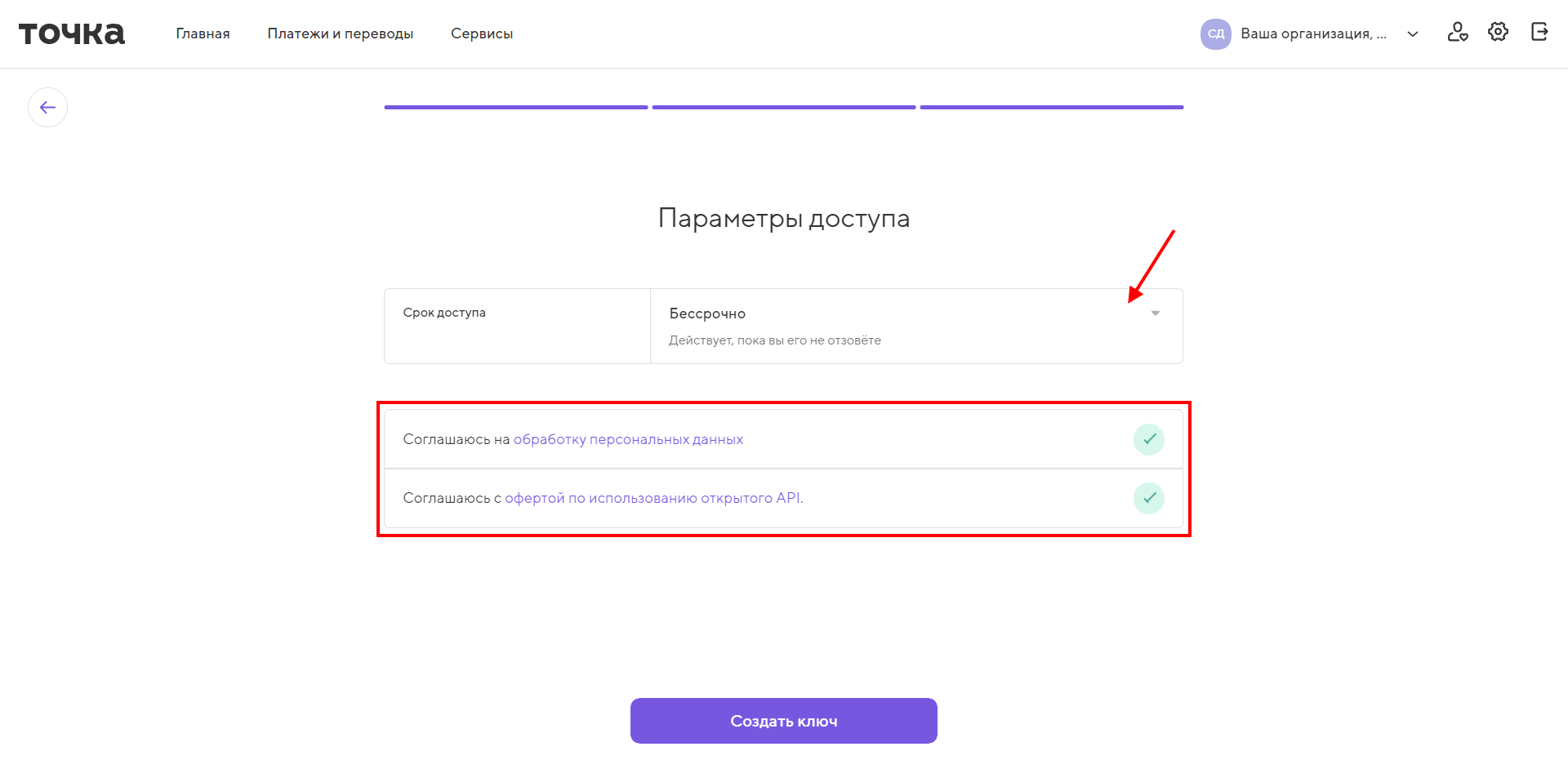
9. Нажмите Создать ключ ;
10. На телефон поступит пятизначный смс-код, который необходимо ввести в открытом окне;
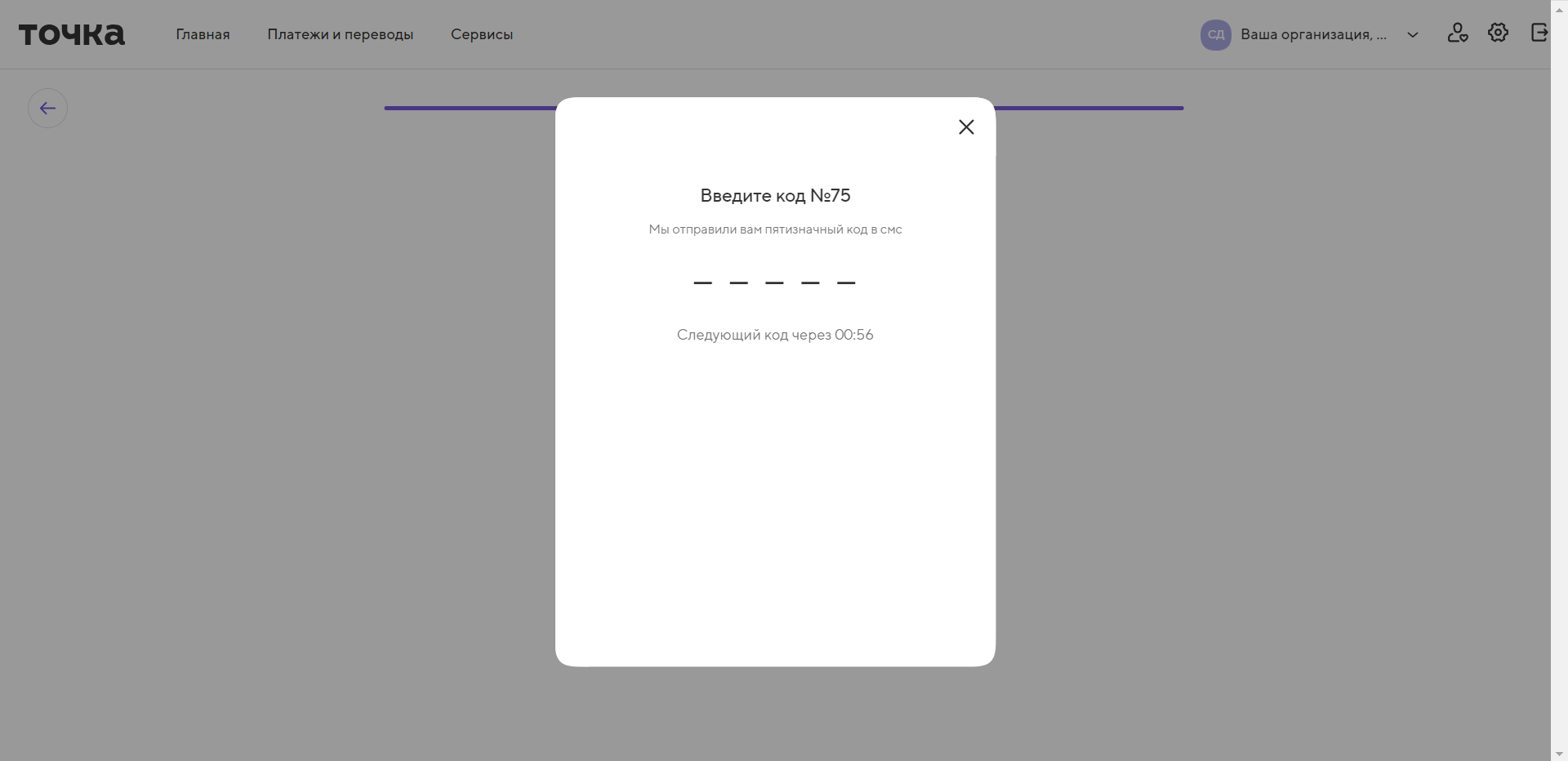
11. Нажмите Готово .
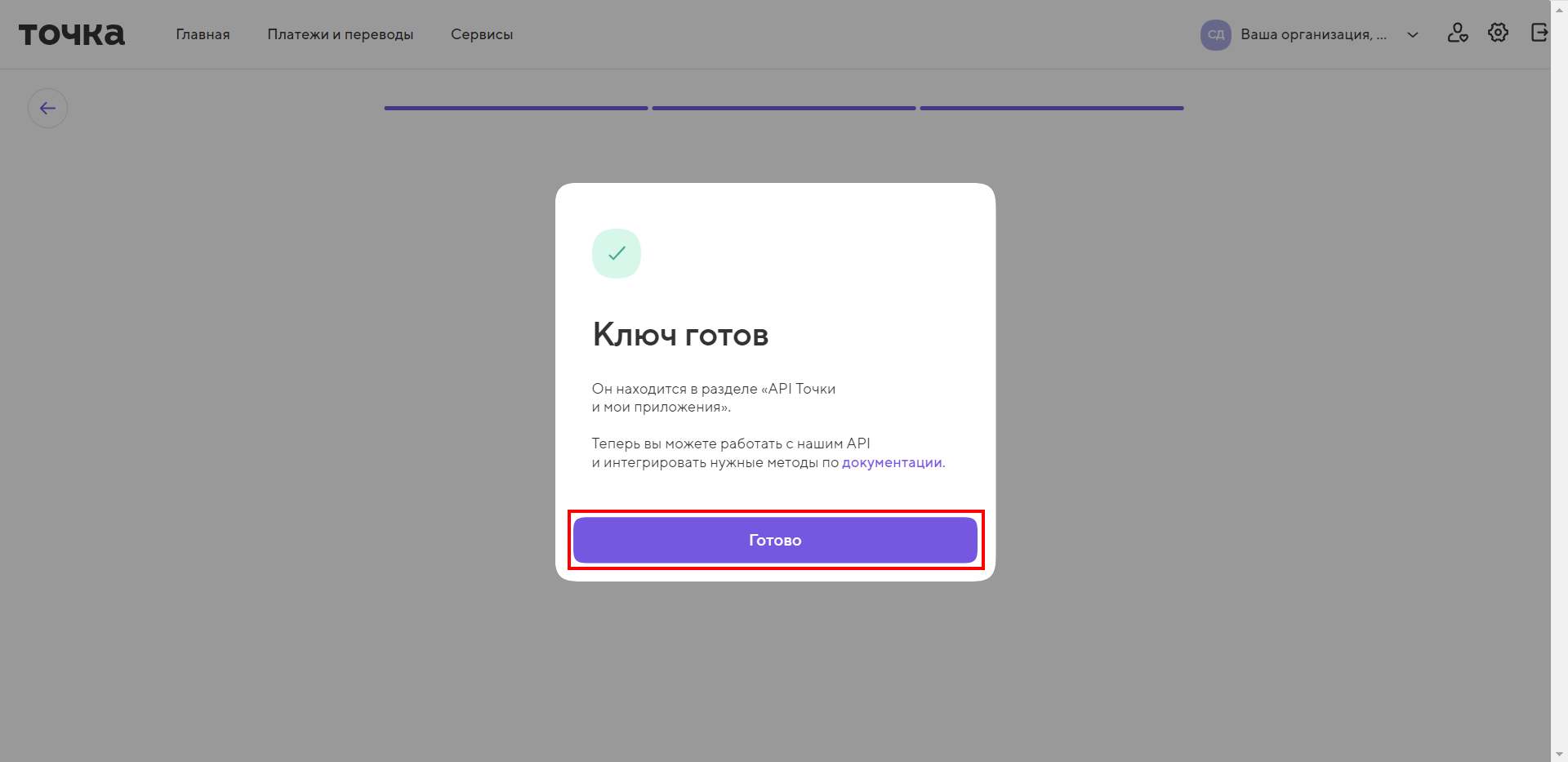
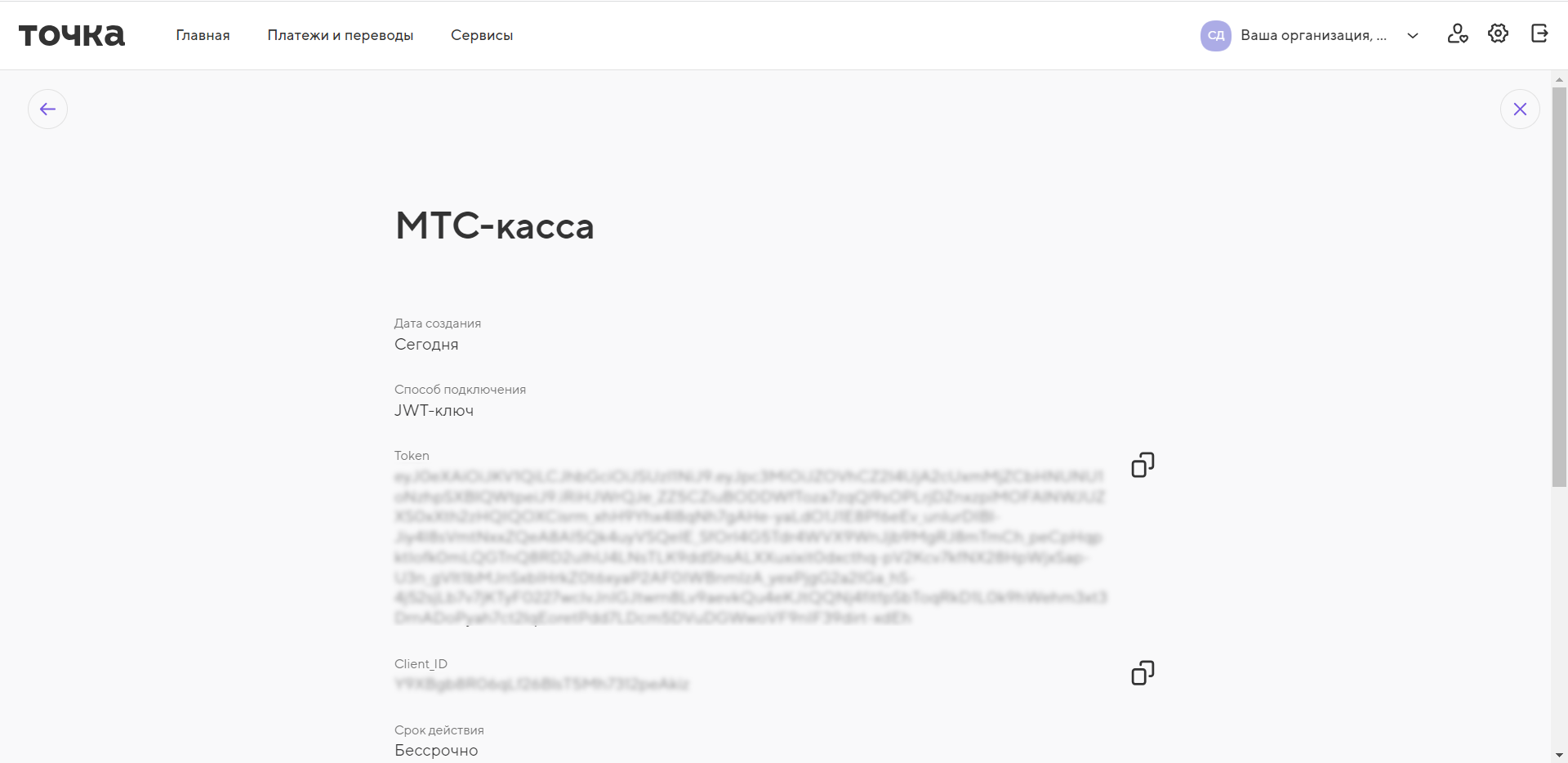
Готово! Скопируйте токен JWT-ключа и продолжите настройку.
4. Нажмите кнопку Подключить ;
5. Выберите подразделение, в котором будет доступна оплата по QR-коду и переведите переключатель;
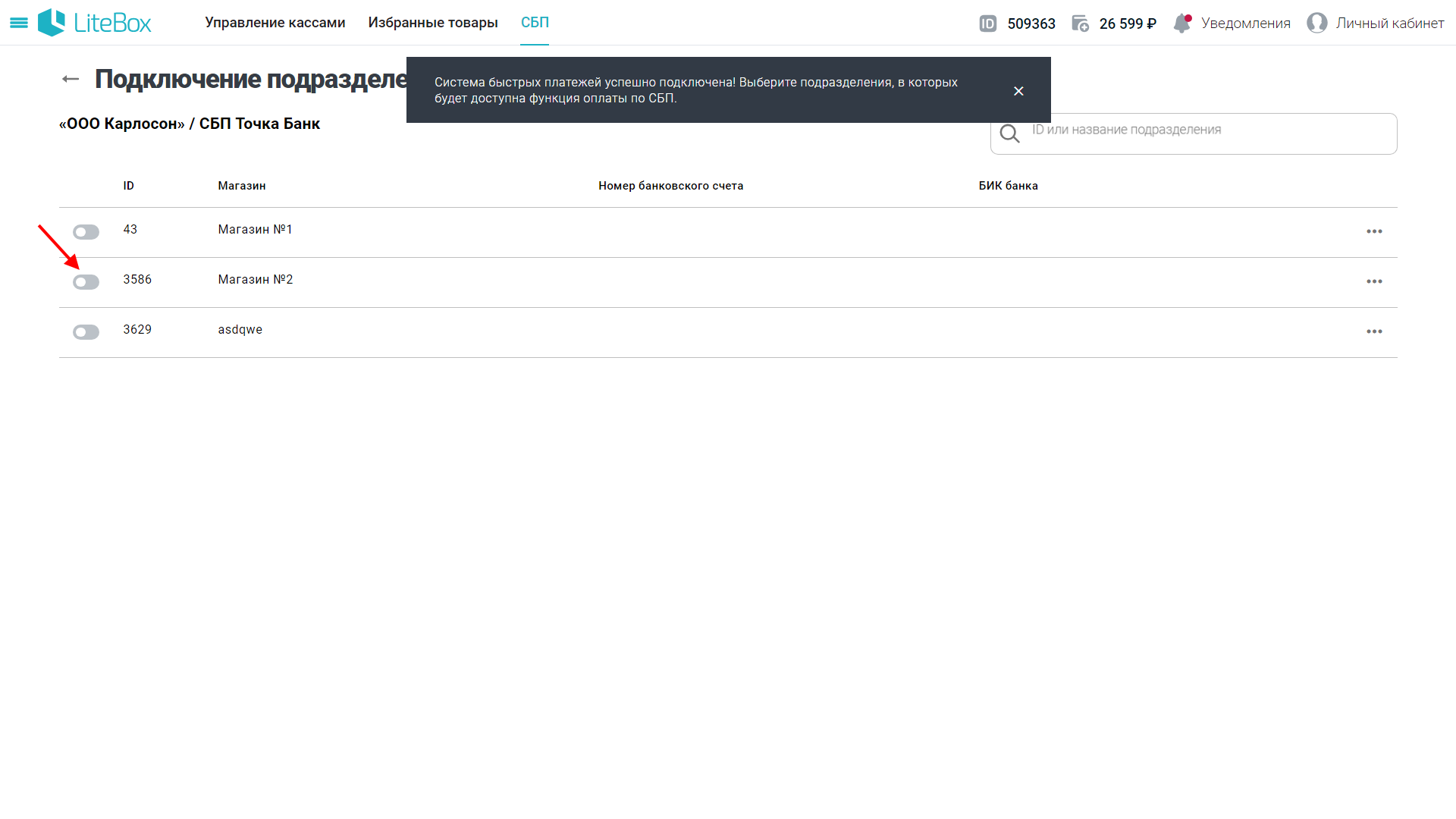
6. Укажите следующие данные:
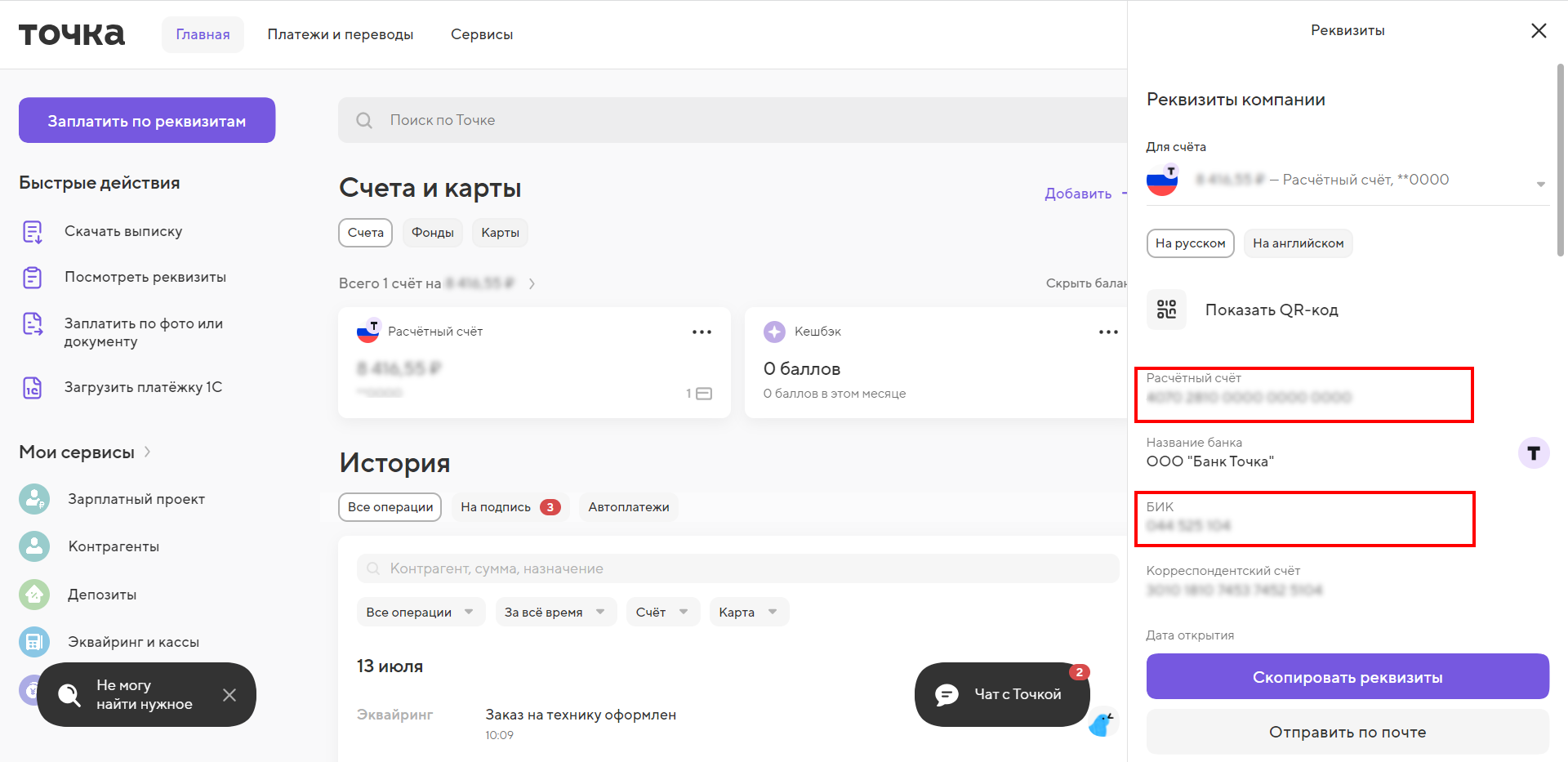
- Номер банковского счета (accountNumber) — расчетный счет в банке для зачисления платежей в рамках услуги (может быть указан один и тот же для всех торговых точек);
- БИК банка (bankCode) — уникальный идентификатор банка.
Как получить данные реквизиты?
1. Авторизуйтесь в личном кабинете Точка Банк;
2. Откройте раздел Главная , выберите нужный счет и нажмите на три точки справа от него → Реквизиты счета ;
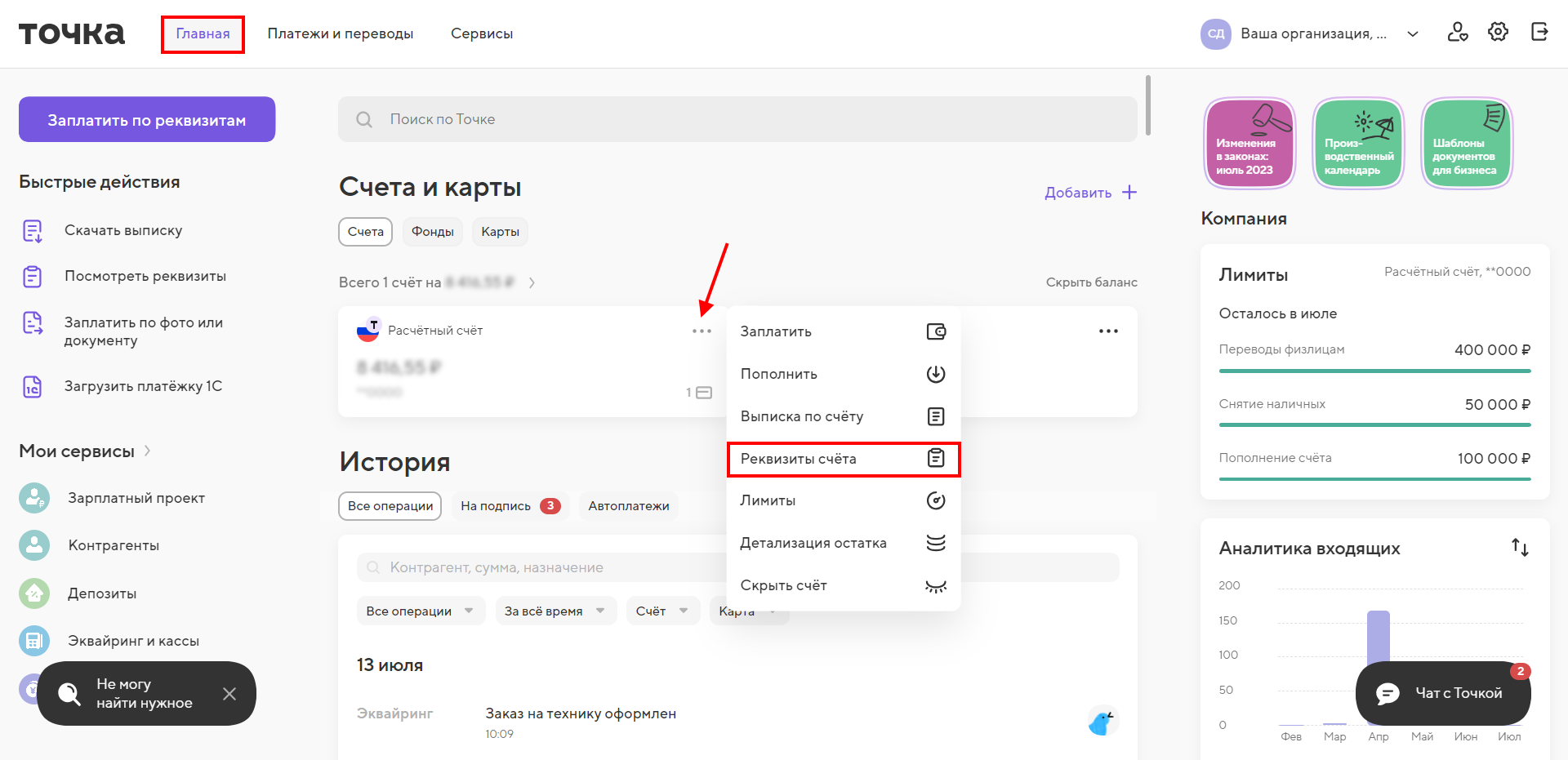
3. Готово! Информация отобразится на экране.
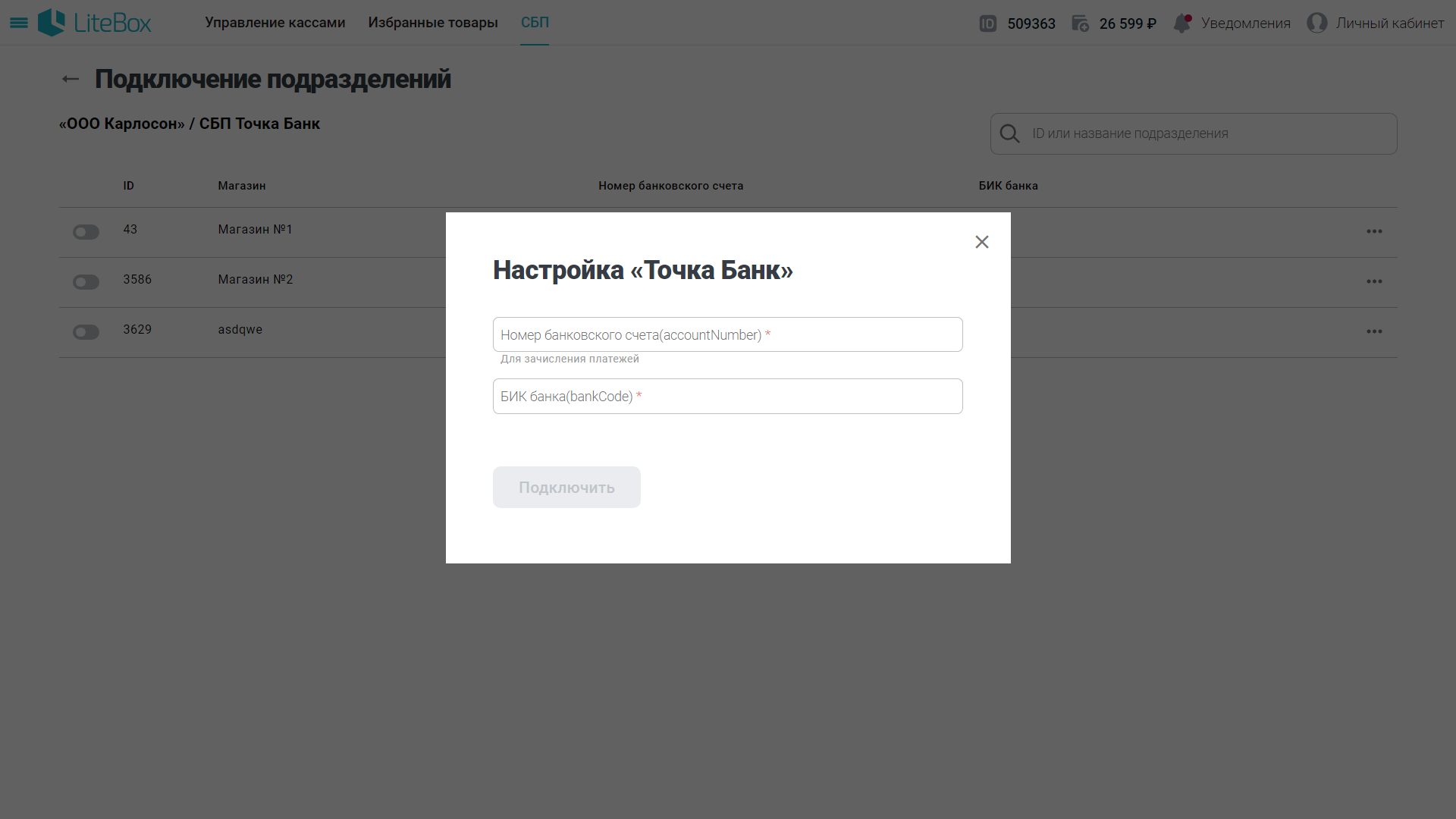
7. Нажмите кнопку Подключить ;
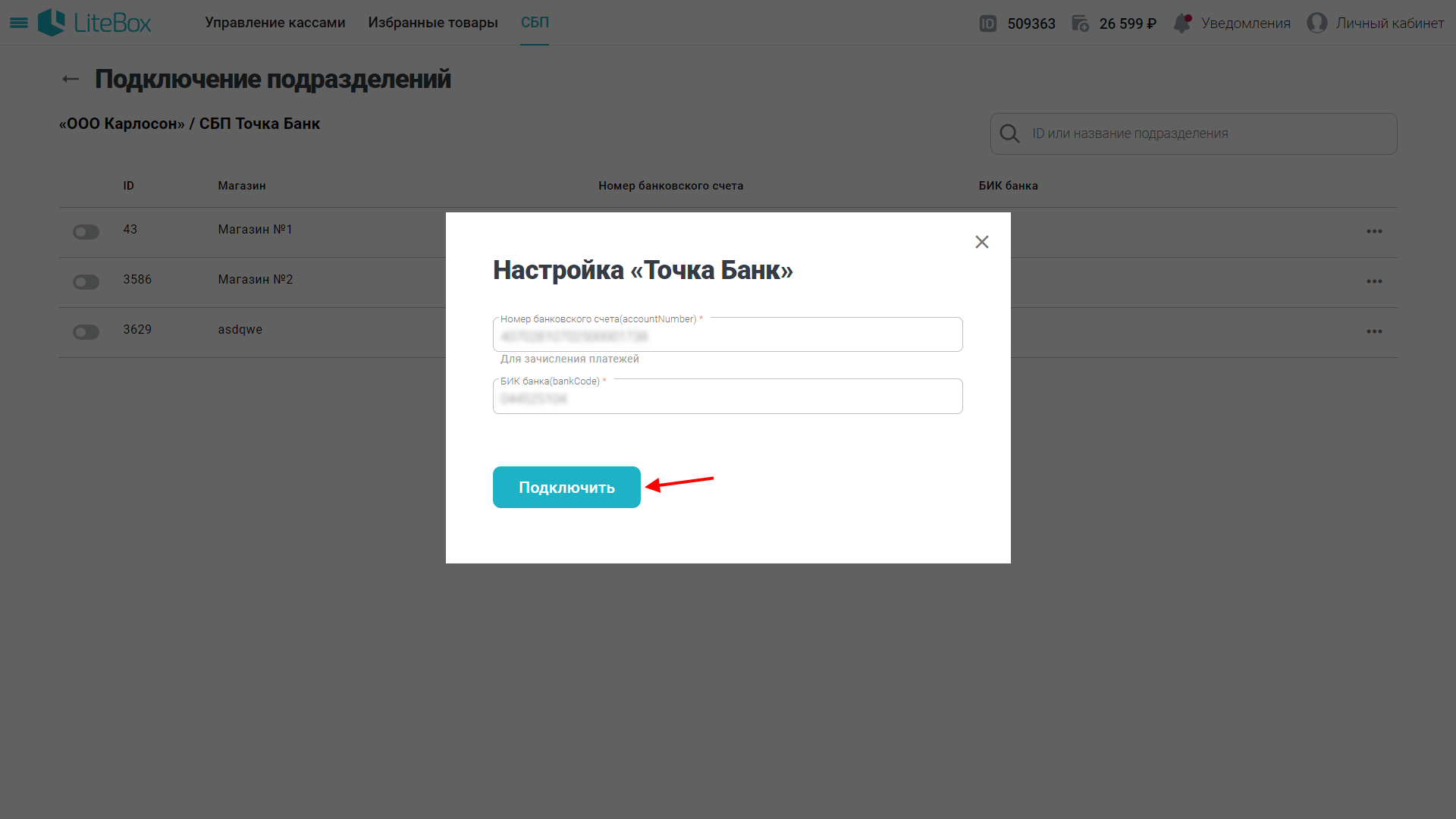
8. Выберите кассу, в которой будет доступна оплата по QR-коду и переведите переключатель;
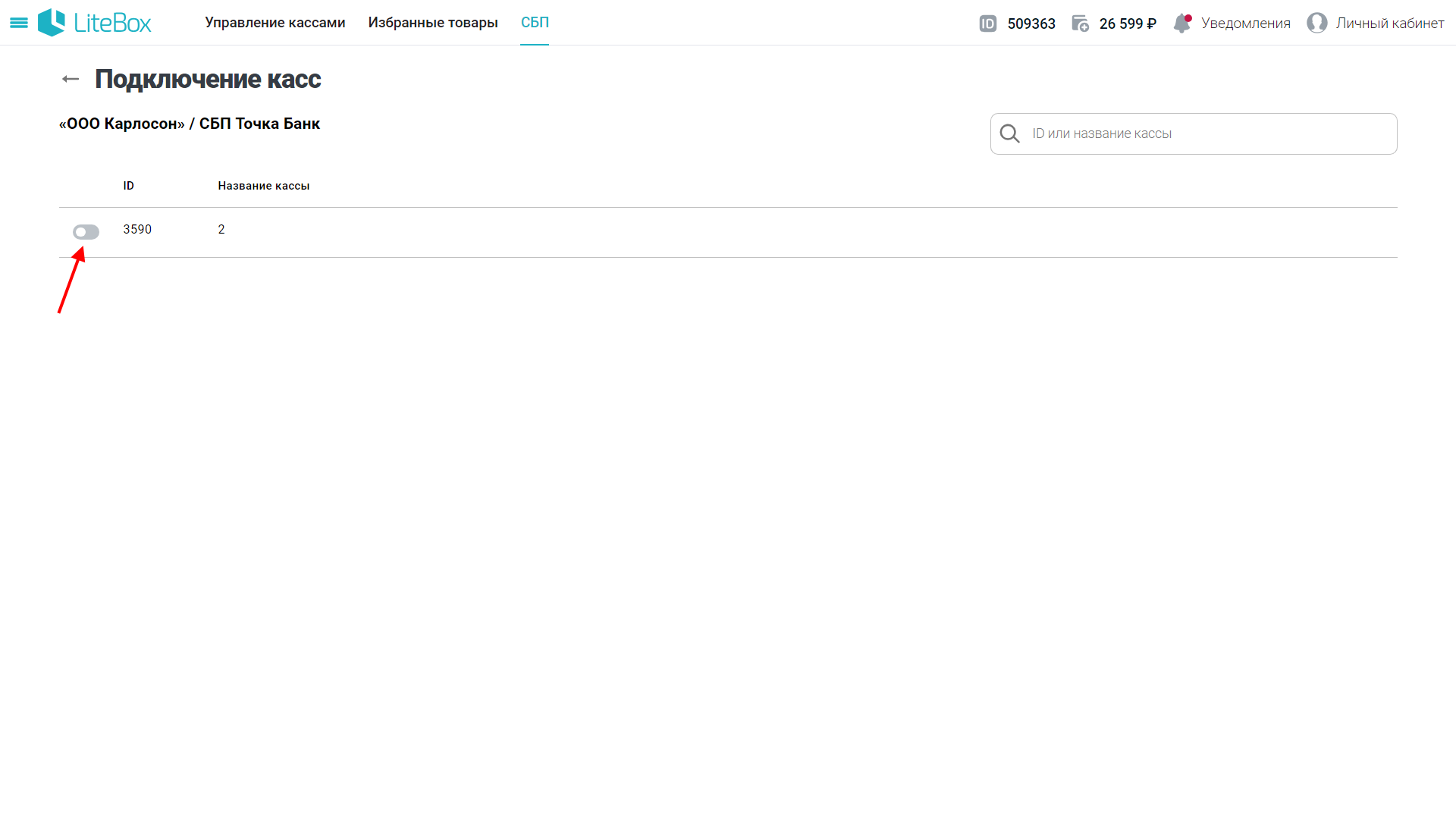
9. Готово! Настройка интеграции завершена. Выполните синхронизацию данных на кассе и приступайте к продаже.
⚡ Для отключения кассы от СБП необходимо нажать на подразделение и перевести переключатель касс в неактивный режим.
Подключение через Россельхозбанк
Россельхозбанк, как оператор системы быстрых платежей (СБП), дает возможность клиентам принимать оплату по QR-коду, что обеспечивает почти мгновенные зачисления денежных средств на расчетный счет.
⚡ Доступно только для работы на кассе с ОС Android.
Для настройки сервиса выполните следующие действия:
1) Открытие РКО в Россельхозбанке и подача заявки на подключение СБП
- Для открытия РКО необходимо обратиться в ближайшее отделение Россельхозбанка;
- Оформить заявку на подключение СБП необходимо по номеру 8 800 100 78 70 или на сайте Банка.
После получения данных для настройки необходимо приступить к подключению в личном кабинете.
2) Настройка интеграции в личном кабинете
1. В разделе СБП выберите необходимую организацию для подключения оплаты по QR-коду;
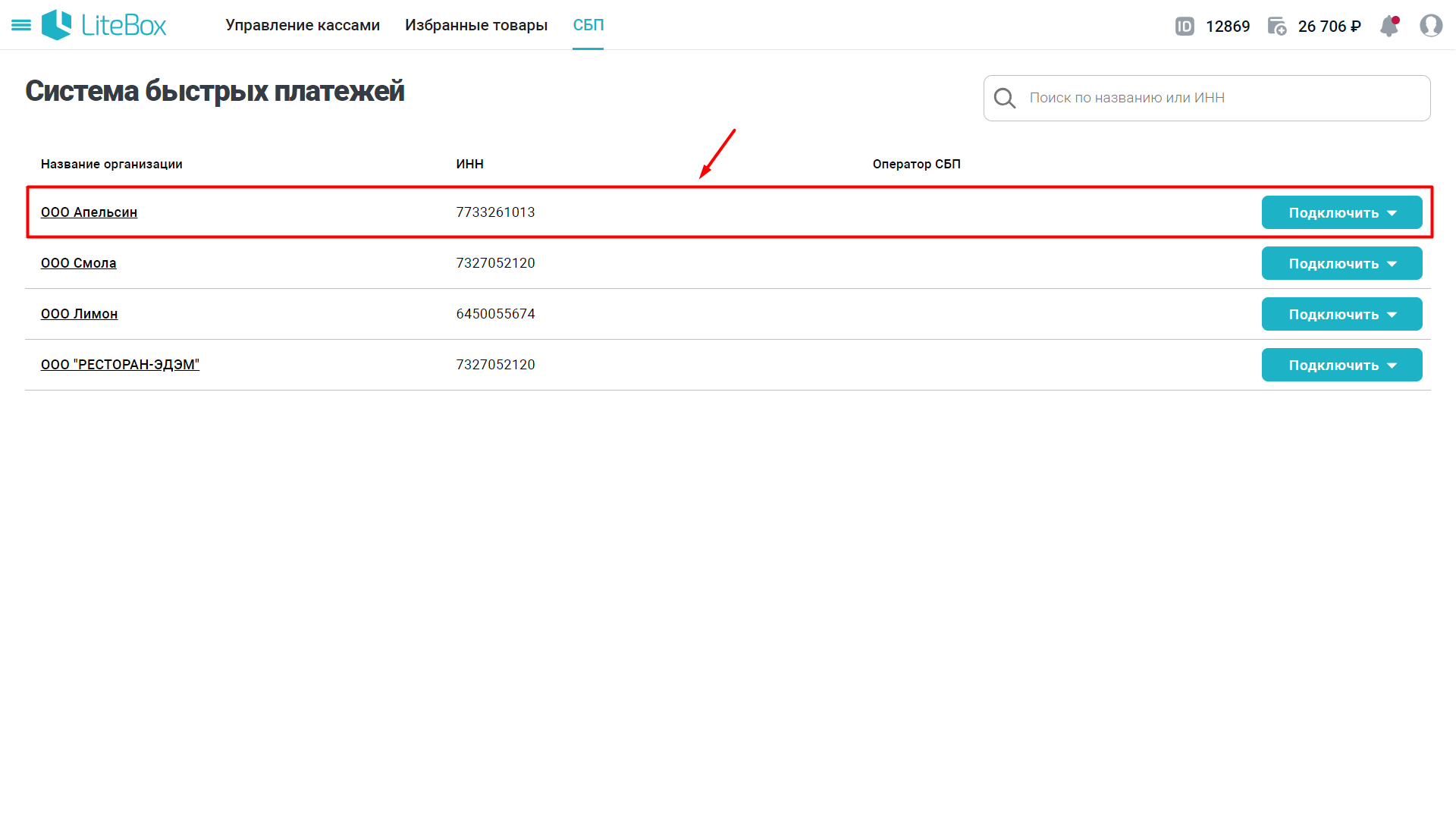
2. Нажмите кнопку Подключить и выберите Россельхозбанк в качестве оператора СБП;
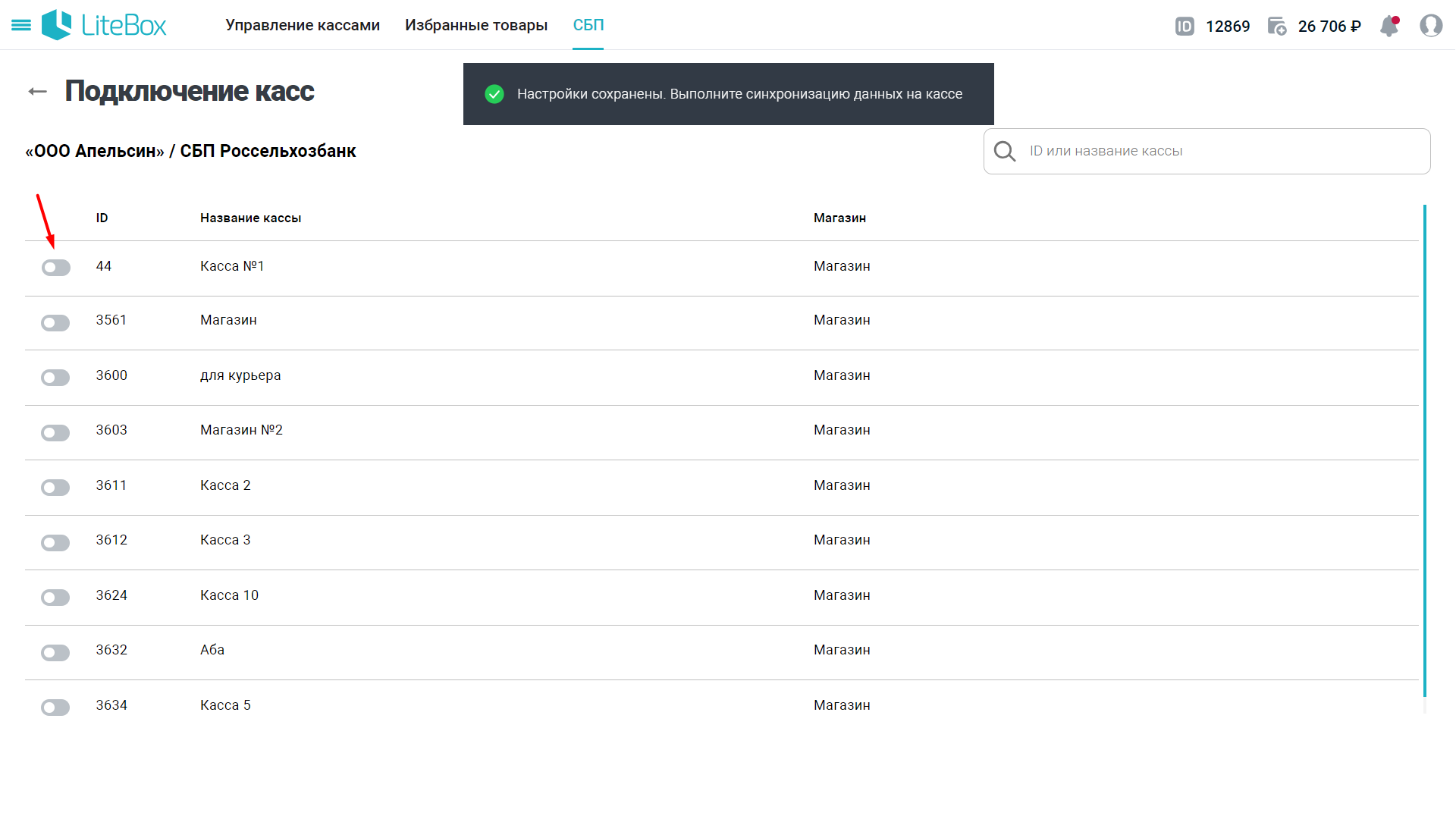
3. Выберите подразделение, в котором будет доступна оплата по QR-коду и переведите переключатель;
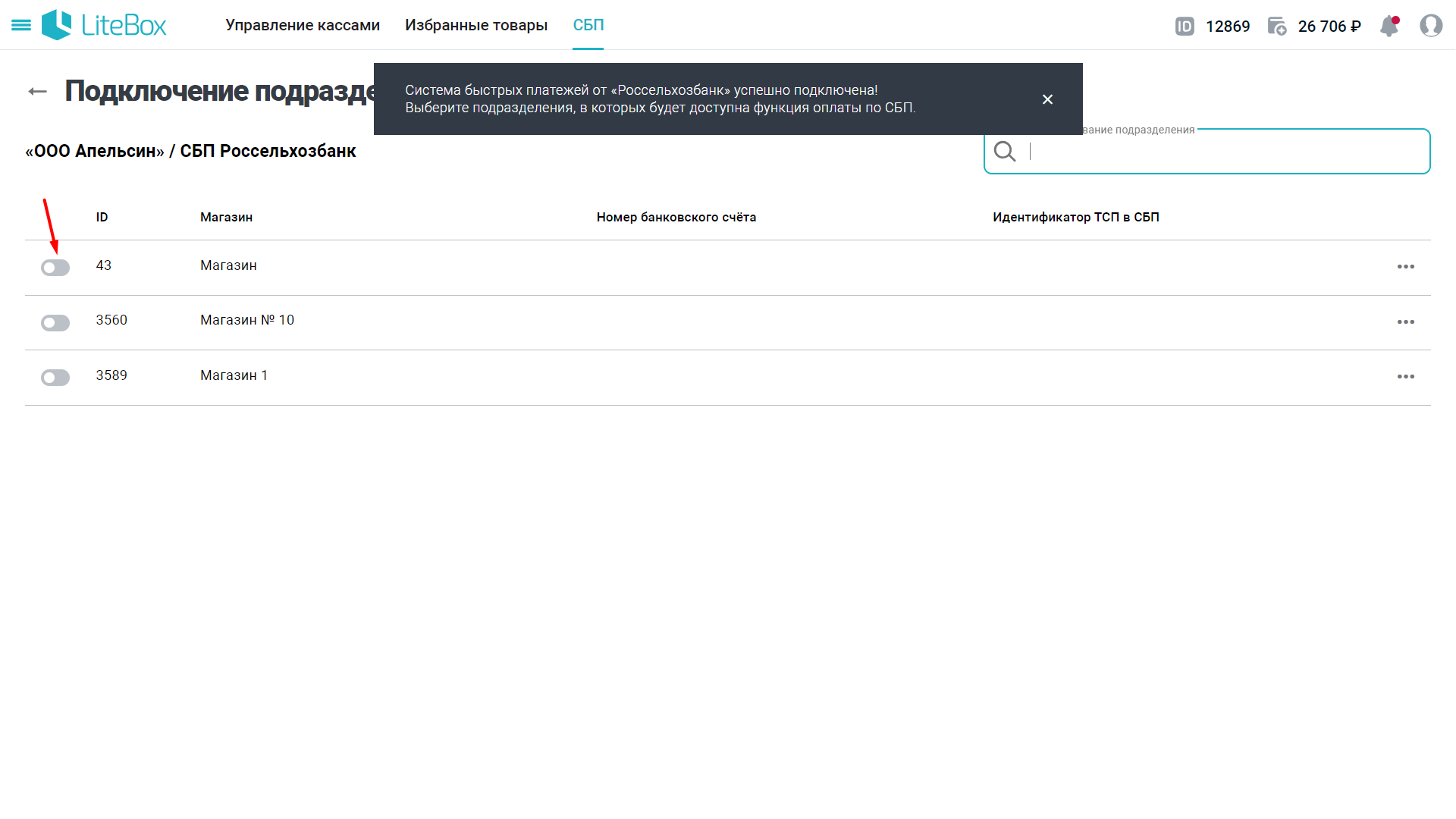
4. Укажите следующие данные:
- Номер банковского счета (account) — расчетный счет в банке для зачисления платежей в рамках услуги (может быть указан один и тот же для всех торговых точек);
- Идентификатор ТСП (merchantld) — уникальный идентификатор подразделения (торгово-сервисного предприятия) в Россельхозбанке (т.е. на 1 физический адрес — 1 merchantld).
⚡ Выдается при оформлении услуги в банке.

5. Нажмите кнопку Сохранить ;
6. Выберите кассу, в которой будет доступна оплата по QR-коду и переведите переключатель;
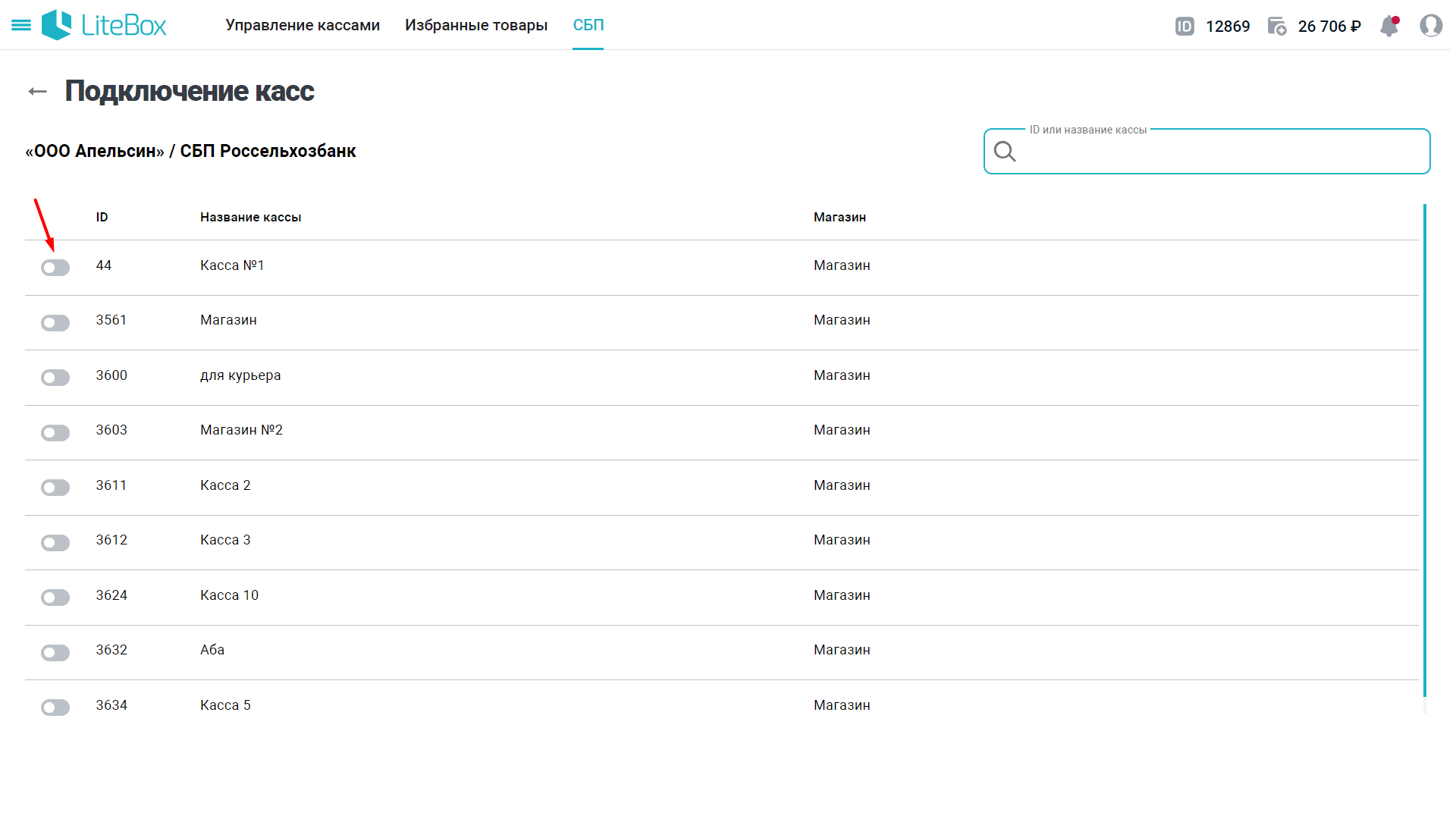
7. Готово! Настройка интеграции завершена. Выполните синхронизацию данных на кассе и приступайте к продаже.
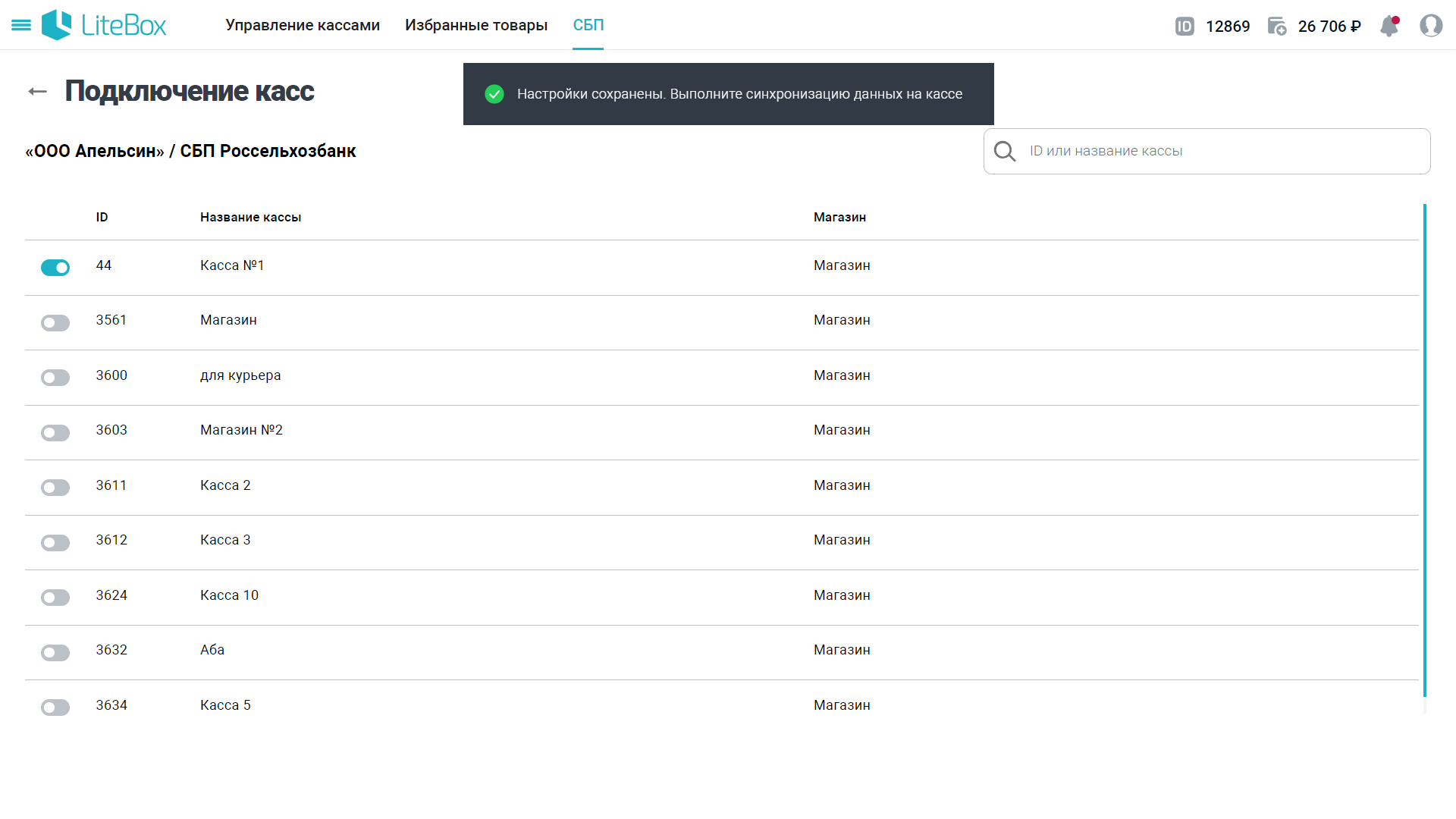
⚡ Для отключения кассы от СБП необходимо нажать на подразделение и перевести переключатель касс в неактивный режим.
Подключение через Альфа-Банк
⚡ Данный функционал находится в разработке. 1. В разделе СБП выберите необходимую организацию для подключения оплаты по QR-коду;
2. Нажмите кнопку Подключить и выберите Альфа-Банк для подключения системы быстрых платежей к необходимой организации;
3. Подтвердите подключение;
⚡ Потребуется номер терминала (TID), который предоставляется «Альфа-Банком» при оформлении заявки на подключение к СБП.
4. Выберите кассу, в которой будет доступна оплата по QR-коду и переведите переключатель в активный режим;
5. Нажмите кнопку Редактировать ;
6. Укажите номер терминала (TID), который предоставляется «Альфа-Банком» при оформлении заявки на подключение к СБП и сохраните данные;
7. Откройте вкладку Управление кассами .
8. Выберите кассу, в которой будет доступна оплата по QR-коду;
9. В поле Регистрационный номер укажите номер терминала (TID), который предоставляется «Альфа-Банком» при оформлении заявки на подключение к СБП;
9. Нажмите кнопку Сохранить изменения ;
Готово! Настройка интеграции завершена. Выполните синхронизацию данных на кассе и приступайте к продаже.
⚡ Для отключения кассы от СБП необходимо нажать на организацию и перевести переключатель в неактивный режим.
Как отправить заявку для подключения СБП?
МТС Банк, как оператор системы быстрых платежей, дает возможность клиентам принимать оплату по QR-коду, что обеспечивает почти мгновенные зачисления денежных средств на расчетный счет.
Подача заявки на подключение СБП
Для подключения необходимо оставить заявку по номеру 8 804 333 07 27 .
2. После авторизации появится предложение о подключении системы быстрых платежей (СБП) от МТС Банка. Нажмите кнопку Прочитать , затем Подключить СБП .
�� Также оформить заявку можно через Меню → Уведомления ;
3. Заполните анкету и нажмите кнопку Отправить заявку ;
4. Готово! На экране кассы появится уведомление с номером заявки. После ее обработки с вами свяжется менеджер по указанному контактному номеру.
Открытие РКО в МТС Банке
После подачи заявки на подключение СБП банковский сотрудник свяжется с контактным лицом для обсуждения условий открытия расчетного счета. С подготовленным пакетом документов необходимо будет обратиться в ближайшее отделение МТС Банка для заключения договора.
Заполнение анкеты для подключения СБП
После открытия расчетного счета на email контактного лица поступит письмо с анкетой и формой заявления, которые необходимо будет заполнить для оформления СБП в МТС Банке.
⚡ Процесс подключения СБП занимает до 14 дней.
По завершению процесса оформления СБП на email будут отправлены данные, которые необходимо указать при настройке СБП в личном кабинете.
Настройка в личном кабинете
Для настройки сервиса выполните следующие действия:
1. Откройте Главное меню → Управление кассами → СБП ;
2. В разделе СБП выберите необходимую организацию для подключения оплаты по QR-коду;
3. Нажмите кнопку Подключить и выберите МТС Банк в качестве оператора СБП;
4. Укажите ID юр. лица или ИП (extEntityld) — идентификатор организации или индивидуального предпринимателя в СБП МТС Банка (распространяется на все торговые точки организации);
⚡ Выдается при оформлении услуги в банке.
5. Нажмите кнопку Подключить ;
6. Выберите подразделение, в котором будет доступна оплата по QR-коду, и переведите переключатель в активный режим;
7. Укажите следующие данные:
- Номер банковского счета (account) — расчетный счет в банке для зачисления платежей в рамках услуги (может быть указан один и тот же для всех торговых точек);
- Идентификатор ТСП (merchantld) — уникальный идентификатор подразделения (торгово-сервисного предприятия) в СБП МТС Банка (т.е. на 1 физический адрес — 1 merchantld).
⚡ Выдается при оформлении услуги в банке.
8. Нажмите кнопку Сохранить ;
9. Готово! Настройка интеграции завершена. Выполните синхронизацию данных на кассе и приступайте к продаже.
💡 По умолчанию все кассы подключены к оплате по QR-коду.
⚡ Для отключения кассы от СБП необходимо нажать на подразделение и перевести переключатель касс в неактивный режим.
Продажа по QR-коду
Проводить продажи с данным способом оплаты можно как на кассе, так и на смартфоне с предустановленным кассовым приложением (при условии настроенной облачной фискализации или фискализации через кассу Лайтбокс).
�� Перед проведением первой оплаты выполните следующие действия:
1. Подключите сервис СБП в личном кабинете Лайтбокс;
2. Откройте Меню → Настройки → Основные → Способы оплаты и включите СБП .
�� При подключении СБП от МТС Банка настройка способа оплаты включается автоматически.
2. Выберите способ оплаты QR-кодом ;
⚡ Оплата Банковской картой находится в разделе «Другое».
3. Нажмите кнопку Оплатить ;
4. На экране кассы появится QR-код. Покупателю необходимо при помощи смартфона его отсканировать и подтвердить платеж через банковское приложение;
Если при сканировании с экрана кассы возникают трудности, нажмите кнопку Напечатать QR-код . Сформируется чек. Передайте его покупателю для более удобного считывания кода.
⚡ Срок действия QR-кода составляет 20 минут, по истечению времени можно сформировать его заново.
⚡ Некоторые банки устанавливают ограничение на использование кредитных карт для оплаты по QR-коду. При возникновении трудностей с оплатой по кредитной карте покупателю рекомендуется обратиться в банк для уточнения возможности проведения оплаты через СБП.
�� Действия покупателя
1) Откройте банковское приложение, которое поддерживает СБП, и выберите «Оплата по QR-коду» (пример из приложений ФК «Открытие» и «ВТБ»);
�� Список банков, которые поддерживают услугу «Оплата по QR», можно посмотреть по ссылке.
2) Отсканируйте QR-код и подтвердите платеж;
3) Платеж успешно отправлен. Ожидайте завершения продажи.
5. После того, как покупатель произвел оплату, в течение 10-30 секунд касса обработает платеж и распечатает чек продажи;
�� При низком уровне заряда батареи (от 25% до 16%), перед началом операции отобразится сообщение о необходимости подключения зарядного устройства. Уведомление будет появляться 1 раз в 10 минут, пока к кассе не будет подключено зарядное устройство.
�� После разряда батареи до 15% и менее, проведение кассовых операций будет недоступно. Для продолжения работы подключите зарядное устройство к кассе!
6. Готово! Продажа по QR-коду успешно выполнена. Передайте чек покупателю.
⚡ Если во время подтверждения платежа на кассе отключилась сеть Интернет, то после её восстановления чек не распечатается и данные в ОФД отправлены не будут! В этом случае, убедитесь, что денежные средства поступили на расчетный счет для СБП, и сформируйте чек коррекции.
Перед проведением первой оплаты необходимо подключить сервис СБП в личном кабинете Лайтбокс.
�� При подключении СБП от МТС Банка способ оплаты QR-кодом включается автоматически.
2. Выберите способ оплаты QR-кодом ;
3. Нажмите кнопку Оплата ;
4. На экране кассы появится QR-код. Покупателю необходимо при помощи смартфона его отсканировать и подтвердить платеж через банковское приложение;
Для более удобного считывания кода нажмите кнопку Напечатать QR-код , сформируется чек. Необходимо передать его покупателю.
⚡ Некоторые банки устанавливают ограничение на использование кредитных карт для оплаты по QR-коду. При возникновении трудностей с оплатой по кредитной карте покупателю рекомендуется обратиться в банк для уточнения возможности проведения оплаты через СБП.
�� Действия покупателя
1) Откройте банковское приложение, которое поддерживает СБП, и выберите «Оплата по QR-коду» (пример из приложений ФК «Открытие» и «ВТБ»);
�� Список банков, которые поддерживают услугу «Оплата по QR», можно посмотреть по ссылке.
2) Отсканируйте QR-код и подтвердите платеж;
3) Платеж успешно отправлен. Ожидайте завершения продажи.
5. После того, как покупатель произвел оплату, в течение 10-30 секунд касса обработает платеж и распечатает чек продажи;
6. Готово! Продажа по QR-коду успешно выполнена. Передайте чек покупателю.
⚡ Если во время подтверждения платежа на кассе отключилась сеть Интернет, то после её восстановления чек не распечатается и данные в ОФД отправлены не будут! В этом случае, убедитесь, что денежные средства поступили на расчетный счет для СБП, и сформируйте чек коррекции.