Как поменять номер телефона в приват 24 через терминал
Специалисты контакт-центра ежедневно, круглосуточно готовы ответить на все вопросы о продуктах нашего банка
9498 Номер телефона, с которого могут приходить СМС-опросы об оценке качества продуктов и сервисов банка. Участие в опросах бесплатно. Номер не предназначен для звонков и отправки обращений
Для частных лиц
Контакт-центр
для звонков по Москве и Московской области звонок по России бесплатный
Премиум
Контакт-центр
для звонков по Москве и Московской области звонок по России бесплатный
Для бизнеса
Контакт-центр
для звонков по Москве и Московской области
ежедневно, с 6:00 до 21:00 мск звонок по России бесплатный
ежедневно, с 6:00 до 21:00 мск
Как оплатить: инструкция для Android
Совершить оплату для World of Tanks Blitz можно с помощью банковской карты.
На счету карты, с которой вы хотите произвести оплату, должны присутствовать средства в размере как минимум один доллар (в любой валюте в эквиваленте), — в противном случае карта не привяжется к вашему аккаунту в системе, затем Market проведёт тестовый платёж и через небольшой промежуток времени отменит транзакцию.
Если к вашей учётной записи Google привязано несколько аккаунтов, то выберите свой основной аккаунт — как правило, это тот, к которому привязана ваша карта.
Если вы только что зарегистрировались в системе Google и у вас ещё нет аккаунта, то в настройках своего устройства добавьте учётную запись, а затем привяжите к ней карту, с которой будет производиться оплата.
Если аккаунт у вас уже есть, смело вводите данные своего основного аккаунта в системе Google и совершайте покупку.
Если учётная запись Google у вас уже есть, но вы не выбрали способ оплаты либо ещё не совершали покупок в Play Market, то привяжите карту к своему аккаунту, следуя инструкции ниже.
Как привязать карту к аккаунту Google
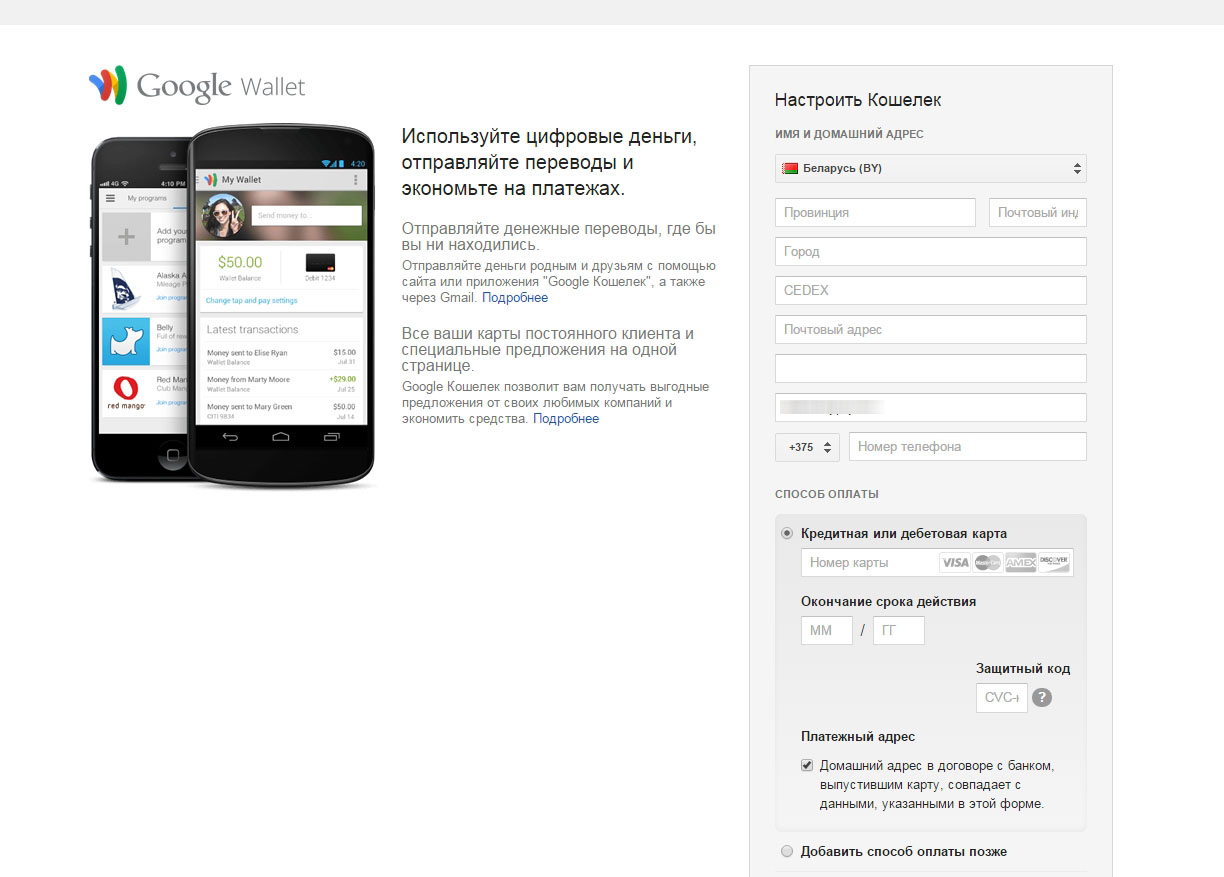
- Перейдите по ссылке и авторизуйте свою учётную запись Google. Появится следующее окно:
Как приобрести пакет
- Запустите игру с любого устройства под управлением Android и авторизуйтесь. Попав в Ангар, нажмите на значок корзины в правом верхнем углу.
Как оплатить заказ?
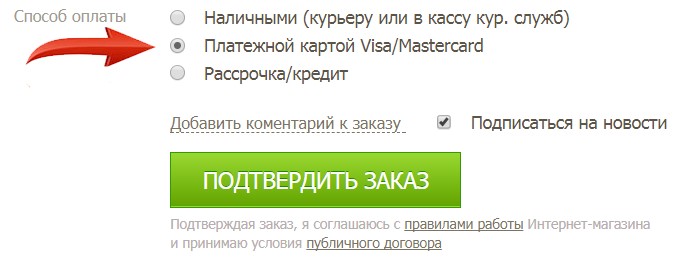
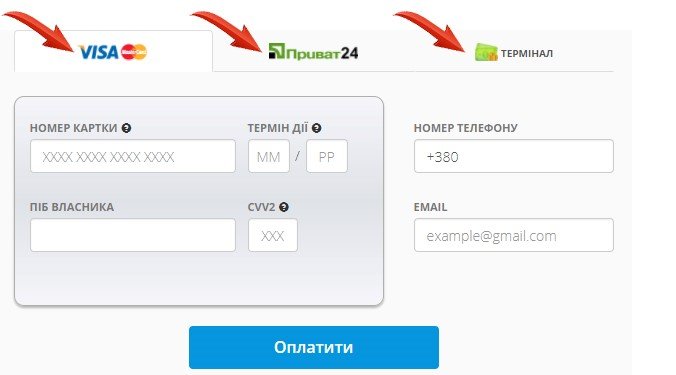
Выбор варианта оплаты. При оформлении заказа выберете способ оплаты «Платежной картой». Нажмите зеленую кнопку «подтвердить заказ». После подтверждения заказа, вы будете перенаправлены на страницу WAYFORPAY, у Вас откроется вкладка с вариантами оплаты: картой Visa/Mastercard, Приват24 или терминал. Выберете подходящий вариант.
Картой Visa/Mastercard
Для оплаты заполните во вкладке данные платежной карты, укажите свой номер телефона и адрес электронной почты. Нажмите «оплатить».
Приват24
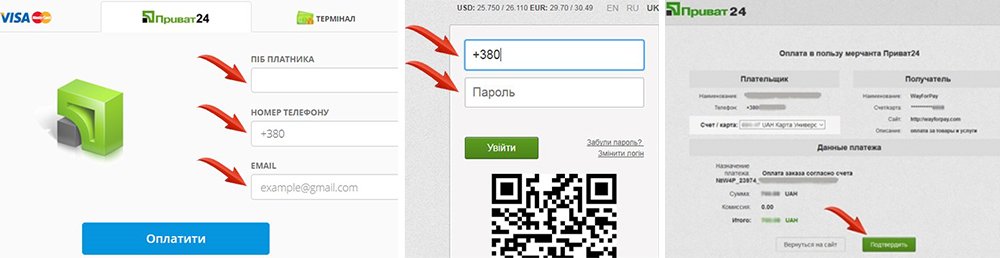
Для оплаты в Приват24 откройте вкладку , заполните поля «ПІБ платника», «номер телефону», «e-mail». Нажмите кнопку «оплатити». Система перенаправит Вас на сайт Приват24, вам нужно зайти в систему, указав телефон и пароль. После авторизации перед вами откроется сформированный счет для оплаты. Убедитесь, что сумма указана верно, нажмите кнопку «подтвердить».
В терминале
Чтобы оплатить заказ в терминале выберете вкладку . В поле «ПІБ платника», «номер телефону» , «e-mail» будут автоматически внесены данные, которые вы указали при регистрации, на этом этапе их можно изменить. После заполнения указанных полей нажмите кнопку «оплатити».
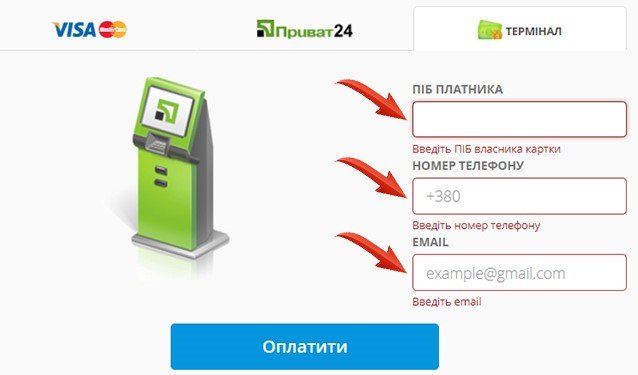
Вы будете перенаправлены на страницу liqpay.com. Укажите номер своего телефона и нажмите «Продолжить». Откроется строка «Пароль из SMS» необходимо ввести код, который пришел в сообщении.
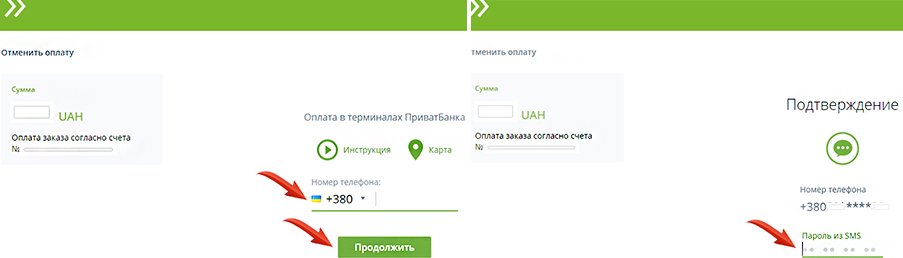
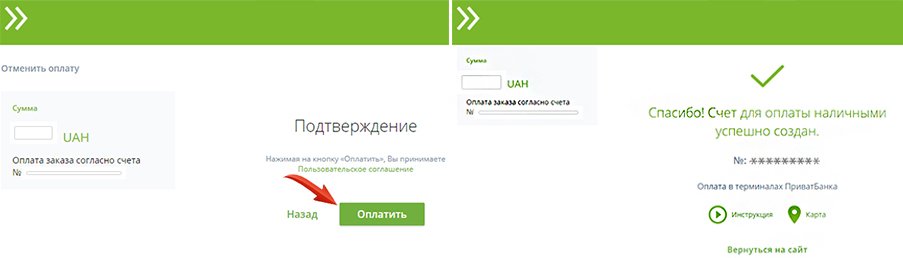
Откроется окно «подтверждения», нажмите кнопку «Оплатить». Поздравляем! Счет успешно создан. Перепишете его и сохраните, чтобы при оплате в терминале вы могли убедиться в том, что оплачиваете именно тот счет, который вам нужен.
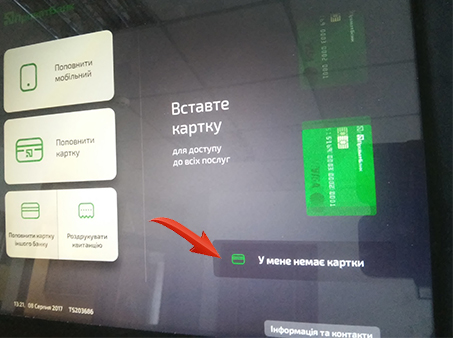
Далее переходим к работе непосредственно с терминалом, в котором вы можете оплатить заказ даже без платежной карты. Для этого в терминале ПриватБанка нужно выбрать раздел «у меня нет карточки». Введите номер мобильного, который вы указывали при оформлении заказа. И нажмите «Далі».
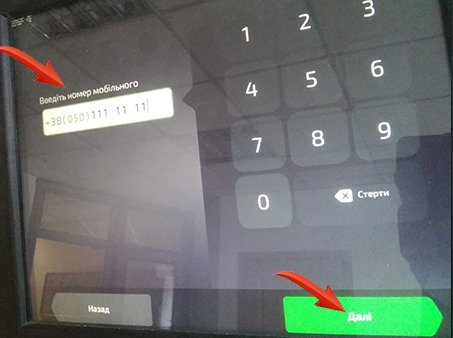
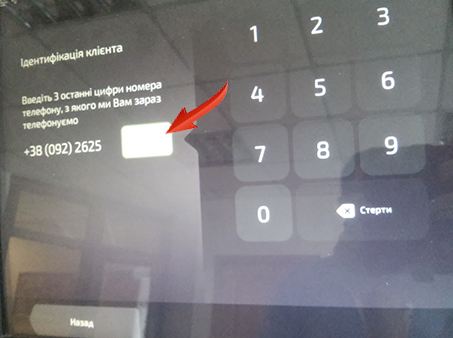
Пройдите идентификацию. Она проводится в двух вариантах – на ваш номер мобильного приходит смс с кодом, который нужно ввести в окошке или вы получаете на мобильный звонок. Отвечать не обязательно, просто введите три последних цифры номера, с которого вам звонят. Описание процедуры идентификации высветится на экране терминала. После того, как идентификация пройдена, высветится предложение оплатить счет. Нажмите на окошко «сплатити рахунок».
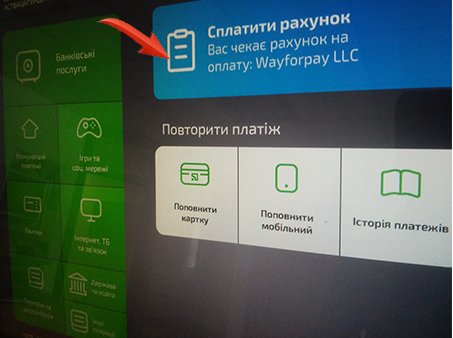
Высветится сформированный заказ, с указанием суммы платежа. Убедитесь, что номер счета и сумма совпадают с вашим заказом. Вы можете оплатить заказ наличными или картой VisaMasterCard.
Интернет провайдер D-lan (dlan,длан,д-лан) — Как пополнить счет — kak-popolnit-schet-dlan
С учетом человеческого фактора и возможностью аппаратного сбоя, максимальный одноразовый платеж ограничен суммой 3000грн.
(Если Вам нужно пополнить счет на сумму более 3000грн. разбейте на несколько платежей, убедившись что деньги поступили на Ваш счет!)
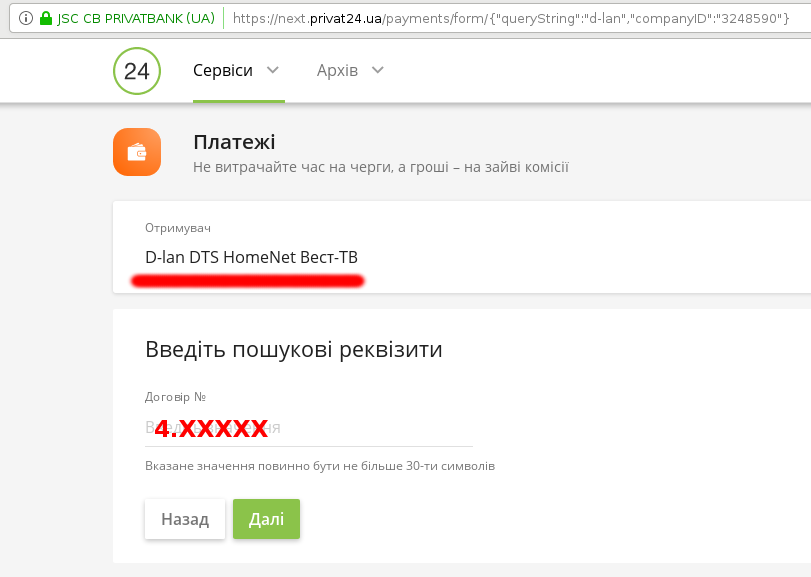
1. Вводим цифру 4 (это привязка к сети провайдера D-lan) и точку » . » после цифры 4.
2. После цифры 4. вводим « Ваш персональный платежный код » (у каждого абонента он индивидуальный и находится на вашей статистике)
3.Нажимаем «Далее«
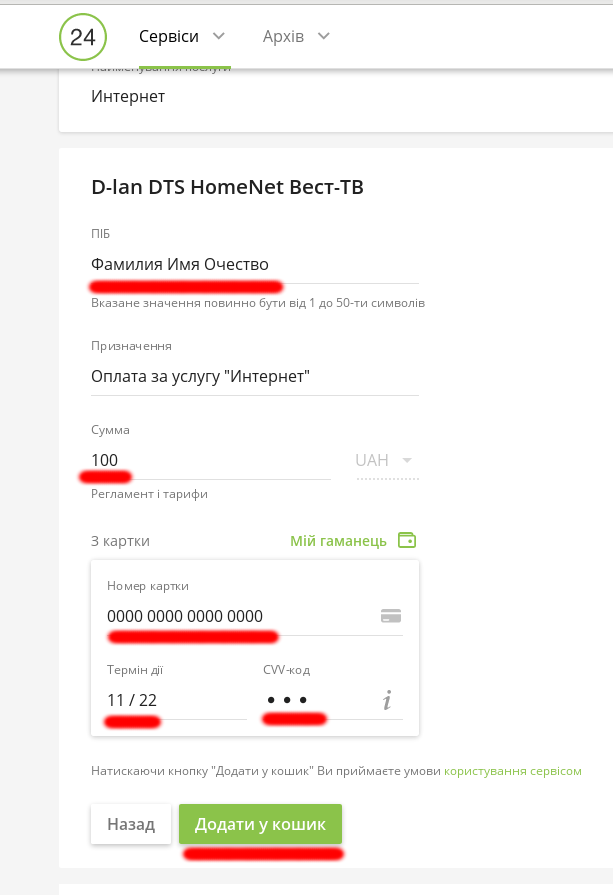
4.Вводим Фамилию Имя Отчество, номер вашей карты, дату действия и CVV2 код (на обратной стороне карты)
5.Нажимаем «Додати у кошик«
6.Проверяем все данные для оплаты и нажимаем «Оплатить«, через 1-15 минут платеж поступит на вашу учетную запись.
После ознакомления с информацией выше! Перейдите к пополнению счета нажав на ссылку.
2. Оплата через терминалы:
Абоненты могут пополнить свой счет через терминалы: «RegulPay«, «Easy-soft«, «City-Pay«. «Платежка«.
Если вы пополняете счет через терминал «Приват банка» или «IBOX» то перейдите по ссылке ниже:
Показать на карте адреса терминалов!
Последовательность действий при пополнении через терминал:
1. В меню терминала выберите логотип DTS.
2. На экране появиться три логотипа: DTS, HomeNet, D-lan.
3. Выберите логотип D-lan (нажать непосредственно на картинку).
4. Дальше вводим цифру 4 (это привязка к сети провайдера D-lan).
5.После цифры «4″ вводим «.» и «Ваш персональный платежный код» (у каждого абонента он индивидуальный), который указан на странице Вашей статистики ЗДЕСЬ.
6. Ваш персональный платежный код указан на статистике:
Рекомендуемые адреса терминалов по районам:
ж/м Левобережный – 1, 2, 3
Район пр. Кирова
пр. Мира 1 Б(Клуб «Ночь»)
пр. Мира 14(«Брусниця»)
пр. Мира 75 Б(Магазин «Мир»)
ул. Щербины 5(«АТБ»)
пр. Кирова 11(ТРК «Мириада»)
ул. Нижнеднепровская 17(«ТРЦ Караван»)
Район ул. Титова
ул. Березинская 28 А
ул. Красного Казачества 25 А
ул. Богомаза 202 А(«Аликон-Маркет»)
ж/м Фрунзенский
ул. Титова 36(ТРЦ «Apollo»)
ул. Донецкое шоссе 7
пр. Кирова 104(«Славутич»)
ул. Донецкое шоссе 9 А(«Varus»)
Район ул.Передовой
ул. Донецкое шоссе 8
ул. Донецкое шоссе 4
ул.Передовая 511 («АТБ»)
ул. Шолохова 7(«Spar»)
Разные
Центр и Островского
ул. Калиновая 9 А(ТРК «Мириада»)
пл. Островского 1(возле остановки Маршрута № 129)
пр. Воронцова 15(Магазин «Продукты»)
ул. Глинки 1(«Новый центр»)
3. Оплата картой пополнения:
Купите карточку с логотипом «D-lan«, номиналом 20, 30, 50, 100.
Список адресов точек в которых можно приобрести карточки для пополнения счета:
Показать на карте адреса карточек пополнения!
пгт.Партизанское ул.Центральная 2
ж/м Фрунзенский, ул. Донецкое шоссе 1
ул. Минусинская 158
пгт.Кировское ул. Горького 73
магазин «Щедрий кошик»
пр. Воронцова 21 (остановка ул.Мариупольская)
киоск «На остановке»
ул. Передовая 6 перекресток ул.Передовая ул.Отечественная
Отрежьте край карточки по пунктирной линии и раскройте ее, внутри карты вклеен код (14 цифр) для пополнения.
КАК ЗАЙТИ НА СТАТИСТИКУ. СПОСОБ № 1
1.На главной странице D-lan (d-lan.dp.ua) верхнем правом углу есть «Вход в личный кабинет».
2.В появившемся окне введите логин и пароль (который Вам присвоили при подключении) и нажмите на кнопку «Авторизоваться».
3.У Вас открылось окно Вашей статистики. С левой стороны есть список, в котором необходимо нажать на строку «Пополнить счет».
4.В появившемся окне введите код (14 цифр) с карты пополнения и нажмите на кнопку «Пополнить».
КАК ЗАЙТИ НА СТАТИСТИКУ. СПОСОБ № 2
1.На рабочем столе компьютера, в правом нижнем углу (возле часов) нажмите (двойным щелчком) на перечеркнутый зеленый ключ.
2.Если у Вас там нет ключа, то нажмите на маленькую стрелку и уже в появившемся окне нажмите (двойным щелчком) на перечеркнутый зеленый ключ.
3.После нажатия на ключ могут появиться окна, в которых необходимо:
а) в браузере Opera необходимо нажать на кнопку «Принять».
б) в браузере Google Chrome необходимо нажать на кнопку «Продолжить все равно».
в) в браузере Internet Explorer необходимо нажать на кнопку «Продолжить открытие этого веб-узла».
г) в браузере Mozilla Firefox необходимо нажать на кнопку
«Я понимаю риск» (1) -> «Добавить исключение» (2) -> «Подтвердить исключение безопасности» (3)
4.В появившемся окне введите логин и пароль (который Вам присвоили при подключении) и нажмите на кнопку «Авторизоваться».
5.У Вас открылось окно Вашей статистики. С левой стороны есть список, в котором необходимо нажать на строку «Пополнить счет».
6.В появившемся окне введите код с карты пополнения и нажмите на кнопку «Пополнить».
4. Через терминал приват банка:
1. Выберите на центральном экране терминала «У меня нет карты«
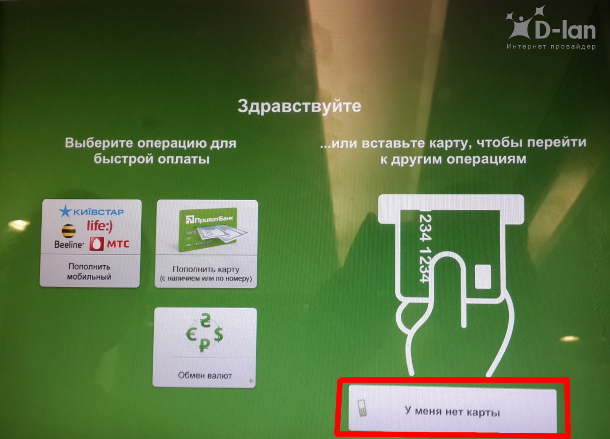
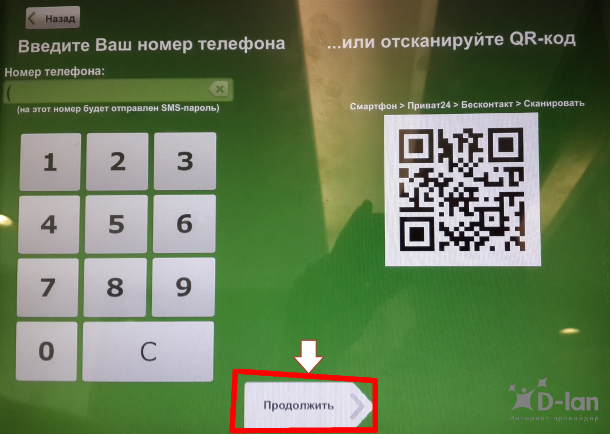
2.Далее введите Ваш номер телефона для получения SMS-пароля или звонка от ПриватБанка. Нажмите «Продолжить».
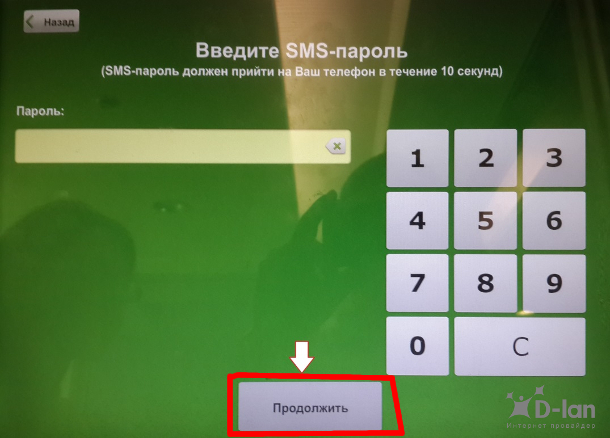
3.Если пришло смс — введите SMS-пароль. Нажимаем «Продолжить».
(SMS-пароль должен прийти на Ваш телефон в течение 10 секунд)
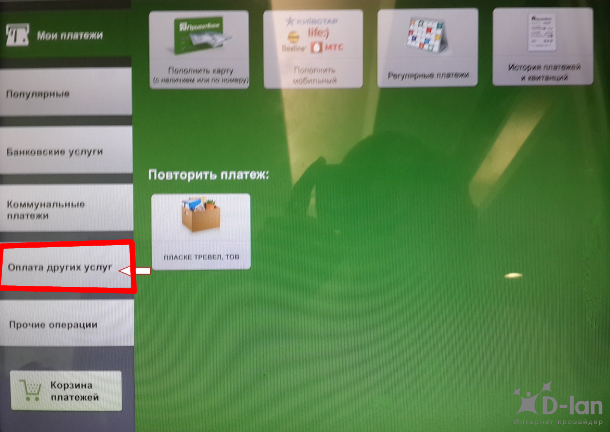
4. Выбираем «Оплата других услуг«
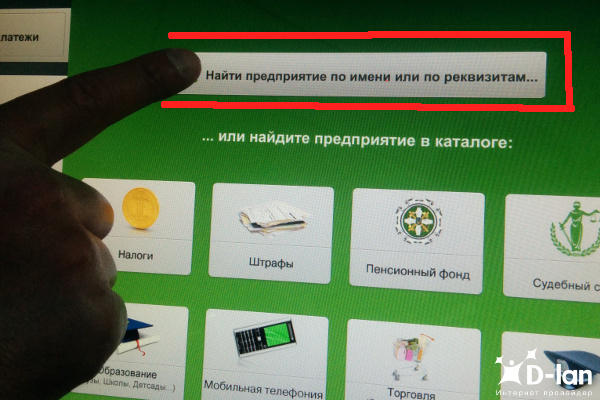
5.Выбираем «Найти предприятие по имени или по реквизитам. «
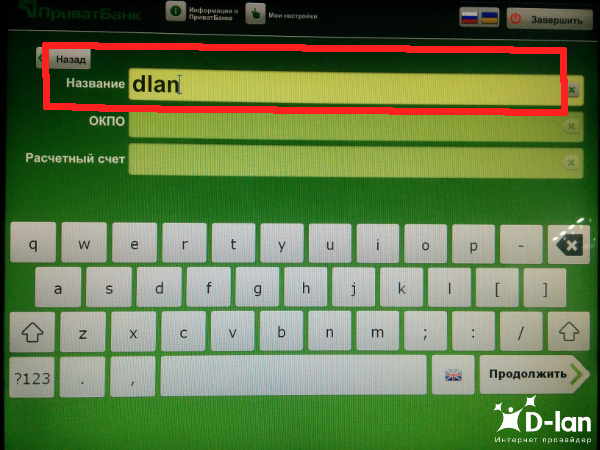
6.Набираем на клавиатуре «Название» ваш интернет провайдер «Dlan«
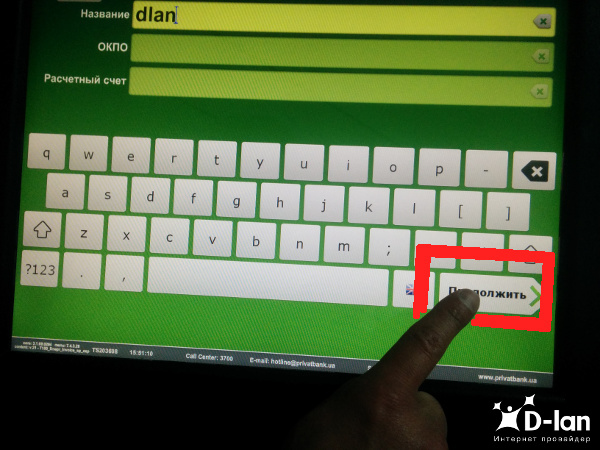
7.Нажимаем кнопку «Продолжить«
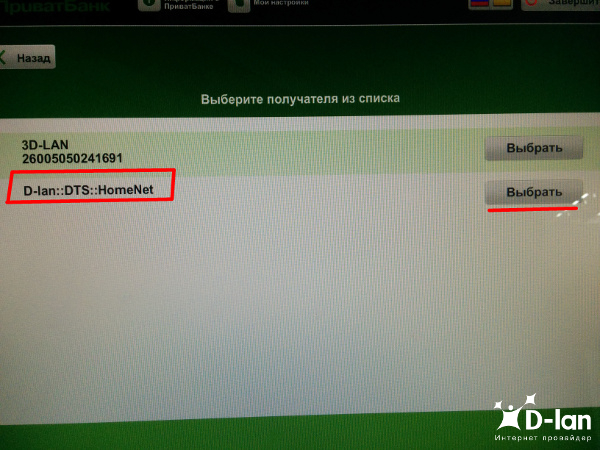
8.1 ВНИМАНИЕ! Если вы ввели D-lan с черточкой то выбирайте вторую cтрочку как указанно ниже на картинке!
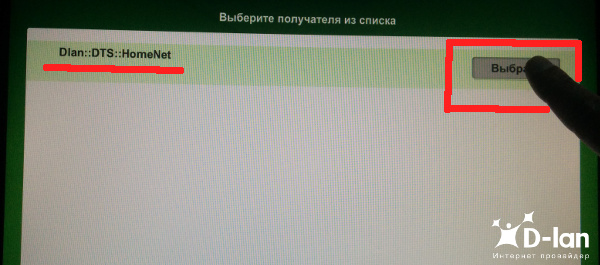
9.Проверяем » Dlan ::DTS::HomeNet» и нажимаем «Выбор«
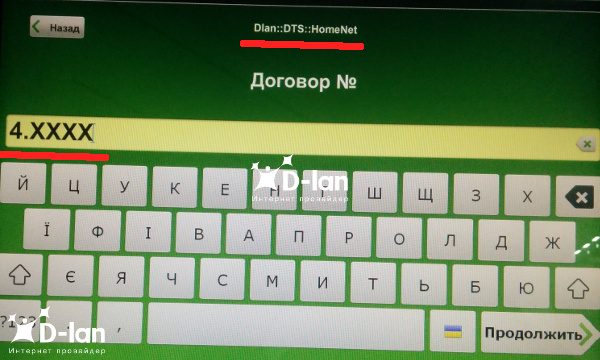
10.Вводим номер договора «4 точка» и «Ваш персональный платежный код«
11.Обязательно вводим «ФИО» нажав кнопку «Изменить» и «Сумму платежа» затем «Продолжить«
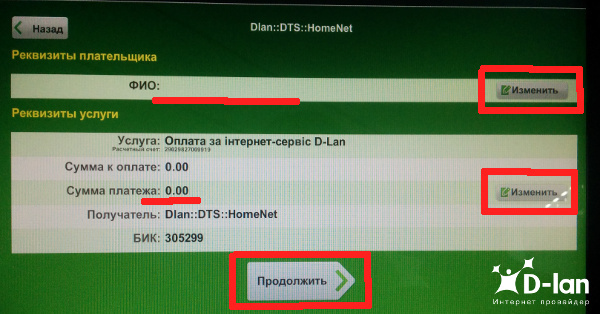
12.Проверяем ваши реквизиты и нажимаем «Подтвердить«
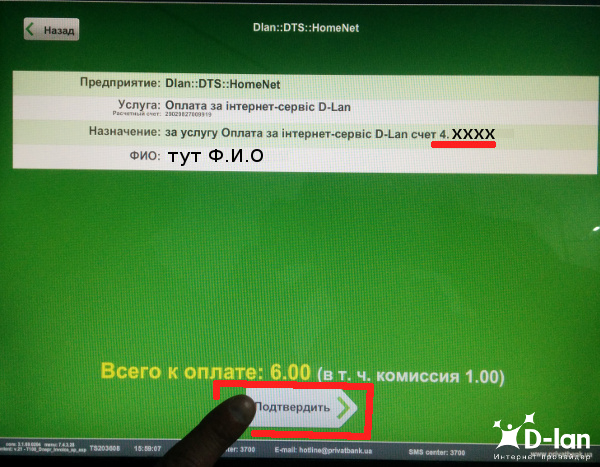
13.После нажимаем «Оплатить«
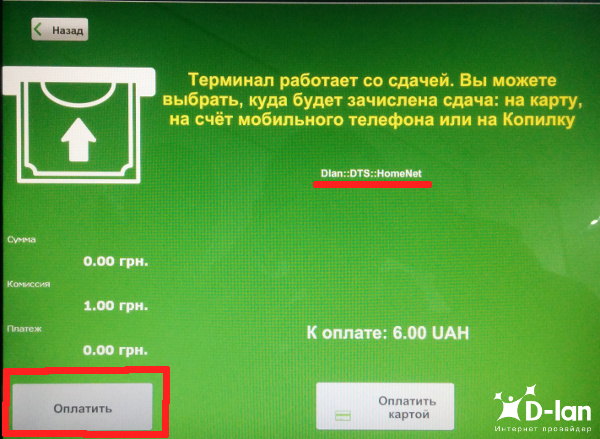
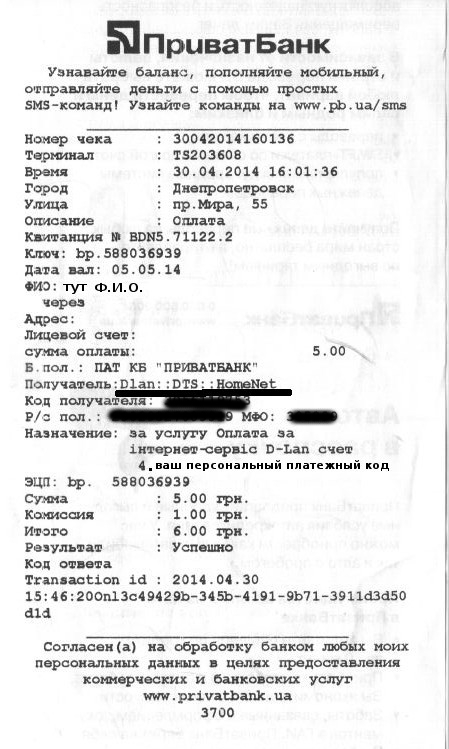
14.На этом все. вам должно выдать чек!
5. Через терминал или сайт IBOX:
1.В терминале iBox выбираем «Интернет, ТВ и телефония» или перейдите на сайт IBOX.
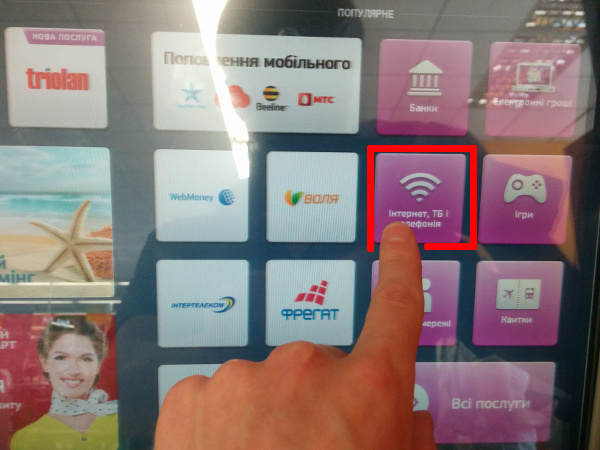
2.Ищем в списке «DTS» нажимая кнопке «Далее«
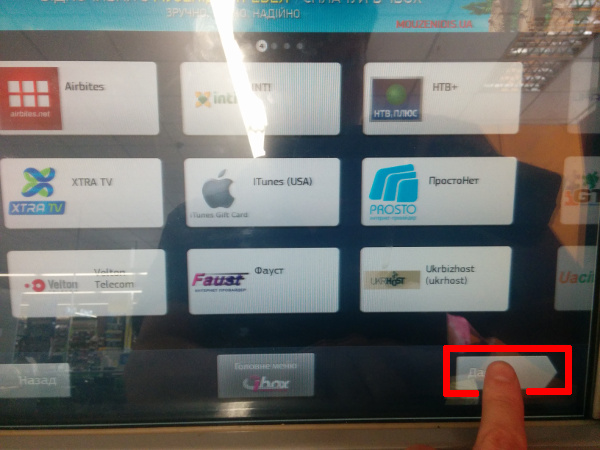
3.Нажимаем на кнопку «ДТС» или «DTS«
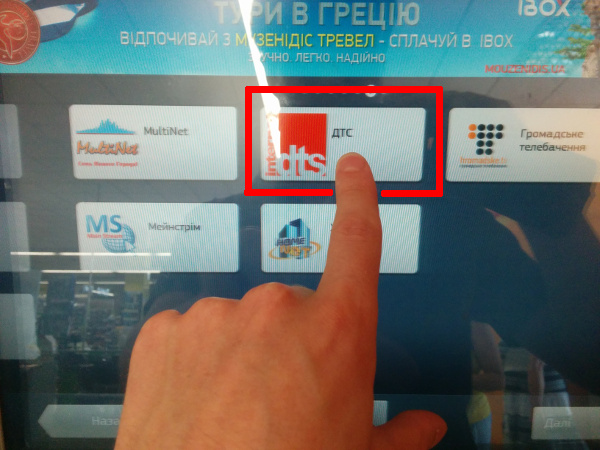
4.Выбираем «Д-лан» или «D-lan«
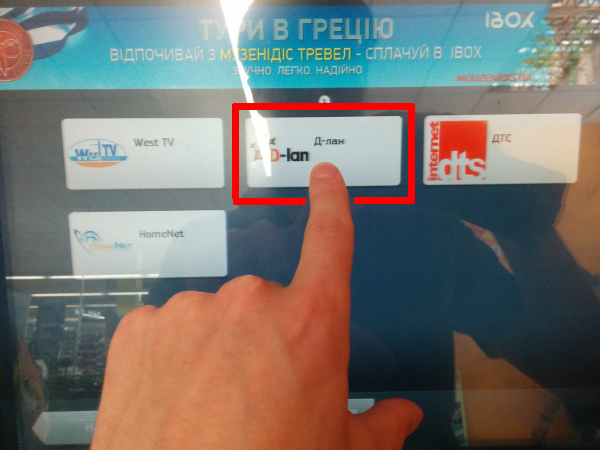
5.Вводим 4 точка «Ваш платежный код» (номер договора) и нажимаем далее
Ваш платежный код вы можете найти в вашем личном кабинете.
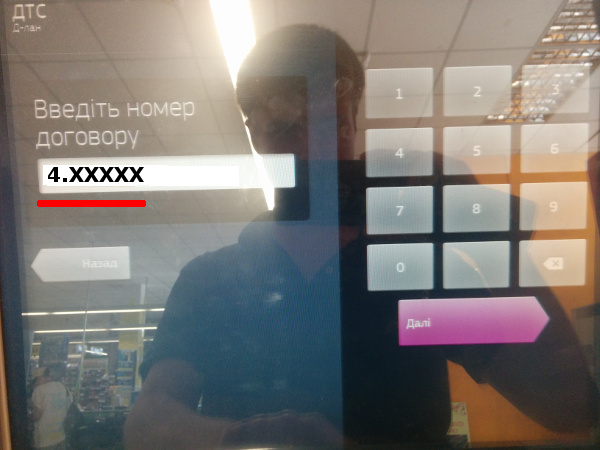
6.Внести деньги в терминал и оплатить
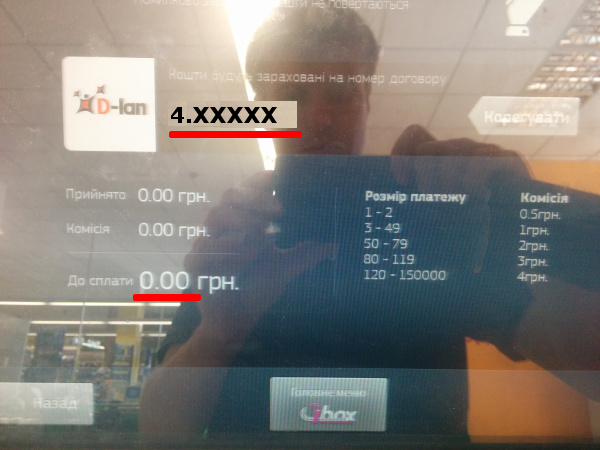
6. Мобильные деньги Kyivstar:
2.Введите номер договора 4 точка и Ваш платежный код
3.Введите сумму на которую хотите пополнить счет от 5 до 500 грн и ваш номер телефона сети Киевстар.
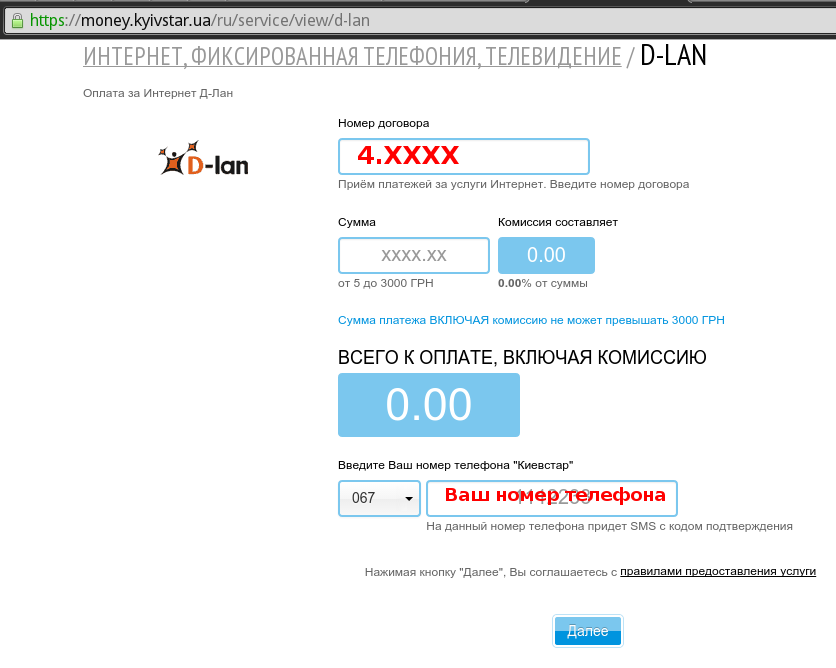
4.Нажимаем кнопку «Далее«
5.Если что-то забыли нажимаем «Редактировать данные», если все правильно тогда «Оплатить«

6.На ваш телефон придет СМС с подтверждением, вводим код и подтверждаем платеж
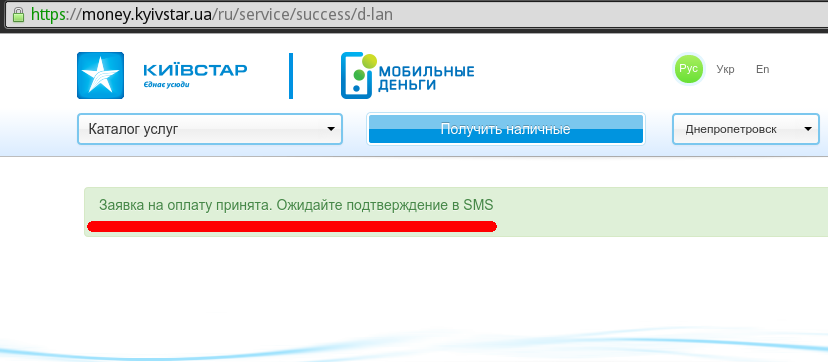
7.Если все правильно сделали, то Вы увидите вот такое сообщение:
7. Провести временный платеж:
1.Заходите в свой «Личный кабинет» на главной странице сети D-lan
2.Слева в меню выбираем пункт «Временный платеж«
3.Введите сумму что бы ваш счет стал положительным (сумма от 30 до 370 грн.)
4.Нажимаем кнопку «Пополнить«
5.Интернет будет доступен 2 дня
8. Через страницу Приват24:
1.Заходим на сайт Приватбанка privatbank.ua
2.Выбираем «П риватним особам» (стоит по умолчанию)
3.Вводим «Логин» (номер телефона) и «Пароль«
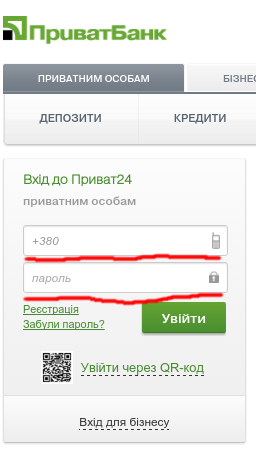
4.Если требует подтверждение «XX XX XX XX» тогда придет СМС на телефон
5.После того, как вошли в личный кабинет приват24, выбираем пункт «Мои платежи«
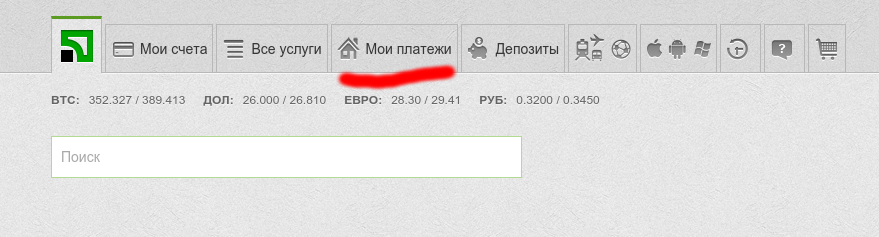
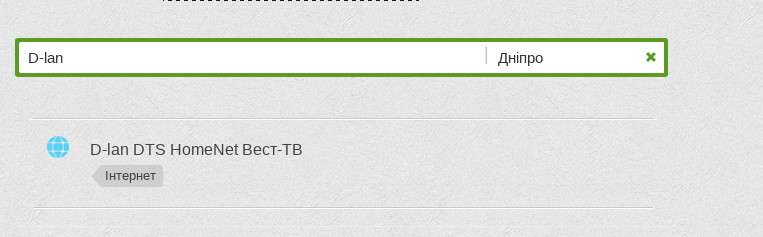
6.Вводим н азвание предприятия «D-lan» ( обязательно с тире )
7.Выбираем » D-lan DTS HomeNet Вест-ТВ«
8.Р еквизиты услуги 4. (четыре точка) и «Ваш персональный платежный код» (номер договора)
9.Далее введите сумму нажмите в корзину и оплатить.