Как посмотреть выставленные счета в сбербанк онлайн
На странице Мои интернет-заказы Вы можете просмотреть список счетов на оплату товаров и услуг из интернет-магазинов. Перейти на данную страницу можно, выбрав в личном меню Мои интернет-заказы.
На этой странице система выведет на экран список выставленных Вам счетов на оплату товаров или услуг с сайтов интернет-магазинов.
В списке для каждого счета (заказа) отображается дата и время его формирования, наименование интернет-магазина, код заказа в магазине, сумма, на которую выставлен счет, а также статус, отражающий стадию обработки заказа.
Вы можете выбрать, сколько счетов будет показано на странице — 10, 20 или 50. Например, если Вы хотите просмотреть 20 счетов на оплату, то внизу списка в строке «Показывать по» выберите значение «20». Система выведет на экран 20 последних счетов.
Поиск заказов
- Сокращенный поиск
- Расширенный поиск
Для того чтобы найти интернет-заказы Вы можете воспользоваться поиском. В системе предусмотрен сокращенный поиск, с помощью которого Вы можете найти счета, выставленные за определенный период, и расширенный поиск, содержащий дополнительные поля.
Сокращенный поиск
После того как Вы указали интересующий Вас период, нажмите кнопку . Система выведет на экран все интересующие Вас счета на оплату интернет-заказов.
Расширенный поиск
Для того чтобы воспользоваться расширенным поиском, щелкните ссылку Показать и задайте критерии:
- «Состояние» — выберите из списка статус, в котором находится интересующий Вас счет на оплату.
- «Сумма» — укажите диапазон, куда входит сумма, на которую был оформлен заказ. Также в соседнем поле из списка выберите валюту заказа.
Вы можете ввести значения в одно или несколько полей формы. Например, можно осуществить поиск счетов в статусе «Введен» за последний месяц.
После того как все необходимые параметры указаны, нажмите кнопку Применить. Система выведет на экран список интересующих Вас заказов.
На странице Мои интернет-заказы Вы также можете выполнить следующие действия:
- просмотреть заказ. Для этого щелкните ссылку Показать под названием интернет-магазина. Откроется раздел, содержащий дополнительную информацию о заказе: наименование товаров или услуг, которых Вы хотите приобрести, их количество, цена и другие сведения.
- оплатить заказ. Для этого щелкните название интернет-магазина. В результате Вы перейдете на форму просмотра заказа, на которой нажмите кнопку Оплатить.
- отменить заказ. Для этого щелкните название интернет-магазина. В результате Вы перейдете на форму просмотра заказа, на которой щелкните ссылку Отменить. Затем после подтверждения операции заказ будет отменен.
в Сбербанк Онлайн на каждой странице можно обратиться к помощи персонального консультанта, который ответит на все Ваши вопросы. Чтобы запустить помощника, щелкните ссылку Часто задаваемые вопросы в боковом меню. В результате откроется окно, в котором содержатся ответы на часто задаваемые вопросы по работе с сервисом Сбербанк Онлайн.
Список интернет заказов в системе Сбербанк ОнЛайн
На странице «Мои интернет-заказы» в системе Сбербанк ОнЛайн Вы можете просмотреть список счетов на оплату товаров и услуг из интернет-магазинов. Перейти на данную страницу можно, нажав в Личном меню на ссылку Мои интернет-заказы.
На этой странице система Сбербанк ОнЛайн выведет на экран список выставленных Вам счетов на оплату товаров или услуг с сайтов интернет-магазинов.
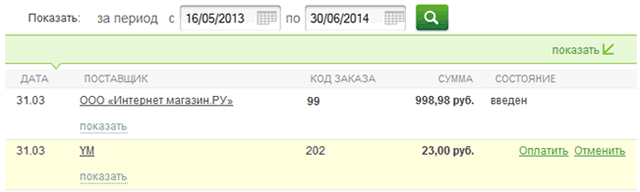
В списке для каждого счета (заказа) отображается дата и время его формирования, наименование интернет-магазина, код заказа в магазине, сумма, на которую выставлен счет, а также статус, отражающий стадию обработки заказа.
Вы можете выбрать, сколько счетов будет показано на странице: 10, 20 или 50. Например, если Вы хотите просмотреть 20 счетов на оплату, то внизу списка в строке «Показывать по» выберите значение «20». Система Сбербанк ОнЛайн выведет на экран 20 последних счетов.
Для поиска интернет-заказов Вы можете воспользоваться фильтром. В системе предусмотрен сокращенный фильтр, с помощью которого Вы можете найти счета, выставленные за определенный период, и расширенный фильтр, содержащий дополнительные поля поиска.
Сокращенный фильтр интернет заказов
Вы можете через систему Сбербанк ОнЛайн найти счета на оплату, которые были выставлены за интересующий Вас период. Для этого задайте временной интервал, кликнув по календарю рядом с полем и выбрав месяц и дату начала и окончания оформления заказа. Также Вы можете ввести даты вручную.
После того, как Вы указали интересующий Вас период, нажмите на кнопку поиска. Система Сбербанк ОнЛайн выведет на экран все интересующие Вас счета на оплату интернет-заказов.
Расширенный фильтр интернет заказов
Для того, чтобы воспользоваться расширенным фильтром, кликните по ссылке Показать и задайте критерии поиска:
- «Состояние» – выберите из выпадающего списка статус, в котором находится интересующий Вас счет на оплату.
- «Сумма» – укажите диапазон, куда входит сумма, на которую был оформлен заказ. Также в соседнем поле из выпадающего списка выберите валюту заказа.
Вы можете ввести значения в одно или несколько полей фильтра. Например, можно осуществить поиск счетов в статусе «Введен» за последний месяц.
После того, как все необходимые параметры указаны, нажмите на кнопку Применить . Система Сбербанк ОнЛайн выведет на экран список интересующих Вас заказов.
На странице Мои интернет-заказы Вы также можете выполнить следующие действия:
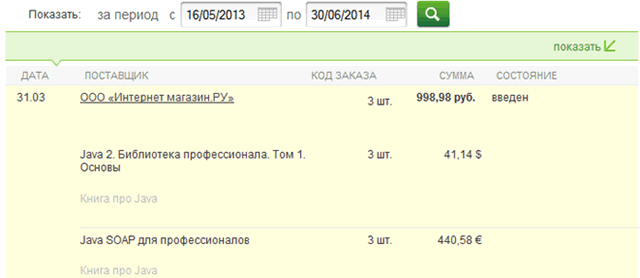
- Просмотреть заказ. Для этого кликните по ссылке Показать под названием интернет-магазина. Откроется раздел, содержащий дополнительную информацию о заказе: наименование товаров или услуг, которых Вы хотите приобрести, их количество, цена и другие сведения.
- Оплатить заказ. Для этого кликните по названию интернет-магазина. В результате Вы перейдете на форму просмотра заказа, на которой нажмите на кнопку Оплатить (подробную информацию по созданию запроса смотрите в разделе контекстной справки Оплата счетов интернет-магазинов).
- Отменить заказ. Для этого кликните по названию интернет-магазина. В результате Вы перейдете на форму просмотра заказа, на которой кликните по ссылке Отменить. Затем после подтверждения операции заказ будет отменен.
Как посмотреть выставленные счета в сбербанк онлайн
На странице Мои интернет-заказы Вы можете просмотреть список счетов на оплату товаров и услуг из интернет-магазинов. Перейти на данную страницу можно, выбрав в личном меню Мои интернет-заказы.
На этой странице система выведет на экран список выставленных Вам счетов на оплату товаров или услуг с сайтов интернет-магазинов.
В списке для каждого счета (заказа) отображается дата и время его формирования, наименование интернет-магазина, код заказа в магазине, сумма, на которую выставлен счет, а также статус, отражающий стадию обработки заказа.
Вы можете выбрать, сколько счетов будет показано на странице — 10, 20 или 50. Например, если Вы хотите просмотреть 20 счетов на оплату, то внизу списка в строке «Показывать по» выберите значение «20». Система выведет на экран 20 последних счетов.
Поиск заказов
- Сокращенный поиск
- Расширенный поиск
Для того чтобы найти интернет-заказы Вы можете воспользоваться поиском. В системе предусмотрен сокращенный поиск, с помощью которого Вы можете найти счета, выставленные за определенный период, и расширенный поиск, содержащий дополнительные поля.
Сокращенный поиск
После того как Вы указали интересующий Вас период, нажмите кнопку . Система выведет на экран все интересующие Вас счета на оплату интернет-заказов.
Расширенный поиск
Для того чтобы воспользоваться расширенным поиском, щелкните ссылку Показать и задайте критерии:
- «Состояние» — выберите из списка статус, в котором находится интересующий Вас счет на оплату.
- «Сумма» — укажите диапазон, куда входит сумма, на которую был оформлен заказ. Также в соседнем поле из списка выберите валюту заказа.
Вы можете ввести значения в одно или несколько полей формы. Например, можно осуществить поиск счетов в статусе «Введен» за последний месяц.
После того как все необходимые параметры указаны, нажмите кнопку Применить. Система выведет на экран список интересующих Вас заказов.
На странице Мои интернет-заказы Вы также можете выполнить следующие действия:
- просмотреть заказ. Для этого щелкните ссылку Показать под названием интернет-магазина. Откроется раздел, содержащий дополнительную информацию о заказе: наименование товаров или услуг, которых Вы хотите приобрести, их количество, цена и другие сведения.
- оплатить заказ. Для этого щелкните название интернет-магазина. В результате Вы перейдете на форму просмотра заказа, на которой нажмите кнопку Оплатить.
- отменить заказ. Для этого щелкните название интернет-магазина. В результате Вы перейдете на форму просмотра заказа, на которой щелкните ссылку Отменить. Затем после подтверждения операции заказ будет отменен.
в Сбербанк Онлайн на каждой странице можно обратиться к помощи персонального консультанта, который ответит на все Ваши вопросы. Чтобы запустить помощника, щелкните ссылку Часто задаваемые вопросы в боковом меню. В результате откроется окно, в котором содержатся ответы на часто задаваемые вопросы по работе с сервисом Сбербанк Онлайн.
Как посмотреть выставленные счета Сбербанк
Возможность просмотра выставленных счетов в Сбербанк Онлайн предоставляется через личный кабинет на специальной странице «Мои интернет-заказы». Здесь система отобразит все счета, выставленные на оплату товаров или услуг с сайтов интернет-магазинов.
- Как просмотреть историю операций
- Как узнать о закрытых счетах
- Как вернуть отображение счета
- Как посмотреть все счета
- Полезные советы и выводы
Как просмотреть историю операций
Если вам необходимо просмотреть историю всех своих операций, включая выставленные счета, в личном кабинете Сбербанк Онлайн, вам нужно пройти по ссылке «История операций Сбербанк Онлайн» в «Личном меню». Это поможет вам получить полную информацию о всех ваших финансовых операциях.
Как узнать о закрытых счетах
Для просмотра списка закрытых вкладов необходимо нажать на ссылку «Закрытые вклады» под списком действующих вкладов. В результате откроется список всех закрытых вкладов с указанием информации о виде вклада, номере счета, сумме вклада и его состоянии.
Как вернуть отображение счета
Чтобы вернуть отображение счета в Сбербанк Онлайн, вам нужно зайти в раздел «Профиль» в верхнем левом углу приложения, затем перейти в «Настройки» и выбрать «Безопасность». Далее следует выбрать опцию «Восстановить отображение продуктов».
Как посмотреть все счета
В веб-версии СберБанк Онлайн, чтобы увидеть все счета, необходимо перейти в личный кабинет и нажать на нужную карту или счет. Затем нужно выбрать «Выписка», затем «Все выписки и справки» и, наконец, «Реквизиты для перевода». Выбрав нужную карту и язык, можно получить полную информацию о своих финансовых операциях.
Полезные советы и выводы
- Регулярно отслеживайте свои финансовые операции, чтобы иметь полное представление о вашей финансовой ситуации.
- Пользуйтесь возможностью просмотра всех счетов и выписок, чтобы избежать недоразумений и ошибок.
- В случае возникновения проблем с доступом к счетам, обратитесь в службу поддержки банка для получения помощи.
Таким образом, умение просматривать выставленные счета в Сбербанк Онлайн является важной и полезной навыком для поддержания контроля над своими финансами. Пользуйтесь этой возможностью регулярно, чтобы избежать неприятных сюрпризов и быть в курсе всех финансовых операций.
- Как в Сбербанк Онлайн посмотреть переводы человеку
- Что такое услуга ваша низкая ставка ВТБ
- Как распечатать чек в терминале ВТБ
- Как посмотреть расчетный листок в ВТБ онлайн
- Как посмотреть историю посещений в Сбербанк Онлайн
- Где в ВТБ посмотреть срок действия карты
Также можно посмотреть счета в мобильном приложении Сбербанк Онлайн, пройдя по пункту «Платежи и переводы» и выбрав «Мои счета». В этом разделе будут отображены все выставленные счета, где можно ознакомиться с деталями оплаты и совершить нужные действия, например, оплатить счет или отложить платеж.
Таким образом, просмотр выставленных счетов в Сбербанке является простым и удобным процессом, который позволяет оперативно контролировать финансовые обязательства и осуществлять своевременные платежи.
Все права защищены © 2016-2024