КАК ОТКРЫТЬ В FIGMA ФАЙЛ FIG
Для открытия файла FIG в Figma необходимо сначала иметь этот файл на своем устройстве. Затем запустите Figma и выберите опцию «Открыть файл».
На следующем экране выберите файл FIG из списка и щелкните по нему, чтобы открыть его в Figma. Если файл не отображается в списке, убедитесь, что он сохранен в формате FIG и находится на том же устройстве, на котором запущен Figma.
После выбора файла FIG и нажатия кнопки «Открыть файл», он будет загружен в Figma и вы можете начать работу с ним, редактировать его и использовать в своих проектах.
Если возникнут проблемы с открытием файла FIG, проверьте, обновлена ли ваша версия Figma до последней версии, а также убедитесь, что файл не поврежден и соответствует формату FIG.
Если проблемы с открытием файла сохраняются, обратитесь за помощью в техническую поддержку Figma.

Save And Open Figma Files — How to Export in Figma — Local Save In Figma
КАК В FIGMA СОХРАНИТЬ ПРОЕКТ? Сохраняем работу в формате « Fig» — Уроки фигма на русском
�� 2023. Как ОТКРЫТЬ PSD в FIGMA и наоборот конвертировать из Figma в Photoshop.
How To Import Figma Files in Figma 2023
Figma tutorial — How To Import Fig File To Figma
How to import Figma source file (.fig) into your account ?
КАК СОЗДАТЬ DESKTOP В FIGMA
Desktop-это очень важный элемент любого дизайна, и в Figma быстро и легко можно создать совершенно уникальные компоненты, которые будут привлекать внимание пользователей. Вот шаги, которые нужно выполнить, чтобы создать Desktop в Figma:
Шаг 1: Откройте Figma и создайте новый файл. Щелкните по кнопке «Create new file» и выберите «Desktop» в качестве шаблона для вашего проекта.
Шаг 2: Настройте размеры вашего Desktop. Обычно размер Desktopа составляет около 1366×768 пикселей, но вы можете выбрать любой размер, который понравится вам или соответствует вашим требованиям.
Шаг 3: Создайте фон вашего Desktopа. Для этого вы можете нарисовать ваш фон элементы, используя инструменты Figma, такие как «Rectangle» или «Ellipse». Также вы можете добавлять любые изображения, которые понравятся вам
Шаг 4: Добавьте элементы навигации. Включите все элементы навигации, которые вы хотите включить в ваш Desktop, например, панель навигации, меню, кнопку «Войти» и т.д. Вы можете редактировать, изменять формы и размеры элементов в Figma.
Шаг 5: Добавьте содержание на ваш Desktop. Добавьте все элементы, которые хотите показать на вашем Desktopе, такие как текст, графики, изображения. Не забудьте подобрать шрифты, цвета и размеры текста, чтобы они соответствовали общему дизайну вашего Desktopа.
На 97,5% полностью адаптивный дизайн в Figma за 16 минут
Уроки Figma (Фигма) – №1: Начало работы, основы программы — Школа Максима Солдаткина
Как сделать дизайн сайта в Figma. Дизайн сайта в Фигме. Саня Кво
Как создать карту сайта в #figma — Выпуск 01 #shorts
Web / Desktop App UI Design in Figma — Full Course
Основы веб-дизайна с нуля. Урок #1. Практика в Figma для начинающих.
Создание логотипа в Figma на уровне Adobe Illustrator
FIGMA: КАК СОЗДАТЬ НОВЫЙ ПРОЕКТ — Уроки фигма на русском
КАК ПОЛУЧИТЬ API ТОКЕН В ФИГМЕ
Для получения API-токена в Figma необходимо создать новое приложение в настройках вашего аккаунта на сайте Figma. Для этого перейдите в панель настроек и выберите «Create a new app». Затем укажите настройки приложения и нажмите кнопку «Create».
После создания приложения вы получите уникальный API-токен, который необходимо использовать при работе с API Figma. Чтобы получить доступ к API, добавьте этот токен в заголовок каждого запроса, отправляемого к API.
Пожалуйста, обратите внимание, что API-токен может быть использован только для доступа к информации, которую вы согласились предоставлять вашему приложению при его создании. Это означает, что если вы хотите получить доступ к новой информации, вам нужно создать новое приложение и получить новый API-токен.
Также не забывайте о безопасности API-токена. Никогда не делитесь своим токеном публично или с другими пользователями. Если вы считаете, что ваш токен был скомпрометирован, немедленно отзовите доступ к нему и создайте новый токен в настройках вашего аккаунта.
Надеюсь, эта информация была полезна для вас. Если у вас возникли дополнительные вопросы, не стесняйтесь связаться с службой поддержки Figma.
Импорт макета из figma в tilda — Tilda Zero Block
How To Make A Responsive Coffee Shop Website Design Using HTML — CSS — JavaScript — From Scratch
Быстрый экспорт макета из Figma/XD/Sketch в HTML верстку
Перенос макета из Фигмы в Тильду: быстрый способ
Нейросеть — Как перенести сайт в фигму
Где брать иконки для сайта — + иконки в фигме. flaticon
Figma: Design Tokens
Импорт макета из Figma в Tilda: автоматический перенос в Zero Block
Creating tokens
In Tokens Studio for Figma, you can create reusable and semantic tokens which you can then reference in your design process.
Creating a new token via the UI is a simple process. As an example, create a new token in the Colors type by clicking on the + icon. In the modal that appears, give your token a name, for example “colors.blue”, with a value of #0000FF, and click on create to create your first token!

Editing tokens #
To change the value of an existing token, right click the token you wish to edit and select Edit Token . You can also change the name of the token. Doing so will then display a modal asking whether or not you would like to remap all your tokens using colors.blue to colors.blue.500. You can then select the type of remapping method: selection, page or document.

Duplicating tokens #
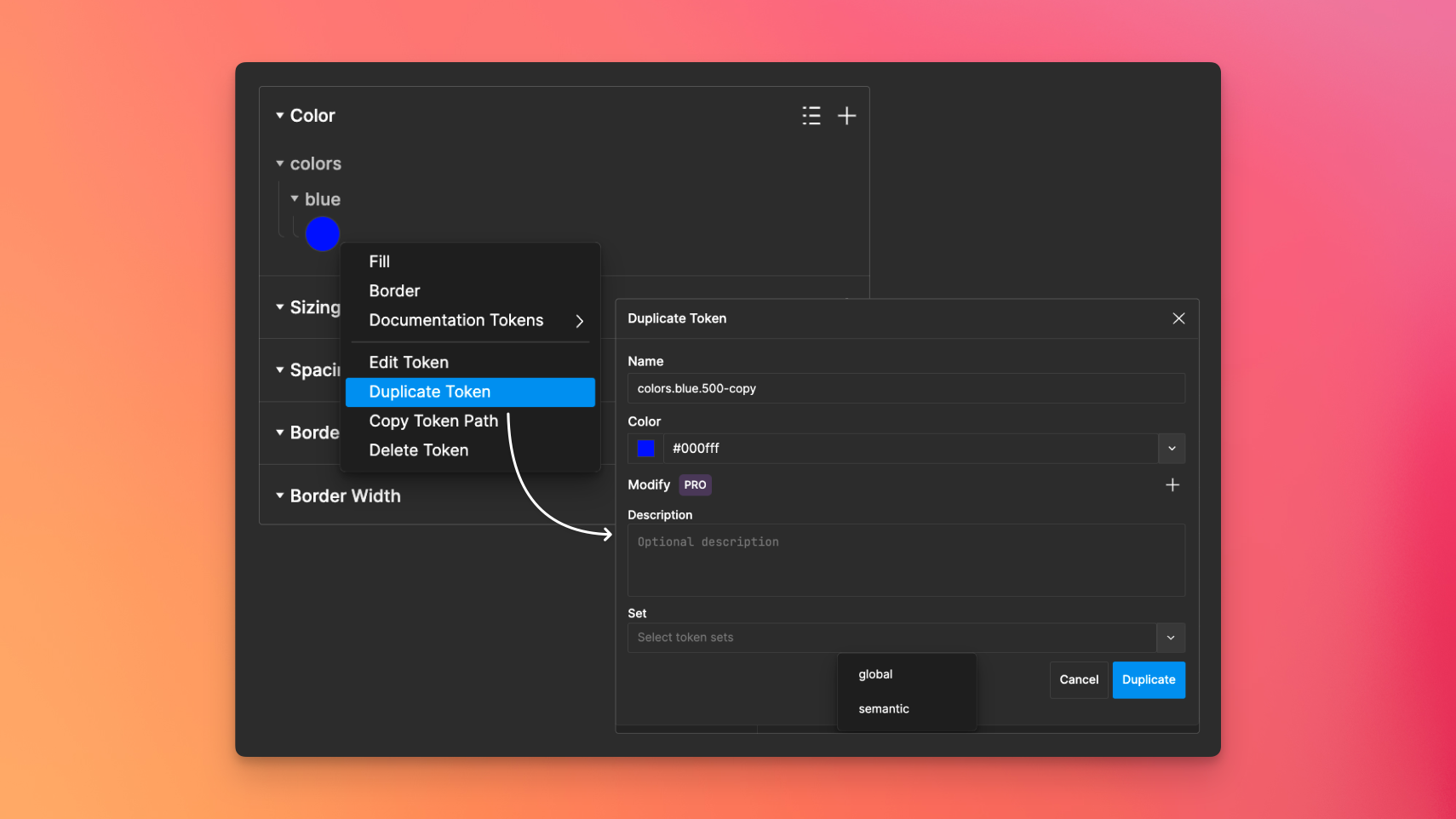
To duplicate a token, right click the token you wish to duplicate and select Duplicate Token . In addition to being able to duplicate a token, you can also select the set in which you want the token to be duplicated into.
Token groups #
As having a lot of tokens can become quite messy, you can use dot-notation in the token names to create nesting. For instance, you could have a token named «colors.button.background.primary”. This nesting approach helps keep your tokens structured and avoids clutter.
You can also remove token groups by right-clicking them and selecting Delete which will remove all tokens under that group.