Как подписать PDF-документ
PDF (Portable Document Format) — популярный формат файлов, который может содержать информацию в виде текстов, иллюстраций, графиков, таблиц и т. д.. Данный формат разработан фирмой Adobe Systems в 1992 году с использованием ряда возможностей языка PostScript и был предназначен, в первую очередь, для представления полиграфической продукции в электронном виде. С 01 июля 2008 года PDF является открытым стандартом ISO 32000.
Преимущества использования файлов формата PDF
- Универсальность. В данный формат можно преобразовать документы различного содержания: текст, графика, таблицы и пр.
- Распространённость. В PDF-формат сохраняют большинство электронных документов: договоры и соглашения, отчёты и акты, заявления и приказы, доклады и презентации, книги и учебники и т. д.
- Неизменяемость. Документы формата PDF нельзя редактировать, не имея специального ПО. При открытии файла на другом устройстве или на другой операционной системе (в том числе мобильной) форматирование текста не изменится.
Подпись документов формата PDF
Для обеспечения юридической значимости, гарантии авторства и неизменности содержания файла электронные документы подписываются усиленной квалифицированной электронной подписью. С помощью КриптоАРМ (релиз 3.8) можно подписывать PDF-документы «встроенной» подписью.
«Встроенная» подпись позволяет подписывать электронные документы без изменения формата файла и без создания отдельного файла подписи, как это происходит при использовании присоединённой и отсоединённой подписи соответственно. Подпись встраивается в электронный документ, и получатель может проверить документ на действительность электронной подписи.
Как подписать электронной подписью PDF файлы
Для подписания файлов формата PDF электронной подписью необходимо установить на компьютер криптопровайдер СКЗИ КриптоПро CSP 5.0, приложение для подписи и шифрования файлов КриптоАРМ (релиз 3.8 будет доступен для скачивания в декабре 2023 года), а также личный сертификат усиленной квалифицированной электронной подписи.
В приложении КриптоАРМ необходимо открыть раздел Документы — мастер Подпись и защита PDF. В данном мастере можно настроить подпись документа: выбрать личный сертификат, стандарт подписи, необходимость визуализации электронной подписи (отметка об электронной подписи, штамп визуализации). Дополнительно можно указать информацию о других подписантах, указать расположение для штампов подписи и сертифицировать документ.
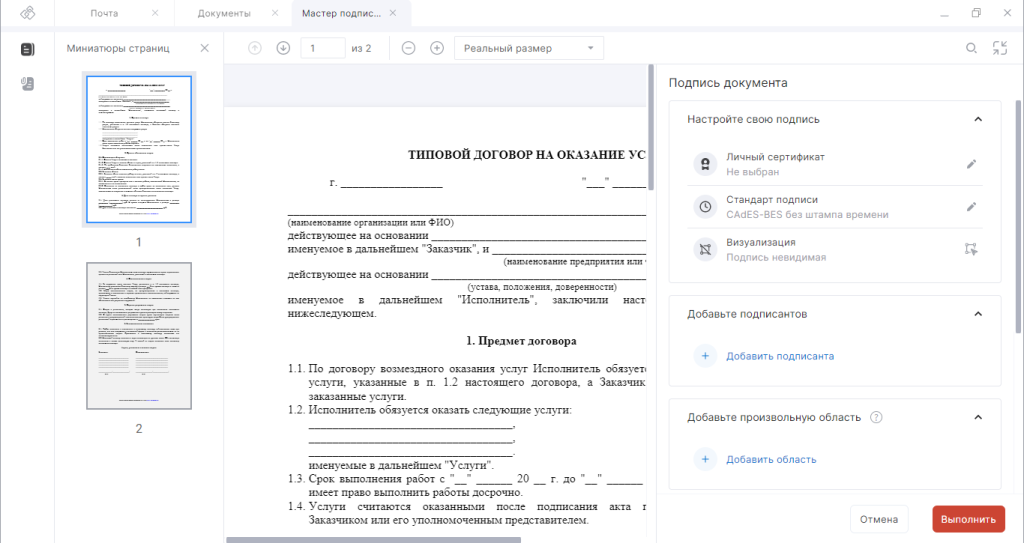
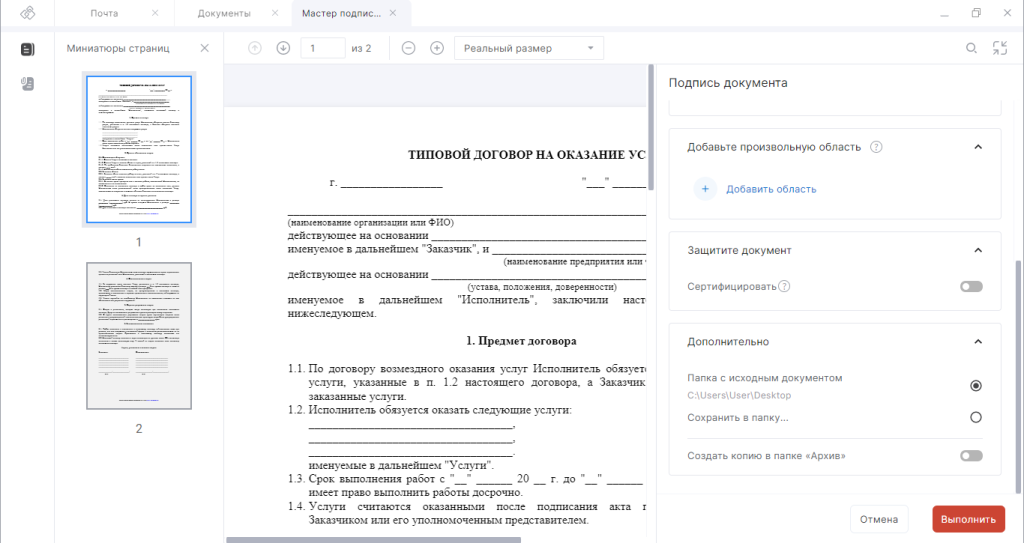
Подписанный документ можно распечатать, отправить по электронной почте, показать в папке, сохранить на устройстве либо открыть новый документ формата PDF для подписания.
При подписании документа с помощью приложения КриптоАРМ можно будет конвертировать исходный файл в файл формата PDF/A-2b. Файлы формата PDF/A используются для длительного хранения документов. Формат PDF/A-2 соответствует стандарту ISO 19005-2:2011 и может содержать изображения, слои, вложения. Уровень соответствия b (Basic) обеспечивает надёжное воспроизведение внешнего вида документа.
Заключение
Таким образом, электронные документы формата PDF активно используются в повседневной жизни и могут быть подписаны электронной подписью для обеспечения юридической значимости и неизменности содержания файла.
Функциональные возможности по подписи PDF-файлов появятся в ближайшем релизе КриптоАРМ в декабре 2023 г.. Следите за публикациями!
Криптоарм как распечатать документ с электронной подписью
Для печати сертификата выполните следующие шаги:
- Откройте хранилище сертификатов, выберите необходимый сертификат (или группу сертификатов), в контекстном меню объекта или на панели инструментов выберите пункт Печать.
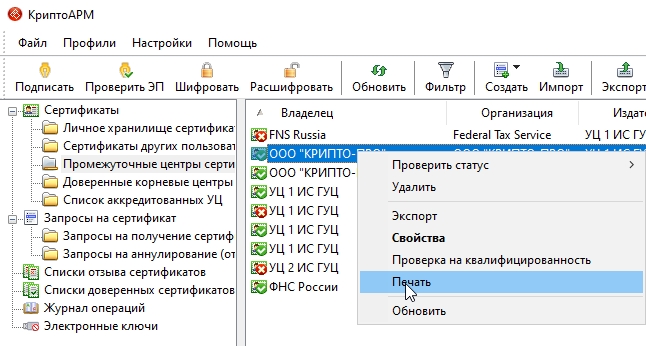
- В новом окне браузера Microsoft Internet Explorer будет сформирована печатная форма сертификата.
- Для вывода на печать формы сертификата на панели инструментов браузера нажмите на кнопку Печать.
- Импорт (установка) сертификата
- Как создать запрос на получение сертификата
- Просмотр информации о запросах, фильтрация и сортировка запросов в списке
- Каталог продуктов
- Доставка и оплата
- Возврат товаров
- Заказать звонок
- Документация
- Написать в чат (Работает с 9 до 18 ч)
Используем cookies, чтобы предоставлять услуги, наиболее отвечающие вашим потребностям, а также накапливать статистическую
информацию для анализа и улучшения наших услуг и сайтов. Политика обработки персональных данных
© 1999-2024 ООО «Цифровые технологии». Все права защищены.
Как в криптоарм распечатать документ с подписью
1 . Для редактирования профиля в верхнем меню программы выберите “Профили”, затем “Управление профилями”.
2 . Выберите нужный профиль (зеленой галочкой отмечен профиль по умолчанию). Двойной клик мыши открывает возможность редактирования профиля.
3. Во вкладке “Общие” включите опцию “Добавлять информацию о подписи в распечатываемый (просматриваемый) документ.
4. Сохраните профиль (кнопка “Оk”).
Второй шаг: проверка подписи и добавление информации о подписи
1. Выберите подписанный документ Word/Excel и в контекстном меню нажмите “КриптоАРМ”, затем “Проверить подпись”
2. После получения результата проверки нажмите на кнопку “Детали”
3. Далее нажмите на кнопку “Менеджер сообщений”
4. В открывшемся окне “Управления подписанными данными” нажмите на кнопку “Просмотреть”.
5. Дождитесь пока откроется копия подписанного документа
6. Блок с информацией о подписи добавляется в конец документа (Для документов формата Excel создается отдельный лист)
7. Сохраните копию документа с включенной информацией о подписи или отправьте его на печать.
Как распечатать документ который содержит электронную подпись
Электронная цифровая подпись позволяет заверить электронные документы. Иногда, пользователю необходимо распечатать такой документ на бумажный носитель с наличием отметки о самой подписи. В материале мы рассмотрим различные способы распечатывания документации с ЭЦП.
- Инструкция по распечатке документа, содержащего ЭЦП
- Выписка из ЕГРН с ЭЦП
- Как распечатать цифровую подпись Росреестр
- Как распечатать электронную подпись sig
Инструкция по распечатке документа, содержащего ЭЦП
Детально разберем, как распечатать документ следующими вариациями:
- Выписка из ЕГРН.
- Цифровая подпись Росреестр.
- Электронная подпись sig.
Разберем все на примере общей инструкции.
К примеру, если электронный документ был подписан ЭЦП при помощи программного обеспечения «КриптоАРМ», то для печати необходимо выполнить следующие несложные действия:
- Открытие программного обеспечения «КриптоАРМ». Переход в подраздел под наименованием «Настройки» и выбор элемента «Управление настройками».
- Переход в раздел под названием «Профили» и осуществление двойного нажатия по нужному профилю.
- Переход в раздел «Общие», который располагается в левой части окошка. Выставление специальной галки около параметра «Добавлять информацию о подписи в распечатываемый (просматриваемый) документ».
- Проверка подписи электронного документа при помощи мастера.
- Получение итогов и переход в подраздел под наименованием «Детали».
- Существует возможность отдельного распечатывания электронного документа. Для реализации этого действия нажимается кнопочка «Печать». Для распечатывания документации с содержащейся в ней подписью необходимо кликнуть на раздел «Просмотреть».
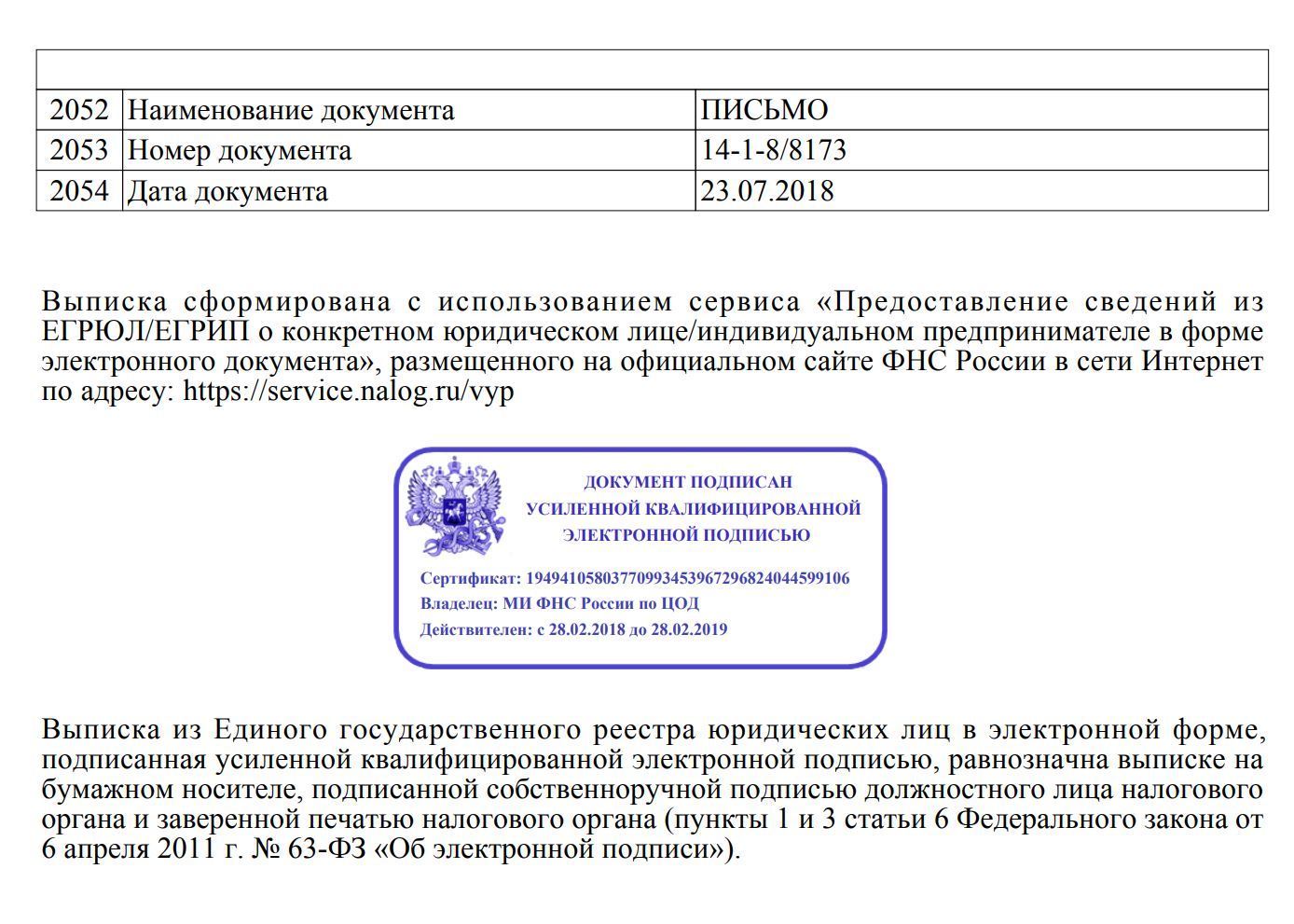
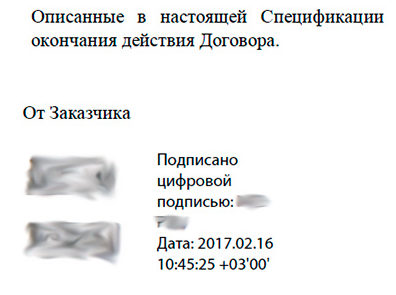
Электронная подпись (сертификат) при печати будет иметь следующий вид:
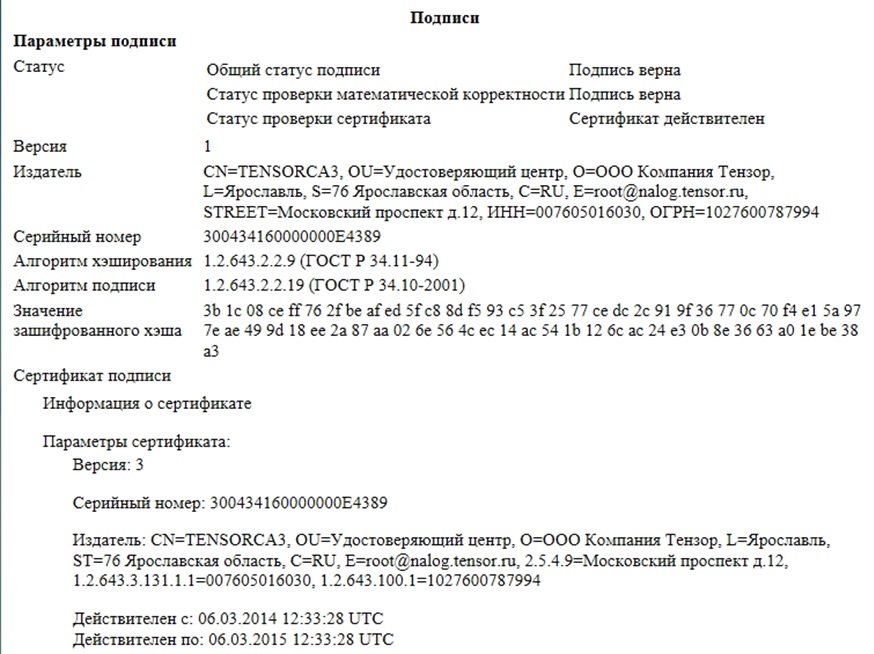
Электронный документ, который распечатан таким методом, может храниться достаточно долгое время. В любом случае, правильнее хранить электронную документацию в электронном виде, а не на бумаге.
Для архивного хранения документации в электронном виде целесообразнее применять усовершенствованную электронную подпись. Для этого применяется два специальных модуля под названиями OCSP Client и TSP Client, которые проставляют информацию о действительности и времени электронной цифровой подписи, чтобы при ее проверке она была валидной даже через несколько лет.
Выписка из ЕГРН с ЭЦП
Оригинал электронной выписки из Единого государственного реестра недвижимости – это цифровой документ, с закодированными данными о сведениях объекта недвижимости.
Стоит сразу отметить, что выписки в ПДФ не имеют никаких отличий от печати любого документа в текстовом или табличном виде.
- Первоначально необходимо произвести предварительную подготовку и скачать файл выписки из ЕГРН в PDF формате через личный кабинет.
- Открытие скачанного документа графическим или же текстовым редактором. Большинство браузеров имеют встроенную возможность открытия и распечатывания ПДФ-файлов.
- Нажатие на соответствующую кнопочку «Печать» в выбранном программном обеспечении. Альтернативный вариант – нажатие сочетания клавиш «CTRL+P».
- Выбор необходимого расположения файла и нажатие на кнопочку подтверждения старта процедуры печати.
- Готово! Стоит понимать, что на распечатанном документе будет отсутствовать отметка об электронной цифровой подписи.
Для того, чтобы на распечатанном документе присутствовала электронная цифровая подпись необходимо воспользоваться специальным порталом «Росреестр».
Информация о работе с этим сайтом располагается ниже. Альтернативный вариант – использование специализированного программного обеспечения КриптоАРМ (подробная инструкция располагается выше.
Как распечатать цифровую подпись Росреестр
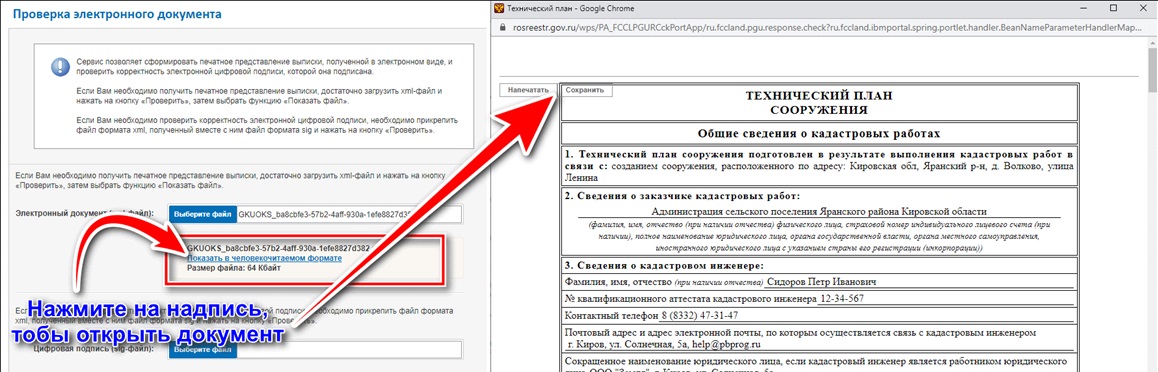
Существует возможность распечатать документ с ЭЦП с Росреестра. На портале есть сервис, который позволяет проверять электронную документацию. Можно проверять документы двух форматов: sig и xml.
Подробное руководство выглядит следующим образом:
- Переход на официальный портал Росреестра.
- Нажатие на синюю кнопочку «Выберите файл», которая располагается в верхней части веб-странички.
- Выбор необходимого электронного документа в проводнике операционной системы.
- Для проверки действительности подписи необходимо кликнуть на «Выберите файл» в нижнем поле формы, а затем загрузить желаемый объект в формате sig.
- Ввод капчи и нажатие на кнопочку «Проверить».
После выполнения всех действий на экране отобразится кнопочка под названием «Показать в человекочитаемом формате». Нажав на кнопку, пользователь откроет файл в новом окошечке. Теперь его можно сохранить, конвертировать в требуемый формат, а также отправить на печать.
Как распечатать электронную подпись sig
Формат sig – это файл, в котором располагается электронная цифровая подпись.
Существует несколько способов открыть документ с таким форматом:
- Notepad. Это обычный блокнот, присутствующий в операционной системе Windows. Необходимо открыть «Пуск», перейти в раздел «Стандартные», а затем выбрать программу «Блокнот». Можно как редактировать, так и сохранять текст.
- Microsoft Outlook. Программа присутствует в операционной системе, если был заранее установлен полный комплект офисных программ.
- КриптоПРО. Специализированное программное обеспечение для работы с электронной цифровой подписью. Утилита разработана российской компанией. Для работы с электронными документами с ЭЦП понадобится регистрация на официальном портале.
- КриптоАРМ. Еще одна специализированная программа от российских разработчиков. Подходит для тех пользователей, которые часто работают с электронными подписями и форматом sig. Подробная инструкция по распечатыванию документа с ЭЦП при помощи КриптоАРМ располагается выше.
Если электронная документация с форматом sig появилась после подписи, то лучше открывать ее при помощи утилиты Outlook. Стандартный блокнот используется для обычного просматривания документации (выписки, договоры, дду и так далее). Специальные утилиты КриптоПРО и КриптоАРМ используются для серьезной работы, в том числе, и, для распечатывания.
Интересно: если пользователь работает с ЭЦП на операционной системе MacOS, то ему необходимо использовать специальный клиент под наименованием QUALCOMM Eudora. Дополнительно для работы с sig форматом на Мак ОС применяется бесплатное программное обеспечение Mozilla Thunderbird.
Простой способ распечатывания – использования все того же сервиса под названием «Росреестр», о котором мы уже говорили в этом материале.
Отдельного внимания стоит бесплатное приложение на русском языке под названием Fileinfo. Это приложение позволяет найти сведения о документе, а также рекомендует программное обеспечение для взаимодействия с ними.
Открыть и распечатать документ в формате sig здесь не получится, но зато приложение выдаст детальное описание и предложит программное обеспечение для работы с документом.
Что такое отсоединенная электронная цифровая подпись
Все виды электронных подписей можно условно разделить на две группы: присоединенные и отсоединенные (открепленные). Электронные цифровые подписи (ЭЦП) имеют различия в способе создания и последующего расшифрования, но для работы с ними нужны официальные программные средства и настроенное рабочее место.
В чем разница между присоединенной и отсоединенной ЭЦП
Электронная подпись представляет собой последовательный набор необязательных и обязательных символов. К обязательным относится криптографическая часть, обеспечивающая идентификацию данных и гарантирующая надежность источника информации. Необязательные — это информация об авторе и технические данные (дата и время, информация для проверки ЭЦП, графическое изображение, дополнительные штампы и т.п.).
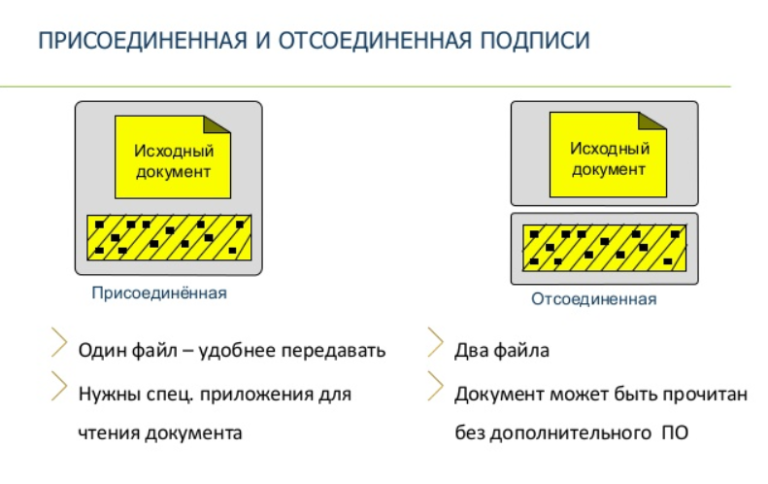
ЭЦП может быть присоединена к отправляемым данным (быть в теле документа) или отсоединена от них. Если пользователь ставит присоединенную ЭЦП, то формируется новый файл ЭП с зашифрованными данными подписываемого документа. Прикрепленная ЭП имеет несколько достоинств:
- простоту дальнейшей работы с данными, т.к. содержится в одном файле с данными;
- дает возможность копирования и пересылки.
К недостаткам относят невозможность прочтения документа без использования специального ПО.
Открепленная подпись формирует отдельный файл под себя, а документ с изначальной информацией остается неизменным. Преимущество данного вида ЭЦП в том, что для чтения файла не требуются криптографические программные средства. Недостатками открепленной подписи являются необходимость хранить информацию в разных файлах и копирование с передачей каждого из них.
Разница в чтении ЭЦП
При использовании отсоединенной подписи пользователь отправляет 2 вложения: один с основной информацией, второй — с ЭЦП. Для чтения тела документа не требуются специальные программы, но для проверки подписи и отсутствий изменений в теле файла необходимо использовать ПО.
Если документ заверен присоединенной подписью, то для его проверки, открытия и чтения нужно установить на ПК программные средства ЭЦП.
Что такое файлы в формате sig
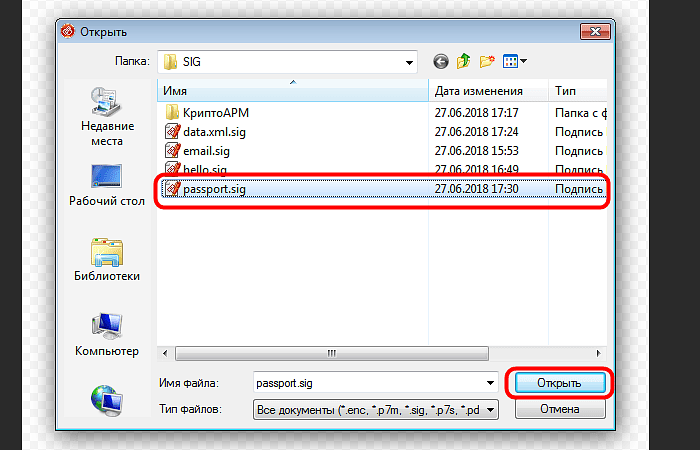
Название такого расширения произошло от signature – «подпись». Файл такого формата является заверенным официально документом. Особенностью такого объекта считается то, что он включает 2 компонента:
- исходный текст;
- подпись.
После заверки документа через специальную программу в конце появляется блок ключа, которым подписывают документ. Так получают файл формата sig. Таким образом, подобное название присваивается документу, заверенному ЦП.
Как создать отсоединенную подпись
И открепленная, и присоединенная электронная подпись создается при помощи одного сертификата, а для подписания документа необходима программа КриптоАРМ. Она работает с любыми форматами, а также видео и базами данных. КриптоАРМ позволяет заверить как один, так и сразу несколько документов любым из видов ЭЦП.
Более простой способ создания отсоединенной подписи — использование веб-сервисов типа Контур.Крипто. Преимущество — бесплатное заверение без установки на ПК плагинов, а также возможность расшифровки и зашифровки файла. Недостаток — ограниченный объем заверяемого файла (максимум 100 МБ) и поддержка только OS Windows. Для подписания необходимо:
- зайти на сайт выбранного онлайн-сервиса;
- в специальном окне создать файл с подписью и нажать «Подписать». Автоматически будет создана папка с указанным именем и расширением .sig. На сервере будет сохранен файл и ЭЦП, а документ можно скачать на ПК.
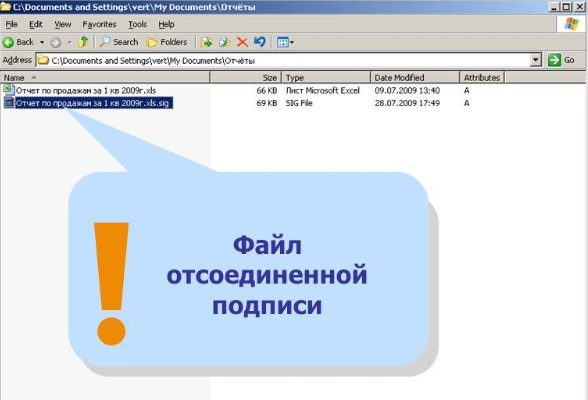
Созданный файл можно отправить через отдельный сервис или обычную электронную почту. Созданная таким способом ЭЦП доступна для проверки любым ПО.
С использованием КриптоАРМ
Работа с программным обеспечением КриптоАРМ проста и не требует специальных компьютерных навыков. Заверение документа начинается с клика правой кнопкой мыши по нужному файлу. В выпадающем списке пользователь выбирает «КриптоАРМ» и «Подписать».
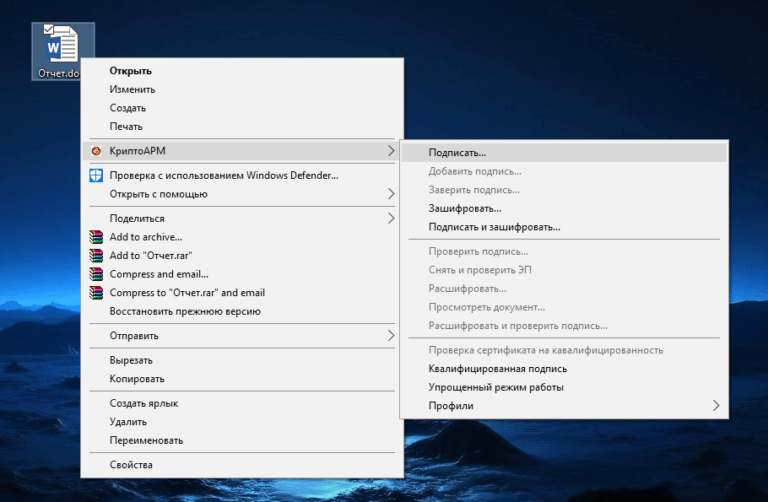
Запускается Мастер создания ЭЦП:
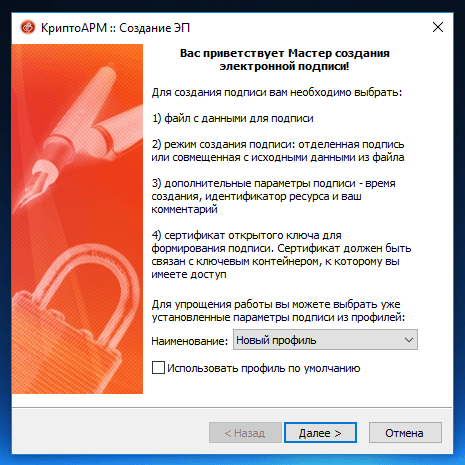
Далее пользователь должен:
- выбрать файл;
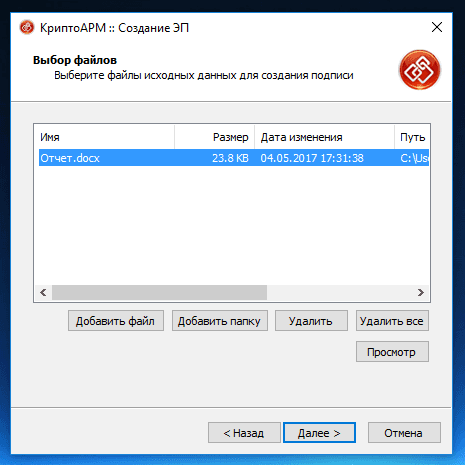
- выбрать формат ЭЦП;
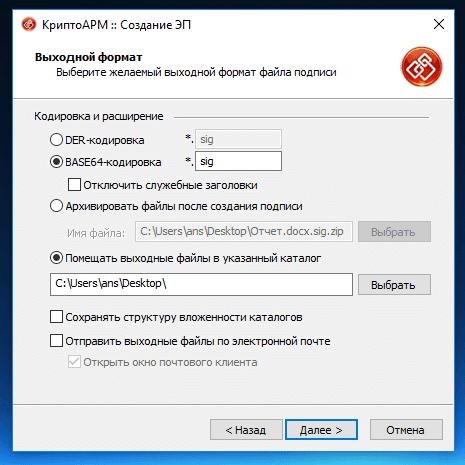
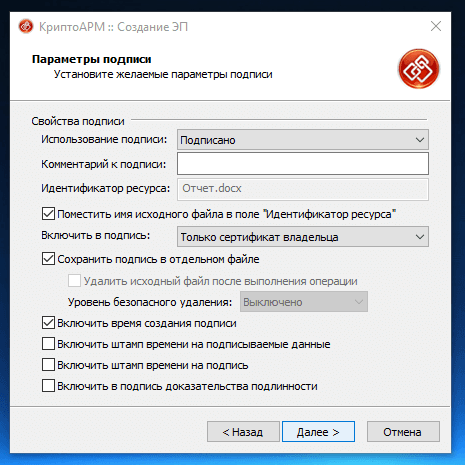
- задать параметры ЭЦП (на этом шаге пользователь выбирает создание отсоединенной электронной подписи);
- выбрать сертификат ЭЦП;
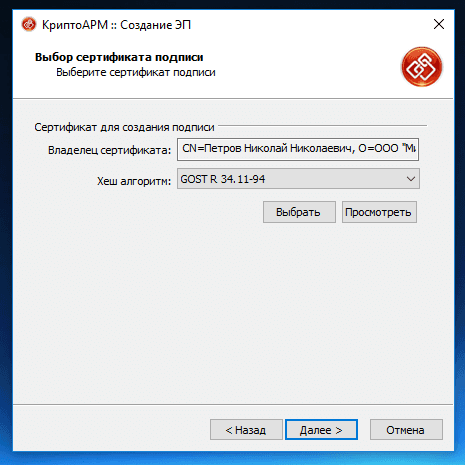
- завершить создание подписи нажатием «Готово».
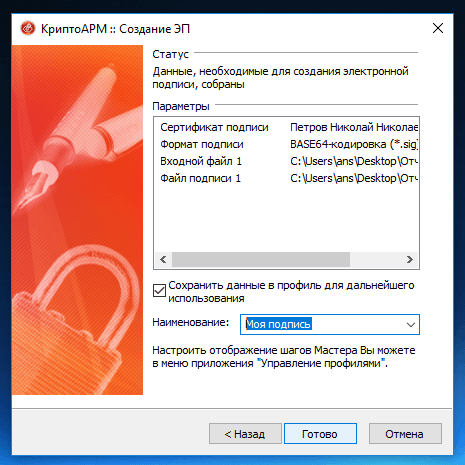
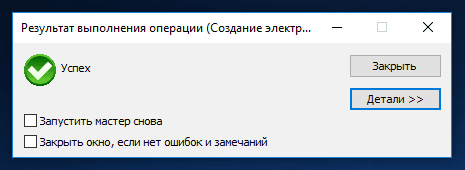
Если все сделано правильно, то подписание завершится без системных ошибок.
Подписанный документ с отсоединенной электронной подписью хранится в родительской папке, если при подписании не было указано иное место хранения.
Отсоединенная ЭЦП не вкладывается в тело документа и отправляется получателю в виде отдельного файла. Этим она отличается от присоединенной ЭП. При проверке программа читает только файл с подписью, но не изначальный заверяемый документ. Несмотря на разницу, отсоединенная ЭЦП имеет всю юридическую силу и гарантирует неизменность данных после заверения. Создать ЭЦП можно бесплатно через онлайн-сервис либо через приложение от КриптоПро. Недостаток использования веб-сервиса в том, что объем заверяемых данных ограничен. Проверить в дальнейшем документ с отсоединенной подписью можно через любое специальное ПО.
Создание через командную строку
Если у пользователя установлен дистрибутив КриптоПРО CSP, но при этом отсутствует надстройка КриптоАРМ, то открепленная электронная подпись может быть создана через консольную утилиту Cryptcp (она входит в состав КриптоПРО CSP всех актуальных редакций).
Базовая команда для создания отсоединенной электронной подписи выглядит следующим образом: [путь в проводнике]cryptcp [ []]. А вот список команд и опций, которые можно задавать для подписываемых файлов, доступен в файле Readme, поставляющийся вместе с КриптоПРО CSP.
Таким же образом создается отсоединенная электронная подпись в формате pkcs 7 (может потребоваться для работы определенных сайтов, где предусмотрена возможность отправки подписанных запросов), с определенными параметрами шифрования или с защитой (для открытия понадобится ввести код). В плане функционала и возможностей консольная утилита ни в чем не уступает тому же КриптоАРМ.
Итого, проще всего создать файл отсоединенной электронной подписи с помощью надстройки КриптоАРМ для программы КриптоПРО CSP. Подпись при этом хранится в отдельном файле, в него входят все данные из открытого сертификата ЭЦП, а также набор мета-данных, ссылающихся на подписанный файл. При отсутствии КриптоАРМ (программа — платная) можно использовать консольную утилиту Cryptcp, поставляющуюся вместе с КриптоПРО CSP, но там процесс создания отсоединенной подписи несколько сложнее.
Как подписать документ
Процесс подписания ЭД зависит от типа файла и используемого плагина. Простой способ проставления ЭЦП происходит в несколько последовательных шагов:
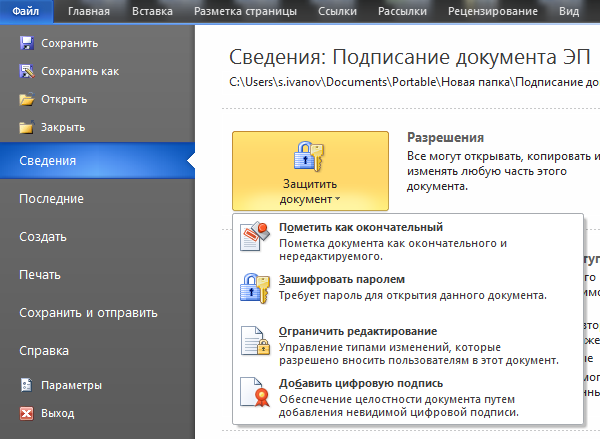
- в нужном документе переходят Файл-Сведения-Добавить ЭЦП;
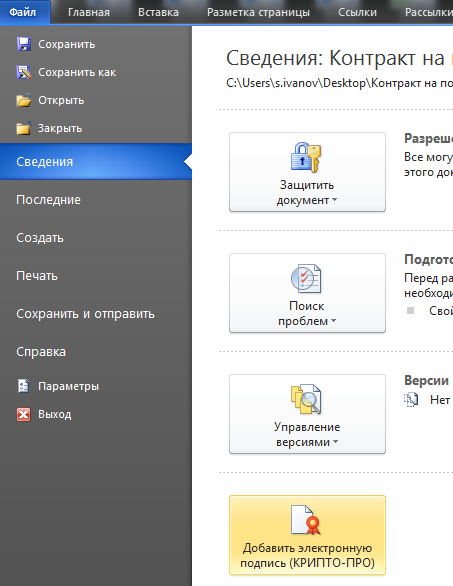
- далее пользователь выбирает сертификат ЭП, добавляет комментарий (при необходимости) и подтверждает действие нажатием «Подписать»;
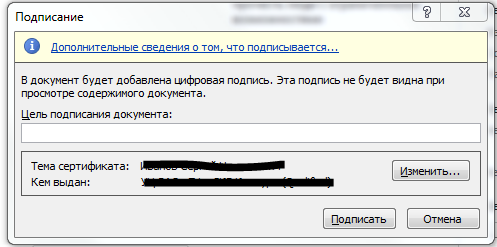
- если нет ошибок, то система подтвердит успешность операции.
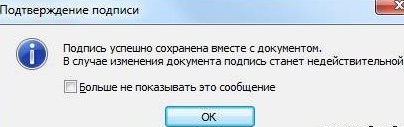
Если используется плагин для MS Office КриптоПро Signature, то процесс заверения выглядит так:
- в выбранном документе переходят Файл-Добавить ЭЦП;
- выбирают нужную подпись;
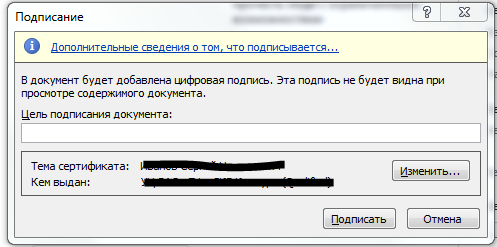
- через несколько секунд выходит сообщение об успешно выполненной операции.
Для формата pdf процесс подписания немного отличается:
- в нужном файле пользователь через панель «Инструменты» находит ярлык «Сертификаты»;
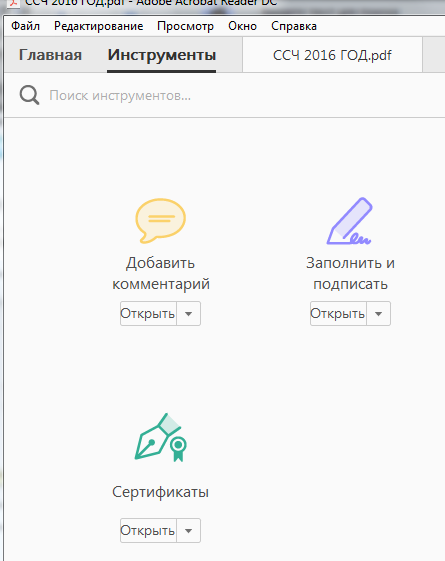
- далее выбирает «Поставить подпись» и область в документе, где она должна быть;

- в следующем окне пользователь выбирает цифровое удостоверение;
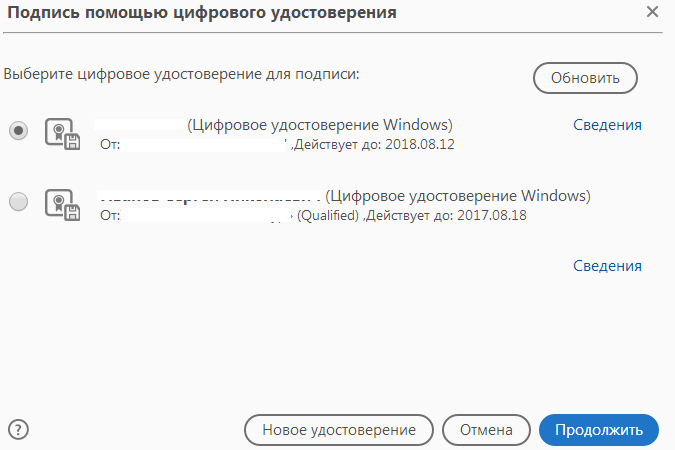
- откроется предварительный просмотр документа с ЭЦП. Если все устраивает, то пользователь нажимает «Подписать».
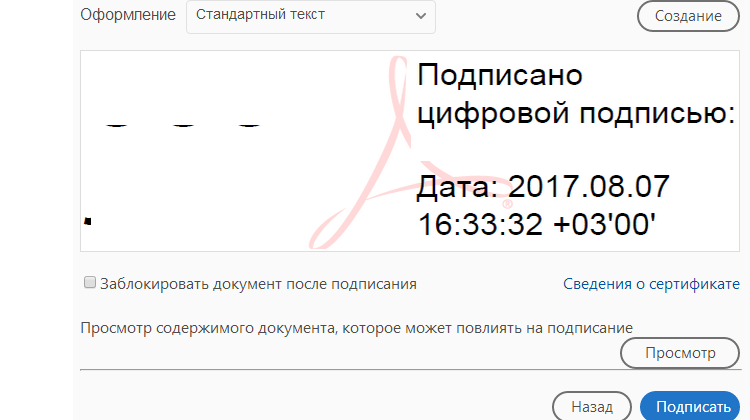
Если все указано верно и сертификат ЭЦП действующий, то система выдаст окно-оповещение об успешном заверении документа.
Как открыть файл в формате sig
Для просмотра подобных объектов используют разные программы. Полноценно же открыть файл можно только в том приложении, в котором он создавался.
Плагин для Office
Надстройка «КриптоПро Office Signature» устанавливается платно. Для ознакомления с функциями предусмотрен тестовый период. После скачивания и настройки плагина офисные программы приобретают дополнительные возможности по созданию и открытию sig-файлов. Через эти же приложения можно распечатывать документы.
Filext.com
Онлайн-сервис используется для открытия объектов с неизвестными расширениями. Открыть sig-файл с его помощью не получится. Однако можно определить вид и узнать, какое приложение нужно скачать.
Сервис бесплатен, размер проверяемых объектов неограничен.
С filext.com работают так:
- Переходят на сайт. Переносят проверяемый объект в специальную строку. Нажимают кнопку «Открыть».
- Просматривают появившуюся на экране информацию.
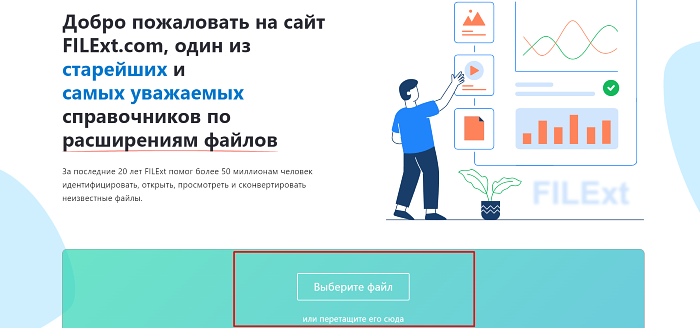
Следовать рекомендации сервиса и менять расширение не стоит. Если это сделать, объект повредится.
Fileinfo
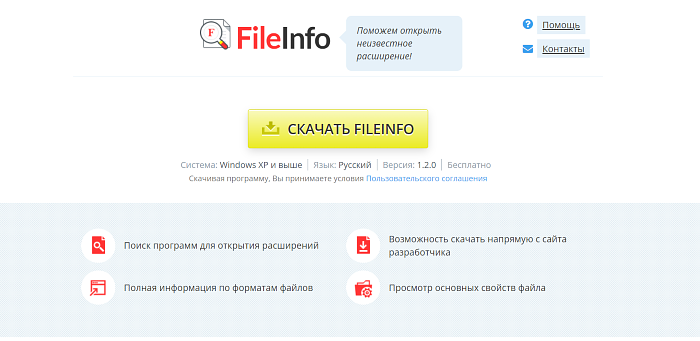
Это бесплатное русифицированное приложение, предназначенное для получения данных об объекте, рекомендованных для работы с ним программах. Приложение считается десктопной версией сайта filext.com. Открыть файл sig через приложение не получится. Для поиска информации нужно перенести объект в специальное поле. Через несколько секунд на экране появится список приложений для открытия загруженного документа.
С цифровыми подписями Fileinfo не работает, однако легко анализирует sig-объекты других видов.
Через «Росреестр»
На государственном портале предусмотрен раздел проверки конторского документооборота. Через него можно просматривать файлы с отсоединенной ЭЦП. Саму подпись инструмент не открывает, а только проверяет. Пользователь будет знать, кто является автором подписи. С сервисом проверки работают так:
- Нажимают на кнопку выбора, расположенную возле пункта «Электронный документ». Загружают нужный документ через проводник.
- Вводят капчу (символы с картинки). Нажимают клавишу «Проверить».
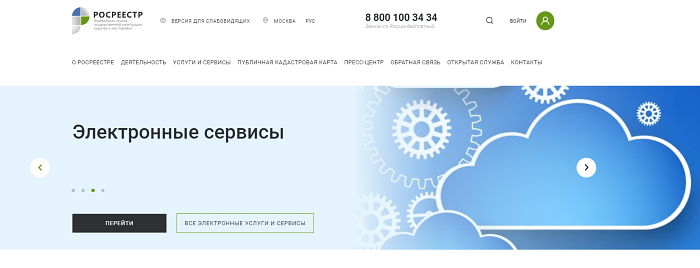
После обработки запроса появится значок документа со ссылкой «Показать в читаемом виде». После перехода по ней открывается новое окно. Файл можно конвертировать в формат docx и распечатать.
Сервис не позволяет открыть объект полноценно. Просматривается только текстовая часть.
Через «Госуслуги»
Инструменты этого портала предназначены для оценки подлинности документа, заверенного ЦП. Сервис работает с любыми расширениями. Однако просмотреть подпись или текстовую часть не получится. Для проверки нужно переместить объект в специальное поле. Если ЭЦП неквалифицированная, появится сообщение об ошибке.

«Криптопро CSP»
Это платный сервис для просмотра и проверки sig-файлов. Устанавливать ПО простому пользователю нецелесообразно. Оно требуется только некоторым сотрудникам госструктур. Открыть подписанный файл с помощью «КриптоПро CSP» можно только после загрузки авторского сертификата на сервер приложения.
В остальных случаях на экране появляется уведомление об ошибке.
Для открытия ЭЦП выполняют следующие действия:
- Вызывают контекстное меню объекта правой кнопкой мыши. В списке выбирают вариант Crypto.
- Активируют функцию «Проверить». Просматривают информацию о подписи.

«КриптоАРМ»
Программа предназначена для личного или коммерческого пользования. Лицензия стоит 55 тыс. руб. Помимо просмотра документа программа позволяет:
- кодировать файлы;
- проставлять ЦП;
- расшифровывать документы;
- заверять другие подписи;
- проверять ЭЦП.
Для открытия файла с ЭП выполняют следующие действия:
- Запускают приложение. Переходят в раздел «Файл». Выбирают вариант «Просмотреть…».
- Нажимают «Продолжить». Используют клавишу «Добавить». Выбирают открываемый объект.
- Нажимают кнопку «Готово».
Основной документ открывается в том случае, если загруженный sig не является отсоединенной ЦП. Текст редактировать нельзя, можно только читать.
Через блокнот
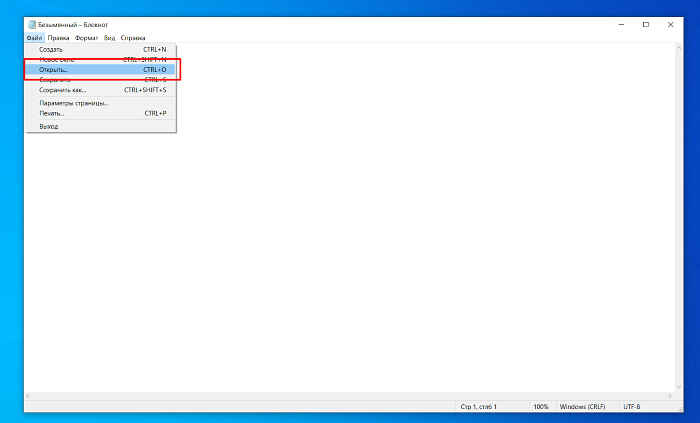
Это самое простое, но наиболее действенное средство открытия sig-файлов. С блокнотом работают так:
- Находят программу через пусковое меню. В поисковую строку вводят название, нажимают клавишу Enter.
- Запускают приложение. Выбирают раздел «Файл», пункт «Открыть». В строке имени выбирают все форматы.
Через блокнот документы чаще всего открываются в нечитабельном виде. Особенно это касается присоединенных подписей.
Возможные проблемы с созданием и открытием файла
Чаще всего сложности возникают из-за отсутствия специального ПО. Справиться с проблемой поможет установка софта. Иногда файл не открывается из-за повреждения его компонентов. Нужно попросить отправителя прислать документ повторно.
Как подписать документ xml электронной подписью
«КриптоАРМ» — программа, в которой можно подписывать электронные документы разных форматов. Популярные форматы, с которыми можно работать в программе — PDF и XML.
В этой статье мы расскажем о преимуществах и особенностях «КриптоАРМ» и о том, как подписать электронной подписью XML и PDF файлы.
Что из себя представляет «КриптоАРМ»
«КриптоАРМ» шифрует и расшифровывает данные и создаёт ключи проверки электронной подписи. В своей основе программа использует популярный криптопровайдер «КриптоПро CSP».
Программа нужна для шифрования данных файлов различных форматов, проверки корректности электронных подписей, а также отправки соответствующих файлов на электронную почту. Также предусмотрена работа с сертификатами электронной подписи.
С помощью «КриптоАРМ» можно подписать XML файл или PDF документ в единичном экземпляре или сразу целую папку. При подписании нескольких документов в папке для каждого файла, входящего в неё, создаётся подпись.
Кроме того, в «КриптоАРМ» можно создать запрос в удостоверяющий центр, чтобы получить или отозвать сертификат. Программа позволяет выполнять с запросами такие операции, как создание, просмотр, фильтрация и удаление.
Если вам нужно подписать электронный документ с помощью криптопровайдера «КриптоПро CSP», потребуется версия «Стандарт» или «Стандарт PRO».
Как подписать файл «КриптоАРМ»
Подготовка к работе
Перед непосредственной работой с «КриптоАРМ», программу нужно скачать и установить. Приобрести можно как бесплатную версию, так и платную, которая включает поддержку аппаратных СКЗИ JaCarta ГОСТ и Рутокен ЭЦП 2.0.
В бесплатной версии «КриптоАРМ» подписывать документы с помощью электронной подписи можно будет лишь в течение 14 дней. При этом все функции программы будут доступны без ограничений. Если вы захотите подписывать электронные документы в «КриптоАРМ» в дальнейшем, потребуется приобрести лицензию.
Пошаговая инструкция
После установки программы можно приступить к подписанию документов:
-
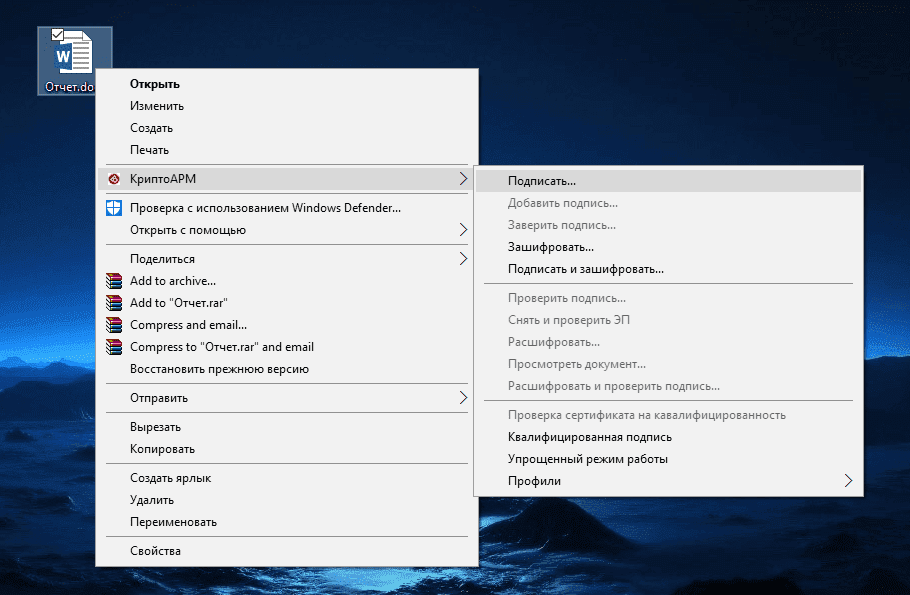
Кликните по файлу, который нужно подписать, правой кнопкой мыши, выберите «КриптоАРМ» → «Подписать. ».
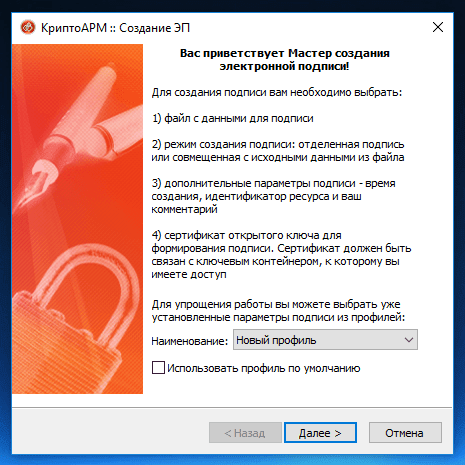
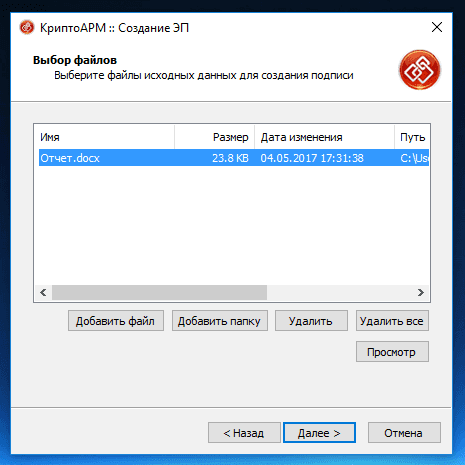
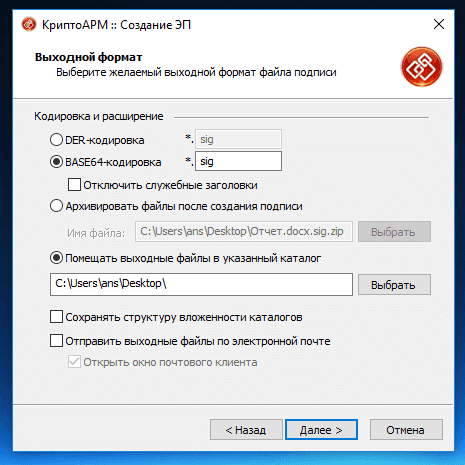
При необходимости отметьте пункты «Сохранять структуру. » и «Отправить выходные файлы. ». Затем нажмите «Далее».
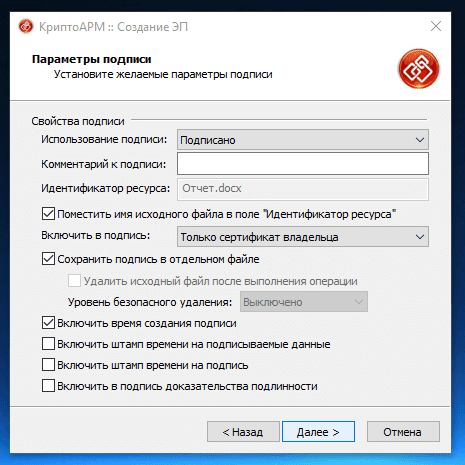
После настройки параметров нажмите «Далее».
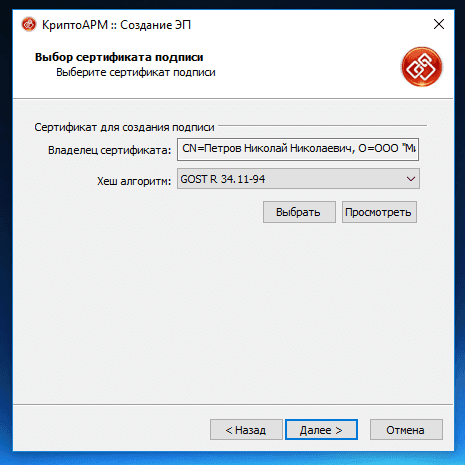
После проверки все информации нажмите «Готово».
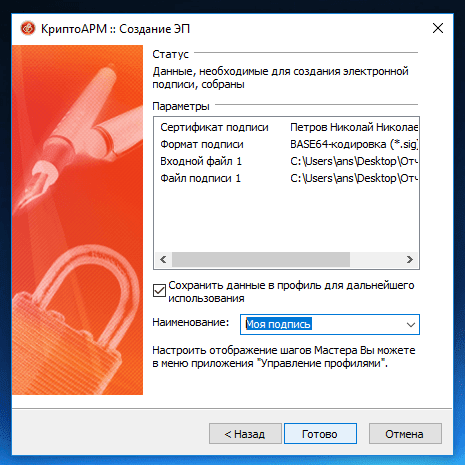
После совершённых действий выбранные файлы будут подписаны электронной подписью, о чём будет сказано в соответствующем уведомлении.
Похожие публикации:
- Ru и com что если перепутать
- Как написать свой графический движок
- Как пользоваться мобильным банком через веб браузер
- Куда нужно вставлять приватный ключ
Криптоарм как распечатать документ с электронной подписью
Криптоарм как распечатать документ с электронной подписью
1 . Для редактирования профиля в верхнем меню программы выберите “Профили”, затем “Управление профилями”.
2 . Выберите нужный профиль (зеленой галочкой отмечен профиль по умолчанию). Двойной клик мыши открывает возможность редактирования профиля.
3. Во вкладке “Общие” включите опцию “Добавлять информацию о подписи в распечатываемый (просматриваемый) документ.
4. Сохраните профиль (кнопка “Оk”).
Второй шаг: проверка подписи и добавление информации о подписи
1. Выберите подписанный документ Word/Excel и в контекстном меню нажмите “КриптоАРМ”, затем “Проверить подпись”
2. После получения результата проверки нажмите на кнопку “Детали”
3. Далее нажмите на кнопку “Менеджер сообщений”
4. В открывшемся окне “Управления подписанными данными” нажмите на кнопку “Просмотреть”.
5. Дождитесь пока откроется копия подписанного документа
6. Блок с информацией о подписи добавляется в конец документа (Для документов формата Excel создается отдельный лист)
7. Сохраните копию документа с включенной информацией о подписи или отправьте его на печать.
Как распечатать документ который содержит электронную подпись
Электронная цифровая подпись позволяет заверить электронные документы. Иногда, пользователю необходимо распечатать такой документ на бумажный носитель с наличием отметки о самой подписи. В материале мы рассмотрим различные способы распечатывания документации с ЭЦП.
- Инструкция по распечатке документа, содержащего ЭЦП
- Выписка из ЕГРН с ЭЦП
- Как распечатать цифровую подпись Росреестр
- Как распечатать электронную подпись sig
Инструкция по распечатке документа, содержащего ЭЦП
Детально разберем, как распечатать документ следующими вариациями:
- Выписка из ЕГРН.
- Цифровая подпись Росреестр.
- Электронная подпись sig.
Разберем все на примере общей инструкции.
К примеру, если электронный документ был подписан ЭЦП при помощи программного обеспечения «КриптоАРМ», то для печати необходимо выполнить следующие несложные действия:
- Открытие программного обеспечения «КриптоАРМ». Переход в подраздел под наименованием «Настройки» и выбор элемента «Управление настройками».
- Переход в раздел под названием «Профили» и осуществление двойного нажатия по нужному профилю.
- Переход в раздел «Общие», который располагается в левой части окошка. Выставление специальной галки около параметра «Добавлять информацию о подписи в распечатываемый (просматриваемый) документ».
- Проверка подписи электронного документа при помощи мастера.
- Получение итогов и переход в подраздел под наименованием «Детали».
- Существует возможность отдельного распечатывания электронного документа. Для реализации этого действия нажимается кнопочка «Печать». Для распечатывания документации с содержащейся в ней подписью необходимо кликнуть на раздел «Просмотреть».
Электронная подпись (сертификат) при печати будет иметь следующий вид:
Электронный документ, который распечатан таким методом, может храниться достаточно долгое время. В любом случае, правильнее хранить электронную документацию в электронном виде, а не на бумаге.
Для архивного хранения документации в электронном виде целесообразнее применять усовершенствованную электронную подпись. Для этого применяется два специальных модуля под названиями OCSP Client и TSP Client, которые проставляют информацию о действительности и времени электронной цифровой подписи, чтобы при ее проверке она была валидной даже через несколько лет.
Выписка из ЕГРН с ЭЦП
Оригинал электронной выписки из Единого государственного реестра недвижимости – это цифровой документ, с закодированными данными о сведениях объекта недвижимости.
Стоит сразу отметить, что выписки в ПДФ не имеют никаких отличий от печати любого документа в текстовом или табличном виде.
- Первоначально необходимо произвести предварительную подготовку и скачать файл выписки из ЕГРН в PDF формате через личный кабинет.
- Открытие скачанного документа графическим или же текстовым редактором. Большинство браузеров имеют встроенную возможность открытия и распечатывания ПДФ-файлов.
- Нажатие на соответствующую кнопочку «Печать» в выбранном программном обеспечении. Альтернативный вариант – нажатие сочетания клавиш «CTRL+P».
- Выбор необходимого расположения файла и нажатие на кнопочку подтверждения старта процедуры печати.
- Готово! Стоит понимать, что на распечатанном документе будет отсутствовать отметка об электронной цифровой подписи.
Для того, чтобы на распечатанном документе присутствовала электронная цифровая подпись необходимо воспользоваться специальным порталом «Росреестр».
Информация о работе с этим сайтом располагается ниже. Альтернативный вариант – использование специализированного программного обеспечения КриптоАРМ (подробная инструкция располагается выше.
Как распечатать цифровую подпись Росреестр
Существует возможность распечатать документ с ЭЦП с Росреестра. На портале есть сервис, который позволяет проверять электронную документацию. Можно проверять документы двух форматов: sig и xml.
Подробное руководство выглядит следующим образом:
- Переход на официальный портал Росреестра.
- Нажатие на синюю кнопочку «Выберите файл», которая располагается в верхней части веб-странички.
- Выбор необходимого электронного документа в проводнике операционной системы.
- Для проверки действительности подписи необходимо кликнуть на «Выберите файл» в нижнем поле формы, а затем загрузить желаемый объект в формате sig.
- Ввод капчи и нажатие на кнопочку «Проверить».
После выполнения всех действий на экране отобразится кнопочка под названием «Показать в человекочитаемом формате». Нажав на кнопку, пользователь откроет файл в новом окошечке. Теперь его можно сохранить, конвертировать в требуемый формат, а также отправить на печать.
Как распечатать электронную подпись sig
Формат sig – это файл, в котором располагается электронная цифровая подпись.
Существует несколько способов открыть документ с таким форматом:
- Notepad. Это обычный блокнот, присутствующий в операционной системе Windows. Необходимо открыть «Пуск», перейти в раздел «Стандартные», а затем выбрать программу «Блокнот». Можно как редактировать, так и сохранять текст.
- Microsoft Outlook. Программа присутствует в операционной системе, если был заранее установлен полный комплект офисных программ.
- КриптоПРО. Специализированное программное обеспечение для работы с электронной цифровой подписью. Утилита разработана российской компанией. Для работы с электронными документами с ЭЦП понадобится регистрация на официальном портале.
- КриптоАРМ. Еще одна специализированная программа от российских разработчиков. Подходит для тех пользователей, которые часто работают с электронными подписями и форматом sig. Подробная инструкция по распечатыванию документа с ЭЦП при помощи КриптоАРМ располагается выше.
Если электронная документация с форматом sig появилась после подписи, то лучше открывать ее при помощи утилиты Outlook. Стандартный блокнот используется для обычного просматривания документации (выписки, договоры, дду и так далее). Специальные утилиты КриптоПРО и КриптоАРМ используются для серьезной работы, в том числе, и, для распечатывания.
Интересно: если пользователь работает с ЭЦП на операционной системе MacOS, то ему необходимо использовать специальный клиент под наименованием QUALCOMM Eudora. Дополнительно для работы с sig форматом на Мак ОС применяется бесплатное программное обеспечение Mozilla Thunderbird.
Простой способ распечатывания – использования все того же сервиса под названием «Росреестр», о котором мы уже говорили в этом материале.
Отдельного внимания стоит бесплатное приложение на русском языке под названием Fileinfo. Это приложение позволяет найти сведения о документе, а также рекомендует программное обеспечение для взаимодействия с ними.
Открыть и распечатать документ в формате sig здесь не получится, но зато приложение выдаст детальное описание и предложит программное обеспечение для работы с документом.
Как подписать электронной подписью документ PDF?

Заключение сделок и соглашений, составление договоров всё чаще происходят в онлайн-формате. Чтобы заверить документ, уже не нужно иметь на руках физическую копию. Подписаться можно непосредственно в электронном файле, причём он будет иметь полную юридическую силу. Расскажем, как подписать электронной подписью документ PDF и что делать, если цифрового сертификата у вас нет.
Что нужно сделать перед подписанием электронного документа?
Подготовить финальную редакцию файла. Проверьте, что все пункты прописаны, а нужные изменения внесены и больше корректировок не будет.
Получить в Удостоверяющем центре (УЦ) сертификат квалифицированной электронной подписи ― это документ, содержащий ключ проверки подписи и зашифрованную информацию о владельце (данные о вашем статусе, реквизитах и полномочиях). Позволяет подтвердить авторство, максимально защищён ― подделать невозможно. Если не обращались за ключом ЭЦП, подготовьте графический автограф в виде изображения (скан вашей подписи).
Установить ПО для формирования и добавления электронной подписи. Это могут быть специальные надстройки для текстовых редакторов, десктопные приложения или онлайн-сервисы.
Что такое ЭЦП и как её создать?
Электронная подпись используется для подписания договоров с контрагентами, сдачи любых отчётов, регистрации онлайн-касс, действий на госпорталах. Она имеет юридическую силу и позволяет работать с электронным документооборотом. Использовать ЭП могут физические лица, индивидуальные предприниматели и юрлица. Чтобы понимать, как подписать ПДФ ЭЦП, советуем разобраться с терминологией. На разных платформах вы сможете встретить несколько типов подписей с использованием цифровых сертификатов. Чтобы вы не запутались, раскроем основные понятия.
Цифровая подпись
По сути, это цифровой аналог рукописного автографа. Представляет собой электронный ключ, в котором зашифрована информация об авторе. Цифровая подпись создаётся с помощью криптографического преобразования данных. Позволяет идентифицировать владельца сертификата ключа подписи и считается самым надёжным вариантом для заверения документов.
Для создания цифровой подписи вам потребуется действующий сертификат, выданный Удостоверяющим центром с аккредитацией Минкомсвязи РФ. Он обычно хранится на специальном носителе — токене. После подписания сервис автоматически создаёт файл ЭЦП, который хранится отдельно от исходной версии документа (поэтому подпись называют отсоединённой).
Перед тем, как подписать документ ПДФ электронной подписью, убедитесь, что Удостоверяющий центр имеет государственную аккредитацию ― только в этом случае сертификат является подлинным и защищённым.
Сертифицирующая подпись
Один из типов цифровых подписей. Термин введён компанией Adobe, разработавшей PDF-формат. Сертифицирующую подпись может ставить только автор документа. Она подтверждает его подлинность, защищает от несанкционированного доступа и позволяет отслеживать любые изменения, внесённые в документацию после подписания (например, в Acrobat они отображаются в панели «Подписи»). Если вы откроете сертифицированный документ в программе от Adobe, то в верхней части увидите синюю ленту ― она означает подлинность и подтверждает авторство.
Пошаговая инструкция, как подписать документ в формате PDF
Ниже мы разберём, как подписать PDF ЭЦП или без неё.
PDF Commander
Если ранее вы не получали сертификат электронной подписи от УЦ, можно заверить ПДФ другими способами:
распечатать бумажную версию, расписаться ручную, затем отсканировать файл;
поставить росчерк или добавить изображение со своим автографом в специальном PDF-редакторе, например в PDF Commander.
Программа PDF Commander ― удобная альтернатива сложному ПО, работающему с сертификатами электронной подписи. Главное преимущество ― инструмент безопасен. При работе с официальными юридическими и финансовым документами у многих людей возникает страх утечки данных. Работать в десктопной программе гораздо надёжнее, чем, например, в онлайн-редакторах PDF. Софт будет установлен только на вашем компьютере, поэтому вы можете не волноваться за конфиденциальность информации.
Также программа позволяет поставить штамп в ПДФ документе, задать пароль (на открытие и изменение прав доступа), замазать конфиденциальные данные. Все перечисленные опции обеспечат подлинность документа и защитят его от злоумышленников.
Как поставить электронную подпись в PDF файле:
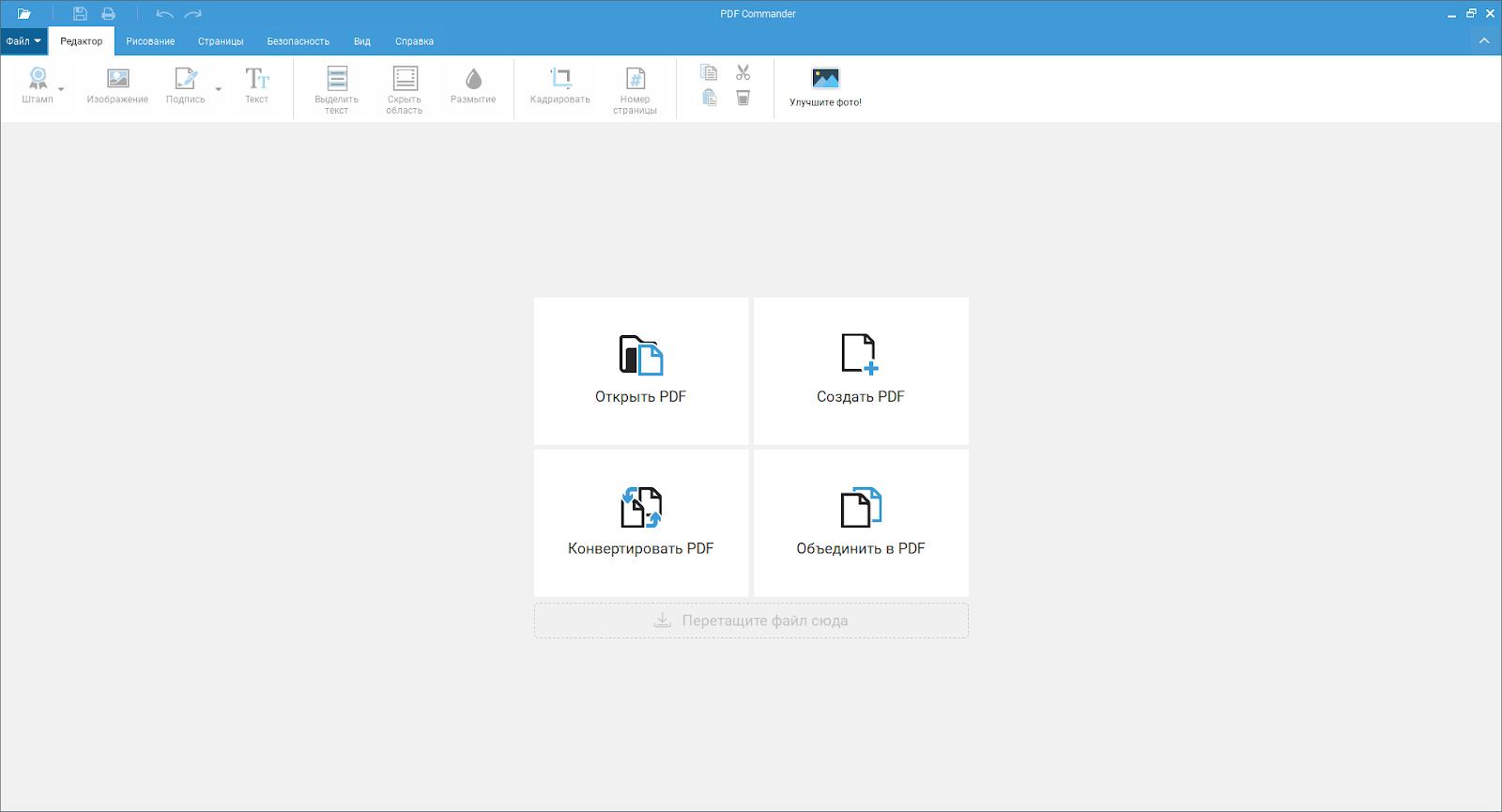
- Скачайте дистрибутив программы с официального сайта и следуйте инструкции по установке. Запустите редактор.
- В стартовом окне кликните на «Открыть PDF» (если документ готов) или сделайте ПДФ-файл с нуля, нажав соответствующую кнопку.
- На верхней панели выберите вкладку «Редактор» и найдите кнопку «Подпись». Здесь вы сможете расписаться вручную через окно рисования или вставить готовый автограф из файла.
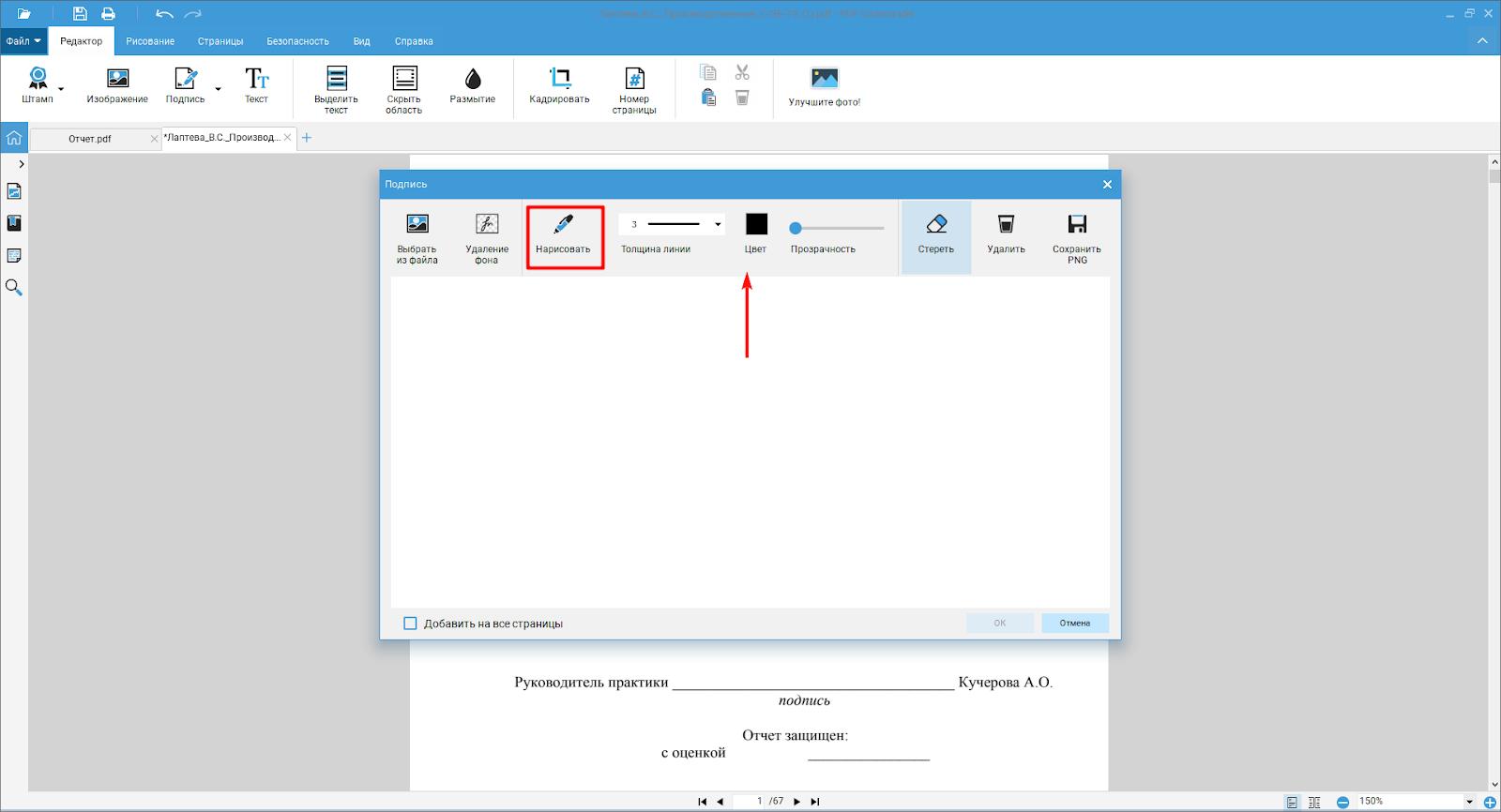
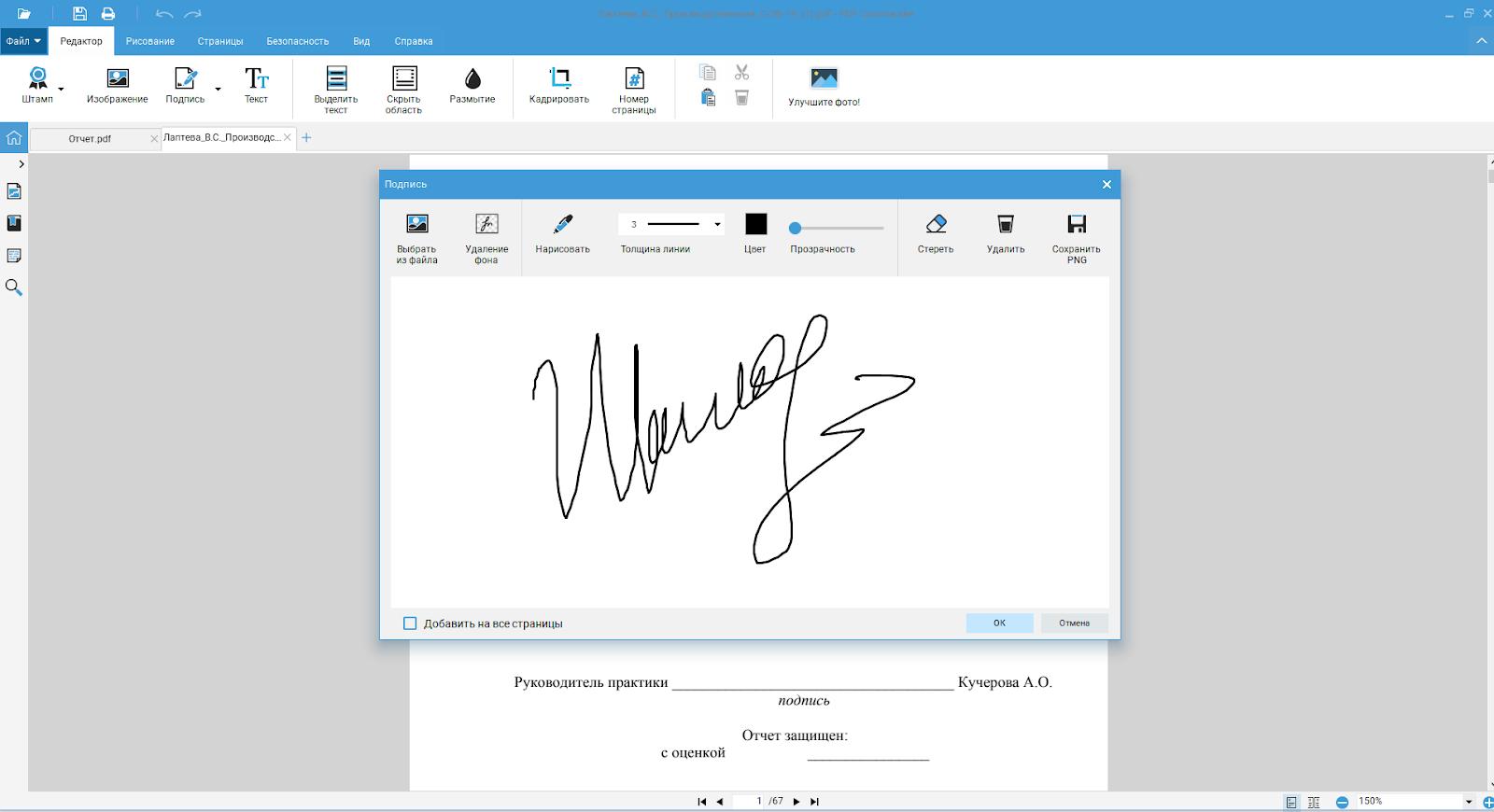
- Настройте толщину, прозрачность и цвет линии, если хотите расписаться непосредственно в редакторе. Мышкой или стилусом для планшета поставьте свою подпись. Она должна быть максимально похожа на ваш почерк. Если где-то сбились или расписались небрежно, то воспользуйтесь ластиком и сотрите ненужное. Кликните «Ок», чтобы подтвердить выбор.
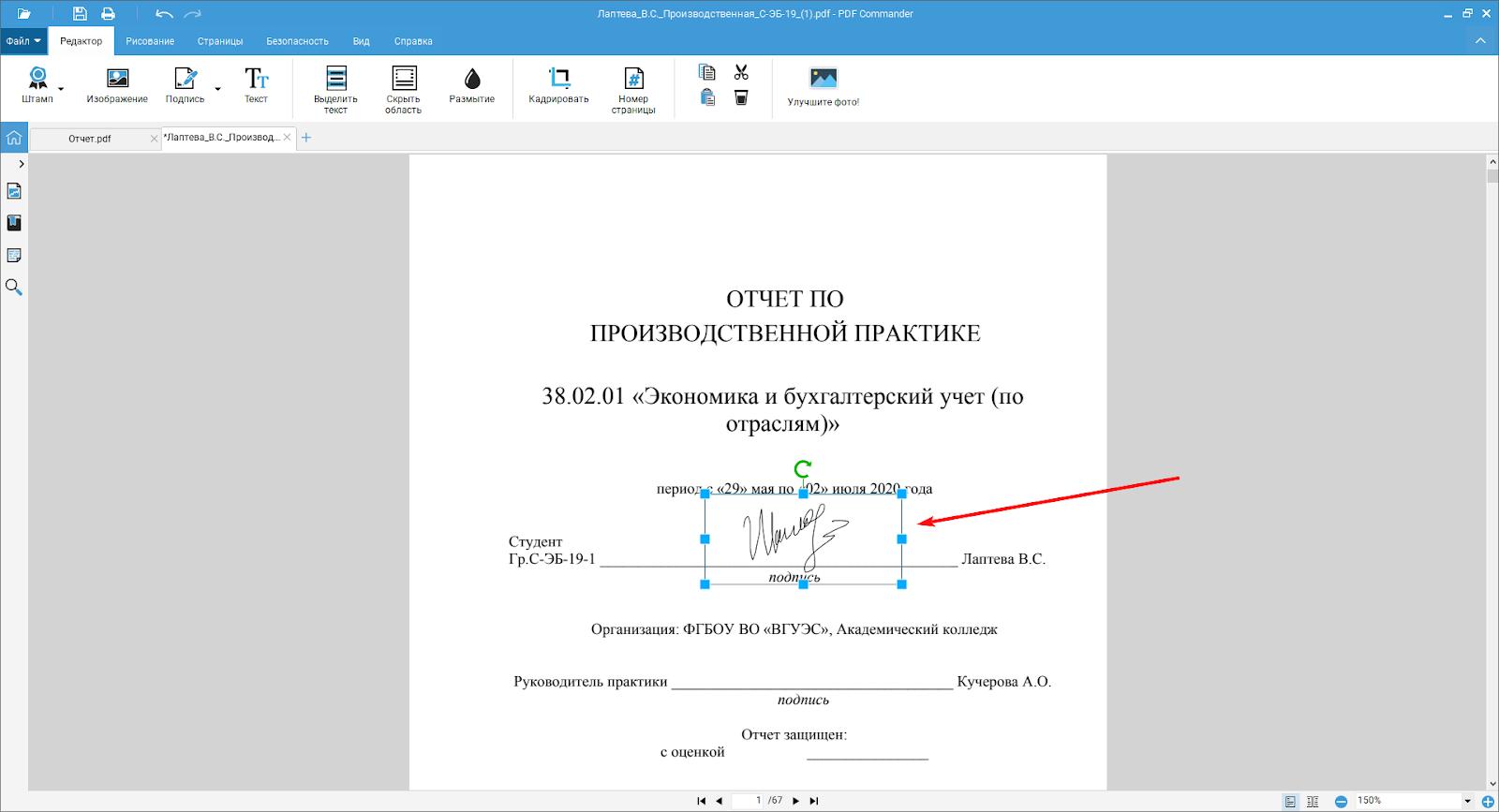
- Теперь вариант для тех, у кого уже есть автограф в формате изображения. Найдите пункт «Выбрать из файла», откройте картинку и передвиньте её в нужную часть документа. Отрегулируйте поворот и размер.
- Нажмите кнопку «Сохранить» (значок с изображением дискеты).
КриптоАРМ
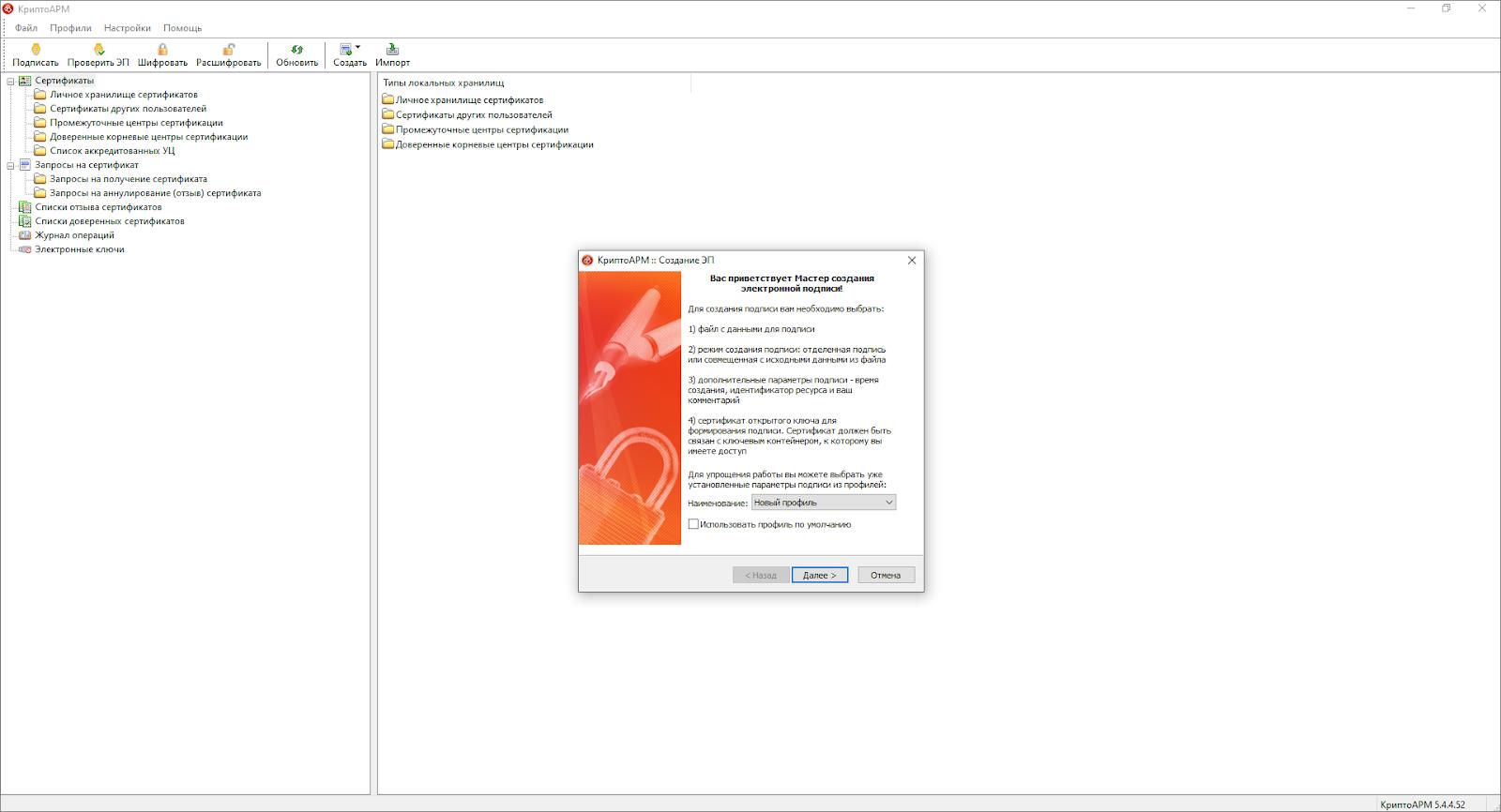
Это специальная программа для подписания и шифрования документации. Если регулярно работаете на государственных порталах или в системах, где нужна квалифицированная ЭЦП, попробуйте КриптоАРМ. Интерфейс на русском языке, управление простое ― разобраться можно с первого запуска.
ПО доступно бесплатно, но пробный период длится 14 дней. После истечения срока программа автоматически перейдёт в режим «Старт», и её функционал будет урезан ― возможна только проверка подписанных файлов. КриптоАРМ может работать только с предварительно установленным на ПК криптопровайдером КриптоПро CSP. Это вспомогательная программа, которая сама не подписывает файлы, но помогает генерировать юридически значимую подпись. КриптоПро можно скачать и установить бесплатно ― тестовый период длится 90 дней. Через три месяца необходимо приобрести бессрочную или годовую лицензию.
Как подписать документ ПДФ электронной подписью КриптоПро через КриптоАРМ:
Сначала установите программное обеспечение с помощью Мастера установки. Откройте КриптоАРМ и найдите на жёстком диске документ, который требуется подписать. Кликните на него правой кнопкой мыши, в открывшемся списке найдите «КриптоАРМ», далее пункт «Подписать». После этого запустится средство создания электронной подписи. Щелкните кнопку «Далее», затем «Выбор файлов» ― удостоверьтесь, что в систему уже загружен необходимый документ.
Если хотите ещё раз проверить файл перед подписанием, нажмите на предварительный просмотр. Всё в порядке ― тогда кликните «Далее», выберите вид кодировки данных (обычно используются DER или BASE64). В пункте «Параметры подписи» выставите настройки:
использование (не задано, исправлено и т.д.);
сохранение в отдельном файле;
время создания и другие свойства.
Файл, подписанный посредством официального сертификата ЭП, будет иметь общепринятый формат sig.
Контур.Крипто
Онлайн-сервис позволяет юридически заверить бумагу за пять минут, причём самостоятельно искать и устанавливать софт не надо. Перед тем, как подписать документ электронной подписью КриптоПро PDF, нужно загрузить на компьютер несколько дополнительных расширений. Настройка ПК происходит автоматически при первой авторизации на сервисе.
В Контур.Крипто можно сформировать электронную подпись, проверить её подлинность, расшифровать ранее подписанный файл. Доступна загрузка целого пакета. Удобство сервиса заключается ещё и в том, что подписываться в одном документе могут сразу несколько лиц. Интерфейс интуитивно понятен, к тому же на сайте есть пояснения и руководства с пошаговым описанием работы. Помимо PDF сервис поддерживает другие форматы, созданные в Word и Excel.
Разберём, как подписать документ ПДФ электронной цифровой подписью.
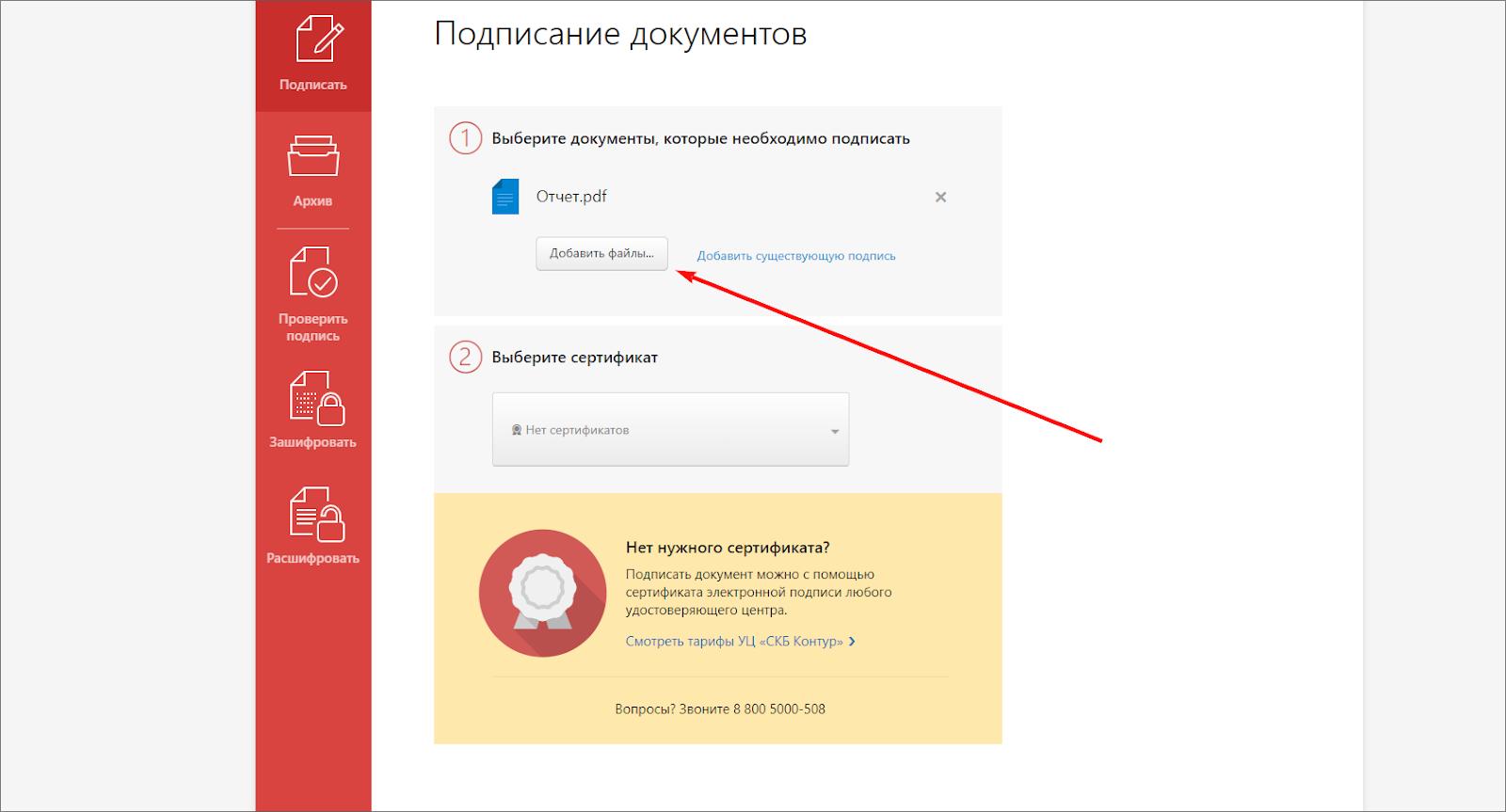
Зайдите на сайт и нажмите «Начать пользоваться». Выберите документ, который требуется подписать (ресурс поддерживает загрузку файлов до 100 Мб). Затем загрузите сертификат с ЭЦП ― он должен быть установлен на компьютере. Если ключа ещё нет, приобрести его возможно непосредственно через Удостоверяющий центр Контур.
Нажмите кнопку «Подписать», и веб-сервис автоматически создаст новую папку. В ней будет первоначальный документ и отдельно ― подписанный с расширением .sig. Таким образом, вы получаете отсоединённую ЭЦП. Все файлы можно сохранить на жёсткий диск или сразу переслать другому человеку по электронной почте.
Чтобы подписать документ PDF, необходимо:
подготовить финальную редакцию файла;
получить сертификат ЭЦП, предварительно обратившись в Удостоверяющий центр, прошедший государственную аккредитацию;
установить на ПК специальный модуль CryptoPro либо отдельное приложение КриптоАРМ;
воспользоваться веб-сервисом Контур.Крипто, подписать файл и сразу отправить его получателю по электронной почте (или сохранить на ПК).
Мы разобрали, как поставить электронную подпись в pdf и от руки, непосредственно в редакторе. Получение сертификата ― более сложный и длительный процесс, но многие государственные учреждения требует подписание документов исключительно в таком виде. Если строгого условия нет, удобнее поставить свой автограф или штамп в PDF Commander. Это займёт несколько минут, и вы можете не волноваться за сохранность личных данных.
Реклама, ООО «Эймс Софтвэр»

Подписывайтесь на Калининград.Ru в соцсетях и мессенджерах! Узнавайте больше о жизни области, читайте только самые важные новости в Viber , получайте ежедневный дайджест главного за сутки в основном канале в Telegram и наслаждайтесь уютной атмосферой и фактами из истории региона — во втором телеграм-канале
Комментарии
Обсуждайте новости Калининграда и области в наших социальных сетях


- Сотрудники «Балтобуви» показали один из лучших результатов оптимизации документооборота
 Сотрудники «Балтобуви» показали один из лучших результатов оптимизации документооборота
 - МегаФон: Турпоток в Калининградскую область вырос на 16%
 МегаФон: Турпоток в Калининградскую область вырос на 16%
 - МегаФон собрал сразу шесть российских видеосервисов в одной подписке
 МегаФон собрал сразу шесть российских видеосервисов в одной подписке
 - На первой конференции по развитию территорий «Движение» собрались 1500 жителей Калининградской области
 На первой конференции по развитию территорий «Движение» собрались 1500 жителей Калининградской области
 - Компания «Системы Нефть и Газ Балтия» присоединилась к нацпроекту «Производительность труда»
 Компания «Системы Нефть и Газ Балтия» присоединилась к нацпроекту «Производительность труда»
 - HK Logistic быстро доставит любые коммерческие грузы из стран ЕС в Россию
 HK Logistic быстро доставит любые коммерческие грузы из стран ЕС в Россию
Криптоарм как распечатать документ с электронной подписью
PDF — Как подписать документ электронной цифровой подписью через криптопро .pdf
Теперь выделяем область, где будем ставить подпись растягивая область мышкой, после этого появится окно в котором выбираем сертификат и нажимаем ОК (рис.5) Вот и все! Теперь Вы умеете подписывать документы ПДФ электронно цифровой подписью. Ну и по нашей традиции кто не любит читать, я выкладываю видео инструкцию: Поздравляю теперь Вы знаете как сделать: как подписать документ в пдф эцп, как подписать документ pdf электронной цифровой подписью, как подписать документ пдф электронной подписью криптопро, как подписать документ электронной подписью, как подписать документ электронной подписью pdf sig, как подписать документ электронной подписью криптопро pdf, как подписать документ эцп, как подписать документ эцп в pdf бесплатно, как подписать документ эцп в pdf криптопро, как подписать электронной подписью документ pdf, как подписать эцп документ pdf, как поставить
Как распечатать электронную цифровую подпись росреестра
10. После оплаты Удостоверяющий центр вышлет вам ваш сертификат электронной подписи.
11. Возможны дополнительные несложные шаги по настройке вашего ПО, зависящие от выбранного УЦ и подробно им описанные в присылаемой инструкции.
II. Приобретите «Комплект для электронной подписи в Росреестр».

Нажмите “Далее”. 3. В следующем окне “Выбор файлов” нажмите “Далее”, так же вы можете добавить дополнительные файлы для подписи, если отправляете пакет документов. Заявителя; Заверенные надлежащим образом копии: паспорта либо документа, его заменяющего (разворот с фотографией, актуальное место регистрации), СНИЛС, ИНН, документа, подтверждающего полномочия Заявителя, на основании которого УЦ выдает Сертификат с соответствующим ограничением использования;
Как подписать документ электронной подписью
Это значительно упрощает передачу информации и повышает правильность: большинство сервисов предлагают автоматическую проверку на ошибки. Электронный документооборот (ЭДО).

Согласно АПК РФ, такой документ является аналогом бумажного с собственноручной визой. ЭЦП — это «штамп», который позволяет идентифицировать ее владельца, а также удостовериться в целостности подписанного документа.
КриптоПро
Выбранная подпись будет подвергнута проверке и появится окно с результатом проверки подписи.
Нужно ли мне покупать лицензию на программы PDF и CSP для того, чтобы проверять подписи в документации ?
Для проверки подписи в программе Adobe Reader НЕ ТРЕБУЕТСЯ покупать и устанавливать лицензии для продуктов PDF и CSP.
Что означает статус подписи? Подпись может иметь один из следующих статусов: Обозначение Статус Описание ДЕЙСТВИТЕЛЬНА Подписанные данные не были изменены с момента подписания.
ДЕЙСТВИТЕЛЬНА Подписанные данные не были изменены с момента подписания.Однако в сам документ были внесены изменения. НЕДЕЙСТВИТЕЛЬНА Подписанные данные документа были изменены или повреждены после подписания.
Единый Центр Электронно Цифровой Подписи
рисунок: В «Методе подписания по умолчанию» выбираем КриптоПро PDF как на рисунке: Подписываем документ pdf с ЭЦП Открываем документ pdf -> в правой панели нажимаем на заполнить и подписать В верхней панели программы Acrobat Reader нажимаем на «Заполнить и подписать» -> «Дополнительные инструменты» Необходимо выбрать инструмент Сертификаты для добавления на панель.

Наш документ pdf подписан, таким же способом можно поставить несколько подписей в одном файле pdf.
Как распечатать документ росреестр с цифровой подписью
Открываем программу «КриптоАРМ».
В разделе «Профили» дважды кликаем по нужному профилю. В разделе «Общие» слева, в окне ставим галочку о добавлении подписи в распечатываемый документ.
2. Далее проверяем подпись документа, который хотим распечатать, следуя шагам мастера. 3. Формат документа будет в виде XML, имеющего такую же юридическую силу, как и бумажный вариант. Стоит отметить, что некоторые учреждения запрашивают выписку только с официальной печатью Росреестра и подписью лица, выдавшего документ.
Бесплатно Услуга по выдачи выписки из ЕГРП предоставляется на платной основе. Проверка электронного документа Сервис позволяет сформировать печатное представление выписки, полученной в электронном виде, и проверить корректность электронной цифровой подписи, которой она подписана.
ЕГРН. При условии актуального срока действия подписи, указанного
Инструкция для создания и проверки электронной подписи в Криптоарм
Программное обеспечение приобретается ГПУ и АМО самостоятельно у производителя (сайт — ) или поставщиков программного обеспечения («softline», «allsoft» и др.);2. В соответствии с вышеизложенной инструкцией установить указанное программное обеспечение на рабочее место, подключенное к электронной почте;3.
В случае окончания срока действия актуализировать ЭЦП в удостоверяющем центре — государственного бюджетного учреждения «Центр информационных технологий Волгоградской области» (далее – ГБУ «ЦИТ ВО»), контактное лицо – Черникова Ксения Владимировна, тел. 55-19-84;4. АМО при отправке нормативно-правовых актов в ГПУ выполнять подписание ЭЦП файлов в редактируемых форматах *.doc, *.docx, *.odt, *.rtf ;5. ГПУ выполнять проверку ЭЦП полученных файлов.6.
По вопросам использования ключей ЭЦП и возникновении затруднений в эксплуатации программного обеспечения «КриптоАРМ» и «КриптоПро» обращаться за консультацией к производителю программного обеспечения или в ГБУ «ЦИТ ВО» по тел.
Как подписать файл с помощью ЭЦП КриптоПро
Если необходимости в использовании её полного функционала нет, то можно ограничиться установкой только КриптоАРМ – данного пакета тоже будет достаточно для простой подписи документов с использованием ключа ЭЦП. Также заблаговременно необходимо установить персональный сертификат ЭЦП в систему (можно сделать через КриптоПРО CSP), корневой сертификат удостоверяющего центра (с помощью него подтверждается легитимность ЭЦП), системную библиотеку Capicom (можно скачать на сайте КриптоПРО, она же автоматически устанавливается при инсталляции КриптоПРО CSP или КриптоАРМ).
После установки и настройки рабочего места рекомендуется перезагрузить компьютер для завершения внесения регистрационных данных в реестр Windows.
Мнение экспертаАлексей БорисовичСпециалист по программному обеспечениюЗадать вопрос эксперту После установки КриптоАРМ в контекстном меню любого файла в Windows появится дополнительный пункт – «КриптоАРМ».
Как распечатать сертификат ЭЦП
Для того, чтобы провести печать бланка сертификата, необходимо открыть карточку налогоплательщика (находится в меню Контрагенты — Налогоплательщики.
Далее, выберите вашу компанию) и перейдите на вкладку «Ответственные лица».
Как распечатать документ с ЭЦП? У ответственного лица, на которого был выдан сертификат, нажимаем «Напечатать бланк».
Таким образом, вопрос: «как распечатать сертификат электронной подписи?» становится более не актуальным. При нажатии кнопки «Вперед» произойдет распечатка. На этом, создание ключей ЭЦП клиента и регистрация в банке открытого ключа ЭЦП завершены.
Для полной и окончательной регистрации пары ключей ЭЦП клиент должен приехать в банк с Сертификатом нового ключа.
Похожие публикации:
- Unionpay почта банк какая комиссия за снятие
- Как будет называться банк тинькофф
- Как в дикси оплатить по qr коду
- Какая сумма вклада застрахована государством в 2021