Ошибка 628: Подключение прервано удаленным компьютером раньше, чем могло быть установлено

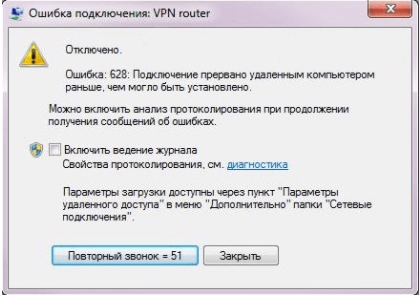
Всем привет! Сегодня столкнулся с ошибкой 628 при подключении по выделенному VPN. Также дополнительно шел текст:
«Подключение прервано удаленным компьютером раньше, чем могло быть установлено.»
ПРИМЕЧАНИЕ! Если ошибка вылезла при использовании «Континент-АП» – смотрим последнюю главу этой статьи.
Код ошибки 628 обозначает проблему с подключением удаленного сервера. Чаще всего проблема возникает на стороне провайдера из-за большого количество подключенных абонентов. Дабы не перегружать работу оборудования, некоторых пользователей отключают. Иногда железо просто виснет. В первую очередь перезагрузите сам компьютер, возможно, проблема может быть со стороны системы.
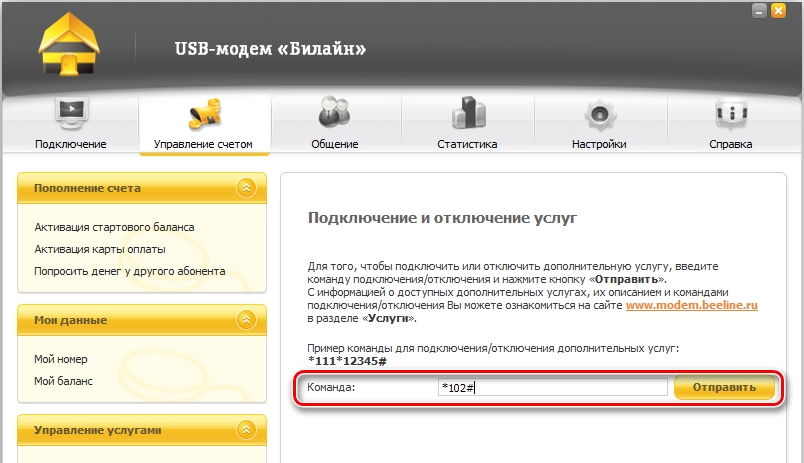
Далее нужно заново попытаться подключиться. Если соединение не проходит, то попробуйте переподключить модем в другой порт, а потом заново переподключитесь. Если это не поможет, то обязательно проверьте баланс на счете – это можно сделать с помощью специальной команды прям в программе.
Перенастройка профиля
Программа, которую исползует модем и компьютер, имеет стандартные настройки профиля. Этот профиль используется для подключения к интернету оператора. Иногда эти настройки сбрасываются, поэтому их можно попробовать перенастроить. Покажу на примере модема «Билайн», но сам принцип вам должен быть понятен.
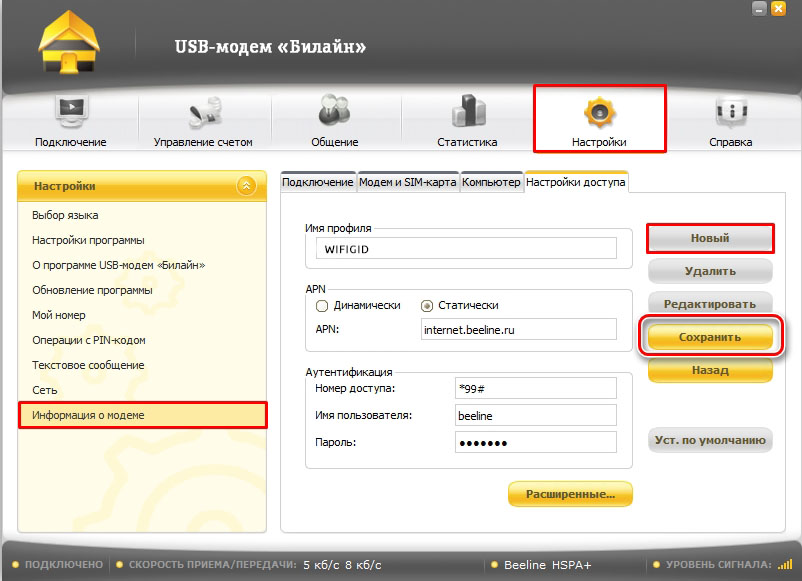
На главной странице «Подключение» отключите текущий профиль. После этого нажимаем по шестеренке и заходим в самый последний пункт. Теперь нажимаем по кнопке «Новый», чтобы создать ещё один профиль. Вводим любое название. Теперь ниже выбираем «Статический» адрес и ниже в строке «APN» вводим:
Internet.beeline.ru
Дописываем основные настройки:
Номер: *99#
Имя пользователя: beeline
Пароль: beeline
Сохраняемся, переходим опять на первую вкладку и уже используем этот профиль для подключения.
Для других модемов просто находим в настройках раздел с настройкой профиля и вводим значения:
| Оператор | APN адрес | Логин и пароль |
| МТС | internet.mts.ru | mts |
| Мегафон | internet | Megafon (или gdata) |
| Motiv | inet.ycc.ru | motiv |
| Tele2 | internet.TELE2.ru | *Пустая строка* |
| Smarts | internet.smarts.ru | smarts |
| U-tel | internet.usi.ru | *Пустая строка* |
Изменения свойства подключения
Перейдите в «Панель управления». На Windows 7 и XP нужно просто зайти в «Пуск». В Windows 10 нужно ввести это название в поисковую строку или нажать на клавиши «Win» и «R», и в появившемся окне ввести команды: control. В панели управления перейдите в раздел «Принтеры и другое оборудование» находим раздел «Телефоны и модемы» и далее нажимаем по закладке «Модемы». Там будет ваш модем, кликните по нему правой кнопкой мыши и далее выберите «Свойства».
Туда также можно попасть через «Диспетчер устройств». Нажимаем правой кнопкой мыши по «Компьютеру», далее переходим в нужный пункт в левом меню. Раскрываем раздел «Модемы», кликаем ПКМ по нему и заходим в «Свойства».
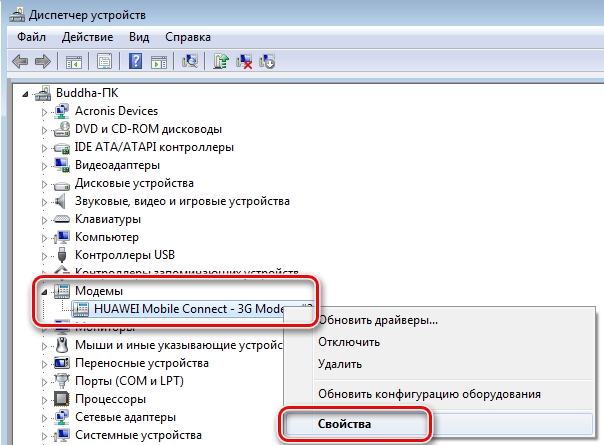
Переходим на ту же вкладку, что и на картинке ниже и вводим в верхнюю строку:
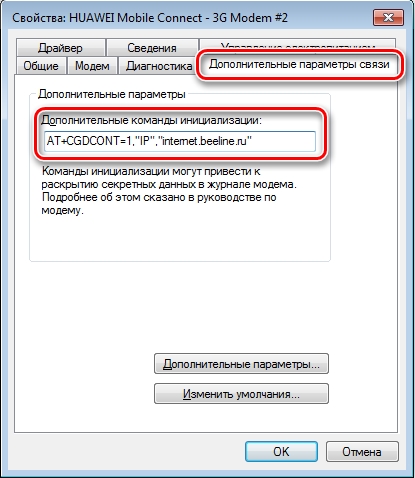
- Билайн: AT+CGDCONT=1,”IP”,”internet.beeline.ru
- Мотив: AT+CGDCONT=1,”IP”,”inet.ycc.ru”
- Velcom: AT+CGDCONT=1,”IP”,”web.velcom.by”
- U-tel: AT+CGDCONT=1,”IP”,”internet.usi.ru”
- Бест: AT+CGDCONT=1,”IP”,”bestnet”
- НСС: AT+CGDCONT=1,”IP”,”internet”
- MTS: AT+CGDCONT=1,”IP”,”internet.mts.ru”
- Мегафон: AT+CGDCONT=1, “IP”, “internet”
После ввода значений, нужно будет вытащить аппарат из USB-входа и через пару минут вставить его обратно.
Ничего не помогло
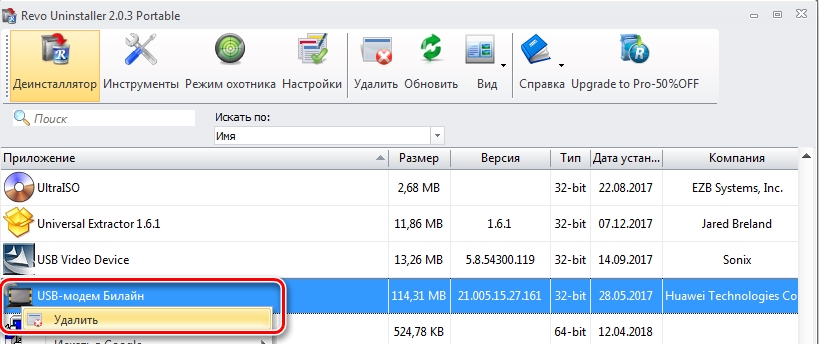
Если ничего из вышеперечисленного не помогло, то можно сделать ещё вот что – вам нужно полностью удалить программу и установить её заново. Для этого я бы не советовал использовать стандартные методы удаления. Попробуйте скачать и установить программу Revo Uninstaller, и удалить модемную утилиту с помощью неё. Данная программа сносит все настройки с компа и помогает, когда возникает ошибка 628 при подключении к интернету.
Если и этот способ не даст результата, то стоит звонить в службу технической поддержки вашего провайдера, возможно проблема возникла из-за них. Также ошибка могла вылезти из-за неисправности модема.
Ошибка 628 при использовании Континент-АП при работе с СУФД
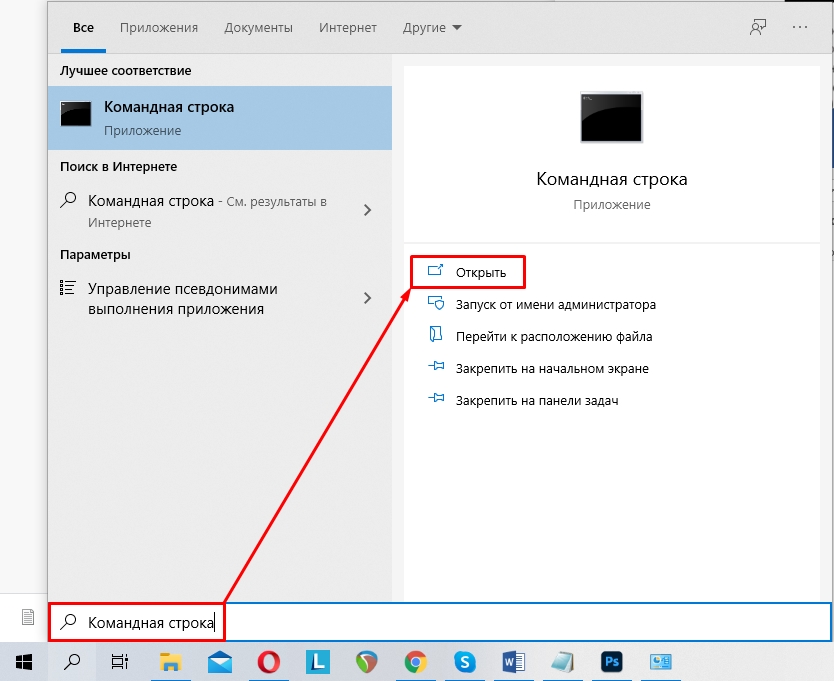
Вот несколько рекомендаций. Перезагрузите компьютер. Если проблема не решится, то вытащите модем и вставьте его обратно в другой порт. Запустите командную строку – для этого введите название системной утилиты в поисковую строку.
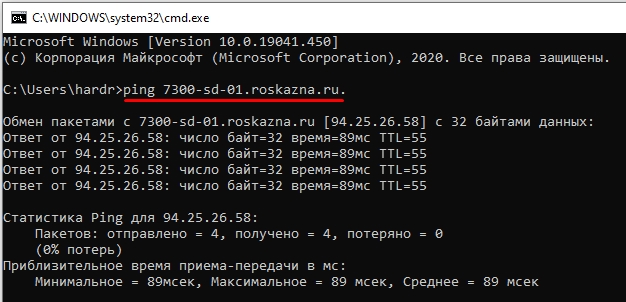
Если пакеты до вас не доходят, то проверьте – подключены ли вы к интернету. Попробуйте отключить «Брандмауэр Windows» и внесите в исключение используемую программу «Континент-АП» в настройках антивируса. Зайдите в настройки адаптера Континента АП и поменяйте номер порта, на любой из диапазона 7501-7505. Можно попробовать полностью удалить программу и установить её заново. Также не забудьте проверить ваш компьютер антивирусной программой.
Скачайте Free-версию программы CCleaner. После установки на вкладке «Стандартная очистка» – выполните анализ и очистите комп от временных файлов. Перед этим закройте все программы и приложения. Аналогичные действия выполните и на вкладке «Реестр» где программа попытается исправить некоторые ошибки.
Решение проблем с подключением скзи «Континент-ап»
Абонентский пункт позволяет устанавливать удаленные защищенные соединения посредством эмулятора модема Continent 3 PPP Adapter. При подключении абонентского пункта Континент-АП могут появляться сообщения об ошибках, перечисленные ниже:
- «Ошибка 721» Удаленный компьютер не отвечает (см. рис. 1).
 Рис. 1 1.1 Возможно, у Вас отсутствует подключение к Интернету. 1.2 Какие-либо программы блокируют порты. Отключите антивирус, брандмауэр. 1.3 Удалите, если установлен, межсетевой экран, идущий с программой Континент-АП. 1.4. Если вы используете проводной Интернет, возможно, провайдер заблокировал порты, необходимые для работы программы Континент-АП. Для проверки установите соединение с Интернетом через usb-модем. Если Интернет работает, убедитесь, что Континент-АП настроен в соответствии с требованиями разделов « Настройка дополнительного IP-адреса сервера доступа » (стр. 7) и « Подключение к серверу » (стр. 14) в документе « Руководство пользователя по установке и настройке СКЗИ «Континент-АП» версии 3.6 » размещенном на сайте 2. «Ошибка 628» Подключение было закрыто. См. «Ошибка 721». 3. «Ошибка 629» Подключение было закрыто удаленным компьютером. См. «Ошибка 721». 4. «Ошибка 735» Запрошенный адрес был отвергнут сервером. Данная ошибка возникает, когда в свойствах протокола TCP/IP пользователь прописывает вручную IP-адрес, в то время когда сервер должен выдавать их автоматически. Чтобы исправить данную ошибку, необходимо зайти в настройки подключения Континент-АП. (см. рис. 2).
  Рис. 2 Во вкладке «Сеть», выделить строку «Протокол Интернета TCP/IP» и нажать кнопку «Свойства» (см. рис. 3).
  Рис. 3 В открывшемся окне (см. рис. 4) поставить следующие переключатели:
 - «Получить IP-адрес автоматически»;
- «Получить адрес DNS-сервера автоматически».
 Рис. 4 5. «Ошибка 703» Подключению требуются некоторые данные от пользователя, но приложение не допускает взаимодействия с пользователем. Зайти в настройки Континент-АП — на закладке «безопасность» кнопку «параметры», кнопка — «свойства», «сбросить запомненный сертификат». 6. «Ошибка 734» Протокол управления PPP-связью был прерван. 6.1 Ориентироваться на ошибку, которая появляется до этой. 6.2 Проверить системную дату. 7. «Ошибка» Сервер отказал в доступе пользователю. Причина отказа многократный вход пользователя запрещен. Подождать несколько минут и заново установить соединение, если соединение не установилось позвонить в РСБИ вашего УФК. 8. «Ошибка» подписи ключа 0x8009001D (Библиотека поставщика проинициализирована неправильно). Истек срок действия лицензии СКЗИ КриптоПро. 9. «Ошибка» подписи ключа 0x80090019 (Набор ключей не определен). 9.1 Удалить запомненные пароли (Панель Управления=> КриптоПро => Сервис => Удалить запомненные пароли). 9.2 Возможно, истек срок действия сертификата. Проверьте, срок действия, открыв файл user.cer. 10. «Ошибка» подписи ключа 0x8009001F (Неправильный параметр набора ключей). Установить новую версию Континент-АП. 11. «Ошибка» подписи ключа 0x00000002 (Не удается найти указанный файл). Установить новую версию Континент-АП. 12. Сервер отказал в доступе пользователю. Причина отказа: «Вход пользователя заблокирован». Вас заблокировали на сервере УФК. Позвоните в отдел РСБИ и узнайте причину блокировки. 13. Нарушена целостность файлов. Обратитесь к системному администратору. Необходимо “исправить” программу Континент-АП через Панель Управления=> Установка и удаление программ, или установить новую версию Континент-АП. 14. «Ошибка 850» На компьютере не установлен тип протокола EAP, необходимый для проверки подлинности подключения удаленного доступа. Необходимо “исправить” программу Континент-АП через Панель Управления=> Установка и удаление программ, или установить новую версию Континент-АП.
Похожие документы:
Инструкция по действиям клиентов при возникновении проблем при работе с суфд-порталом
Инструкция
. проблем при работе с СУФД-порталом Типичные проблемы в работе с «Континент—АП» и способы их решения . Континент—АП», и после получения нового сертификата у вас возникают проблемы с подключением к серверу доступа через «Континент—АП . на СКЗИ «КриптоПро .
Решение проблем с подключением скзи «Континент-ап»
Абонентский пункт позволяет устанавливать удаленные защищенные соединения посредством эмулятора модема Continent 3 PPP Adapter. При подключении абонентского пункта Континент-АП могут появляться сообщения об ошибках, перечисленные ниже:
- «Ошибка 721» Удаленный компьютер не отвечает (см. рис. 1).
Рис. 1 1.1 Возможно, у Вас отсутствует подключение к Интернету. 1.2 Какие-либо программы блокируют порты. Отключите антивирус, брандмауэр. 1.3 Удалите, если установлен, межсетевой экран, идущий с программой Континент-АП. 1.4. Если вы используете проводной Интернет, возможно, провайдер заблокировал порты, необходимые для работы программы Континент-АП. Для проверки установите соединение с Интернетом через usb-модем. Если Интернет работает, убедитесь, что Континент-АП настроен в соответствии с требованиями разделов « Настройка дополнительного IP-адреса сервера доступа » (стр. 7) и « Подключение к серверу » (стр. 14) в документе « Руководство пользователя по установке и настройке СКЗИ «Континент-АП» версии 3.6 » размещенном на сайте 2. «Ошибка 628» Подключение было закрыто. См. «Ошибка 721». 3. «Ошибка 629» Подключение было закрыто удаленным компьютером. См. «Ошибка 721». 4. «Ошибка 735» Запрошенный адрес был отвергнут сервером. Данная ошибка возникает, когда в свойствах протокола TCP/IP пользователь прописывает вручную IP-адрес, в то время когда сервер должен выдавать их автоматически. Чтобы исправить данную ошибку, необходимо зайти в настройки подключения Континент-АП. (см. рис. 2). Рис. 2 Во вкладке «Сеть», выделить строку «Протокол Интернета TCP/IP» и нажать кнопку «Свойства» (см. рис. 3). Рис. 3 В открывшемся окне (см. рис. 4) поставить следующие переключатели: - «Получить IP-адрес автоматически»;
- «Получить адрес DNS-сервера автоматически».
Рис. 4 5. «Ошибка 703» Подключению требуются некоторые данные от пользователя, но приложение не допускает взаимодействия с пользователем. Зайти в настройки Континент-АП — на закладке «безопасность» кнопку «параметры», кнопка — «свойства», «сбросить запомненный сертификат». 6. «Ошибка 734» Протокол управления PPP-связью был прерван. 6.1 Ориентироваться на ошибку, которая появляется до этой. 6.2 Проверить системную дату. 7. «Ошибка» Сервер отказал в доступе пользователю. Причина отказа многократный вход пользователя запрещен. Подождать несколько минут и заново установить соединение, если соединение не установилось позвонить в РСБИ вашего УФК. 8. «Ошибка» подписи ключа 0x8009001D (Библиотека поставщика проинициализирована неправильно). Истек срок действия лицензии СКЗИ КриптоПро. 9. «Ошибка» подписи ключа 0x80090019 (Набор ключей не определен). 9.1 Удалить запомненные пароли (Панель Управления=> КриптоПро => Сервис => Удалить запомненные пароли). 9.2 Возможно, истек срок действия сертификата. Проверьте, срок действия, открыв файл user.cer. 10. «Ошибка» подписи ключа 0x8009001F (Неправильный параметр набора ключей). Установить новую версию Континент-АП. 11. «Ошибка» подписи ключа 0x00000002 (Не удается найти указанный файл). Установить новую версию Континент-АП. 12. Сервер отказал в доступе пользователю. Причина отказа: «Вход пользователя заблокирован». Вас заблокировали на сервере УФК. Позвоните в отдел РСБИ и узнайте причину блокировки. 13. Нарушена целостность файлов. Обратитесь к системному администратору. Необходимо “исправить” программу Континент-АП через Панель Управления=> Установка и удаление программ, или установить новую версию Континент-АП. 14. «Ошибка 850» На компьютере не установлен тип протокола EAP, необходимый для проверки подлинности подключения удаленного доступа. Необходимо “исправить” программу Континент-АП через Панель Управления=> Установка и удаление программ, или установить новую версию Континент-АП. 15. «Ошибка» Вставьте ключевой носитель. Набор ключей не существует. 15.1 Убедитесь, что носитель информации с ключом Континент вставлен. 15.2 При установке соединения на этапе выбора сертификата убедитесь, что выбран правильный сертификат. 15.1.3 Убедитесь, что КриптоПро видит данный ключ. 16. «Ошибка» Вставьте ключевой носитель (Поле «устройства» пустое). - Убедитесь, что носитель информации с ключом Континент вставлен;
- Откройте КриптоПро и, на вкладке «Оборудование», выберите «Настроить считыватели»;
- В поле «Установлены следующие считыватели» удалите все считыватели, выбирая их по очереди и нажимая кнопку «Удалить»;
- Нажмите «Добавить»;
- Появится окно мастера установки считывателя. Нажмите «Далее»;
- На следующем шаге мастера установки считывателя в поле «Производители» выберите «Все производители». А в списке «Доступные считыватели» выберите «Все съемные диски». Нажмите кнопку «Далее»;
- В следующем окне нажмите кнопку «Далее»;
- В появившемся окне нажмите «Готово»;
- Попытайтесь заново установить соединение.
17. «Ошибка» Пропала пиктограмма, расположенная в трее. 17.1 Зайдите «Пуск» => «Все программы» => «Код безопасности» => «Абонентский пункт Континент» и выберите «Программа управления». 17.2 Если пиктограмма не появилась, нажмите правую кнопку мыши на панель задач Windows (либо нажмите ctrl +alt + delete) и выберите «Диспетчер задач». Перейдите на вкладку «Процессы» и в списке выберите «AP_Mgr.exe» и нажмите кнопку «Завершить процесс». Затем повторите пункт 17.1. 18. Сервер отказал в доступе пользователю «Неверный тип использования ключа». 18.1 Переустановить сертификат, предварительно очистив в КриптоПро «запомненные пароли». Проверить работу. 18.2 Необходимо “исправить” программу Континент-АП через Панель Управления=> Установка и удаление программ, или установить новую версию Континент-АП. 18.3 Переустановить Континент-АП (перезагрузить компьютер). Установить заново сертификат. 18.4 Переустановить сначала КриптоПро (желательно через cspclean.exe ), потом Континент-АП (перезагрузить компьютер). Установить заново сертификаты. 19. Сервер отказал в доступе пользователю. «Client-Cert not found» (см. рис. 5).
 Рис. 5 Решение: Проверьте срок действия лицензии на СКЗИ «КриптоПро» версии 3.6. Для этого откройте меню Пуск => Программы => Крипто-Про => Управление лицензиями КриптоПро PKI (см. рис. 6).
  Рис. 6 Выберите пункт меню «КриптоПро CSP». В правой части окна «Управление лицензиями КриптоПро PKI» указан срок действия лицензии (см. рис. 7).
  Рис. 7
Если срок действия лицензии истек, щелкните правой кнопкой мыши по строке меню «КриптоПро CSP», выберите пункт строку меню «Все задачи => Ввести серийный номер» (см. рис. 8). Введите серийный номер лицензии, полученный в органе ФК.  Рис. 8 Если срок действия лицензии неограничен, закройте окно «Управление лицензиями КриптоПро PKI» и попробуйте установить соединение Континент-АП. Если проблема осталась, то выполните следующие действия. Требуется удаление сертификата Континент-АП из настроек компьютера и повторная установка этого сертификата. Для этого вызовите меню Континент-АП, кликнув правой кнопкой мыши по значку
  в правом нижнем углу экрана. В меню «Настройка аутентификации» активируйте команду «Континент-АП» (см.рис.9).
  Рис. 9 На экране появится окно «Континент-АП». Нажмите кнопку «Сбросить запомненный сертификат», нажмите кнопку «ОК» (см. рис. 10).
  Рис. 10 Запустите программу certmgr.msc из папки «Утилиты», входящей в состав дистрибутива «Континент-АП 3.6 с поддержкой Windows7 Дистрибутив и инструкция пользователя». На экране появится окно «Сертификаты». Откройте список «Сертификаты – текущий пользователь», затем список «Личные», затем список «Сертификаты» (см. рис. 11).
Рис.11 Удалите все сертификаты, у которых в графе «Кем выдан» указано «Сервер доступа УФК» или «Сервер доступа ОФК» (см. рис. 12). Закройте окно «Сертификаты».  Рис. 12 Вызовите меню Континент-АП, кликнув правой кнопкой мыши по значку в правом нижнем углу экрана. В меню «Сертификаты» активируйте команду «Установить сертификат пользователя» (см. рис. 13).
  Рис. 13 На экране появится окно «Открыть». Выберите файл user.cer и нажмите кнопку «Открыть» (см. рис.14). Файл user.cer может находиться на дискете или флэш-носителе.
  Рис.14 На экране появится окно «Континент-АП» с предложением «Выберите ключевой контейнер сертификата пользователя». Выберите нужный ключевой контейнер и нажмите кнопку «ОК» (см. рис. 15). Обычно, начальные символы имени ключевого контейнера совпадают с ИНН организации.
  Рис. 15 В случае появления на экране сообщения, как на рисунке 16, нажмите кнопку «Да, автоматически» (см. рис. 16). Это сообщение не появится при повторной установке сертификата.
  Рис. 16 В случае появления на экране сообщения, как на рисунке 17, нажмите кнопку «Да» (см. рис. 17) . Это сообщение не появится при повторной установке сертификата.
  Рис. 17 Нажмите кнопку «ОК» (см. рис. 18).
  Рис. 18 Попробуйте установить соединение Континент-АП. Если проблема осталась, переустановите Континент-АП. Для этого откройте меню «Пуск => Настройка => Панель управления» (см. рис. 19).
 Рис. 19 Откройте ярлык «Установка и удаление программ» (см. рис. 20).
  Рис. 20 Найдите строку «Континент-АП» в списке установленных программ и нажмите кнопку «Изменить» (см. рис. 21).
  Рис. 21 На экране появится окно «Континент-АП». Нажмите кнопку «Далее» (см. рис. 22).
  Рис. 22 Установите отметку в поле «Исправить». Нажмите кнопку «Далее» (см. рис. 23).
  Рис. 23 Нажмите кнопку «Установить» (см. рис. 24). Дождитесь окончания установки Континент-АП. Это может занять несколько минут.
Рис. 24
Нажмите Кнопку «Готово» (см. рис. 25).  Рис. 25 Для перезагрузки компьютера нажмите кнопку «ДА» (см. рис. 26).
  Рис. 26 После перезагрузки компьютера попробуйте установить соединение Континент-АП. 20. «Ошибка» При попытке установить соединение появляется сообщение « Нарушена целостность файлов Абонентского пункта. Обратитесь к системному администратору » (см. рис. 27).
  Рис. 27 Запустите файл start.bat из папки setup, которая находится в архиве с дистрибутивом Континент-АП. Попробуйте установить соединение. Если не соединяется, удалите Континент-АП и установите Континент-АП версии 3.6 в соответствии с документом «Руководство пользователя по установке и настройке СКЗИ Континент-АП 3.6.doc». Часть информации взята из источника tut — admin . ru /2014/06/11/типичные-ошибки-континент-ап/
Похожие документы:
Инструкция по действиям клиентов при возникновении проблем при работе с суфд-порталом
Инструкция
. проблем при работе с СУФД-порталом Типичные проблемы в работе с «Континент—АП» и способы их решения . Континент—АП», и после получения нового сертификата у вас возникают проблемы с подключением к серверу доступа через «Континент—АП . на СКЗИ «КриптоПро .
Решение проблем с подключением скзи «Континент-ап»
15. «Ошибка» Вставьте ключевой носитель. Набор ключей не существует.
15.1 Убедитесь, что носитель информации с ключом Континент вставлен.
15.2 При установке соединения на этапе выбора сертификата убедитесь, что выбран правильный сертификат.
15.1.3 Убедитесь, что КриптоПро видит данный ключ.
16. «Ошибка» Вставьте ключевой носитель (Поле «устройства» пустое).
- Убедитесь, что носитель информации с ключом Континент вставлен;
- Откройте КриптоПро и, на вкладке «Оборудование», выберите «Настроить считыватели»;
- В поле «Установлены следующие считыватели» удалите все считыватели, выбирая их по очереди и нажимая кнопку «Удалить»;
- Нажмите «Добавить»;
- Появится окно мастера установки считывателя. Нажмите «Далее»;
- На следующем шаге мастера установки считывателя в поле «Производители» выберите «Все производители». А в списке «Доступные считыватели» выберите «Все съемные диски». Нажмите кнопку «Далее»;
- В следующем окне нажмите кнопку «Далее»;
- В появившемся окне нажмите «Готово»;
- Попытайтесь заново установить соединение.
17. «Ошибка» Пропала пиктограмма, расположенная в трее. 17.1 Зайдите «Пуск» => «Все программы» => «Код безопасности» => «Абонентский пункт Континент» и выберите «Программа управления». 17.2 Если пиктограмма не появилась, нажмите правую кнопку мыши на панель задач Windows (либо нажмите ctrl +alt + delete) и выберите «Диспетчер задач». Перейдите на вкладку «Процессы» и в списке выберите «AP_Mgr.exe» и нажмите кнопку «Завершить процесс». Затем повторите пункт 17.1. 18. Сервер отказал в доступе пользователю «Неверный тип использования ключа». 18.1 Переустановить сертификат, предварительно очистив в КриптоПро «запомненные пароли». Проверить работу. 18.2 Необходимо “исправить” программу Континент-АП через Панель Управления=> Установка и удаление программ, или установить новую версию Континент-АП. 18.3 Переустановить Континент-АП (перезагрузить компьютер). Установить заново сертификат. 18.4 Переустановить сначала КриптоПро (желательно через cspclean.exe ), потом Континент-АП (перезагрузить компьютер). Установить заново сертификаты. 19. Сервер отказал в доступе пользователю. «Client-Cert not found» (см. рис. 5).
Рис. 5 Решение: Проверьте срок действия лицензии на СКЗИ «КриптоПро» версии 3.6. Для этого откройте меню Пуск => Программы => Крипто-Про => Управление лицензиями КриптоПро PKI (см. рис. 6). Рис. 6 Выберите пункт меню «КриптоПро CSP». В правой части окна «Управление лицензиями КриптоПро PKI» указан срок действия лицензии (см. рис. 7). Рис. 7
Если срок действия лицензии истек, щелкните правой кнопкой мыши по строке меню «КриптоПро CSP», выберите пункт строку меню «Все задачи => Ввести серийный номер» (см. рис. 8). Введите серийный номер лицензии, полученный в органе ФК. Рис. 8 Если срок действия лицензии неограничен, закройте окно «Управление лицензиями КриптоПро PKI» и попробуйте установить соединение Континент-АП. Если проблема осталась, то выполните следующие действия. Требуется удаление сертификата Континент-АП из настроек компьютера и повторная установка этого сертификата. Для этого вызовите меню Континент-АП, кликнув правой кнопкой мыши по значку в правом нижнем углу экрана. В меню «Настройка аутентификации» активируйте команду «Континент-АП» (см.рис.9). Рис. 9 На экране появится окно «Континент-АП». Нажмите кнопку «Сбросить запомненный сертификат», нажмите кнопку «ОК» (см. рис. 10). Рис. 10 Запустите программу certmgr.msc из папки «Утилиты», входящей в состав дистрибутива «Континент-АП 3.6 с поддержкой Windows7 Дистрибутив и инструкция пользователя». На экране появится окно «Сертификаты». Откройте список «Сертификаты – текущий пользователь», затем список «Личные», затем список «Сертификаты» (см. рис. 11).
Рис.11 Удалите все сертификаты, у которых в графе «Кем выдан» указано «Сервер доступа УФК» или «Сервер доступа ОФК» (см. рис. 12). Закройте окно «Сертификаты». Рис. 12 Вызовите меню Континент-АП, кликнув правой кнопкой мыши по значку в правом нижнем углу экрана. В меню «Сертификаты» активируйте команду «Установить сертификат пользователя» (см. рис. 13). Рис. 13 На экране появится окно «Открыть». Выберите файл user.cer и нажмите кнопку «Открыть» (см. рис.14). Файл user.cer может находиться на дискете или флэш-носителе. Рис.14 На экране появится окно «Континент-АП» с предложением «Выберите ключевой контейнер сертификата пользователя». Выберите нужный ключевой контейнер и нажмите кнопку «ОК» (см. рис. 15). Обычно, начальные символы имени ключевого контейнера совпадают с ИНН организации. Рис. 15 В случае появления на экране сообщения, как на рисунке 16, нажмите кнопку «Да, автоматически» (см. рис. 16). Это сообщение не появится при повторной установке сертификата. Рис. 16 В случае появления на экране сообщения, как на рисунке 17, нажмите кнопку «Да» (см. рис. 17) . Это сообщение не появится при повторной установке сертификата. Рис. 17 Нажмите кнопку «ОК» (см. рис. 18). Рис. 18 Попробуйте установить соединение Континент-АП. Если проблема осталась, переустановите Континент-АП. Для этого откройте меню «Пуск => Настройка => Панель управления» (см. рис. 19).
Рис. 19 Откройте ярлык «Установка и удаление программ» (см. рис. 20). Рис. 20 Найдите строку «Континент-АП» в списке установленных программ и нажмите кнопку «Изменить» (см. рис. 21). Рис. 21 На экране появится окно «Континент-АП». Нажмите кнопку «Далее» (см. рис. 22). Рис. 22 Установите отметку в поле «Исправить». Нажмите кнопку «Далее» (см. рис. 23). Рис. 23 Нажмите кнопку «Установить» (см. рис. 24). Дождитесь окончания установки Континент-АП. Это может занять несколько минут.
Рис. 24
Нажмите Кнопку «Готово» (см. рис. 25). Рис. 25 Для перезагрузки компьютера нажмите кнопку «ДА» (см. рис. 26). Рис. 26 После перезагрузки компьютера попробуйте установить соединение Континент-АП. 20. «Ошибка» При попытке установить соединение появляется сообщение « Нарушена целостность файлов Абонентского пункта. Обратитесь к системному администратору » (см. рис. 27). Рис. 27 Запустите файл start.bat из папки setup, которая находится в архиве с дистрибутивом Континент-АП. Попробуйте установить соединение. Если не соединяется, удалите Континент-АП и установите Континент-АП версии 3.6 в соответствии с документом «Руководство пользователя по установке и настройке СКЗИ Континент-АП 3.6.doc». Часть информации взята из источника tut — admin . ru /2014/06/11/типичные-ошибки-континент-ап/
Похожие документы:
Инструкция по действиям клиентов при возникновении проблем при работе с суфд-порталом
Инструкция
. проблем при работе с СУФД-порталом Типичные проблемы в работе с «Континент—АП» и способы их решения . Континент—АП», и после получения нового сертификата у вас возникают проблемы с подключением к серверу доступа через «Континент—АП . на СКЗИ «КриптоПро .