Пропал значок Сбербанк Онлайн с экрана телефона. Как найти его и вернуть?
Пропала иконка Сбербанк Онлайн с экрана смартфона, хотя приложение не удаляли. Как найти приложение в телефоне и вернуть значок обратно на экран?
комментировать
в избранное
Я больш е в эти идиот ские игры не играю [14.2K]
2 месяца назад
Если значок «исчез» с рабочего стола — его можно восстановить перетаскиванием из общего списка приложений.
Если и в списке приложений его нет — необходимо обновить или переустановить приложение.
Так же можно вместо ярлыка вывести виджет приложения.
автор вопроса выбрал этот ответ лучшим
комментировать
в избранное ссылка отблагодарить
maste rmiha [74.5K]
2 месяца назад
Если не убирали этот ярлык сами и приложение Сбербанк имеется в установленных, то чаще всего это может говорить о том, что приложение в данный момент обновляется, поэтому ярлык и пропадает на некоторое время, после завершения процесса переустановки ярлык вернётся на то же место, где был.
В некоторых прошивках ещё ярлык может пропадать и из-за других причин, например достаточно только зацепить ярлык неосторожным движением и он может переместиться куда-нибудь на другой экран или в папку, соответственно нужно посмотреть внимательнее, где он может теперь находиться, впрочем таким же неосторожным движением можно и удалить ярлык, тогда можно будет восстановить его из списка приложений, вернув обратно на рабочий стол.
Как вернуть стандартные иконки на Андроиде, которые пропали
Установить, по какой причине исчезла иконка того или иного приложения довольно сложно. Всё зависит от ряда предшествующих факторов, самыми популярными из которых являются эти:
Самостоятельно установить причину исчезновения значка приложения практически невозможно, поэтому не будем медлить и перейдём к решению проблемы.
Как вернуть значки на главный экран телефона
Все методы, позволяющие вернуть пропавшие иконки, будут простыми для любого, даже самого неопытного пользователя смартфона. Внимательно читайте информацию по каждому из способов, чтобы не пропустить чего-то важного.
Способ 1: перенос приложения во внутреннюю память

Способ 2: поиск иконки в общем меню
Способ 3: поиск значка в папках
Некоторые пользователи создают на главном экране телефона тематические папки, в которые помещают приложения по определённым критериям. Возможно, что пропавшая иконка случайно попала туда. Проверить это поможет данная инструкция:
Способ 4: перезагрузка телефона
Если исчезновение иконки вызвал системный сбой, то в большинстве случаев проблема решается после перезагрузки устройства. Удержите кнопку питания, а затем из предложенных вариантов выберите «Перезагрузка».
Заключение
Не стоит волноваться если вы случайно удалили иконку приложения с рабочего стола Андроида. К счастью, существует множество способов вернуть их назад.
Все зависит от вашего устройства, версии операционной системы и какой именно значок вы хотите вернуть назад. Есть несколько путей решения указанной задачи.
Восстановление иконок на рабочем столе Андроида
Восстановить через меню приложений
Восстановление путем удержания нажатия
- Самый простой вариант вернуть потерянный или удаленный виджет — это коснуться и удерживать экран. (Основной экран — это меню, которое появляется при нажатии кнопки «Домой».)
- Это обеспечит появление нового меню с настраиваемыми параметрами.
- Кликните «Виджеты и приложения», чтобы открыть новое меню.
- В ыбираем виджет ошибочно удаленный .
- Удерживаем и перетаскиваем в приготовленное место. (Можно изменить местоположение позже.)
- Ярлык программы окажется в месте, куда вы переместили значок, и будет готовы к использованию сразу же .
Установка удаленного лаунчера
Установка утерянных приложений после обновления
Восстановление главного меню
- Перейдите к статической нижней панели, где находятся основные виджеты
- Вам придется переместить одно из приложений на этой панели, чтобы освободить место для виджета. Можете удалить одну из ненужных программ (удалить с нижней панели), удерживая ее и подтвердив удаление, или просто переместить ее в неиспользуемое отверстие на главном экране.
- Свободное место превратится в знак плюс.
- Нажав на него отобразится список опций, одну из которых можно расположить вместо крестика, чтобы заполнить пространство.
- Выберите картинку панели, чтобы поставить ее на главный экран.
Рекомендации после восстановления иконок на рабочем столе
Почему пропали ярлыки на Андроиде – как вернуть
Преимущество лаунчеров в том, что их можно использовать и для восстановления удаленных приложений: достаточно найти в меню нужное и перенести на экран.
Как восстановить удаленный ярлык на Андроиде
Если у Вас остались вопросы — сообщите нам Задать вопрос
Мнение эксперта
Черноволов Петр Васильевич, старший консультант банка
Если у вас есть вопросы, задавайте их мне.
Задать вопрос эксперту
В последнем случае ищите его среди отключенных и включайте (Настройка — Диспетчер приложений — Вкладка Отключено (пролистывание справа налево) — Ищете приложение — Включить — Перезагрузка смартфона ). А если у вас еще есть вопросы, задавайте их мне!
Случайно удалил ярлык камеры с рабочего стола. Подскажите как вернуть?
Зачастую, причиной пропажи иконок на Айфоне является не техническая ошибка, а человеческий фактор. Однако перед тем как приступить к поиску пропажи, удостоверьтесь, что пропал только значок, а не само приложение.
❗Голосуйте в нашем опросе:
Понравилось? Поделись с друзьями:
Еще по теме:
 Как Сделать Ярлык Сбербанк Бизнес Онлайн на Рабочем Столе • Статус сверхлимитный Как создать шаблон в Сбербанк Онлайн Как создать шаблон в приложении Сбербанк Онлайн? На Андроид На iOS Приложение.
 Почему Приложение Вылетает на Андроиде Когда Заходишь в Сбербанк Онлайн • Приложение телефон На Android телефоне постоянно выскакивает ошибка приложения (сбой) Сейчас я расскажу о причинах почему в телефоне А.
 Что Такое Пиф в Банке Простыми Словами • Как найти подходящий пиф По доступности ПИФа для покупки на фондовом рынке они делятся на биржевые (можно купить на бирже) и небиржевые (мо.
- Как Поставить Значок Сбербанк Онлайн на Рабочий Стол в Телефоне • Вариант 3 виджеты Как восстановить, где находятся иконки, значки ОС Андроид камера, смс, трубка телефона, галерея, контакты, вызовы С.
Оставить отзыв Отменить ответ
Публикуя свою персональную информацию в открытом доступе на нашем сайте вы, даете согласие на обработку персональных данных и самостоятельно несете ответственность за содержание высказываний, мнений и предоставляемых данных. Мы никак не используем, не продаем и не передаем ваши данные третьим лицам.
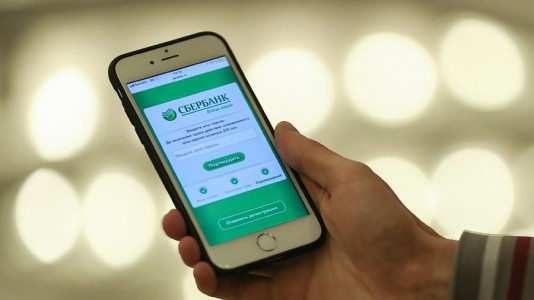
Пропал значок сбербанк онлайн на телефоне

Shashkov_Artyom Телефоны 17288 просмотров Вопрос задан 5 лет назад
Ответов на вопрос: 10
Vasiliy 4 года назад
Пошагово для Android:
зайдите в мобильное приложение «Сбербанк»
авторизуйтесь с помощью пароля
откройте меню «Конфиги» (слайд по экрану вправо)
дальше «Безопасность»
дальше, «Вход по Fingerprint» -> ползунок напротив в положение ВКЛ. (зелёный)
Думаю, вход по отпечатку пальца начнет работать. Скриншот, как должно быть:
Yuriy 4 года назад
Если у Вас исчез лишь иконка приложухи, при этом в меню само приложение осталось, всего лишь жмите на приложение и, удерживая иконка «Сбербанк онлайн», перетяните его на рабочий стол. После выбора места на рабочем столе всего лишь отпустите иконка приложухи и ярлык зафиксируется.
Yakov 4 года назад
Установил приложение снова. Зарегистрировался как свежий клиент.
Пропал сбербанк онлайн с телефона как восстановить
Как восстановить удаленное приложение Сбербанк на андроид
Если вы случайно удалили приложение Сбербанк на своем устройстве Android, не отчаивайтесь — есть несколько способов вернуть его обратно. В этой статье мы рассмотрим различные методы, которые помогут вам вернуть удаленное приложение Сбербанк на Android, а также дадим полезные советы и выводы.
Способы восстановления удаленного приложения Сбербанк на Android
1. Восстановление через Google Play
Самый простой способ восстановить удаленное приложение Сбербанк — воспользоваться Google Play. Если вы помните название программы, логотип и разработчика, то можно поискать её в магазине и восстановить. Это обычно работает, если вы удалили приложение недавно. И оно должно быть размещено в Google Play.
2. Восстановление через службу поддержки Сбербанка
В Сбербанке есть своя служба поддержки, при помощи которой также можно вернуть себе доступ к Сбербанк Онлайн. Для этого необходимо:
- Позвонить на номер 900 или +7-(495)-5005-550.
- Объяснить оператору ситуацию.
- Пройти процедуру идентификации (потребуется паспорт и знание кодового слова).
- Получить новые данные.
3. Восстановление через магазин приложений
Вы также можете восстановить приложение Сбербанк через магазин приложений. Для этого необходимо:
- Зайдите в ваш магазин приложений (Google Play или App Store).
- Через поиск найдите официальное мобильное приложение Сбербанка.
- Нажмите «Установить» и дождитесь, когда приложение прогрузится. На это потребуется около минуты.
- Нажмите на запуск программы, введите ваши логин и пароль.
- Придумайте код безопасности.
4. Восстановление через установку PWA
Если вы не хотите загружать приложение Сбербанк через магазин приложений, можно воспользоваться специальной технологией PWA (Progressive Web App). Для этого необходимо:
- Откройте браузер на вашем устройстве.
- Перейдите на сайт Сбербанка.
- Добавьте сайт в свои закладки, чтобы получить быстрый доступ к нему в будущем.
5. Восстановление через сторонние утилиты
Некоторые сторонние утилиты, такие как iCareFone или iMazing, могут помочь вам восстановить исходное приложение Сбербанк на вашем устройстве Android, даже если оно уже было удалено. Следуйте инструкциям, которые появятся при установке этих утилит, чтобы осуществить восстановление.
Как установить удаленный Сбербанк Онлайн на Android
Если вы удалали приложение Сбербанк Онлайн на своем устройстве, но хотите вернуть его обратно, то вам нужно совершить несколько простых действий. Для начала, нужно загрузить приложение снова. Есть несколько способов сделать это:
- Зайдите в ваш магазин приложений (Google Play или App Store).
- Найдите приложение Сбербанк Онлайн через поиск.
- Нажмите «Установить» и дождитесь, когда приложение прогрузится. На это потребуется около минуты.
Если вы не хотите загружать приложение через магазин приложений, можно воспользоваться методом PWA:
- Откройте браузер на вашем устройстве.
- Перейдите на сайт Сбербанка Онлайн.
- Добавьте сайт в свои закладки, чтобы получить быстрый доступ к нему в будущем.
Полезные советы и выводы
- Не забывайте создавать резервные копии данных на вашем устройстве, чтобы было легче восстановить удаленные приложения.
- В случае проблем с восстановлением удаленного приложения Сбербанк, вы всегда можете обратиться в службу поддержки банка.
- Не устанавливайте приложения из неизвестных источников, чтобы избежать возможных вирусов и неполадок на устройстве.
- Пользуйтесь только официальными приложениями и сервисами, чтобы обезопасить свои данные и финансы.
- Следуйте инструкциям внимательно, чтобы избежать ошибок при восстановлении удаленных приложений на своем устройстве.
Где хранятся удаленные файлы в телефоне самсунг
Если вы хотите найти удаленные файлы на телефоне Samsung, то вам нужно зайти в приложение «Галерея». Как только вы откроете его, нажмите на кнопку, расположенную в верхнем правом углу, которая обозначена тремя точками. После этого в появившемся меню выберите вариант «Корзина». Теперь вы увидите все файлы, которые были удалены из вашей галереи. Здесь вы можете восстановить любые изображения или видео, которые по ошибке были удалены. Также стоит отметить, что некоторые модели Samsung могут использовать другие названия для этой функции, например, «Удаленные файлы» или «Восстановление». Поэтому, если вы не видите в своей «Галерее» пункт «Корзина», попробуйте найти аналогичную опцию в другом месте или в настройках телефона.
Как вернуть приложение на рабочий стол Если удалил
Если вы случайно удалили приложение со своего рабочего стола на устройстве, не стоит паниковать. Вернуть его обратно не так уж и сложно. Сначала откройте меню приложений, которое располагается на главном экране. Затем найдите удаленное приложение среди списка установленных программ. После того, как вы его обнаружили, нажмите и удерживайте на нем палец. В этот момент должно появиться контекстное меню, в котором будет предложено несколько вариантов действий. Один из них — это «Переместить на рабочий стол». Нажмите на эту опцию, и приложение мгновенно вернется на главный экран вашего устройства. Теперь вы снова можете пользоваться им без необходимости каждый раз заходить в меню приложений.
Как вернуть приложение удаленное с рабочего стола
Чтобы вернуть удаленное приложение на рабочий стол компьютера, следует выполнить несколько шагов. В начале открываем поле поиска на панели задач и вводим в него «панель управления». После этого из списка результатов выбираем соответствующий пункт «Панель управления». Далее открываем в ней раздел «Программы» и выбираем «Программы и компоненты». В появившемся списке устанавливаем курсор на программу, которую нужно восстановить, и щелкаем по ней правой кнопкой мыши. В контекстном меню выбираем пункт «Восстановить». Теперь выбранное приложение должно восстановиться и появиться снова на рабочем столе. В случае, если это не произошло, возможно стоит обратиться за помощью к специалистам или посмотреть другие способы восстановления удаленных программ.
Как на Самсунге вернуть удаленные приложения
Если вы случайно удалили какое-то приложение на своем устройстве Samsung, не стоит паниковать, потому что его можно вернуть обратно. Однако стоит помнить, что некоторые системные приложения могут быть доступными только на официальном магазине приложений Google Play Store.
Для восстановления удаленного приложения вам нужно открыть Google Play Store на своем устройстве. Затем найдите в разделе приложений системное приложение, которое вы только что удалили. Когда вы его найдете, нажмите на кнопку «Установить».
После этого появится запрос на предоставление разрешений, необходимых приложению для его работы. Нажмите на кнопку «Принять», чтобы дать приложению необходимые разрешения.
Когда процесс установки будет завершен, вы увидите кнопку «Открыть». Нажмите на нее, чтобы запустить восстановленное приложение.
Теперь вы снова можете пользоваться удаленным приложением на своем устройстве Samsung.
Если же вы не помните названия приложения, то можно попробовать найти его в списке удаленных приложений, который находится в настройках вашего устройства. Если вы не найдете приложение в этом списке, то следует проверить, не установлено ли оно на другом устройстве, например, на телефоне семьи или друзей. Если это не помогло, то можно обратиться в службу поддержки Сбербанка и получить инструкции по восстановлению приложения. Также можно попробовать найти APK-файл приложения в интернете и установить его на своё устройство, но это может не быть безопасным и рекомендуется использовать только для знакомых и доверенных сайтов. В любом случае, восстановление удаленного приложения возможно, но придется потратить некоторое время на поиск и исправление данной ситуации.
Все права защищены © 2023.
Удаление приложений — это процесс, при котором с компьютера удаляются ненужные или неработающие программы или приложения. Удаление приложений может освободить место на диске, повысить производительность системы и избавить от ошибок. В Windows 11 есть несколько способов удалить приложения: через панель управления, через параметры или через меню Пуск. Для удаления приложения нужно выбрать его в списке и нажать кнопку Удалить, а затем подтвердить действие. Некоторые приложения могут запускать свой собственный деинсталлятор, который может потребовать дополнительных шагов.
Как скачать приложение Сбербанк онлайн после его удаления из Google Play
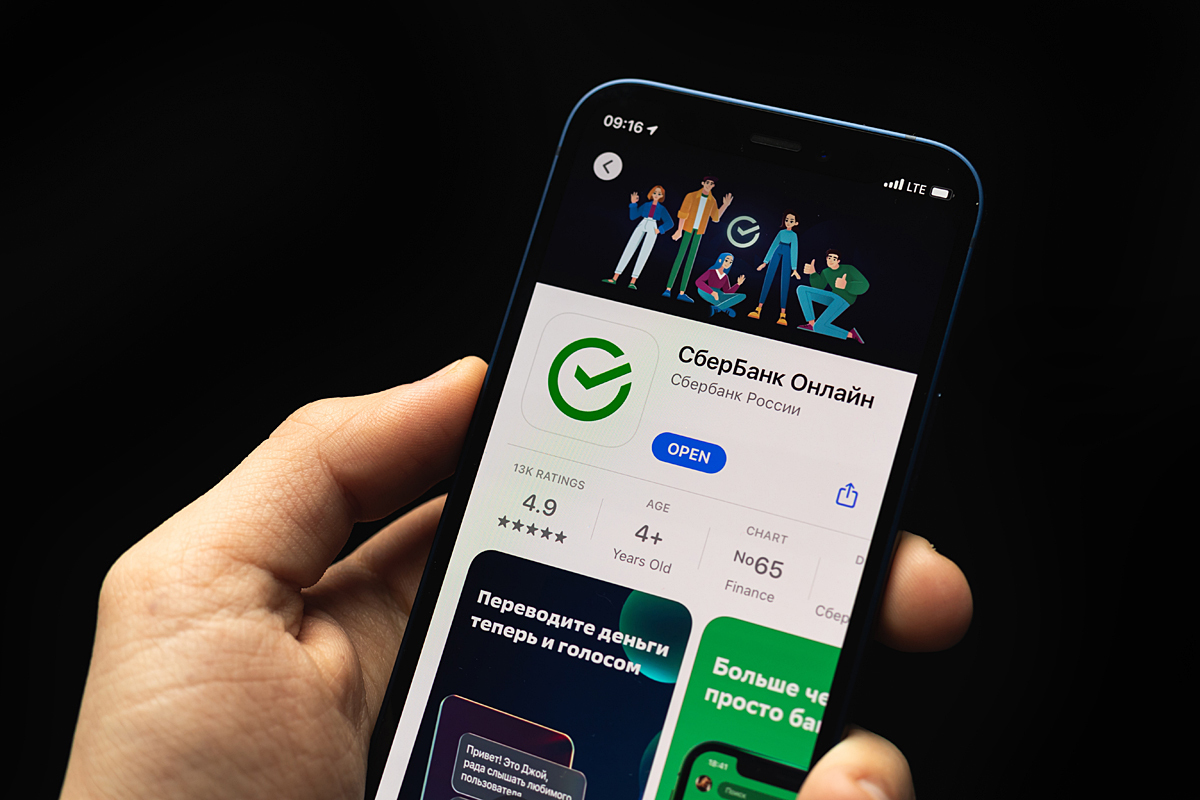
— Из-за введенных санкций мобильное приложение «Сбербанк Онлайн» на платформе Android недоступно для скачивания и обновлений в магазине Google Play, — сообщили в пресс-службе крупнейшего банка страны.
Как пояснили в Сбере, ранее установленное приложение работает, никаких ограничений по его использованию нет. Весь функционал сохранился.
— Мы рекомендуем не удалять установленное приложение банка. Новые пользователи и те, кто по какой-либо причине удалили приложение с Android-устройств, могут скачать его по ссылке, — пояснили в банке.
Там предупредили, что нужно проявлять бдительность и устанавливать приложение только по этой ссылке на официальном сайте банка, чтобы исключить риск мошенничества. Кроме того, как и раньше, можно пользоваться веб-версией онлайн-кабинета. В нее можно войти с любого браузера, в том числе на телефоне. Она адаптирована под мобильный формат. И на нее наложить санкции не получится.
Напомним, во вторник мобильные приложения Сбербанка (не только для физических лиц, но и для инвесторов, бизнеса и даже детей) удалил из своего магазина AppStore. Они стали недоступны для пользователей айфонов. Но только для тех, кто еще не успел скачать их в телефон. Если приложение уже установлено, оно работает в штатном режиме.
Читайте также
Возрастная категория сайта 18 +
Сетевое издание (сайт) зарегистрировано Роскомнадзором, свидетельство Эл № ФС77-80505 от 15 марта 2021 г.
ГЛАВНЫЙ РЕДАКТОР — НОСОВА ОЛЕСЯ ВЯЧЕСЛАВОВНА.
ШЕФ-РЕДАКТОР САЙТА — КАНСКИЙ ВИКТОР ФЕДОРОВИЧ.
АВТОР СОВРЕМЕННОЙ ВЕРСИИ ИЗДАНИЯ — СУНГОРКИН ВЛАДИМИР НИКОЛАЕВИЧ.
Сообщения и комментарии читателей сайта размещаются без предварительного редактирования. Редакция оставляет за собой право удалить их с сайта или отредактировать, если указанные сообщения и комментарии являются злоупотреблением свободой массовой информации или нарушением иных требований закона.
АО «ИД «Комсомольская правда». ИНН: 7714037217 ОГРН: 1027739295781 127015, Москва, Новодмитровская д. 2Б, Тел. +7 (495) 777-02-82.
Как восстановить удаленное приложение СберБанк Онлайн в телефоне?
Пошаговое восстановление доступа зайдите в Play Market или App Store; через поиск найдите официальное мобильное приложение Сбербанка; нажмите «установить» и дождитесь, когда приложение прогрузится.Sep 25, 2020
Как восстановить Сбербанк онлайн на телефоне после удаления?
Для этого, нужно:Позвонить на номер 900 или +7-(495)-5005-550.Объяснить оператору ситуацию.Пройти процедуру идентификации (потребуется паспорт и знание кодового слова).Получить новые данные.
Что делать если случайно удалил Сбербанк Онлайн?
Пошаговое восстановление доступазайдите в Play Market или App Store;через поиск найдите официальное мобильное приложение Сбербанка;нажмите «установить» и дождитесь, когда приложение прогрузится. На это потребуется около минуты;нажмите на запуск программы, введите ваши логин с паролем;придумайте код безопасности.25 сент. 2020 г.
Как восстановить удаленное приложение СберБанк Онлайн в телефоне? Ответы пользователей
Начнем с того, что 12 апреля все, кто следит за новостями, увидели следующее: “Мобильное приложение Сбербанка на iOS исчезло из App Store”.
обращение в контактный центр Сбербанка. Для этого используется один из двух номеров: 900 (для мобильных устройств по всей территории РФ) или +7 495 500-55-50 ( .
Как войти в личный кабинет Сбера без приложения?
Через банкомат · Подойти к устройству. · Вставить карту. · Ввести ПИН-код. · Выбрать пункт подключения личного кабинета. · Нажать на кнопку, отвечающую за получение .
Приложение «Сбербанк Онлайн» удалили из App Store и Google Play. 13 апреляНовостиAndroid. Тем, кто ранее не скачал приложение на iPhone, .
Как вернуть «СберБанк Онлайн» и другие приложения на iPhone. Возвращаем удаленные из App Store приложения, а также расширяем .
Необходимо повторно скачать и установить приложение Сбербанк Онлайн. Повторно войти в личный кабинет, указав персональный логин и пароль. После проделанных .
22 июля 2020 Копицентр ответил: «Восстановить» в смысле чтобы при повторной установке . ПриложенияМобильные телефоныСбербанк онлайн.
Как восстановить Сбербанк онлайн на телефоне после удаления приложения
Как восстановить удаленное приложение СберБанк Онлайн в телефоне? Видео-ответы
Как восстановить приложение Сбербанк Онлайн после удаления
Как восстановить приложение Сбербанк Онлайн после удаления Лучшие дебетовые карты: .
СБЕРБАНК ОНЛАЙН удалили из Google Play �� Как теперь УСТАНОВИТЬ и ОБНОВЛЯТЬ?!
Приложение СберБанк Онлайн удалили из Google Play, плюс Сбербанк онлайн удалили из AppStore. Я расскажу как .
Пропало приложение Сбербанк Онлайн на телефоне. Причины. Что делать?
Пропало приложение Сбербанк Онлайн на телефоне. Причины. Что делать? Лучшие дебетовые карты: .
Как Восстановить удаленные ПРИЛОЖЕНИЯ на Андроид или после hard reset!
Из данного видео вы узнаете, как восстановить нечаянно удаленные приложения на телефоне Андроид или пропавшие .
Как вернуть приложение Сбербанка на Айфон
Что такое PWA приложения и почему благодаря этой технологии мы не заметим, что Сбербанк и другие банки пропали из .
“СберБанк Онлайн” больше нет? Что делать тем, кто удалил приложение на смартфоне

Начнем с того, что 12 апреля все, кто следит за новостями, увидели следующее: “Мобильное приложение Сбербанка на iOS исчезло из App Store”. Уже 13 числа сообщили, что приложение удалено и из Google Play. Те, кто хотел скачать его или обновить, разочарованно заметили, что теперь это сделать невозможно.
Почему так произошло? Все дело в том, что СберБанк попал под санкции. Сначала перестали работать Apple Pay и Google Pay. Это привело к тому, что, выходя из дома, вы возвращаетесь не только за маской, но и за пластиковой картой.
Того же 12 апреля, к примеру, все владельцы айфонов, на которых установлено приложение, получили оповещение, в котором банк просил не удалять приложение.
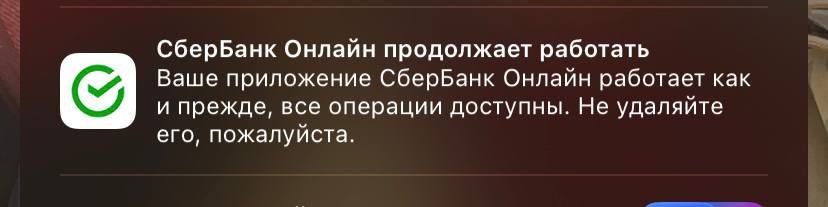
Что делать? Если вы давно пользуетесь “СберБанк Онлайн” на своем смартфоне ― ничего делать не нужно. В Банке рассказали, что ранее установленное приложение работает исправно и никаких ограничений по его использованию нет.
Если вы все же по какой-то причине удалили его, то план действий следующий. Владельцы айфонов могут воспользоваться web-версией приложения. А те, у кого смартфон на платформе Android, могут вновь скачать “СберБанк Онлайн” по ссылке на официальном сайте.
“Системы и инфраструктура Сбера работают в штатном режиме, средства клиентов находятся в безопасности.
Обращаем внимание, что необходимо проявлять бдительность и устанавливать приложения Сбера только по этой ссылке на официальном сайте банка”, ― сообщили в пресс-службе.
Похожие публикации:
- 33 что такое форк репозитория
- Где дают рассрочку без участия банка
- Как свести кассу за день
- Какой процент берет система быстрых платежей