[ProArt Display] PIP/ PBP function — Introduction
[ProArt Display] PIP/ PBP function — Introduction Picture-in-Picture (PIP) and Picture-by-Picture (PBP): The built-in Picture-in-Picture and Picture-by-Picture functions allow you to view the contents of multiple input signal sources at the same time and to easily switch bwtween them. PBP mode: Place multiple input sources side by side on the screen and you can set the different Splendid modes. (PA329Q, PA32UC, PA32UCX provide PBPX3 or PBPX4 function on the screen side by side with three or four input sources) PBPX2 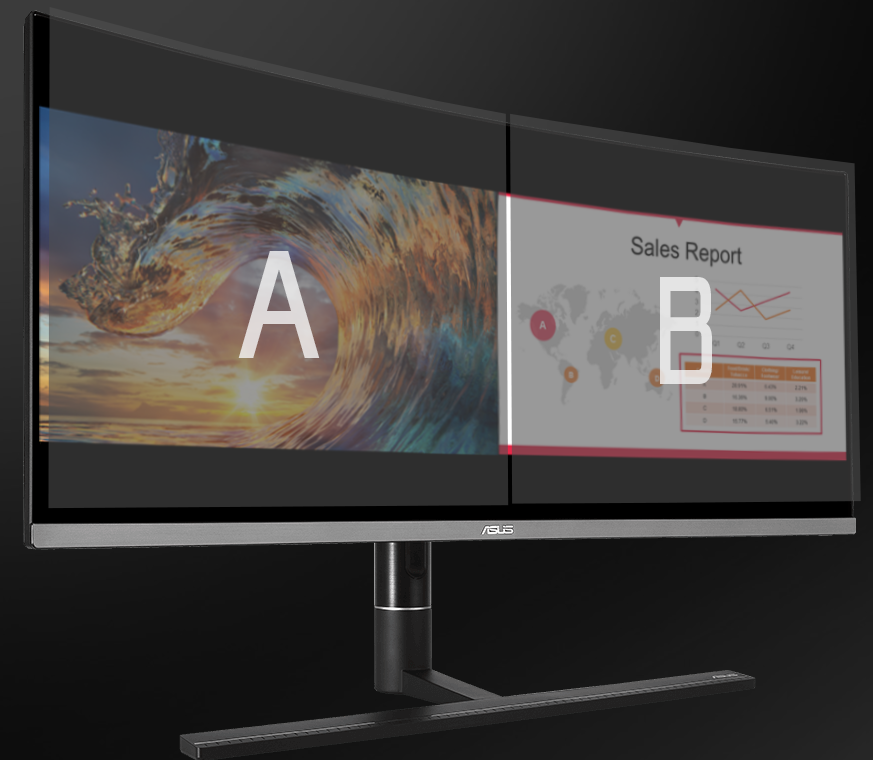 PBPX3
PBPX3  PBPX4
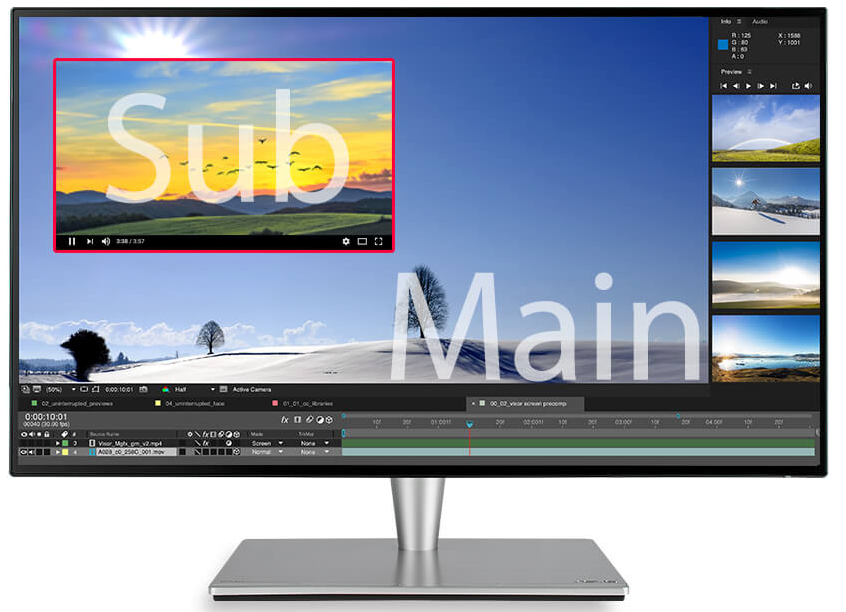
PBPX4 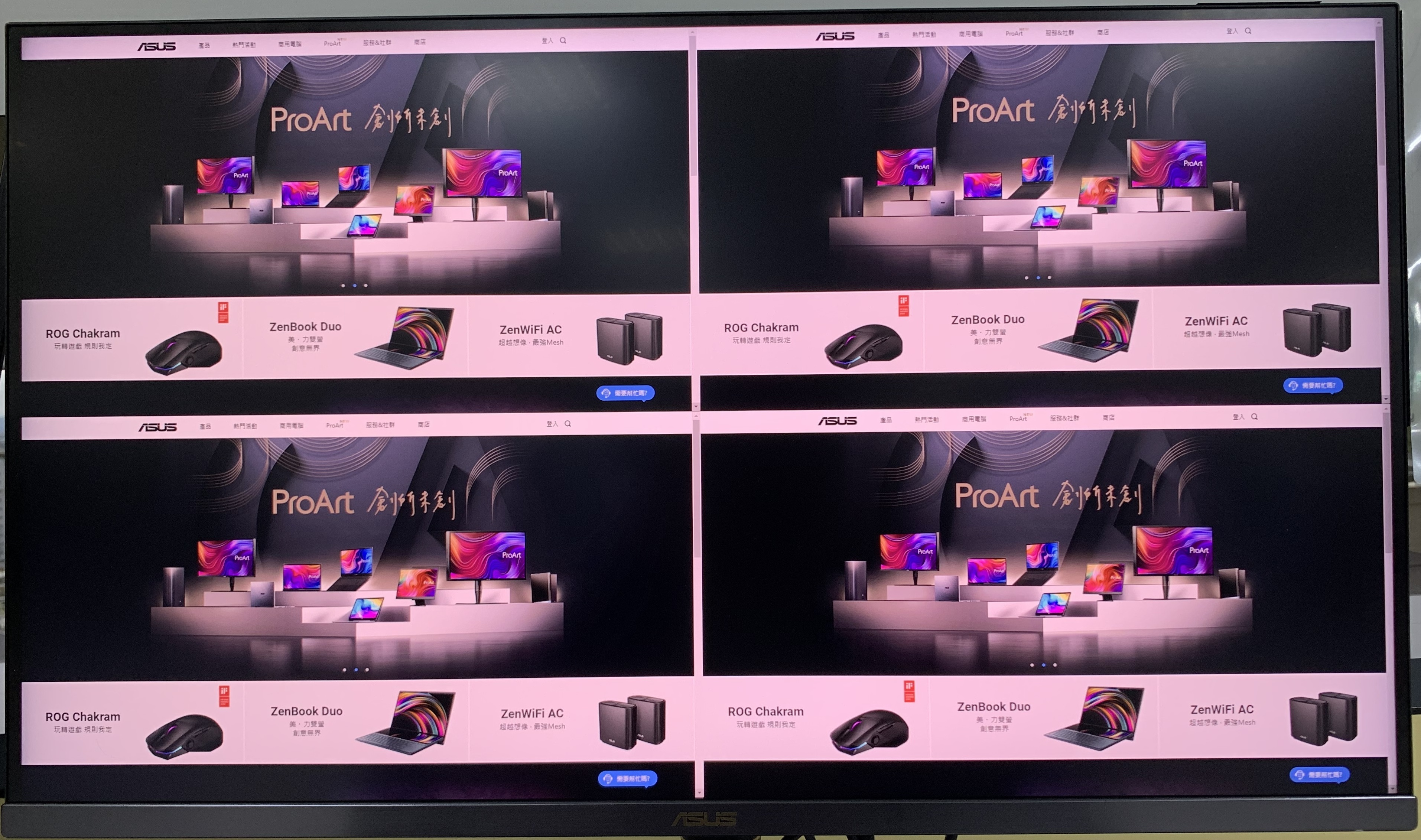 PIP mode: Place the second input source at any corner of the display.
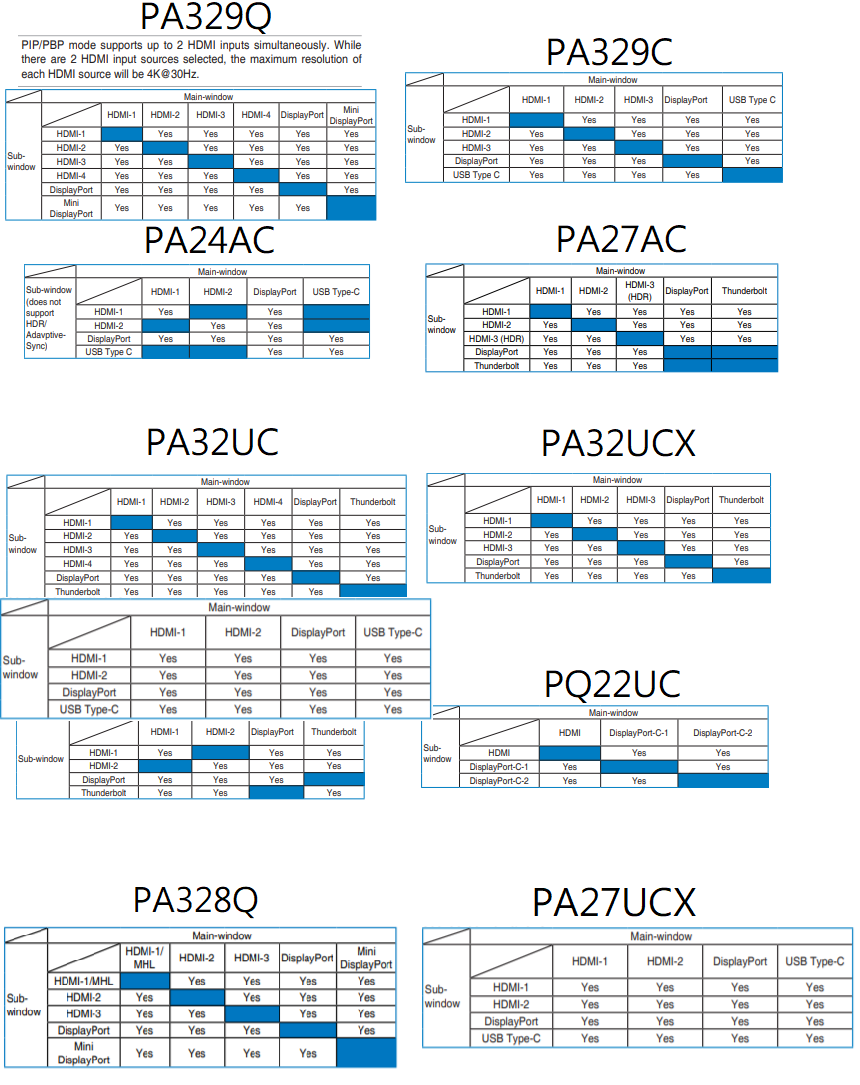
  How to use the PIP/PBP in OSD Menu : To activate this function, you need to do the following on your device : 1. Turn off the Dynamic Dimming 2. Turn off Adaptive-Sync 3. Disable HDR You can see PIP/PBP setting from the OSD menu: — PIP/PBP Mode: You can turns the PIP or PBP function or off. — PIP/PBP Source: Select the video input sources among HDMI , Displayport , Thunderbolt and other. (Depending on the models, the signal source that can be used may be restricted . Please refer to the user guide of the model and check the table below to confirm)
  — Color Setting : Select Splendid mode for the input source. — PIP Size: Adjust the PIP size to Small,Middle or Large. (Only for PIP mode,this option is not available in PBP mode)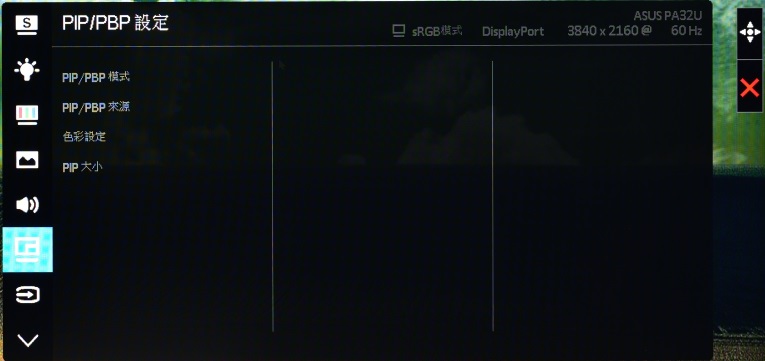
Was this information helpful?
What we can do to improve the article? Submit Skip
Contact Support
Please contact with us if the above information cannot resolve your problem
Get the support
- Above information might be partly or entirely quoted from exterior websites or sources. please refer to the information based on the source that we noted. Please directly contact or inquire the sources if there is any further question and note that ASUS is neither relevant nor responsible for its content/service
- This information may not suitable for all the products from the same category/series. Some of the screen shots and operations could be different from the software versions.
- ASUS provides the above information for reference only. If you have any questions about the content, please contact the above product vendor directly. Please note that ASUS is not responsible for the content or service provided by the above product vendor.
- Brand and product names mentioned are trademarks of their respective companies.
- Laptops
- Phone
- Motherboards
- Tower PCs
- Networking
- ASUS NUCs
- Show All Products
-
Item_other —>
- Monitors
- Tablets
- AIoT & Industrial Solutions
- Gaming handhelds
- Power Supply Unit
- Gaming Case
- Cooling
- Graphics Cards
- ROG — Republic Of Gamers
- Projectors
- Single Board Computer
- VivoWatch
- Mini PCs
- Business Networking
- Sound Cards
- Vivobaby
- Stick PCs
- Headphones & Headsets
- Optical Drives & Storage
- All-in-One PCs
- Gaming Networking
- Commercial
-
Commercial_list.Item —>
- All-in-One PCs
- Motherboard
- Intelligent Robot
- Mini PCs
- Data Storage
- Gaming Station
- Signage
- Laptops
- Desktop
- Monitors
- Servers & Workstations
- Projectors
- Networking
- Tablets
- Warranty check
- Check repair status
- Find Service Locations
- Product Registration
- ASUS Support Videos
[LCD] Функции PIP/PBP
[LCD] Функции PIP/PBP Обзор Эксклюзивные инновации ASUS, Picture-in-Picture (PIP) и Picture-by-Picture (PBP) позволяют пользователям просматривать изображения с разных сигналов практически любым способом. PIP и PBP позволяют пользователям просматривать изображения с разных сигналов и позволяют переключаться между основным и источником PIP, включая аудио. Направления Настройка PIP / PBP позволяет открыть другое вспомогательное окно, подключенное к другому источнику видео; В дополнение к главному окну вашего исходного видеоисточника. При активации этой функции на мониторе могут отображаться два изображения из двух разных источников видео. Как использовать PIP / PBP в меню OSD: 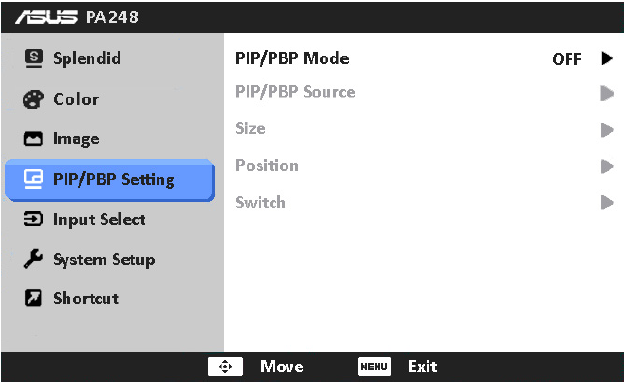 Как использовать PIP / PBP в меню OSD:
• Режим PIP / PBP: вы можете включить или выключить функцию PIP или PBP. • PIP / PBP Source: выбор источника входного видеосигнала из VGA, DVI, HDMI и дисплея. • Размер: настройка размера PIP на малый, средний или большой. (Доступно только для режима PIP) • Position (Положение): Регулирует положение суб-окна вправо-влево, влево-вправо, вправо-снизу или влево-вправо. (Доступно только для режима PIP) • Переключатель: переключает источники основного и вспомогательного окон. Примечание. Входные источники DVI и HDMI НЕ должны быть выбраны в качестве основного окна или вспомогательного окна одновременно. Подробнее см. Таблицу ниже. 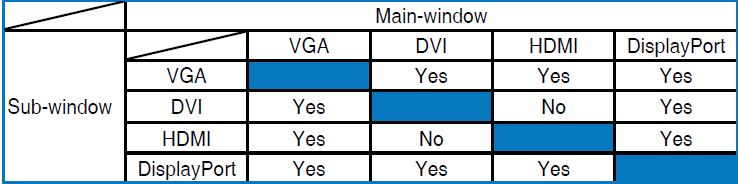
Эта информация была полезной?
Что мы можем сделать, чтобы улучшить эту статью? Отправить Пропустить
Связаться со службой поддержки
Пожалуйста, свяжитесь со службой поддержки, если информация выше не помогла решить Ваш вопрос.
Получить поддержку
- Приведенная выше информация может быть частично или полностью процитирована с внешних веб-сайтов или источников. Пожалуйста, обратитесь к информации на основе источника, который мы отметили. Пожалуйста, свяжитесь напрямую или спросите у источников, если есть какие-либо дополнительные вопросы, и обратите внимание, что ASUS не имеет отношения к данному контенту / услуге и не несет ответственности за него.
- Эта информация может не подходить для всех продуктов из той же категории / серии. Некоторые снимки экрана и операции могут отличаться от версий программного обеспечения.
- ASUS предоставляет вышеуказанную информацию только для справки. Если у вас есть какие-либо вопросы о содержании, пожалуйста, свяжитесь напрямую с поставщиком вышеуказанного продукта. Обратите внимание, что ASUS не несет ответственности за контент или услуги, предоставляемые вышеуказанным поставщиком продукта.
Продукты и информация
- Ноутбуки
- Сетевое оборудование
- Материнские платы
- Видеокарты
- Смартфоны
- Мониторы
- Показать все продукты
-
Item_other —>
- Моноблоки (All-in-One)
- Планшеты
- ASUS NUCs
- Коммерческое сетевое оборудование
- Серия ROG
- AIoT и промышленные решения
- Блоки питания
- Проекторы
- VivoWatch
- Настольные ПК
- Компактные ПК
- Внешние накопители и оптические приводы
- Звуковые карты
- Игровое сетевое оборудование
- Одноплатный компьютер
- Корпуса
- Компьютер-брелок
- Наушники и гарнитуры
- Охлаждение
- Chrome-устройства
- Коммерческие
-
Commercial_list.Item —>
- Моноблоки (All-in-One)
- Информационные панели
- Ноутбуки
- Настольные ПК
- Мониторы
- Серверы и рабочие станции
- Проекторы
- Компактные ПК
- Сетевое оборудование
- Материнские платы
- Игровые станции
- Data Storage
[ProArt Дисплей] PIP/ PBP функция — Введение
[ProArt Дисплей] PIP/ PBP функция — Введение Picture-in-Picture (PIP) и Picture-by-Picture (PBP): Встроенные функции «картинка в картинке» и «картинка к картинке» позволяют одновременно просматривать содержимое нескольких источников входного сигнала и легко переключаться между ними. PBP режим: Разместите несколько источников входного сигнала рядом на экране, и установите различные режимы Splendid. (PA329Q, PA32UC, PA32UCX поддерживают PBPX3 или PBPX4 функцию на экране рядом с тремя или четырьмя источниками входного сигнала) PBPX2PBPX3PBPX4PIP режим: Разместите второй источник входного сигнала в любом углу экрана. Как использовать PIP/PBP в меню OSD: Чтобы активировать эту функцию, вам нужно сделать следующее на вашем устройстве:
- Отключите Динамическое затемнение
- Отключите Adaptive-Sync
- Отключите HDR
Вы можете увидеть настройки PIP / PBP в экранном меню:
— PIP/PBP режим: Вы можете включить или выключить функцию PIP или PBP.
— PIP/PBP источник: Выберите источники видеовхода: HDMI, Displayport, Thunderbolt и другие. (В зависимости от модели источник сигнала, который можно использовать, может быть ограничен. Пожалуйста, обратитесь к руководству пользователя модели и проверьте таблицу ниже для подтверждения)

— Настройки цвета: Выберите режим Splendid для источника входного сигнала.
— PIP размер: Отрегулируйте размер PIP — Маленький, Средний или Большой (Только для режима PIP, эта опция недоступна в режиме PBP)
Мониторы 4К: Топ 5 лучших по цене и качеству. Pip pbp что это
По вопросам обращайтесь к нам в разделе комментариев ниже; дополнительную информацию вы всегда можете найти на странице документации PIP.
Что такое PIP? Руководство начинающего Python-иста
Что такое PIP? PIP — это стандартный менеджер пакетов Python. Он позволяет устанавливать и управлять дополнительными пакетами, не входящими в стандартную библиотеку Python. Этот семинар представляет собой введение в Python для начинающих.
На этом семинаре вы узнаете, как его использовать.
- Устанавливать дополнительные пакеты, не включенные в стандартный дистрибутив Python.
- Искать пакеты опубликованные в реестре пакетов Python (PyPI)
- Управлять требованиями к сценариям и приложениям
- Удалять пакеты и зависимости
Позже вы увидите, что сообщество Python создало активную и красивую альтернативу PIP, о которой будет рассказано более подробно позже.
Что же такое PIP? PIP — это менеджер пакетов Python. Это инструмент, позволяющий устанавливать и управлять стандартной библиотекой и любыми дополнительными библиотеками, не включенными в ее зависимости.
Управление пакетами настолько важно, что оно включено в программу установки Python в Python 3 версии 3.4 и Python 2 версии 2.7.9. Он используется в большинстве проектов Python, что делает его необходимым инструментом для каждого питониста.
Концепция управления пакетами может быть вам уже знакома, если вы работаете с другими языками. В JavaScript в качестве менеджера пакетов используется NPM, в Ruby — GEM, а в .NET эту роль выполняет NUGET. В Python стандартным менеджером пакетов является PIP.
Программа установки Python автоматически устанавливает PIP, если только это не древняя версия Python. Чтобы проверить, доступен ли PIP, выполните следующую команду в терминале
Вы должны увидеть аналогичное сообщение с указанием местоположения и версии Python. Если вы используете более раннюю версию Python, в которой нет PIP, вы можете следовать системным инструкциям в документации по установке PIP.
Чтобы не устанавливать полный инсталляционный пакет Python, вы можете попробовать примеры, приведенные в этом руководстве, в виртуальной среде. Подробнее о виртуальных средах вы можете узнать в книге Виртуальная среда Python: руководство для начинающих (Python Virtual Environment: a beginner’s guide). В главе Использование виртуальных сред из этого семинара вы узнаете основы создания новой виртуальной среды.
Установка пакетов с pip
Python считается полностью упакованным языком. Это означает, что стандартная библиотека Python содержит огромный набор пакетов и модулей, с помощью которых разработчики могут запускать сценарии и приложения.
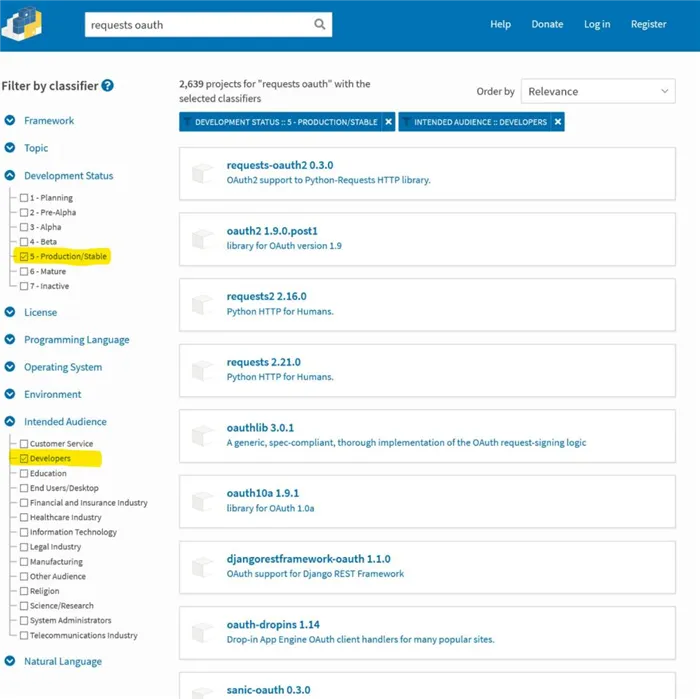
В то же время, Python имеет очень активное сообщество, предоставляющее широкий выбор пакетов на «любой вкус и цвет» и значительно способствующее росту. Такие пакеты публикуются в реестре пакетов Python и известны под интересным названием Pypi (произносится как «Пипи»). Pypi содержит обширную коллекцию пакетов, включая виртуальные среды роста, инструменты и библиотеки.
Многие из этих пакетов упрощают освоение Python, предоставляя дружественные интерфейсы к функциональности, уже имеющейся в стандартной библиотеке. Например, можно создать сценарий, в котором содержимое веб-сайта экспортируется с использованием только стандартных библиотек, входящих в состав Python.
В этом сценарии представлены CGI и http.Client, которые входят в стандартную библиотеку Python. Создается объект httpsconnection, который идентифицирует сервер и выполняет h.request (), затем .getResponse () и получает ответ.
Ответ считывает тип содержимого заголовка и использует секцию CGI для извлечения имени набора символов кодирования страницы.
cgi.parse_header () возвращает ряд базовых значений и параметров словаря. Например, заголовок типа содержимого может быть text/HTML? charset = ISO-8859-1.
Статья по теме: Что можно сделать со старым ноутбуком? 10 практичных идей. Что делать со старым ноутбуком
Первый элемент tir — это текстовая/HTML-строка, а следующий элемент — словарь. Поскольку нас интересуют только кодировки, мы можем пренебречь принципом пробега и использовать стиль подчеркивания: _, params = cgi.parse_header (content_type).
Примечание: Важность посылок Python объясняет, как разделить ряд цен с помощью подкатегорий.
Знание кодировки страницы позволяет читать ответы и декодировать их в текст. Вы можете запустить этот пример в консоли, чтобы увидеть, как он работает.
Экспорт содержимого сайта — довольно приличная задача для такого небольшого сценария. К счастью, существует пакет Python. Это отличная рабочая атмосфера, которая делает вопросы HTTP еще проще, позволяя вам делать именно то, что нужно.
Базовая установка пакета
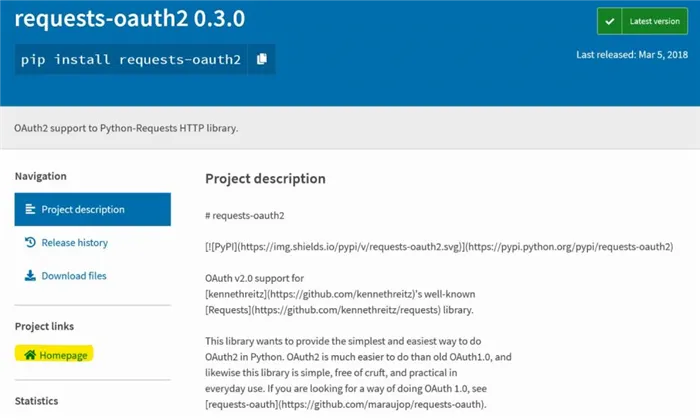
В Pypi есть очень популярная библиотека для HTTP-запросов под названием Requests. Вы можете прочитать все об этом в документации на официальном сайте.
Первым шагом является установка пакета запроса в вашей среде. Вы можете узнать, какие команды PIP поддерживаются, просмотрев справку.
Для установки пакета в PIP существует порядок установки. Вы можете запустить его для установки пакетов приложений.
После выполнения команды вы должны увидеть что-то похожее на приведенное выше. Здесь можно воспользоваться командой install и указать PIP, за которым следует имя устанавливаемого пакета. PIP ищет пакеты в Pypi, определяет их зависимости, устанавливает их и обрабатывает запрос соответствующим образом.
Вы также можете заметить, что в вашей текущей среде используется версия PIP 18.1, но теперь доступна версия 19.0.1, которая имеет командную строку для обновления. Давайте попробуем.
Чтобы обновить PIP, используйте команду Python -M. Ключ -M указывает Python на запуск секции как исполняемого файла. Это необходимо при обновлении. Это связано с тем, что старые версии PIP необходимо удалить перед установкой, а удаление может привести к ошибкам во время работы интерпретатора.
Экран имеет простое крепление с пластиковой передней панелью (в отличие от полностью металлического основания экранов серии Aorus). Его размеры достаточны для 31,5-дюймового экрана, а глубина основания не является проблемой — экран удобно размещается на небольших столах.
Наряду с большим разрешением, должен идти большой размер матрицы
Стоит ли смотреть на интернет-магазины и фильтровать список компьютерных экранов так, чтобы покупать самые дешевые только те, у которых разрешение 4K? Это очень очевидно, но мы, конечно, отвечаем. Нет, этого недостаточно. Первое, что необходимо учитывать, — это размер стола. Такой размер, как 24 дюйма, может быть быстро отвергнут — это пустая трата денег. Потому что вам приходится увеличивать шрифт, и все преимущества разрешения исчезают.
Экран 27″ также слишком мал, чтобы нуждаться в эскалации, но, конечно, другие стандартные размеры (32″) значительно повышают цену. Интересным предложением является UHD-дисплей Samsung U28R550 с диагональю 28″, который также можно приобрести менее чем за 26 000 рублей.
Если 4К, то точно не TN
Большой размер матки означает, что углы экрана отображаются под значительным углом по сравнению с центром экрана. Такая зависимость означает, что экран матрицы TN может быть быстро удален из списка кандидатов. Выбор между VA и IP во многом зависит от того, требуется ли большая глубина цвета (как в модели U28R550 выше) или идеальный черный цвет и высокая контрастность. Экран.
Действительно, оба эти экрана предлагают 10-битное цветовое пространство (дающее более миллиарда цветов), но отличаются охватом широко используемого диапазона. SRGB не является проблемой для любого из описанных экранов, но Adobe RGB или большинство кинематографических изображений DCI-P3 — это совсем другое дело. Кроме того, если экран нужен не только для работы, но вы хотите посмотреть эпизоды любимого сериала или поиграть в шутеры, высокое разрешение и глубина цвета определенно улучшат визуальную съемку.
Хороший рабочий монитор также означает эргономичность
Этот аспект в основном связан с выбором экрана для его функционирования, независимо от анализа, но часто упускается из виду, когда громкие разговоры об анализе и диагоналях отвлекают внимание. Поэтому стоит обратить внимание на то, позволяет ли основание экрана широко регулировать его положение. Это позволяет легко адаптировать его к нашей осанке и положению в офисе. На практике, однако, он более удобен и в то же время лучше работает со стандартными ручками VESA на кронштейнах. Поэтому важно поддерживать этот стандарт.
Статья по теме: 10 аниме типов для вероятных подружек. Что такое яндере цундере
Эргономика также связана с защитой глаз — если такой экран становится нашим рабочим инструментом, это означает, что мы смотрим на экран как минимум семь часов в день. Здесь мы возвращаемся к модели дисплея Samsung UHD U28R550. Это Eye Comfort 2.0, сертифицированный TUV. Однако на практике каждый экран Samsung сегодня представляет гарантию, гарантирующую параметры освещения, соответствующие нашему зрению.
Наконец, в отношении эргономики можно также отметить, что экран должен быть матовым. Может ли он быть изогнутым? Мы видим, что с точки зрения эргономики здесь нет противоречий. Другой вопрос — особенности работы на таких экранах, но если кривизна в нашем случае не является проблемой, то стоит рассмотреть такие экраны, особенно если вы собираетесь использовать VA-матрицу. Компьютерный экран Samsung Lu32R590 UHD 4K является хорошим примером.
Предположим, что выходит новая версия 3.0, в нее вносятся несовместимые изменения, которые ломают приложение. Файл требований может быть изменен, чтобы предотвратить установку 3.0 или последующих версий.
Различия между технологиями PBP и PIP в мониторе
Если вы покупаете экран для своего компьютера, вы обнаружите, что в нем есть дополнительные функции, которые обычно не являются проблемой, но могут быть очень интересными, если вы знаете, что они делают. Мы говорим о технологии PIP, которая представляет собой технологию, позволяющую использовать один и тот же экран для разных приложений, но с одним и тем же файлом требований. PBP, и в этой статье объясняется, почему вы можете использовать их на своем экране.
Обычно при покупке монитора вы проверяете размер в дюймах, разрешение, время отклика и частоту обновления. Если вы ищете высокопроизводительный монитор, вы также узнаете, есть ли в нем адаптивные частотные технологии, такие как HDR или FreeSync. G-Sync, но технологии PIP и PBP могут быть упущены из виду, по крайней мере, на начальном этапе. Посмотрите, чем они занимаются и что могут предложить. Особенно если они не используются, потому что они уже на экране, а вы не знаете, что они делают.
Что такое технологии PIP и PBP в мониторе?
Обе технологии отображения ассоциируются с экранами с несколькими видеовходами, которые так или иначе позволяют одновременно смотреть более одного видео. Но сначала давайте разберемся, что представляет собой каждый из них.
Определение PiP
PiP расшифровывается как picture-to-image или картинка к картинке. С этим именем вы уже можете представить, что должно быть заглавное и второстепенное изображение, и что второстепенное изображение находится в заглавном.
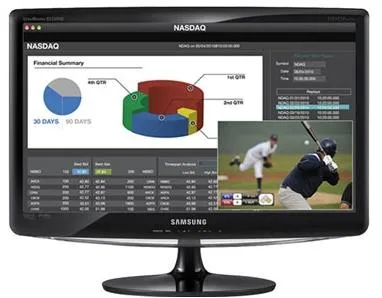
Таким образом, при использовании технологии PiP вы используете монитор, обычно экран OSD (сам экран, а не программное обеспечение) как по расположению, так и по размеру. Однако последняя доступна не на всех экранах.
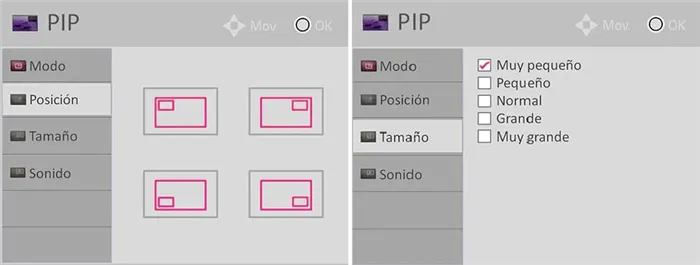
Конечно, не все мониторы могут настроить функцию PiP. На некоторых моделях, особенно старых или более дешевых мониторов, доступен только один режим (обычно небольшой прямоугольник в правом нижнем углу), хотя технология доступна.. (экран). Однако на современных и высокопроизводительных мониторах эта функция обычно всегда настраивается.
Определение PbP
В свою очередь, PbP происходит от английского per image или per picture. В этом случае также есть два одновременных видеовхода, но нет главного входа, но оба используются одновременно, и экран делится пополам, как это делалось в прошлом с консольными играми для двух игроков.
Как и в случае с PiP, технология PbP является настраиваемой или обычно настраиваемой, поэтому вы можете выбрать видеовходы на экране, который вы хотите использовать (если их больше двух), и поведение экрана, например, соотношение сторон. На некоторых экранах две трети экрана заняты одним видеосигналом, а оставшаяся треть занята другим сигналом, вместо того чтобы занимать одну и ту же точку. Могут возникнуть проблемы, поэтому следует позаботиться о совместимости разрешения и соотношения сторон источника видеосигнала.
Статья по теме: Все о боевом кубке в Dota 2: что даёт, как участвовать, расписание в дота 2. Во сколько начинается боевой кубок дота 2
Принципиальные различия между PIP и PBP
Как вы могли заметить из определений этих двух технологий, фундаментальное различие заключается в том, что в PbP есть два равных и одновременных изображения, каждое из которых занимает половину экрана, в то время как в PiP основное изображение всегда занимает весь экран, а боковое — небольшую рамку.
Еще одно принципиальное отличие заключается в том, что в PiP, если экран имеет динамики и поддерживает громкоговорители, источник звука выбрать невозможно. Это означает, что звук, выводимый экраном, всегда соответствует изображению, выбранному в качестве основного, а не второстепенного. В отличие от PbP, этот параметр всегда можно настроить с помощью экранного меню.
Как есть различия, так есть и сходства. Прежде всего, обе технологии совместимы только с мониторами с несколькими видеовходами, причем эти видеовходы должны быть ci-fre (в настоящее время они ограничены HDMI, DisplayPort и USB-C). Следует также помнить, что существует ряд моделей мониторов, которые совместимы с технологией PiP, но не совместимы с PbP, и наоборот. Парадоксально, но монитор не обязательно должен быть совместим с обоими устройствами.
Наконец, следует также отметить, что поскольку мониторы имеют несколько видеовходов, они не обязательно должны быть совместимы с одной или двумя технологиями. Если вы хотите узнать, совместим ли монитор с PiP, PbP или и с тем, и с другим, обратитесь к спецификации.
Команда pip19.2.3 (python 3.6) из /usr/local/lib/python3.6/site-packages/pip будет pip, pip3 или pip3.8 для разных версий Python.
Установка на Linux
Если у пользователя есть дистрибутив Linux с предустановленным Python 3, PIP можно получить с помощью диспетчера системных пакетов. Это более практичный и эффективный метод.
Для Python3 и AdvancedPackageTool вы можете сделать следующее
sudo apt-get install python3-pip
Другие команды менеджера пакетов показаны ниже.
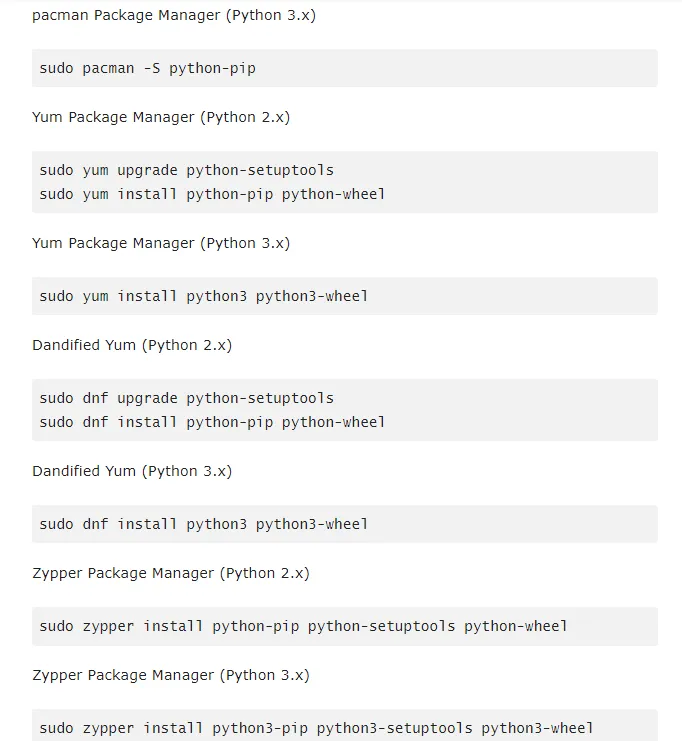
Как работает PIP?
Если все выполнено правильно, система готова к установке программных пакетов pip (библиотек, фреймворков) непосредственно из репозитория PyPI.
При необходимости вы также можете установить определенную версию нужного пакета (вместо последней версии, например, версии по умолчанию).
pip install package-name == 1.0.0
Вы также можете выполнить поиск конкретного пакета.
Или же посмотрите подробную информацию об уже установленных пакетах.
Кроме того, вы можете просмотреть все установленные пакеты программного обеспечения.
Деинсталляция также проста.
pip uninstall имя пакета
Как работать с зависимыми пакетами Python и устанавливать их с помощью pip из PyPI, было описано выше. Однако некоторые эксперты утверждают, что у этого подхода есть недостатки.
- Оказывается влияние на производительность — пользователю постоянно нужно скачивать и выполнять сборку пакетов, что тоже не всегда быстро.
- Работа осуществляется онлайн — если с интернетом проблемы, инсталляция не произойдет.
- Стабильность и надежность могут оказаться под вопросом — утверждение справедливо, если:
-Вопросы и проблемы, возникающие со стороны PyPI.
-Нарушения зависимости (пакеты, необходимые некоторым пользователям, удалены PyPI), -Нарушения зависимости (пакеты, необходимые некоторым пользователям, удалены PyPI), -Нарушения зависимости (пакеты, необходимые некоторым пользователям, удалены PyPI).
-Проблемы с хостинг-провайдером, который может препятствовать доступу к сетевым ресурсам, и самим PyPI.
Всех этих проблем можно избежать, используя готовые пакеты Wheel для всех интересующих наборов и храня их в системном репозитории.
Примечание: Wheel — это новейший формат распространения пакетов в среде Python (Wheel заменил Egg). Подробнее об этом можно прочитать здесь .