Такском файлер не видит сертификат
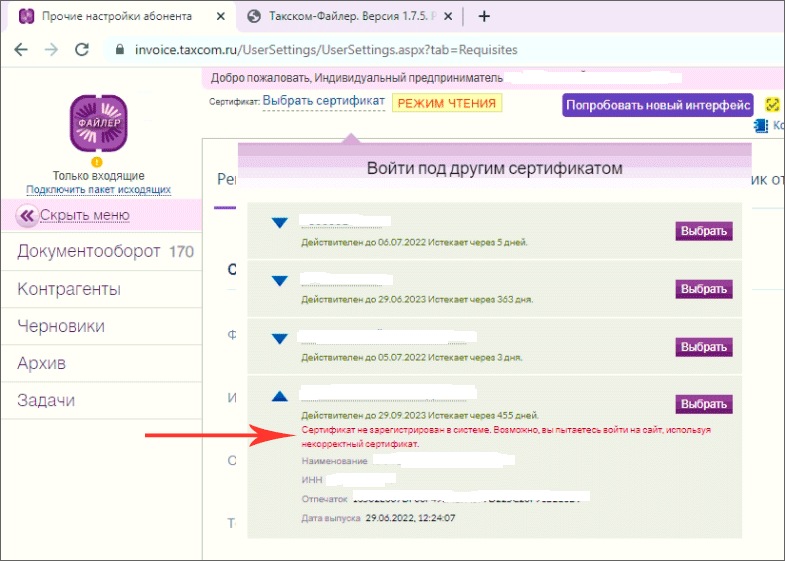
Я обновил сертификат в удостоверяющем центре. Сейчас захожу в Такском, а мне пишет, что сертификат не установлен. Что делать?
Редактировать Удалить
22.07.2022 11:24 (Админ)
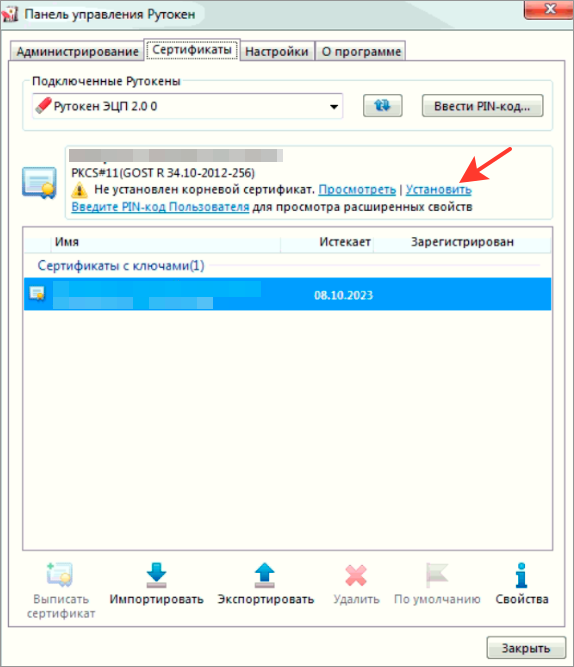
Первый вариант исправления ошибки. Зайдите в панель управления рутокен и установите сертификат.
Еще один вариант появления такой ошибки — это не зарегистрированный сертификат в самом такскоме.
Во втором случае вам нужно либо связаться с технической поддержкой такскома, чтобы они вам сертификат установили, либо попробовать сделать это самостоятельно.
Для этого нужно использовать настройки.
В правом верхнем углу нажать Настройки — Подразделения и сотрудники — Сотрудники.
В разделе сертификаты сотрудника нужно добавить новый сертификат.
Редактировать Удалить

Видео по теме: Еще видео >>>
2024 © Елена ЕГАИС и Честный знак
В наших группах WhatsApp публикуется важная информация, кейсы, обучающие материалы по ЕГАИС и Честному знаку. Для вступления в группу WhatsApp напишите в личку на номер +7 908 183 63 87 и мы добавим вас в группу. X
Такском-Файлер. С чего начать: добавление сертификата пользователя
Оставьте контакты, если возникли вопросы. Мы свяжемся с вами и поможем со всем разобраться.
Свои замечания и предложения отправляйте на brand@taxcom.ru
Согласие на обработку персональных данных
Совершая действия по отправке заявки в ООО «Такском», я даю свое согласие на получение от ООО «Такском» информационных и рекламных сообщений на указанный выше мой абонентский номер и/или адрес моей электронной почты, а также выражаю свое согласие с обработкой моих персональных данных (ФИО, абонентский номер, адрес электронной почты) ООО «Такском» включая сбор, запись, систематизацию, накопление, хранение, уточнение (обновление, изменение) извлечение, использование, обезличивание, блокирование, удаление, уничтожение в целях оказания мне консультации по выбору тарифа и информировании меня об услугах и продуктах ООО «Такском». Я извещен о возможности отзыва мной настоящего согласия путем обращения в ООО «Такском» и подачи заявления об отзыве согласия по утвержденной форме. Настоящее согласие действует с момента отправки мной заявления в ООО «Такском» до момента подачи мной заявления об отзыве этого согласия.
Принимаю Не принимаю
API для интеграции в учётные и информационные системы клиента
Согласие на обработку персональных данных
Совершая действия по отправке заявки в ООО «Такском», я даю свое согласие на получение от ООО «Такском» информационных и рекламных сообщений на указанный выше мой абонентский номер и/или адрес моей электронной почты, а также выражаю свое согласие с обработкой моих персональных данных (ФИО, абонентский номер, адрес электронной почты) ООО «Такском» включая сбор, запись, систематизацию, накопление, хранение, уточнение (обновление, изменение) извлечение, использование, обезличивание, блокирование, удаление, уничтожение в целях оказания мне консультации по выбору тарифа и информировании меня об услугах и продуктах ООО «Такском». Я извещен о возможности отзыва мной настоящего согласия путем обращения в ООО «Такском» и подачи заявления об отзыве согласия по утвержденной форме. Настоящее согласие действует с момента отправки мной заявления в ООО «Такском» до момента подачи мной заявления об отзыве этого согласия.
Регистрация сертификата в «Такском-Файлере»
Ваша электронная подпись должна соответствовать требованиям 63-ФЗ и соответствовать ГОСТу Р 34.10-2012. Если у Вас отсутствует электронная подпись или она не соответствует указанным требованиям, ее можно приобрести у нас. Для работы в Такском-Файлере рекомендуем ключ электронной подписи: «Для корпоративных систем ЭДО». Чтобы зарегистрировать сертификат в «Такском-Файлере» необходимо: В старом интерфейсе (invoice-old.taxcom.ru)
- Зайти в «Такском-Файлер» по логину и паролю и указать реквизиты организации или индивидуального предпринимателя.
- В панели инструментов в правом верхнем углу нажать «Настройки» и открыть закладку «Подразделения и сотрудники».

- Если карточка сотрудника есть, необходимо открыть ее, нажав на ФИО.
- Если карточка сотрудника отсутствует, необходимо ее создать. Для этого нажмите «Добавить сотрудника» и в открывшейся форме обязательно отметьте галками все пункты в разделе «Права в подразделениях», а также пункты «Администрирование организации», «Разрешить доступ к списку контрагентов», «Разрешить изменение реквизитов организации», «Разрешить доступ по сертификату».
- При необходимости вы можете создать подразделение, нажав «Добавить подразделение».

- «Выбрать файл.cer»;
- «Выбрать из хранилища»;
- «Выбрать из облака».
Инструкцию по экспорту открытой части сертификата (только для способа «Выбрать файл.cer») вы можете посмотреть здесь.
Инструкцию по входу в сервис с помощью сертификата можно посмотреть здесь (раздел 5.2).
Внимание! Один и тот же сертификат можно зарегистрировать в личном кабинете нескольких организаций.
Важно! После получения нового сертификата его необходимо привязать к учетной записи «Такском-Файлера».

После перевыпуска сертификата он будет автоматически прикреплен к кабинету после авторизации по нему, если:
- Реквизиты в новом сертификате остались прежними;
- Срок действия старого сертификата уже истек;
- Старый сертификат был привязан к одному кабинету;
- Сертификат является квалифицированным и выдан УЦ, аккредитованным Минкомсвязи.
- При нажатии на сертификат на странице входа в «Такском-Файлер» ничего не происходит
В новом интерфейсе (invoice.taxcom.ru)

Необходимо, если карточка сотрудника:
- есть, открыть ее, нажав на ФИО;
- отсутствует, создать ее. Для этого нажмите «Добавить сотрудника» и в открывшейся форме обязательно отметьте галками:
- все пункты в разделе «Права в подразделениях»,
- пункты «Администрирование организации», «Разрешить доступ к списку контрагентов», «Разрешить изменение реквизитов организации», «Разрешить доступ по сертификату».
- «В формате .cer»;
- «Из списка установленных»;
- «Из облачного сертификата»;
- «Из сертификата DSS».
- Один и тот же сертификат можно зарегистрировать в личном кабинете нескольких организаций.
- После получения нового сертификата его необходимо привязать к учетной записи «Такском-Файлера».
- Реквизиты в новом сертификате остались прежними;
- Срок действия старого сертификата уже истек;
- Старый сертификат был привязан к одному кабинету;
- Сертификат является квалифицированным и выдан УЦ, аккредитованным Минкомсвязи.
- При нажатии на сертификат на странице входа в «Такском-Файлер» ничего не происходит.
4.3. Формирование, перевыпуск и установка личного сертификата ЭП
Если личный ключ подписи был получен на ключевом носителе (дискете, ruToken, eToken и т.д.) и не требует перевыпуска в связи с приближением окончания срока действия, то выполнять действия данного раздела не требуется.
Для выполнения процедуры генерации личных ключей и получения сертификата ключа подписи требуется соединение с Удостоверяющим центром Оператора по протоколу https (порт 443).
Для авторизации на интернет-странице Удостоверяющего центра ООО «Такском» понадобится маркер временного доступа или установленный личный сертификат ключа электронной подписи.
Параметры маркера временного доступа (ID маркера и пароль) указаны в Карточке временного доступа к Удостоверяющему центру, выдаваемой при подключении к системе.
Для начала работы с сервисом формирования ключа (мастером выпуска сертификатов) необходимо:
Установить программу «КриптоПро CSP» версии 4.0 или выше.
Использовать один из браузеров:
Chrome 7.0.5177.41 и выше;
Opera 10.5 и выше;
Mozilla Firefox 3.6 и выше.
Для формирования личного ключа электронной подписи и установки его сертификата на компьютер нужно открыть в браузере страницу https://ce.taxcom.ru .
При переходе на эту страницу (страницу «Мастера выпуска сертификатов») может возникнуть предупреждение об установке корневого сертификата:
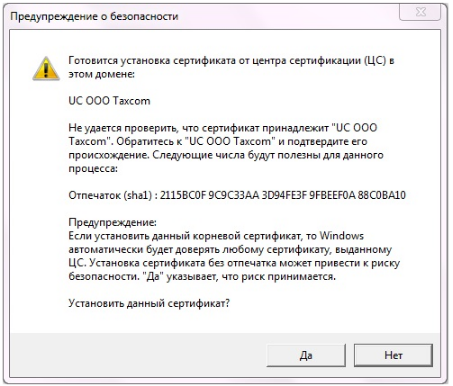
Необходимо согласиться с установкой, нажав кнопку «Да».
Если вы используете браузер, отличный от Mozilla Firefox, то при первом запуске «Мастера выпуска сертификатов» появится сообщение «Дополнение не установлено»:
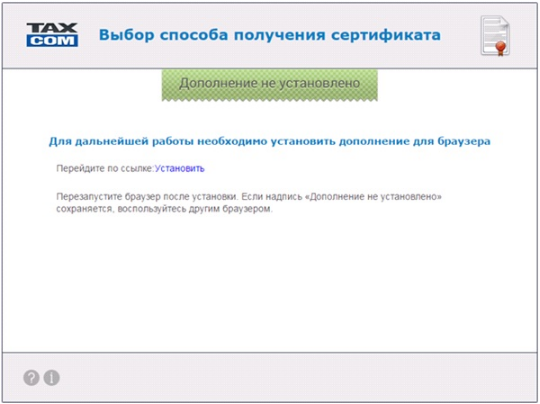
Перейти по ссылке « Установить ».
В появившемся окне с предложением установить дополнение «Такском Выпуск сертификатов» для браузера нажать кнопку «Добавить».
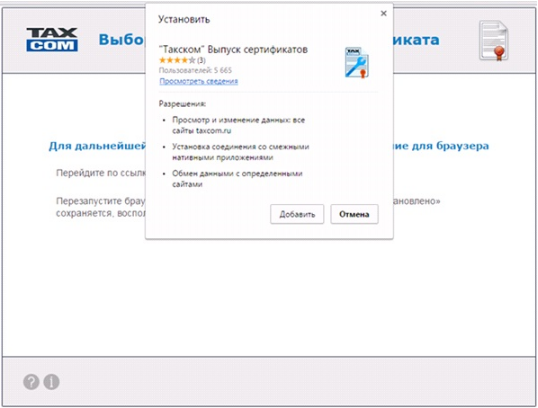
После успешной установки появится соответствующее сообщение:

Далее при первом формировании ключа появится окно с сообщением «Расширение не установлено»:
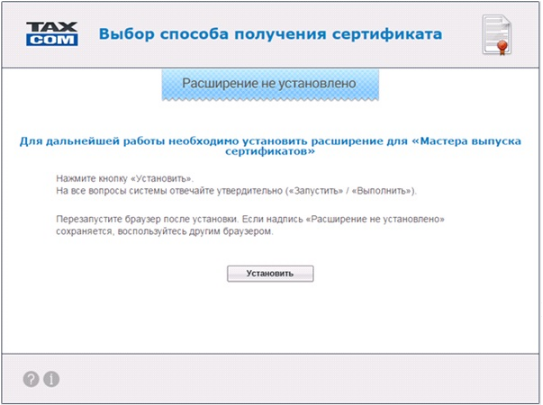
В этом окне следует нажать кнопку «Установить», после чего начнётся загрузка установочной программы.
Загруженный файл следует открыть двойным щелчком мыши и далее следовать инструкциям Мастера установки Расширения для веб-мастера выпуска сертификатов.
После завершения установки следует обновить страницу браузера, нажав клавишу F5, или перезапустить браузер.

Если вы получаете сертификат с помощью карточки доступа к удостоверяющему центру, выберите вариант «По карточке доступа». На открывшейся странице необходимо:
ввести ID маркера и пароль (Внимание! Раскладка клавиатуры должна быть английская, а Caps Lock выключен);
следовать подсказкам сервиса.
Если вы хотите заменить сертификат, необходимо:
Нажать кнопку «По сертификату». Внимание! Замена возможна только для сертификатов, предназначенных для обмена документами или представления отчётности.
В открывшемся списке выбрать сертификат, который необходимо заменить, и нажать «Далее».
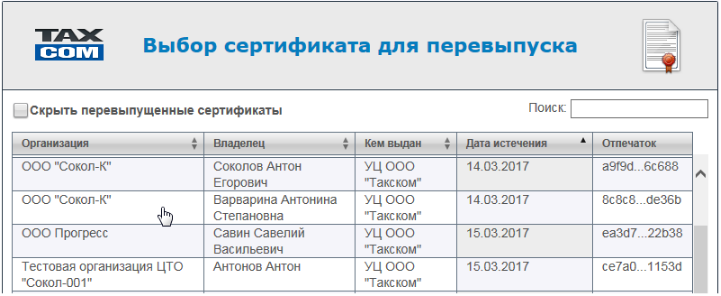
Проверить данные. Если данные указаны верно, нажать кнопку «Верны». Если данные указаны неверно, нажать кнопку «Неверны» и следовать рекомендациям, указанным на экране.

Ввести паспортные данные физического лица, указанного в сертификате, и нажать кнопку «Продолжить».
Ввести контактный номер телефона и нажать кнопку «Продолжить».
Ввести код подтверждения, который поступит в СМС.
Далее откроется окно с предложением выбрать хранилище, где будет храниться сертификат.
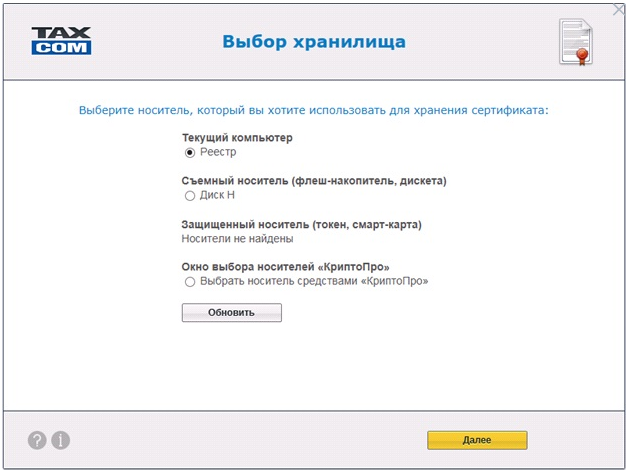
В этом окне следует выбрать удобный для вас носитель и нажать кнопку «Далее». В качестве ключевого носителя вы можете выбрать реестр вашего компьютера или съемный носитель (электронный идентификатор/токен, флеш-накопитель). При использовании съемного носителя убедитесь, что носитель подключен к компьютеру. Кнопку «Обновить» нужно нажимать, если новые носители были подключены после открытия этого окна, чтобы можно было их выбрать.
Если в качестве хранилища сертификата был выбран электронный идентификатор/токен, откроется окно с предложением ввести PIN-код.
Предустановленные пароли:
для eToken и JaCarta (USB-токен Nano) — 1234567890;
для Рутокен и ESMART — 12345678.
Далее откроется окно «Установка пароля»:
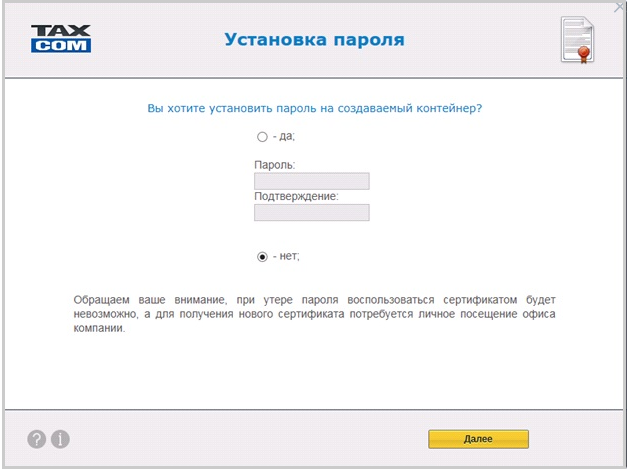
Пароль можно не устанавливать, в этом случае при работе с сертификатом пароль запрашиваться не будет.
Внимание! При утере пароля вы не сможете воспользоваться сертификатом, необходимо будет получить новый сертификат. Для получения нового сертификата необходимо привезти в офис ООО «Такском» заполненный комплект документов для замены сертификата.
Затем появится подсказка про «Биологический датчик случайных чисел». После ознакомления с подсказкой следует нажать кнопку «Далее».
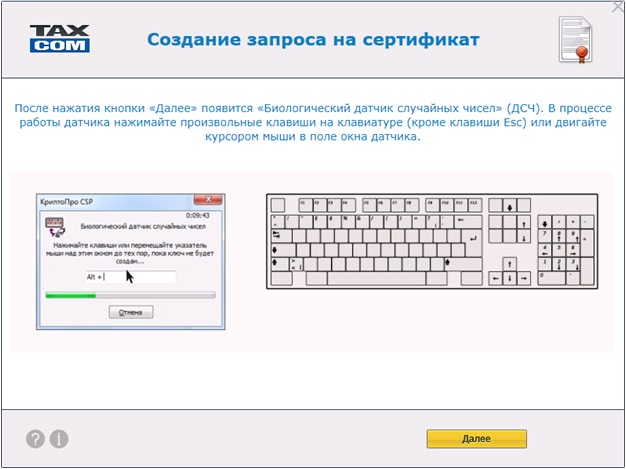
В процессе работы датчика нужно нажимать произвольные клавиши на клавиатуре (кроме клавиши Esc) или двигать курсором мыши в поле окна датчика.
После завершения формирования сертификата откроется окно с информацией о сертификате:

Если вам необходимо распечатать сертификат, то нажмите кнопку «Просмотреть», а в открывшемся окне — «Печать».
Следует ознакомиться с информацией, содержащейся в сертификате, и нажать кнопку «Далее».
Откроется страница для создания резервной копии ключа:
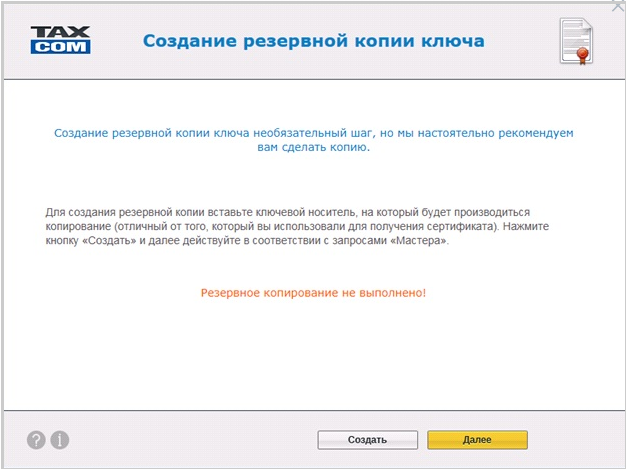
Создание резервной копии ключа не обязательный шаг, но мы настоятельно рекомендуем сделать копию.
Чтобы создать резервную копию, необходимо:
вставить ключевой носитель, на который вы хотите скопировать сертификат (отличный от того, который вы использовали для получения сертификата);
нажать кнопку «Создать» и далее действовать в соответствии с подсказками программы.
Если вы не планируете создавать резервную копию, — нажмите «Далее».
На завершающем этапе полученный сертификат будет автоматически установлен на ваш компьютер и вы увидите окно, в котором нужно нажать кнопку «Готово»:
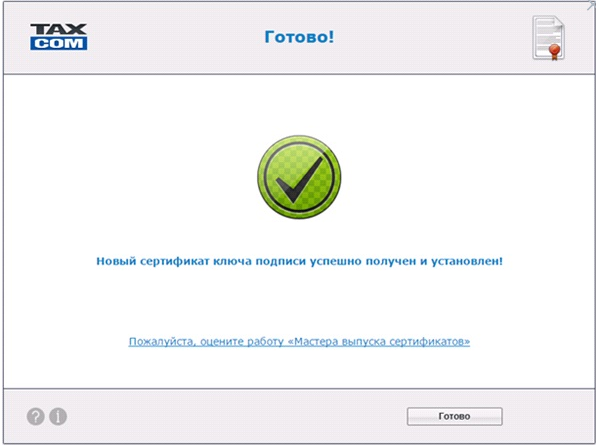
На этом процесс формирования ключа подписи, его получения и установки личного сертификата завершен. Сертификат ключа подписи установлен в хранилище «Личные» на вашем компьютере.
Созданный сертификат автоматически отправляется на регистрацию в контролирующие органы.
Регистрация сертификата занимает:
в ФНС до 3 рабочих суток;
в ПФР до 3 рабочих суток;
в ФСС до 3 часов;
в Росстат сертификат регистрируется при отправке отчёта.
Важно!
Сроки регистрации могут быть больше в случае, если в контролирующем органе проводятся технические работы.
Ручная установка сертификата личного ключа подписи, описанная в п. 4.4, после выполненных действий не нужна.
ПРИМЕЧАНИЯ
1. Если у Вас изменились реквизиты, то Вам необходимо произвести замену действующего сертификата независимо от срока его действия. Подробнее о замене сертификата ключа электронной подписи (ЭП) см . Получение сертификата ключа подписи на сайте ООО «Такском» .
2. За два месяца до завершения срока действия сертификата личного ключа подписи на странице входа рядом с данными сертификата ключа появляется предупреждение о завершении срока действия сертификата, см. на иллюстрации выделенное цветом шрифта:

3. Если данные о владельце сертификата ключа ЭП не требуют исправления, то в течение 60 дней перед завершением срока действия сертификата необходимо произвести замену (перевыпуск) сертификата ключа ЭП. Для перехода к сервису «Мастер выпуска сертификатов» в этом случае можно воспользоваться кнопкой «Перевыпустить», расположенной рядом с данными о владельце сертификата ключа ЭП на странице входа в систему.
4. Следует учесть, что после перевыпуска сертификата ключа ЭП вход в систему с использованием старого ключа ЭП будет невозможен, даже если срок его действия не закончился.