Как работать со справочником контрагентов в новом Сбербанк Бизнес ОнЛайн
Работа со справочником контрагентов в системе Сбербанк Бизнес ОнЛайн осуществляется в пункте главного меню Контрагенты.
В справочнике контрагентов системы Сбербанк Бизнес ОнЛайн можно выполнить следующие операции:
- посмотреть контрагентов в справочнике;
- добавить нового контрагента по рублевым или валютным операциям;
- импортировать контрагентов из выписок или по шаблону;
- экспортировать справочник контрагентов;
- редактировать записи о контрагентах;
- подтвердить контрагента;
- снять подпись с записи о контрагенте;
- найти контрагента в справочнике;
- удалить запись о контрагенте;
- создать новое платежное поручение.
Для каждого контрагента в справочнике напротив его наименования отображается индикатор «светофор» (кружочек красного , желтого или зеленого цвета), отражающий агрегированную оценку по организации на основе информации из открытых официальных источников.
Примечание. Статус серого цвета отображается при отсутствии информации о контрагенте.
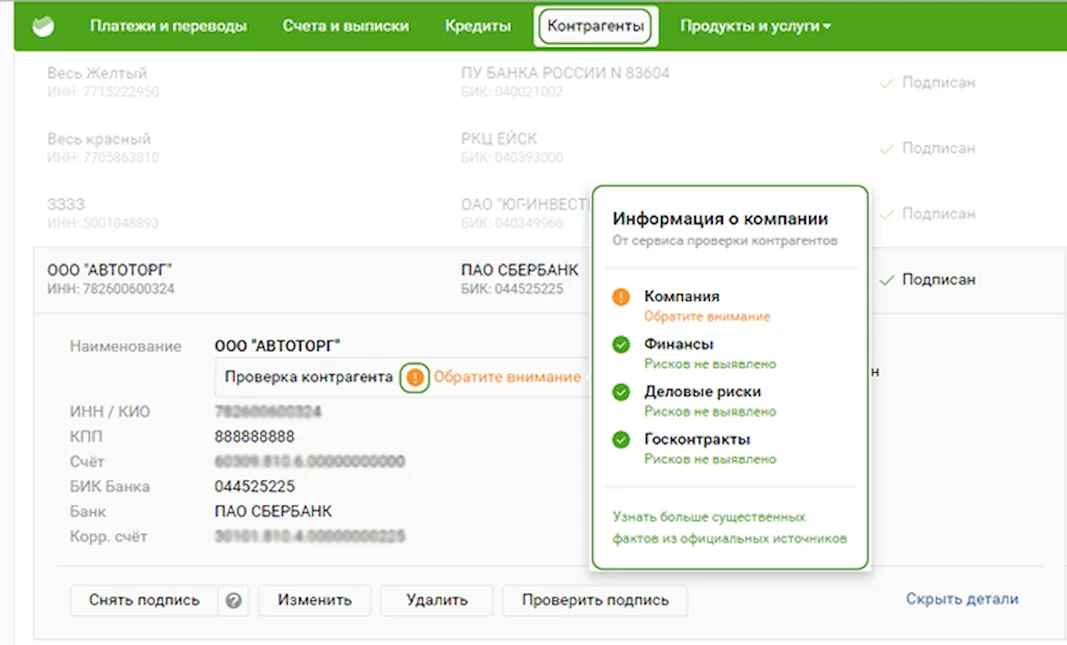
Для просмотра более подробной информации необходимо с помощью мыши навести курсор на индикатор. В результате на экране будет показана детализация оценки.
Для получения детальной информации о контрагенте можно воспользоваться сервисом «Проверка контрагентов». Для этого необходимо перейти по ссылке Узнать больше существенных фактов из официальных источников и в открывшемся окне нажать кнопку Подтвердить .

Подробная информация по работе с данным сервисом представлена на официальном сайте Сбербанка.
Сбербанк — сервис проверки контрагентов
Хочу написать отзыв о некачественном (совершенно сыром) продукте Сбербанка. Это сервис проверки контрагентов. Сравнила данные по компании, полученные по сервису сбербанка и фокус.контур. Результаты:
1. Сервис Сбербанка предоставляет неполную информацию из ЕГРЮЛ. По проверенной компании отсутствуют информация за период до 2016 года. В фокус.контур информация есть в полном объеме.
2. Связи строятся тоже не полные. Связи по фирмам бывших учредителей и руководителей компании отсутствуют. В Фокусе всё в наличии.
3. Экспресс анализ компании строится на данных отчетности 2018 года. Хотя на сайте фнс есть отчетность 2019 года, сервис Сбербанка берет данные из статистики, куда отчетность за 2019 год не сдавалась. Поэтому вся финансовая отчетность и экспресс анализ контрагента, а также данные о его налогах уже устарели.
Вывод: можно получить более полную информацию бесплатно на ресурсе — «зачестныйбизнес» (там отчетность за 2019 год есть). Сбербанк предоставляет ту же информацию (и то не всю), только за деньги. Пробовала связаться с разработчиками для уточнения с чем связаны все перечисленные выше недочеты и планируется ли их исправление, но не получила обратной связи, только письмо на почту о том, что «Вся информация, которая формируется в сервисе СПК берется из официальных источников.»
Возможно смогу узнать ответ специалистов сбербанка на этом форуме. Потому что в текущем виде сервис не выполняет основную функцию — проверку надежности контрагентов. И если изменений не будет, то надо идти за возвратом денег.
Администратор народного рейтинга
2020-08-11T14:26:40+03:00
Спасибо за отзыв. Вопросы к банку и пожелания по улучшению обслуживания мы рекомендуем публиковать в виде безоценочных отзывов или направлять на Горячую линию, поэтому оценку снимаем.

2020-07-31T14:54:24+03:00
Благодарю вас за интерес к нашему банку. Обратная связь помогает сделать наши сервисы лучше.
Доработки для исправления указанных вами недочетов планируем осуществить до конца 2020 года.
С уважением, Мария Александрова
Служба заботы о клиентах
ПАО Сбербанк
Когда же Сбер насытит свою жадность?
К сожалению, решить какой-то вопрос в вашем банке можно только через этот портал. Подключили функцию СберРейтинг и проверка контрагента в 20 числах октября, 2 ноября отключили эти ненужные дорогие сервисы (нет информации актуальной, постоянно виснет сервис и проч.). Как итог заплатили 1710 руб за октябрь и за 1 день за ноябрь. Мотив этого жадного банка такой — комиссия только за месяц списывается, и хоть вы пользовались одной минутой их гоМносервисами — платить будете за месяц.
Разве это правильно?? Вы Государственный банк, а выдаете кредиты для МСБ под 17%, платежи между картами — самые дорогие, обслуживание — одно из самых дорогих. Эти деньги Герман тратит на разработки приставок для телевизоров? или еще что-то из вашей никому не нужной экосистемы.
Администратор народного рейтинга
2020-12-18T15:40:49+03:00
Мы не можем зачесть вашу оценку, потому что эта ситуация не относится к банковскому обслуживанию.
2020-12-11T18:24:13+03:00
Я проверю все детали и вернусь с ответом.
С уважением, Мария Александрова
Сбер
Как создать контрагента в Сбербанк Бизнес Онлайн

Для успешной работы в Сбербанк Бизнес Онлайн, пользователь должен знать порядок осуществления операций в системе. Одной из первостепенных задач является создание справочника контрагентов. С его помощью формируются платежные поручения. В процессе деятельности в справочник добавляются новые организации.
Что потребуется от пользователя
Как добавить контрагента
Что такое справочник контрагентов
Как изменить контрагента
Что потребуется от пользователя
Для осуществления перевода получатель средств должен находиться в справочнике контрагентов. Поэтому при первом перечислении денег пользователь должен добавить партнера в справочник. Это можно сделать в личном кабинете Сбербанк Бизнес Онлайн.
Для того чтобы создать контрагента, необходимо знать его реквизиты, на какой счет будут зачисляться денежные средства, в какой банк, реквизиты банка.
В мобильном приложении предусмотрена возможность перевода средств непроверенному контрагенту по свободным реквизитам. В справочнике его может не быть.
Как добавить контрагента
Работа с контрагентами в системе осуществляется в одноименном разделе, доступном с главной страницы личного кабинета.

Операции по счетам могут осуществляться в рублях или долларах (евро), создают контрагента в зависимости от валюты платежей.
По рублевым операциям
Инструкция по созданию контрагента по рублевым операциям:

- Перейти в нужный раздел, выбрать «Рублевые операции», «Добавить контрагента»;

- Заполнить сведения о партнере: Наименование, ИНН, КПП, номер счета, реквизиты банка, затем нажать «Добавить»;
- После добавления, около наименования контрагента появиться значок определенного цвета, который присваивается, согласно оценке компании, на основании сведений, получаемых сервисом проверки контрагентов.
- Получить код подтверждения по смс;
- Подтвердить операцию и нажать «Закрыть».
Также добавить контрагента можно при заполнении платежного поручения. Если система не нашла контрагента, то пользователю будет предложено добавить его в справочник.
Если платеж уже совершен, можно добавить получателя средств из выписки. Для этого потребуется импортировать контрагента из раздела «Выписки», выбрать дату, номер счета и нажать «Показать».

Чтобы выбрать контрагента, надо нажать на знак «+».
По долларовым операциям
Для создания контрагента по долларовым операциям, необходимо следующее:

- Выбрать вкладку «Валютные операции»;
- Нажать «Новый бенефициар»;
- Заполнить форму и нажать «Создать»;
Возможные ошибки
При совершении платежа могут возникнуть следующие ошибки:
- «Невозможно подписать документ». Это означает, что контрагент отсутствует в справочнике или не подтвержден. Потребуется подписать контрагента смс-паролем;
- «Ошибка при вводе смс-кода». Если введен неверный код подтверждения, система заблокирует операцию. Для проведения операции необходимо запросить повторный код;
- «Технические проблемы на сервере». Необходимо подождать, затем повторить операцию.
Что такое справочник контрагентов
Справочник контрагентов – это раздел в системе Сбербанк Бизнес Онлайн, который создан для упрощения формирования платежных документов пользователем, проверки получателя средств специальным сервисом обеспечения безопасности операций. Если клиента нет в справочнике, совершить платеж невозможно.
В Справочнике собраны все контрагенты клиента, с которыми он взаимодействует, там пользователь может подтвердить партнера, изменять сведения о нем (например, контрагент сменил банк обслуживания, изменился номер расчетного счета).
Как подтвердить контрагента
В целях обеспечения безопасности расчетов после создания контрагента, его необходимо подтвердить. Совершать платежи неподписанным контрагентам в системе Сбербанк Бизнес Онлайн невозможно.
Для этого, после введения информации о контрагенте и нажатия кнопки «Создать» нажимается «Получить смс-код». На телефон пользователя система отправит код подтверждения, который необходимо ввести в открывшееся поле.
Как изменить контрагента
Если требуется изменить сведения о контрагенте, потребуется сделать следующее:

- В справочнике контрагентов выбрать нужного;
- Снять подпись и нажать «Изменить»;
- В открывшейся форме внести необходимые изменения;
- Нажать «Сохранить»;
- Подписать контрагента.
Как изменить директора
При смене директора потребуется создать новую учетную запись, заблокировав старую. Для этого нужно заполнить специальное заявление по следующей форме:

Заявление вместе с подтверждающими документами предоставляется в банк.Одновременно создается запрос на новый сертификат под чистым контейнером на токене (ПИН).
После внесения изменений в юридическое дело новому директору выдается электронный ключ, записанный на USB-накопитель, записанные на диске инсталляционные файлы программного обеспечения, которые устанавливаются на ПК. После установки необходимой сертифицирующей документации, директор компании создает электронную подпись и сможет подписывать документы.
Дистанционно можно только продлить срок полномочия директора. Это делается из раздела «Управление организацией», во вкладке «Информация». Потребуется внести необходимые изменения, сформировать соответствующее заявление и приложить к небу обосновывающие документы. Заявление подписывается смс-кодом и отправляется в банк.