Подключение и настройка банковского (платежного) терминала (Приватбанк)
Обратите внимание. Для подключения требуется уровень знаний продвинутого пользователя персональным компьютером.
- Банковский терминал должен быть подключен к ПК через USB разъем.
- После подключения, все виды терминалов (Ingenico, Pax, Verifone) определятся в системе как виртуальный COM порт. Рекомендуется установить конкретный драйвер терминала для виртуального COM порта. Драйвера можно скачать по ссылке: https://arm20.com/support.php
- После установки терминала требуется перевести его в режим работы с ПК через USB соединение. Для этого следует позвонить на линию поддержки терминалов Приватбанка, сейчас это номер: 0800500030, и указать оператору, что вы хотели бы перевести терминал в режим работы с ПК через USB соединение, протокол ECR (electronic cash registrar) протокол ПриватБанк (JSON based). Далее, следуйте инструкциям оператора.
- После обновлений настроек терминала, в складе, в настройке кассовых мест укажите настройки терминала (порт, скорость порта (как правило, 115200 или 9600):
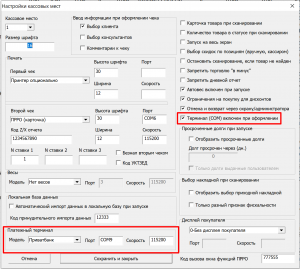
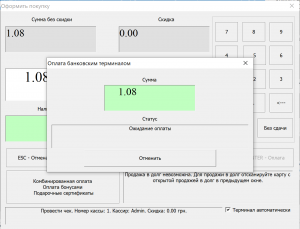
- Далее, при запуске кассы и оплаты терминалом (безнал 1), появится окно оплаты терминалом. В случае успешной оплаты, подтверждение произойдет автоматически, и окно оплаты закроется. Обычно подтверждение происходит после печати чека или отмены печати на терминале. Обратите внимание – чеки менее 1 грн на терминал не отправляются.
- Общие принципы работы с программой
- Общие принципы работы с программой
- Карточка составного товара
- Работа со справочниками
- Переоценка товара
- Начало работы
- Оформление чека
- Примеры работы
- Отложенные чеки
- Чек возврата
- Режим «Бутик»
- Работа с изображениями товаров и категорий
- Глобальные настройки программы
- Настройки кассовых мест
- Печать чеков
- Выбор клиента кассиром
- Выбор консультантов
- Комментарий к чеку
- Карточка товара при сканировании
- Количество товара в статусе при сканировании
- Выбор скидок по позициям (вручную, кассиром)
- Локальный режим работы кассового модуля
- Отображать количество в диалоге поиска
- Накладные перемещения
- Создание возвратных накладных
- Создание накладных Списания
- Создание Расходных накладных
- Проведение инвентаризации
- Инкассация, платежи, внесение – изъятие средств.
- Инкассация средств
- Отчеты по кассовым операциям
- Дисконтные карты
- Акции (скидки)
- Работа с подарочными сертификатами
- Продажи, возвраты, отмены
- ТМЦ
- Отчет по накладным
- Итоговые показатели
- Касса, долги, бонусы
- Дисконты, акции клиенты
- Доход и прибыль
- Фискальные (второй чек)
- Действия пользователей
- Создание этикеток (pdf)
- Подключение весов через RS232(COM)/USB
- Загрузка и использование весов с печатью этикетки
- Подключение и настройка банковского (платежного) терминала (Приватбанк)
- Онлайн XML прайс-лист, связь с интернет-магазинами и онлайн площадками
- Начало работы, выбор фискального регистратора, настройка
- Тип печати второго чека, налоговые ставки
- Настройка и использование ПРРО в кассовом модуле Windows
- Коды УКТ ЗЕД (ВЭД)
- Использование ПРРО для учета нескольких ФЛП
- Вход в личный кабинет
- Регистрация объекта налогообложения
- Регистрация ПРРО
- Сертифицированный ключ кассира и / или печать для РРО
- Android терминал сбора данных
- Настройка Android кассы
- Шаблоны чеков для Android (форматирование)
- Android — настройка и начало работы
- Вопросы — ответы
- Ошибки программы
ПриватБанк сообщил украинцам о важных изменениях. О чем идет речь
ПриватБанк сообщил об изменениях (фото: Виталий Носач, РБК-Украина)
ПриватБанк сообщил украинцам об изменениях, касающихся, в частности, популярного приложения «Приват24 для бизнеса».
Что именно изменилось в приложении, как это упростит жизнь пользователям и клиентам финансового учреждения — читайте в нашем материале ниже.
Какие изменения ждут украинцев-клиентов ПриватБанка
В финучреждении сообщили, что украинцы уже сейчас могут воспользоваться бета-версией обновленного мобильного приложения «Приват24 для бизнеса» для:
- Android 3.0.0. Play Market. В разделе «Как присоединиться к бета-тестированию» нужно нажать кнопку «Присоединиться»
- iOS 3.0.0. App Store. Чтобы присоединиться к тестированию, загрузите сначала TestFlight, а затем бета-версию «Приват24 для бизнеса».
Для чего это делать?
В пресс-службе банка рассказали, что именно изменилось в новой версии приложения.
Главная страница приложения
Упрощена навигация к перечню связанных компаний. Теперь с главной страницы можно просмотреть доступные компании и перейти к связанной компании, а также сортировать и удалять компании.
Меню услуг
Единый переход к услугам. На главной через кнопку «Услуги» (внизу экрана) можно перейти к соответствующей услуге.
Боковое меню
В боковом меню (три черточки в левом верхнем углу) доступны пункты: «Новости», «Чат онлайн», «Карта», «Помощь и обратная связь» и «Настройки».
Ярлыки на главной странице
Улучшена настройка быстрых действий через ярлыки на главной странице. Вы можете добавлять или удалять их самостоятельно. Перед добавлением ярлыка на рабочий стол ознакомьтесь с функционалом через подсказку «i» возле каждой услуги.
Кроме того, обновленная версия «Приват24 для бизнеса» доступна для темной и светлой темы.
Также расширен перечень валют для работы во время удлиненной торговой сессии для предпринимателей.
В Приват24 для бизнеса предприниматели могут продавать валюту в сумме до 20 тысяч долларов в эквиваленте круглосуточно (с учетом технических перерывов). Можно настроить уведомление о начале работы торговой сессии банка в мобильном приложении (в меню «Настройки» выбрать «Настройки уведомлений», а затем — «Уведомление о торговой сессии»).
При этом вы можете получать два сообщения:
- о начале стандартной торговой сессии (в 10:00)
- о начале продленной торговой сессии (в 15:00).
А что еще изменилось?
Также состоялись доработки в «Приват24 для бизнеса».
В частности, в мобильном приложении для Android (2.14.0) и iOS (2.17.0) добавлен запрет на российские буквы «ы», «э», «ё», «ъ» при заполнении полей платежной инструкции «Номер платежа», «Наименование получателя» и «Назначение платежа». При заполнении полей на русском бизнес-клиенту отображается подсказка: «Заполните информацию на украинском языке».
В меню «Справки» можно сформировать справки на украинском или английском языке.
В случае нестабильного Интернета при генерации подписи SmartID или подписании платежа добавлен комментарий к ошибке: «Нестабильное интернет-соединение. Пожалуйста, повторите операцию позже или измените сеть».
Теперь при создании платежа с ярлыка «Платеж себе на карту/счет» поле «Назначение платежа» заполняется автоматически.
В случае перечисления средств с текущего счета на карту «Ключ к счету» добавлено описание ошибки: «Уважаемый клиент! Перечислить средства на свою карту «Ключ к счету» невозможно. Проверьте, пожалуйста, номер карты».
В то же время в веб-версии «Приват24 для бизнеса» теперь в случае длительного отключения связи или электричества можно производить платежи без Интернета (вот инструкция по тому, как осуществить платежи без Интернета).
Следовательно, заказать и просмотреть справки по счетам можно не только в меню «Справки», но и в общем журнале операций на главной странице предприятия или в журнале гривневых платежей. В журнале операций можно узнать статус заказанной справки и при необходимости сохранить ее на компьютере или распечатать.
Настройки профиля пользователя ранее размещались отдельно от настроек предприятия. Теперь в настройках предприятия добавлена ссылка на переход к настройкам профиля пользователя.
Ранее модуль «Закрытие счетов» размещался в настройках предприятия, а модуль «Открытие счетов» подключался отдельно из каталога услуг и размещался в дополнительном меню на главной странице предприятия. Теперь ссылка на модуль «Открытие счетов» добавлена рядом с модулем «Закрытие счетов» в настройках предприятия.
Ранее мы сообщали, какие отделения ПриватБанка работают при отключении света.
Также мы писали, что Верховный суд окончательно принял решение по делу о национализации ПриватБанка.
Не удается найти или установить приложение из Microsoft Store
Примечание: Откроется пустое окно командной строки. Примерно через десять секунд оно закроется, и Microsoft Store откроется автоматически.
Если вы по-прежнему не видите нужное приложение, это может быть вызвано следующими причинами:
- Приложение недоступно в вашей стране или регионе. Не все приложения доступны по всему миру. Приложение, доступное во Франции, может быть недоступно в Германии. Если вы купили приложение в одной стране или регионе, а затем переместились в другую страну или регион, оно может исчезнуть с устройства.
- Приложение может быть скрыто из-за параметров семьи учетных записей Майкрософт. С помощью родительского контроля родители могут запретить ребенку просматривать или устанавливать приложения, не соответствующие его возрасту. Убедитесь, что вы вошли в систему с правильной учетной записью.
- Приложение больше не доступно. После удаления приложения из Microsoft Store страница с его описанием также удаляется через короткое время. Кроме того, некоторые приложения и игры недоступны в Microsoft Store, но их можно загрузить напрямую с сайта издателя.
- Приложение несовместимо с вашим устройством. Microsoft Store автоматически скрывает или блокирует кнопку «Приобрести» для приложений, несовместимых с вашим устройством. Приложение из Microsoft Store может быть доступно на одном компьютере, но недоступно на другом или на консоли Xbox.
- Вы недавно обновили компьютер, но еще не перезагрузили его. Если вы недавно установили обновления для Windows, необходимо перезагрузить компьютер перед установкой приложений из Microsoft Store.
- На компьютере не разрешается использовать приложения из Microsoft Store. Войдите в приложение с помощью учетной записи Майкрософт. Чтобы проверить, авторизован ли компьютер, см. статью Добавление устройства в учетную запись Майкрософт.
Приват24 для Бизнеса
«Приват24 для Бизнеса» – это система дистанционного банковского обслуживания ПриватБанка (ДБО) для юридических и физических лиц предпринимателей (ФЛП) для упрощения и удобства ведения бизнеса, лучший онлайн — банкинг для предпринимателей. Круглосуточный доступ к счету компании. Без выходных, праздников и перерывов!
Все ради чего раньше приходилось посещать отделение
теперь в Вашем смартфоне и компьютере!Ранее услуги, которые нужно было получать в банке, клиенты получали через отделение банка. В настоящее время функционал, который раньше клиент получал в отделении, можно сделать дистанционно, не выходя из дома и офиса в удобное время и в удобной обстановке — там, где Вам удобно. По итогам PSM Awards 2019 в номинации «Лучший онлайн — банкинг для предпринимателей» уже четвертый год подряд 1 место занимает «Приват24 для Бизнеса». Приват24 для Бизнеса позволяет проводить любые финансовые операции через Интернет из любой точки планеты:
Расчеты с партнерами и поставщиками
Работа с депозитами
Валютные операции: покупка, продажа, конвертация
Выплата зарплаты и сервисы для персонала
Генерация ключей ЭЦП
Сервисы для бухгалтерии, документооборот
Контроль доходов и затрат
Подробные выписки по счетам
Преимущества Приват24 для бизнеса:

Круглосуточная поддержка
Служба поддержки поможет Вам решить любой вопрос или проблему. Вверху каждой страницы Вы увидите значок, нажав на который Вы сможете задать свой вопрос оператору в режиме чата.
Самый популярный Интернет-банк
Услугами сервиса пользуются более 1 млн человек. С каждым днем количество клиентов увеличивается. Постоянно ведется работа над улучшением сервиса и увеличением количества услуг.
Мобильное приложение
Все финансовые операции в Вашем смартфоне! С приложением «Приват24 для бизнеса» для Android и iOS Вы можете:
- просматривать остатки и выписки по Вашим счетам;
- отправлять платежи (в том числе гарантированные);
- открывать депозиты;
- оформлять кредиты;
- проверять лимиты по предприятию;
- узнавать текущие курсы валют и последние новости для бизнеса и многое другое.
SMS-подпись
Вы можете подписывать платежи, сформированные Вашим бухгалтером или доверенным лицом в Приват24, отправляя SMS с мобильного телефона! SMS-подпись является электронной подписью клиента и может использоваться наряду с цифровой подписью в Приват24. Даже находясь в роуминге, Вы можете подписывать платежи! Сервис предоставляется бесплатно.
Рабочее место клиента
Специально для корпоративных клиентов в отделениях ПриватБанка размещены ПК «Рабочее место клиента». В случае отсутствия Интернета или временной невозможности проведения платежей и работы в «Приват24 для бизнеса» в своем офисе клиент всегда может обратиться в отделение.
Подключиться к Приват24 просто!
Достаточно пройти регистрацию на сайте, после чего заполнить в онлайн чате форму верификации.
Доступность
Работа в «Приват24» доступна во всех операционных системах и наиболее распространенных web-браузерах. Интернет-банком «Приват24 для бизнеса» пользуются более 200 000 корпоративных клиентов.
Электронно-цифровая подпись
Вся передаваемая информация подписывается клиентом электронно-цифровой подписью (ЭЦП). ЭЦП является подтверждением подлинности, целостности и авторства электронного документа. Именно по этой подписи система идентифицирует пользователя и позволяет совершить необходимую операцию.
Безопасность
Для доступа в «Приват24» предусмотрены два пароля: постоянный, установленный лично Вами, и динамический – для подтверждения операций в системе. Динамический пароль каждый раз генерируется новый и приходит в SMS на зарегистрированный телефон. Для шифрования передаваемых данных система использует SSL-протокол (Secure Sockets Layer), обеспечивающий защищенные соединения между web-сервером и браузером клиента
Электронный документооборот
Создавайте и обменивайтесь с партнерами электронными документами! Электронный документооборот — это возможность создавать счета-фактуры, акты сдачи-приемки выполненных работ, создавать и регистрировать налоговые накладные в Едином реестре (ЕРНН), и обмениваться электронными документами с контрагентами через Интернет-банк «Приват24 для бизнеса». Электронный документооборот – единый механизм по работе с документами в «Приват24 для бизнеса».
Модуль обмена Приват24
«Модуль обмена Приват24» позволяет выгружать документы, созданные в облачной системе. Встроен в Бухгалтерия Онлайн онлайн и подходит к Вашей локальной 1С для автоматического получения выписки и отправки платежей, выгрузки и регистрации налоговых накладных и регламентированных отчетов из/в «Приват24 для бизнеса».После загрузки документы могут быть подписаны и отправлены контрагенту-получателю. Также доступна функция загрузки входящих документов в свою систему. Вы можете работать через Интернет в той же 1С, используя все преимущества облачного сервиса – отсутствие необходимости инвестиций, автоматическое обновление и бесплатную поддержку.
Электронные НДС накладные
ПриватБанк – единственный банк в Украине, который предоставляет своим клиентам усиленные сертификаты для электронного документооборота.
- Удобные сервисы для работы с электронными НДС-накладными и другими отчетами для ФСУ в Приват24.
- Круглосуточная консультационная поддержка по новому порядку работы с НДС-накладными и НДС-счетами.
- Оперативное информирование об изменениях в работе ФСУ и Кабинета министров.
- Бесплатные сертификаты (ключи) электронной цифровой подписи аккредитованного центра сертификации ключей (АЦСК) ПриватБанка – для подписания отчетов, налоговых накладных, платежей.
- Генерация сертификатов цифровой подписи.
- Создание или загрузка из внешних бухгалтерских программ НДС-накладных или отчетов.
- Поштучное или пакетное подписание цифровой подписью.
- Автоматическая доставка электронных накладных не только в ФСУ, а и Вашим контрагентам.
- Получение и просмотр НДС-накладных, выписанных в Ваш адрес.
- Быстрое создание платежей для пополнения НДС-счета в Казначействе.
- Импорт платежей из Приват24, загрузка выписок по всем счетам или по конкретному счету из Приват24, проведение загруженных документов.
- Отправка платежей в Приват24, выборочная отправка документов «Платежное поручение исходящее» в Приват24.
- Автоматический импорт или отправка платежей с выбором периодичности соединения.
- Экспорт получателей и назначений платежей (справочник «Контрагенты» и реквизит «Текст назначения» справочника «Банковские счета») в Приват24.
- Получение списка открытых банковских карт по Зарплатному проекту из Приват24.
- Отправка зарплатной ведомости в Приват24.
- Выбор и проверка пакета зачислений в Приват24.
- Получение зачисленной зарплатной ведомости из Приват24.
Информационное взаимодействие
— Отображение актуальных курсов валют НБУ и ПриватБанка.
— Горячие новости от ПриватБанка.
Электронная отчетность
После расчета налогов нужно создать отчеты и отправить их в госорганы. С помощью сервиса электронной отчетности Вы сможете отправлять отчеты массово за несколько предприятий или предпринимателей из своего аккаунта в «Приват24 для бизнеса». Удобство – вы подписываете документы при помощи электронно-цифровой подписи, не тратя времени на посещение государственных органов. Для отправки отчетов достаточно доступа в Интернет. Безопасность – документы в Приват24 хранятся в «облаке», которое надежно защищает информацию от вирусов и хакерских атак. Данные недоступны для третьих лиц, так как передаются в зашифрованном виде. Выгода – сервис абсолютно бесплатный.
Регулярные платежи
Регулярный платеж в Приват24 для Бизнеса — Услуга автоматической оплаты счетов. Вы один раз даете распоряжение банку, и в определенный Вами срок со счета Вашего предприятия будет списываться необходимая сумма для оплаты услуг, совершения повторяющихся одинаковых платежей, Вам не нужно тратить время на создание платежей, Ваши платежи на регулярной основе будет отправлять банк самостоятельно. Платежи совершаются вовремя и в полном объеме. Вы получаете SMS-сообщение о списании средств со счета и можете проверить выписку по счету через «Приват24 для бизнеса» в любое время.
Валютообмен
Покупку и продажу иностранной валюты, конверсионные операции с безналичной иностранной валютой Вы можете осуществить в «Приват24 для бизнеса» — по вашему поручению банк выполнит валютно-обменную операцию. Курсы обмена валют ПриватБанка в режиме онлайн, архив котировок валют и курсы НБУ доступны в «Приват24 для бизнеса», а также в мобильном приложении «Приват24 Бизнес».
Внешнеэкономическая деятельность
Работайте с зарубежными контрактами в Интернет-банке Приват24! Круглосуточный доступ к валютным счетам, договорам (контрактам). Прием платежей – круглосуточно, выгодные тарифы без дополнительных комиссий. Возможность создать запрос на «Справки ВЭД» для предоставления в таможню или ГФСУ о состоянии расчетов на текущую дату, в другие банки – о передаче выручки или таможенных деклараций и многое другое.
Система дистанционного банковского обслуживания «Приват24 для Бизнеса» доступна на всех Ваших устройствах подключенных к интернету:
— Системы «Интернет-Клиент» — система интернет – банкинга Приват24, доступ к которой осуществляется через персональный компьютер и доступна с любого современного браузера по адресу https://otp24.privatbank.ua/. Проводите платежи, валютные операции, выплачивайте зарплаты сотрудникам, пользуйтесь бесплатными сервисами электронной отчетности и документооборота, оформляйте гарантии и страховки, покупайте билеты в любое время суток.
— Система «Банк-Клиент» — приложение Приват24, доступное для бесплатной установки на устройства работающие под управлением операционных систем Android и iOS. Используя мобильное приложение ПриватБанка «Приват24 для Бизнеса» – Вы получаете выписки и оплачиваете счета в один клик, получаете данные о курсах валют в ПриватБанке в режиме online, открываете депозиты и получаете консультации круглосуточно.


Полезные ссылки:
Частые вопросы:
Как зайти в Приват24 для Бизнеса?
Приват24 для бизнеса, могут воспользоваться «внешние клиенты» — доступная демо версия для тестирования. Клиенты, которые еще не пользовались Приват24 для бизнеса могут попробовать зайти к сервису нажав «Демо-вход»
1. Заходим на сайт ПриватБанка
2. Выбираем раздел «Бизнеса»
3. Нажимаем «Вход в Приват24»
— Вводим логин и пароль
— Или авторизуемся как физическое лицо
4. Далее необходимо подтвердить авторизацию.
Подтверждение направляется в мобильное приложение Приват24
Могу ли я получить ЭЦП, если я не предприниматель?
Да. В Приват24 для физических лиц у Вас есть такая возможность.
Какие операции с платежами я могу выполнить в Приват24 для Бизнеса?
— Создать, подготовить, отправить платежи по Украине
— Работать со справочниками: шаблоны, получатели, назначения платежей
— Создать, отправить, подготовить гарантированные платежи
— Управлять услугой «Регулярные платежи»: создавать, планировать
— Выполнять переводы между своими счетами / картами
— Выполнять реестровые пополнения
и многое другое…
Есть возможность работать со счетами в Приват24 для Бизнеса?
Да. В Приват24 для Бизнеса Вы можете:
— Просматривать выписки по счетам
— Контролировать остаток по счету
— Управлять услугой СМС информирования
Я могу зачислить зарплату работникам в «Приват24 для бизнеса»?
Зачислить зарплату вы можете онлайн в «Приват24 для бизнеса», и не только:
— Загрузить или создать ведомость, шаблоны
— Открыть / закрыть зарплатный проект
Что такое «Матрица полномочий»?
При обслуживании юридических лиц и предпринимателей необходимо иметь доступ к выпискам по расчетным счетам и возможность совершать платежи. Обычно для получения такого доступа необходима нотариальная доверенность.
Сервис «Матрица полномочий» позволяет получить доступ к счетам предприятия без нотариальной доверенности. Вы сможете просматривать выписки из своего аккаунта и создавать платежи в «Приват24 для бизнеса».
Как оплатить большое количество платежей в Приват24 для бизнеса?
В Приват24 для бизнеса Вам доступна массовая подготовка платежей и их оплата из аккаунта бухгалтера. Если Вам необходимо создать большое количество платежей, Вы можете импортировать в «Приват24 для бизнеса» файл (реестр с платежами) и отправить платежи на оплату. Как воспользоваться сервисом «Импорт платежей».
Осуществляйте массовые зачисления зачисления в адрес предпринимателей с помощью реестра. Укажите ИНН, номер карты для выплат или номер мобильного телефона, сумму, которую предприниматель должен получить на карту.
Какой порядок подключения к Приват24?
Клиент заполняет регистрационную форму на сайте Банка, что включает в себя следующие поля:
— ФИО должностного лица;
— контактные данные: телефон, e-mail.
Получив заполненную форму, Банк связывается с Клиентом для обсуждения деталей по поданной заявке и дальнейшего взаимодействия.
К рассмотрению принимаются заявки от клиентов, у которых открыт текущий счет в АО КБ «ПРИВАТБАНК».
Как найти необходимую услугу в Приват24 для Бизнеса?
Если услуги нет в основном меню, перейдите в «Каталог услуг», выберите требуемую услугу и подключите ее себе в меню. Если возникли трудности, воспользуйтесь поиском.
Как добавить полномочия своему сотруднику Приват24 для Бизнеса?
— Авторизуйтесь в Приват24 для юридических лиц.
— Перейдите к «Настройки» и выберите пункт «Доступ».
— Выберите сотрудника по которому Вы хотите изменить полномочия и нажмите «Редактировать».
— При выборе одной из галочек Вы предоставляете доступ к действиям с платежами:
- Просмотр — балансы по предприятию, журнал платежей, получения информации по платежу, поиск платежей и отправка в банк;
- Создание — создание гривневых, бюджетных платежей и платежей по шаблону;
- Удаление — удаление платежей.
- Для того чтобы предоставить доступ к нескольким действий по гривневым платежами выберите соответствующие галочки.
- Для предоставления доступа по всем операциям поставьте галочку у гривневых платежей.
- Также Вы можете внести изменения в другие полномочия.
Как добавить шаблон платежа?
Есть несколько способов:
— При создании платежа поставьте галочку «Добавить в шаблоны», мы автоматически создадим шаблон по указанным реквизитам.
— Каталог услуг → шаблоны платежей → добавить шаблон.
Как найти шаблон платежа?
Есть несколько способов:
— При создании платежа в правом верхнем углу выберите «Выбрать из шаблонов». Найдите необходимый шаблон.
— Каталог услуг → шаблоны платежей.
— Гривневые платежи → Создать платеж → По шаблону.
Как создать платеж по шаблону?
Есть несколько способов:
При создании платежа в правом верхнем углу выберите «Выбрать из шаблонов». Найдите нужный шаблон, нажмите «Создать платеж».
— Каталог услуг → Шаблоны платежей → Выбрать шаблон → Создать платеж.
— Каталог услуг → Шаблоны платежей → Создать шаблон → Создать платеж и сохранить шаблон.
— Гривневые платежи → Создать платеж → По шаблону → Выбрать шаблон → Создать платеж.
Как создать несколько платежей?
В журнале шаблонов, выберите несколько платежей с помощью чек-боксов и нажмите создать платеж. Созданные платежи попадут во вкладку «Сохраненные» в журнале гривневых платежей.
Как подписать несколько платежей?
В журнале гривневых платежей, выберите несколько платежей с помощью чек-боксов, нажмите подписать и выберите удобный способ подписи. Подписать платежи можно во вкладках «Сохраненные» и «Вам на подпись».
Как начать работу в Приват24 для Бизнеса?
На стартовой странице «Приват24 для бизнеса» расположены все компании, с которыми у Вас есть актуальная связь. Чтобы закрепить сверху компанию, для удобства в пользовании, нажмите на кнопку «Еще».
В настройках Вы можете:
— Перейти к настройкам профиля.
— Пропускать эту страницу и всегда переходить в первую компанию.
— Выбрать удобный для Вас вид меню — вертикальное (по умолчанию) и горизонтальное расположение.
Создавайте платежи в гривне или пользуйтесь преимуществами создания платежей из шаблонов и возможностями импорта. С помощью кнопки «К услуге», Вы можете перейти непосредственно к меню Счетов и выписок или депозитов. Для того чтобы выбрать предприятие для работы нажмите на название, или «Войти в предприятие». Если Ваш связь с предприятием больше не актуальна, нажмите на корзину для удаления связи.
На странице Вы можете:
— Ознакомиться с последними новостями и предложениями «Приват24 для бизнеса» и актуальным курсом валют с помощью баннеров и виджетов.
— Получить поддержку наших операторов, связавшись с банком по телефону 3700 или воспользовавшись on-line поддержкой.
— Выбирать удобный для Вас язык интерфейса.
— Посмотреть рекомендации по использованию «Приват24 для бизнеса».
— Ознакомиться с правилами безопасности, условиями и правилами, и требованиями к размещению услуг в «Приват24 для бизнеса».
— Скачать мобильное приложение.
— Вернуться к старому интерфейсу.
Что можно сделать на главной странице?
На главной странице Вы можете:
— Перейти к настройкам предприятия, где расположены меню реквизитов, доступа и генерации ЭЦП;
— Выбрать необходимую для работы услугу по меню или создать собственное меню с помощью «Каталога услуг»;
— Посмотреть остатки по предприятию как в украинской так и в иностранной валютах;
— Создавать бюджетные платежи и платежи в гривне.
— Пользоваться преимуществами создания платежей из шаблонов и возможностями импорта.
— Работать с журналом Ваших гривневых платежей.
Как сделать бюджетный платеж?
1. Нажмите «Создать платеж», выберите «Бюджетный».
2. Выберите счет для оплаты, введите реквизиты получателя и сумму платежа.
3. Выберите или введите код вида оплаты.
4. В назначении платежа, мы уже частично заполнили информацию, введите данные в поля выделенные синим цветом.
5. Добавьте платеж в шаблоны по желанию.
6. Сохраните или подпишите платеж. Вы можете его посмотреть в журнале гривневых платежей.
Как импортировать платежи?
Чтобы импортировать платежи сначала ознакомьтесь с рекомендациями по заполнению файлов.
Для Вашего удобства мв Приват24 для Бизнеса подготовлены для Вас шаблоны файлов для импорта, в форматах XLS, CSV, DBF и импорт 1С.
1. Выберите файл в каком формате Вы хотите загрузить.
2. После загрузки Вы увидите перечень всех платежей. Мы сообщим Вам, если по платежу необходимо внести изменения.
3. Если платежи импортировано успешно, нажмите «Сохранить без отправки». После сохранения платежи будут доступны в гривневых платежах во вкладке «Сохраненные».
Как создать платеж по шаблону?
Создайте персональные шаблоны платежей, не тратьте время на повторное заполнения реквизитов. Это можно сделать несколькими способами:
— При создании платежа поставьте галочку «Добавить в шаблон», мы автоматически создадим шаблон по тем реквизитам, что Вы заполнили. Чтобы найти шаблон воспользуйтесь одним из способов:
— Если нажали «Создать платеж», выберите «по шаблону», Вы перейдете в меню, где хранятся все шаблоны. Выберите необходимый, внесите изменения, если нужно, и создайте один или несколько платежей. Вы можете изменить сумму и назначение в журнале шаблонов, не внося изменения в оригинальной шаблон.
— При создании платежа в правом верхнем углу «Выбрать из шаблонов».
Для удобства подключите в меню услугу «Шаблоны платежей» (Добавить услугу — Шаблоны платежей — Подключить — Открыть), нажмите «Добавить шаблон», заполните реквизиты и сохраните шаблон.
Для удобства, в журнале Приват24 для Бизнеса шаблоны поделены на вкладки. Во вкладке «Все» — все шаблоны Вашего предприятия, вкладка «Мои» — Ваши персональные шаблоны, вкладка «Избранные» — любые шаблоны, которым Вы назначили избранность. В меню шаблоны платежей, Вы можете создавать платежи по шаблонам, которые затем будут доступны во вкладке «Сохраненные».
Как проверить статус платежа?
Платежи в журнале разделены на вкладки в зависимости от статуса.
— Вкладка «Все» — отображаются все Ваши платежи отсортированные по принципу, сначала входные, затем по дате исходящие. На странице доступно 40 платежей, для просмотра следующих нажмите «Показать еще» внизу списка. На всех остальных вкладках доступно 20 платежей, для просмотра следующих 20 нажмите «Показать еще» внизу списка.
— Вкладка «Входящие» — входящие платежи. Доступные действия «печатать».
— Вкладка «Оплаченные» — оплаченные платежи. Доступные действия «печатать» или «копировать».
— Вкладка «Вам на подпись» — платежи, которые ожидают Вашу подпись. В этом статусе Вы можете подписать платеж удобным для Вас способом, изменить (предыдущая подпись будет снята), печатать. удалить или копировать.
— Вкладка «Сохраненные» — все Ваши подготовленные платежи, с которыми доступны любые действия.
— Вкладка «В работе»:
- платежи, которые Вы подписали и которые ожидают вторую подпись;
- подписанные платежи, которые ожидают отправку в банк;
- отправленные платежи, которые находятся на рассмотрении, платежи в данном статусе Вы можете отозвать.
— Вкладка «Ошибки / Уточнения» — отозванные платежи, возвращенные банком платежи (при просмотре Вы можете посмотреть в комментарии причину возврата).
Как найти нужный платеж?
В журнале платежей на вкладках «Все», «Входящие» и «Оплаченные», Вы можете выбрать период, за который Вы хотите просмотреть журнал. Например, текущий день, прошлый месяц, или сами выберите удобный для Вас период с помощью «Выбрать период».
1. Начните вводить информацию;
2. Выберите категорию для поиска:
— Везде — поиск по всем полям журнала;
— В контрагенте — поиск по реквизитам контрагента
— В назначении платежа — поиск в назначении платежей
3. Вы можете добавить уточнение к поиску, например искать Везде — где слово «ТЕСТ» и в назначении слово «Налог», в результате поиска вы получите все платежи удовлетворяющих эти два требования.
Как просмотреть подробную информацию по конкретному платежу?
Для просмотра необходимо выбрать платеж в журнале.
При просмотре Вам доступна следующая информация:
— История (перечень лиц, которые предпринимали действия с платежами и карта статусов).
— Перечень доступных действий, например «Изменить», «Подписать», «Копировать», «Удалить», «Печать», «Отозвать», «Отправить». Доступные действия зависят от статуса платежа и Ваших полномочий.
— Сумма, назначение и реквизиты платежа.
Как подписать платеж?
1. Заполните реквизиты платежа.
2. Выберите удобный для Вас способ подписи:
— Подписать СМС — Вам на телефон будет отправлено одноразовый ОТР пароль для подтверждения подписи введите этот пароль на интерфейсе. Для данного варианта подписи установлен лимит на сумму платежа (максимально 200 000 грн, для платежей на счета целевых зачислений максимально 1000000 грн.).
— Подписать — QR кодом — считайте QR с помощью мобильного приложения Приват24 для бизнеса, или для физических лиц.
— Подписать с помощью электронного ключа. Выберите ключ, введите пароль для подтверждения.
— Подписать с помощью token — токен должен быть включен в компьютер. Выберите ключ и введите код token.
3. Подписать платеж можно в несколько способов:
— при создании платежа;
— при просмотре платежа;
— в журнале платежей при выборе чек — боксом одного или нескольких платежей.
Подпись платежей разрешено исключительно лицам с правом первой или второй подписи. Доверенные лица нотариально не заверены имеют право отправить платеж за визами (при наличии доступной функции «Создание платежей»).
Как создать платеж в гривне?
1. Выберите счет для оплаты, рядом со счетом отображаются доступные средства.
2. Введите ЕГРПОУ/ИНН, если у клиента отсутствуют ЕГРПОУ/ИНН, введите серию и номер паспорта или номер id карты. Если Вы раньше создавали платежи по этим реквизитам — воспользуйтесь функцией автоподстановки. Достаточно начать вводить реквизиты, а мы предложим варианты платежей. Выберите необходимый платеж без дополнительного заполнения реквизитов. Также, Вы можете применить последний платеж по указанным реквизитам.
3. Если Вы не хотите применять последний платеж, введите сумму и выберите «Без НДС», или «С НДС».
4. Укажите назначение платежа (максимум 160 символов).
5. Если Вы часто платите по указанным реквизитам, для удобства добавьте платеж в шаблоны.
6. В поле «Комментарий сотруднику банка», Вы можете прикрепить подтверждающие документы.
7. Сохраните платеж, чтобы продолжить с ним работать дальше (платеж будет в журнале во вкладке «Сохраненные») или подпишите удобным для Вас способом.
8. Для удобства можете выбрать платеж из шаблонов в правом верхнем углу.
Если возникли вопросы, обратитесь к помощи онлайн в правом верхнем углу.
Как просмотреть операции за определенный период?
В журнале гривневых платежей находятся все Ваши операции за период. Для Вашего удобства, мы разделили журнал на вкладки:
— «Все» — все Ваши платежи.
— «Входящие» — входящие и исходящие платежи.
— «Оплаченные» — оплаченные платежи.
— «Вам на подпись» — платежи которые Вам необходимо подписать.
— «Сохранённые» — все сохраненные, но не отправлены платежи.
— «В работе» — платежи, которые ожидают подпись, ожидают отправку, которые на стадии проработки в банке.
— «Ошибки / Уточнения» — отозванные и возвращенные платежи.
Также Вы можете выбрать любой период для просмотра Ваших платежей. С помощью поиска Вы легко можете найти нужный Вам платеж.
Как узнать мои реквизиты?
В настройках предприятия в пункте «Мои реквизиты», Вы можете ознакомиться с реквизитами, благодаря которым, Вы можете получать платежи в гривне. Загрузите их для дальнейшего использования.
Как сгенерировать персональный ключ ЭЦП на компьютер или на токен?
- Генерация персонального ключа ЭЦП на компьютер или на токен
- Отзыв сертификатов с помощью «Сервиса отзыва сертификатов»
- Лица, имеющие право первой или второй подписи;
- Доверенные лица не заверенные нотариально с активной доступной функцией «Генерация ключей ЭЦП».
Пошаговая инструкция генерации персонального ключа ЭЦП на компьютер или на токен:
- Выберите предприятие для которого Вы хотите сгенерировать ЭЦП.
- Перейдите в «Настройки» и выберите пункт «Ключи ЭЦП».
- Введите пароль на новый ключ (Пароль должен состоять не менее чем из 8 символов: букв английского алфавита и цифр!).
- Выберите «Сгенерировать новый ключ».
- Выберите папку на компьютере для хранения (при генерации на компьютер).
- Для подтверждения введите код с SMS сообщение, пришедшее Вам на телефон или в мобильное приложение Приват24.
Если в выпадающем списке Вы выбрали «На токен» (токен должен быть подключен), Вам необходимо ввести пароль на токен и подтвердить его с помощью кода из SMS сообщения.
Как дать доступ в Приват24 для Бизнеса сотрудникам предприятия?
В настройках предприятия в пункте «Доступ», Вы можете дать возможность Вашим сотрудникам принимать решения по операциям /продуктам, коммуницировать с банком от Вашего имени, как доверенное нотариально не заверенное лицо. Нажмите «Добавить сотрудника», укажите персональные данные и выберите доступные функции и сферы контактирования. Вы всегда можете изменить эти полномочия.
Как авторизоваться в Приват24 для Бизнеса?
- Перейдите на страницу авторизации
- Выберите удобный для Вас способ авторизации в «Приват24 для бизнеса» с помощью:
- Логина и пароля от аккаунта юридического лица.
- Телефона и пароля от аккаунта физического лица.
- Сертификата ЭЦП.
- Токена.
- На интерфейсе будет указано способ подтверждения.
- Если Вы хотите авторизоваться в системе «Приват24 для бизнеса» без дополнительных подтверждений, выберите «Сохранить меня на 30 дней». Данная функция доступна для авторизации с помощью логина и пароля от юридического и физического лица.
Как добавить свою услугу в меню услуг Приват24 для Бизнеса?
Для этого Вам необходимо:
- Ознакомиться с требованиями к оформлению и техническими требованиями. (По ссылке «Разработчикам» внизу страницы, или «Каталог услуг» — «Как добавить услугу»).
- Самостоятельно подать заявку на подключение услуги ( «Каталог услуг» — «Как добавить услугу» — «Добавить собственную услугу»).
- После согласования банком, Вы получите все необходимые данные для подключения, и можете активировать Вашу услугу.
- Для просмотра или управления Вашей услугой перейдите в раздел «Ваши услуги».
В меню «Ваши услуги» Вы можете:
- Посмотреть статус Вашей заявки на подключение;
- Посмотреть Вашу заявку;
- Активировать / деактивировать услугу.
- Воспользуйтесь демо-просмотром, чтобы увидеть как ваша услуга отобразится в Приват24
- Проверить версию перед активацией услуги.
Как настроить меню?
Для удобства управления Вашим меню:
- перейдите в «Каталог услуг»;
- выберите «Управление подключенными».
В этом разделе Вы можете:
- Скрыть временно категорию или услугу;
- Переместить ее позицию в меню;
- Добавить услугу в категорию;
- Отключить категорию со всеми ее услугами;
- Отключить услугу по категории;
- Перейти к услуге;
- Перейти к описанию услуги.
Где я могу посмотреть текущие курсы валют для юридических лиц?
В «Приват24 для бизнеса» в меню «Валютные операции» –> «Обмен валют» и в мобильных приложениях «Приват24 Бизнес», «Финансовый контролер».
Где получить реквизиты валютного счета юридического лица?
Реквизиты валютного счета можно сформировать через «Приват24 для бизнеса» в меню «ВЭД» –> «Валютные операции», нажав кнопку «Реквизиты».
В каком меню «Приват24 для бизнеса» находятся операции по ВЭД?
Все операции по внешнеэкономической деятельности доступны в «Приват24 для бизнеса» в меню «ВЭД» –> «Валютные операции».
Как перевести ВЭД-договор в Приват24 для Бизнеса?
1. Предоставьте ВЭД-договор на рассмотрение в банк через «Приват24 для бизнеса»: меню «ВЭД» –> «Валютные операции».
Автор: Online Bank Опубліковано: 03 березня 2020 Створено: 03 березня 2020 Останнє оновлення: 03 березня 2020
- Головна
- Безконтактні платежі
- Кредит на авто
- Іпотека
- Страхування
- Пластикові карти
- Картковий рахунок