ASIC поразил вирус. Что сделать, чтобы он не майнил «на сторону»
Недавно разработчики антивирусного ПО ESET сообщили о появлении пиратского софта под названием LoudMiner. В эту программу оказался встроен универсальный майнер, работающий под разными операционными системами, включая три разновидности для macOS и одну для Windows.
Пользовательские устройства поражались вирусом-майнером после установки взломанной копии программы для работы со звуком. Приманкой выступали программы Ableton Live, Nexus, Reaktor 6, Propellerhead Reason и др. Хакеры разместили пиратский софт минимум на трёх десятках серверов, которые регулярно обновлялись. Специалисты выявили 137 версий аудиокодеров со спрятанными майнерами.

При этом для пользователей установка майнеров прошла незамеченной. Дело в том, что программы для работы с видео, изображениями и звуком всегда забирают массу ресурсов у ПК. Поэтому юзеры считали, что «тормоза» компьютера — это естественное неудобство при работе с тяжёлым софтом. А их устройства в это время майнили на кошельки хакеров.
Опасность не только для ПК
И если криптоджекингом на ОС Windows, Linux и MacOS уже никого не удивить, то скачивание вирусных прошивок для ASIC всё ещё остаётся сравнительной новинкой. На форумах регулярно обсуждают процессы поражения асиков вирусом, которые, как правило, следуют одному алгоритму:
- скачивание прошивки с предустановленным вредоносным ПО с сомнительного ресурса;
- смена пула с установленного вами на пул злоумышленников (пока чаще других фигурирует nicehash);
- смена адреса с вашего на «хакерский»;
- действие происходит в фоновом режиме, в меню прошивки всё указано правильно;
- происходит смена пароля root/root;
- пропадают или изменяются IP-адреса устройств;
- сумма отчисляемого вознаграждения превышает стандартные 2-3% devFee разработчику. Майнер минимум половину времени майнит на свой адрес и пул;
- блокируется вкладка MinerStatus;
- странные показатели температуры, IP-адреса из другой сети и пр.

Часто вирусы для ASIC маскируются под службы time service (ntp service). После активации блокируется возможность смены пула и обновления прошивки. Иногда вирусы проникают в асики через уязвимости в маршрутизаторах. Поэтому производители рекомендуют вначале обновить прошивки маршрутизаторов до последней версии, сменить на них пароль и отключить доступ к управлению и SSH через интерфейс WAN.
Обновление отдельных ASIC, которые, например, были только приобретены (это касается и новых, и б/у версий), нужно проводить в изолированной от остальных машин сети. Если обновить прошивку в автоматическом режиме не удаётся, можно попробовать сделать это через ssh:
- распакуйте архив 7zip с файлами прошивки;
- войдите в меню ASIC через winscp (root: admin);
- перейдите в папку \tmp;
- создайте там папку img;
- скопируйте все распакованные файлы в /tmp/img;
- войдите в ASIC через утилиту putty (root: admin);
- cd /tmp/img;
- chmod +x runme.sh;
- ./runme.sh;
- перезагрузитесь.
Как обнаружить вирус в ASIC
Если инфицированным оказалось даже одно устройство, оно моментально поражает остальные асики в сети. В основном вредоносное ПО использует лазейку в веб-интерфейсе, после проникновения в которую сбрасываются стандартные логин и пароль. Обнаружить вирус в прошивке можно по модифицированной строке программного кода (если сравнить её с «чистым» оригиналом).
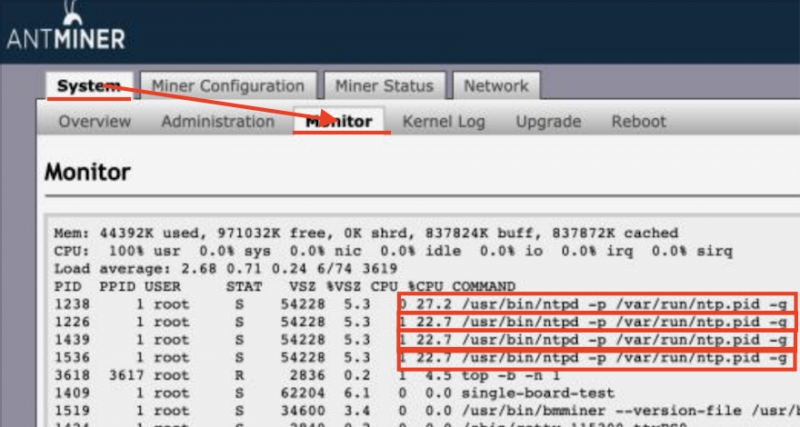
Например, на скриншоте видна команда, инициирующая четыре процесса (хотя работать должен всего один). При этом основная нагрузка ложится на процессор, хотя иногда вирусы проявляют себя в момент включения или перезагрузки.
Подготовка карты MicroSD для перепрошивки ASIC
Для записи образа понадобится карта памяти формата MicroSD объёмом от 2-4 ГБ и скоростью записи/чтения класса 10 и выше. При необходимости используйте кардридер.
1. Скачайте прошивку, подходящую для вашего устройства.
2. Вставьте карту в устройство чтения и отформатируйте её в FAT32.
3. Скопируйте извлечённые образы из архива на карту.
Как вылечить от вируса Bitmain Antminer S9/ S9i/ S9j/ T9/ T9
Для начала отключите майнер или плату управления отдельно и зажмите IP Reporter. Подсоедините кабель к БП, не отпуская кнопку IPR. Следите за светодиодами — спустя 20-25 секунд они погаснут и затем снова активируются. Это будет означать, что сброс до заводских настроек состоялся успешно. Загрузите актуальную и безопасную прошивку, следуя инструкциям по установке.
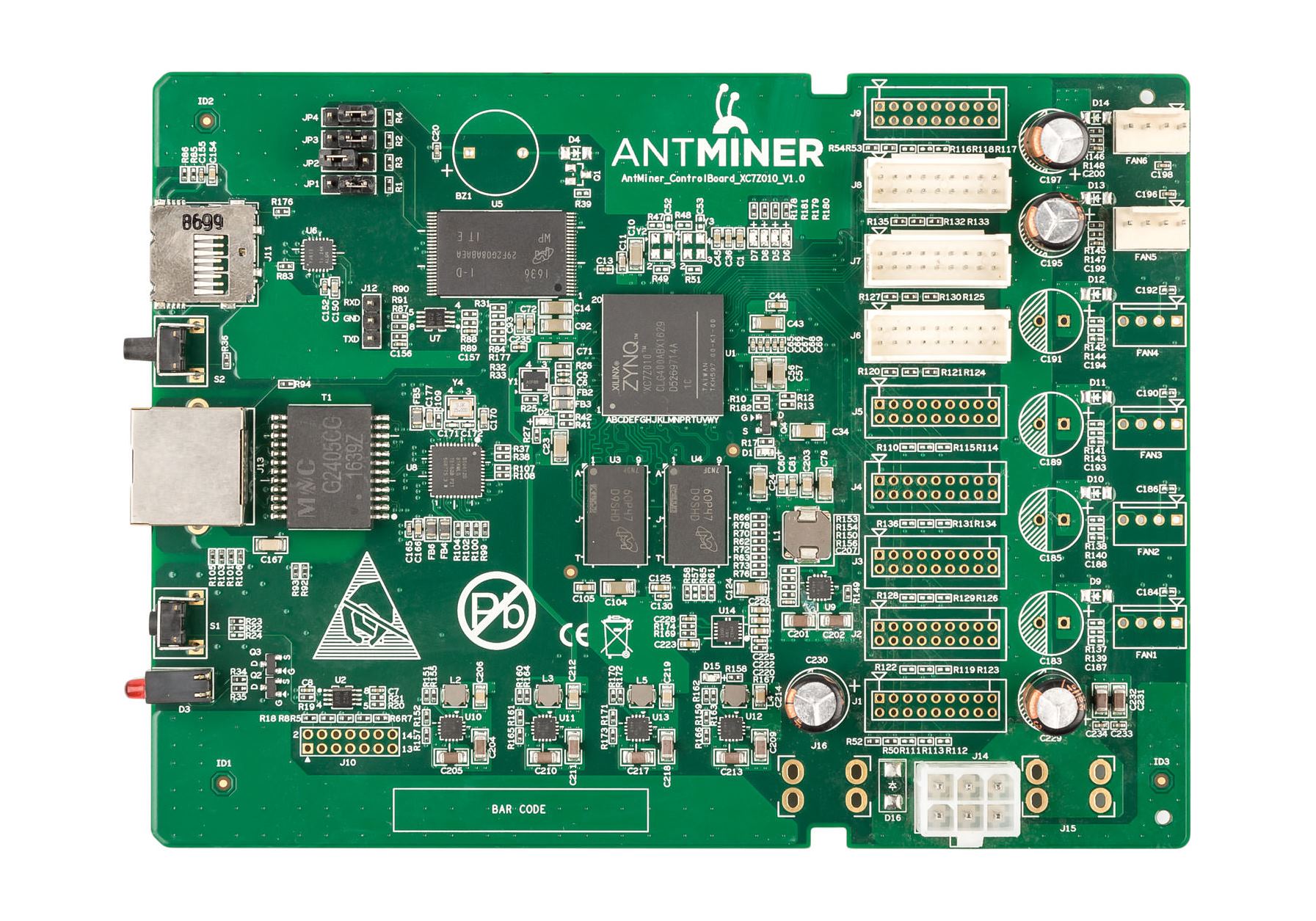
Если метод с IP Reporter не помогает, нужно использовать SD-карту. Общий алгоритм установки прошивки для некоторых моделей Bitmain Antminer:
1. Выключите ASIC.
2. Отключите от питания контрольную плату (для Antminer S9/S9j/S9i/R4/T9).
3. Переставьте джампер JP4 (или самый дальний от флешки и самый близкий к стенке асика) на одну позицию вперёд.
4. Включите ASIC-устройство. У моделей Antminer S9/S9j/S9i/R4/T9 дождитесь индикации красного и зелёного светодиодов. Для других моделей дождитесь присвоения устройству IP-адреса.
5. Выключите устройство и достаньте SD-карту.
6. Верните джампер в стоковое положение.
7. Обновите скачанную прошивку до последней версии по вкладке upgrade, не подключая ASIC к общей сети и изолировав его от других устройств.
Как вылечить от вируса Bitmain Antminer L3/ L3+/ D3/ D3B и т. д.
Здесь вам понадобится сразу вставить карту памяти с файлом вида L3+D3A3-SD+Tools.zip. При этом нельзя подключать патчкорд, в противном случае плата управления не обновится. Обновление происходит в среднем за 120-130 секунд. После этого отключите управляющую плату и извлеките MicroSD. Затем активируйте плату и инсталлируйте на неё прошивку.
Как быстро вылечить ASIC-ферму
В наше время редкий пользователь ограничивается парой асиков. В случае с заражением фермы действовать нужно быстро, отключая асики от сети и не позволяя вирусу распространиться. Как же проверить, какие устройства заражены и можно ли без особых усилий сменить firmware в уже поражённых девайсах?
Для этого предназначены готовые прошивки для Antminer S9, T9+. Они хороши тем, что обладают встроенным антивирусом, который распознает наличие любого известного вредоносного ПО. После проверки вы можете откатиться до своей версии, стоявшей на устройствах ранее, либо использовать скачанный вариант. Для быстрой проверки достаточно пройти по вкладкам System > Security и включить проверку при помощи кнопки Virus Check.
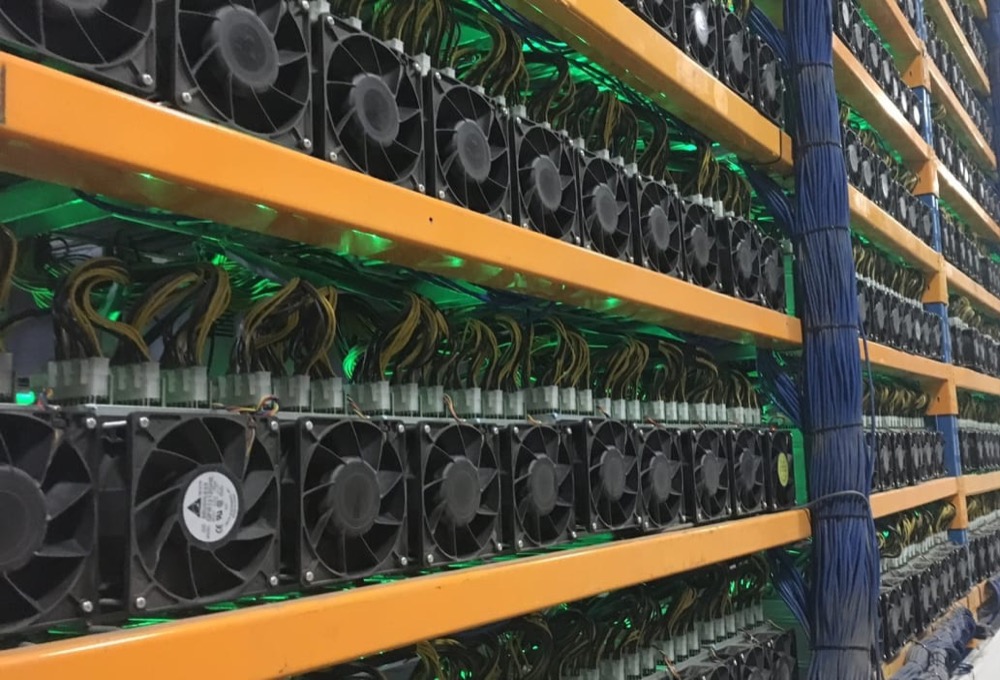
При желании также можно проверить асики на вирусы вручную, убедиться в стабильной работе устройств, получить возможность индивидуального разгона чипов, а также оптимизации вычислительных мощностей по технологии AsicBoost. Используя фирменные прошивки с клиентской поддержкой вы получаете гарантированно удобный и конкурентный майнинг, чистую прибыль и защиту от проникновения вирусов. А при использовании иммерсионного охлаждения, пользователи дополнительно могут повысить хешрейт до 40%, утилизировать выделяемое асиками тепло, продлить срок службы оборудования и навсегда избавиться от шума и пыли применительно к работающему оборудованию.
Почему асик меняет ip адрес

В этой статье рассмотрим, для чего нужен IP майнера, а также, как его определить и как использовать айпи-сканер для Асиков.
В настоящее время существует достаточно большое количество способов выполнения данной задачи. При этом каждый из них требует обязательного наличия компьютера или планшета. Рассмотрим самые популярные из них.
Как узнать IP Асика — стандартный метод
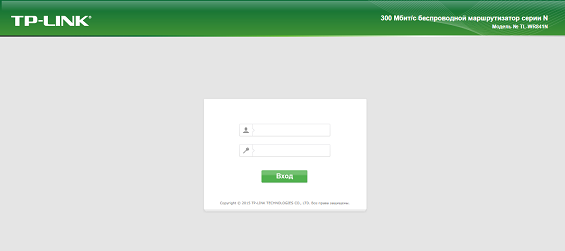
Одним из самых распространённых и простых способов, позволяющих определить IP-адрес майнера, является использование стартовой страницы роутера. Для этого пользователю потребуется выполнить ряд следующих действий:
- Открыть любой из имеющихся браузеров.
- В строке, где вводится адрес сайта, прописать 192.168.0.1 или 192.168.1.1.
- Указать логин и пароль. Если настройки не менялись, то по умолчанию логин — admin, а пароль — 1111, 1234 или admin.
- Найти в списке название используемого майнера, рядом с которым будет указан его IP-адрес.
Лучшие альтернативные способы определения IP Асика
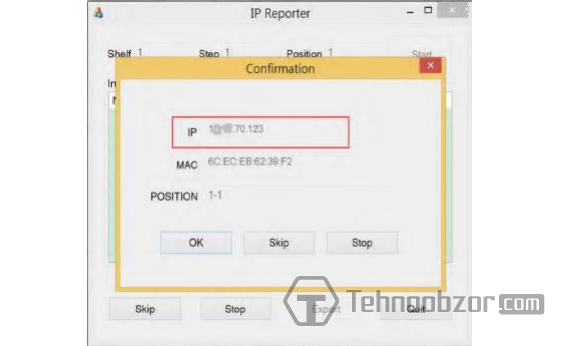
Ещё одним способом является использование айпи сканера для Асиков, который, как правило, доступен для скачивания на официальном сайте компании-производителя. В качестве примера рассмотрим программу IP Reporter от компании BITMAIN.
После скачивания архива с программой пользователь должен выполнить распаковку и разместить файл в наиболее удобное для последующего использования место. Затем ему потребуется выполнить запуск программы. После запуска приложения на экране появится окно, в котором необходимо выбрать «Start». На асике Антмайнер С9 дополнительно нужно будет нажать кнопку IP Report на панели управления. ПО самостоятельно начнёт процесс сканирования сети и предоставит владельцу устройства IP-адрес майнера. Стоит отметить, что данное приложение может использоваться в сочетании с ASIC любых моделей, производимых компанией BITMAIN.
Также в вопросе, как узнать айпи адрес Асика, могут помочь сторонние приложения. Чаще всего для сканирования сети и обнаружения IP-адресов подключенных устройств используются такие программы:
Почему асик меняет ip адрес
Получайте прибыль на торговле криптовалютами на Binance и Bybit. Индикатор успешно зарекомендовала себя, как на падающем, так и на растущем рынке.
Возможности нашего индикатора:
- Определение направления трендов и расчет даты разворота тренда
- Расчет оптимального времени входа и выхода из сделки
- Определение стоп-лоссов
- Разные стратегии торговли: лонг, шорт, скальпинг
- Скальпинг с моментальным определением потенционо прибыльных точек входа и выхода
- и многое другое
Забудьте про бесплатные индикаторы на TradingView. Они все не приносят никакой прибыли, а одни только убытки!
Стоимость индикатора составляет 199$ в месяц. Есть бесплатная пробная версия 1 месяц (активируется при установке).
В бесплатной версии индикатора отсутствует подключение по API к биржам. Торговля возможна только вручную через ваши биржевые аккаунты.
Интерфейс программы интуитивно понятный. Есть обучающие материалы для начала торговли.
Платные подписчики получают доступ к приватному телеграмм чату, где уже собралось более 800 профессиональных трейдеров, которые готовы прийти на помощь и поделиться своим опытом.
Если у вас возникают проблемы с подключением к ASIC-майнеру, вот несколько шагов, которые можно предпринять для устранения проблемы:
- Проверьте физическое подключение: Убедитесь, что все кабели и соединения между майнером, источником питания и компьютером или сетью правильно подключены и надежно фиксируются. Проверьте, что майнер получает питание и индикаторы на майнере светятся или мигают.
- Проверьте IP-адрес и сетевые настройки: Убедитесь, что ваш компьютер и ASIC-майнер находятся в одной подсети и имеют правильно настроенные IP-адреса, подсети и шлюзы. Проверьте, что вы используете правильный IP-адрес для доступа к интерфейсу управления майнером.
- Проверьте брандмауэр и антивирусные программы: Брандмауэры и антивирусные программы могут блокировать подключение к майнеру. Убедитесь, что они не блокируют доступ к программному обеспечению майнера или портам, которые он использует. Попробуйте временно отключить брандмауэр или антивирусную программу для проверки подключения.
- Перезагрузите майнер и компьютер: Иногда перезагрузка майнера и компьютера может помочь в случае проблем с подключением. Попробуйте перезагрузить и майнер, и компьютер, а затем повторите попытку подключения.
- Проверьте документацию и руководство по использованию: Обратитесь к документации, инструкциям или руководству, предоставленным производителем вашего майнера. Они могут содержать информацию о специфических проблемах и их решениях, а также рекомендации по настройке и подключению.
- Обратитесь в службу поддержки: Если вы продолжаете испытывать проблемы с подключением, рекомендуется обратиться в службу поддержки производителя вашего майнера. Они могут предоставить более точные инструкции и помочь вам решить проблему.
Помните, что каждая модель ASIC-майнера может иметь свои особенности и требования, поэтому важно обратиться к документации и рекомендациям производителя для успешного подключения к майнеру.
Что делать если асик майнер не подключается к пулу
Если ваш ASIC-майнер не подключается к майнинговому пулу, вот несколько шагов, которые можно предпринять для устранения проблемы:
- Проверьте настройки пула: Убедитесь, что вы правильно настроили данные пула майнинга в интерфейсе управления майнером. Убедитесь, что вы ввели правильный адрес пула, порт, логин и пароль.
- Проверьте подключение к интернету: Убедитесь, что ваш ASIC-майнер имеет стабильное подключение к интернету. Проверьте, что другие устройства в вашей сети могут подключаться к интернету без проблем. Если возможно, попробуйте подключить майнер напрямую к маршрутизатору или модему, чтобы исключить возможные проблемы с сетью.
- Проверьте настройки майнера: Проверьте настройки майнера в интерфейсе управления. Убедитесь, что вы указали правильные параметры алгоритма майнинга и другие соответствующие настройки для работы с выбранным пулом. Возможно, понадобится обновить программное обеспечение майнера до последней версии, чтобы иметь совместимость с пулом.
- Проверьте доступность пула: Убедитесь, что выбранный вами майнинговый пул активен и доступен. Проверьте его статус и убедитесь, что другие майнеры успешно подключаются к этому пулу. Если пул недоступен или не работает, попробуйте выбрать другой пул для майнинга.
- Перезагрузите майнер: Попробуйте перезагрузить ASIC-майнер и повторить попытку подключения к пулу. Иногда перезапуск майнера может помочь в случае временных проблем с подключением.
- Обратитесь в службу поддержки пула или производителя майнера: Если все остальные шаги не помогли, рекомендуется обратиться в службу поддержки пула майнинга или производителя вашего майнера. Они смогут предоставить дополнительную помощь и рекомендации для устранения проблемы с подключением.
Помните, что каждый пул майнинга и каждая модель ASIC-майнера имеют свои особенности и требования, поэтому важно обратиться к документации, руководствам и службам поддержки для более точных инструкций и рекомендаций.
Что делать если BTC tools не видит асик
Если BTC Tools (или другое программное обеспечение для мониторинга и управления ASIC-майнерами) не видит ваш ASIC-майнер, вот несколько шагов, которые можно предпринять для решения проблемы:
- Проверьте совместимость: Убедитесь, что используемая версия BTC Tools совместима с вашим конкретным ASIC-майнером. Проверьте документацию и руководства BTC Tools или свяжитесь с их службой поддержки для уточнения списка поддерживаемых устройств.
- Проверьте подключение: Убедитесь, что ваш ASIC-майнер правильно подключен к компьютеру или сети. Проверьте физические соединения, кабели и их надежность. Убедитесь, что майнер получает питание и включен.
- Проверьте настройки сети: Убедитесь, что ваш компьютер и ASIC-майнер находятся в одной подсети и имеют правильно настроенные IP-адреса, подсети и шлюзы. Проверьте, что они могут общаться друг с другом внутри сети.
- Проверьте настройки программного обеспечения: Убедитесь, что вы правильно настроили BTC Tools для обнаружения и подключения к вашему ASIC-майнеру. Проверьте, что вы указали правильные IP-адреса, порты и другие соответствующие настройки для подключения.
- Проверьте брандмауэр и антивирусные программы: Брандмауэры и антивирусные программы могут блокировать подключение между BTC Tools и ASIC-майнером. Убедитесь, что они не блокируют доступ к программному обеспечению майнера или портам, которые BTC Tools использует. Попробуйте временно отключить брандмауэр или антивирусную программу для проверки подключения.
- Перезагрузите программное обеспечение и майнер: Попробуйте перезагрузить BTC Tools и ASIC-майнер, а затем повторите попытку подключения. Иногда перезапуск программного обеспечения и майнера может помочь в случае временных проблем с подключением.
- Обратитесь в службу поддержки: Если проблема не устраняется, рекомендуется обратиться в службу поддержки BTC Tools или производителя вашего ASIC-майнера. Они смогут предоставить дополнительную помощь и рекомендации для решения проблемы с видимостью майнера в BTC Tools.
Помните, что каждое программное обеспечение и ASIC-майнер имеют свои особенности и требования, поэтому важно обратиться к документации, руководствам и службам поддержки для получения более точных инструкций и рекомендаций.
Antminer S19j Pro не получает и не меняет айпи-адрес
Через ноутбук удается войти в настройки данных Асиков. Но после установки Статического айпи-адреса, Асик не появляется в сети, т.е. установленный айпи-адрес не работает. Приходится сбрасывать и все с нуля.
Открытие веб-морды предполагает, что сетевые карты проблемных Асиков в рабочем состоянии.
Кабель с рабочего Асика переставлял, не помогает.
Подключал проблемные Асики к разным роутерам, но не помогает.
Прошивки менял не помогает, айпи-адреса не назначаются и не получает по DHCP.
Проблема именно с этими тремя Асиками, с другими такими же проблем нет.
Естественно, через веб-морду никак это не устраняется.
Как-то можно через консоль зайти? Или как-то в прошивке принудительно прописать корректные айпи-адреса?
ASIC Antminer L3+ — подключение и настройка майнера
Всем привет, решил спустя какое-то время написать о майнинге. Знаком с этой сферой уже давненько, но я решился осветить данную тему только сейчас. Хотел бы рассказать, что делать если вы надумаете заниматься майнингом на асиках. Какой выбрать, как подключить, настроить, какой пул выбрать, как рассчитать чистую доходность или через сколько все это дело окупится и как вывести заработанные монетки.
Попал ко мне в руки ASIC Antminer L3+ — это один из устройств компании Bitmain. Данная компания одна из лидеров по производству асиков в мире и зарекомендовала себя очень хорошо на рынке майнинга.
Вот так должен выглядеть полный комплект асика для майнинга. Только блоки питания могут отличатся, а так все именно так. Еще нужен один патч-корд (проще говоря, кабель витой пары) для подключения асика к интернету.

Подключение
Теперь давайте подключим блок питания к самому асику. Для этого берем коннекторы от блока питания и втыкаем в каждый разъем на самом асике, как показано на фото.

После подключения коннекторов от блока питания к асику, вам нужно будет подключить к нему интернет и воткнуть провод питания в розетку, все! ?
Вот так он выглядит асик в рабочем состоянии, все что вам нужно знать для наглядной и правильной оценки состояния работы асика – это мигание лампочки “Normal” зеленым цветом, как на фотографии ниже.

Выбор пула для майнинга
Данный пункт очень важен, так как от него будет зависеть, сколько вы будите зарабатывать на работе асика. Приведу пример: до того, как ко мне попал данный асик, в нем был выбранный не самый выгодный пул или он был актуален раньше, но не сейчас. Старый пул приносил доход в день по 2$, а после выбора актуального —8$.
Со всего списка алгоритмов для майнинга снимаем все оставляя только Scrypt, так как на нем специализируется наш асик. В строку Mh/s вводим число – 580, так как наш асик в разгоне выдает именно столько (чуть позже расскажу как разгонять его), в строку Ватт, которая ниже, вводим 800, так как столько потребляет наш асик)
Теперь тоже очень важный момент, пункт Cost – туда вводим стоимость электроэнергии за киловатт в час. В Украине это 1,68 грн/час = 0,061$.
Важно! Если у вас бесплатная розетка (вы за нее не платите) ставим в пункте Cost – 0.
У вас должно получится примерно, как у меня, фото ниже. Теперь жмите на кнопку «Calculate».

Опускаемся немного ниже и видим на каком пуле и какая монета самая выгодная для нашего асика.
В нашем случае это выбор очевиден – это NiceHash. Видим, что общая прибыль (если у вас бесплатная розетка) будет в день – 8.40$ и чистая прибыль за вычетом электричества составит – 7,23$.

Теперь регистрируемся на NiceHash.
На странице https://www.nicehash.com/my/mining/rigs находим адрес для майнинга, его нужно будет вставить в самой панельке асика, чуть позже покажу куда, пока что его запишите.

Теперь нужно сгенерировать ваш stratum. Для этого переходим по ссылке ниже.
Тут выбираем алгоритм, на котором работает майнер, в нашем случае – это SCRYPT, потом выбираем ближайшую локацию – это Европа, после и нажимаете «Сгенерировать адрес».
В итоге получаем вот это, его нужно будет вставить в панельке асика, чуть позже покажу куда.
stratum+tcp://scrypt.eu-west.nicehash.com:3333

Один stratum у вас уже есть, дальше просто меняете локацию на другую, которая находиться ближе к вам с выпадающего списка, после и нажимаете «Сгенерировать адрес».
Настройка ASIC Antminer L3+
Теперь после того, как вы подключили асик, выбрали что и где он будет майнить, осталось только ввести все данные в самом асике. Для этого нужно к нему подключится, происходит это примерно, как вход в ваш wi-fi роутер. У асика есть свой IP-адрес. Для того чтобы его узнать, есть несколько способов. Лично я пользуюсь программкой Advanced IP Scanner, вбейте в поисковике название и скачайте с официального сайта, она бесплатная.
Запускаем ее и нажимаем на кнопку «Сканировать». Ждем примерно минуту и получаем список айпишников которые на данный момент находятся у вас в сети.
Получаем отчет и видим отеленный от всех и незнакомый IP-адрес. Заходи на него через браузер.

При входе у нас попросит логин и пароль, вводим заводские — root/root. Попадаем в панельку асика.
Вбиваем кошелек и stratum
Теперь вводим адрес кошелька и ваши stratum которые мы выше узнавали, в каждой строке должен быть разный stratum, об этом я писал выше. В поле с паролями вводим крестики. После ввода, жмем «Save&Apply».

Разгон ASIC Antminer L3+
Один из самых важных пунктов в настройке – это разгон.
Для этого просто Frequency меняем на 450 и жмем «Save&Apply».

И видим, что хешрейт увеличился со стандартных 504 MH/S до 585-590 MH/S, а на секундочку – это 17%, я думаю они лишними не будут.

У меня именно такой разгон стоял изначально и работает несколько месяцев и проблем не было. Главное, чтобы температура не доходила до 80 градусов, потому что асик будет перезагружаться и вообще это температура не желательна для асика поэтому мой вам совет.
Настраиваем IP-адрес на ASIC Antminer L3+
Если у вас в распоряжении не один асик, а несколько, то советую поставить ему статический адрес, вам будет проще в будущем их отслеживать. Обязательно пропишите DNS 8.8.8.8 (а не адрес роутера). Настройка 8.8.8.8 спасает и работает безотказно. После заполнения, жмем «Save&Apply».

Отслеживать доход и сколько вы заработали можно в личном кабинете NiceHash.
Вроде вводную часть рассказал, чуть позже дополню статью некими лайфхаками.
Похожие публикации:
- Dual investment бинанс что это
- Почему не начисляются бонусы спасибо
- Тройка истек срок действия что делать
- Что такое пул на бирже
Сбои в работе Асика: не видит компьютер
ASIC-miner не запускается, как правило, при неправильной настройке или невыполнении правил подключения оборудования. Кроме того, в процессе работы возможны сбои аппарата, вызванные неисправностью каких-либо элементов блока. Ниже рассмотрим, как выполняется настройка асика (на примере Bitmain Antminer S9), а также разберём проблемные ситуации, которые возникают в процессе эксплуатации.
Компьютер не видит асик — в чём причина?
Многие участники сети неправильно подключают и настраивают ASIC-майнер, из-за чего последний не распознаётся ПК и не выполняет прямых задач. Это касается всех моделей асиков — BW-21 Litecoin ASIC miner (на Scrypt), Bitmain Antminer S9 (для SHA-256) и других. Если компьютер не видит асик, это говорит об ошибке в процессе настройки оборудования.
Перед началом работы стоит разобраться с особенностями аппарата:
- Для начала подключаем блок питания к основной части с помощью разъёмов, после чего включаем питающий штекер.
- Изучаем назначение разъёмов. В устройстве предусмотрен порт для карты памяти SD (применяется для программирования аппарата), выход Ethernet (для подключения локальной сети и соединения с Интернетом).
- Обращаем внимание на кнопки. В аппарате имеется Reset (для сброса к заводским настройкам). Если майнер допустил ошибки в процессе ввода сведений и асик не виден в сети, требуется нажать Reset и ввести настройки заново. Ещё одна кнопка (IP Report) требуется, чтобы определить IP ASIC-майнера и правильно подключить устройство. Эту работу проще сделать с помощью роутера.
Проверяем ещё раз правильность подключения. Для этого обращаем внимание на специальные индикаторы. Если горит зелёная лампочка (Normal), это свидетельствует о бесперебойной работе асика. Свечение красного индикатора (Fault) говорит о появлении ошибок в функционировании. Стоит учесть, что в течение первых пяти минут с момента пуска ASIC-майнера может гореть красный индикатор. Это не считается отклонением, если светодиод погас по истечению упомянутого времени.
Настройка асика Bitmain Antminer S9 проходит в несколько этапов.
Подключение
Устанавливаем асик в удобном месте, после чего подключаем к Сети. Наиболее удобный вариант — коммутация с применением LAN-провода через беспроводный роутер или SWITCH. В обычном роутере предусмотрено четыре порта. В коробке идёт кабель небольшой длины. Если его не хватает, придётся купить отдельно более длинный. Работники магазина не только отрежут требуемую длину, но и установят коннекторы. Как только подключение произведено можно переходить к основной настройке.
Уточнение IP
Далее требуется выяснить IP-адрес для подключения. Если этого не сделать, компьютер может не увидеть асик. Чтобы узнать адрес майнера, входим через ПК в интерфейс управления роутером (через беспроводную сеть или провод). Для этого требуется набрать в адресной строке следующие цифры — 192.168.0.1. Если этот вариант не подошёл, пробуем изменить предпоследнюю цифру на «1».
Далее указываем пароль, который устанавливается по умолчанию. Логин, как правило, неизменный — admin, а пароль может быть admin, 1111 или 1234. Сочетание зависит от производителя. Как правило, эти сведения указываются на нижней части устройства.
Переходим в раздел «Клиенты» и видим перечень, в котором отражается название майнера antminer. Возле этой надписи будет интересующий IP-адрес. К примеру, 192.168.1.27. Чтобы зайти в асик, требуется прописать этот IP в поисковой строке браузера.
Работа с интерфейсом и выбор пула
При первом запуске по умолчанию система выставляет логии и пароль одинаковыми — root. После входа майнер видит перед собой сведения по ASIC miner. Рассматриваемый аппарат (Bitmain Antminer S9) майнит криптовалюту на алгоритме SHA-256. Исходя из этого, требуется настраивать сам процесс добычи монет. Для начала стоит выбрать криптовалюту, после чего определиться с пулом.
Чтобы добывать Биткоин, рекомендуется отдать предпочтение Antpool, который занимает почти пятую часть сети Bitcoin. Преимущества сервиса заключаются в удобстве настройки, отсутствии комиссий, наличии русскоязычного интерфейса. Второй вариант (F2pool) не менее востребован у майнеров, но имеет более сложный для понимания интерфейс. В первом случае выплаты осуществляются по системе PPNLS, а во втором — PPS, поэтому взимается комиссия, равная 4 %.
Настройка пула
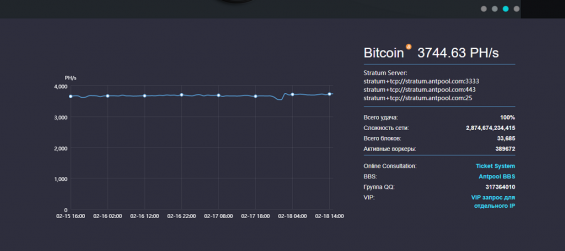
Если компьютер не видит асик, требуется ещё раз пройти указанные выше шаги. При отсутствии сбоев можно приступать к настройке пула. Для этого требуется пройти такой алгоритм:
- Входим в раздел регистрации по ссылке account.bitmain.com.
- Проходим процедуру регистрации (указываем e-mail и пароль).
- Прописываем каптчу, которую требует система.
- Ставим отметку о согласии с созданием учётной записи.
- Привязываем телефон (на него поступает SMS).
- Переходим на сайт пула antpool.com и нажимам на вход.
- Вводим сведения (ID юзера).
- Создаём воркера в панели. Здесь допускается указание цифры (для удобства). В дальнейшем можно возвращаться на эту страницу со статистической информацией.
Теперь приступаем к настройке самого Bitmain Antminer S9:
- Входим в конфигурацию майнера и раздел главных настроек.
- Указываем URL адреса и порты пула. К примеру, для Antpool они будут иметь следующий вид — stratum+tcp://p2p.antpool.com:Х (где для первого порта Х — 3333, а для второго — 25). Третье поле заполнять не требуется.
- В секции рабочего указываем ID юзера, которое прописывалось при регистрации. Через точку пишется название воркера, созданного ранее, к примеру, 3. В разделе пароля ничего указывать не требуется.
- Сохраняем и применяем настройки, выжидаем в течение пяти минут.
Если добыча криптовалюты не началась, требуется перезагрузить устройство. Чтобы выяснить, запущен процесс майнинга или нет, нужно перейти в раздел статуса веб-интерфейса и посмотреть на скорость майнера. Через время посмотрите статистику и убедитесь, что процесс добычи запущен.
Если асик не виден в сети или процесс майнинга не начинается, допущена ошибка в рассмотренном выше алгоритме. Важно учесть, что статистика появляется не сразу, а где-то спустя 30 минут.
Не работает одна плата асика и другие трудности
В процессе эксплуатации и подключения майнеры сталкиваются со многими трудностями. Рассмотрим распространенные проблемы.
Асик USB (модель ASIC Miner Block Eruter Rev3) не работает с установленным софтом
Некоторые пользователи жалуются, что при подключении USB-асика сам порт не распознаёт майнер. При этом устройство появляется в перечне, но добыча монет не начинается. Для решения проблемы требуется установить новую версию майнера. Кроме того, помогает инсталляция драйвера Задига.
Сбои в работе платы
Возможны ситуации, когда не работает одна плата асика и не получается подключиться к майнеру через сеть. Кнопки для перезапуска, а также IP Reporter не срабатывают. При этом светодиоды светятся, а кулеры работают. В такой ситуации требуется перезапустить асик путем включения и отключения. Если это не помогло, проблема в микросхеме, которая отвечает за Ethernet. Её требуется отнести специалисту для ремонта, который точно определит неисправность с помощью осциллографа.
Снижение мощности во время работы
В процессе майнинга на Bitmain Antminer S9 через 7–9 часов с момента включения резко снижается мощность на 1 Терахэш и более. После перезагрузки всё восстанавливается, но через указанный временной промежуток система появляется вновь. Переключение шлейфов и выполнение иных поверхностных работ не даёт результатов. При этом чипы нагреваются до температуры 100–110 градусов Цельсия. Изменение прошивки не даёт результатов. Платы чистые, с радиаторами проблем нет. Внешне устройство работоспособно, но своих задач не выполняет.
Одна из вероятных причин неисправности — частый перегрев платы (если эта проблема имела место). Рекомендуется проверить БП и отключить одну плату. Такой подход позволяет разгрузить блок питания и посмотреть, повторяется неисправность или нет. Если майнер нормально работает после отключения, проблема в блоке питания. Все манипуляции рекомендуется делать только после отключения напряжения.
Не запускается Bitmain Antminer S9
После остановки майнинга асик больше не пускается. При этом вентиляторы вращаются, но не набирают необходимых оборотов. Зелёные индикаторы зажигаются, но после начинают моргать. Красная лампочка также мигает, а через какое-то время гаснет. Нажатие на кнопку сброса не помогает.
Для решения проблемы требуется измерить напряжение на выходе БП и попробовать запустить только одну контрольную плату. При отсутствии напряжения можно говорить о выходе из строя асика.
Практика показывает, что большая часть неисправностей связана с неправильной настройкой ASIC-майнера. Если следовать инструкции, трудностей с поиском асика не возникает. При более глобальных проблемах, рассмотренных выше, может потребоваться помощь специалистов.
Источник: technoobzor.com
Определяем IP асик-майнера: краткое руководство
Каждый начинающий майнер, покупая ASIC-оборудование стремится как можно быстрее перейти к процессу майнинга. Обязательным условием, чтобы зарегистрироваться на пуле, а также подключить к нему майнер, является определение IP-адреса устройства. Без этого выполнить настройку прибора невозможно. В связи с этим у каждого пользователя возникает вполне логичный вопрос — как определить IP Асика.
В настоящее время существует достаточно большое количество способов выполнения данной задачи. При этом каждый из них требует обязательного наличия компьютера или планшета. Рассмотрим самые популярные из них.
Как узнать IP Асика — стандартный метод
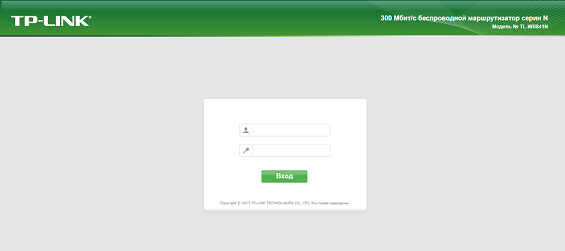
Одним из самых распространённых и простых способов, позволяющих определить IP-адрес майнера, является использование стартовой страницы роутера. Для этого пользователю потребуется выполнить ряд следующих действий:
- Открыть любой из имеющихся браузеров.
- В строке, где вводится адрес сайта, прописать 192.168.0.1 или 192.168.1.1.
- Указать логин и пароль. Если настройки не менялись, то по умолчанию логин — admin, а пароль — 1111, 1234 или admin.
- Найти в списке название используемого майнера, рядом с которым будет указан его IP-адрес.
Только после того, как пользователь узнает этот IP, он сможет применить устройство для добычи желаемой виртуальной валюты.
Лучшие альтернативные способы определения IP Асика
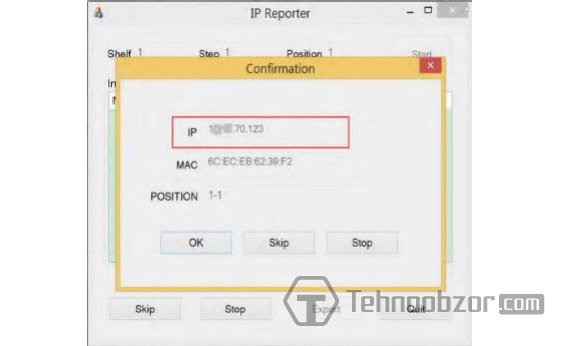
Ещё одним способом является использование айпи сканера для Асиков, который, как правило, доступен для скачивания на официальном сайте компании-производителя. В качестве примера рассмотрим программу IP Reporter от компании BITMAIN.
После скачивания архива с программой пользователь должен выполнить распаковку и разместить файл в наиболее удобное для последующего использования место. Затем ему потребуется выполнить запуск программы. После запуска приложения на экране появится окно, в котором необходимо выбрать «Start». На асике Антмайнер С9 дополнительно нужно будет нажать кнопку IP Report на панели управления. ПО самостоятельно начнёт процесс сканирования сети и предоставит владельцу устройства IP-адрес майнера. Стоит отметить, что данное приложение может использоваться в сочетании с ASIC любых моделей, производимых компанией BITMAIN.
Также в вопросе, как узнать айпи адрес Асика, могут помочь сторонние приложения. Чаще всего для сканирования сети и обнаружения IP-адресов подключенных устройств используются такие программы:
- Free IP Scanner.
- 10-Страйк: Сканирование сети.
- Advanced IP Scanner.
- Angry IP Scanner.
Для дальнейшей настройки аппарата IP-адрес следует прописать в адресной строке на новой странице в браузере.
Источник: technoobzor.com