Radeon software startup task: что это?

При запуске компьютера каждый пользователь сталкивается с некоторыми параметрами настройки, которые могут сильно повлиять на производительность системы. Одним из таких параметров является задача запуска система Radeon Software Startup Task. В этой статье мы разберем, что это за задача, как ее использовать и как она может повлиять на работу вашего компьютера.
Radeon Software Startup Task — это программа, которая запускается автоматически при загрузке операционной системы и отвечает за инициализацию графического драйвера ATI Radeon. Она позволяет оптимизировать работу видеокарты, улучшить качество графики и сделать визуальные эффекты более реалистичными.
Чтобы использовать Radeon Software Startup Task, вам необходимо установить драйвер видеокарты ATI Radeon на свой компьютер. После установки драйвера, программа автоматически добавится в автозапуск системы и будет запускаться при каждом включении компьютера.
Если у вас возникли проблемы с работой видеокарты, вы можете использовать Radeon Software Startup Task для настройки различных параметров драйвера. Например, вы можете изменить разрешение экрана, настроить цветопередачу, улучшить производительность системы и многое другое. Для этого вам потребуется открыть программу Radeon Software и перейти в раздел настроек.
Что такое Radeon Software Startup Task?
Radeon Software Startup Task – это программа, которая запускается вместе с программным обеспечением Radeon от компании AMD. Она служит для автоматической настройки параметров графических драйверов и других компонентов системы, связанных с обработкой графики.
При запуске компьютера Radeon Software Startup Task выполняет ряд операций, таких как обнаружение установленного оборудования, загрузка нужных драйверов, настройка параметров экрана и графических эффектов. Это позволяет пользователю максимально использовать возможности своей графической карты и получить наилучшее качество изображения.
Кроме того, Radeon Software Startup Task также предоставляет возможность обновления графического драйвера до последней доступной версии. Это особенно важно, поскольку новые версии драйверов часто включают исправления ошибок, улучшения производительности и новые функции.
Для использования Radeon Software Startup Task необходимо установить программное обеспечение Radeon от AMD на свой компьютер. После установки оно будет автоматически запускаться при каждом включении компьютера и выполнять все необходимые операции для правильной работы графики.
В целом, Radeon Software Startup Task является важной частью программного обеспечения Radeon и позволяет пользователю получить максимальное качество графики и оптимальные настройки для своей системы. Она обеспечивает простоту использования и автоматическую оптимизацию, что делает ее полезной для широкого круга пользователей.
Зачем нужен Radeon Software Startup Task?
Radeon Software Startup Task – это функция, предоставляемая драйверами AMD Radeon, которая позволяет настроить запуск и поведение программного обеспечения, связанного с видеокартой Radeon.
Главной целью Radeon Software Startup Task является оптимизация работы и настройка параметров видеокарты, чтобы достичь наилучшей производительности и стабильности в играх и других графических приложениях. С помощью этой функции пользователь может влиять на запуск и выполнение программ, а также устанавливать параметры, оптимальные для конкретных задач.
Radeon Software Startup Task позволяет:
- Управлять запуском и поведением программного обеспечения AMD Radeon.
- Настраивать параметры видеокарты для достижения наилучшей производительности.
- Устанавливать различные режимы работы видеокарты: энергосберегающий, производительный, сбалансированный.
- Автоматически обновлять драйверы и программное обеспечение для видеокарты.
Зачастую пользователи Radeon Software Startup Task используют для следующих задач:
- Управление настройками видеодрайвера перед запуском конкретной программы или игры.
- Мониторинг системы и видеопамяти для предотвращения перегрева и повышения энергопотребления.
- Управление работы вентиляторов видеокарты для снижения шума и поддержания низкой температуры.
- Отслеживание использования ресурсов и производительности видеокарты для оптимизации его работы.
Короче говоря, Radeon Software Startup Task позволяет более гибко настраивать и управлять работой видеокарты Radeon, что помогает повысить производительность и удовлетворение от использования компьютера.
Как использовать Radeon Software Startup Task?
Функция Radeon Software Startup Task позволяет настраивать и запускать задачи автоматически при старте системы. Это может быть полезным для автоматической настройки драйверов и программного обеспечения Radeon.
Для использования Radeon Software Startup Task нужно выполнить следующие шаги:
- Откройте программу Radeon Software. Вы можете найти ее в системном трее или открыть через контекстное меню рабочего стола.
- Перейдите на вкладку «Настройки» в Radeon Software.
- В меню настроек выберите пункт «Система».
- В списке функций найдите «Radeon Software Startup Task».
- Включите переключатель, чтобы включить функцию Startup Task.
- Далее можно добавить задачи, которые будут выполняться при старте системы. Для этого нужно нажать на кнопку «Добавить задачу».
- В появившемся диалоговом окне вы можете выбрать программу или исполняемый файл для задачи. Также можно указать аргументы командной строки, если они необходимы.
- После выбора программы и настройки аргументов командной строки нажмите кнопку «ОК», чтобы сохранить задачу.
Теперь выбранные задачи будут выполняться автоматически при старте системы. Вы можете добавить любое количество задач и настроить их порядок выполнения.
Кроме того, в разделе «Radeon Software Startup Task» вы можете увидеть список уже добавленных задач и отключить или удалить их по необходимости.
Запуск задач при старте системы с помощью Radeon Software Startup Task может существенно упростить настройку и управление драйверами и программным обеспечением Radeon, особенно если у вас есть специфические требования или настройки.
Преимущества использования Radeon Software Startup Task
Startup Task является одной из настроек программного обеспечения Radeon Software, которая позволяет запускать определенное приложение или программу при старте операционной системы. Эта функция может принести несколько преимуществ для пользователей.
- Быстрый доступ к необходимым программам: С использованием Startup Task пользователи могут легко и быстро запускать свои часто используемые программы сразу после включения компьютера. Это особенно полезно для пользователей, которые регулярно работают с определенными приложениями, такими как Adobe Photoshop, видеоредакторы или игры.
- Увеличение производительности: Автоматический запуск приложений с помощью Startup Task может помочь улучшить производительность компьютера. Некоторые программы могут требовать определенных настроек или дополнительного времени на запуск. Их автоматический запуск при загрузке операционной системы позволит пользователю начать работу без необходимости ждать, пока программа загрузится самостоятельно.
- Выполнение задач в фоновом режиме: Startup Task может быть использован для запуска программ или служб, которые должны выполняться в фоновом режиме и не требуют вмешательства пользователя. Например, это может быть программа бэкапа данных или антивирусное программное обеспечение, которые могут работать автоматически после загрузки операционной системы.
- Упрощение работы с несколькими мониторами: Если у вас есть несколько мониторов, Startup Task может автоматически настраивать расположение и разрешение мониторов при каждом запуске операционной системы. Это поможет избежать ручной настройки каждый раз и сэкономит время пользователям.
Короче говоря, использование Radeon Software Startup Task может значительно повысить удобство использования компьютера и повысить производительность, позволяя пользователям сразу перейти к работе с нужными приложениями и программами.
Советы по настройке Radeon Software Startup Task
Radeon Software Startup Task – это опция в драйвере графической карты Radeon, которая позволяет запускать определенные задачи или программы при старте компьютера. Это удобно для тех, кто хочет автоматизировать ряд действий при запуске операционной системы. В этой статье мы рассмотрим несколько полезных советов по настройке Radeon Software Startup Task.
1. Выбор программы
Прежде всего, определитесь с программой, которую вы хотите запускать автоматически при старте компьютера. Можно выбрать любую программу, которую вы часто используете, например, мессенджер, браузер или утилиту для работы с изображениями.
2. Правильное название задачи
Рекомендуется давать задаче понятное название, чтобы не запутаться в списке задач и быстро находить нужную. Не используйте слишком длинные названия, они могут отображаться не полностью.
3. Установка правильных параметров
При создании задачи убедитесь, что вы правильно указали параметры для запуска программы. Это может быть путь до исполняемого файла программы или команда, с помощью которой она запускается. Если есть дополнительные параметры, которые нужно передать при запуске, укажите их в соответствующем поле.
4. Порядок запуска задач
Если у вас есть несколько задач, которые вы хотите запускать при старте компьютера, обратите внимание на порядок, в котором они будут запускаться. Некоторые программы могут требовать, чтобы другие программы были уже запущены, чтобы корректно функционировать. Установите соответствующий порядок запуска задач, чтобы избежать проблем.
5. Проверка работоспособности
После настройки Radeon Software Startup Task рекомендуется проверить ее работоспособность. Перезагрузите компьютер и убедитесь, что задача запускается автоматически при старте операционной системы. Если задача не запускается, проверьте правильность введенных параметров и исправьте их при необходимости.
6. Не злоупотребляйте
Не забывайте, что автоматический запуск программы при старте компьютера может замедлить загрузку системы. Поэтому не стоит злоупотреблять этой функцией и добавлять слишком много задач. Оставьте только самые необходимые программы, чтобы не создавать нагрузку на систему.
7. Обновление драйверов
Не забывайте регулярно обновлять драйверы графической карты, включая Radeon Software. Новые версии драйверов могут содержать исправления ошибок и улучшения функционала, в том числе и связанного с Radeon Software Startup Task. Обновление драйверов поможет сохранить стабильную работу вашей системы.
8. Отключение ненужных задач
Если вы перестали использовать программу, которую запускали при старте компьютера, рекомендуется отключить соответствующую задачу в Radeon Software Startup Task. Это поможет ускорить загрузку системы и освободить ресурсы графической карты.
В результате правильной настройки Radeon Software Startup Task вы сможете автоматически запускать необходимые программы при старте компьютера, что упростит вам использование компьютера и сэкономит время.
Как отключить Radeon Software Startup Task?
Для отключения Radeon Software Startup Task можно воспользоваться следующими шагами:
- Откройте Radeon Software: Найдите и запустите программу Radeon Software на своем компьютере. Обычно она может быть найдена в трее системного лотка или в списке программ в меню Пуск.
- Откройте настройки: После запуска Radeon Software найдите и нажмите на иконку шестеренки или слово «Настройки» в верхнем правом углу программы.
- Перейдите во вкладку «Запуск» В левой части окна настроек выберите вкладку «Запуск».
- Отключите задачу «Radeon Software Startup Task»: В списке задач найдите «Radeon Software Startup Task» и снимите флажок рядом с ним.
- Сохраните изменения: После отключения задачи «Radeon Software Startup Task» нажмите кнопку «Сохранить» или «Применить» внизу окна настроек.
- Перезапустите компьютер: Чтобы изменения вступили в силу, требуется перезагрузка компьютера.
После перезагрузки компьютера задача «Radeon Software Startup Task» не будет запускаться автоматически при старте системы. Если вам понадобится снова включить эту задачу, вы можете повторить те же самые шаги и поставить флажок рядом с ней в настройках Radeon Software.
Вопрос-ответ
Зачем нужна функция Radeon Software Startup Task?
Функция Radeon Software Startup Task позволяет настроить автоматическое выполнение определенных задач при запуске графического драйвера Radeon Software. Она может быть полезна, например, для запуска определенных программ или скриптов, обновления драйверов, настройки параметров графики и других задач.
Как настроить Radeon Software Startup Task?
Для настройки Radeon Software Startup Task нужно открыть программу Radeon Software, перейти в раздел «Настроить», выбрать «Глобальные параметры» и затем «Добавить задачу автозапуска». В появившемся окне нужно указать исполняемый файл или скрипт, который нужно выполнить при запуске, и задать необходимые параметры. После сохранения настроек, выбранная задача будет автоматически выполняться при запуске графического драйвера.
Какие задачи можно выполнить с помощью Radeon Software Startup Task?
С помощью Radeon Software Startup Task можно выполнять разнообразные задачи, связанные с настройками графического драйвера и работой видеокарты. Например, это может быть автоматическое обновление драйверов, запуск программ, настройка параметров графики, установка профилей для определенных игр, активация режима AMD Radeon Chill, и многое другое. В общем, функция позволяет пользователям настроить автоматическое выполнение практически любых действий, которые связаны с графической картой Radeon.
Что такое AMD Radeon Settings?

Данное приложение могут увидеть пользователи на своих компьютерах и ноутбуках, оснащенных видеокартами от компании AMD. Оно и понятно, ведь в названии присутствует имя их бренда.
AMD Radeon Settings можно обнаружить как в автозагрузке, так и в списке установленных программ.
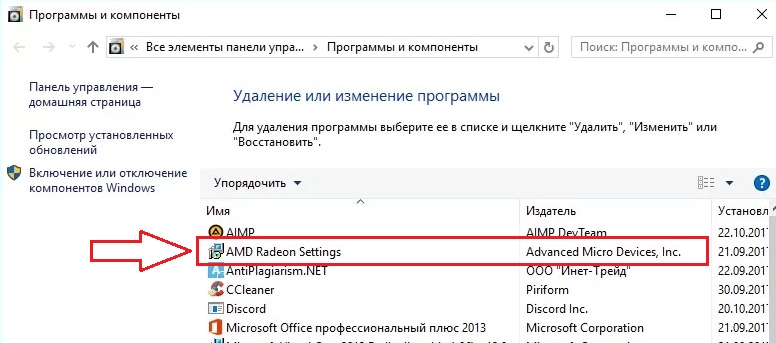
Список установленных программ
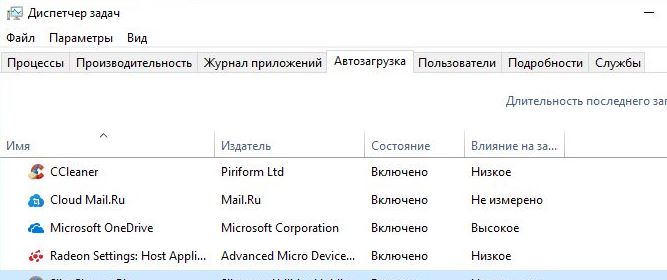
Нахождение в автозагрузке
В данной статье мы расскажем что это за программа, для чего она нужна, откуда берется на компьютере и можно ли ее удалить.
Назначение и происхождение
Если скачать и начать устанавливать драйвер для видеокарты AMD, то в списке приложений для установки можно увидеть тот самый AMD Radeon Settings.
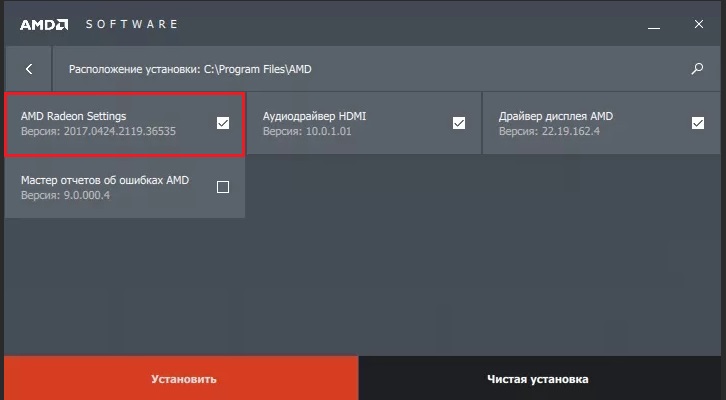
Установка драйвера видеокарты AMD
На основании этого можно сделать вывод, что данная программа устанавливается вместе с драйверами для видеокарт AMD Radeon и, грубо говоря, является их частью.
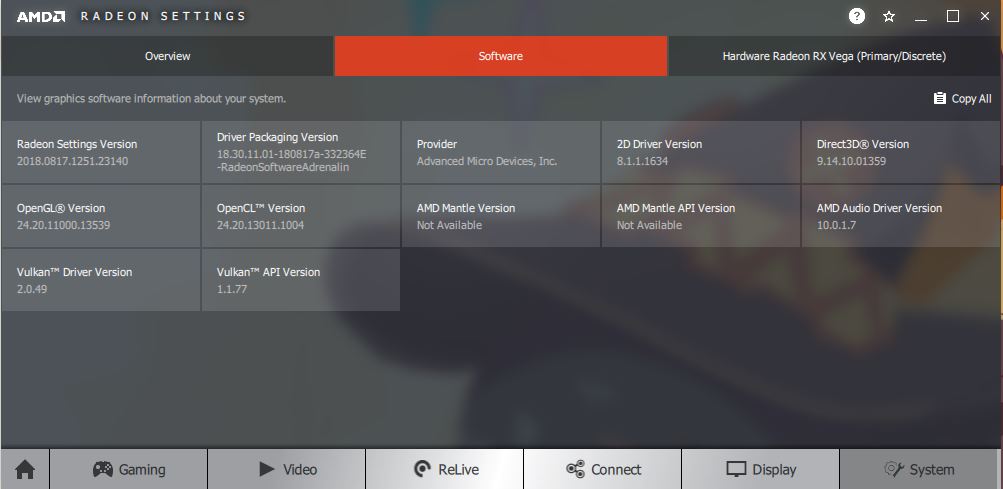
Просмотр версии программного обеспечения
При помощи AMD Radeon Settings можно просматривать технические аспекты видеокарты, версию программного обеспечения, а также выполнять различные графические настройки, касающиеся изображения в 2D и 3D режимах.
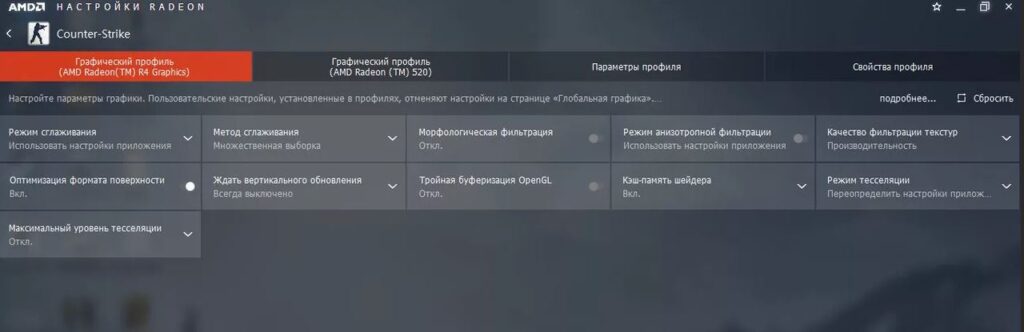
Настройка графики для конкретного приложения
Удалять данную программу не рекомендуется в силу того, что она является официальным приложением к графическому драйверу видеокарты, установленной в вашем компьютере.
Лучшая благодарность автору — репост к себе на страничку:
DemonF2016

Обзор программ для создания видеопрезентаций

Лучшие редакторы графики для Windows

ТОП-3 лучших бесплатных видеоредактора для Android и iPhone
6 комментариев
Татьяна Белова
УВАЖАЕМЫЕ! На каком основании на моем ноутбуке установлена программа?
Анатолий
Татьяна Белова, на том основании, на котором ты купила этот ноутбук с графикой от AMD
Владимир
товарищи! я профессиональный геймер и привык ставить свои, проверенные временем, дрова, которые не лагают и не вырубают мой монитор на 30 сек. вот после установки этого гомна оно самое и происходит в самый неподходящий момент. а еще у меня монитор со 144 герцовой разверткой, но с этой прогой он работает как буд то 60 гц. И не говорите мне что я не шарю в настройках – в абсолютно всех настройках стоит 144. но стоит в запущенной игре пару раз сделать аль+таб и о чудо. заработали мои 144. это легко проверить у кого есть игровой моник, тот поймет. Меня заебало уже это говно, которое впаривает мне винда вместе со своими обновами . я не против обновы винды, но пусть она не трогает мои проверенные дрова видяхи.
вася петячкин
автозагрузку отключить можно или нет ?
Зоя
Здравствуйте!Как обновить драйверы видиокарты AMD . И где их найти?
Alex
вася петячкин:автозагрузку чего именно, если сервисов аналитики ,обновления безусловно да ,сервер AMD НЕТ , ну и control pamel CCNext да можно убирать из загрузки, но в трее её не будет.
Добавить комментарий
Поиск по сайту
Разделы сайта
- Android (19)
- Microsoft Office (31)
- Windows (231)
- Безопасность (36)
- Все про BIOS (140)
- Игровые проблемы (22)
- Интернет (111)
- Майнинг (7)
- Ноутбуки (80)
- Общие вопросы (207)
- Оптимизация (36)
- Ошибки (111)
- Принтеры и сканеры (37)
- Программы (263)
- Разъемы и кабели (23)
- Сети (42)
Последние статьи

Что такое BIOS OC/Silent на видеокарте? 13.01.2024
Selected boot image did not Authenticate. Press enter to continue на HP 05.01.2024

CPU IA Cores что это? 27.12.2023

Что такое NX Mode в BIOS? 20.12.2023

Обзор программ для создания видеопрезентаций 15.12.2023

D.O.C.P. что это в биосе? 13.12.2023
Последние комментарии
АЛЯ «Спасибо большое! Все отлично, удаляется. »
DemonF2016 «Попробуйте другой программой посмотреть температуру. Aida не всегда может правильно показывать, особенно на . «
DemonF2016 «Для этой карты нормально »
Ильдар «Купил материнскую плату аоурус мастер z790 rev1.0 и процессор к нему 13900ks мастер . »
Данияр «У меня Palit gamerock 3090 При тесте в Furmark GPU 65.6 GPU Hot . »
© 2016 –
Helpadmins.ru – Профессиональное решение компьютерных проблем
Что такое Radeon software startup task в автозагрузке — подробное описание и советы
AMD Radeon – популярная графическая карта, применяемая в компьютерных системах и игровых консолях. Компания AMD предлагает его драйверы и программное обеспечение для улучшения производительности и функциональности GPU. Одной из таких программ является Radeon software, предназначенная для настройки, мониторинга и управления графической картой.
При установке Radeon software на Windows, программа предлагает добавить свои задачи в автозагрузку. Одна из таких задач называется Radeon software startup task, и эта статья предназначена для объяснения его назначения и важности.
Radeon software startup task – это задача, которая запускается вместе с операционной системой Windows и устанавливает необходимые настройки для работы Radeon software. Она обеспечивает автоматическое обновление драйверов и программного обеспечения, обеспечивает стабильность работы графической карты и оптимизацию производительности.
Как настроить Radeon software startup task в автозагрузке?
Чтобы настроить Radeon software startup task в автозагрузке, следуйте простым инструкциям:
- Откройте программу Radeon Software на вашем компьютере.
- Щелкните на иконку «Настройки» в правом верхнем углу окна программы.
- В выпадающем меню выберите опцию «Система».
- На странице «Система» найдите раздел «Запуск».
- В разделе «Запуск» включите переключатель для опции «Включить при запуске системы».
- Под этим переключателем откроется список задач, которые будут запускаться при старте системы.
- Найдите задачу «Radeon software startup task» и убедитесь, что она отмечена флажком.
- Если задачи «Radeon software startup task» нет в списке, нажмите на кнопку «Добавить задачу» и введите название «Radeon software startup task».
- Сохраните изменения, закрыв окно настроек программы Radeon Software.
Теперь Radeon software startup task будет автоматически запускаться при каждом включении вашей системы, обеспечивая вам доступ к полному набору функций и возможностей программы Radeon Software.
Обратите внимание, что настройки автозагрузки могут отличаться в зависимости от версии программы Radeon Software и операционной системы. Если вы столкнетесь с какими-либо трудностями или проблемами, рекомендуется обратиться к документации или поддержке программы Radeon Software для получения дополнительной помощи и подробной информации о настройке автозагрузки.
Что такое Radeon software startup task и как он работает?
При запуске компьютера Radeon software startup task загружает необходимые драйверы и конфигурационные файлы, а затем автоматически настраивает видеокарту на основе обнаруженных параметров системы. Это позволяет графическому драйверу работать с максимальной стабильностью и производительностью в каждом конкретном случае.
Кроме того, Radeon software startup task может обновлять драйверы видеокарты автоматически, если в настройках программы включена соответствующая опция. Это позволяет пользователям всегда иметь самую последнюю версию драйвера, что важно для оптимальной совместимости с новыми играми и программами.
Благодаря Radeon software startup task пользователи видеокарт Radeon могут быть уверены, что их графические драйверы всегда настроены оптимальным образом, что положительно сказывается на производительности и стабильности работы всей системы.
Параметры настройки автозагрузки для Radeon software startup task
При настройке автозагрузки для Radeon software startup task важно учитывать определенные параметры, чтобы обеспечить правильное и эффективное функционирование программы.
- Задержка запуска: можно указать определенную задержку перед запуском программы. Это полезно, если у вас есть другие приложения, которые требуют времени для инициализации.
- Права доступа: убедитесь, что пользователь, от имени которого происходит автозагрузка, имеет достаточные права доступа для запуска программы. Для обеспечения корректной работы программы, ей могут понадобиться административные права.
- Управление ресурсами: Radeon software startup task может потреблять определенные системные ресурсы. Если вы замечаете, что ваша система замедляется, можно рассмотреть возможность изменения приоритета запуска программы или ограничить количество ресурсов, которые она может потреблять.
- Обновления: убедитесь, что включена опция автоматического обновления Radeon software startup task, чтобы быть в курсе последних версий и исправлений.
Соблюдение этих параметров позволит оптимизировать работу Radeon software startup task и обеспечить его стабильное и безперебойное функционирование при каждом запуске системы.
Как добавить Radeon software startup task в автозагрузку в Windows?
Чтобы добавить Radeon software startup task в автозагрузку в Windows, следуйте простым шагам:
- Откройте Radeon Software на вашем компьютере. Для этого щелкните правой кнопкой мыши по значку Radeon Software в области уведомлений и выберите «Открыть Radeon Software».
- На главном экране Radeon Software перейдите на вкладку «Настройки».
- На вкладке «Настройки» выберите «Система» в левом меню.
- Прокрутите страницу вниз и найдите раздел «Загрузка».
- В разделе «Загрузка» включите переключатель «Включить Radeon software startup task».
- Введите администраторский пароль, если система попросит вас подтвердить изменения.
- После этого Radeon software startup task будет добавлен в автозагрузку в Windows.
Теперь Radeon software startup task будет запускаться автоматически при каждой загрузке операционной системы Windows. Это позволяет обеспечить максимальное удобство и быстрое стартапное время при использовании вашей видеокарты Radeon.
Как добавить Radeon software startup task в автозагрузку в macOS?
Добавление Radeon software startup task в автозагрузку в macOS позволяет запустить программу автоматически при каждом включении компьютера, обеспечивая более удобный и быстрый доступ к настройкам и функциям Radeon Software.
Для того чтобы добавить Radeon software startup task в автозагрузку в macOS, следуйте инструкциям ниже:
- Откройте System Preferences (Настройки системы) — Это можно сделать, щелкнув на значке Apple (яблока) в левом верхнем углу экрана и выбрав пункт «System Preferences» (Настройки системы).
- Выберите Users & Groups (Пользователи и группы) — В окне «Настройки системы» найдите и выберите пункт «Users & Groups» (Пользователи и группы).
- Выберите свой аккаунт пользователя — В списке слева выберите свой аккаунт пользователя.
- Перейдите на вкладку «Login Items» (Элементы входа) — В правой части окна выберите вкладку «Login Items» (Элементы входа).
- Нажмите на знак «+» (plus) внизу окна — Для добавления нового элемента в список автозагрузки нажмите на знак «+» (plus) внизу окна.
- Выберите «Radeon software startup task» — В новом окне найдите и выберите «Radeon software startup task» в списке доступных приложений.
- Нажмите «Add» (Добавить) — После выбора «Radeon software startup task» нажмите кнопку «Add» (Добавить).
После выполнения указанных шагов Radeon software startup task будет добавлен в автозагрузку в macOS. Теперь при каждом включении компьютера программа Radeon Software будет запускаться автоматически, обеспечивая вам быстрый доступ ко всем настройкам и функциям программы.
Примечание: Рекомендуется ознакомиться с README-файлом или документацией программы Radeon Software, так как процедура добавления в автозагрузку может отличаться в зависимости от версии macOS и настроек вашей системы.
Последствия использования Radeon software startup task
Использование Radeon software startup task может иметь как положительные, так и отрицательные последствия для вашей системы. Вот некоторые из них:
Повышение производительности: Запуск Radeon software startup task при загрузке компьютера позволяет программному обеспечению видеокарты активироваться и готовиться к работе сразу после запуска операционной системы. Это может улучшить производительность вашего компьютера, особенно при запуске требовательных графических приложений или игр.
Настройка параметров видеокарты: Radeon software startup task также может использоваться для запуска программного обеспечения Radeon, которое позволяет пользователям настраивать различные параметры и функции их видеокарты. Это может быть полезно для оптимизации производительности, управления энергопотреблением или настройки особых графических эффектов.
Загрузка и использование системных ресурсов: Однако использование Radeon software startup task в автозагрузке может также привести к некоторым негативным последствиям. Во-первых, это может замедлить загрузку вашей операционной системы, поскольку программа будет активироваться и загружаться вместе с ней. Во-вторых, запуск Radeon software startup task может потреблять системные ресурсы в фоновом режиме, что может уменьшить доступные ресурсы для других приложений и процессов.
Возможные конфликты и проблемы: Некоторые пользователи также могут столкнуться с конфликтами или проблемами, связанными с использованием Radeon software startup task. Например, это может вызывать ошибки или сбои в работе операционной системы или других программ. В таком случае, отключение запуска программы при загрузке может помочь решить эти проблемы.
В целом, использование Radeon software startup task может быть полезным для оптимизации производительности и настройки параметров видеокарты, однако необходимо учитывать возможные негативные последствия и анализировать их в контексте вашей конкретной системы и потребностей.
Как удалить Radeon software startup task из автозагрузки:
Чтобы удалить Radeon software startup task из автозагрузки, вам потребуется выполнить следующие шаги:
- Откройте меню «Пуск» и введите «Задачник» в поисковой строке. Затем выберите «Планировщик задач» из результатов поиска.
- В планировщике задач найдите раздел «Библиотека планировщика задач» в левой панели и щелкните на нем.
- Найдите задачу с названием «Radeon software startup task» в списке задач, который появится в правой панели. Щелкните правой кнопкой мыши на этой задаче и выберите «Удалить».
- В появившемся окне подтвердите удаление задачи, нажав на кнопку «Да».
После выполнения этих шагов, Radeon software startup task больше не будет запускаться автоматически при загрузке системы.
Рекомендации по использованию Radeon software startup task в автозагрузке
Если вы решили использовать Radeon software startup task в автозагрузке, следуйте этим рекомендациям, чтобы обеспечить оптимальную работу программного обеспечения и избежать возможных проблем:
- Убедитесь, что у вас установлены самые последние драйверы AMD Radeon и Radeon software. Вы можете загрузить их с официального веб-сайта AMD.
- Перед добавлением задачи в автозагрузку, убедитесь, что ваша операционная система находится в актуальном состоянии и имеет все необходимые обновления.
- Прежде чем добавить задачу в автозагрузку, рекомендуется выполнить полную проверку системы на наличие вирусов и вредоносного ПО с помощью надежного антивирусного программного обеспечения.
- При добавлении задачи в автозагрузку убедитесь, что она не конфликтует с другими программами, которые также запускаются при включении компьютера. Избегайте добавления слишком многих задач в автозагрузку, чтобы избежать перегрузки системы.
- Если вы замечаете, что запуск Radeon software startup task замедляет загрузку системы или вызывает другие проблемы, попробуйте отключить его из автозагрузки и запускать его вручную при необходимости.
- Постоянно следите за обновлениями программного обеспечения, связанного с Radeon software startup task, и устанавливайте их, когда они станут доступными.
Следуя этим рекомендациям, вы сможете настроить Radeon software startup task в автозагрузке так, чтобы получить максимальную производительность и стабильную работу вашей графической карты AMD Radeon.
AMDRSServ


Windows
Автор fast12v0_tvojsam На чтение 7 мин Просмотров 7 Опубликовано 04.10.2023
Что это за процесс

В поисках причины чрезмерной нагрузки при потере работоспособности устройства пользователи обращаются к Диспетчеру задач, где обнаруживают запущенный AMDRSServ.exe. Мало кто знает, что это за процесс, и подозревают в деятельности майнинг-вируса, так как стандартным способом удалить его невозможно.
Настройки Radeon. Процесс службы хоста запускается программным обеспечением AMD Radeon Settings; он не зависит от системы, не требуется для Windows и не представляет угрозы. AMDRSServ.exe находится в папке C:Program FilesAMDCNextCNext.
Пользователи сталкиваются с проблемой высокой нагрузки после установки программного обеспечения AMD Radeon на свой компьютер. Программное обеспечение позволяет повысить производительность видеокарты за счет используемых технологий. Обновленный пакет предлагает множество новых функций в дополнение к возможностям мониторинга и разгона; пользователь должен выбрать предустановленный графический профиль, каждый из которых допускает включение определенных опций, а также можно настроить программное обеспечение с учетом задач, выполняемых на компьютере.
Вредоносное ПО также может маскироваться под процесс AMDRSServ.exe; особенно стоит проверить, есть ли он, если он находится в папке C:Windows или C:WindowsSystem 32. Для проверки можно использовать Управление задачами безопасности, Dr.Web, CureIt или другие инструменты с аналогичными возможностями.
Can I disable Radeon Settings Host Service?
Если вы не используете настройки Radeon, их можно отключить. Чтобы выполнить это действие, вы можете запустить планировщик задач и отключить задачи с метками StartCN и StartDVR. Однако если вы запустите Radeon Settings вручную, его компоненты запустятся автоматически.
Где увидят ваш канал
Ваш канал появится на главной странице и в приложении Дзен

Как я могу освободить ресурсы графического процессора от Radeon Host Service?
Есть много способов вернуть ресурсы вашего графического процессора. Некоторые из них просты и быстры, а другие требуют больше технических знаний.
Это не исчерпывающий список, но он охватывает большинство основ.
- Переустановите проблемную игру. Если в вашей библиотеке есть одна игра, вызывающая все проблемы, ее переустановка должна устранить любые ошибки или повреждения.
- Аналогичным образом переустановите приложение AMD Radeon Settings, которое пользователи AMD могут использовать для настройки своей видеокарты. Это также обновит программное обеспечение.
- Загрузите последнюю версию приложения AMD. Компания постоянно совершенствует свое программное обеспечение и регулярно выпускает патчи.
- Понизьте настройки игры. Например, некоторые игры требовательны к графике. Понижение настроек освободит ресурсы.
1. Отключить ReLive и запись рабочего стола
- откройте приложение AMD Radeon Settings и выберите вкладку Revive

- В следующем окне перейдите на вкладку «Глобальные

- Нажмите переключатели рядом с ReLive и Record Desktop, чтобы отключить их.

2. Отключите Instant Replay и другие функции в AMD Software: Adrenaline Edition.
- Если вы используете программное обеспечение AMD: Adrenaline Edition, откройте его и щелкните значок шестеренки в правом верхнем углу.
- Откройте вкладку «Общие

- В разделе «Мультимедиа» нажмите переключатель рядом с «Мгновенное воспроизведение» и «Мгновенный GIF», чтобы отключить его.

- В разделе «Запись» отключите «Запись рабочего стола», «Показать индикатор» и «Захват неограниченной области.

3. Изменить план питания Windows
- откройте панель управления и выберите «Электропитание». Если вы его не видите, убедитесь, что для параметра «Показать по» установлено значение «Крупные значки.

- Выберите план питания «Сбалансированный» (рекомендуется) или «Высокоэффективный», хотя рекомендуется выбрать последний вариант.

4. Исправьте драйверы с помощью AMD Cleanup Utility.
- Перейдите на страницу утилиты AMD Cleanup Utility и выберите AMD Cleanup Utility для Windows, чтобы автоматически загрузить программное обеспечение.

- Перейдите к местоположению файла и дважды щелкните его, чтобы запустить.
- Появится небольшое окно с вопросом, хотите ли вы перезагрузить компьютер с Windows в безопасном режиме. Настоятельно рекомендуется выбрать Да.

- Нажмите «ОК» в следующем запросе, чтобы продолжить очистку. Объясняет, в чем будет заключаться эта процедура.

- После завершения появится окно, указывающее, что процесс завершен. Нажмите «Готово», а затем «Да», чтобы перезагрузить систему и завершить процесс.
5. Откатные драйверы
- откройте Диспетчер устройств.

- Разверните «Видеоадаптеры», щелкните правой кнопкой мыши видеокарту и выберите «Свойства».
- Если доступно, перейдите на вкладку «Драйвер» и нажмите кнопку «Откатить драйвер».

откат драйверов следует рассматривать как последнее средство. Это приведет к возврату драйверов к предыдущей версии, пока AMD не выпустит исправление.
Зарабатывайте на своём творчестве
Если у вас есть оригинальный контент и активная аудитория, вы можете зарабатывать на Дзене. И по мере роста вашей популярности рекламодатели начнут связываться с вами напрямую
Можно ли отключить AMDRSServ.exe

При возникновении проблем на вашем компьютере, в том числе при появлении процесса, который начинает нагружать процессор, важно вспомнить, что было до него. Это может быть, например, установка последних обновлений драйверов видеокарты. Процесс AMDRSServ.exe, потребляющий слишком много ресурсов, связан с AMD Radeon Software и появляется, среди прочего, при установке последних драйверов Radeon Software Adrenalin 2020, поэтому в этом случае, если на вашем компьютере уже установлено обновленное программное обеспечение, он переустановка может оказаться невозможной.
Вы можете отключить выполнение нежелательных процессов в штатном диспетчере задач Windows или удалить их в диспетчере задач безопасности, а также удалить из автозагрузки программное обеспечение, запускающее процесс, и отменить действия, заданные в планировщике задач для этого ПО. Альтернативой является использование командной строки и команды «taskkill /f /im имя процесса». На практике в случае с AMDRSServ.exe такие манипуляции либо дают временный эффект, либо процесс не завершается. При этом есть несколько решений, которые помогли пользователям и будут эффективны в том или ином случае.
Отключение функции повторного показа
В Radeon Software есть функция записи видео с экрана компьютера. Так, если в настройках включена опция воспроизведения при записи в ReLive, компьютер будет записывать указанное в параметрах количество последних минут, что провоцирует большое потребление ресурсов. Чтобы устранить проблему, перейдите в настройки Radeon, ReLive и отключите функцию повтора и мгновенного GIF-файла на вкладке «Запись.
В Radeon Software Adrenalin 2020 в настройках (значок шестеренки в правом верхнем углу интерфейса) перейдите на вкладку «Общие» и в категории «Файлы и медиа» отключите «Повтор» и «Мгновенный GIF» параметры».
Удаление ПО и установка драйвера без лишних компонентов
Удалить программы можно как в обычном режиме, так и в безопасном, что более актуально, если проблемное ПО запускается при стандартном запуске или неудачно установленный драйвер мешает нормальной работе системы. Чтобы убрать адреналин, сделайте следующее:
- Зайдите в панель управления (через Пуск, поиск или другой удобный способ) и откройте раздел «Программы и компоненты». Альтернативный вариант – вызвать консоль «Выполнить» (Win+R) и ввести команду cpl.
- Выберите AMD Software из списка, щелкните правой кнопкой мыши и «Удалить», подтвердите действие. Начнется процесс удаления драйверов и программных компонентов, по его завершению перезагрузим устройство.
- После удаления почистить «хвосты» можно с помощью сторонних инструментов, специализирующихся на удалении остатков программного обеспечения, в том числе из системного реестра.

Чтобы установить подходящий драйвер видеокарты без дополнительных компонентов, выполните следующие действия:
- зайдите на официальный сайт AMD в раздел «Драйверы и поддержка»;
- найти последние версии драйверов для вашей видеокарты, указав тип, серию, модель продукта и выбрав версию операционной системы;
- скачать, нажав на соответствующую кнопку;
- запустите скачанный файл, чтобы начать установку, нажмите «Установить»;
- по окончании процесса перезагрузите компьютер.
Can I disable the Radeon software startup task?
Если вы предпочитаете, чтобы программное обеспечение AMD Radeon не запускалось автоматически при запуске Windows, вы можете отключить его из списка программ запуска. Для этого
- Перейдите на вкладку «Приложения» приложения «Настройки Windows» (Win+I) и откройте страницу запуска.
- Найдите программное обеспечение AMD Radeon и выключите его, щелкнув переключатель.