User Manual
You can register your Keenetic device to have it added to the list of devices in your Keenetic Account . A registered device is easy to connect to Keenetic services.
From your Keenetic Account , you can review each device’s warranty status and remaining support period. Registering a Keenetic device under warranty extends its warranty period by one year. For information on warranty terms and conditions, please visit the Warranty and support period for Keenetic models page.
To register your new Keenetic, log in to your Keenetic Account, and open the Registered devices menu under the My devices section.
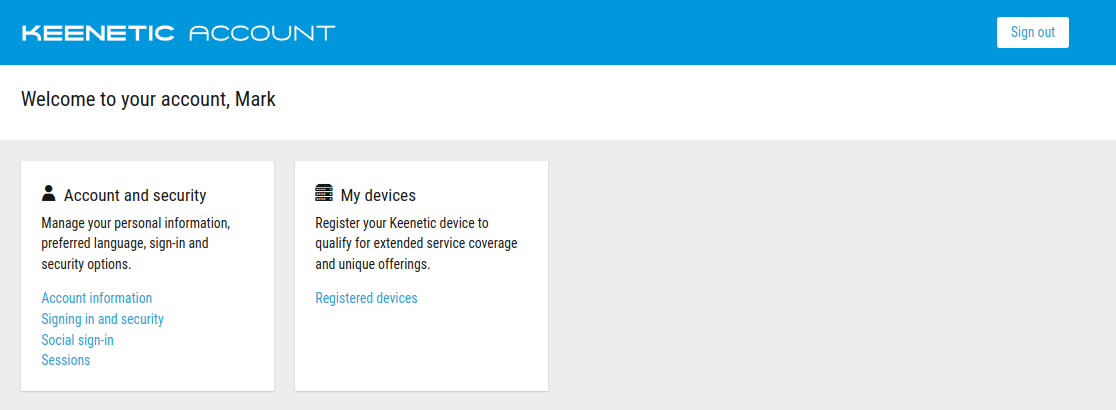
Please follow our guide on creating your new Keenetic Account if you do not have a Keenetic Account yet.
Tip
If you have a Google, Facebook or Apple account, you may not need to register (Option 2) but rather you can open a Keenetic Account by linking your social media account (Option 1). This way, you skip the e-mail confirmation, and the process will take less time.
Click the Register a new device button.
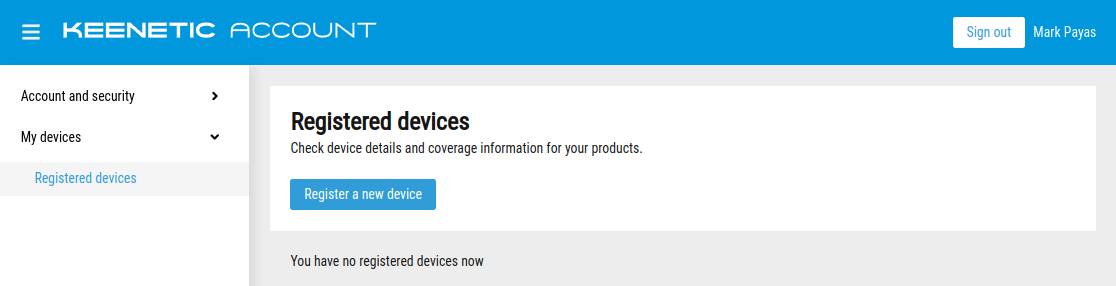
A dialogue box will open, prompting you to enter the service tag of the new device.
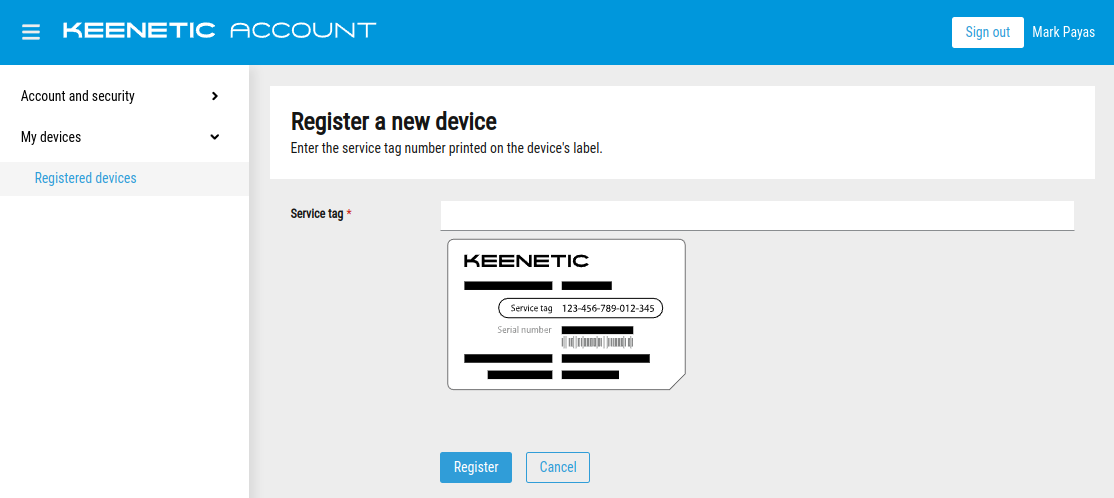
You can find the service tag on the device label or the System dashboard page in the Status menu of the device’s Web Interface . It is a 15-digit device identification code.
Fill in the service tag of your Keenetic device on the form and press the Register button. Your device should now be registered and will display on the Registered devices list.
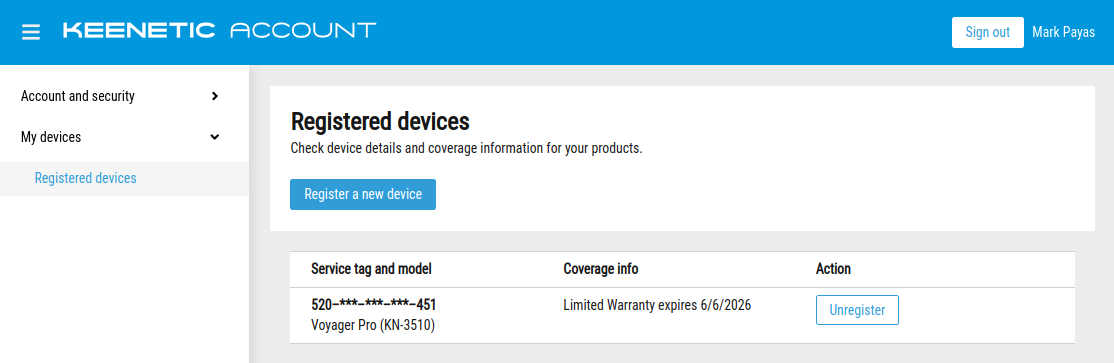
To remove a device from the list in your account, click the Unregister button.
Руководство пользователя
You can register your Keenetic device to have it added to the list of devices in your Keenetic Account . A registered device is easy to connect to Keenetic services.
From your Keenetic Account , you can review each device’s warranty status and remaining support period. For information on warranty terms and conditions, please visit the Warranty and support period for Keenetic models page.
To register your new Keenetic, log in to your Keenetic Account, and open the Registered devices menu under the My devices section.

Please follow our guide on creating your new Keenetic Account if you do not have a Keenetic Account yet.
Подсказка
Assume you have a Google, Facebook or Apple account. In that case, you may not need to register (Option 2) but rather open a Keenetic Account by linking your social media account (Option 1). This way, you skip the e-mail confirmation, and the process will take less time.
Click the Register a new device button.

The dialogue opens, prompting you to enter the service tag of the new device.

You can find the service tag on the device label or the System dashboard page in the Status menu of the device’s Web Interface . It is a 15-digit device identification code.
Fill in the service tag of your Keenetic device to the form and press the Register button. Your device should now be registered and shown in the Registered devices list.

To remove a device from the list in your account, click the Unregister button.
Регистрация Устройств на Роутере Keenetic (бывший Zyxel )
Пользователи роутеров Zyxel и Keenetic наверняка уже сталкивались со следующим вопросом. Для того, чтобы произвести любые манипуляции с подключенным к wifi устройством — компьютером, ноутбуком, смартфоном, ТВ приставкой или любым другим — необходимо его предварительно зарегистрировать. Это требуется для назначения статического IP адреса, ограничения доступа в интернет, установки лимита скорости, настройки интернет-фильтров и других важных индивидуальных настроек работы в сети. В этой статье подробно разберемся, как зарегистрировать устройство на роутере Keenetic нового поколения.
Итак, вы со своего компьютера, ноутбука или смартфона подключились по кабелю или беспроводным способом к wifi роутера Keenetic. Он сразу же сможет выходить в интернет, но чтобы пользоваться всеми возможностями локальной сети и управлять доступом, его нужно зарегистрировать.

Для этого со стартовой страницы панели администратора, которая расположена по адресу my.keenetic.net, жмем на значок wifi или кабельных подключений, чтобы увидеть список клиентов.

Все устройства будут распределены на три блока:
- Незарегистрированные — которые только подключились и им не назначена роль
- Зарегистрированные — те, которые уже были опознаны и одобрены администратором
- Заблокированные — те, которым была закрыта возможность пользоваться сетью
Нас сейчас интересует первая группа. Выбираем гаджет, который необходимо зарегистрировать в роутере Keenetic, и нажимаем на иконку редактора напротив него.

В открывшемся окне необходимо придумать для данного девайса название и назначить ему профиль — «Основной» или «Без доступа в Интернет».
- Основной — это стандартная группа, в которой находятся все известные вам устройства
- Без доступа в Интернет — те, которых вы хотите заблокировать
Соответственно, выбираем первый и жмем на кнопку «Сохранить».
Регистрация устройств в домашней сети
В интернет-центрах Keenetic реализована возможность регистрации устройств домашней сети. Зарегистрируйте ваши устройства, чтобы иметь более гибкие возможности по управлению домашней сетью и ее защитой.
Регистрация позволяет идентифицировать устройство в системе по сделанному вами описанию, при необходимости назначить ему постоянный IP-адрес, ограничить скорость, создать расписание работы, установить сетевые правила переадресации портов или запретить доступ в Интернет.
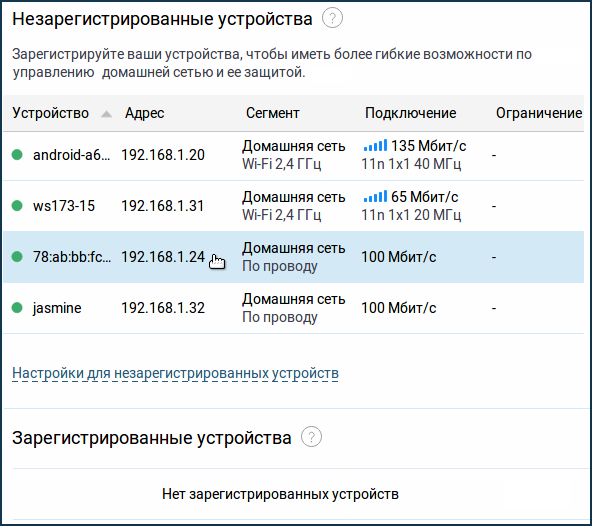
По умолчанию все устройства, подключенные к интернет-центру появляются на странице «Список устройств» в разделе «Незарегистрированные устройства». Для регистрации нажмите по записи устройства.
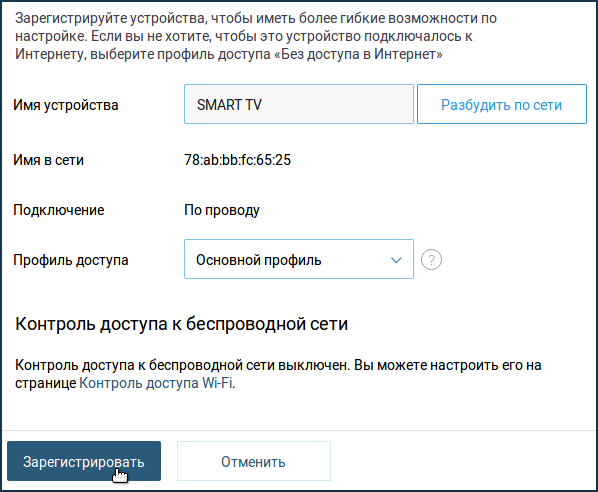
В появившемся окне в поле «Имя устройства» вы можете изменить имя устройства (для удобства идентификации) или оставить его неизменным. Для регистрации устройства нажмите «Зарегистрировать».
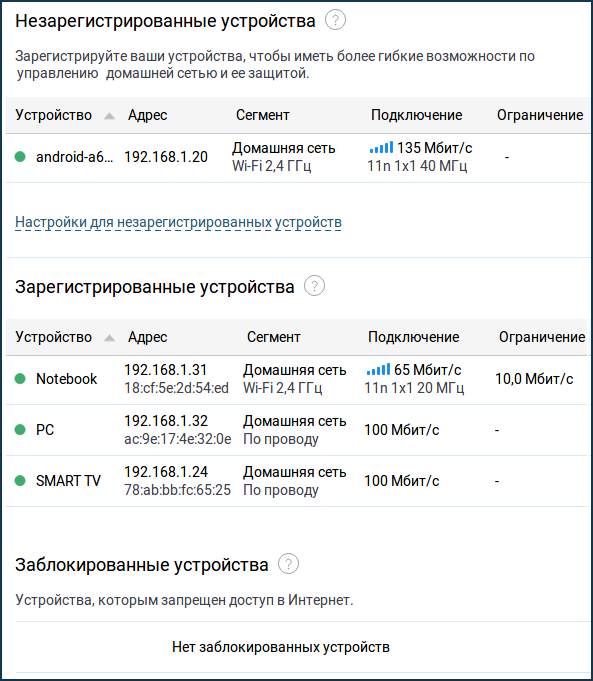
Устройство появится в списке «Зарегистрированные устройства».
Нажав по записи зарегистрированного устройства вы увидите окно с настройками. Здесь можно указать профиль доступа (например, запретить доступ в Интернет), расписание рабочего времени, ограничение скорости, закрепить постоянный IP-адрес, добавить правило переадресации портов, посмотреть дополнительные сведения о подключении.
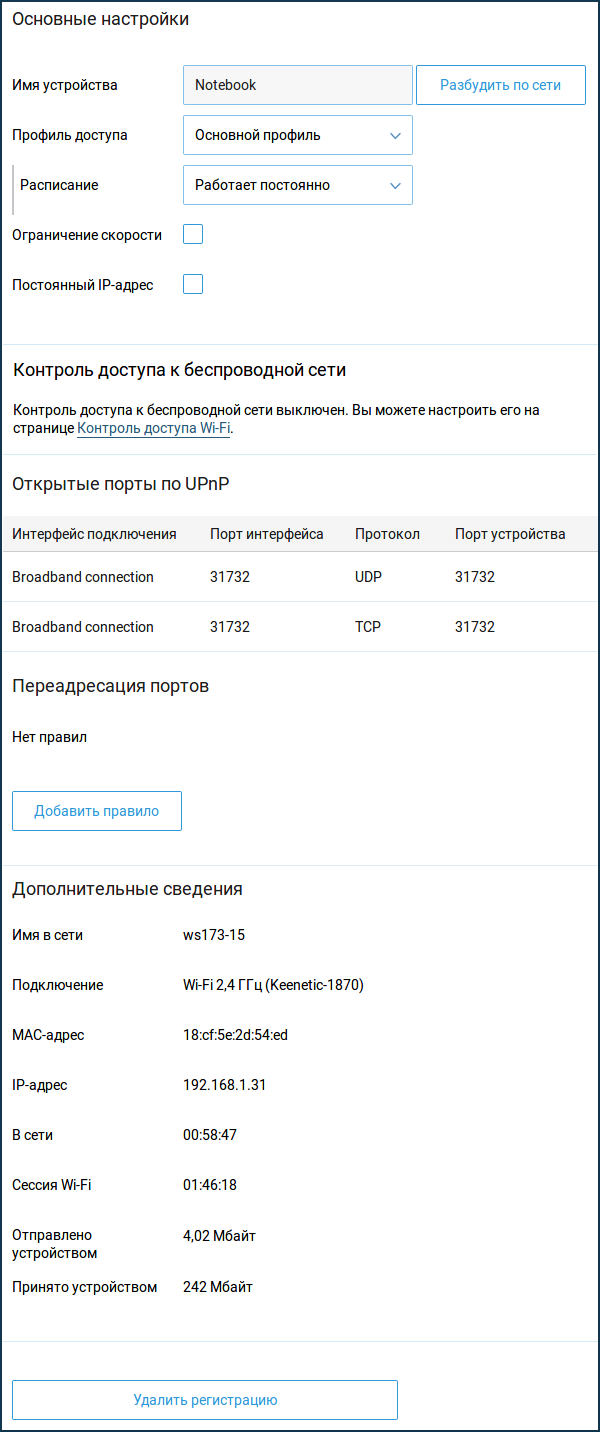
Для ограничения скорости включите соответствующую опцию, укажите необходимую скорость в кбит/с или Мбит/с.
Важно! Указанный предел скорости будет установлен как для входящего, так и исходящего трафика.
При необходимости можно использовать ограничение скорости для устройства по определенному расписанию.
Чтобы устройство каждый раз при включении получало от интернет-центра постоянный IP-адрес, включите соответствующую опцию и укажите IP-адрес.