Контроль наличия первичной документации при использовании 1С-ЭДО
Если в отношении бухгалтерских документов нужно вручную ставить галочки о получении или подписании, то при использовании электронного документооборота статусы электронных и связанных с ними других документов учета меняются автоматически.
Когда пользователь выполняет регламентные операции, документ получает разные состояния электронного документооборота:
- «Ожидается извещение о получении» — электронный документ передан контрагенту, но он еще не направил в ответ извещение о его поступлении;
- «Ожидается подтверждение» — электронный документ передан контрагенту, он его получил, но не подписал;
- «Требуется утверждение» — компания получила от контрагента входящий электронный документ, который требует утверждения, подписания и отправки.
Как мы выбирали сервис для электронного документооборота с заказчиками / Хабр
Состояние ЭДО в перечне учетных документов
Продавец перед тем, как отправить партнеру электронный документ, создает первичный документ и проводит его. Затем на его основании создается электронный документ и подписывается ЭЦП.
По документам партнеров, с которыми настроен ЭДО, в перечне документов реализации отражается состояние ЭДО.
Для контроля первичной документации, по которой не завершены регламентные операции, используется отбор. Пользователь нажимает кнопку «Еще» и выбирает «Настроить список». Открывается окно, и в нем пользователь слева находит «Состояние ЭДО» и нажимает кнопку «Выбрать».
Чтобы отобрать документы реализации, требуется добавить поля со значением «Не равно»:
- «Не начат» — по учетному документу не создан электронный документ;
- «На подписи» — электронный документ создан, но не подписан ЭЦП;
- «Завершен» — по электронному документу участники ЭДО выполнили все действия;
- «Завершен с исправлением» — участники ЭДО выполнили все действия по обмену исправленными документами, когда получили уведомления о необходимости уточнить;
- «Закрыт принудительно» — электронный документ изъят из активного ЭДО;
- «Аннулирован» — электронный документ аннулирован по согласию обеих сторон обмена.
Если у документа реализации стоит один из указанных статусов ЭДО, то первичный учетный документ не нужно контролировать.
Промокоды на Займер на скидки
Займы для физических лиц под низкий процент

- ��Сумма: от 2 000 до 30 000 рублей
- ��Срок: от 7 до 30 дней
- ��Первый заём для новых клиентов — 0%, повторный — скидка 500 руб
После добавления пользователь нажимает «Завершить редактирование». Использование фильтров позволяет сформировать перечень документов, которые требуется проконтролировать.
Аналогично пользователь формирует перечень документов поступлений. Когда покупатель получает электронный документ от поставщика, он его проверяет, подписывает ЭЦП и отражает в учете.
Чтобы отобрать документы поступления, требуется добавить поля со значением «Не равно»:
Для пользователей 1С Fresh в форме Расширенные настройки можно выбрать один из вариантов хранения электронной подписи в облаке или на компьютере.
Мнение эксперта
1С:Эксперт по технологическим вопросам
Задавайте мне вопросы, и я помогу разобраться!
На таких рабочих местах можно выполнять проверку текущего статуса и владельца кода маркировки и получить структуру логистической упаковки. Как подключиться к «1С-Отчетности»: пошаговая инструкция Обращайтесь в форму связи
Шаг 7. Заполняем дополнительные сведения
Справа от окошка с выбранной организацией нажмите «Расширенные настройки». Здесь можно указать фактический адрес организации, номер телефона организации и настроить оповещения по отчетам в ФНС.
Все оповещения приходят в Viber. Если по какой-то причине оповещение не было доставлено пользователю, то сервис отправит дополнительное SMS-сообщение.
Для пользователей 1С Fresh: в форме «Расширенные настройки» можно выбрать один из вариантов хранения электронной подписи: в «облаке» или на компьютере. Если вы выберете первый вариант, то вам не нужно устанавливать программу для защиты информации. Отчетность можно отправлять с любого устройства и из любого места, где есть доступ в интернет.
Если вы выберете второй вариант, то на компьютер необходимо установить одну из программ-криптопровайдеров CryptoPro CSP или ViPNet CSP. Тогда ключ электронной подписи будет хранится на компьютере или на токене.
Также заполните поля «Телефон» и «Электронная почта» и запустите проверку, нажав одноименную кнопку. На телефон придет СМС с кодом проверки. На электронную почту придет письмо с кодом подтверждения.
ЭДО без электронной подписи в программах 1С
Такие документы не будут иметь юридической силы, однако документ, отправленный поставщиком, будет автоматически создан и информационной базе заказчика, что значительно сократит время на заведение новых документов в базе и уменьшит количество вероятных ошибок пользователей.
Работа с маркировкой без установки сертификата электронной подписи — БУХ.1С, сайт в помощь бухгалтеру
Шаг 8. Подписываем заявление
1. При формировании нового заявления выберите пункт «Использовать из другой программы 1С»
3. Если наименование организации совпадает с тем, что записано в сертификате, появится список доступных к использованию сертификатов.
4. После выбора сертификата нажмите «Подписать и отправить».
Если ранее вы уже были подключены к сервису «1С-Отчетность» от лица подключаемой организации, и у вас в системе есть действующий сертификат ЭП, программа предложит подписать отправляемое заявление с помощью электронной подписи.
Заполните блок реквизитов «Скан-копии». Прикрепите в него необходимые документы: паспорт и СНИЛС.
Если вы подключаетесь к сервису впервые, или у вас в системе нет действующего сертификата ЭП, подписывать заявление необходимо в бумажном виде.
Ожидается извещение о получении электронный документ передан контрагенту, но он еще не направил в ответ извещение о его поступлении;.
Мнение эксперта
1С:Эксперт по технологическим вопросам
Задавайте мне вопросы, и я помогу разобраться!
Для получения ЭП на сотрудника по доверенности нужно создать соответствующее заявление в программе 1С, выбрав нужного сотрудника, следуя инструкции. Контроль наличия первичной документации при использовании 1С-ЭДО Обращайтесь в форму связи
Установка сертификата ЭП и подписание сообщений на сервере
Для авторизации в ИС МП и подписания сообщений информационного обмена с ИС МП и электронных документов на сервере нужно:
- Установить средство криптографической защиты и сертификат ЭП на сервере. Если сертификат ЭП использует аппаратный ключ защиты (токен), то он тоже должен проверяться на сервере. На рабочих местах в указанном случае это делать не нужно.
- Установить и настроить в 1С сертификат ЭП с сервера.
- Прописать этот сертификат в форме настроек Интеграции с ИС МП (одежда, обувь, табак. ) по ссылке Настроить сертификаты для подписания сообщений и авторизации на сервере.
- В форме Настройки электронной подписи и шифрования на закладке Программы установить флаги Проверять подписи и сертификаты на сервере и Подписывать на сервере. Форму можно открыть из рабочего места Обмен с ИС МП (одежда, обувь, табак. ) по соответствующей ссылке в разделе Настройки.
Как настроить обмен документами через 1С-ЭДО: отправить и принять приглашение
Продавец перед тем, как отправить партнеру электронный документ, создает первичный документ и проводит его. Затем на его основании создается электронный документ и подписывается ЭЦП.
Новости Центра Сопровождения 1С «Ю-Софт»
- Работа без авторизации в ИС МП — на таких рабочих местах можно отражать розничные продажи c применением ККТ с фискальным накопителем с ФФД 1.2 c возможностью проверки кода, а также с ККТ с фискальным накопителем предыдущих версий ФФД (1.05, 1.1) без проверки кодов маркировки.
- Работа в клиент-серверной архитектуре с установкой программы-криптопровайдера и сертификата электронной подписи на сервере. В этом случае с любого рабочего места возможна авторизация и подписание документов, то есть выполнение любых операций с маркируемыми товарами.
- Использование на рабочих местах (без доступа к сертификату) ранее полученного и сохраненного в информационной базе токена авторизации. На таких рабочих местах можно выполнять проверку текущего статуса и владельца кода маркировки и получить структуру логистической упаковки. В случае розничных продаж с применением контрольно-кассовой техники с фискальным накопителем предыдущих версий ФФД (1.05, 1.1) это позволяет выполнить предварительную проверку кодов и далее оформить продажу с применением ККТ. В случае оптовых продаж на рабочем месте без сертификата ЭП можно выполнить подбор и проверку товаров, подготовить электронный документ или документ прямого обмена с ИС МП для дальнейшего подписания и отправки документа уполномоченным сотрудником на рабочем месте с установленным сертификатом ЭП.
Розничные продажи маркируемых товаров без авторизации в ИС МП
Без авторизации в ИС МП можно осуществлять розничные продажи, которые оформляются чеком ККТ с указанным в нем кодом маркировки. Далее информацию о кодах маркировки оператор фискальных данных (ОФД) передает оператору ИС МП, и коды маркировки выводятся из оборота.
В случае розничных продаж, оформляемых с применением ККТ с фискальным накопителем ФФД 1.2, проверка кодов маркировки осуществляется средствами ККТ. Для выполнения такой поверки авторизация в ИС МП, а значит и установленный на рабочем месте сертификат ЭП, не требуется. Для розничных продаж на таком рабочем месте достаточно только подключения ККТ.
Результат проверки кодов маркировки средствами ККТ может отрабатываться в программе при установленном флаге Контролировать коды маркировки средствами ККТ в форме настроек НСИ и администрирование — Администрирование — Интеграция с ИС МП (Обувь, одежда, табак. ) — Настройки сканирования кодов маркировки (см. рис. 1). В этой же форме настроек определяется момент отработки результата:
Частые вопросы
Отдельной установки модуля не требуется, его достаточно скачать и запустить в 1с. Запустите модуль в 1С одним из способов:
- через пункт меню «Файл» → «Открыть»;
- через дополнительные обработки по инструкции.
Если вы работали в модуле Стандарт и хотите обновить модуль до Универсального, воспользуйтесь статьей Обновления модуля до Универсального. Если вы уже работаете в Универсальном модуле и хотите обновить его до последней версии, воспользуйтесь статьей Обновление модуля.
Чтобы сделать первоначальный настройки при первом запуске модуля, воспользуйтесь статьей Первый запуск модуля.
Для того чтобы запускать модуль из самой 1С, добавьте модуль в дополнительные обработки. В инструкции подробно описан процесс добавления модуля в доп. обработки в зависимости от конфигурации 1С.
При авторизации по логин/паролю вы не сможете подписывать документы, но сможете передавать исходящие документы на согласование и на подписание. Также останется возможность создавать документы.
При авторизации по сертификату дополнительно появится возможность подписывать, отправлять исходящие документы а также подписывать входящие документы.
Про то как авторизоваться в модуле, описано в инструкции.
Для авторизации в модуле по сертификату сертификат сначала нужно установить. Если он у вас установлен, он отобразится в окне выбора сертификатов на этапе авторизации. Если в окне выбора сертификатов не появился нужный сертификат, выполните следующее:
- Пройдите диагностику по адресу https://help.kontur.ru/diadoc. Нажмите « Проверить для Диадока », после проверки нажмите « Начать настройку » и следуйте указаниям системы.
- Если п. 1 не помог, установите сертификат по инструкции.
Частые вопросы по отправке документов см. здесь.
Ошибки в ЭДО
Ошибки в ЭДО — это ошибки, которые возникают в системе при обмене электронными документами между контрагентами. Рассмотрим, какие возможны ошибки при работе в веб-интерфейсе Диадока и модуле для 1С и как их исправить.
В этой статье:
- Разновидности ошибок в ЭДО
- Ошибки при работе в интеграционных решениях — модуле для 1С
- Ошибки при работе в веб-интерфейсе
- Ошибки в электронных документах
- Как исправить ошибки в ЭДО
- Вопрос-ответ

Попробуйте ЭДО через Диадок
Сделайте обмен документами проще и быстрее
Разновидности ошибок в ЭДО
Ошибки в ЭДО происходят на разных этапах работы с сервисом и документами. Например, пользователь не может войти в систему, отправить электронный документ, подписать или получить его. На каждый случай существует отдельная инструкция по решению проблемы.
Ошибки в системе электронного документооборота можно разделить на:
- Ошибки при работе в интеграционных решениях — рассмотрим на примере работы в модуле для 1С.
- Ошибки при работе в веб-интерфейсе.
У каждого решения системы Диадок свои особенности и возможные ошибки в процессе работы пользователей. В большинстве случаев они не критичны и исправляются с помощью короткой инструкции. Главное — правильно определить проблему.
Ошибки при работе в интеграционных решениях — модуле для 1С
При возникновении любых ошибок в модуле первое, что стоит сделать, — проверить, установлена ли у вас актуальная версия. Если ваша версия модуля устарела и в программе доступно обновление, установите его. Часто это помогает быстро вернуться к исправной работе.
Чтобы обновить модуль Диадока, выполните следующее:
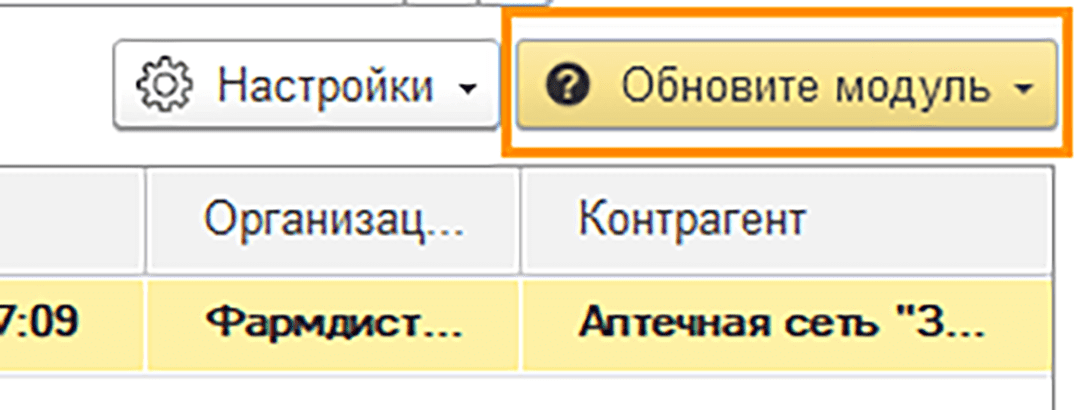
1. Нажмите на кнопку «Обновите модуль».
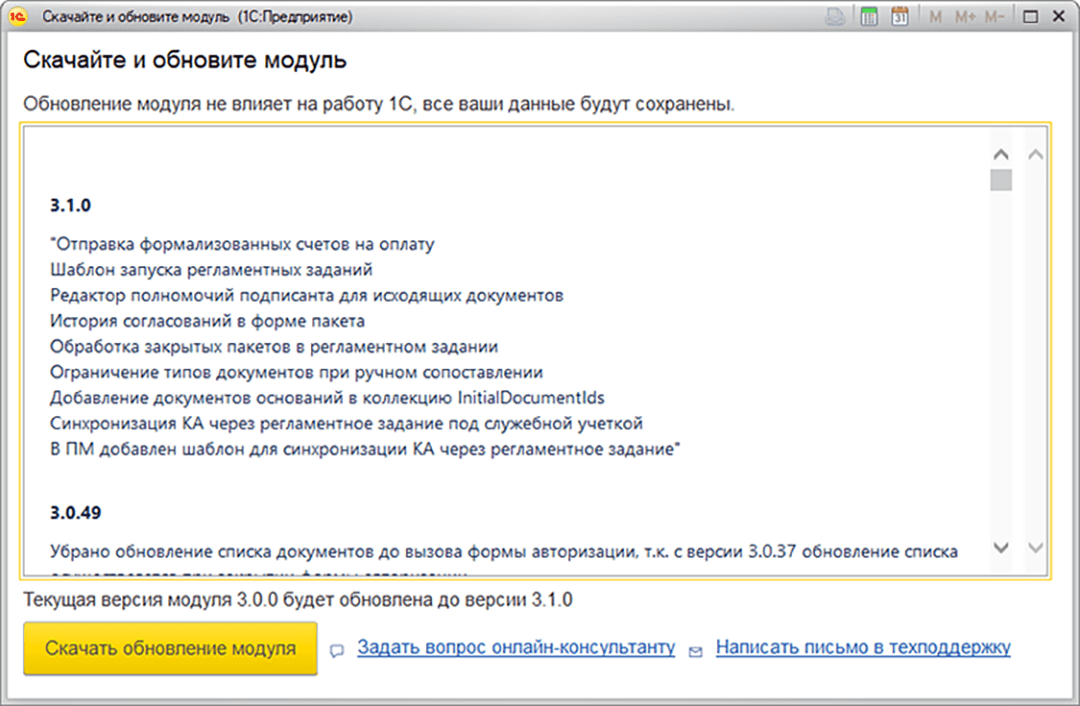
2. В открывшемся окне нажмите «Скачать обновление модуля».
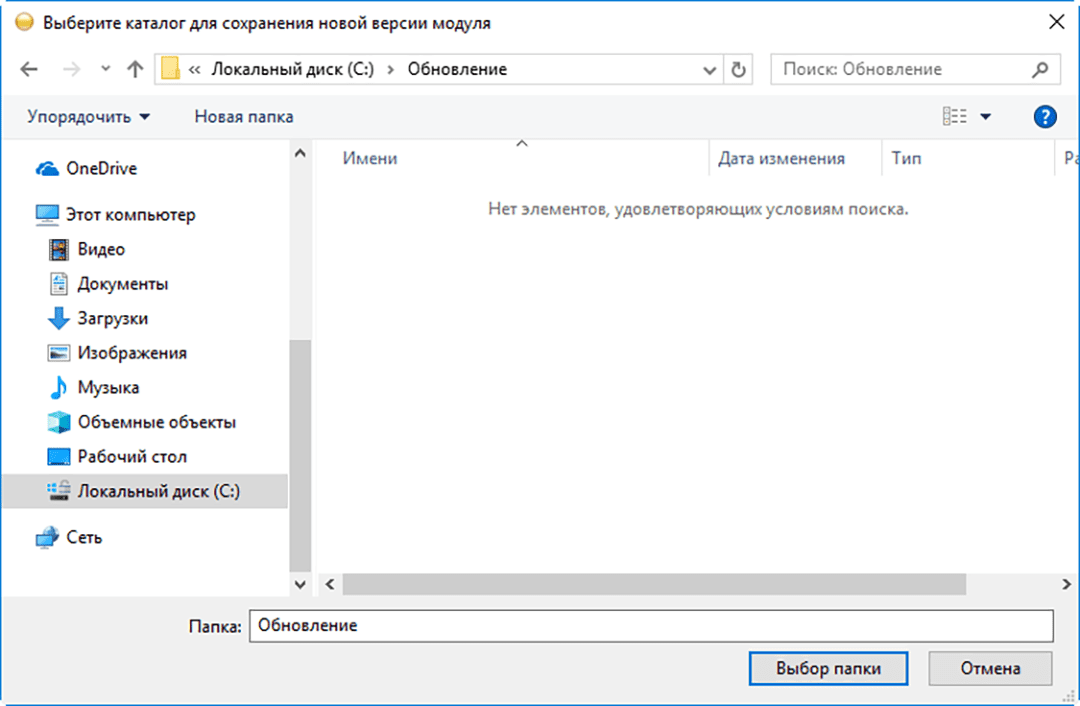
3. Укажите папку, в которую будет сохранен модуль, и нажмите «Выбор папки».
4. Откройте скачанный модуль через пункт меню «Файл» → «Открыть» или добавьте в список дополнительных внешних обработок.
Если обновление модуля не решило проблему, необходимо выяснить суть ошибки, чтобы исправить ее. При работе в модуле для 1С ошибки могут возникнуть при отправке и получении документов. Рассмотрим подробнее виды ошибок, их причины, инструкции по устранению.
Попробуйте модуль для 1С от Диадока и работайте с документами в знакомом интерфейсе
Ошибки при отправке
Если вы работали с отправкой документов, но в модуле произошла ошибка, посмотрите ее в статусе документа. Проверьте, какая проблема возникла в вашем случае.
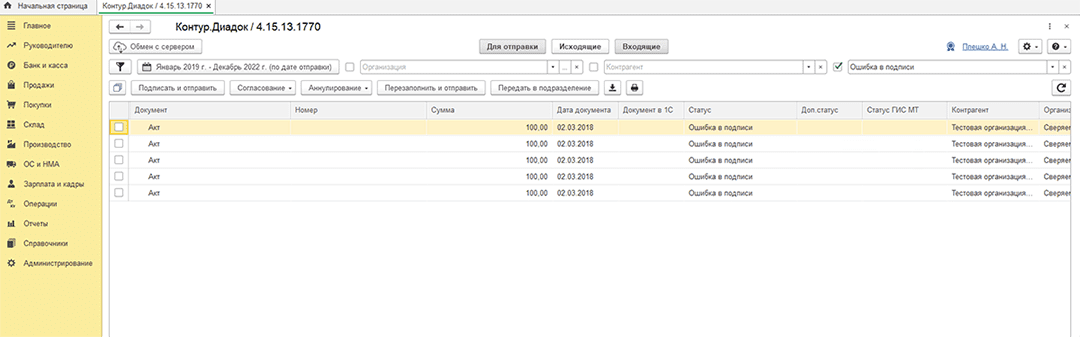
Статусы с ошибками:
- «Ошибка в подписи». Электронная подпись не прошла проверку на соответствие требованиям законодательства. Причину ошибки можно найти на странице просмотра документа: нажмите на Ф. И. О. подписанта, откроется окно «Электронная подпись». Причина ошибки выделена красным цветом. Для ее исправления и корректного подписания документов обратитесь в службу поддержки на почту diadoc@kontur.ru.
- «Ошибка доставки». Возникает при сбое во взаимодействии операторов в роуминге. Чтобы узнать причину ошибки, на странице просмотра документа нажмите на ссылку «Подробнее». Когда определите ошибку, обратитесь в службу поддержки на почту diadoc@kontur.ru для ее решения.
Ошибка заполнения даты. Дата — обязательное поле, при его пропуске возникает ошибка. Она может возникнуть во всех документах, которые формируются по требованиям приказа ФНС № 820. К ним относятся УПД, накладные, акты, счета-фактуры. Для внесения даты нажмите на ссылку «Заполните дату и номер». Откроется окно документа-основания в 1С, куда нужно внести данные.
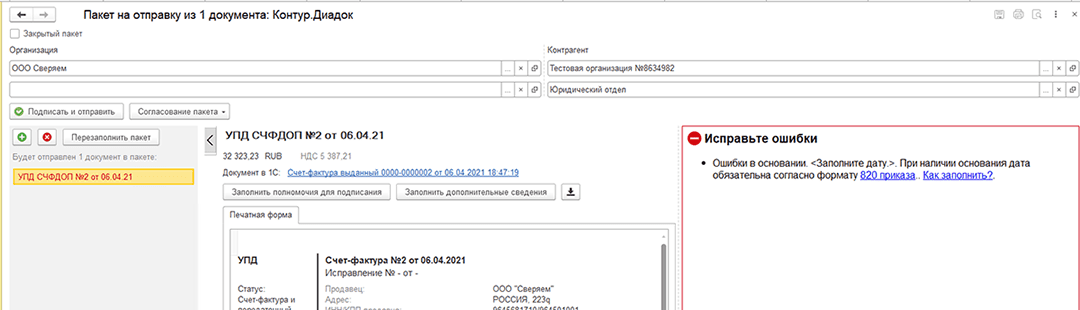
Ошибка отображения документа. Если при отправке документа пользователь не видит его в списке, есть несколько возможных причин:
- Документ уже отправлялся. Если вы отправляли этот документ ранее, в системе появится ошибка. При необходимости вы можете сделать это повторно, следуя инструкции.
- Не настроен обмен документами с контрагентом. Документ может не отправиться, если контрагент не добавлен в Диадоке или не выполнено сопоставление в программе 1С. Исправить это поможет инструкция.
- Реквизиты документа не соответствуют условиям фильтра. Проверьте параметры отбора, возможно, отображается не весь список документов. Убедитесь, что у вас нет фильтра по организации, контрагенту, дате, виду пакета документов.
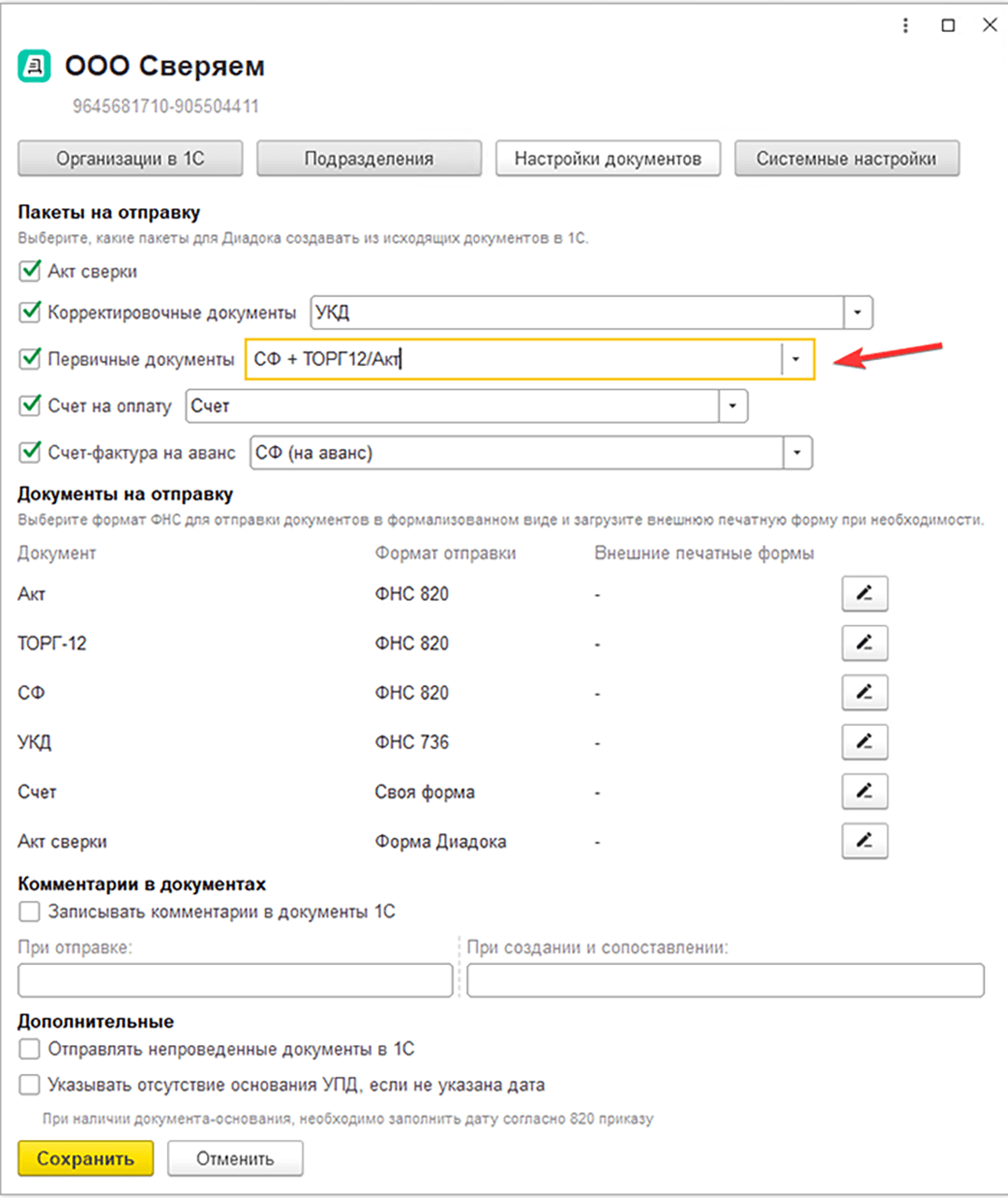
- Не настроена отправка непроведенных документов. В этом случае нужно подключить необходимый параметр в модуле для 1С. Сделать это можно в пару кликов с помощью инструкции.
- Не настроены параметры отправки документов. Нужный документ может не отобразиться в списке, если неверно выбраны настройки пакетов. Например, вы хотите отправить УПД, а в настройках указан пакет «СЧФ + ТОРГ12/Акт». Исправить это можно, отметив в настройках нужные пакеты документов. В этом вам поможет инструкция.
- Тип документа не поддерживается модулем. Модуль позволяет отправлять и получать сформированные в 1С ТОРГ-12 и акт выполненных работ, счет-фактуру, корректировочный счет-фактуру, счет на оплату, универсальный передаточный документ. Если созданный в 1С документ не соответствует одному из перечисленных типов, в разделе «Отправка документов» он не появится.
Ошибки при получении
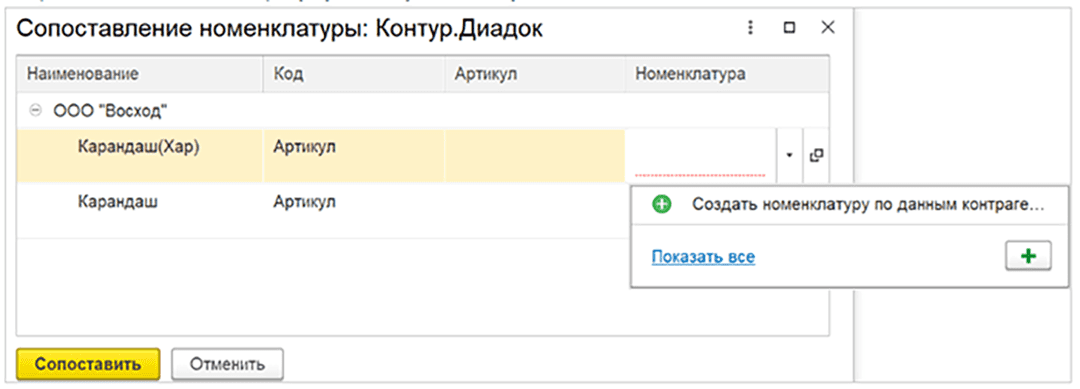
Ошибка, при которой создается документ 1С с неверными данными. Например, некорректно заполняется наименование товара. Чтобы избежать этого, необходимо проверять сопоставление товаров при создании документа 1С. Как создать документ в 1С на основании входящего электронного документа, описали в инструкции.
Начните отправлять онлайн юридически значимые документы через Диадок
Ошибки при работе в веб-интерфейсе
При работе пользователя в веб-интерфейсе Диадока могут возникать ошибки при входе в сервис. Для их устранения может понадобиться настроить новое рабочее место или получить доступ. В случае трудностей при подписании документов понадобится выяснить причину. Ниже рассмотрим типовые ошибки.
Ошибки при входе
Ошибка при входе по логину. Возникает, когда при попытке входа пользователь некорректно указывает логин или пароль. В этом случае стоит проверить правильность введенных данных. Если пароль утрачен, его можно восстановить по кнопке «Забыли пароль».
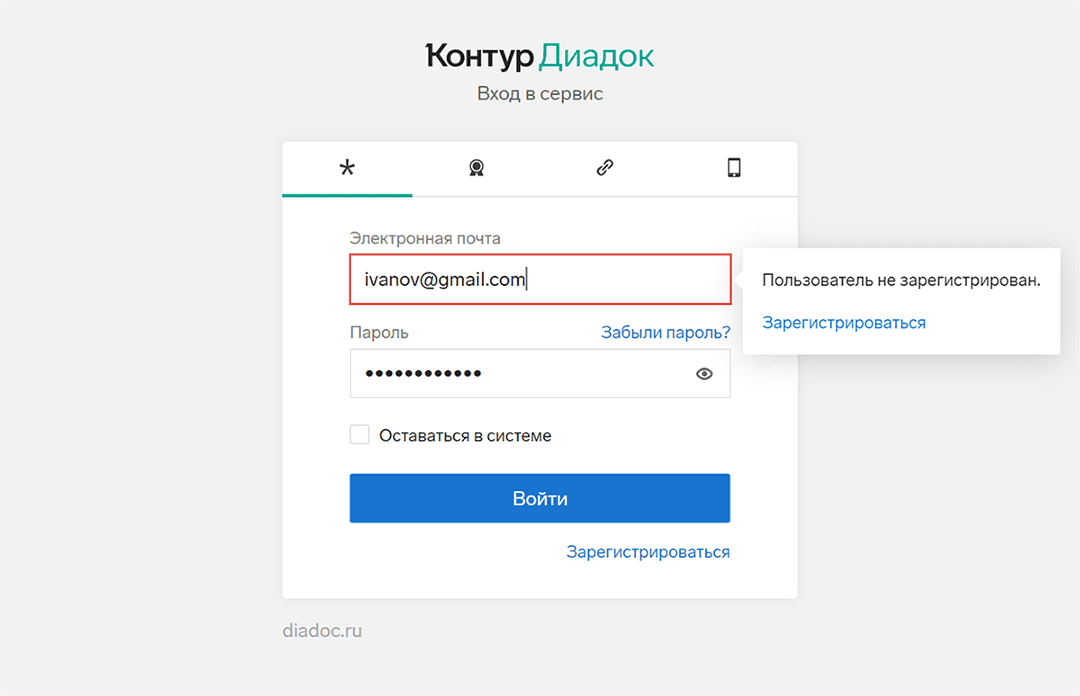
Ошибки при входе по сертификату электронной подписи. Бывают разных видов:
- «Настройте компьютер». Может возникать при работе на новом рабочем месте. Пройдите диагностику по адресу https://help.kontur.ru/diadoc. После ее завершения нажмите на кнопку «Выполнить рекомендуемые действия», поставьте галочку «Выбрать все» и начните «Установку и настройку».
- «Отправлен запрос на доступ» или «Доступ в ящик запрещен». Пользователь с действующим логином или сертификатом уже авторизован в ящике организации, но нужно получить доступ. Войти в аккаунт можно оперативно через администратора. Свяжитесь с сотрудником, Ф. И. О. которого указано в сообщении об ошибке, и запросите у него доступ к ящику. Администратору потребуется авторизоваться в личном кабинете, перейти в раздел «Настройки» — «Сотрудники» и принять запрос на доступ.
Ошибки при подписании
Ошибки в веб-интерфейсе могут возникать при подписании как исходящих, так и входящих документов. Рассмотрим самые популярные из них:
- Ошибка адреса в ящике организации. Если он заполнен как иностранный, необходимо исправить его на формат российского, обязательно указав код региона, в котором работает организация. Для этого перейдите в «Настройки» — «Реквизиты организации» — «Юридический адрес».
- Ошибка в основании полномочий. Проверьте, как заполнены основания полномочий в настройках сотрудника, — количество символов не должно превышать 120. Сократите текст, если он выходит за лимит.
- Ошибка при отправке через промежуточного получателя. На текущий момент отправка документов через промежуточного получателя — это дополнительная функциональность. Она доступна для пользователей Диадока при обмене документами внутри системы. Такая отправка не работает в роуминге, так как в нем возможна передача только одной подписи к документу. Решить проблему можно при переходе всех участников к совместной работе в Диадоке.
- Ошибка при аннулировании. В причине аннулирования указан пробел, что считается ошибкой. Пропишите причину аннулирования и повторите попытку.
Переводите документооборот в электронный вид вместе с Диадоком
Ошибки в электронных документах
Помимо ошибок, которые возникают при работе пользователей в системе, существуют ошибки в электронных документах. Важно всегда отправлять документы в ФНС в корректном формате и правильно вносить в них исправления, если вы заметили неточности или опечатки.
Неверный формат документов для ФНС
Передавать некоторые документы в налоговую можно только в утвержденном формате XML. Если компания допустит ошибку и вышлет документ в формате PDF, DOC или JPG, налоговая не примет такой документ и расценит это как его отсутствие. Штрафные санкции в таком случае варьируются от денежных штрафов до блокировки счетов. ФНС утвердила обязательный XML-формат для следующих электронных документов:
- счет-фактура и универсальный передаточный документ (УПД) по приказу № 820,
- счет-фактура и универсальный корректировочный документ (УКД) по приказу № 736.
Рекомендательный характер по передаче документов в формате XML действует для:
- акт о расхождении по форме ТОРГ-2,
- товарная накладная по форме ТОРГ-12,
- акт выполненных работ/оказанных услуг,
- транспортная накладная,
- сопроводительная ведомость,
- заказ-наряд.
Такие документы не обязательно передавать в формате XML. Это может быть также JPG, PDF, DOC и прочие, что не будет считаться ошибкой.
Корректировка и исправление электронных документов
Что делать, если ошибка допущена в самом документе? Сначала определите, насколько она критична. Несущественные ошибки и опечатки, которые не мешают определить стороны операции и ее основные условия, можно не исправлять. Это регулирует Федеральный закон от 06.12.2011 № 402-ФЗ «О бухгалтерском учете».
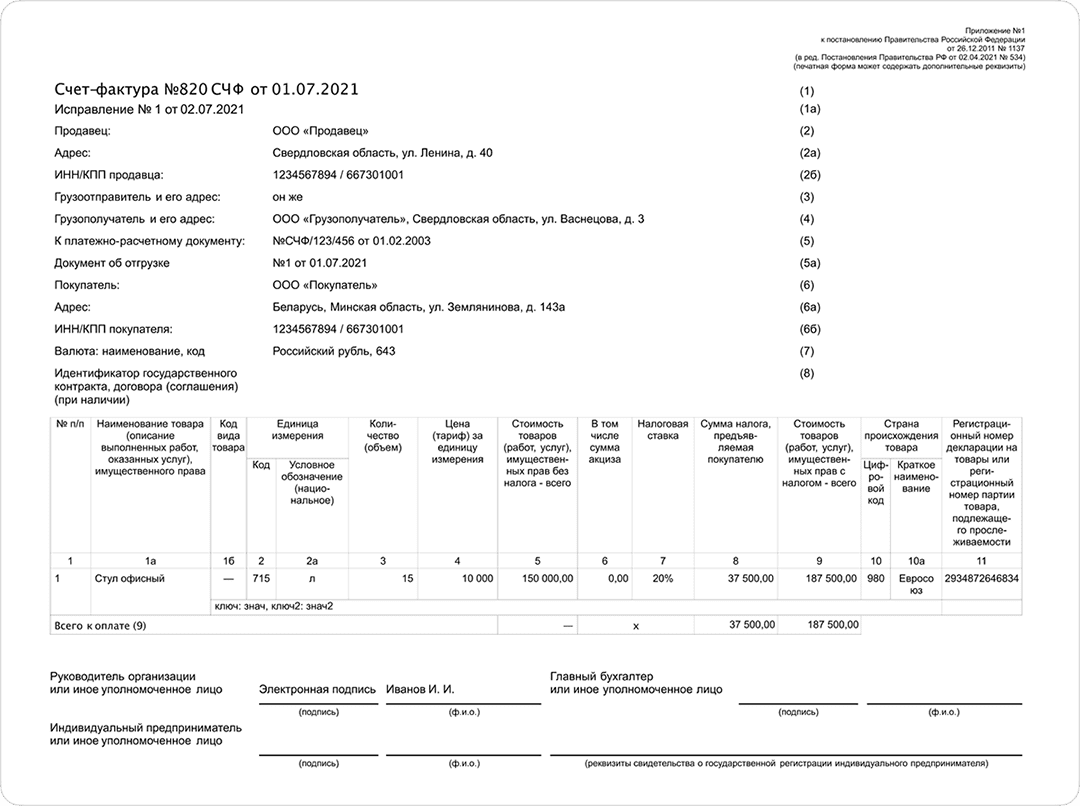
Если ошибку всё же необходимо исправить, это можно сделать, составив новый, исправленный документ. Оформите исправленный документ с тем же номером и датой, что и первоначальный. Обязательно укажите, что документ является исправленным, а также добавьте порядковый номер исправления и его дату.
Отдельные правила заполнения действуют для счета-фактуры и УПД. Они регламентируются постановлением Правительства Российской Федерации от 26.12.2011 № 1137 «О формах и правилах заполнения (ведения) документов, применяемых при расчетах по налогу на добавленную стоимость». При появлении изменений в стоимости уже выполненных работ, оказанных услуг или отгруженных товаров для их исправления используют корректировочные счета-фактуры и УКД.
Корректировочный счет-фактура
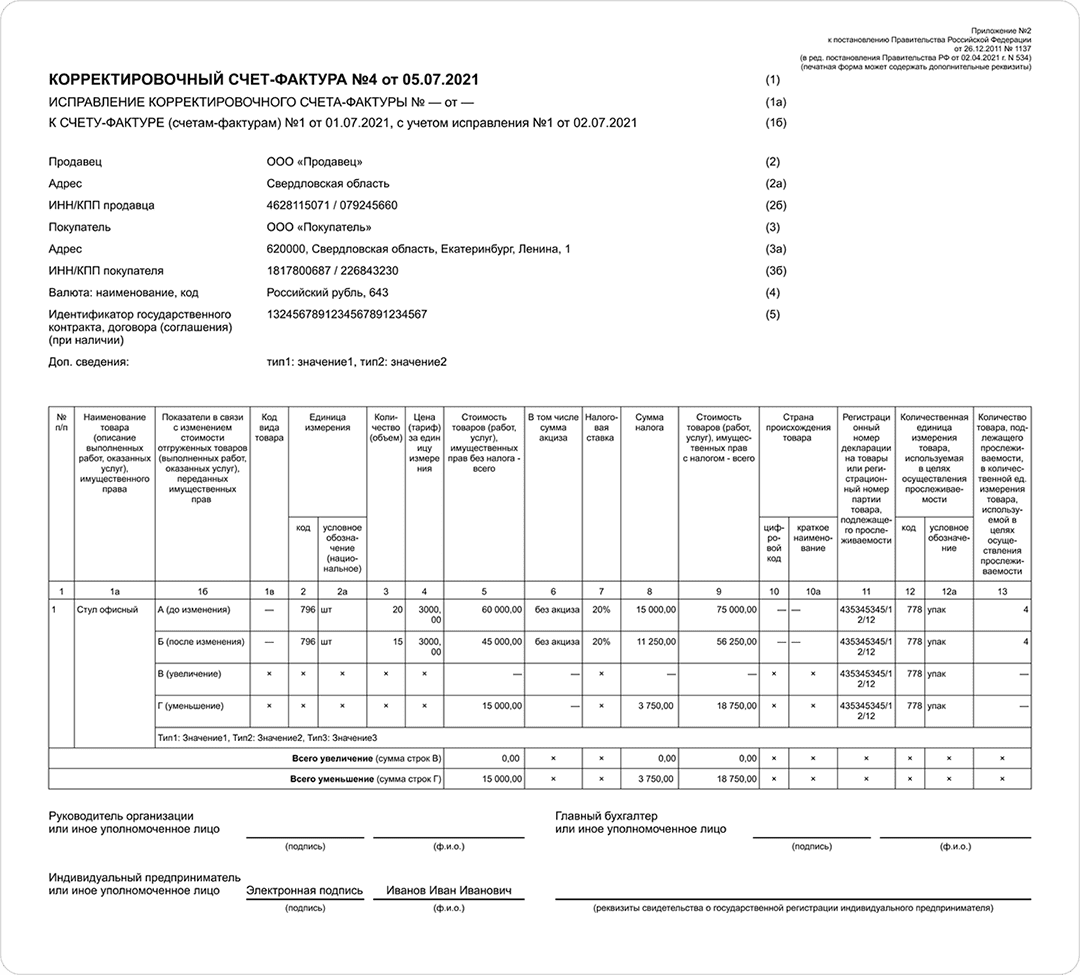
Такой счет-фактуру можно оформить при наличии документа, подтверждающего согласие покупателя с новыми условиями. Оформить корректировочный счет-фактуру можно в течение пяти дней с момента заключения.
Если обнаружена именно ошибка, опечатка, — например, пропущена буква, то формируется исправленный счет-фактура. Такой документ не требует никаких дополнительных соглашений.
Исправленный счет-фактура
Как исправить ошибки в ЭДО
Многие ошибки, возникающие в процессе работы с системой Диадок, можно оперативно исправить самостоятельно. Если в статье вы не нашли инструкции по решению своей проблемы, обратитесь в техподдержку Диадока. Специалисты круглосуточно на связи по нескольким каналам:
- в Центре поддержки в самом сервисе,
- в чате на сайте сервиса, в ватсапе или телеграме,
- на заказе звонка через специальную форму на сайте,
- по электронной почте diadoc@skbkontur.ru.
Если при работе с электронными документами в сервисах ЭДО возникают ошибки, их можно легко решить. Достаточно следовать инструкциям и подсказкам в системе. Исправление ошибок занимает несколько минут, а ведение электронного документооборота экономит компаниям время, деньги и ресурсы сотрудников.
Подключайтесь к Диадоку и оцените удобство работы с электронными документами
Вопрос-ответ
Как исправить ошибку в акте выполненных работ?
Если ошибка не относится к стоимости, составу проведенных работ, не мешает идентифицировать стороны сделки, то ее можно не исправлять. В бумажном акте выполненных работ допускается зачеркнуть одной чертой неверный текст, сверху написать правильное значение. Также нужно будет написать «Исправлено», поставить подписи и ФИО ответственных, указать дату исправления. Акт относится к первичным документам, в них исправления допускаются согласно п. 7 ст. 9 402-ФЗ.
В веб-интерфейсе сервиса ЭДО Контур.Диадок рекомендуем запросить аннулирование документа, если вы получили акт от контрагента и заметили существенную ошибку в нем. Аннулировать можно также исходящий акт, когда контрагент его подпишет. После этого следует обменяться новым актом без ошибок.
Как исправить ошибку в документе?
В первую очередь оцените масштабы. Если это опечатка или ошибка, которая не мешает определить основные условия операции, ее можно не исправлять.
Если ошибку нужно исправить, составьте новый, исправленный документ. Его оформляют с тем же номером и датой, что и первоначальный. Необходимо указать, что документ исправленный, добавить порядковый номер исправления, подписи и дату.
В инструкциях описали, как отправить исправленный счет-фактуру и УПД в Диадоке.
Обратите внимание, что в некоторых случаях исправлений недостаточно — нужно составить корректировочные документы. Они потребуются, если товар отгружен, услуга оказана, но скорректировалась стоимость (произошли изменения в цене или объеме товаров/услуг), при этом обе стороны согласны с этим. Читайте в наших инструкциях, вак выставить корректировочный счет-фактуру и универсальный корректировочный документ.
Как исправить дату в документе?
Дату в документе нужно заполнять обязательно, при ее пропуске возникает ошибка. Чтобы вписать дату в электронный документ, нажмите на ссылку «Заполните дату и номер». Если на этом этапе внесли неверную дату и отправили документ, нужно создать новый, исправленный.
Как исправить опечатку в документе?
Если опечатка несущественна и не влияет на определение основных условий операции, ее можно не исправлять. Такие разъяснения дал Минфин, налогоплательщикам это пояснили в письме ФНС от 12 февраля 2015 № ГД-4-3/2104@.
Как проверить код ошибки?
Если клиент сервиса ЭДО столкнулся с ошибкой при работе с документами, вместо кода ошибки он получит уведомление, в котором будет информация о ее причинах или способах решения. Например, при входе в веб-сервис пользователь Диадока может увидеть ошибку «Доступ в ящик запрещен» или «Настройте компьютер». Самые распространенные ошибки при работе в веб-версии и модуле для 1С мы описали в этой статье.
Иногда пользователи все-таки сталкиваются с кодом ошибки 500 «На странице произошла ошибка» при работе в сервисе. В таком случае нужно обновить страницу (нажать F5 на клавиатуре) или попробовать другой браузер. Также вы можете почистить временные файлы (куки и кэш) в браузере. Если ошибка сохраняется, пройдите диагностику на сайте и выполните рекомендуемые действия.
Как добавить сертификат в ЭДО
Многие операции в сервисах ЭДО осуществляются с использованием электронной подписи (ЭП, ранее — ЭЦП). Для формирования ЭП применяют сертификат с ограниченным сроком действия. Поэтому периодически клиентам системы ЭДО необходимо добавлять обновленный сертификат в личном кабинете. Кроме того, новые пользователи сталкиваются с необходимостью добавить сертификат в ЭДО перед началом работы. Расскажем, как это сделать.
В этой статье:
- Инструкция по добавлению сертификата
- Вопрос-ответ
Для подписания электронных документов в системе ЭДО, в том числе в Диадоке, используется квалифицированная электронная подпись (КЭП). Она приравнивается к собственноручной и позволяет вести юридически значимый документооборот. КЭП считается наиболее безопасной. Использование КЭП гарантирует, что подписанный электронный документ не будет изменен после подписания.
Для того чтобы поставить электронную подпись, используют сертификат, который выдается аккредитованным удостоверяющим центром. Сертификат принадлежит конкретному человеку — при выдаче нужно подтвердить личность владельца. По электронной подписи на документе можно узнать, кто является владельцем сертификата, и, следовательно, идентифицировать подписанта.
По правилам информационной безопасности, срок действия сертификата ограничен — чаще всего на 12 или 15 месяцев. Поэтому периодически пользователь будет сталкиваться с необходимостью обновления сертификата подписи для ЭДО.
Разберем подробнее, что делать, если закончилось действие сертификата, и как добавить новый сертификат в систему ЭДО.

Попробуйте ЭДО
Обменивайтесь электронными документами с контрагентами онлайн через Диадок
Инструкция по добавлению сертификата
Приступить к добавлению сертификата можно после того, как клиент получит его в удостоверяющем центре. Далее необходимо установить новый сертификат на компьютер пользователя или съемный носитель. Подробнее об этом рассказываем в инструкции.
Как только сертификат установлен на носитель или ПК, его можно добавлять внутри сервиса в личном кабинете Диадока — ящике организации.
Разберем подробнее, как в сервисе ЭДО добавить новый или поменять сертификат.
1. Вставьте в компьютер носитель либо воспользуйтесь ПК с установленным сертификатом.
2. Откройте сайт Диадока и авторизуйтесь в учетной записи с помощью обновленного сертификата.
3. В случае успешной регистрации у вас появится доступ в личный кабинет вашей организации.
Если при попытке авторизации появляется сообщение, что отправлен запрос на доступ сотруднику организации, то есть администратору, необходимо с ним связаться. Чтобы предоставить доступ, ему нужно перейти в раздел «Настройки» — «Сотрудники» и нажать «Добавить». Важно: доступ выдает администратор личного кабинета вашей организации, а не техподдержка Диадока.
4. Проверьте заполнение полномочий подписанта и выберите актуальный сертификат в разделе «Настройки» — «Сотрудники» у нужного пользователя на вкладке «Сертификаты и доверенности». Проверить и заполнить полномочия можно по инструкции.
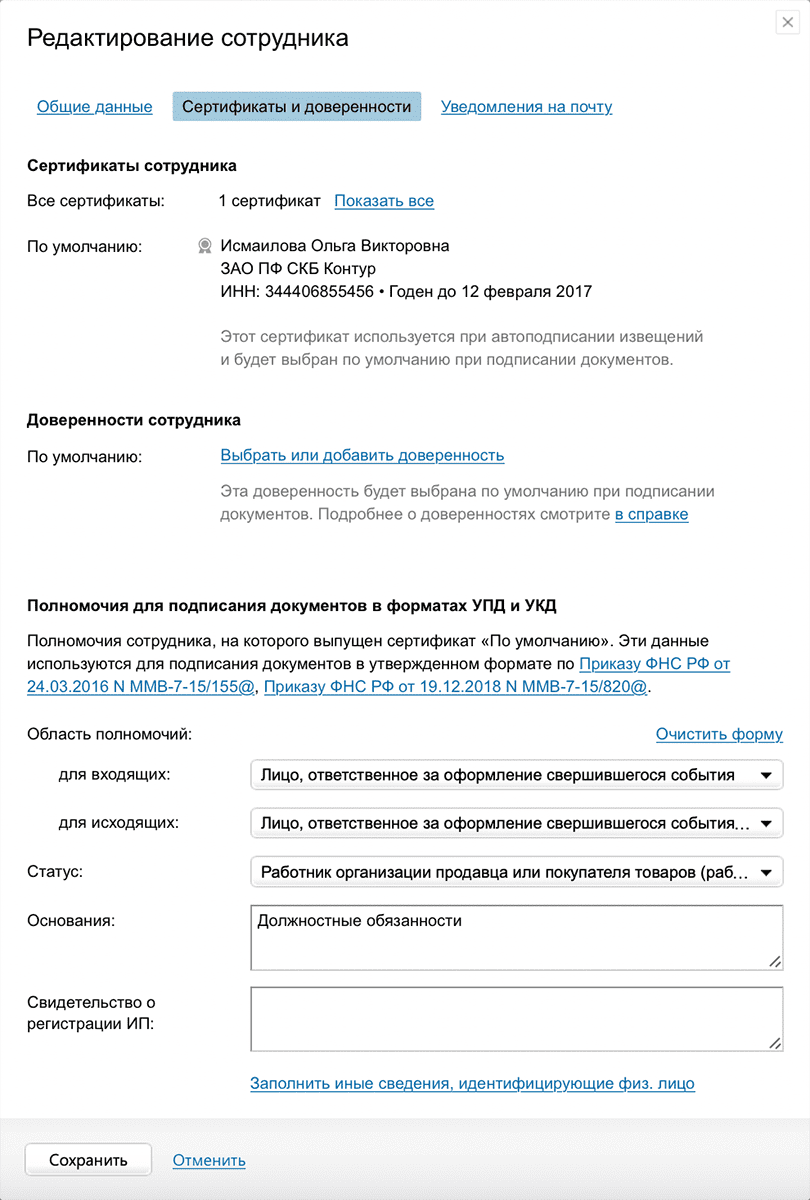
5. Сертификат добавлен.
Оптимизируйте документооборот с помощью Диадока — обменивайтесь документами с контрагентами онлайн, экономьте средства и время