Как использовать TradingView на сайте Binance
Торговый интерфейс Binance содержит большой набор инструментов, которые пригодятся вам для технического анализа. Он включает:
- Свечные графики
- Диаграммы глубины
- Временные интервалы
- Инструменты для рисования
- Технические индикаторы
TradingView allows users to create a customized toolset for technical analysis. Let’s see how to use it on Binance.
Запуск TradingView
TradingView и торговые инструменты доступны в классической, продвинутой и полноэкранной версиях торгового интерфейса Binance, каждую из которых можно подстраивать под себя. Вы также можете в любой момент переключаться между ними.
1. Log in to your Binance account and hover over [Trade]. Click [Spot].

2. Нажмите на кнопку TradingView над графиком, чтобы получить доступ ко всем торговым инструментам и свечным графикам.
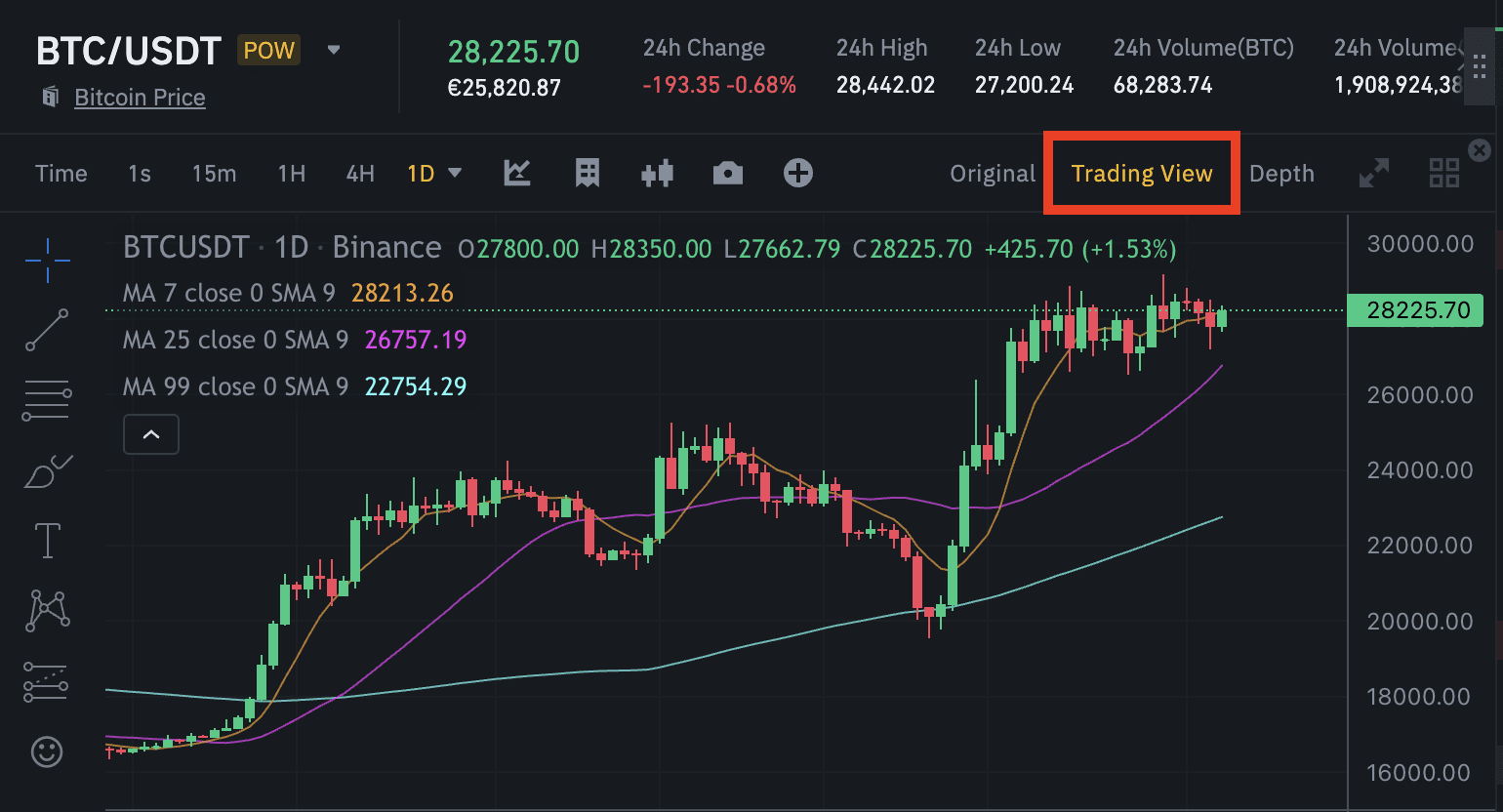
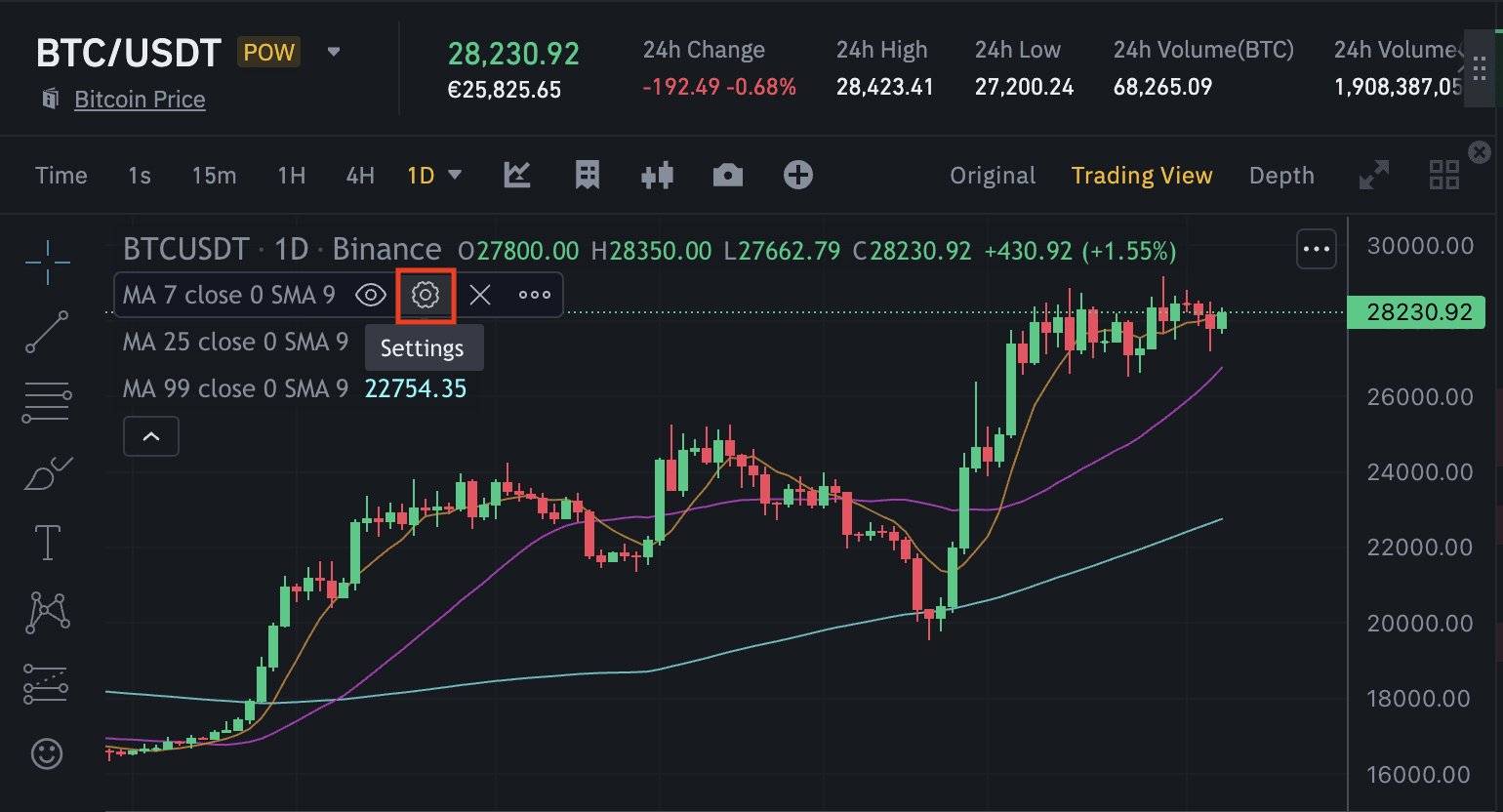
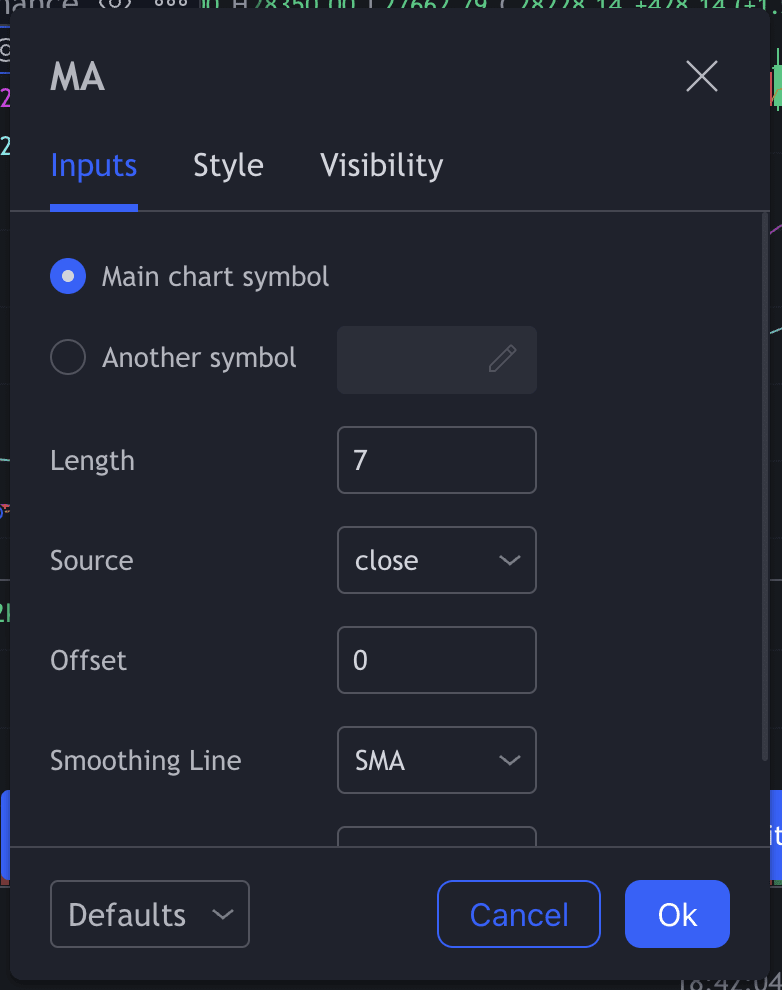
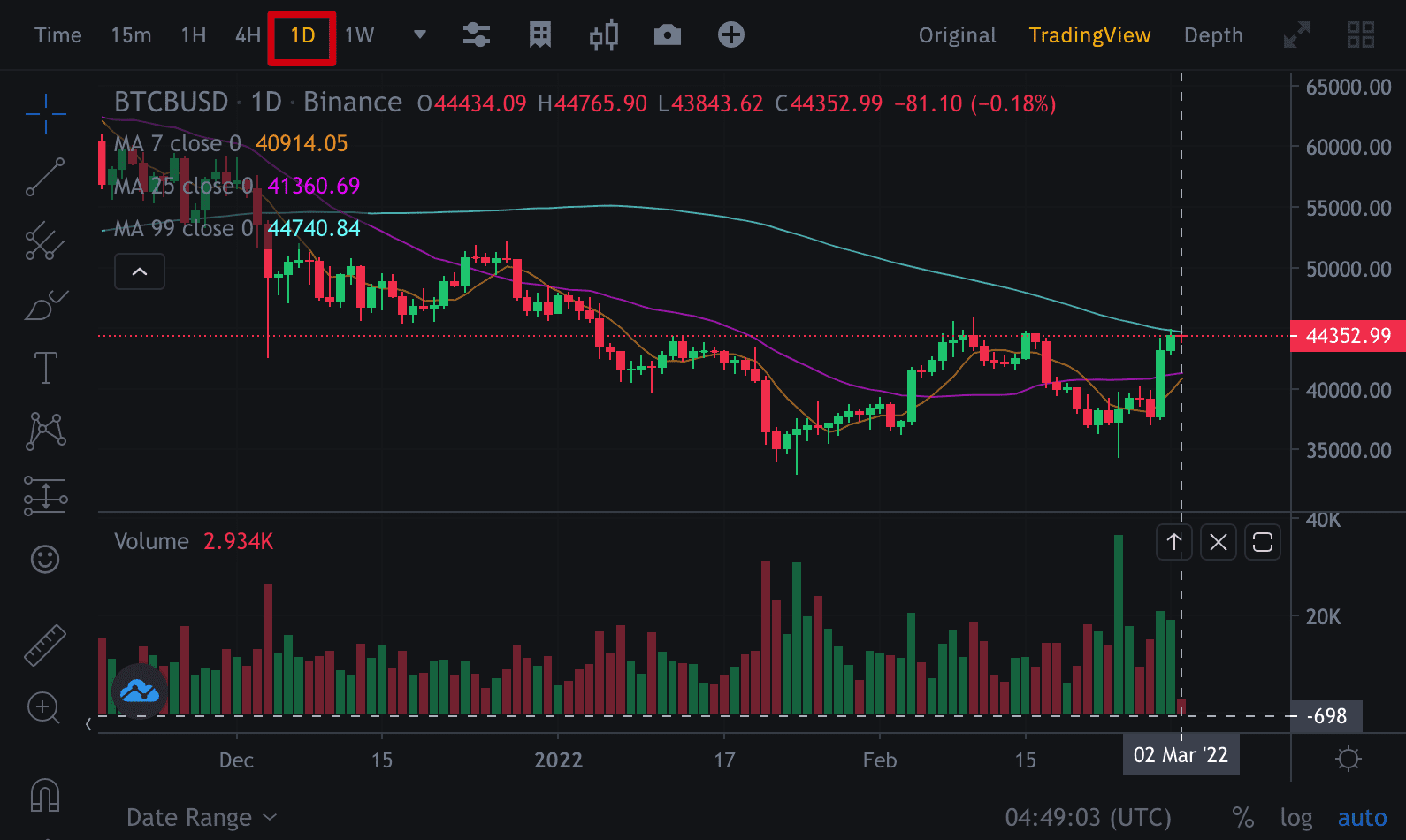
You will note that moving averages are already displayed on the chart. You can change their settings by clicking the [Settings] icon. Each moving average is adjusted according to the specified time frame. For example, MA 7 is the moving average over seven candles of your time interval (e.g., 7 hours if you are using a 1H chart or 7 days if it’s a 1D chart).
- MA 7 (оранжевого цвета)
- MA 25 (фиолетового цвета)
- MA 99 (голубого цвета)
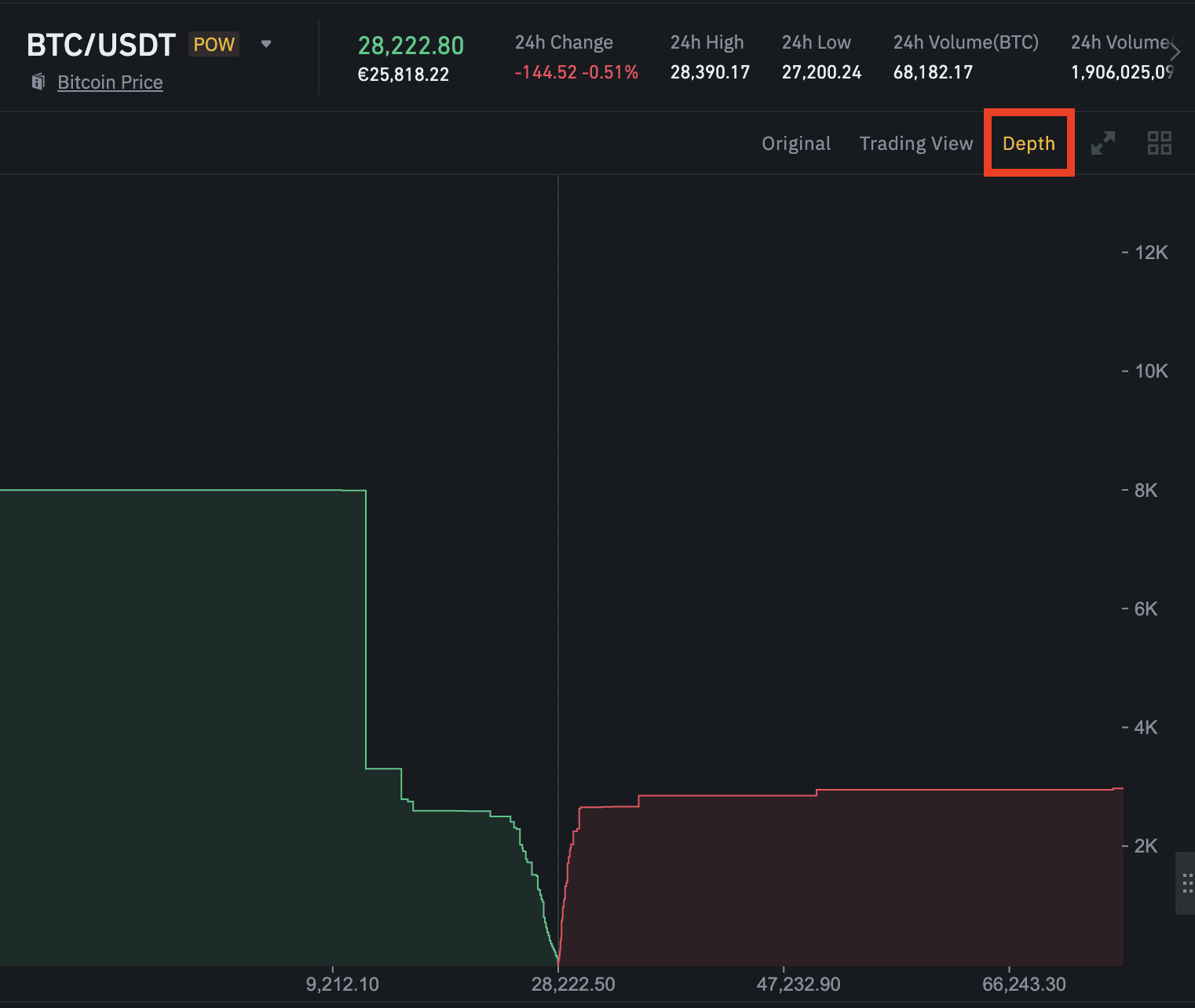
[Глубина] – это визуальное представление еще не выполненных заявок на покупку/продажу в книге ордеров.
Свечные графики
Свечные графики – это графическое отображение изменения цены актива. Время каждой свечи можно изменить в настройках. Каждая свеча показывает цену открытия/цену закрытия/максимум цены/минимум цены, а также максимальную и минимальную цену за выбранный период.
For more detailed information on how candlesticks work, see Binance Academy, A Beginner’s Guide to Candlestick Charts.
Чтобы настроить свечной график, дважды нажмите на любую из свечей в TradingView.
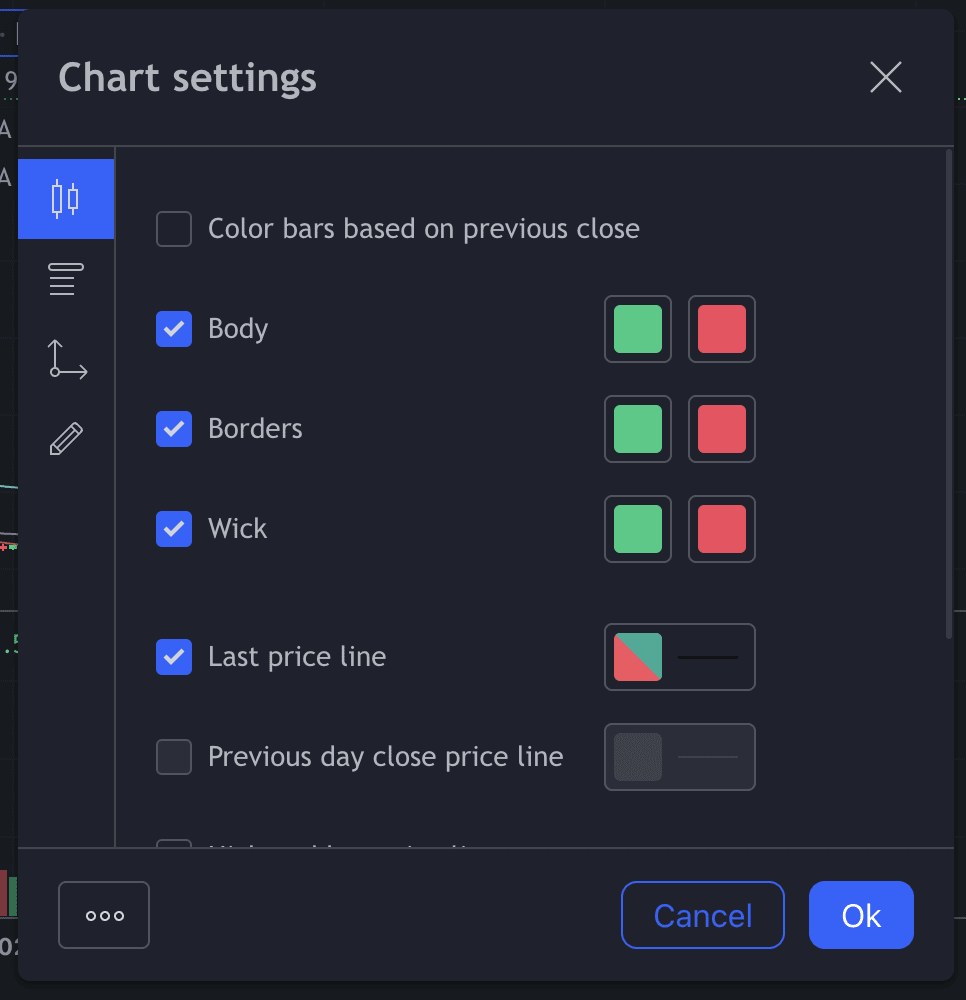
- Инструмент. Здесь можно изменять цвет свечей, их точность и временную зону.
- Строка статуса. Расширенные настройки, например значения ОТКР-МАКС-МИН-ЗАКР, значения изменения бара, объем и интенсивность фона графика.
- Шкалы. Здесь представлено множество настроек для интеграции меток в график, например с тем же названием, высокой и низкой цены, названий и значений индикаторов. Кроме того, здесь можно поменять формат даты.
- Оформление. Раздел для изменения фона и цвета сегментов с линиями.
Интервалы свечей
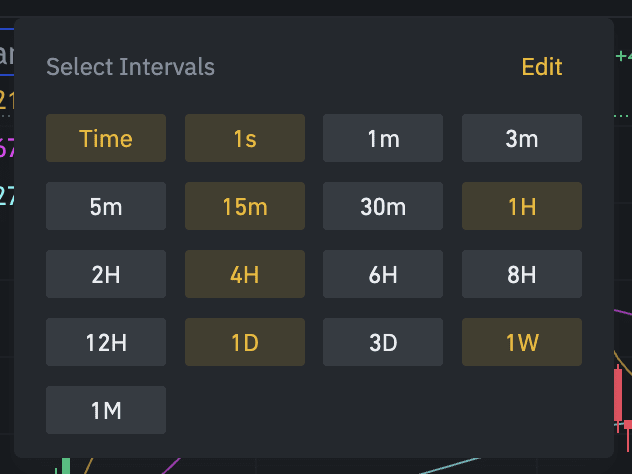
Временной интервал каждой свечи можно изменить, выбрав один из вариантов по умолчанию над графиком. Для выбора других интервалов нажмите стрелку вниз справа.

Вы можете выбрать интервал из заданных по умолчанию или нажать кнопку Редактировать и добавить дополнительные интервалы.
Инструменты для рисования
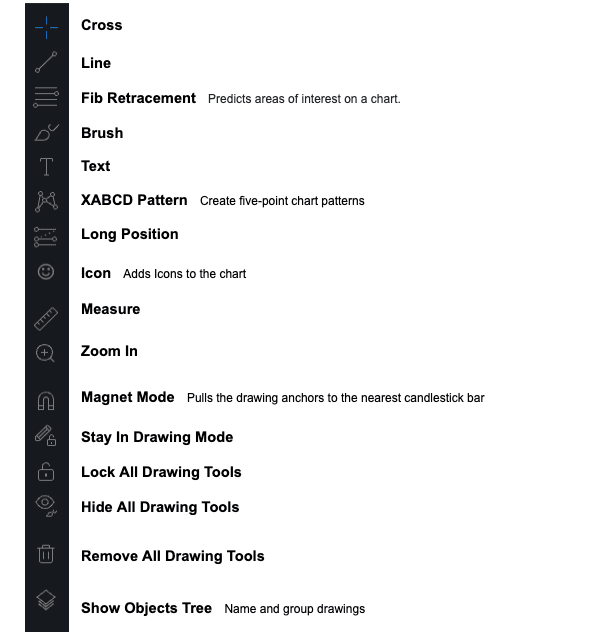
Слева от графика есть несколько инструментов и опций для рисования, которые помогут в анализе графика. Кликните правой кнопкой мыши на любой инструмент, чтобы увидеть варианты настроек.
Набор по умолчанию содержит следующие инструменты:
Популярные базовые инструменты
Длинная/короткая позиция
Инструмент для длинной или короткой позиции позволяет отслеживать или моделировать торговую позицию. Вы можете вручную настроить уровни Цены входа, Тейк-профита и Стоп-лосса. После этого вы увидите соответствующее соотношение риска и прибыли.
1. Выберите инструмент [Длинная позиция] или [Короткая позиция].
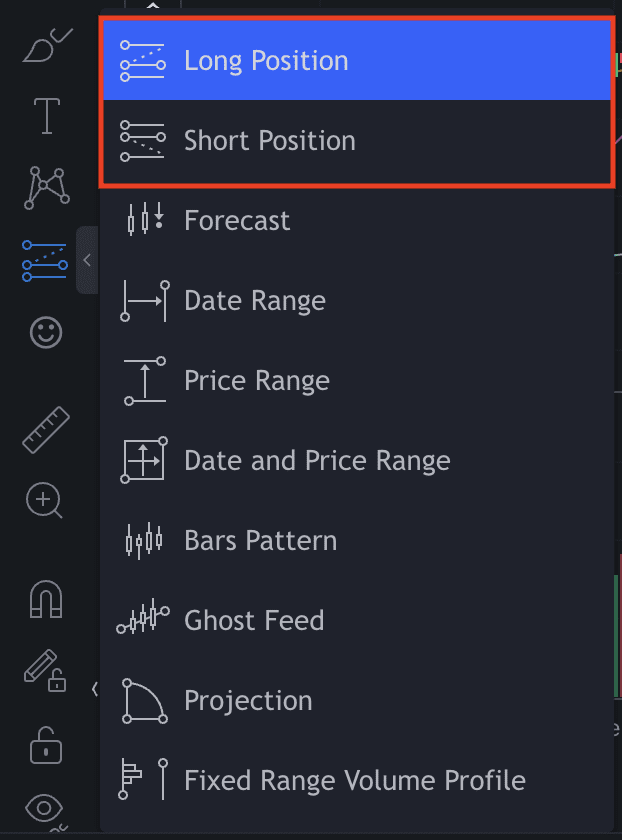
2. Нажмите на график, чтобы создать длинную/короткую позицию. Зеленая заштрихованная область представляет вашу цель (потенциальную прибыль), а красная показывает вашу зону стоп-лосса (потенциальный убыток). В центре отображается соотношение риска и прибыли.
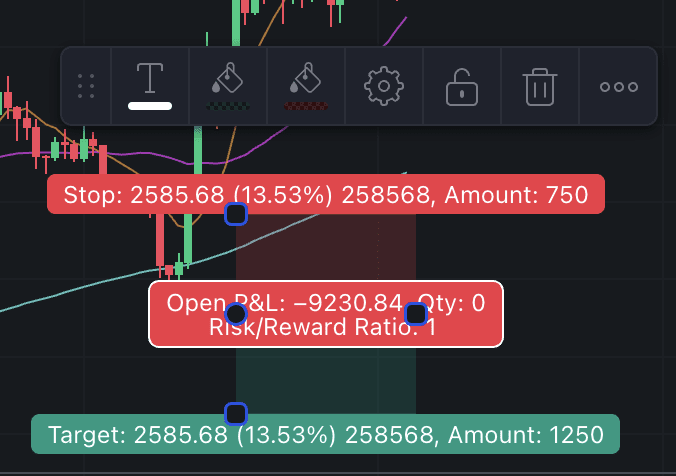
3. Перемещайте границы поля, чтобы изменить соотношение риска и прибыли. Цель показывает разницу в цене между Ценой входа и уровнем Тейк-профита. Стоп показывает разницу между Ценой входа и уровнем Стоп-лосса.
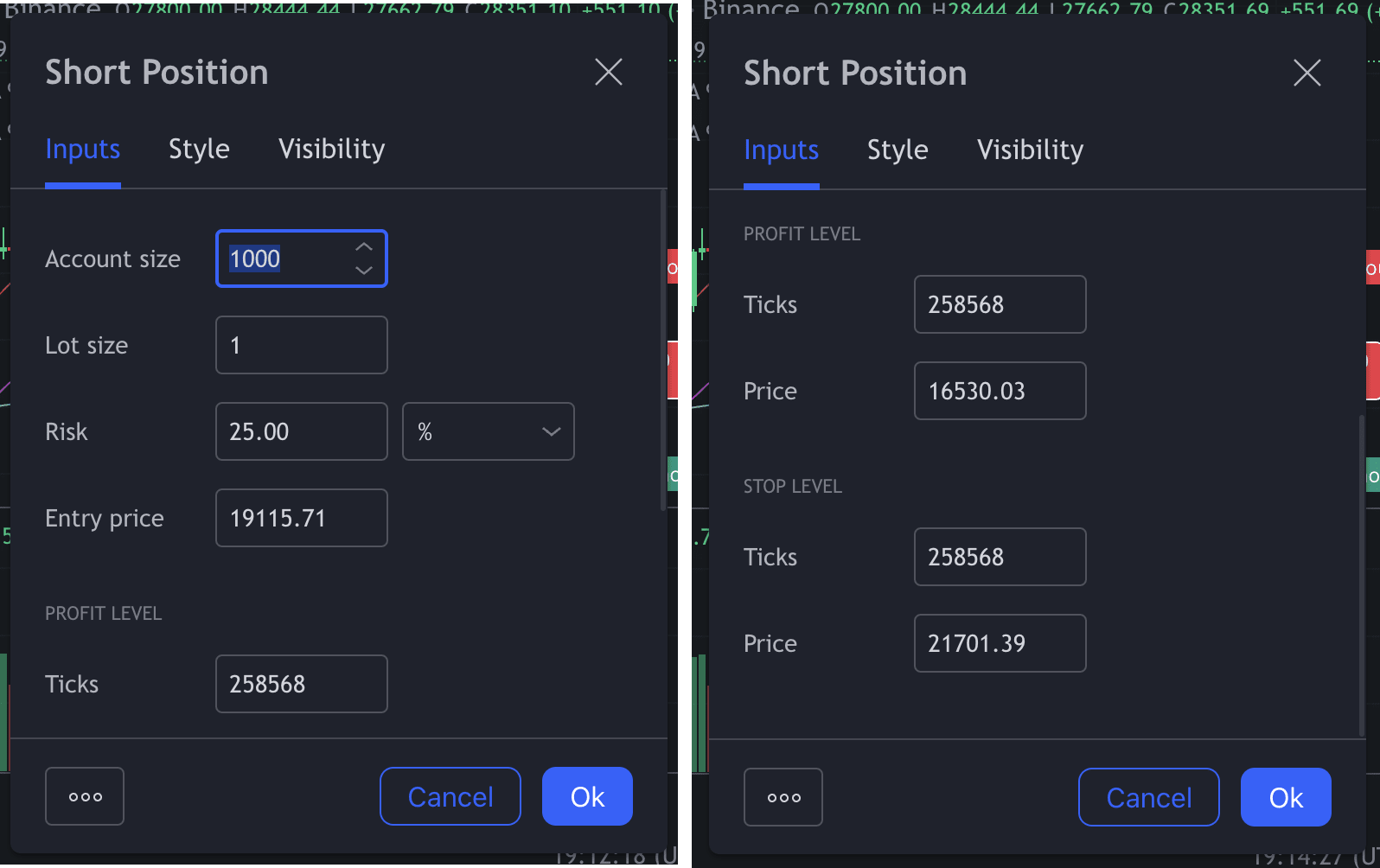
Дважды нажмите на график «Длинная позиция» или «Короткая позиция», чтобы изменить его настройки. В разделе Аргументы вы можете указать сумму инвестиций, риск с процентах, тейк-профит, цену входа и стоп.
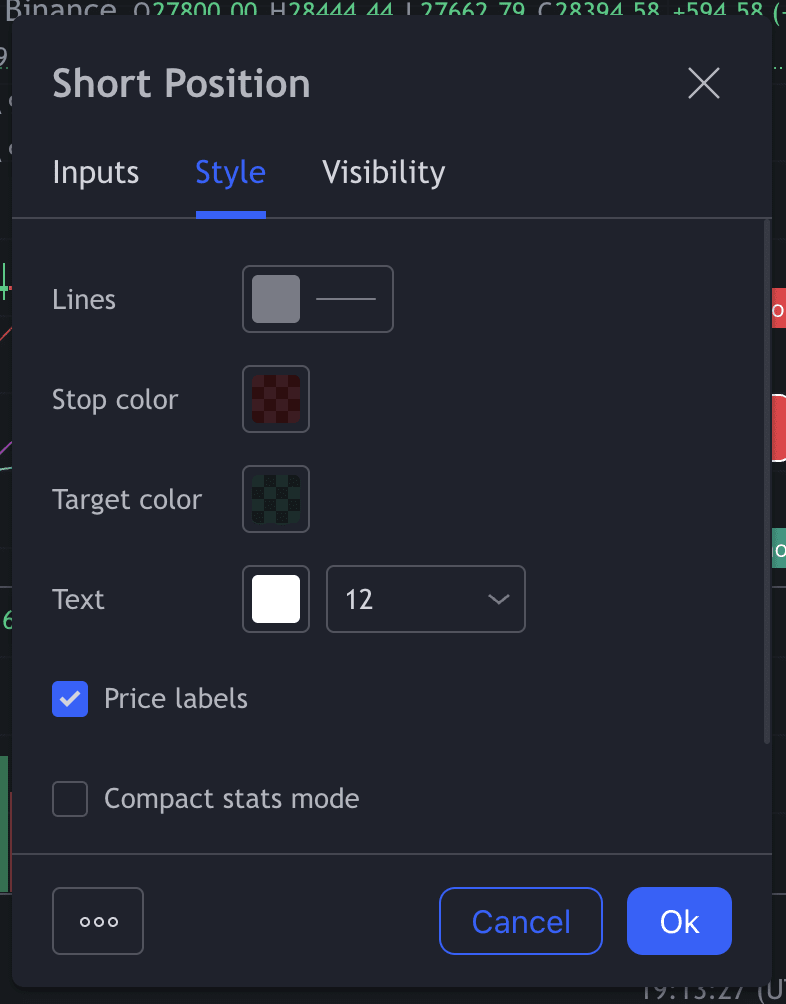
В разделе Стиль можно изменить цвет линий и ценовые метки.
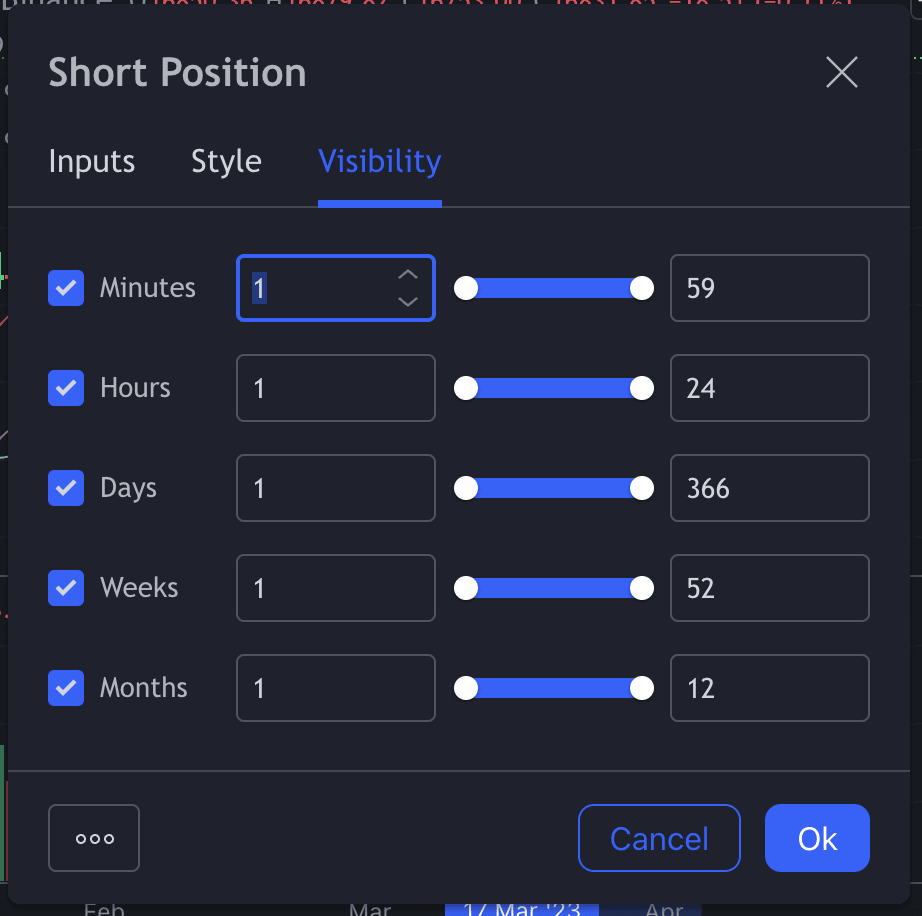
Раздел Видимость предназначен для настройки времени.
Линия тренда
You can easily add trend lines to your chart to fit your technical analysis methods. For more information on trend lines in general, visit our Binance Academy Trend Lines Explained guide.
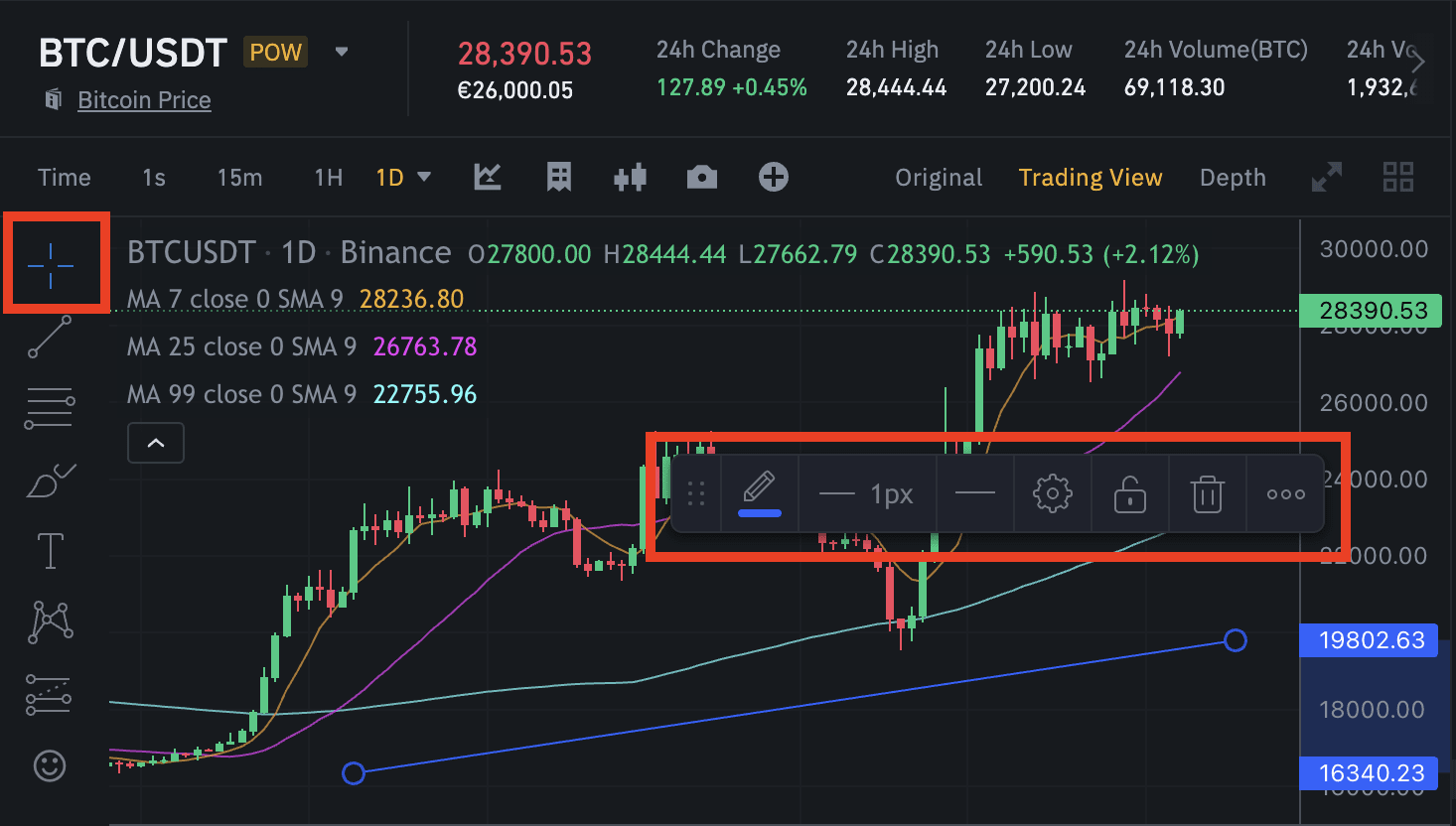
Чтобы создать линии тренда, нажмите на инструмент [Линия тренда] и выберите начальную и конечную точки для линии.
Ниже приведен пример простой линии тренда, демонстрирующей возможные точки входа в рынок. Толщина, цвет и другие характеристики настраиваются в перемещаемом меню инструментов.
Технические индикаторы
TradingView позволяет добавлять технические индикаторы, такие как скользящая средняя или волны Боллинджера.
Нажмите на значок [Технический индикатор], чтобы просмотреть все доступные инструменты.
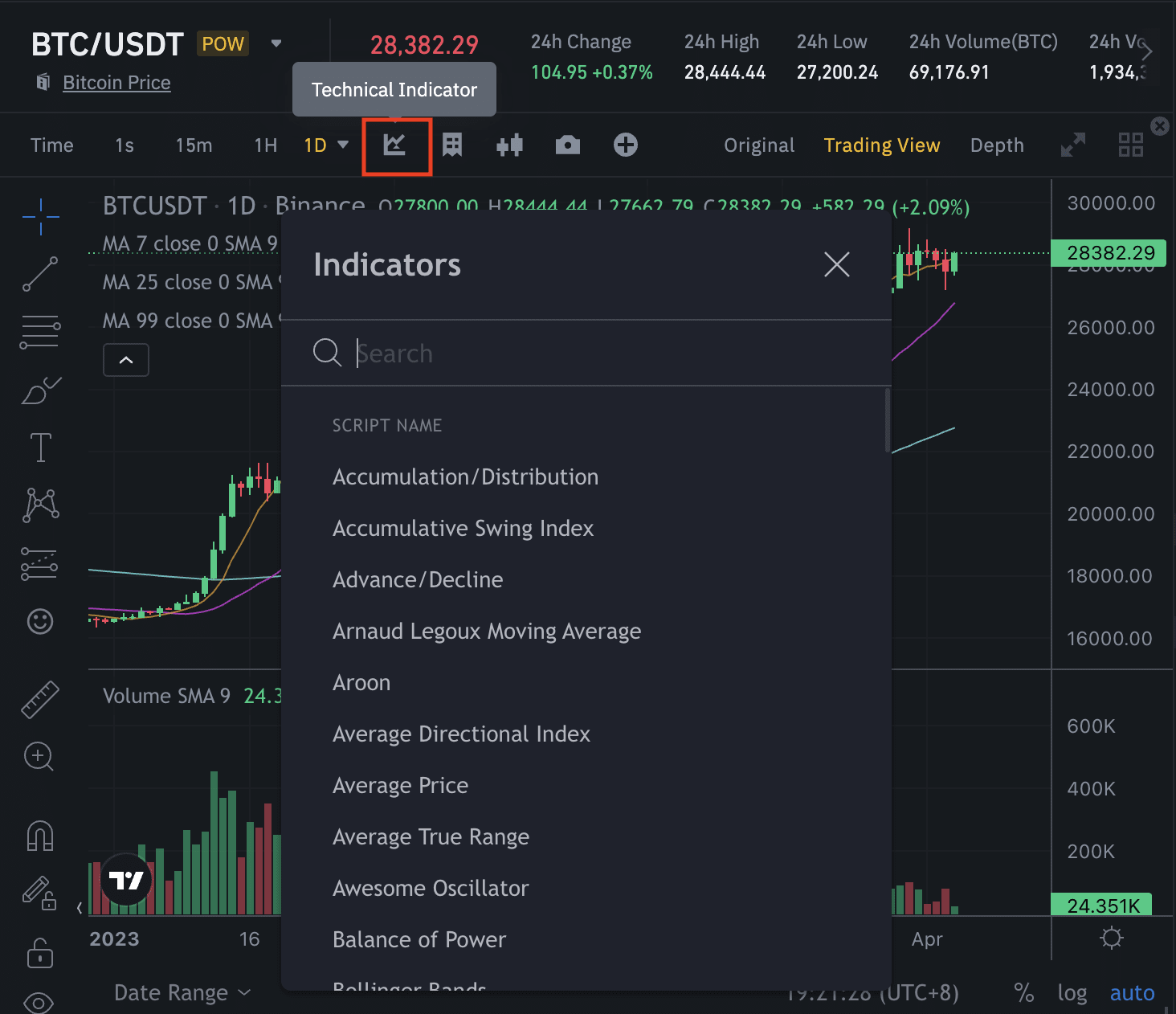
После того как вы выберете технический индикатор, он появится на свечном графике.
Как сбросить настройки графика
Чтобы удалить технический индикатор, нажмите на него и в открывшемся меню инструментов выберите значок корзины.
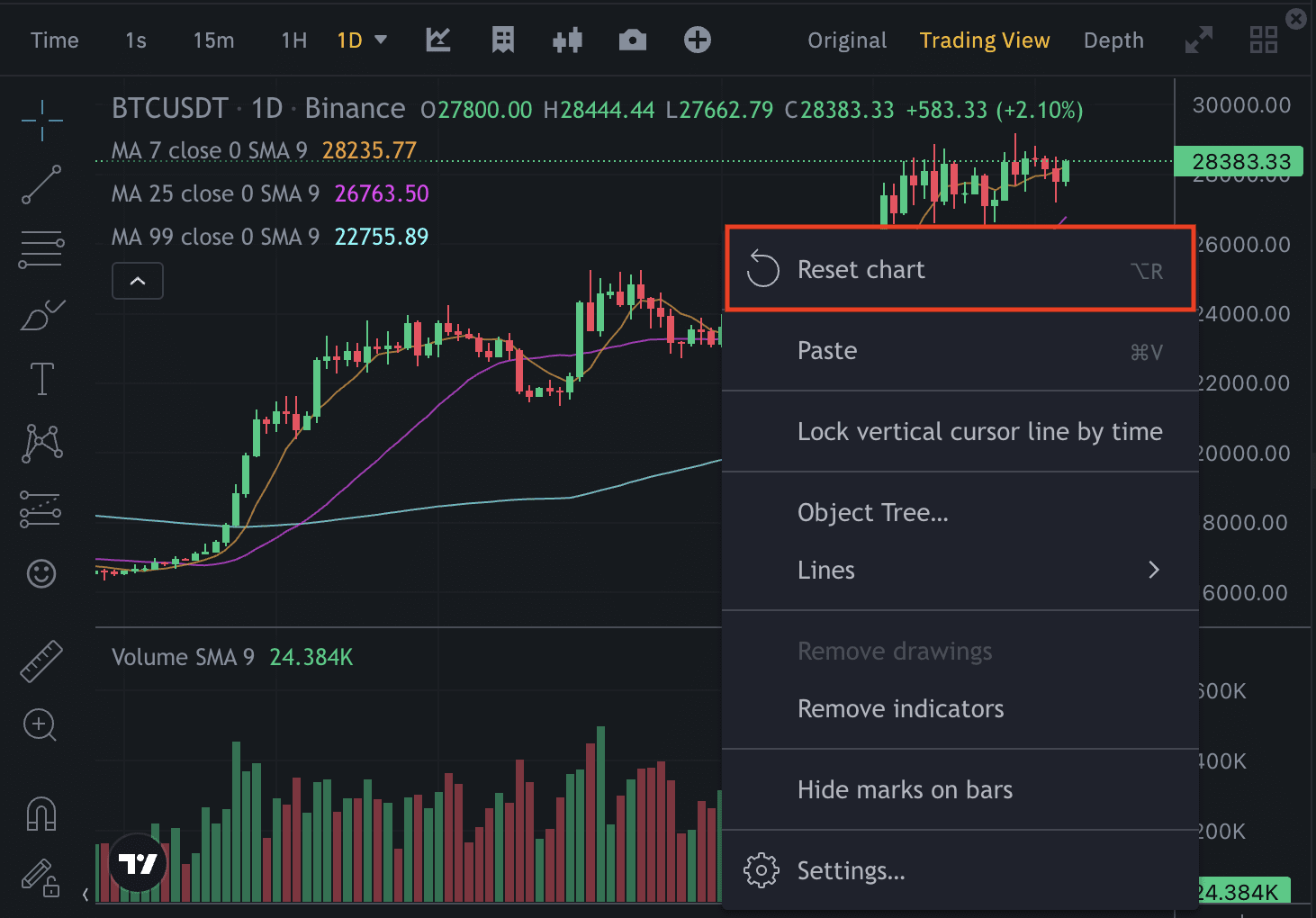
Если вы хотите сбросить все настройки графика, нажмите правой кнопкой мыши в любом месте графика и выберите [Сбросить состояние графика] или нажмите [Alt + R] на клавиатуре.
Как посмотреть графики в других временных зонах
1. Чтобы изменить часовой пояс, нажмите на часы внизу.
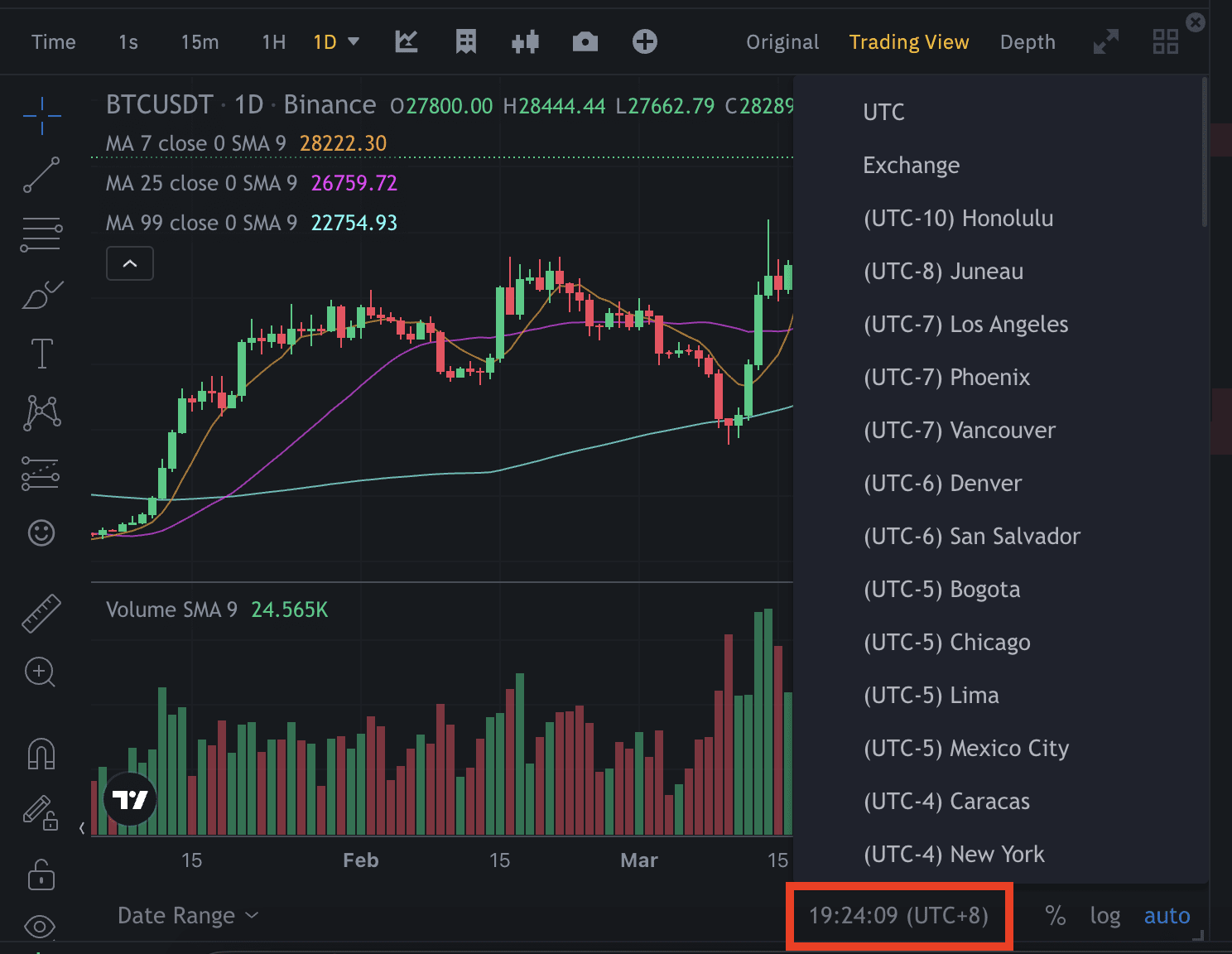
2. После изменения часового пояса на графике отобразятся показатели актива за 1Д (24 часа).
Обратите внимание, что после изменения часового пояса статистика останется прежней. Изменится только дата и время. Все расчеты приводятся во временной зоне UTC+0.
Вы увидите показатели актива за 24 часа на графике. Например, 04.04.2023 (UTC+1) за 24 часа пара BTC/USDT показала рост +468,26 (+1,68%).
Как торговать на Binance Futures
Binance Futures – подраздел криптовалютной биржи Binance, где торгуются фьючерсные контракты. В этой мы статье расскажем, как выбрать фьючерс, открыть и отслеживать позицию. Также поговорим о том, как работать в симуляторе Binance Futures.
Внимание! Данная статья носит исключительно информационный характер и не содержит инвестиционных рекомендаций и советов по торговле.
Статья подготовлена командой терминала для торговли на Binance CScalp. Чтобы получить CScalp бесплатно, оставьте e-mail в форме ниже
Как выбрать инструмент на Binance Futures
Чтобы начать торговать на Binance Futures, понадобится перевести криптовалюту на фьючерсный счет. Как это сделать – рассказали в статье Как пополнить счет и вывести средства на Binance Futures.
Далее в главном меню Binance выбираем «Деривативы». Нажимаем «Фьючерсы USDS-M», если нужны контракты в стейблкоинах. «Фьючерсы COIN-M» – если нужны инверсные контракты. Откроется страница с графиком, стаканом и формой подачи заявок.

По умолчанию откроется график BTCUSDT. Если нужен другой инструмент, кликаем по тикеру фьючерса. Откроется таблица с доступными деривативами. В таблице две вкладки – USDS-M, COIN-M, где распределены соответствующие контракты.
Также доступны подгруппы фьючерсов по тематике базового актива. Например, DeFi – контракты, связанные с децентрализованными финансами. Чтобы вывести контракт на экран, кликаем по нужному тикеру.
Как провести сделку на Binance Futures
Торговля на Binance Futures реализована через окно подачи ордеров. По умолчанию, окно «висит» в правой части страницы.

Поверх окна расположены кнопки настройки кредитного плеча. Можно настроить тип маржи – перекрестная или изолированная. В режиме перекрестной маржи в качестве обеспечения могут учитываться средства, выделенные как ГО при открытии позиции, а также маржа по другим позициями и свободные средства на фьючерсном счете. В режиме изолированной маржи учитываются только средства, предоставленные как ГО в конкретной открытой позиции.
Рядом расположена кнопка настройки кредитного плеча – «5x», «20x», «125x» и т. д. Кнопка может быть подписана по-разному, в зависимости от того, какой размер плеча клиент выбрал как плечо по умолчанию, когда открывал фьючерсный счет.
После клика по кнопке появится «бегунок», позволяющий задать размер плеча. Чем выше плечо – тем выше риск ликвидации, принудительного закрытия позиции с убытком для трейдера. Подробнее о том, что такое ликвидация и как ее избежать – в статье Как работает ликвидация на Binance Futures.

Ниже – блок управления заявкой. Выбираем тип ордера – «Лимит», «Рынок» или «Стоп-лимит». Если навести курсор на выпадающий список, появляются «Стоп-маркет» и «Трейлинг-стоп». Ниже – поле для указания количества контрактов. «Бегунком» можно выделить в ордер процент от счета. Если поставить галочку рядом с «TP/SL», появится блок управления Take-Profit и Stop-Loss.

Кнопками «Купить/Лонг» и «Продать/Шорт» выбираем направление сделки и отправляем заявку на биржу. Также можно отправлять заявки через модуль для быстрых сделок. У блока две кнопки – «Купить/Лонг» и «Продать/Шорт». Между ними – поле для ввода суммы сделки.
Как отслеживать позиции
Под графиком в торговом интерфейсе размещена таблица открытых позиций и прошлых сделок. Открытые позиции – во вкладке «Позиции». Указывается тикер контракта, размер используемого плеча, размер позиции, цена входа. Также доступна информация по коэффициенту маржи, цене ликвидации и параметру PNL.

Можно закрыть все позиции в один клик или закрыть одну из них рыночной или лимитной заявкой. Во вкладке «Открытые ордера» – отправленные, но еще не реализованные заявки. Вкладка «История сделок» – статистика по закрытым ранее позициям.
Также рядом расположены блок «Коэффициент маржи» и «Активы». Коэффициент маржи – индикатор, показывающий соотношение поддерживающей маржи к средствам на счете. Активы – сводный баланс средств, размещенных на фьючерсном счете.
Как настроить рабочее пространство Binance Futures
Окно, в котором торгуют пользователи Binance, можно кастомизировать – менять панели местами, добавлять и удалять блоки, «раскрашивать» инструменты в разные цвета. Меню кастомизации доступно в верхнем правом углу – наводим курсор на «шестеренку» и открываем.

В меню можно сменить тему со светлой на темную и задать часовой пояс. Настройки стиля – цвет свечей, надписей, котировок в стакане. «Новая» – классическая красно-зеленая расцветка. «Старая» – розово-зеленая расцветка, которую Binance использовали раньше. Также есть контрастная сине-оранжевая расцветка для пользователей с нарушением зрения. В блоке «Настройки цвета» можно «перевернуть» расцветку свечей и котировок – с «красный – падение, зеленый – рост» на «красный – рост, зеленый – падение».
В блоке «Вид» две настройки, меняющие расположение элементов в торговом пространстве. Чуть ниже – «свитчеры» для включения и выключения любой панели на экране – от стакана до графика. Также большинство панелей можно перетащить, «зажав» курсором.
Скальперы и дейтрейдеры торгуют на Binance Futures через специальные терминалы, например через CScalp. Путь выставления заявки в CScalp короче, чем в торговом интерфейсе Binance Futures. Интерфейс CScalp заточен только под торговлю внутри дня, поэтому работать в интерфейсе терминала скальперам и дейтрейдерам удобнее.
CScalp подключается к бирже через ключи API. Это обеспечивает безопасность и стабильность торговли – заявки не теряются по пути на биржу. Лицензия CScalp распространяется бесплатно. Чтобы получить терминал, нужно оставить e-mail в форме ниже. На почту придет письмо с лицензионным ключом и установочным файлом.
Как торговать на симуляторе Binance Futures
У Binance нет демо-режима для спотовой торговли. Но на бирже реализован симулятор фьючерсной торговли.

Чтобы запустить симулятор, переходим в Binance Futures. Открываем меню пользователя, выбираем пункт «Симулятор торговли». Если сайт запросит пароль от аккаунта – указываем. По умолчанию симулятор открывается на английском. Язык можно изменить в настройках, в правом верхнем углу.

Симулятор максимально копирует «живые» торги. Доступны те же контракты, что и в реальной торговле. График, форма подачи ордеров, кредитное плечо идентичны «натуральному». Отличия – трейдер не тратит собственные средства на обучение, а запрашивает «валюту» из «крана». Заявки из симулятора не отправляются на биржу, а остаются только в логах симулятора.
Больше интересного в блоге CScalp!
Рекомендуем начинающим трейдерам ознакомиться с нашим бесплатным курсом скальпинга. Также вы можете использовать наши бесплатные сигналы и анализировать торговую историю в Дневнике трейдера.
Как использовать TradingView на сайте Binance
Торговый интерфейс Binance содержит большой набор инструментов, которые пригодятся вам для технического анализа. Он включает:
- Свечные графики
- Диаграммы глубины
- Временные интервалы
- Инструменты для рисования
- Технические индикаторы
TradingView позволяет создать индивидуальный набор инструментов для технического анализа. Мы расскажем, как использовать его на Binance.
Запуск TradingView
TradingView и торговые инструменты доступны в классической, продвинутой и полноэкранной версиях торгового интерфейса Binance, каждую из которых можно подстраивать под себя. Вы также можете в любой момент переключаться между ними.
1. Войдите в аккаунт Binance и наведите курсор на вкладку Торговля. Нажмите Спот .
2. Нажмите на кнопку TradingView над графиком, чтобы получить доступ ко всем торговым инструментам и свечным графикам.
Как вы могли заметить, на базовом графике отображены скользящие средние. Чтобы настроить их, нажмите значок Настройки. Каждая скользящая средняя изменяется в соответствии с выбранным временным интервалом. Например, MA 7 — это скользящая средняя с периодом семь (например, семь часов, если вы используете одночасовой график, или семь дней, если это однодневный график).
- MA 7 (оранжевого цвета)
- MA 25 (фиолетового цвета)
- MA 99 (голубого цвета)
[Глубина] – это визуальное представление еще не выполненных заявок на покупку/продажу в книге ордеров.
Свечные графики
Свечные графики – это графическое отображение изменения цены актива. Время каждой свечи можно изменить в настройках. Каждая свеча показывает цену открытия/цену закрытия/максимум цены/минимум цены, а также максимальную и минимальную цену за выбранный период.
Более подробная информация о том, как устроены свечные графики, доступна в инструкции по свечным графикам для новичков от Binance Academy.
Чтобы настроить свечной график, дважды нажмите на любую из свечей в TradingView.
- Инструмент. Здесь можно изменять цвет свечей, их точность и временную зону.
- Строка статуса. Расширенные настройки, например значения ОТКР-МАКС-МИН-ЗАКР, значения изменения бара, объем и интенсивность фона графика.
- Шкалы. Здесь представлено множество настроек для интеграции меток в график, например меток с названием торговой пары, меток высокой и низкой цены, названий и значений индикаторов. Кроме того, здесь можно поменять формат даты.
- Оформление. Раздел для изменения фона и цвета сегментов с линиями.
Интервалы свечей
Временной интервал каждой свечи можно изменить, выбрав один из вариантов по умолчанию над графиком. Для выбора других интервалов нажмите стрелку вниз справа.
Вы можете выбрать интервал из заданных по умолчанию или нажать кнопку Редактировать и добавить дополнительные интервалы.
Инструменты для рисования
Слева от графика есть несколько инструментов и опций для рисования, которые помогут в анализе графика. Кликните правой кнопкой мыши на любой инструмент, чтобы увидеть варианты настроек.
Набор по умолчанию содержит следующие инструменты:
Популярные базовые инструменты
Длинная/короткая позиция
Инструмент для длинной или короткой позиции позволяет отслеживать или моделировать торговую позицию. Вы можете вручную настроить уровни Цены входа, Тейк-профита и Стоп-лосса. После этого вы увидите соответствующее соотношение риска и прибыли.
1. Выберите инструмент [Длинная позиция] или [Короткая позиция].
2. Нажмите на график, чтобы создать длинную/короткую позицию. Зеленая заштрихованная область представляет вашу цель (потенциальную прибыль), а красная показывает вашу зону стоп-лосса (потенциальный убыток). В центре отображается соотношение риска и прибыли.
3. Перемещайте границы поля, чтобы изменить соотношение риска и прибыли. Цель показывает разницу в цене между Ценой входа и уровнем Тейк-профита. Стоп показывает разницу между Ценой входа и уровнем Стоп-лосса.
Дважды нажмите на график «Длинная позиция» или «Короткая позиция», чтобы изменить его настройки. В разделе Аргументы вы можете указать сумму инвестиций, процентный риск, тейк-профит, цену входа и стоп.
В разделе Стиль можно изменить цвет линий и ценовые метки.
Раздел Видимость предназначен для настройки времени.
Линия тренда
Вы можете добавлять на график линии тренда, соответствующие вашим методам технического анализа. Дополнительная информация о линиях тренда доступна в руководстве по линиям тренда от Binance Academy.
Чтобы создать линии тренда, нажмите на инструмент [Линия тренда] и выберите начальную и конечную точки для линии.
Ниже приведен пример простой линии тренда, демонстрирующей возможные точки входа в рынок. Толщина, цвет и другие характеристики настраиваются в перемещаемом меню инструментов.
Технические индикаторы
TradingView позволяет добавлять технические индикаторы, такие как скользящая средняя или волны Боллинджера.
Нажмите на значок [Технический индикатор], чтобы просмотреть все доступные инструменты.
После того как вы выберете технический индикатор, он появится на свечном графике.
Как сбросить настройки графика
Чтобы удалить технический индикатор, нажмите на него и в открывшемся меню инструментов выберите значок корзины.
Если вы хотите сбросить все настройки графика, нажмите правой кнопкой мыши в любом месте графика и выберите [Сбросить состояние графика] или нажмите [Alt + R] на клавиатуре.
Как посмотреть графики в других временных зонах
1. Чтобы изменить часовой пояс, нажмите на часы внизу.
2. После изменения часового пояса на графике отобразятся показатели актива за 1Д (24 часа).
Обратите внимание, что после изменения часового пояса статистика останется прежней. Изменится только дата и время. Все расчеты приводятся во временной зоне UTC+0.
Вы увидите показатели актива за 24 часа на графике. Например, 04.04.2023 (UTC+1) за 24 часа пара BTC/USDT показала рост +468,26 (+1,68%).
Настройка торгового интерфейса Binance Futures
Торговая платформа Binance Futures позволяет настраивать функции графиков и торговые инструменты. Вы можете настроить каждый элемент вида и содержания платформы. Вы также можете выбрать уникальный стиль отображения элементов, нужный вам для торговли.
Как настроить торговый интерфейс Binance Futures?
Перейдите в торговый интерфейс Binance Futures и нажмите на иконку «Настройки».

Здесь вы сможете настроить внешний вид торгового интерфейса, включая «Тему», «Цветовую гамму» и «Вид».

- Тема. Доступны темный или светлый режимы.
- Цветовая гамма. Выберите «старую» или «новую» гамму, чтобы изменить цвет свечного графика, книги ордеров, информации о времени и продажах, а также кнопки ввода ордеров.
- Вид. Выберите «Режим ордера» или «Несколько графиков» для настройки графиков и раздела ввода ордеров.
В разделе «Вид» представлено два режима:
1. В режиме «Несколько графиков» в интерфейсе доступно несколько графиков цены. Одновременно может отображаться до 6 графиков.

2. В меню «Режим ордера» вы можете выбрать вид «Для профи» или «Во весь экран».

- Режим «Во весь экран» – это упрощенный интерфейс для начинающих трейдеров. Торговые элементы в нем закреплены, их невозможно настроить. Они стандартно отображают пункты и информацию. Кроме того, режим предусматривает двустороннюю панель ввода ордеров: поле ордера на покупку слева и ордера на продажу справа. Поэтому интерфейс напоминает интерфейс спотовой торговли.
- В режиме «Для профи» доступны продвинутые параметры торговли, которые можно настроить. В их числе книга ордеров, график цен и глубина рынка. Вы можете выбрать, какие параметры торговли будут отображаться в вашем интерфейсе. Так, например, если вы хотите активировать функцию Quick Trading, вы можете сделать это ниже.
Модули торгового интерфейса Binance Futures также можно настроить. Вы можете настроить размер книги ордеров, коэффициента маржи, а также панелей позиций и открытых ордеров. Размер каждого модуля можно изменить по своему усмотрению.

Модули можно добавлять, удалять и изменять их очередность в интерфейсе. Просто перетащите их внутри платформы, чтобы настроить вид и содержание для себя.

Вы также можете загрузить любимые модули, включая списки отслеживаемых рынков, из библиотеки «Рынки». Например, вы можете увидеть контракты, которые серьезно изменились или находятся в тренде.
Как настроить панель «Позиции» и «Открытые ордера»?
В панелях «Позиции» и «Открытые ордера» доступна подробная информация обо всех ваших сделках, включая открытые позиции, прибыль или убытки в режиме реального времени, а кроме того, история транзакций. Эту панель также можно настроить. К примеру, вы можете настроить внешний вид информации о ваших позициях, включая номинальный размер, ордера тейк-профит и стоп-лосс.
В этом разделе вы также можете активировать функции мониторинга позиции, такие как индикатор авто-делевериджинга (ADL) и функцию закрытия всех позиций. Чтобы активировать отображение соответствующих функций или информации, установите соответствующий флажок во вкладке «Настройка позиций».
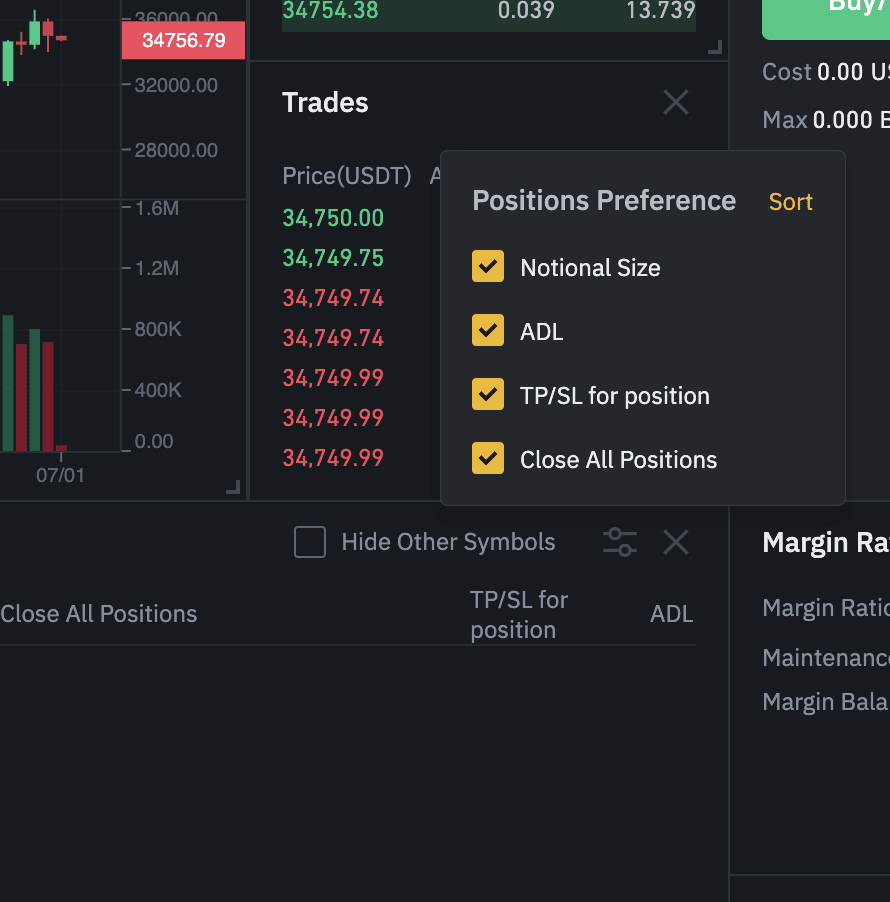
Вы можете поменять порядок отображения данных на панели. Нажмите «Сортировать» во вкладке «Настройка позиций» и перетащите элементы вверх или вниз, чтобы изменить порядок.