Подписать документ с помощью КриптоПРО 5.0
В КриптоПРО версии 5.0 добавлена возможность подписывать документы электронной подписью с помощью утилиты Инструменты КриптоПро. Данная утилита входит в состав пакета установки КриптоПро 5.0, устанавливать отдельно ее не нужно.
Скачать КриптоПро 5.0 можно по ссылке.
| Для подписания документа через утилиту Инструменты КриптоПро, понадобится только лицензия на КриптоПро CSP 5.0. Если лицензии у Вас нет, вы можете приобрести её у нас. Для этого позвоните по бесплатному номеру 8 (800) 550-87-19 доб. 2500. |
Для подписания документа:
1. Откройте меню «Пуск», в списке программ найдите папку КРИПТО-ПРО, откройте её. Запустите приложение Инструменты КриптоПро.

2. Перейдите во вкладку «Создание подписи», нажмите на кнопку «Выбрать файл для подписи».

3. В открывшемся окне выберите файл, который необходимо подписать. Нажмите кнопку «Открыть».
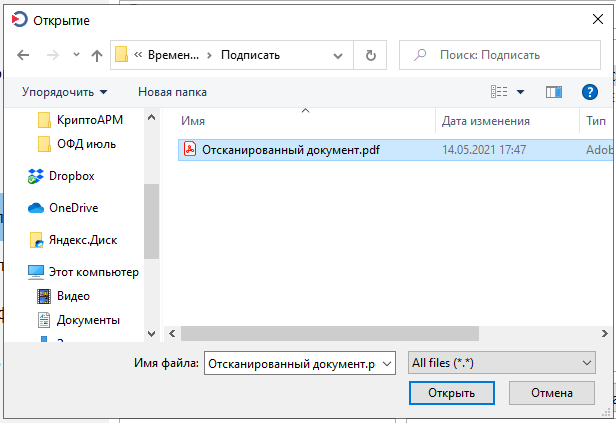
4. Под кнопками «Выбрать файл для подписи» и «Сохранить подпись как» отобразится путь исходного файла и путь подписанного файла, который в дальнейшем будет создан.
| Обратите внимание! По умолчанию КриптоПро 5.0 подписывает файлы в формате .p7s. Если требуется подписать файл в другом формате (к примеру, .sig), необходимо в конце пути будущего подписанного файла заменить .p7s на .sig. Поддерживаемые форматы: .p7s .sig .sgn |
По умолчанию подписанный документ сохраняется в той же папке, где находится исходный.
5. Выберите, какой электронной подписью необходимо подписать документ.

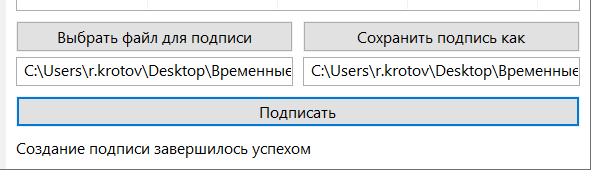
6. Нажмите кнопку «Подписать«. После завершения процесса подписания Вы увидите сообщение «Создание подписи завершилось успехом«, а так же в указанной директории будет создан файл с указанным расширением (.p7s / .sig / .sgn) – это и есть подписанный файл.
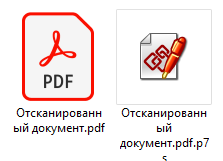
| Обратите внимание! По умолчанию КриптоПро 5.0 создает присоединённую подпись. Если Вам необходимо создать отсоединённую подпись, перед подписанием (шаг 6) нажмите кнопку «Показать расширенные» и поставьте галочку «Создать отсоединённую подпись». |

Подписанный документ вы можете проверить с помощью нашей инструкции
Порядок прикрепления подписанных документов в заявку на выпуск электронной подписи.
Для того, чтобы работала система автоматического одобрения заявок на основании заявления, подписанного электронной подписью, нужно, чтобы в поле заявления был загружен файл, подписанный прикрепленной электронной подписью.
Вам необходимо предоставить подписанное квалифицированной ЭП заявление и подписанную доверенность (в случаях выпуска на сотрудника).
Для прикрепления данных документов, необходимо перейти в заявку на выпуск подписи и выбрать «Анкета и документы».
Внимание! Документы не принимаются в случае:
— Если они находятся в архиве.
— Если они имеют расширение отличающееся от .sig, .p7s, .sgn.
— Документ должен быть подписан прикрепленной подписью, открепленные подписи не принимаются.
В открывшемся окне необходимо выбрать раздел «Документы».
Далее необходимо загрузить документы в правильные поля.
Подписанное заявление загружается в поле:
Необходимо нажать на данное поле, откроется окно выбора необходимого документа, выберите подписанное заявление и нажмите «ОК», либо перетяните документ прямо на данную иконку.
Подписанная доверенность загружается в поле:
Необходимо нажать на данное поле, откроется окно выбора необходимого документа, выберите подписанное заявление и нажмите «ОК», либо перетяните документ прямо на данную иконку.
Как экспортировать открытый ключ/выгрузить открытую часть сертификата?
Выбрать меню «Пуск» > «Панель управления» > «Крипто Про CSP». Перейти на вкладку «Сервис» и нажать на кнопку «Просмотреть сертификаты в контейнере».
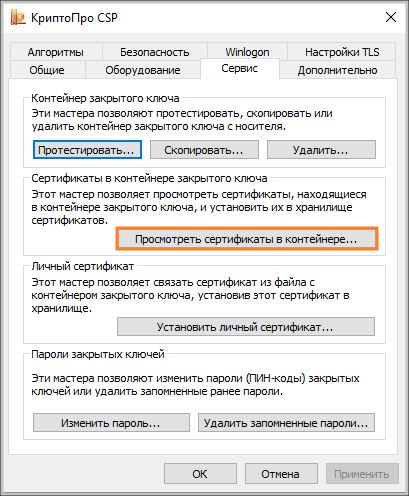
В открывшемся окне нажать на кнопку «Обзор», чтобы выбрать контейнер для просмотра. После выбора контейнера нажать на кнопку «Ок».
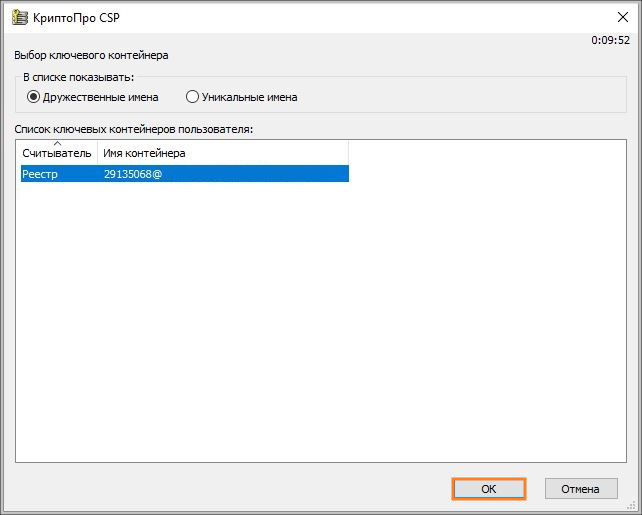
В следующем окне кликнуть по кнопке «Далее». Если после нажатия на кнопку «Далее» появляется сообщение «В контейнере закрытого ключа отсутствует открытый ключ шифрования», то для получения файла открытого ключа следует обратиться в службу технической поддержки. В окне «Сертификат для просмотра» необходимо нажать кнопку «Свойства».
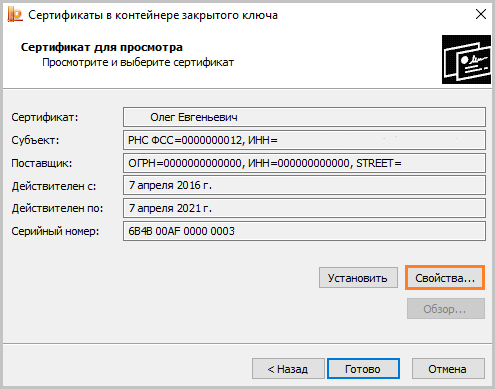
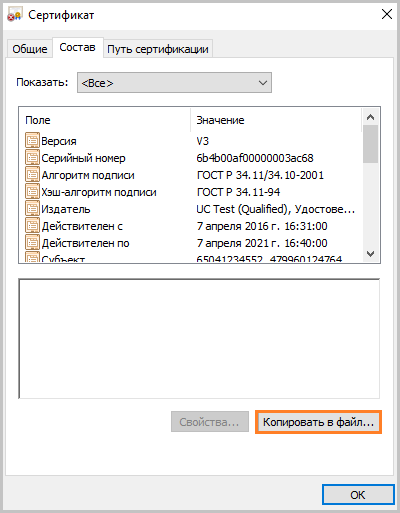
В открывшемся файле сертификата следует перейти на вкладку «Состав» и нажать кнопку «Копировать в файл».
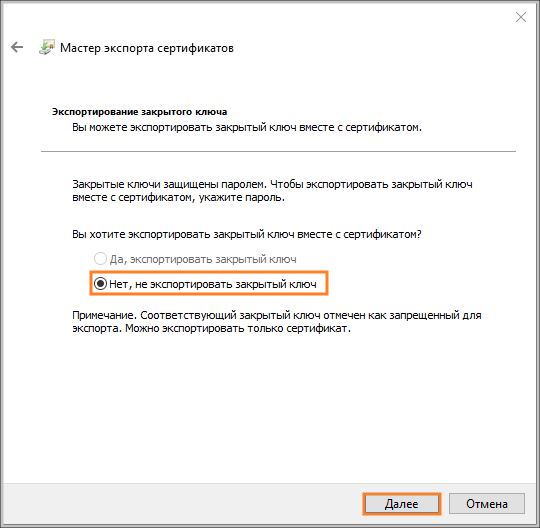
В открывшемся окне «Мастер экспорта сертификатов» нажать на кнопку «Далее». Затем отметить пункт «Нет, не экспортировать закрытый ключ» и выбрать «Далее».
В окне «Формат экспортируемого файла» выбрать «Файлы X.509 (.CER) в кодировке DER» и нажать на кнопку «Далее».
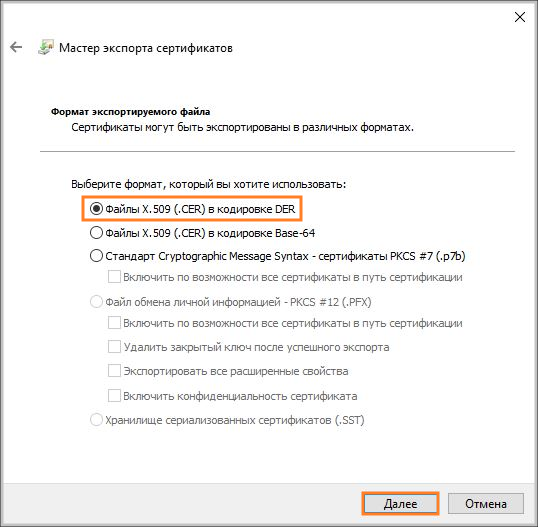
В следующем окне необходимо кликнуть по кнопке «Обзор», указать имя и каталог для сохранения файла. Затем нажать на кнопку «Сохранить».
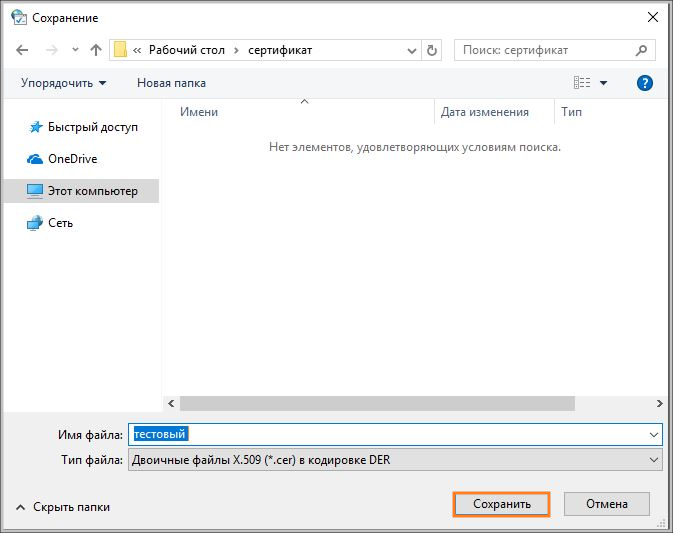
В следующем окне нажать на кнопку «Далее», затем «Готово». Дождаться сообщения об успешном экспорте. Закрыть все окна программы Крипто Про.
Если вы планируете отправлять файл открытого ключа в службу технической поддержки на электронную почту, то заархивируйте его. Для этого, нажмите правой кнопкой мыши по файлу открытого ключа и выберете в меню пункт «Добавить в архив» (Add to archive) или пункт «7 Zip» — добавить файл в архив.
Как подписать документ открепленной электронной подписью с помощь КриптоАРМ
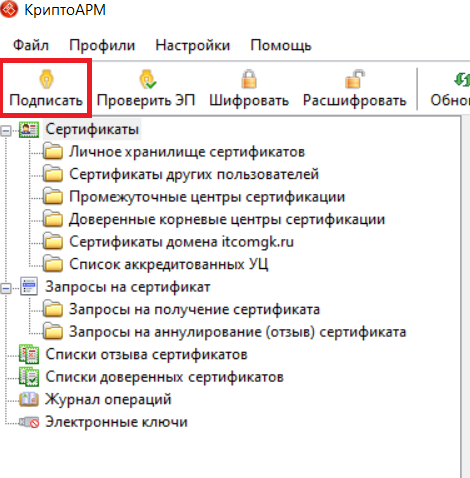
- Откройте программу КриптоАРМ
2. Нажмите «Подписать»

3. Нажмите «Далее» и на следующем шаге нажмите «Добавить файл» и выберете файл который необходимо подписать открепленной подписью.
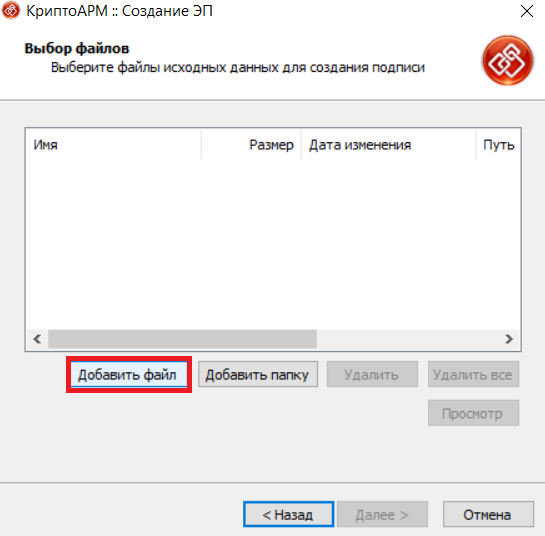
4. Нажмите «Далее»
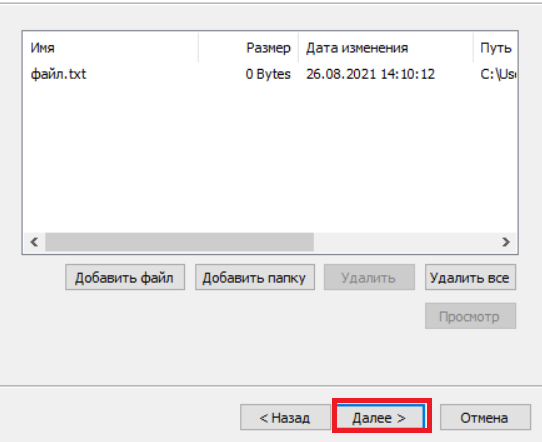
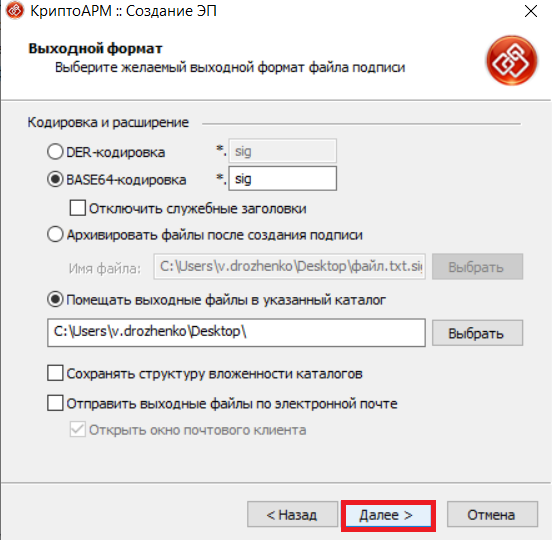
5. Если вам требуется выбрать кодировку (DER или BASE64) выберете ее здесь, если нет просто нажмите «Далее»
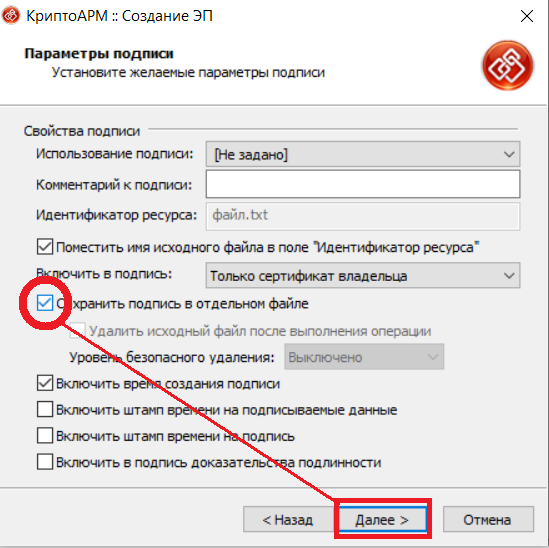
6. На этом шаге необходимо поставить галочку в пункте «Сохранить подпись в отдельном файле» и нажмите «Далее»
7. Теперь необходимо «Выбрать» вашу подпись которой требуется подписать файл и нажать «Далее»


8. Нажмите «Готово»

9. Появится окно, которой покажет результат вашего подписания, если там написано «Успех» значит вы все сделали верно
10. Файл формата .sig является вашей открепленной электронной подписью, он будет выглядеть как показано на рисунке ниже.
Подписанный документ вы можете проверить с помощью нашей инструкции
SSL Converter
Use this SSL Converter to convert SSL certificates to and from different formats such as pem, der, p7b, and pfx. Different platforms and devices require SSL certificates to be converted to different formats. For example, a Windows server exports and imports .pfx files while an Apache server uses individual PEM (.crt, .cer) files. To use the SSL Converter, just select your certificate file and its current type (it will try to detect the type from the file extension) and then select what type you want to convert the certificate to and click Convert Certificate. For more information about the different SSL certificate types and how you can convert certificates on your computer using OpenSSL, see below.
PEM Format
The PEM format is the most common format that Certificate Authorities issue certificates in. PEM certificates usually have extensions such as .pem, .crt, .cer, and .key. They are Base64 encoded ASCII files and contain «——BEGIN CERTIFICATE——» and «——END CERTIFICATE——» statements. Server certificates, intermediate certificates, and private keys can all be put into the PEM format.
Apache and other similar servers use PEM format certificates. Several PEM certificates, and even the private key, can be included in one file, one below the other, but most platforms, such as Apache, expect the certificates and private key to be in separate files.
DER Format
The DER format is simply a binary form of a certificate instead of the ASCII PEM format. It sometimes has a file extension of .der but it often has a file extension of .cer so the only way to tell the difference between a DER .cer file and a PEM .cer file is to open it in a text editor and look for the BEGIN/END statements. All types of certificates and private keys can be encoded in DER format. DER is typically used with Java platforms. The SSL Converter can only convert certificates to DER format. If you need to convert a private key to DER, please use the OpenSSL commands on this page.
PKCS#7/P7B Format
The PKCS#7 or P7B format is usually stored in Base64 ASCII format and has a file extension of .p7b or .p7c. P7B certificates contain «——BEGIN PKCS7——» and «——END PKCS7——» statements. A P7B file only contains certificates and chain certificates, not the private key. Several platforms support P7B files including Microsoft Windows and Java Tomcat.
PKCS#12/PFX Format
The PKCS#12 or PFX format is a binary format for storing the server certificate, any intermediate certificates, and the private key in one encryptable file. PFX files usually have extensions such as .pfx and .p12. PFX files are typically used on Windows machines to import and export certificates and private keys.
When converting a PFX file to PEM format, OpenSSL will put all the certificates and the private key into a single file. You will need to open the file in a text editor and copy each certificate and private key (including the BEGIN/END statements) to its own individual text file and save them as certificate.cer, CACert.cer, and privateKey.key respectively.
OpenSSL Commands to Convert SSL Certificates on Your Machine
It is highly recommended that you convert to and from .pfx files on your own machine using OpenSSL so you can keep the private key there. Use the following OpenSSL commands to convert SSL certificate to different formats on your own machine:
OpenSSL Convert PEM
Convert PEM to DER
openssl x509 -outform der -in certificate.pem -out certificate.der
Convert PEM to P7B
openssl crl2pkcs7 -nocrl -certfile certificate.cer -out certificate.p7b -certfile CACert.cer
Convert PEM to PFX
openssl pkcs12 -export -out certificate.pfx -inkey privateKey.key -in certificate.crt -certfile CACert.crt
OpenSSL Convert DER
Convert DER to PEM
openssl x509 -inform der -in certificate.cer -out certificate.pem
OpenSSL Convert P7B
Convert P7B to PEM
openssl pkcs7 -print_certs -in certificate.p7b -out certificate.cer
Convert P7B to PFX
openssl pkcs7 -print_certs -in certificate.p7b -out certificate.cer
openssl pkcs12 -export -in certificate.cer -inkey privateKey.key -out certificate.pfx -certfile CACert.cer
OpenSSL Convert PFX
Convert PFX to PEM
openssl pkcs12 -in certificate.pfx -out certificate.cer -nodes
If you need to convert a Java Keystore file to a different format, it usually easier to create a new private key and certificates but it is possible to convert a Java Keystore to PEM format.
Top Resources
#1 Rated Certificate Provider