Как сделать ссылку на оплату тинькофф
Подключение:
1. в ЛК Тинькофф в разделе Магазин необходимо найти логин (ID терминала) и пароль от терминала. Если уже создан терминал и к нему подключена касса, необходимо создать новый терминал, чтобы не было дублей, так как после оплаты наш сервис будем формировать чек через подключенную кассу.
2. Необходимо настроить в уведомлениях терминала URL https://env-5581354.mircloud.ru/api/v1/webhooks/tinkoff. Если этого не сделать мы не будем знать когда клиент оплатил ссылку и не создадим чек.
3. После оплаты можно пользователя перенаправлять на «страницу успеха»- укажите ссылки на страницу в разделе URL.
Как работает:
1) В личном кабинете Екомкассы в разделе «Платежи» создается платежная ссылка для оплаты в Тинькофф банке.
2) Ссылка передается клиенту/покупателю.
3) Клиент/покупатель переходит по ссылке, в платежной форме вводит данные банковской карты для оплаты и оплачивает заказ.
4) После оплаты будет создан чек автоматически. Ссылку на чек можно найти в разделе «Платежи» в ЛК app.ecomkassa.ru.
Как создать:
Чтобы создать ссылку необходимо зайти в нашем личном кабинете во вкладку документы и нажать сформировать счет.
При формировании счета вы также сформируете все обычные поля для чека:
— Блоки признака расчета и место продажи.
— Блок клиента.Здесь вы можете указать его email или номер телефона для электронного чека. При это галочку электронный чек ставить не обязательно, система сама понимает это при наличии заполненного поля телефон или email.
Также для если Вам необходим создать чек по агентской схеме, вам может понадобиться поле «данные о покупателе» это тег 1192 по ФФД. Сюда можно вписать ФИО и паспортные данные клиента.
— Блок товаров или услуг.Этот блок отвечает на вопрос, что у Вас купили и с каким признаком и предметом расчета.
Предмет расчета выбрать достаточно просто, а вот с признаком поясним детальнее:
1. Полная предоплата — это когда у вас выкупили весь товар сразу и вы точно знаете, что его заберут, например при доставке товара. В 2019 году должны были обязать при передача товара выбивать второй чек.
2. Предоплата — например, если вам оставили часть суммы для заказа всего заказа, например, когда вы заказываете деталь для своего авто.
3. Полный расчет — все выкупили, вы обязана передать товар здесь и сейчас.
4. Частичная оплата и кредит — когда Вы покупаете товар в кредит и часть оплачиваете на месте, этот признак поможет понять налоговой, что вы передали товар, но он еще не до конца выкуплен.
5. Передача в кредит — полная передача в кредит, значит что вы должны магазину немного денег 🙂
6. Оплата кредита — погашение кредита.
Более подробнее в этом видео — Поля агента заполняются только в случае, если касса зарегистрирована для агентской схемы работы. В частности это ИНН поставщика, Название поставщика/компании и телефон поставщика.
— Блок оплаты чека.Выбираем предмет расчета (тег 1214 ) и вводим сумму.
1- Полная предоплата
2 — Частичная предоплата
3 — Аванс
4 — Полная оплата с учетом аванса
5 — Частичная оплата
6 — Передача товара в кредит без оплаты
7 — Погашение кредита
После нажимаете кнопочку создать и у вас появится форма с чеком и там будет ссылка на оплату, ее отправляете клиенту, когда он оплатит чек создастся автоматически.
Если у вас возникли вопросы по заполнению данных, настройкам, ошибкам, проблемам с кассой, пишите в Техническую поддержку в чате личного кабинета или на почту help@ecomkassa.ru.
Тинькофф Эквайринг
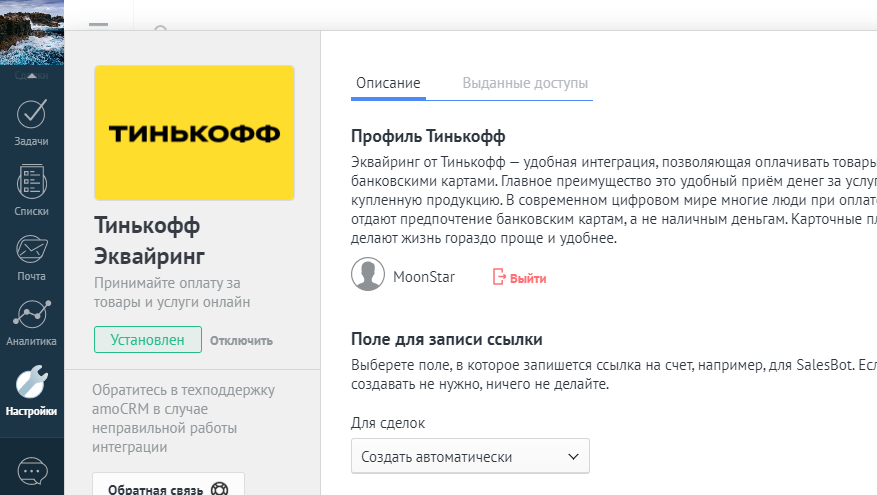
Интеграция с Тинькофф Эквайринг позволит вам выставлять счета и формировать ссылку на оплату для клиента прямо из amoCRM.
Подключение Тинькофф Эквайринг к amoCRM
Чтобы подключить Тинькофф Эквайринг к аккаунту, выполните следующие действия:
1) Найдите интеграцию в маркетплейсе amoCRM (раздел Настройки → вкладка Интеграции)
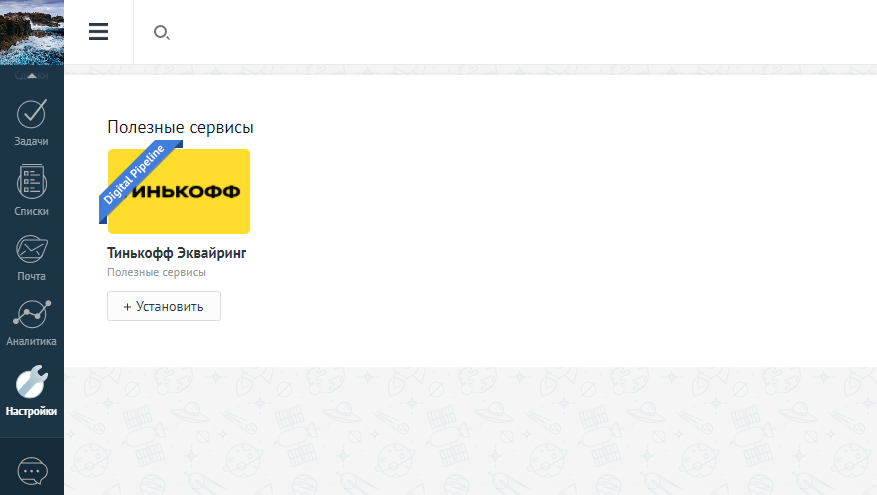
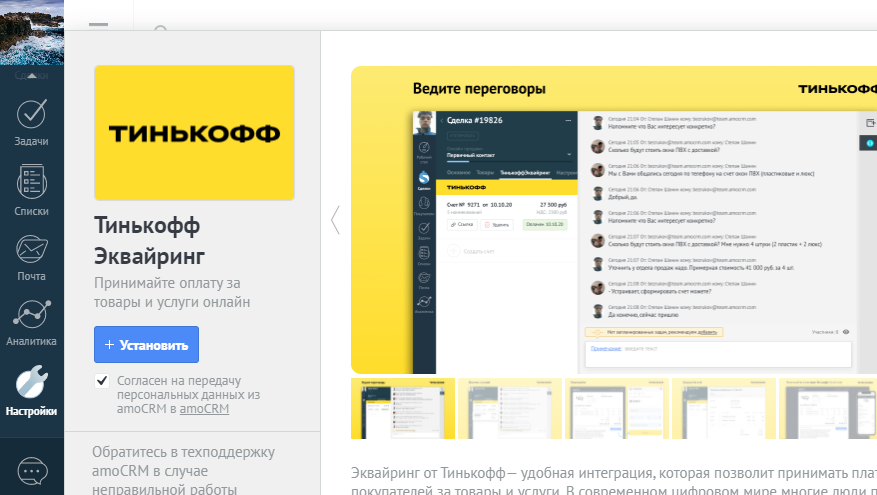
2) Откройте карточку интеграции, кликнув на нее. Затем дайте согласие на передачу персональных данных и нажмите Установить
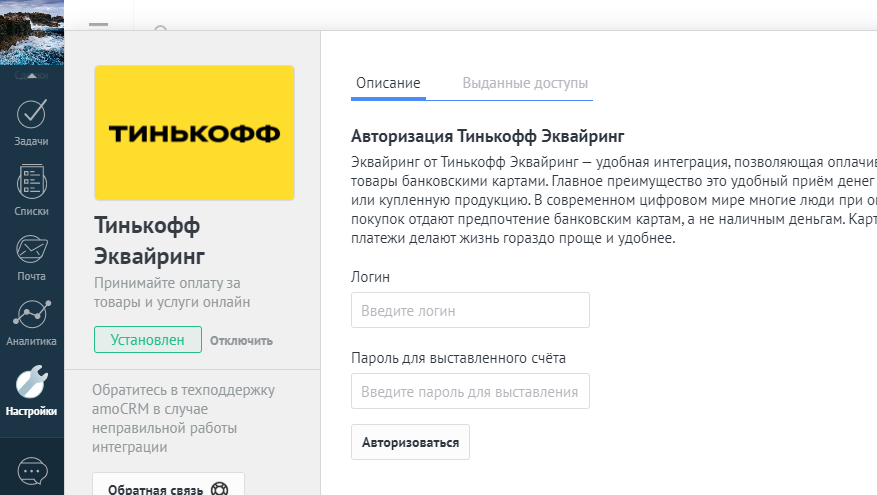
3) Введите ваш терминал и пароль со стороны Тинькофф
4) Готово, интеграция подключена к аккаунту! 🙂
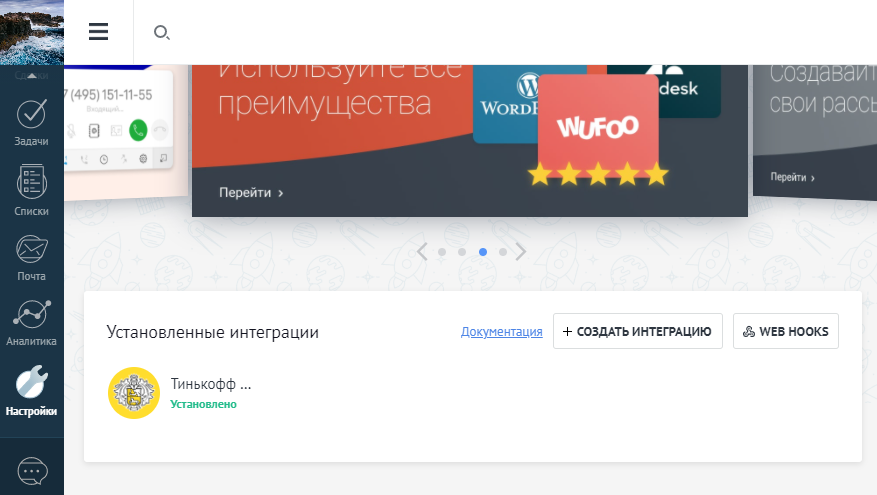
Настройка интеграции
В карточке Тинькофф Эквайринга можно настроить интеграцию:
- Выбрать поле, в которое запишется ссылка на счет, например, для SalesBot.
- Выбрать поле, из которого будет взят адрес перенаправления после оплаты.
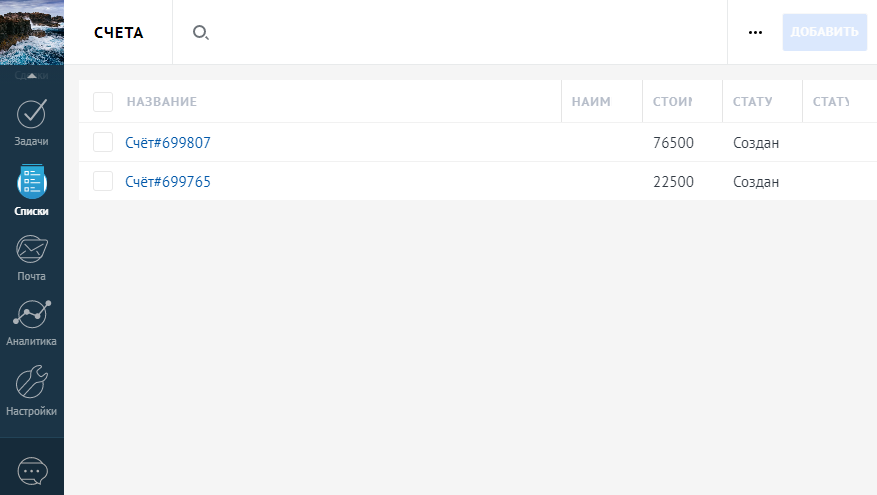
Разделы Счета и Мои юр.лица в списках
Мои юр.лица
В данном разделе вы можете добавить данные о ваших юр.лицах, это нужно для того, чтобы в дальнейшем у вас была возможность выставлять счета автоматически.
Счета
В данном разделе вы сможете увидеть все счета, а также информацию о них.
Выставление счетов
Вы можете выставить счёт двумя способами — вручную или автоматически с помощью salesbota(-а), рассмотрим оба варианта.
Ручное выставление счетов
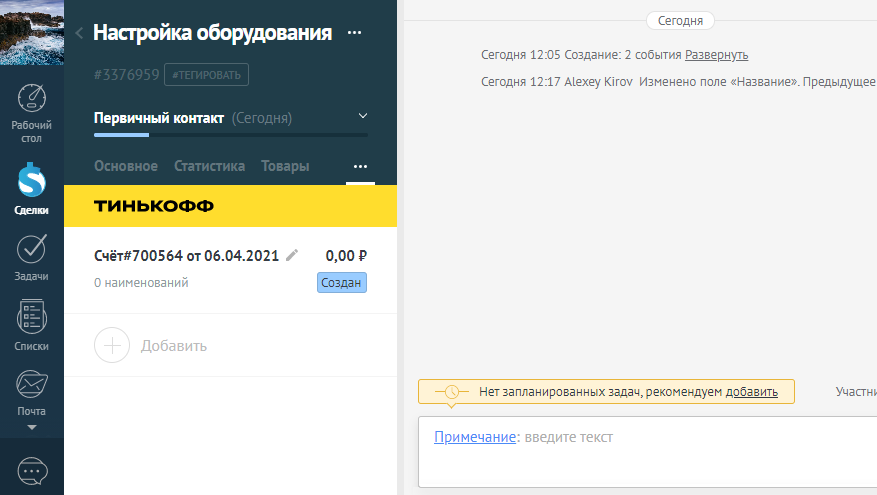
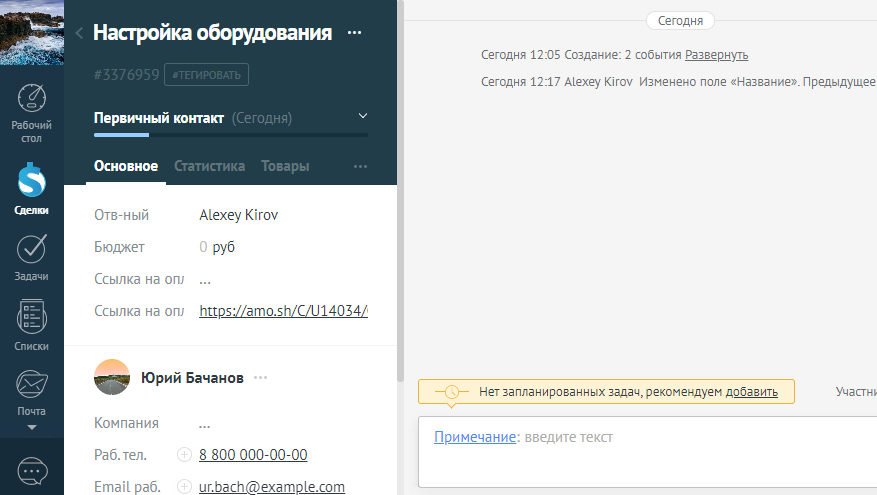
В карточке сделки будет добавлена новая группа — «Тинькофф Эквайринг» в которой вы сможете выставить счёт или увидеть счета клиента которые были выставлены ранее.
При выставлении счёта вы можете указать:
-
- Статус заказа;
- Ваше юр.лицо;
- Плательщика;
- Указать комментарий;
- Добавить товары (при добавлении товаров, вы также сможете указать скидку на товар, сумма счёта будет пересчитана автоматически с учётом скидки);
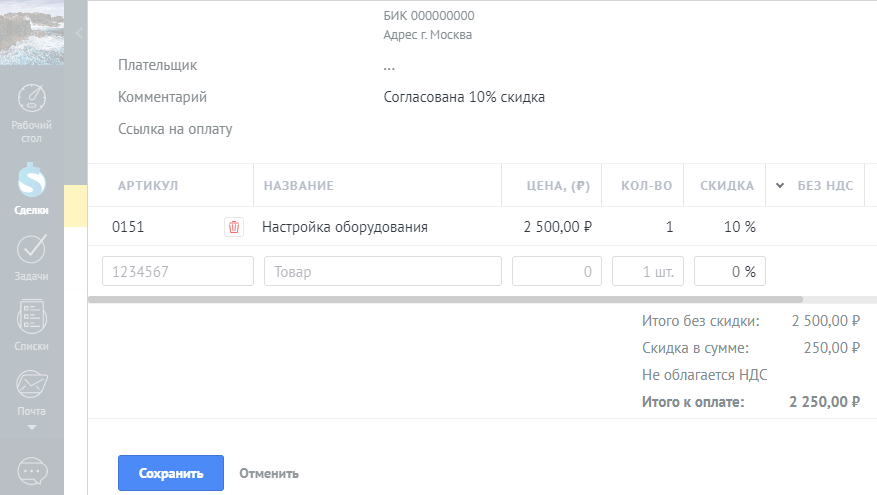
После выставления счёта, в поле сделки будет сформирована ссылка на оплату, которую вы сможете выслать клиенту
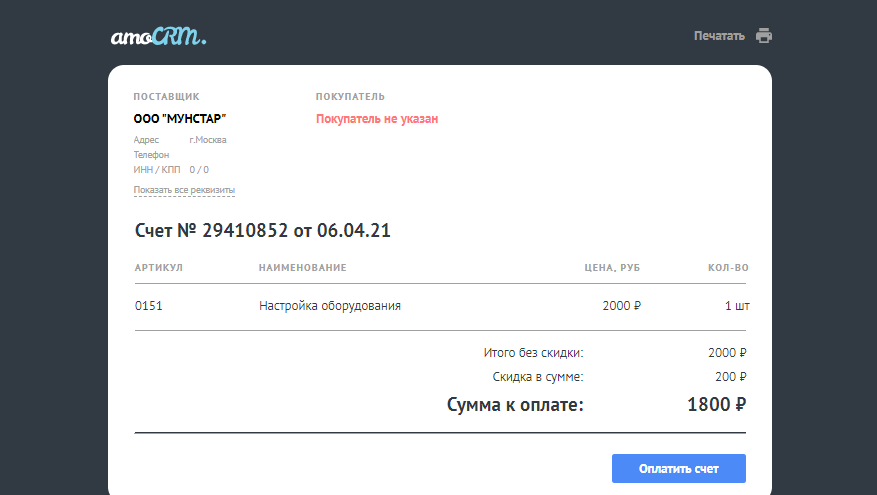
При переходе по ссылке можно увидеть всю информацию, которая была указана при выставлении счёта. Оплатить счёт можно по кнопке «оплатить»
Автоматическое выставление счёта
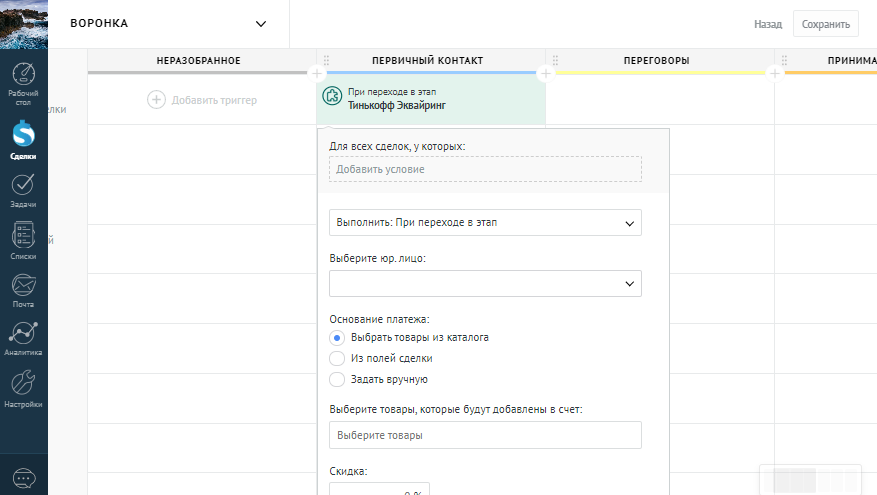
В настройках воронки также можно добавить триггер на выставление счёта
В триггере на выставление счёта вы можете указать:
-
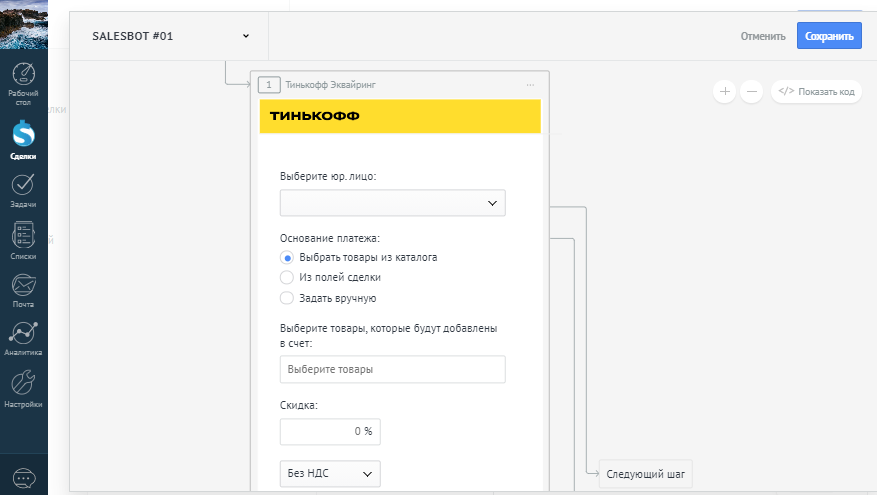
- Для какого юр.лица будет выставляться счёт;
- Как будет формироваться основание платежа;
- Выбрать товары которые будут добавляться по триггеру;
- Из значения выбранного поля;
- Задать вручную основание платежа и его стоимость;
Выставление счёта с помощью salesbot(-а)
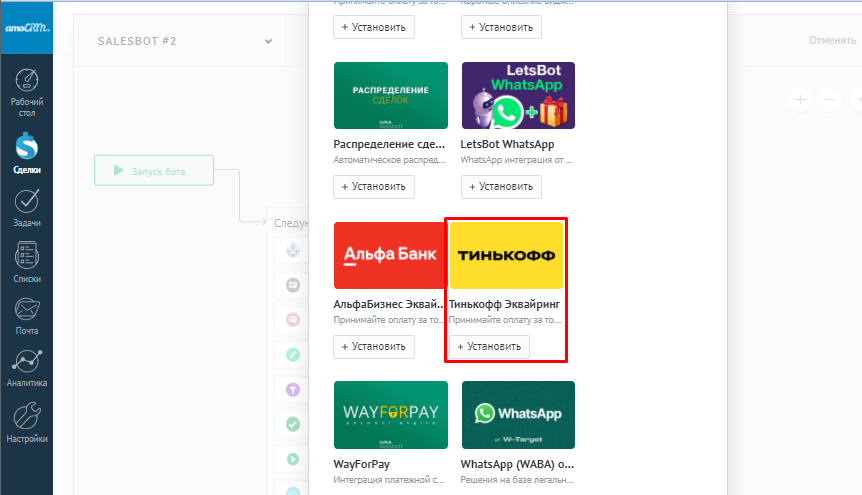
Выставление счёта через salesbot настраивается также, как в триггере цифровой воронки. Для того, чтобы создать шаг с выставлением счёта в меню нового шага выберите: виджеты — Тинькофф Эквайринг.
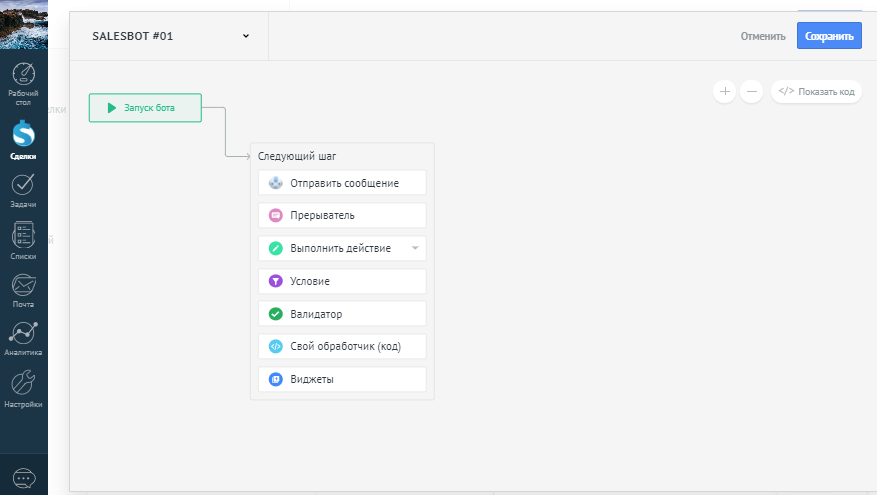
После этого настройте шаг с выставлением счёта по аналогии с триггером в цифровой воронке.
- Последние обновления
- Последние обновления
- Апрель 2017
- Октябрь 2017
- Апрель 2018
- Ноябрь 2018
- Март 2019
- Ноябрь 2019
- Май 2020
- Декабрь 2020
- Зима 2020: Авито.Работа
- Весна 2021: СберБизнес Эквайринг
- Весна 2021: АльфаБизнес Эквайринг
- Весна 2021: Тинькофф Эквайринг
- Весна 2021: Яндекс Метрика
- Апрель 2021
- Осень 2021: Магазин ВКонтакте
- Весна 2022
- Воронка продаж
- Интеграция с сайтом
- Мобильное приложение
- Почта
- Интеграция с телефонией
- Коммуникации
- Digital воронка
- Покупатели
- Виджеты
- Рекомендуемые
- Телефония
- Интеграция с сайтом
- Email и SMS рассылки
- Онлайн чаты
- Полезные сервисы
Подключение интернет-эквайринга CloudPayments
С интернет-эквайрингом CloudPayments вы можете легко получать платежи онлайн как на сайте, так и в приложении. CloudPayments позволит вашим клиентам оплатить покупки банковской картой и методами быстрой оплаты: СБП, Яндекс Пэй, Tinkoff Pay, Mir Pay, по ссылке или QR-коду. Подключите интернет-эквайринг с готовыми модулями для CMS и мобильных SDK. Также партнерам СloudPayments доступна облачная онлайн-касса и способ фискализации без кассы Cloud-чеки.
Подключить
Порядок подключения
Пошаговая инструкция по подключению интернет-эквайринга
- Шаг 1. Оставьте заявку на сайте
- Шаг 2. Дождитесь ответа менеджера
- Шаг 3. Получите логин и пароль для тестового доступа
- Шаг 4. Заполните необходимые документы для получения платежного терминала
- Шаг 5. Интегрируйте интернет-эквайринг в ваш сайт
- Шаг 6. Проверьте прием и вывод платежей в режиме теста
- Шаг 7. Сообщите менеджеру об успешном тесте и получите полный доступ к интернет-эквайрингу
- Шаг 8. Получайте онлайн-платежи с карты и другими способами оплаты в один клик.
Как подключить интернет-эквайринг на сайт или в мобильное приложение?
Платежный виджет или платежный конструктор
Это инструмент, который позволяет совершать покупки онлайн на сайте или в приложении. Он выглядит как окно на экране, где клиент вводит данные банковской карты, чтобы оплатить заказ. Встроенный виджет оплаты для сайта сам определяет тип карты и адаптируется для использования на всех устройствах и в любом браузере. Благодаря виджету для интернет-магазина клиент можете сделать покупку без перехода на другой сайт или приложение. Платежный конструктор позволяет создать кастомизированную платежную форму.
Checkout – платежный скрипт оплаты
Checkout — это скрипт приема платежей. Он обрабатывает данные, введенные клиентом, и взаимодействовать с сервером, чтобы совершить транзакцию. Скрипт сокращает время оформления заказов, что повышает вероятность их завершения. Также скрипт оплаты уменьшает количество ошибок, связанных с неправильным введением данных клиентом.
Прием платежей по ссылке или QR-коду
Платежную ссылку можно разместить в онлайн-трансляции или отправить в личном сообщении.
В личном кабинете CloudPayments можно самостоятельно создавать и настраивать QR-код для оплаты. Размещайте его где угодно — на сайте, в приложении или на листовках, буклетах и билбордах.
Мобильные SDK
Готовые наборы инструментов, которые помогают безопасно принимать платежи в мобильных приложениях на Android и iOS.
API
Программный интерфейс Cloudpayments, который взаимодействует с вашим сайтом и помогает выполнять платежи, проводить отмену оплаты, возврат денежных средств, завершать платежи, создавать и отменять подписки на рекуррентные платежи, а также отправлять счета по e-mail.
Модули для CMS
Готовые платежные решения, совместимые с большинством CMS. С помощью наших модулей можно проводить одностадийные или двухстадийные оплаты с поддержкой онлайн-касс, отправлять чеки, выбирать дизайн и локализировать виджет.
Платежная ссылка от Тинькофф
Современный бизнес должен предлагать своим клиентам возможность оплачивать услуги разными способами — это положительно влияет на статистику продаж, помогает в привлечении новых клиентов и удержании старых, так как удобство является ключевым параметром для покупателей. Один из способов удобного и быстрого проведения платежа — подключение приема платежа по специальной платежной ссылке.
Платежная ссылка от Тинькофф банка
Тинькофф банк предлагает подключить данный сервис. Он помогает создавать ссылки на оплату и направлять их любым удобным способом — в мессенджерах, социальных сетях и так далее. Подобный способ полностью прозрачен для налоговой, предполагает отчетность по 54-ФЗ в виде чека для покупателя и направление данных через ОФД в налоговую.
Сервис можно подключать даже если отсутствует собственный сайт — достаточно любой страницы в социальных сетях, которая хотя бы немного связана с деятельностью предприятия. Подключение занимает всего два рабочих дня — оставить заявку можно как на горячей линии, так и на официальной странице банка.
Для настройки оплаты по платежной ссылке не нужно производить интеграцию платежной формы или же производить другие настройки — все подключается в личном кабинете банка. Банк предлагает наиболее выгодные для бизнеса комиссии. Платежная ссылка поддерживает все популярные способы оплаты — банковские карты, Apple и Google Pay.
Платежная ссылка будет крайне полезна для бизнеса:
- который продает товары или услуги через социальные сети
- который работает в офлайне, но желает принимать оплату в онлайн
- который уже принимает оплату на сайте, но хочет подключить дополнительные способы приема платежей
После подключения онлайн-кассы и проведения оплаты, чек можно будет направить напрямую клиенту. История проведенных операций и интерфейс по возвратам будет доступен в личном кабинете.
Создание платежной ссылки
Инструкция — платежная ссылка как сделать. Для создания платежной ссылки в личном кабинете ИЭ нужно перейти на нужный магазин, создать саму ссылку, скопировать ее и направить покупателю любым удобным способом. После того, как клиент произведет оплату, он получит подтверждение, а предприниматель — извещение по эл. почте.
Денежные средства зачисляются на расчетный счет в банке на следующий день после проведения оплаты.
Менеджеры банка в режиме 24/7 готовы помочь с любым вопросом или технической неполадкой.
Акционерное Общество «Тинькофф Банк»
ОГРН 1027739642281
23060, город Москва, 1-Й Волоколамский проезд, 10-1.АО «Тинькофф банк» Лицензия ЦБ РФ № 2673
Материал публикуется на правах рекламы
Источник: TLT.ru
Если вы нашли ошибку, пожалуйста, выделите фрагмент текста и нажмите левый Ctrl+Enter.