Обмен с банками (через сервис «1С:ДиректБанк»)
Данная статья актуальна для решений «1С:Розница» и «1С:Управление нашей фирмой» (1С:УНФ). Программы 1С:Розница и 1С:УНФ входят в линейку решений для малого бизнеса, имеют единую архитектуру, код и интерфейсы.
- Что такое 1С:ДиректБанк?
- Настройка подключения
- Настройка подключения к сервису 1С:ДиректБанк (кроме «Сбербанка»)
- Настройка подключения к сервису 1С:ДиректБанк «Сбербанка»
- Проверка настроек подключения
- Формирование и отправка электронных документов
- Получение состояний отправленных платежных поручений
- Получение выписок банка
Что такое 1С:ДиректБанк?
Сервис 1С:ДиректБанк позволяет отправлять документы напрямую в банк и получать их непосредственно из программы 1С – не нужно устанавливать и подключать программу «Клиент-Банк».
С сервисом 1С:ДиректБанк вы можете:
- работать в едином окне и привычном интерфейсе для управления всеми счетами, открытыми в разных банках;
- обмениваться информацией с банком с высокой скоростью – отправка платежных поручений или получение выписки из банка может выполняться по одной команде пользователя;
- отслеживать этапы отправки платежа прямо в программе – процесс под вашим контролем;
- документы в программе 1С подписываются электронной подписью и передаются в банк по шифрованным каналам – все операции надежно защищены как со стороны «1С», так и со стороны банка.

Программа позволяет организовать следующее взаимодействие с банком по прямому каналу:
- получение из банка настроек обмена в автоматическом режиме;
- тестирование настроек обмена с банком;
- передачу в банк платежных поручений и требований;
- отправку запроса состояния обработки платежного документа;
- получение извещения о состоянии обработки платежного документа;
- отправку в банк запроса об отзыве отправленного ранее платежного документа, который еще не был отражен в выписке банка;
- отправку в банк запроса выписки;
- получение выписки банка.
Работа с электронными документами предполагает три этапа:
- Настройка подключения к сервису 1С:ДиректБанк.
- Формирование и отправка платежных документов.
- Получение и обработка выписок банка.
Настройка подключения
Прямое взаимодействие по технологии DirectBank поддерживают более 40 банков, включая: Сбербанк, ВТБ, Газпромбанк, Россельхозбанк, Альфа-Банк и другие.
Важно! Перед началом использования обмена по технологии DirectBank необходимо обратиться в свой банк для уточнения условий подключения и способа взаимодействия.
Если ранее работа с банком по системе дистанционного банковского обслуживания не выполнялась потребуется заключить соглашение о дистанционном банковском обслуживании или дополнение к нему.После заключения соглашения с банком и получения от него параметров для авторизации подключения к сервису банка, можно переходить к настройкам прямого обмена с банком в программе 1С.
Существует 2 варианта аутентификации на ресурсе банка:
- По логину и паролю — при отправке документов пользователь вводит логин и пароль.
- По сертификату подписи — при отправке документов пользовать вводит пароль закрытой части сертификата электронной подписи и шифрования.
При этом возможны 2 способа подтверждения платежных документов:
- Без электронной подписи — электронные документы формируются в программе и отправляются в банк без электронной подписи. Затем пользователю нужно зайти в банковский модуль и дополнительно подтвердить (акцептовать или подписать — в зависимости от регламента конкретного банка) эти документы.
- С электронной подписью — обязательное использование электронной подписи для прямого обмена с банком. Документы формируются и подписываются в программе, а затем отправляются в банк на исполнение.
Настройку обмена может выполнить администратор системы, либо ответственный сотрудник, с соответствующими правами доступа. Для подключения и работы сервиса необходим доступ в Интернет.
Перейти к настройке прямого обмена с банком можно:
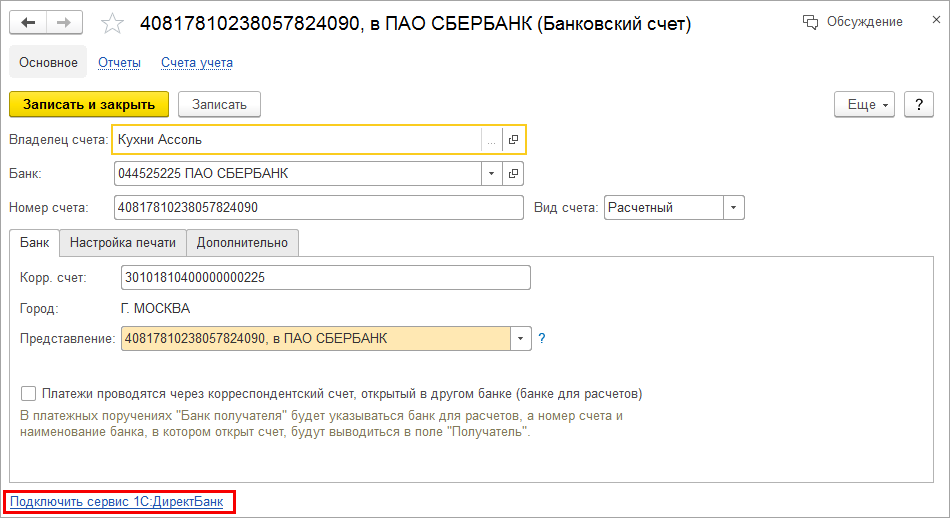
- Из формы банковского счета по гиперссылке Подключить сервис 1С:ДиректБанк.
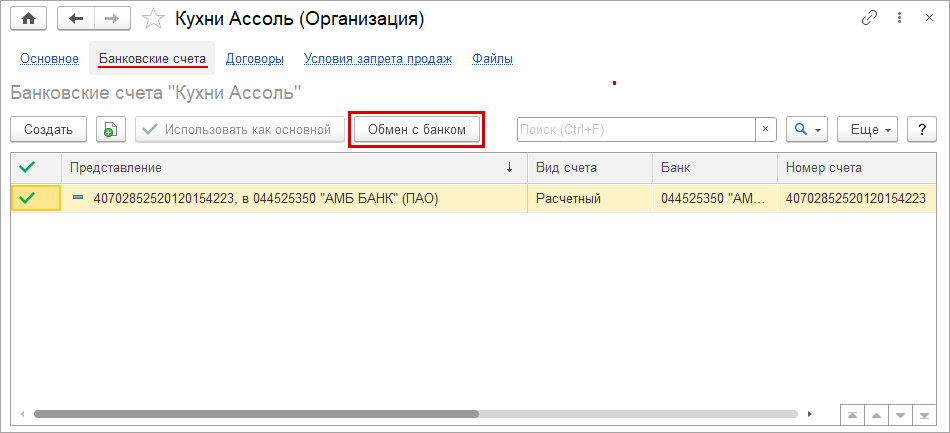
- из карточки организации (Компания –Реквизиты организации или Компания –Организации). На закладке Банковские счета доступна кнопка Обмен с банком.
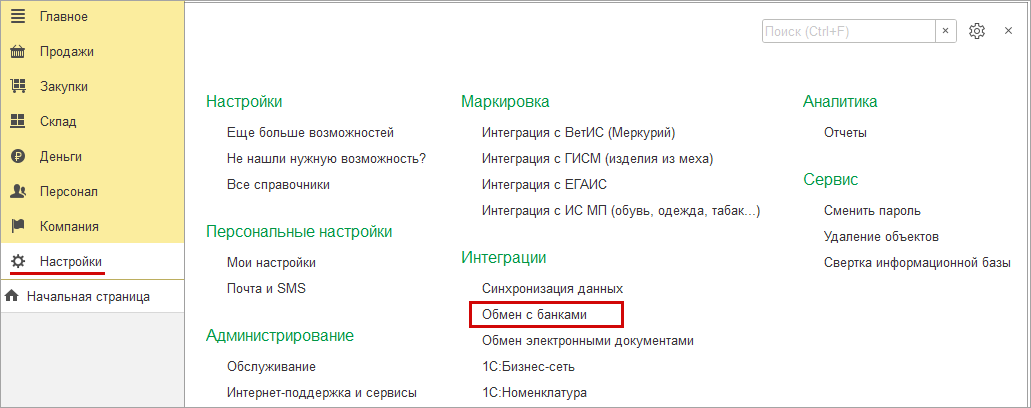
- из раздела Настройки (Интеграции — Обмен с банками – Настройки обмена с банками). Ссылка доступна при установленном флажке Сервис 1С:ДиректБанк.
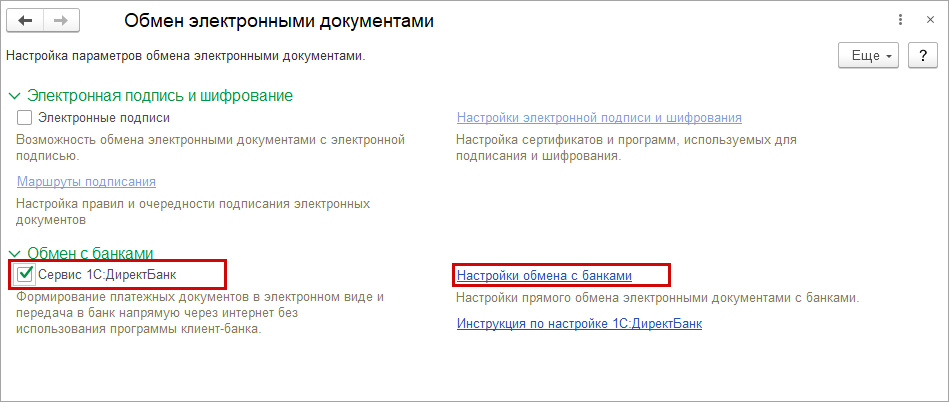
При переходе к настройкам откроется помощник подключения к сервису 1С:ДиректБанк. В зависимости от выбранного банка, внешний вид помощника и этапы подключения могут отличаться.
Ниже мы рассмотрим два варианта настроек подключения:
- Настройка подключения к сервису 1С:ДиректБанк (кроме «Сбербанка»)
- Настройка подключения к сервису 1С:ДиректБанк «Сбербанка»
Настройка подключения к сервису 1С:ДиректБанк (кроме «Сбербанка»)
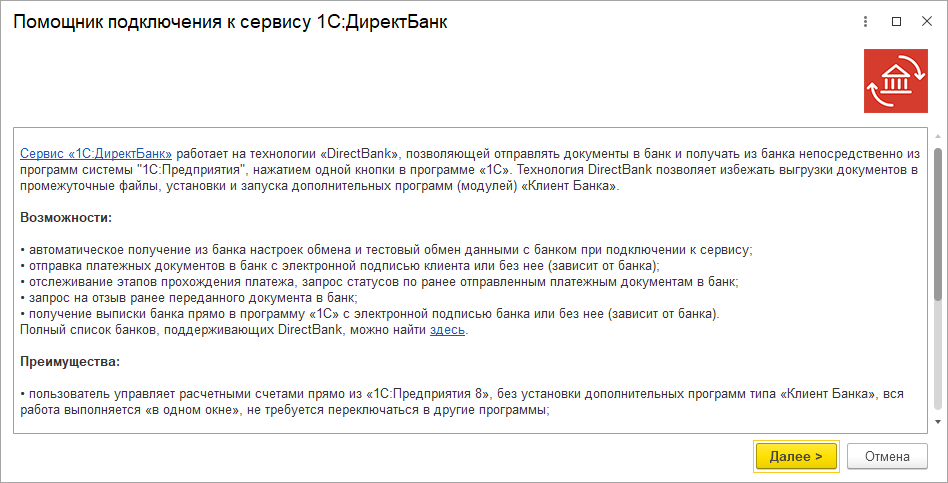
В стартовом окне помощника подключения пользователь может ознакомиться с возможностями, преимуществами и условиями получения сервиса 1С:ДиректБанк.
Выберите банк, с которым будет осуществляться обмен.
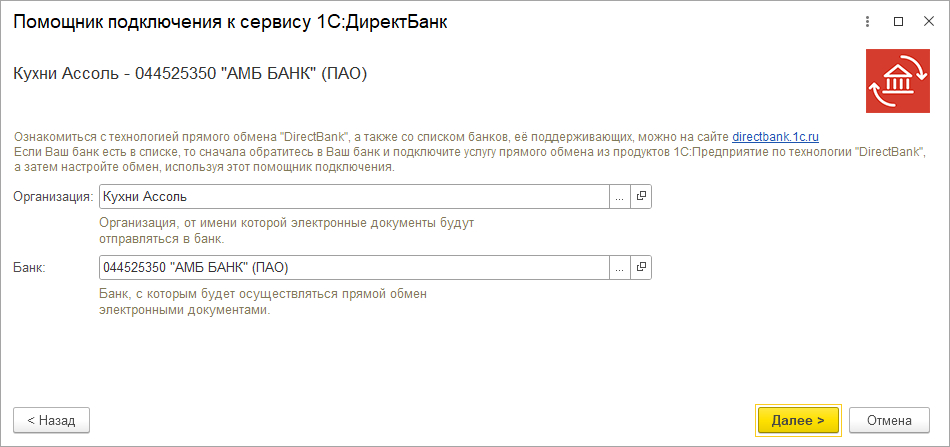
Отметим, что для каждого банка предусмотрена своя процедура настройки взаимодействия по технологии DirectBank. Порядок действий и формат данных, необходимых для настройки, может отличаться.
Если банк, в котором открыт счет организации, входит в список банков, поддержавших технологию DirectBank, то возможно автоматическое получение настроек обмена. В зависимости от выбранного банка, система определит сценарий подключения и запустит упрощенную версию помощника подключения.
Аутентификации на ресурсе банка возможна по сертификату подписи или по логину и паролю.
Для аутентификации по логину и паролю пользователю необходимо будет пройти аутентификацию на ресурсе банка. Настройки обмена заполнятся автоматически по полученным от банка значениям.
Для аутентификации по сертификату необходимо предварительно установить на компьютере программу криптографии и добавить сертификат подписи в личное хранилище пользователя операционной системы. Если на компьютере не установлена программа криптографии, то аутентификация на ресурсе банка будет доступна только по логину.
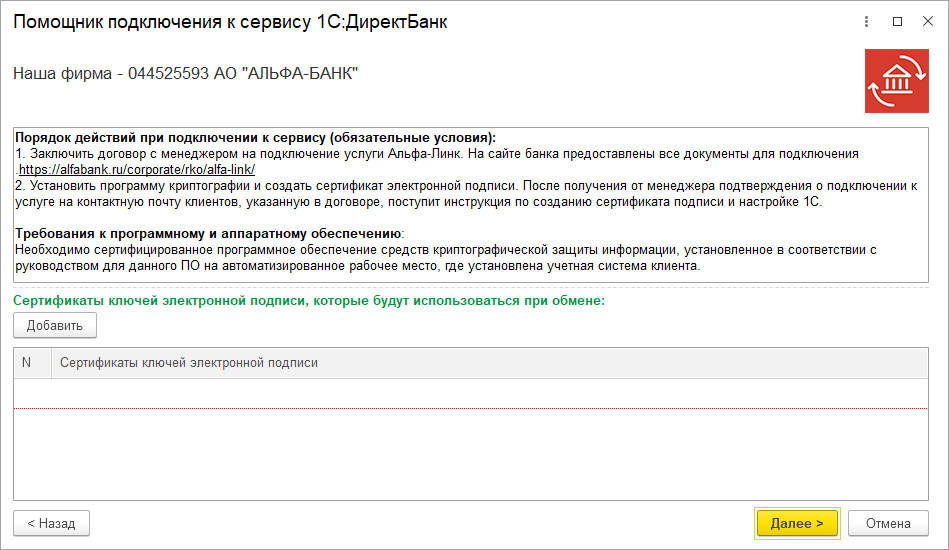
Пример упрощенных настроек по логину и паролю:
Если банк не сертифицирован по технологии DirectBank, то запустится стандартная версия помощника подключения. Порядок настройки подключения в данном случае рекомендуется уточнить в банке.
Пользователю будет предложено выбрать способ создания настройки обмена с сервисом 1С:ДиректБанк.
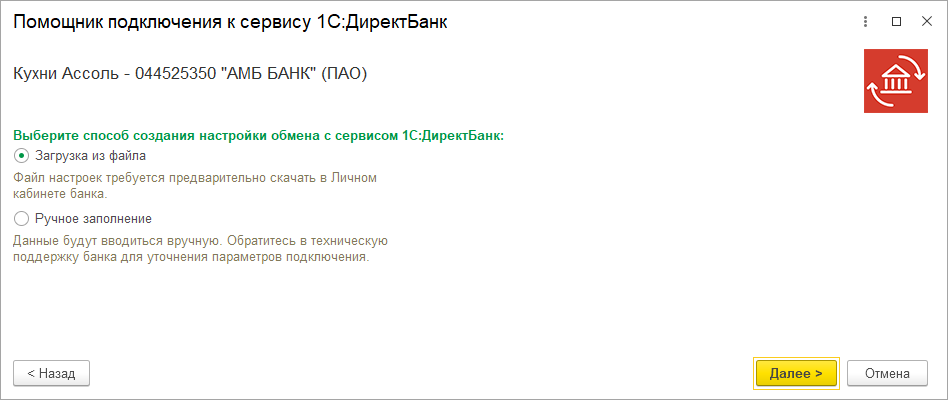
Возможны следующие варианты:
- Загрузка настроек обмена из файла. Файл необходимо предварительно скачать из личного кабинета или получить через техническую поддержку банка;
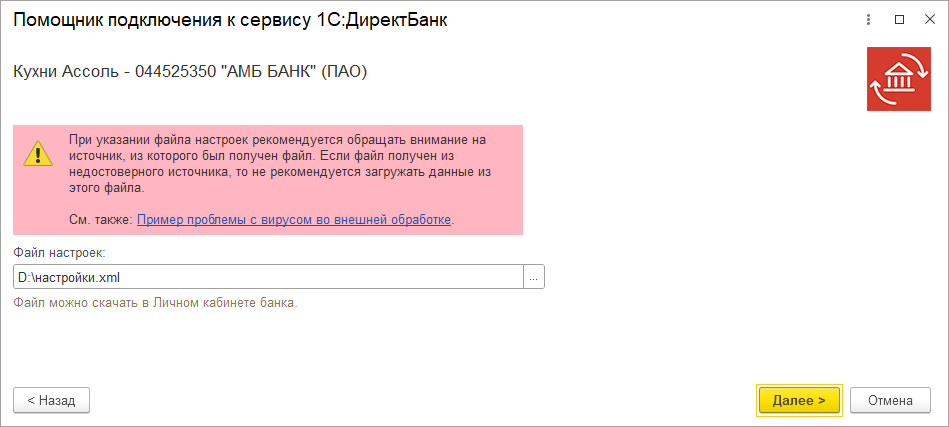
- Ручное заполнение. В данном случае все данные будут вводится вручную. Обратитесь в техническую поддержку банка для уточнения параметров подключения. В рамках этого сценария реализована возможность подключить взаимодействие с банком с использованием внешнего модуля, поставляемого банком. Для подключения внешнего модуля установите флажок Внешний модуль.
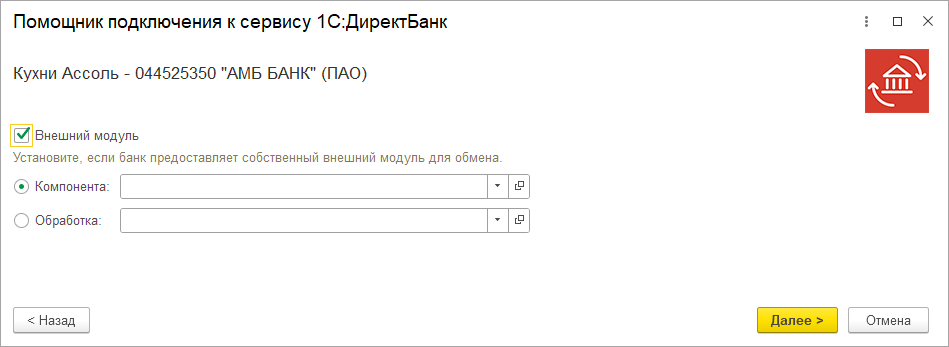 Если внешний модуль не предоставляется, нажмите Далее для перехода к следующему шагу помощника.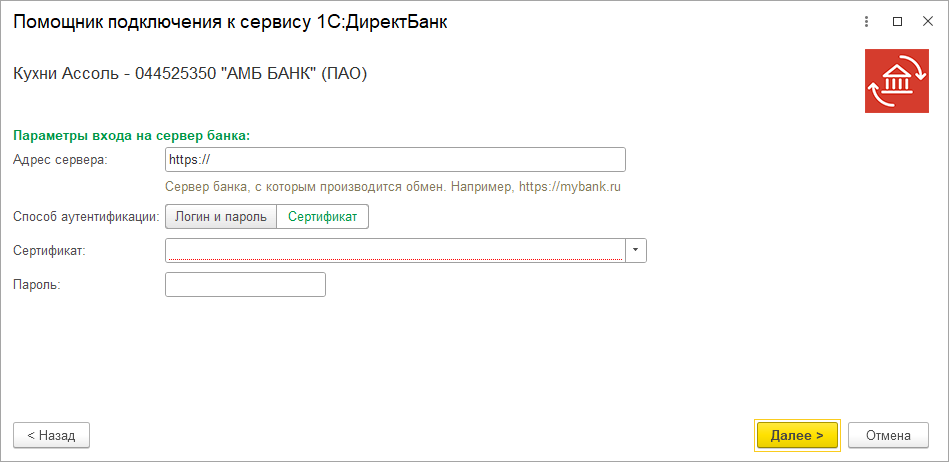
После заполнения параметров подключения программа автоматически запустит тестирование обмена по выполненным настройкам, после чего сообщит о успешном выполнении настройки или предупредит об ошибках.
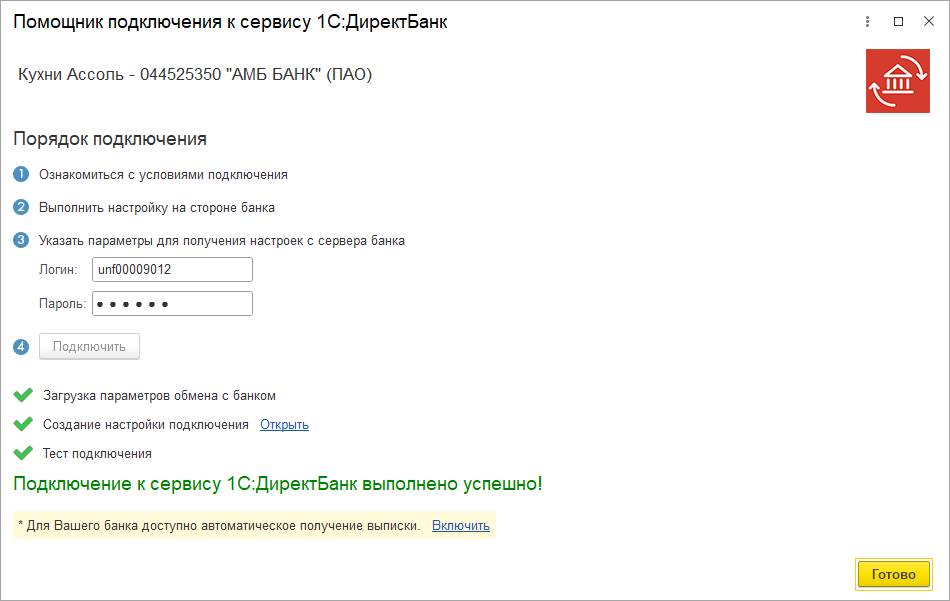
Все созданные настройки обмена с банком можно найти в списке Настройки обмена с банками ( Настройки — Интеграции — Обмен с банками).
Настройка подключения к сервису 1С:ДиректБанк «Сбербанка»
Перед началом настройки подключения к сервису рекомендуем ознакомиться с подробной инструкцией по подготовке и использованию решения на стороне «Сбербанка».
Запустите помощник подключения (см. Настройки подключения). В стартовом окне помощника подключения вы можете ознакомиться с возможностями, преимуществами и условиями получения сервиса 1С:ДиректБанк.
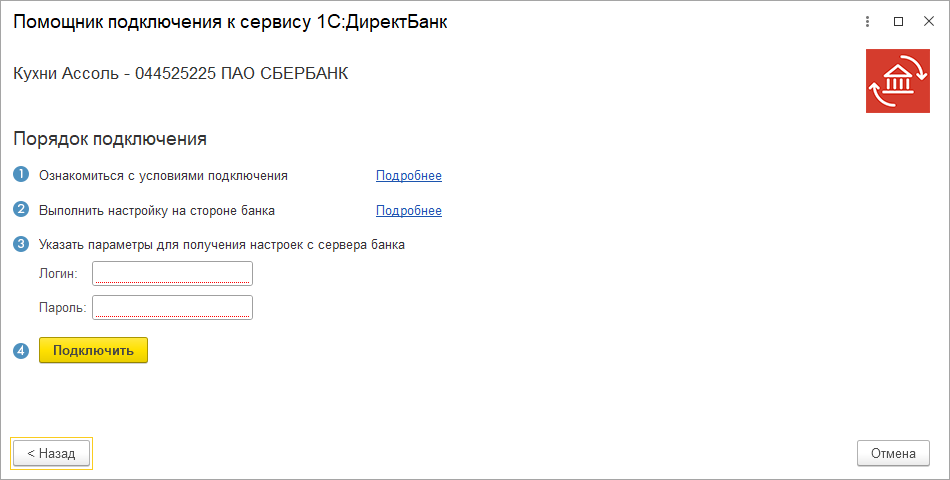
Выберите банк. Так как «Сбербанк» поддерживает технологию DirectBank, система определит сценарий подключения и запустит упрощенную версию помощника подключения.
Далее необходимо будет пройти аутентификацию на ресурсе банка. Настройки обмена заполнятся автоматически по полученным от банка значениям.
Аутентификации на ресурсе банка возможна:
-
По логину/паролю с подтверждением по СМС.
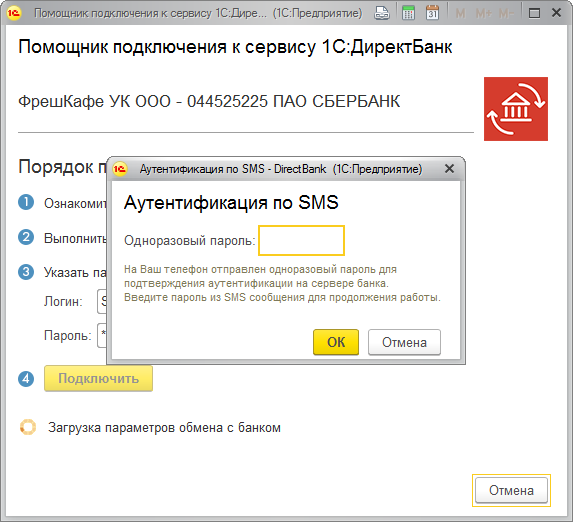
В данном случае в форме помощника подключения потребуется ввести логин и пароль от личного кабинета «Сбербанк Бизнес Онлайн» и нажать кнопку Подключить.Откроется окно Аутентификации по SMS, в котором необходимо ввести одноразовый пароль, отправленный SMS-сообщением на номер, к которому привязан личный кабинет «Сбербанк Бизнес Онлайн».
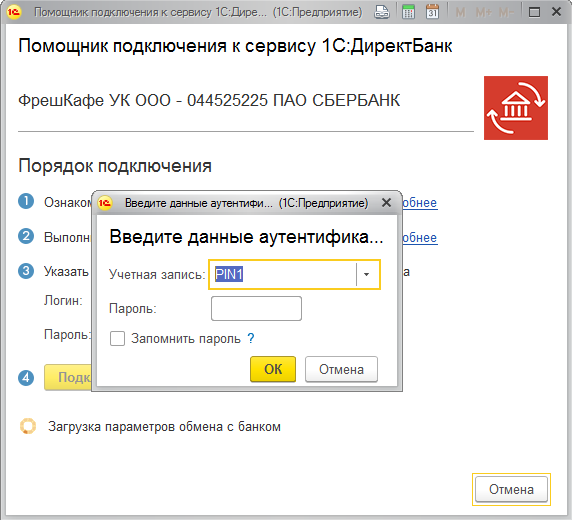
С использованием токена. В окне помощника подключения необходимо ввести логин и пароль от личного кабинета «Сбербанк Бизнес Онлайн» и нажать кнопку Подключить.Далее откроется окно аутентификации по токену, программа запросит PIN и пароль доступа к токену. В момент ввода PIN и пароля usb-токен должен быть подключен к компьютеру.
 Если используется сенсорный токен, то при выполнении операций подписания, например, при тесте обмена, программа каждый раз будет запрашивать подтверждение подписи нажатием на кнопку сенсорного токена. Чтобы продолжить операцию, необходимо дотронуться до токена.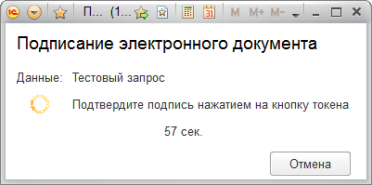
После окончания заполнения параметров обмена программа выполнит диагностику настроек и сообщит о результате подключения к сервису банка.
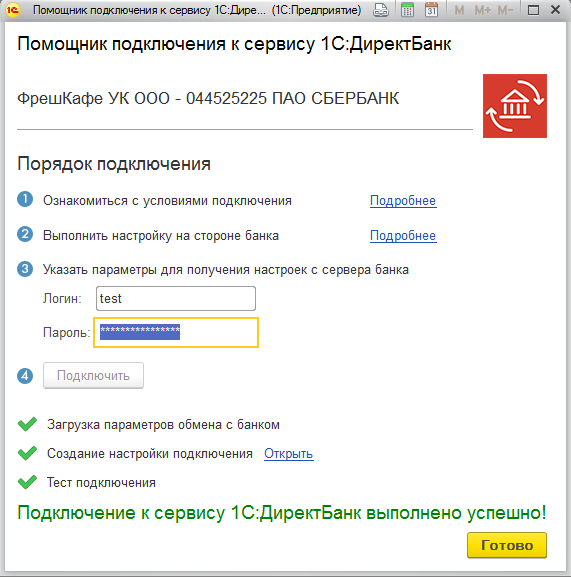
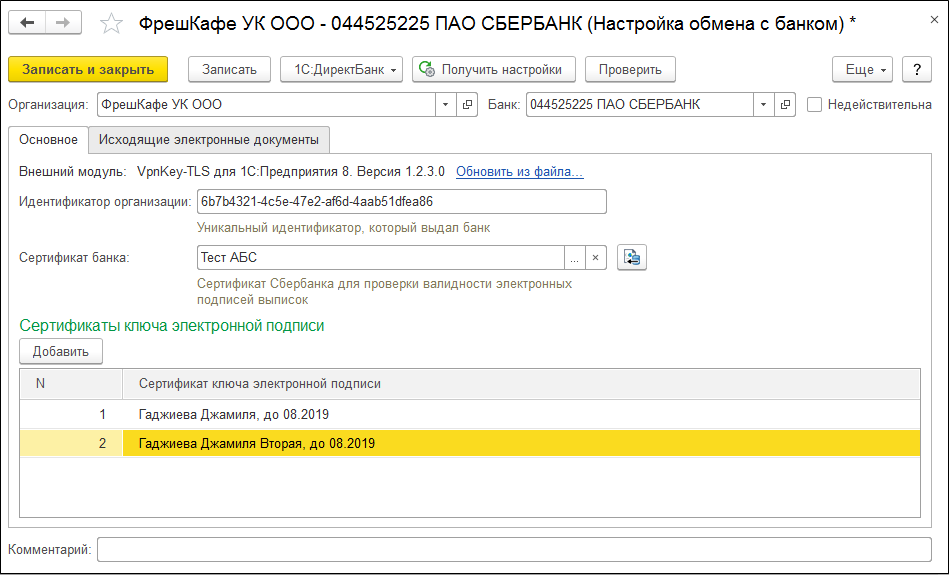
В настройку обмена автоматически будут добавлены все сертификаты, зарегистрированные для данной организации.
Проверка настроек подключения к сервису 1С:ДиректБанк и обновление настроек
Найти ранее выполненные настройки 1C:ДиректБанк можно в карточке организации на закладке Настройки обмена с банками.
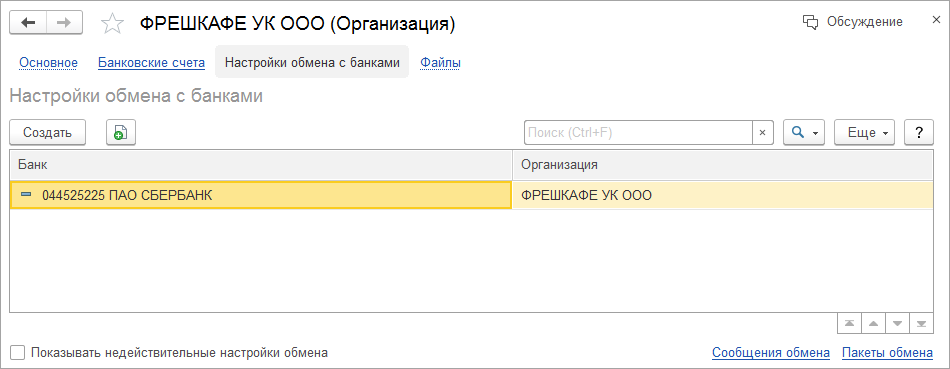
Также настройки доступны в разделе Настройки — Интеграции — Обмен с банками — Настройки обмена с банками.
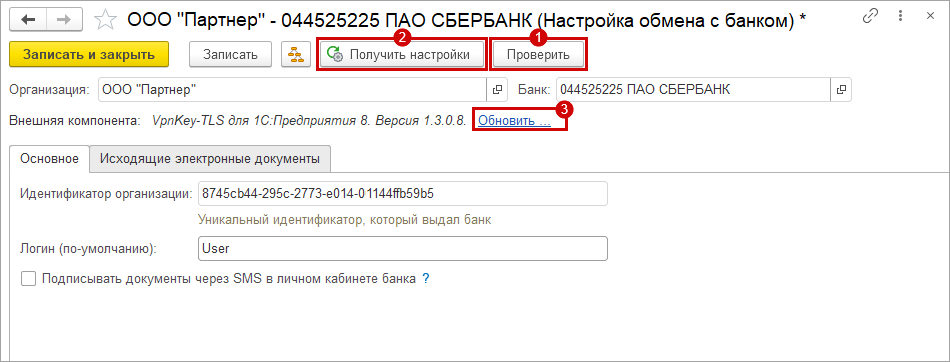
Чтобы проверить работу обмена с сервисом 1С:ДиректБанк необходимо открыть соответствующую настройку обмена и выполнить команду Проверить (1).
Обновить настройки обмена с банком, созданные ранее, можно в любое время по команде Получить настройки (2).
Загрузить или обновить компоненту криптографии возможно по команде Обновить (3).
Обмен с банком
Формирование и отправка платежных поручений
Предусмотрено несколько вариантов передачи электронных документов в банк. Платежные поручения можно выгрузить в банк:
- Из формы документа Платежное поручение. Для этого необходимо создать новое Платежное поручение или открыть ранее созданное, и провести его. Электронный документ для передачи в банк создается на основании документа Платежное поручение с помощью команды Создать электронный документ из меню команд 1С:ДиректБанк. Далее требуется выполнить команду Отправить электронный документ. В момент выполнения команд происходит создание электронного документа и его отправка в банк.

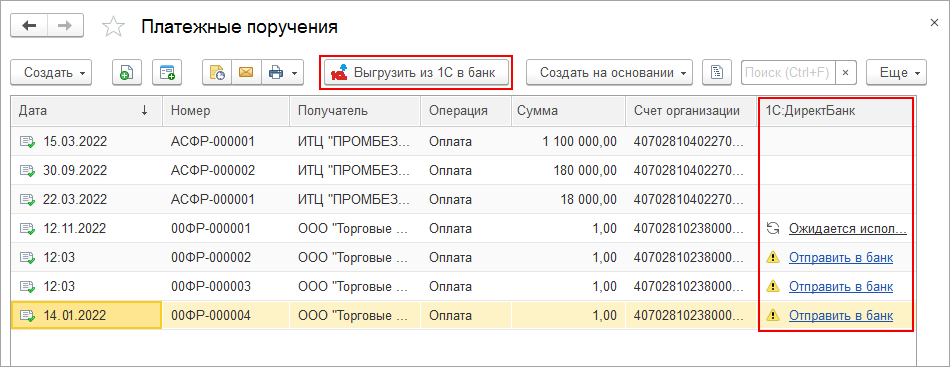
- Из списка документов Платежные поручения и рабочего места Банк и касса. Групповая отправка платежных поручений. Для передачи платежных поручений в банк необходимо выполнить команду Выгрузить из 1С в банк в списке документов или на вкладке Платежные поручения рабочего места Банк и касса (раздел Деньги).
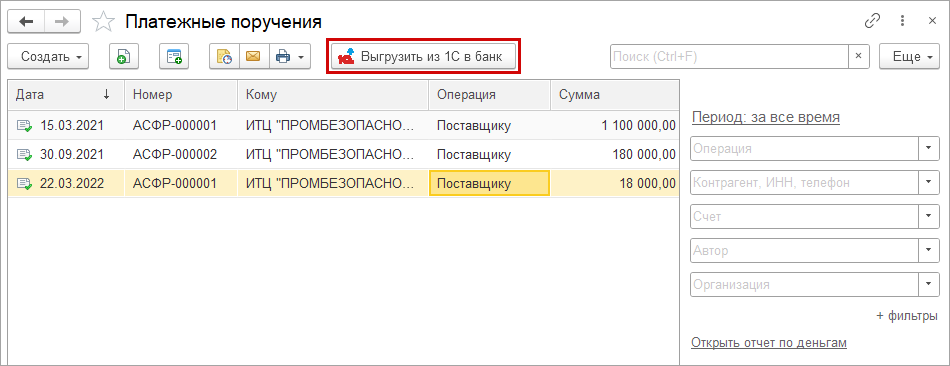
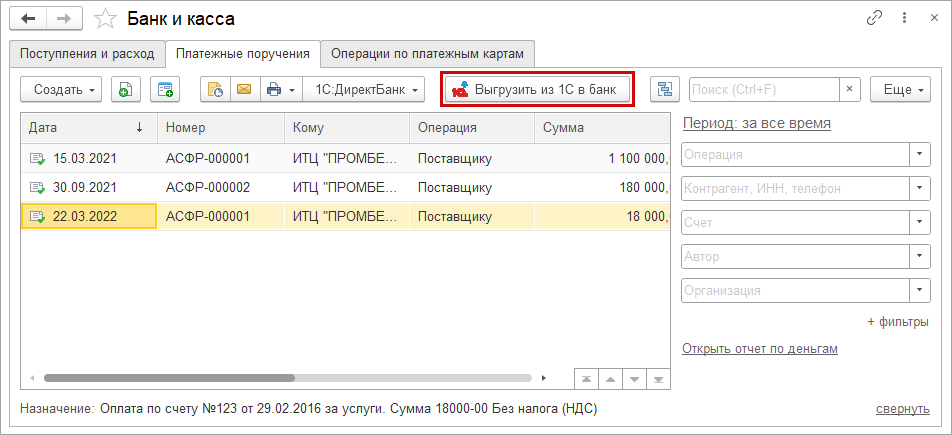 Откроется рабочее место Обмен с банком. Отправка платежных поручений выполняется на закладке «Отправка в банк». Предусмотрена отправка сразу нескольких платежных поручений. Для выгрузки платежных документов необходимо установить Период, организацию и банковский счет. Отобразятся доступные для выгрузки платежные поручения. Отметьте флажками платежные документы, которые необходимо выгрузить. После чего нажмите на кнопку Отправить в банк.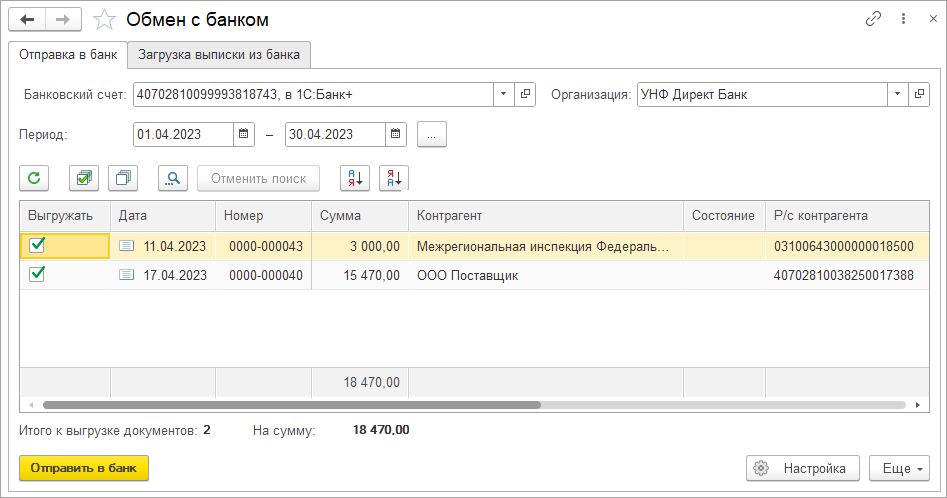
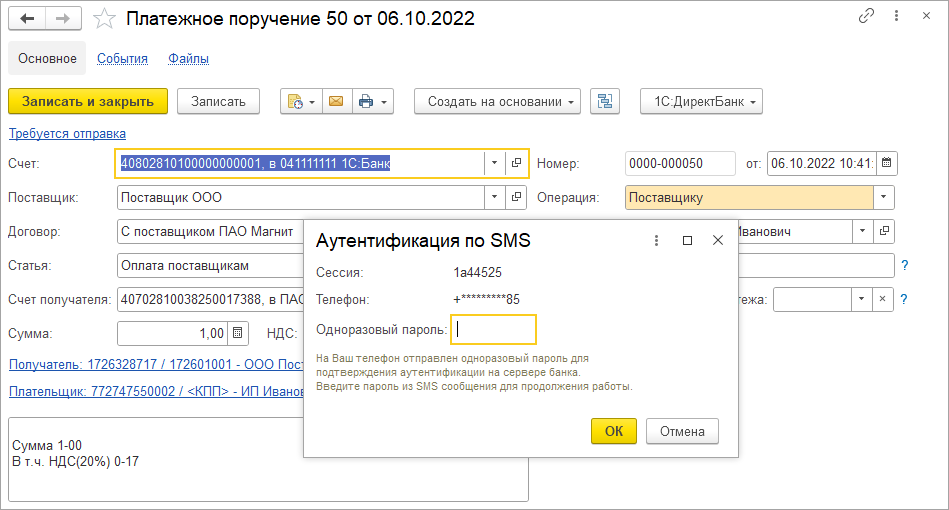
В момент передачи платежного поручения банк может запросить подтверждение выполнения операции. Порядок подтверждения отправки электронного документа зависит от выбранного банка.
Например, может потребоваться пароль, полученный в SMS-сообщении от банка.
Получение состояния обработки отправленного платежного поручения
После того, как документ принят банком на обработку, получить состояние обработки документа на стороне банка можно автоматически (при выполнении обмена с банком) или вручную.
Получение информации о состоянии отправленных платежных поручений происходит при загрузке информации из банка по кнопке Загрузить из банка в 1С.
Состояние отправленного документа можно увидеть в форме списка документов Платежные поручения.
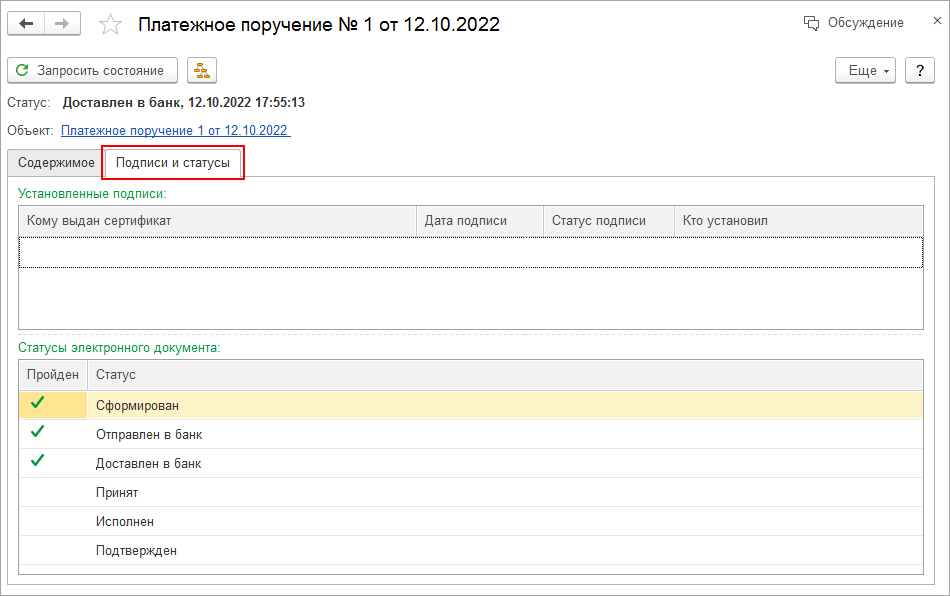
Порядок прохождения состояний для выбранного платежного документа можно увидеть в форме электронного документа на закладке Подписи и статусы.
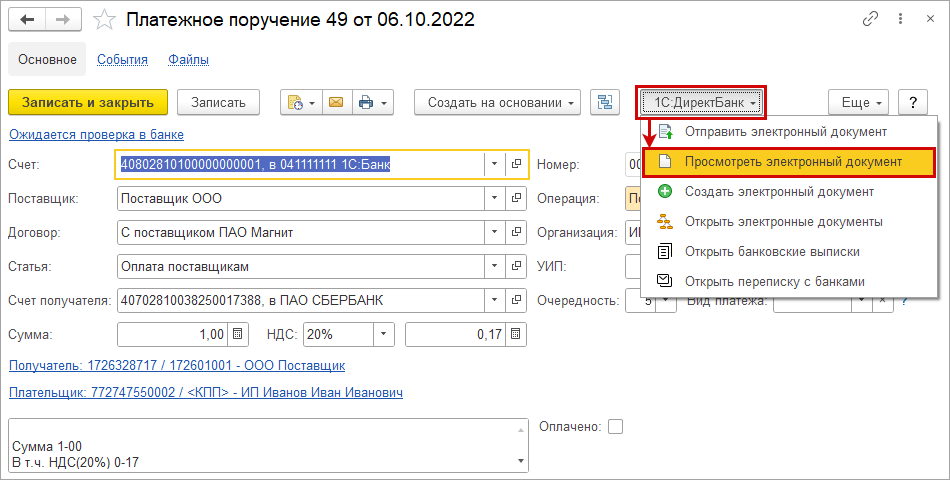
Проверить состояние отправленного документа вручную можно по команде Просмотреть электронный документ в меню 1C:ДиректБанк.
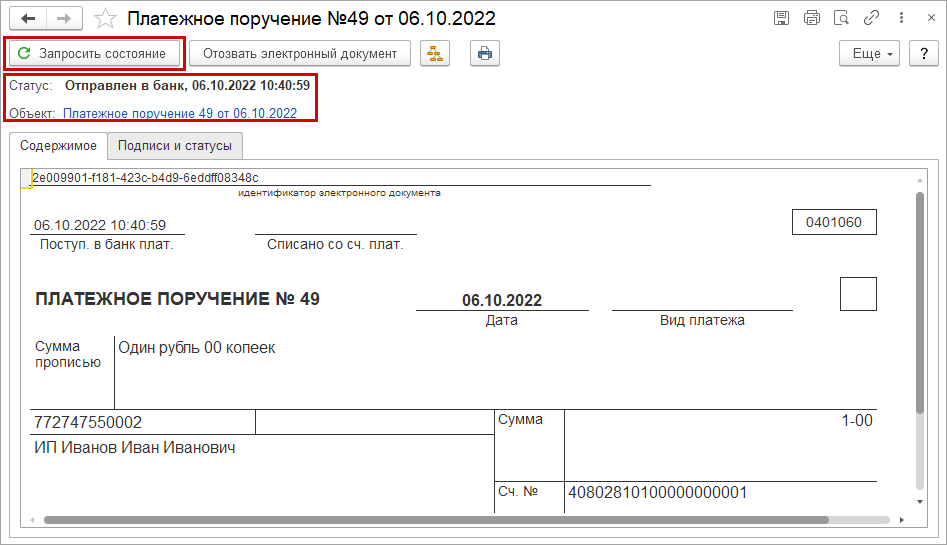
Откроется окно просмотра платежного поручения, в котором отображается текущий статус документа. По команде Запросить состояние можно обновить состояние по данным банка.
Получение выписок банка
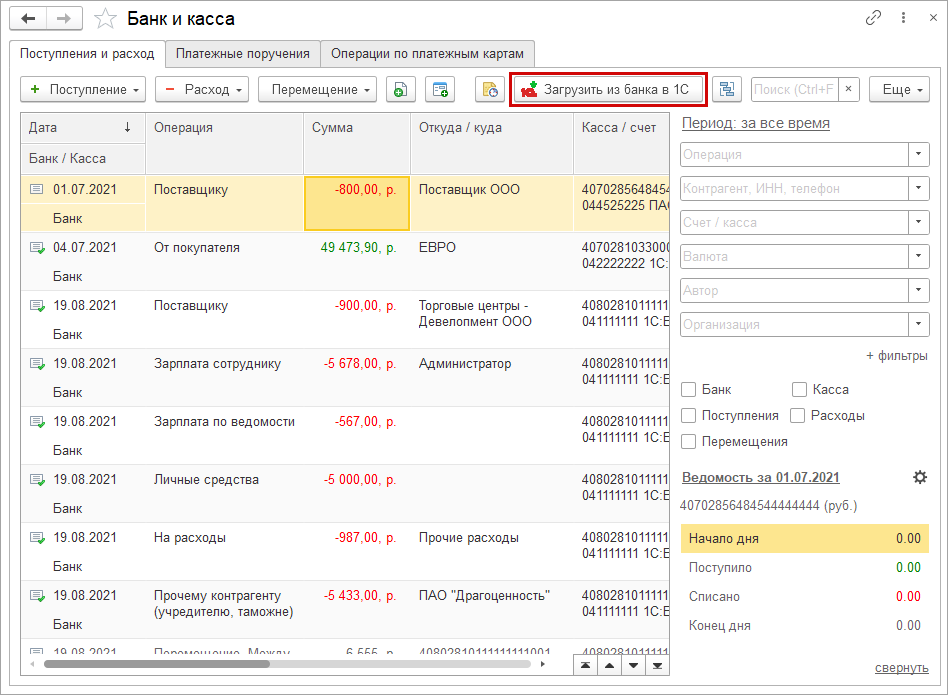
Для получения выписок из банка необходимо открыть рабочее место Банк и касса и нажать на кнопку Загрузить из банка в 1С.
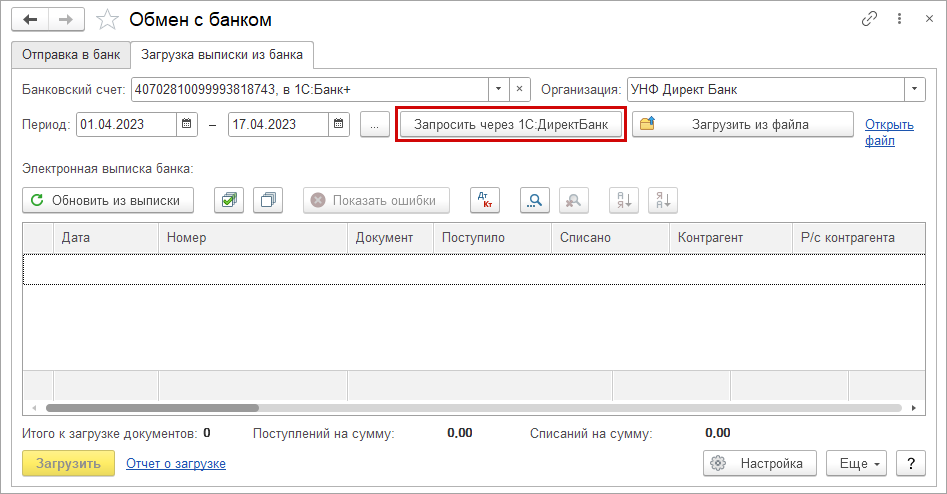
Далее нужно выбрать счет, для которого настроен обмен с сервисом 1С:ДиректБанк, указать период загрузки выписки и выполнить команду Запросить через 1С:ДиректБанк.
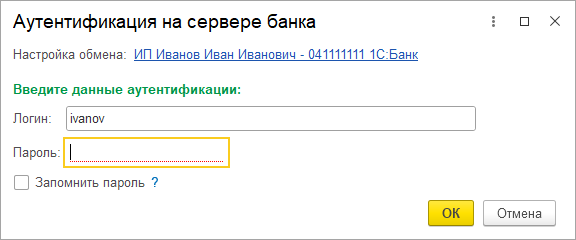
При авторизации по логину и паролю программа запросит пароль для входа на банковский сервер (процесс аутентификации) и отправит запрос выписки в банк на обработку.
Если на стороне банка включено подтверждение операций по СМС, то программа дополнительно запросит одноразовый пароль, который был отправлен на мобильный телефон, указанный в банке для Вашей организации.
В результате выполнения команды табличная часть заполнится данными выписки банка за указанный период. Пользователю нужно будет отметить строки и нажать Загрузить.
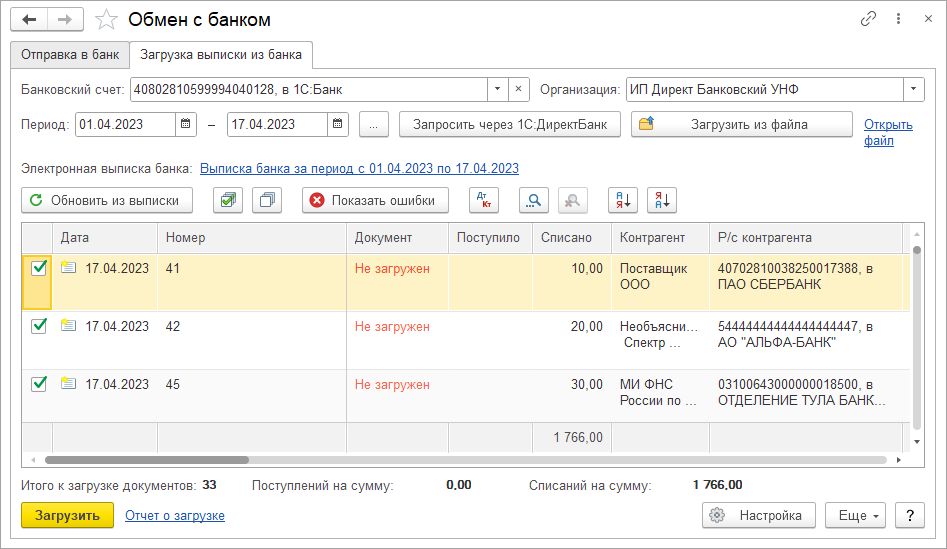
В результате загрузки выписки могут создаваться новые документы «Поступление на счет» и устанавливаться состояние «Оплачено» / «Отклонено» для документов «Платежное поручение».
Сервисные возможности. Подготовка набора данных для технической поддержки
При разборе ошибок обмена с банком, специалисты технической поддержки могут запросить для расследования набор данных, выгруженный из проблемного электронного документа (зависит от категории проблемы).
Чтобы получить эту информацию необходимо открыть документ Платежное поручение (или Выписка банка) и перейти к просмотру электронного документа через группу команд 1С:ДиректБанк;
В окне просмотра электронного документа необходимо перейти в меню Еще и выбрать команду Выгрузить информацию для технической поддержки;
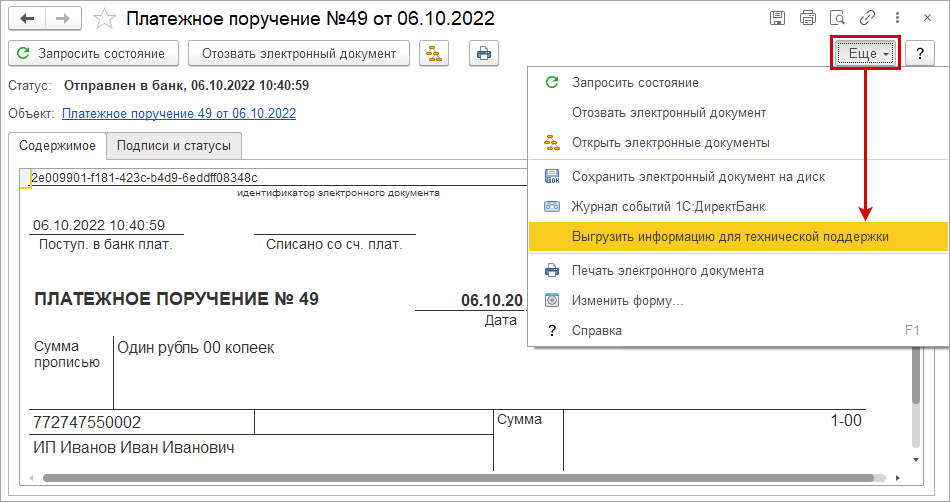
Выберите отдельную папку (каталог) на диске, куда будет выгружен заархивированный файл, который необходимо направить в службу технической поддержки.
Как простое превратить в сложное
Хорошо, когда все хорошо, но если нужна скорость и оперативность?
В 14-40 отправили платежи в МинФин, понадобилось один из них отозвать, чтобы скорректировать назначение платежа (в системе вбт24 так нельзя, только через отзыв) – и тут я была, мягко сказать, много раз удивлена.
Сразу скажу, что порядок един для всех юр.лиц (может быть есть только понятные редкие исключения).
Во-первых, по этому вопросу в отделении Вам точно никто не поможет –попереключают и в кон…це скажут «звонить в тех.поддержку».
Далее, в тех. поддержке, вас попросят сформировать отзыв (самостоятельно в системе удалить или скорректировать документ тоже оказалось невозможно), при этом обозначив, что отзыв «возможен, но не гарантирован».
Между тем, на глазах сам статус отзываемого документа менялся с «отправлен», «в обработке», на «исполнен», пока шел процесс…
Это очень редкий для системы Клиент-банка ВТБ24 случай, когда так скоро это происходит. Нам было важно убрать документ из попадания в текущий рейс. Так случилось, что и загрузка выписок в этот день в банке формировалась некорректно. И посмотреть статус в выписке он-лайн, как советовали в поддержке, было невозможно.
Как проверить статус документа и понять, отозван ли он, чтобы успеть направить корректный, ведь опер. день до 16-30? Никак, потому что «документы попадают в систему автоматически, а отзывы по ним обрабатываются вручную, и когда дойдет очередь до Вашего документа, сказать нельзя. Может быть и до 18-00. К сожалению. Мы все понимаем, но у нас проблемы с загрузкой документов и вообще смена программного обеспечения. Отзыв возможен, но не гарантирован. Вы сможете увидеть успешность/неуспешность отзыва только в выписке (не загружается), либо в документах если будет «ошибка», или если в статусе увидите списание комиссии за отзыв документа!»
«Ваш документ еще не в системе, не смотрите, что у Вас в Клиент-банке стоит статус «исполнен» — это ничего не означает, статусы можно смотреть только наследующий день, тогда они достоверны» То есть, все статусы «создан», «подписан», «на обработке», «отправлен», «Исполнен» в текущем дне значения не имеют, ориентироваться по ним нельзя.
Были еще советы, когда лучше загрузить выписку, что у документа появится «ошибка», когда он будет отозван, но прошло уже три часа, как наши сотрудники тщетно пытались отозвать документ и общались с сотрудниками тех.поддержкивтб24.
Итого, спустя три часа, 17-40, текущий опер.день завершен, выписка до сих пор не грузится, статус у документа по-прежнему «исполнен» и информации по реальному статусу нет, и сотрудники дать такую информацию не могут.
А платежи были в Мин.фин., так и не получилось направить с корректным назначением. Или получилось, но с некорректным. Мы не знали этого даже не до18-00, а до 23-00ч.
Уже любопытства ради по состоянию на 23:00 того же дня ситуация следующая: никаких сообщений об ошибке или отзыве, выписка так и не грузится (об этом предупреждает даже автомат по телефону), документ так и значится исполненным.
Просто долго потом все это корректировать, хотели своевременно. Как банк и говорил, в крайнем случае, точную информацию вы увидите в выписке, но на Следующий день! А вы говорите, ВТБ24 Бизнес Онлайн — вот такое качество сервиса, оплачиваемого, кстати.
Итог: в выписке за предыдущий день платеж значится как исполненный, как и был – никаких уведомлений, обратной связи, извинений, как так возможно?
Дополнение: При всём этом в очередном нашем звонке в 16:30 тех.поддержка уверяла, что документ ещё даже не в системе, что возможен отзыв по нему, ждите, что статус «исполнен» в системе –не смотрите. И ещё вот это: «мы понимаем, что это не в ваших интересах и вам это неудобно».
Простите, но неудобно, это когда с 14:40 система у вас не позволяет работать с документами, или когда пришлось вам перезвонить, но когда спустя три часа ситуация не меняется, это уже не неудобно, это Непозволительно.
По возникшей ситуации могу прокомментировать, что это была небывалая дляВТБ24 крейсерская скорость по исполнению документа по опыту работы с системой ВТБ24Бизнес Онлайн. Сложные платежи и бюджет обрабатываются еще медленнее, чем обычные. Обычные, как правило, висят в обработке, поясняют операторы – мое мнение, что это не может являться причиной проблем и времени их клиентов. По крайней мере, эти проблемы Банк, создавая трудности своим Клиентам, точно не помогает своим же Клиентам решать.
Ну нельзя же так!
Банк-клиент онлайн ВТБ 24: Полный обзор онлайн-сервиса для бизнеса и частных лиц
Банк-клиент онлайн ВТБ 24 позволяет выполнять операции по карте и проверять состояние счетов в любом удобном месте, нужен только доступ в интернет. Разработана система для юридических лиц, которая упрощает работу с платежными документами и позволяет сэкономить на банковском обслуживании. Для круглосуточного обслуживания клиентов разработан сервис Банк-клиент онлайн ВТБ 24. Теперь, чтобы выполнять операции по своему счету, нужен только доступ в интернет. Это удобный инструмент как для частных клиентов, так и для юридических лиц. Он позволяет прямо из дома или офиса проверять состояние счетов, управлять дополнительными сервисами или оплачивать коммунальные услуги.
Как войти в систему
- Перейти на официальный сайт ВТБ.

- На открывшейся странице ввести логин и пароль, их выдают в банке при заключении договора.
- Дождаться СМС с проверочным кодом и ввести его на сайте.
Перед началом работы с личным кабинетом, важно ознакомиться с правилами безопасности.
Все операции на сайте подтверждаются сообщениями, которые приходят на номер клиента.
СМС рекомендуется внимательно прочитывать – там содержится подробное описание платежа, информация о сумме и о реквизитах получателя.
В случае возникновения неполадок, сотрудники банка не звонят клиентам с предложением помочь в настройке и не просят продиктовать пароли или проверочные коды.
Важно: банковская система не запрашивает номер телефона, банковской карты или код безопасности, указанный на обратной стороне. Если обнаружилось несоответствие этому условию, следует сразу обратиться в Службу поддержки.
Как зарегистрироваться в системе
Чтобы начать использовать ВТБ 24 Банк-клиент онлайн, нужно обратиться в ближайшее отделение банка, написать соответствующее заявление и указать свой номер телефона.
Впоследствии, на этот номер будут отправляться пароли, сгенерированные для каждого отдельного входа в личный кабинет.
В отделении банка клиенту выдается конверт с логином, паролем и перечнем аварийных кодов, которые пригодятся, если мобильный будет недоступен.
Банком предусмотрены следующие условия:
- для карт Visa Classic Unembossed и MasterCard Standart Unembossed бесплатное пользование сервисом от ВТБ 24 Банк-клиент онлайн 90 дней с момента регистрации;
- для карт Visa Classic, Visa Gold, MasterCard Standart, MasterCard Gold 360 дней бесплатного использования плюс пакет СМС на полгода.
Для клиентов банка ВТБ предусмотрена бонусная программа.
Специальное предложение позволяет накапливать бонусы при покупках по карте, а затем обменивать их на подарки.

Чтобы принять участие в бонусной программе, нужно зарегистрироваться на сайте www.bonus.vtb24.ru.
Затем остается лишь делать покупки по карте, баллы будут начисляться автоматически.
Основные возможности
Когда регистрация пройдена, можно начинать пользоваться собственным личным кабинетом.
Клиентам-физическим лицам – доступны следующие возможности:
- проверка баланса своего счета;
- управление счетами;
- создание срочных вкладов;
- подключение дополнительных услуг, таких как оповещение по СМС или автоплатеж;
- оплата коммунальных услуг, интернета, мобильной связи;
- получение кредита и прочие операции.
ВТБ 24 Банк-клиент онлайн можно использовать как с компьютера, так и с других электронных устройств. Он доступен на официальном сайте ВТБ www.online.vtb24.ru.
Можно скачать специальное приложение, которое упрощает работу в личном кабинете с мобильного устройства.
Оно разработано для планшетов и смартфонов на платформах Android, iOS, Windows Phone. Версия для мобильных устройств доступна на mob.vtb24.ru.
Как получить доступ к системе юридическому лицу
Система Банк-клиент онлайн будет полезна не только частным клиентам, но и организациям.
Чтобы воспользоваться сервисом, не обязательно иметь счет в банке ВТБ 24.
Для регистрации в системе, пользователю нужно обратиться в отделение банка. Специалисту нужно предоставить:
- оригинал своего паспорта;
- копии доверенностей лиц, имена которых указываются в заявлении (доверенность подтверждает право подписи);
- копии паспортов лиц, имена которых указаны в заявлении (или копии прочих документов, удостоверяющих личность). Если они являются гражданами другой страны, предъявляется миграционная карта и подтверждение возможности проживания на территории РФ.
Вместе с этими документами и копиями, необходимо подать заявление с просьбой подключить услугу дистанционного банковского обслуживания.
Оно готовится в двух экземплярах: один остается в банке, второй возвращается клиенту.
В заявлении нужно четко прописать название сервиса, который нужно подключить.
Если запрашивается услуга оповещения по СМС, обязательно вписывают номер. На него и будут присылать сообщения.
Затем с клиентом заключается договор. В тексте обязательно должны быть положения, регулирующие работу в системе.
Когда все вышеперечисленные документы представлены и подписан договор обслуживания, пользователю передается электронный ключ для входа в Банк-клиент онлайн.
Как начать работу с сервисом
Банк-клиент онлайн от ВТБ 24, перейти к которому можно с официального сайта, значительно упрощает проведение финансовых операций.
Чтобы начать пользоваться системой после подписания договора с банком, клиенту нужно выполнить ряд действий.
- Зарегистрировать пользователя в системе.
- Распечатать акт о подключении и передать в отделение банка ВТБ 24.
- Войти в систему и начать использование сервиса.
Чтобы начать регистрацию пользователей, нужно перейти на сайт https://bco.vtb24.ru.
На этой странице будет доступна ссылка на личный кабинет. Чтобы авторизоваться, понадобятся следующие шаги.

- Из предложенных типов авторизации выбрать пункт «Организация».
- Далее указать ИНН в отведенном для этого поле.
- В третьей строке ввести кодовое слово, которое находится в договоре с банком.
- Кликнуть по клавише «Войти».
- Дождаться СМС с проверочным кодом, когда сообщение придет на телефон, ввести его на странице. Откроется личный кабинет.
- Чтобы приступить к оформлению пользователей, щелкнуть по ссылке, которая так и называется – «Создать пользователя».
- На открывшейся странице ввести данные работника – его ФИО, должность, контактную информацию. Также выбрать перечень сервисов, которые будут для него доступны, для каждого из них настроить объем полномочий.

- Когда все настройки завершены, щелкнуть по клавише «Сохранить».
Завершив работу в личном кабинете, останется нажать кнопку «Выход».
Почему стоит воспользоваться интернет-банком
Система Банк-клиент онлайн значительно упрощает работу со счетами юридических лиц. Программа предоставляет широкий спектр возможностей:
- подготовка платежных поручений, документов по операциям с валютой;
- создание документов для сделок с депозитами;
- синхронизация с 1С, возможность загрузки документов непосредственно из базы.
Использование интернет-банка имеет немало преимуществ. В системе несложно зарегистрироваться, не составит труда разобраться и с управлением сервисами.
Обслуживание через личный кабинет обходится намного дешевле, чем через отделение банка.
Инструкция по работе с онлайн-сервисом
В сервисе Банк-клиент онлайн доступна масса возможностей. Далее представлена примерная инструкция, как при помощи этой системы произвести перевод средств.

- В личном кабинете выбрать раздел «Документы».
- Из предложенного меню последовательно выбрать пункты «Создать», «Платежное поручение».
- В ответ на запрос на новой странице откроется документ. Остается только заполнить все поля.
- Когда форма готова, она проверяется работниками банка.

В личном кабинете можно проверить состояние счетов или баланс по кредиту.
Для отображения состояния счета нужно в личном кабинете перейти в раздел «Клиент и счета».
На следующей странице будет представлен перечень счетов. Чтобы получить подробные сведения о планируемом и фактическом остатке на конкретном счете, нужно просто щелкнуть по его номеру.
В личном кабинете есть информация и по кредитам. Находится она в одноименном разделе, в который нужно зайти.
На новой странице отобразится перечень соглашений. Нужно щелкнуть по названию интересующего договора.
Далее будут представлены сведения об общей задолженности, размере комиссии и начисленных процентах, дата следующего взноса и его размер.
Как быть в затруднительной ситуации
У банка ВТБ 24 есть горячая линия, доступная по номеру +7 800 100 2424. Здесь клиенты всегда могут получить информационную поддержку.
Специалист поможет разобраться с подключением к сервису Банк-клиент онлайн от ВТБ 24 и ответит на возникшие в процессе регистрации вопросы.
Дистанционное обслуживание удобно как организациям, так и частным лицам.
Личный кабинет, доступный онлайн с компьютера или другого электронного устройства, позволяет выполнять операции по карте в любом удобном месте.
Это экономит немало сил и времени на визиты в отделение банка. Зарегистрироваться на сайте можно за несколько простых шагов.
При появлении затруднений, стоит обратиться к специалисту банка по горячей линии.
Образец платежного поручения в банке ВТБ
Платежное поручение представляет письменное распоряжение владельца банковского счета о переводе денежных средств на другой счет, который может быть открыт как в ВТБ, так и в другом финансовом учреждении. Об особенностях этого документа поговорим в данной статье.
- 1 Особенности платежного поручения
- 1.1 Образец единичного платежного поручения на перечисление
- 2.1 Заполнение при перечислении заработной платы
- 2.2 Рекомендации по заполнению полей
- 3.1 Создание валютного поручения
- 3.2 Дополнительные нюансы
Особенности платежного поручения
С помощью данного документа в банке ВТБ можно произвести широкий спектр операций. Среди них:
- оплата товаров, услуг и работ;
- перечисление средств в бюджетные и внебюджетные фонды;
- погашение кредитов и займов;
- выдача сотрудникам компании аванса;
- перечисление средств в других целях в рамках действующего законодательства.
Платежное поручение исполнятся ВТБ в срок, который определен Министерством финансов, — 10 дней. ВТБ также может выполнить операцию раньше или в срок, определяемый договором.
Образец единичного платежного поручения на перечисление
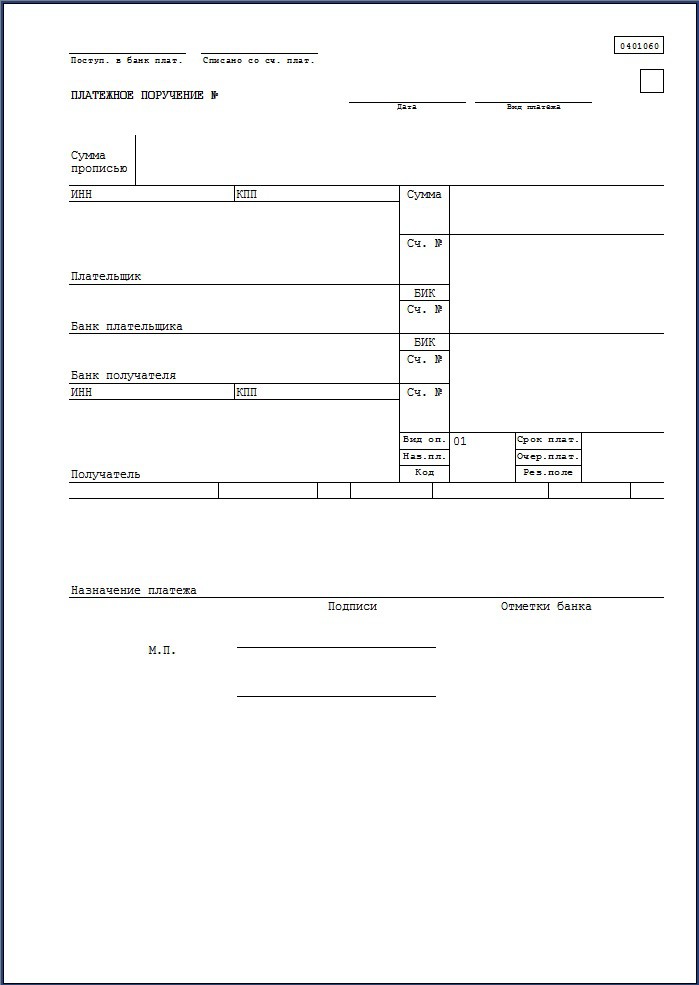
Документ заполняется на бланке формы 0401060. Ниже представлен образец:
Инструкция по заполнению
Работники ВТБ советуют внимательно заполнять бланк. Особое внимание стоит уделить реквизитам. Если допустить в них ошибку, то средства уйдут на другой счет. В документе необходимо заполнить такие поля:
- название и номер документа;
- дата и год заполнения;
- код формы по ОКУД ОК 011-93;
- наименование отправителя и получателя;
- расчетные счета;
- наименования банков, их адрес и БИК;
- назначение перевода;
- сумма;
- очередность перевода;
- вид операции;
- подпись отправителя и уполномоченного сотрудника ВТБ;
- печать ВТБ.
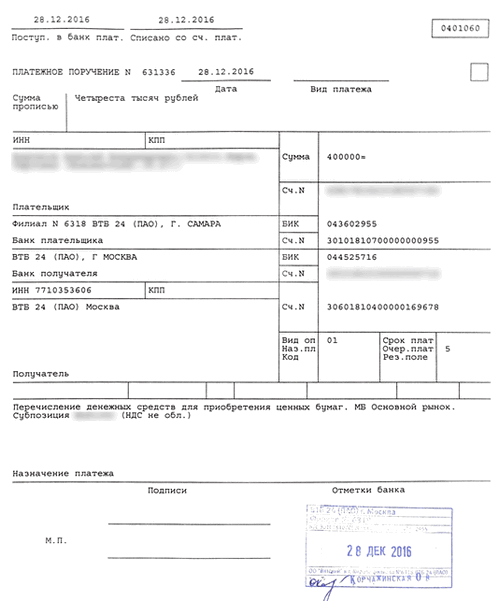
Категорически запрещено делать исправления в реквизитах. Банк не примет в работу такой бланк.
Заполнение при перечислении заработной платы
Организациям, которые имеют наемных работников, следует придерживаться особых правил при заполнении платежного поручения на выплату аванса. Особенности документа следующие:
- В графе «Получатель» необходимо написать название и его юридический адрес.
- В графе «Сумма» следует указать всю денежную компенсацию за труд сотрудника.
- В графе «Назначение платежа» необходимо указать ссылку на дату и номер реестра. (например: Перечисляем з/п такого то года по реестру под номер шесть от пятого февраля 18 года).
Рекомендации по заполнению полей
Чтобы документ был составлен правильно, стоит знать все нюансы его заполнения. К ним относятся такие:
- Все внесенные данные должны соответствовать графам.
- Сумма прописывается прописью, а не числом.
- ИНН состоит из десяти цифр для юридических лиц и из двенадцати для владельцев ИП.
- Рубли от копеек отделяются знаком тире.
- БИК состоит из десяти цифр.
Как сделать документ в ВТБ БО
У клиентов ВТБ есть возможность создать документ в режиме онлайн. Для этого необходимо зайти в систему ВТБ «Бизнес Онлайн», ввести свой логин, пароль и каталог ключевого носителя СКЗИ. Далее следует перейти в раздел «Документы» и нажать кнопку «Создать». Из предложенного списка необходимо выбрать пункт «Платежное поручение».
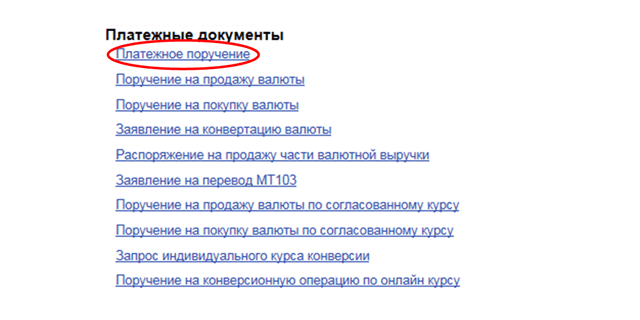
В открывшейся форме пользователю нужно будет внести информацию, соответствующую наименованию полей:
- номер платежного поручения;
- реквизиты владельца счета (они должны быть, как в исходных данных);
- БИК, номер счета и имя получателя (заполнять придется вручную, так как система сама не сможет их сгенерировать);
- сумму;
- назначение платежа.
После заполнения клиент ВТБ может сохранить документ, отложить его отправку или отправить в обработку.
При наличии в реквизите «Статус» (101) платежного поручения двузначного показателя
статуса реквизиты 102 – 109 и реквизит «Код» (22) подлежат обязательному заполнению.Создание валютного поручения
Если операция проводится в иностранной валюте, например в долларах или евро, то заполнение документа имеет свои особенности. Валютные поручения можно создать, следуя инструкции:
- Зайдите в Клиент-Банк ВТБ.
- Перейдите в раздел «Документы», а затем в — «Валютные поручения».
- Нажмите «Создать платежное поручение».
- Укажите код валюты и размер оплаты.
- Поставьте галочку на пункте «С курсом конвертации согласен».
- Укажите счет получателя.
- Укажите Свифт-код банка посредника в графе SWIFT-код (если он есть в реквизитах).
- В отдельных полях укажите данные банка бенифициара.
- Укажите реквизиты получателя
- Укажите IBAN, BEI.
- Укажите назначение платежа (для переводов международного характера заполняется латиницей).
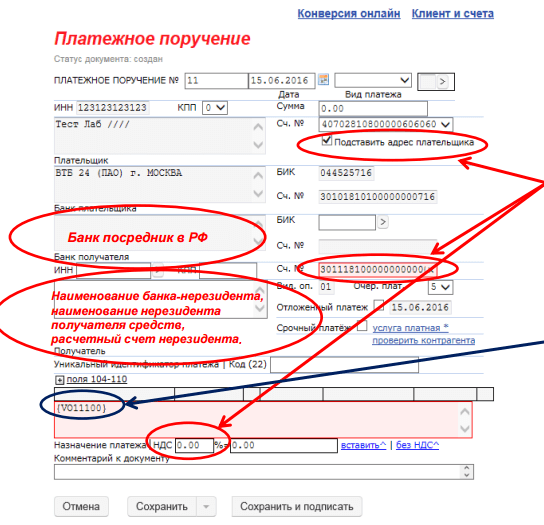
Дополнительные нюансы
Платежку стоит откопировать и иметь в четырех экземплярах. Один предназначен для документов дневного порядка. Другой хранится в базе документации общего реестра ВТБ. Третий служит подтверждением банковской проводки. Четвертый вместе со штампом возвращается в виде подтверждения плательщику.
Реквизиты
Если у клиента ВТБ возникла необходимость отправить средства на свой карточный дебетовый или кредитный счет, то ему необходимо располагать такими реквизитами, как: номер карты, имя владельца, срок действия карты и другие.
Полное наименование ПАО ВТБ 24 Индекс региона 101000 Юридический адрес г.Москва. Ул. Мясницкая, дом35 Корреспондентский счет 3.01018101E+19 Идентификационный номер плательщика налогов ИНН Название самого счета Номер счета Номер счета, на который отправляются средства Номер счета Функция платежа Списание или пополнение Фамилия, имя и отчество владельца карты ФИО Резидент или не резидент ВТБ Да или нет Банковский идентификационный код 44525716 Назначение платежа Зачисление средств на карту под номером (сам номер) Для безналичных перечислений необходимо знать:
Полное наименование Банк ВТБ (публичное акционерное общество) Лицензия (генеральная) на осуществление деятельности на уровне № 1000 Адрес юридический. 190000, г. Санкт-Петербург, ул. Большая Морская, д. 29 Почтовый адрес Банк ВТБ (ПАО), ул. Воронцовская, д. 43, стр. 1, г. Москва, 109147 Факс 8-800-100-24-24 (бесплатный звонок по России) (495) 777-24-24 Справочная (495) 258-47-81 Электронная почта Электронная почта: info@vtb.ru (для справок и предложений) compliance@msk.vtb.ru (для инсайдеров) Сайт www.vtb.ru Оформление платежного поручения с отметкой банка
Если плательщик не может поставить печать на бланке, то в реквизите «М.П.» проставляется отметка банка «Б.П.», которая означает отсутствие печати. Уполномоченный сотрудник ВТБ делает отметку чернилами черного, синего или фиолетового цветов.
Платежное поручение с отметкой банка об исполнении
Для подтверждения операции ВТБ отдает один из экземпляров платежки своему клиенту. На нем стоит отметка об исполнении, а также печать финансового учреждения. Документ можно использовать в качестве чека, так как он свидетельствует об оплате товаров, услуг и т.д.
Отзыв платежного поручения
Отозвать свое поручение плательщик имеет право только, если после оформления процедуры прошло не более десяти рабочих дней. Для этого понадобиться стационарный ПК и Банк-Клиент. Инструкция представлена ниже:
- Зайдите на сервис по логину и паролю.
- Откройте список поручений, отправленных на обработку.
- Выберете то, которое необходимо отозвать.
- С помощью мыши откройте выпадающее меню с выбором действий.
- Выберете функцию отзыва документа к исполнению.
- Заполните сопроводительное письмо, указав причины принятого решения.
- Сохраните и завершите операцию.

Неисполнение банком платежного поручения
Невыполнение платежного поручения плательщика несет собой последствия на законодательном уровне. Статья из главы 25ГК (п. 1ст. 866), а также ст.15 и 393ГК гласят о том,что в случае невыполнения условий платежного поручения в срок, банк обязан возместить кредитору все убытки.
Платежное поручение моно заполнить не только в офисе ВТБ. Если на руках есть все реквизиты, то сделать это можно в системе «Бизнес Онлайн». Главное — это не допустить ошибку. При ее наличии платежку можно отозвать в течение 10 дней с момента отправки на обработку.