В чем разница между ERC-20, BEP-20 и TRC-20. Как выбрать сеть для USDT
Команда Bitbanker подготовила разбор сетей ERC-20, TRC-20 и BEP-20. Мы сравнили разницу между ними и определили основные плюсы и минусы.
Краткое содержание:
- ERC-20
- TRC-20
- BEP-20
- Преимущества и недостатки сетей
- Как ввести и вывести USDT через Bitbanker
Для начала давайте разберемся, что это вообще за сети:
- ERC-20 — блокчейн Ethereum;
- TRC-20 — блокчейн Tron;
- BEP-20 — блокчейн Binance Smart Chain.
Блокчейны отличаются друг от друга совместимостью с различными платформами и кошельками, скоростью проведения транзакций, степенью децентрализации и размером комиссии за транзакции.
Выбор сети для USDT зависит от того, для чего будет использован стейблкоин.
Токены ERC-20 одни из самых популярных. Их поддерживают многие биржи и кошельки. Также такие токены совместимы с большинством DEX, в отличие от TRC-20, так как подавляющее количество децентрализованных приложений и платформ использует блокчейн Ethereum.
Блокчейн Ethereum более децентрализованный, чем Tron и Binance Smart Chain:
- в Ethereum работают несколько тысяч валидаторов;
- в Tron — 27 валидаторов;
- в Binance Smart Chain — 21 валидатор.
Децентрализация играет роль в распределении данных и зависимости сети от работоспособности конкретных валидаторов. Так как в Ethereum используется огромное количество валидаторов, выход из строя нескольких, или даже сотни из них, не скажется на сети. Оставшиеся валидаторы справятся с нагрузкой.
Риск меньшей децентрализации заключается в контроле за работой сети со стороны ее создателей. Например, для Binance Smart Chain валидаторов выбирает Binance.
В криптосообществе даже появилась шутка о валидаторах Binance Smart Chain.
Главный минус ERC-20 — это высокая стоимость и большое время проведения транзакций
Токены TRC-20 популярны благодаря быстрым транзакциям и низким комиссиям.
USDT (TRC-20) поддерживается на большинстве централизованных бирж.
Как уже было сказано, TRC-20 несовместим с децентрализованными приложениями и кошельками на базе Ethereum. Например, в кошелек MetaMask нельзя добавить USDT (TRC-20).
TRC-20 поддерживается только в протоколах и DApps на базе Tron, но они менее популярны, чем их альтернативы на базе Ethereum.
Стандарт BEP-20 появился после создания блокчейна Binance Smart Chain. BSC — это еще один блокчейн экосистемы Binance. Первая сеть называется Beacon Chain.
BSC был разработан для внедрения смарт-контрактов в экосистему. Binance Smart Chain совместим с виртуальной машиной Ethereum (EVM), благодаря чему разработчики могут легко переносить свои проекты на базе Ethereum на BSC.
Совместимость также дает возможность легкой интеграции блокчейна с платформами и кошельками, разработанными на Ethereum. Например, токены стандарта BEP-20 можно использовать в MetaMask.
В рамках использования USDT, сеть BEP-20 — это решение для снижения стоимости транзакций и сокращения времени их проведения. При этом токен будет поддерживаться на платформах, созданных на базе Ethereum.
Преимущества и недостатки сетей
- У BEP-20 и TRC-20 высокая скорость транзакций и низкая комиссия. Транзакции с токенами ERC-20 стоят дороже и подтверждаются дольше.
- ERC-20 самая децентрализованная.
- Токены TRC-20 не поддерживаются протоколами и DApps на базе Ethereum, а BEP-20 и ERC-20 поддерживаются.
- Токены BEP-20 реже всего встречаются в обменниках и на Р2Р-платформах.
Как ввести и вывести USDT через Bitbanker
Через Bitbanker можно вывести USDT в сетях BEP-20, TRC-20, ERC-20.
Ввод доступен только для TRC-20 и ERC-20. Сейчас мы работаем над функцией пополнения счета через BEP-20.
Шаг 1. Создать аккаунт на Bitbanker
- Создайте аккаунт на Bitbanker.
- Введите адрес электронной почты и придумайте пароль.
- Нажмите «Зарегистрироваться». После этого на почту придет письмо с кодом подтверждения.
- Введите код подтверждения из письма.
Шаг 2. Ввод и вывод USDT
Перейдите в сервис «Пополнение и вывод».
Для пополнения баланса выберите «Пополнить».
- Выберите «USDT» и сеть «TRC-20» или «ERC-20».
Для вывода USDT выберите «Вывести».
- Выберите «USDT» и сеть.
- Введите сумму.
- Нажмите «Вывести».
Комиссии за вывод:
Напомним важное правило: USDT нельзя пересылать между разными сетями. Если отправить USDT через сеть ERC-20 на кошелек с адресом TRC-20, то криптовалюта пропадет и никто не сможет помочь ее вернуть.
Адреса кошельков в разных сетях отличаются начальными знаками:
- 0x для ERC-20 и BEP-20;
- T для TRC-20.
Bitbanker — это криптовалютный банк, который предлагает легкий способ работы с криптовалютой. В Bitbanker можно купить или продать USDT, BTC, ETH, рубли, доллары и дирхамы ОАЭ. Свободные средства можно положить на депозит со ставкой до 7% годовых в USDT, а если есть потребность в деньгах, можно взять кредит. Для фрилансеров и онлайн-бизнеса есть криптоэквайринг.
Чат клиентов с отзывами и быстрой поддержкой.
Будем рады ответить на ваши вопросы в комментариях.
Как выбрать сеть для перевода криптовалюты
Информация о том, как выбрать сеть при вводе/выводе криптовалют
Автор: Hrisi
Обновлено больше недели назад
Приложение Crypto.com теперь поддерживает депонирование и вывод некоторых токенов через несколько сетей. Убедитесь, что выбранная сеть совпадает с сетью платформы, с которой вы выводите или на которую переводите средства. В противном случае внесенные средства не будут зачислены на ваш баланс.
Если внешняя платформа поддерживает только ERC20, необходимо выбрать сеть ERC20.
Например, вы можете отправить токены ERC20 только на другой адрес ERC20. Если отправить токены ERC20 на другой адрес BSC, средства будут утеряны.
Как перевести криптовалюту?
1. На главной странице нажмите «Депозит» > «Криптовалюта»
2. Выберите Crypto.com Coin
3. Выберите сеть CRO или CRO(ERC20)
4. Скопируйте адрес кошелька и перейдите во внешний кошелек для завершения перевода
* Обратите внимание, что для перевода CRO требуется как мемо, так и адрес для идентификации перевода.

Как вывести криптовалюту?
На главной странице нажмите «Перевод» > «Вывести»
Выберите внешний кошелек или DeFi кошелек Crypto.com*
Если вы выбрали внешний кошелек, нажмите «Добавить адрес кошелька», чтобы внести новый адрес в белый список.
Укажите адрес CRO кошелька, название кошелька и мемо, если вы выводите средства на другую биржу.
Нажмите на «Мемо для моего кошелька не требуется», если вы выводите средства на децентрализованный кошелек
Продолжите вывод после внесения в белый список адреса CRO кошелька
Введите пароль или подтвердите его с помощью биометрического идентификатора
Введите код 2FA, сгенерированный вашим аутентификатором
Нажмите кнопку «Отправить», чтобы получить SMS-сообщение с мобильным кодом верификации (код действует в течение 5 минут).
Введите мобильный код верификации
Дождитесь обработки вывода средств
* При выводе средств на биржу или отправке другим пользователям в приложении Crypto.com между CRO или CRO ERC20 нет разницы, так как транзакция происходит в рамках экосистемы Crypto.com.
Ввод/вывод криптовалюты на Binance
Для определенных сетей, таких как BEP2 и EOS, при совершении операции необходимо заполнить поле MEMO. В противном случае точный адрес не будет определен.
Удостоверьтесь в том, что выбранная сеть соответствует сети платформы, с которой вы выводите или на которую вы отправляете средства. Если вы выберете сеть неправильно, то можете потерять деньги навсегда.
- Выбор сети зависит от вариантов, предоставленных внешним кошельком/биржей, с которых вы осуществляете вывод. Если внешняя платформа поддерживает только стандарт ERC20, необходимо выбрать сеть перевода ERC20.
- НЕ стремитесь выбрать сеть с самой низкой комиссией. Выберите вариант, совместимый с внешней платформой. К примеру, вы можете отправить токены стандарта ERC20 только на адрес ERC20, и токены BSC вы также можете отправить только на адрес BSC. Если вы выберете несовместимые/разные сети перевода, то потеряете свои средства.
- Перед совершением перевода убедитесь в том, что вы ввели корректную сумму и адрес.
Пошаговые инструкции
Как внести криптовалюту в приложении Binance?
1. Войдите в приложение Binance и нажмите Ввод.

2. Нажмите Внести криптовалюту.

3. Выберите криптовалюту, которую планируете внести, например USDT.

4. На экране появятся доступные сети для внесения USDT. Удостоверьтесь в том, что выбранная сеть соответствует сети платформы, с которой вы выводите средства. Если вы выберете сеть неправильно, то можете потерять деньги навсегда.

5. На экране появится QR-код с адресом для внесения средств для выбранной вами сети. Нажмите на значок, чтобы скопировать адрес на Binance, и вставьте его в поле адреса на платформе, с которой собираетесь вывести криптовалюту. Вы также можете нажать Сохранить как изображение и импортировать QR-код в поле адреса на платформу, с которой вы выводите средства.

6. Вы также можете выбрать кошелек для ввода средств, нажав на значок i рядом с надписью Выбранный кошелек. Нажмите Изменить кошелек и выберите «Спотовый кошелек» или «Кошелек для пополнения».

7. Подтвердите запрос на ввод, и средства будут переведены. Время подтверждения зависит от типа блокчейна и текущей загруженности сети.
Вскоре после подтверждения средства будут зачислены на ваш аккаунт Binance.
Как совершить ввод криптовалюты на сайте Binance?
1. Войдите в аккаунт Binance и нажмите Пополнение.

2. Нажмите Внести криптовалюту на боковой панели.

3. Вы будете перенаправлены на страницу ввода криптовалюты. Выберите криптовалюту, которую планируете внести, например USDT.

4. Выберите сеть для ввода. Удостоверьтесь в том, что выбранная сеть соответствует сети платформы, с которой вы выводите средства. Если вы выберете сеть неправильно, то можете потерять средства навсегда.

5. На экране появится QR-код с адресом для внесения средств для выбранной вами сети. Нажмите на значок, чтобы скопировать адрес на Binance, и вставьте его в поле адреса на платформе, с которой собираетесь вывести криптовалюту. Вы также можете щелкнуть QR-код правой кнопкой мыши, чтобы сохранить его как изображение и импортировать в поле адреса на платформу, с которой вы выводите средства.

6. Вы также можете выбрать кошелек для ввода средств, нажав Спотовый кошелек рядом с пунктом Выбранный кошелек. Выберите спотовый кошелек или кошелек для пополнения и нажмите Подтвердить.

7. Подтвердите запрос на ввод, и средства будут переведены. Время подтверждения зависит от типа блокчейна и текущей загруженности сети.
Вскоре после подтверждения средства будут зачислены на ваш аккаунт Binance.
Как вывести криптовалюту в приложении Binance?
1. Войдите в приложение Binance и выберите Кошелек > Спотовый > Вывод.

2. Выберите криптовалюту, которую планируете вывести, например BNB. Затем нажмите Отправить через криптосеть.

3. Вставьте адрес, на который хотите вывести средства, и выберите сеть. Введите сумму вывода. Появится комиссия за транзакцию и окончательная сумма к получению.
Внимание: выбирайте сеть для перевода внимательно и удостоверьтесь в том, что она соответствует сети платформы, на которую вы выводите средства . Если вы выберете сеть неправильно, то можете потерять деньги навсегда.

4. Вы можете выбрать кошелек, баланс которого будет использован для вывода. Нажмите Спотовый кошелек и кошелек для пополнения и выберите кошельки, а затем нажмите Подтвердить.

5. Нажмите Вывод, чтобы продолжить. Вам будет предложено еще раз подтвердить транзакцию. Внимательно проверьте данные и нажмите Подтвердить.
Внимание: если вы введете неправильную информацию или выберете неправильную сеть, ваши активы могут быть потеряны навсегда. Убедитесь, что все сведения верны, и только потом подтверждайте транзакцию.

6. Подтвердите транзакцию с помощью двухфакторной аутентификации. После подтверждения запроса на вывод необходимо дождаться завершения транзакции.
Как совершить ввод криптовалюты на сайте Binance?
1. Войдите в аккаунт Binance и перейдите в меню «Кошелек» – «Обзор кошелька».

2. Нажмите «Вывод».

3. Выберите криптовалюту, которую планируете вывести, например BNB. Система автоматически подставит соответствующую сеть. Удостоверьтесь в том, что выбранная сеть соответствует сети платформы, на которую вы выводите средства. Если вы выберете сеть неправильно, то можете потерять деньги навсегда.

4. Введите сумму вывода. Появится комиссия за транзакцию и окончательная сумма к получению. Вы можете использовать средства в спотовом кошельке или кошельке для пополнения. Нажмите Вывод.

5. Система предложит вам подтвердить выбранную сеть. Удостоверьтесь в том, что выбранная сеть соответствует сети платформы, на которую вы выводите средства. Если вы выберете сеть неправильно, то можете потерять деньги навсегда. Нажмите Подтвердить, чтобы продолжить.

6. Внимательно проверьте параметры вывода и нажмите Продолжить.
Внимание: если вы введете неправильную информацию или выберете неправильную сеть, ваши активы могут быть потеряны навсегда. Убедитесь, что все сведения верны, и только потом подтверждайте транзакцию.

7. Подтвердите транзакцию с помощью двухфакторной аутентификации. После подтверждения запроса на вывод необходимо дождаться завершения транзакции.
Часто задаваемые вопросы:
1. Через какое время средства будут зачислены на счет?
После подтверждения запроса на вывод для подтверждения транзакции в блокчейне потребуется некоторое время. Время подтверждения зависит от типа блокчейна и текущей загруженности сети.
2. Где посмотреть историю транзакций?
Чтобы увидеть статус ввода или вывода, выберите Кошелек > История транзакций .

Если вы используете приложение, перейдите в меню Кошелек > Спотовый и нажмите на значок История справа.

3. Как добавить адрес для вывода в адресную книгу?
1. Перейдите на страницу Вывод криптовалюты и нажмите на значок адреса.

2. Нажмите «Добавьте адрес для вывода средств».

3. Откроется страница Управление адресами. Нажмите Добавить адрес.

4. Введите метку для адреса. Затем выберите монету для этого адреса или установите его в качестве универсального. Обратите внимание, что при выборе монеты, например BNB, необходимо выбрать соответствующую сеть.


5. Вставьте адрес вывода и выберите его тип. Удостоверьтесь в правильности параметров платформы, на которую выводятся средства. Нажмите ОК, чтобы сохранить данные.

6. Вы можете добавить адрес в белый список для вывода, установив флажок Добавить адрес в белый список. После включения этой функции средства с вашего аккаунта Binance можно будет выводить только на адреса в белом списке.
Затем нажмите Сохранить.

7. Пройдите 2FA для подтверждения запроса, и адрес будет добавлен в адресную книгу.
Подробную информацию о белом списке адресов для вывода на Binance можно найти в статье о включении этой функции.
Дополнительная информация:
- Как ввести криптовалюту на Binance
- Вывод средств с Binance
- Часто задаваемые вопросы о вводе и выводе криптовалюты
Ввод/вывод криптовалюты на Binance
Как вводить/выводить криптовалюты в приложении Binance?
Как выполнить ввод/вывод криптовалюты на сайте Binance
Как выбрать сеть
- BEP2 обозначает BNB Beacon Chain (ранее — Binance Chain).
- BEP20 обозначает BNB Smart Chain (BSC) (ранее — Binance Smart Chain) .
- ERC20 обозначает сеть Ethereum. Ее нативная криптовалюта — ETH.
- TRC20 обозначает сеть TRON.
- EOS расшифровывается как Enterprise Operating System (корпоративная операционная система).
- BTC обозначает сеть Биткоина.
- BTC (SegWit) обозначает Native Segwit (bech32). Адреса этой сети начинаются с bc1. Пользователи могут выводить и отправлять биткоины на адреса SegWit (bech32). Дополнительную информацию можно найти в статье Поддержка SegWit-адресов на Binance .
Для определенных сетей, таких как BEP2 и EOS, при совершении операции необходимо заполнить поле MEMO. В противном случае точный адрес не будет определен.
Удостоверьтесь в том, что выбранная сеть соответствует сети платформы, с которой вы выводите или на которую вы отправляете средства. Выбор неверной сети приведет к потере ваших средств.
- Выбор сети зависит от вариантов, предоставленных внешним кошельком/биржей, с которых вы осуществляете вывод. Если внешняя платформа поддерживает только стандарт ERC20, необходимо выбрать сеть перевода ERC20.
- НЕ стремитесь выбрать сеть с самой низкой комиссией. Выберите вариант, совместимый с внешней платформой. К примеру, вы можете отправить токены стандарта ERC20 только на адрес ERC20, и токены BSC вы также можете отправить только на адрес BSC. Если вы выберете несовместимые/разные сети перевода, то потеряете свои средства.
- Перед совершением перевода убедитесь в том, что вы ввели корректную сумму и адрес.
Дополнительную информацию вы найдете в следующих статьях:
- Как ввести криптовалюту на Binance
- Вывод средств с Binance
- Часто задаваемые вопросы о вводе/выводе криптовалюты
Пошаговое руководство
Как совершить ввод криптовалюты в приложении Binance?
1. Зайдите в приложение Binance и выберите «Кошелек» — «Ввод».

2. Выберите криптовалюту, которую планируете внести, например USDT.

3. На экране появятся доступные сети для ввода USDT. Пожалуйста, выбирайте сеть для перевода внимательно. Удостоверьтесь в том, что выбранная сеть соответствует сети платформы, с которой вы выводите средства. При выборе неправильной сети вы потеряете свои средства.

4. На экране появится QR-код с адресом для внесения средств. Скопируйте адрес на Binance и вставьте его в поле адреса на платформе, с которой собираетесь вывести криптовалюту. Также вы можете нажать Сохранить как изображение и импортировать QR-код на платформу, с которой вы снимаете средства.

Вы можете внести средства на нужный вам кошелек, нажав Изменить кошелек и выбрав «Спотовый кошелек» или «Кошелек для пополнения».
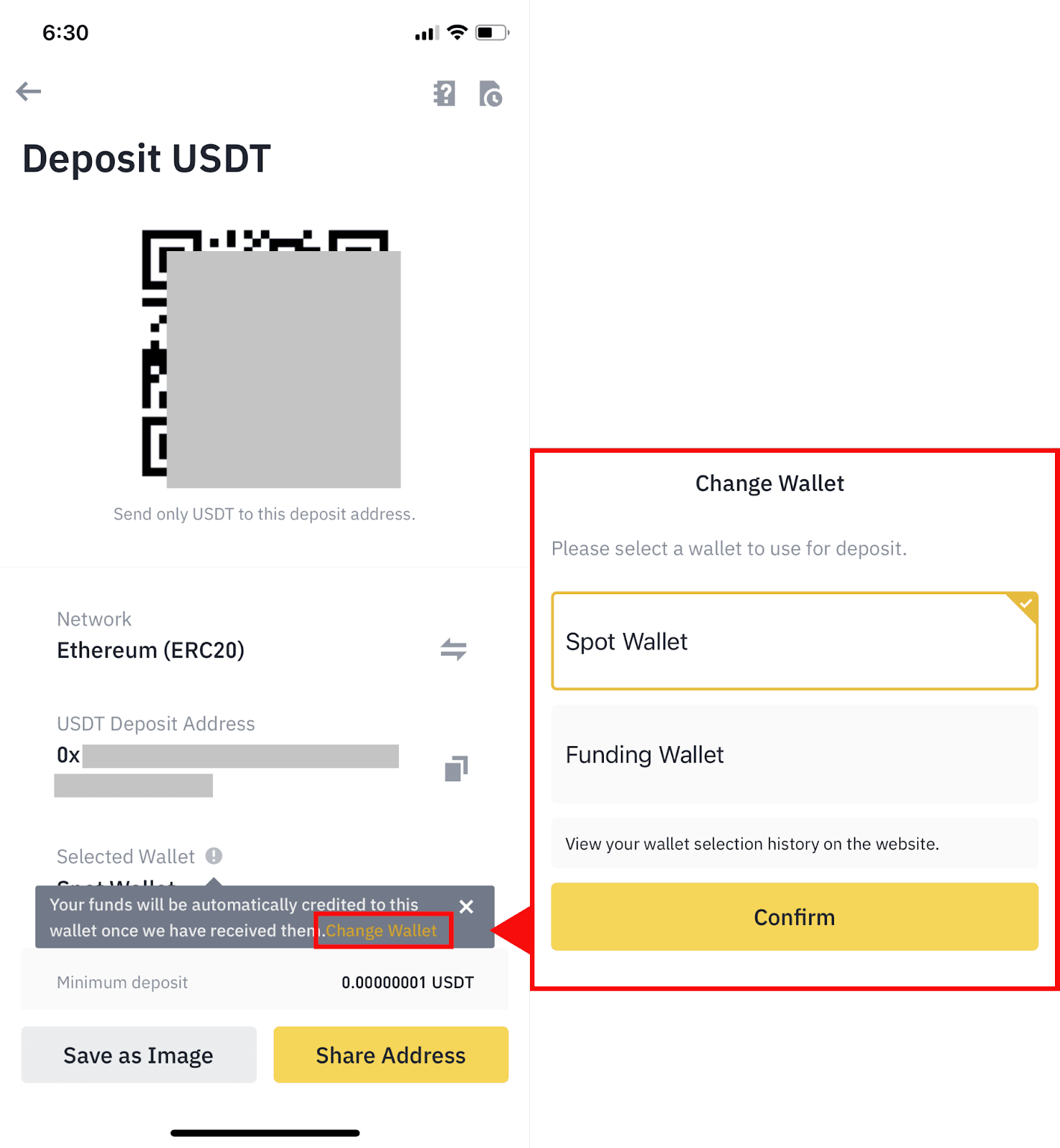
5. После подтверждения запроса на ввод необходимо дождаться завершения транзакции. Вскоре средства будут зачислены на ваш аккаунт Binance.
Как совершить ввод криптовалюты на сайте Binance?
1. Войдите в аккаунт Binance и перейдите в меню «Кошелек» – «Обзор кошелька».

2. Нажмите «Ввод», на экране появится новое окно.

3.Нажмите Ввод криптовалюты.

4. Выберите криптовалюту, которую планируете внести, например USDT.

5. Затем выберите сеть ввода. Удостоверьтесь в том, что выбранная сеть соответствует сети платформы, с которой вы выводите средства. При выборе неправильной сети вы потеряете свои средства.

6. В этом примере мы выведем USDT с другой платформы, чтобы ввести средства на Binance. Поскольку мы выводим деньги с адреса ERC20 (блокчейн Ethereum), мы выберем сеть перевода ERC20.

7. Скопируйте свой адрес ввода на Binance и вставьте его в поле адреса на платформе, с которой собираетесь вывести криптовалюту.

Вы также можете нажать на значок QR-кода, чтобы получить QR-код адреса и импортировать его на платформу вывода.

Выберите, на какой кошелек внести средства, нажав Изменить кошелек и выбрав «Спотовый кошелек» или «Кошелек для пополнения».
8. После подтверждения запроса на ввод необходимо дождаться подтверждения транзакции. Время подтверждения зависит от типа блокчейна и текущей загруженности сети.
Вскоре после завершения транзакции средства будут зачислены на ваш аккаунт Binance.
Как вывести криптовалюту в приложении Binance
1. Зайдите в приложение Binance и выберите «Кошелек» — «Вывод».
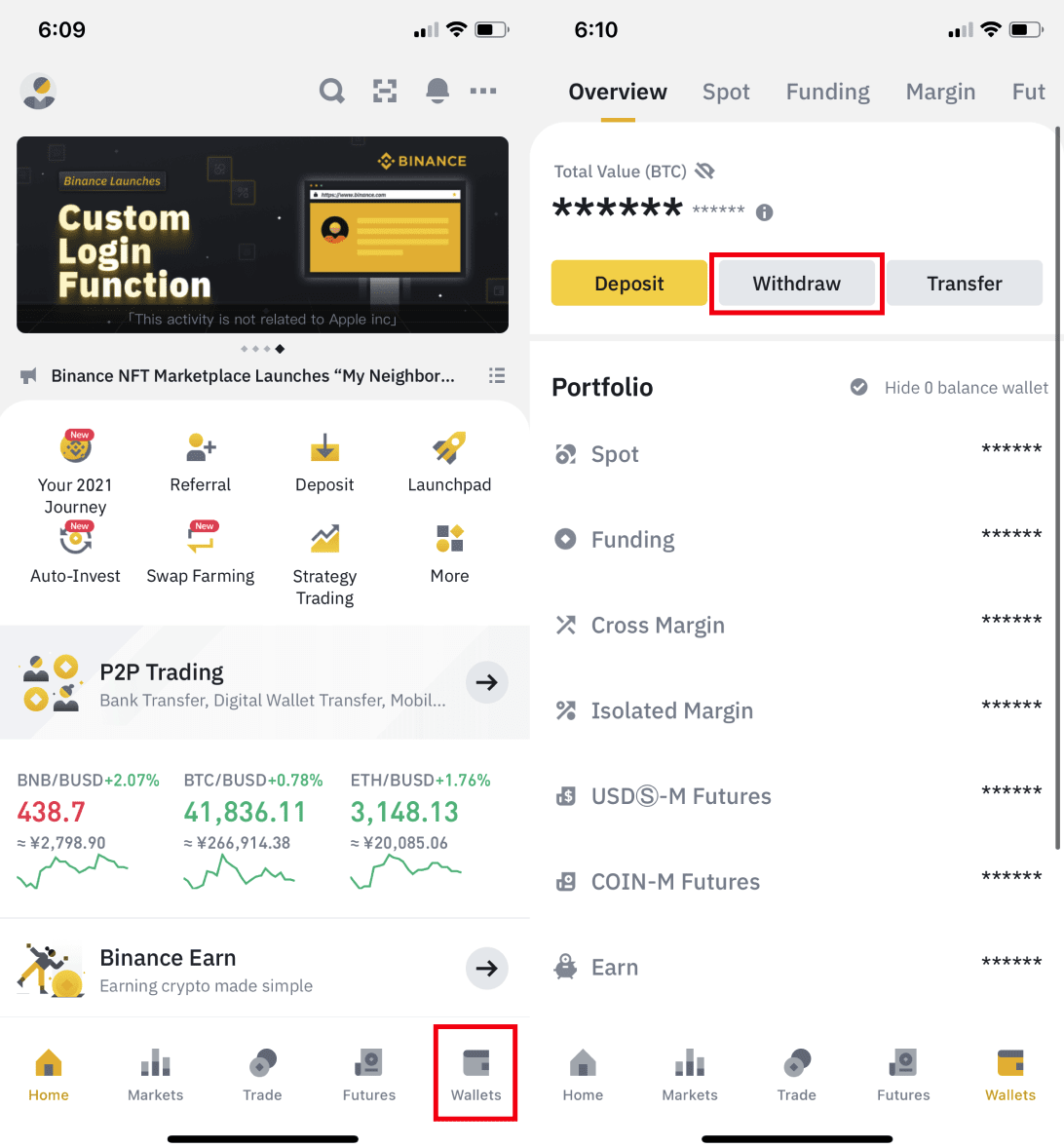
2. Выберите криптовалюту, которую планируете вывести, например BNB. Затем нажмите «Отправить через криптосеть».

3. Вставьте адрес, на который хотите вывести средства, и выберите сеть.
Выбирайте сеть для перевода внимательно. Удостоверьтесь в том, что выбранная сеть соответствует сети платформы, на которую вы выводите средства. При выборе неправильной сети вы потеряете свои средства.
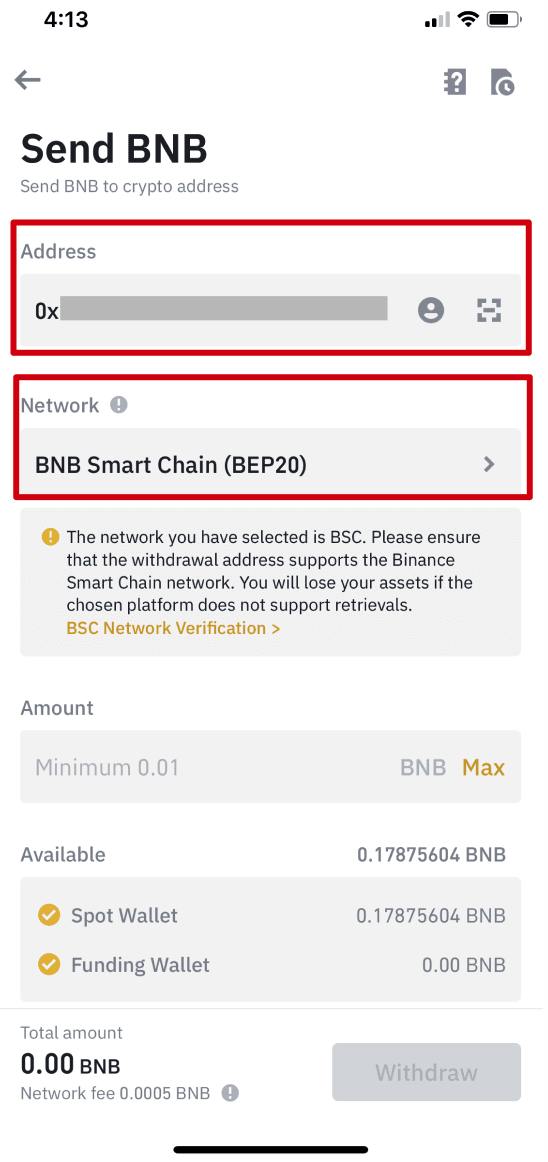
7. Введите сумму вывода. На экране появится сумма комиссии за транзакцию и итоговая сумма, которая придет получателю. Когда будете готовы, нажмите «Вывод».

5. Вам будет предложено еще раз подтвердить транзакцию. Пожалуйста, проверьте внимательно и нажмите [Подтвердить].
Внимание! Если вы введете неправильную информацию или выберете неверную сеть в процессе перевода, ваши активы будут безвозвратно утеряны. Перед подтверждением перевода убедитесь в том, что вся информация верна .

6. Затем вам необходимо подтвердить запрос с помощью устройств для двухфакторной аутентификации. Следуйте инструкциям на экране.

7. После подтверждения запроса на вывод необходимо дождаться завершения транзакции.
Как совершить ввод криптовалюты на сайте Binance?
1. Войдите в аккаунт Binance и перейдите в меню «Кошелек» – «Обзор кошелька».
2. Выберите раздел «Вывод» — «Вывод криптовалюты».

3. Выберите криптовалюту, которую планируете вывести.

4. Выберите сеть.
Выбирайте сеть для перевода внимательно. Удостоверьтесь в том, что выбранная сеть соответствует сети платформы, на которую вы выводите средства. При выборе неправильной сети вы потеряете свои средства.

5. Введите адрес получателя или выберите его из списка сохраненных адресов.

6. Введите сумму вывода. На экране появится сумма комиссии за транзакцию и итоговая сумма, которая придет получателю. Когда будете готовы, нажмите Вывод средств.

Выберите кошелек, с которого вы хотите вывести средства: «Спотовый кошелек» или «Кошелек для пополнения», — или нажмите «Перевод», чтобы перевести криптовалюту с одного кошелька на другой.
7. Подтвердите транзакцию. Для этого следуйте инструкциям на экране.
Внимание! Если вы введете неправильную информацию или выберете неверную сеть в процессе перевода, ваши активы будут безвозвратно утеряны. Перед подтверждением перевода убедитесь в том, что информация верна.
8. После подтверждения запроса на вывод необходимо дождаться завершения транзакции. Более подробная информация доступна по ссылке .
Часто задаваемые вопросы:
1. Через какое время средства будут зачислены на счет?
После подтверждения запроса на Binance потребуется время на подтверждение транзакции в блокчейне. Точное время подтверждения зависит от типа блокчейна и текущей загруженности сети.
2. Где посмотреть историю транзакций?
Чтобы увидеть статус транзакции, перейдите в меню Кошелек > Обзор кошелька > История транзакций .

Если вы используете приложение, перейдите в меню Кошелек > Обзор > Спот-аккаунт и нажмите на значок История справа.

3. Как добавить новый адрес для вывода в адресную книгу?
1. Чтобы добавить новый адрес получателя, выберите Адресная книга > Управление адресами.

2. Нажмите Добавить адрес.

3. Выберите монету и сеть. Затем создайте метку адреса, укажите адрес и тип адреса. Вы также можете установить адрес как универсальный, не указывая монету.

- Метка — это название, которое можно присвоить адресу вывода в справочных целях.
- Поле MEMO не всегда требует заполнения. Например, при отправке средств на аккаунт Binance или на другую биржу поле MEMO нужно заполнять, а при отправке средств на адрес Trust Wallet не нужно.
- Обязательно уточните у получателя, нужно ли MEMO. Если поле MEMO должно быть заполнено, но вы этого не сделаете, вы можете потерять средства.
- Обратите внимание: некоторые платформы и кошельки используют MEMO в качестве тега или идентификатора платежа.
- Тип адреса зависит от того, является ли он адресом биржи или кошелька.
4. Адрес, добавленный в адресную книгу, также можно добавить в белый список. Когда белый список включен, средства с вашего аккаунта можно выводить только на адреса, указанные в белом списке.