IE 10 не заходит на gosuslugi.ru на страницу авторизации

Если жмём на кнопку Вход в правом верхнем углу, то должна отобразиться страничка авторизации:
Это скрин с компа на котором всё нормально, Windows 7 SP1, IE 9.
А теперь как в реальности обстоит дело на ноутбуке Windows 8, IE 10:
Звонил в техподдержку сайта zakupki.gov.ru, там с консультантом мы проверяли настройки IE 10.
Они в порядке. Утром долечивал комп от вирусов (топик IE не хочет открыть зайт госзакупок, пишет про SSL/TLS [B2070])
Здесь было бы приводить неудобно как там расставлены галки в свойствах браузера.
Существуют ли какие-либо инструменты, экспортирующие сведения о настройках
IE 10 в текстовой файл (или на крайний случай какой-то иной формат)?
Техподдержка сайта закупок (zakupki.gov.ru) перенаправила к техподдержке
сайта госуслуг. На сайте закупок необходимо было зайти в Личный кабинет,
если быть точнее, то «Личный кабинет 223-ФЗ»:
Захода не происходило, а появлялась белая страничка с текстом:
Не удается отобразить эту страницу
•Убедитесь, что веб-адрес https://esia.gosuslugi.ru правильный.
•Найдите страницу с помощью поисковой системы.
•Обновите страницу через несколько минут.
•Убедитесь, что протоколы SSL и TLS включены. Откройте меню «Сервис» > «Свойства браузера» > «Дополнительно» > «Параметры» > «Безопасность»
В какой-то момент консультант просила зайти в криптопрошные настройки, и сделать там обновление сертификата.
Приведу текст инструкции:
Описание обращения:
Установка сертификата в CryptoPro CPS
Решение:
Уважаемый пользователь! Вставьте установленный ранее Flash-накопитель с контейнерами сертификатов. Загрузите
CryptoPro (/Program Files/Crypto Pro/CSP/cpconfig.cpl). Выберите закладку «Сервис» и нажмите на кнопку
«Установить личный сертификат». Нажмите кнопку «Обзор» и выберите личный сертификат
в формат *.cer. После выбора нажмите на кнопку «Далее». На открывшейся странице установите кнопку
с независимой фиксацией «Найти контейнер автоматически». Система автоматически произведет
поиск контейнера, который соответствует выбранному сертификату и запросит пароль. Введите пароль,
полученный вместе с сертификатом. Нажмите на кнопку «Далее». На открывшейся странице установите кнопку
с независимой фиксацией «Установить сертификат в контейнер» и нажмите кнопку «Обзор». Выберите
пункт «Личные» и нажмите кнопку «Ок». После этого
нажмите на кнопку «Далее». На открывшейся странице нажмите на кнопку «Готово». Система произведет установку
сертификата.
Запустил файл «/Program Files/Crypto Pro/CSP/cpconfig.cpl» — хоть в списке процессов и появидась строка про
cpconfig.cpl, но никакого окна на экране не визуализировалось.
Техподдержка госуслуг направила анкету для запонения, чтобы затем проанализировать их специалисты
могли и как-то помочь в решении проблемы доступа. Но на ответ у них 4 рабочих дня, а тут ещё эти выходные.
Поэтому решил обратиться к вам, гуру мира браузеров.
Как зайти в личный кабинет с помощью IE?
| Здесь вы можете заказать любую студенческую или школьную работу. |
В окне авторизации портала госуслуги не срабатывает плагин при попытке авторизоваться по ЭЦП в IE
Здравствуйте. Долго очень даже долго побадавшись с оф. Лицами поддержки сайта госуслуги решил к вам обратиться, может вы мне сможете помочь в моей проблеме. А проблема у меня следующая в окне авторизации портала госуслуги не срабатывает плагин при попытке авторизоваться по ЭЦП данная ситуация возникает со всеми любимыми браузером IE. Просто крутит, а потом выбрасывает на окно авторизации. Все рекоминдации «ЛИЦ ПОДДЕРЖКИ» выполнил и уже всё и не один раз.
Я тут попыталься покавыряться в браузере IE на шел след:
Если не обходима информация где это я взял то: IE – сервис — настроить надстройки — выбераю плагин Crypto Interface Plug-in user of the electronic government (version 2.0.6) и нажимаю по вкладке подробнее если что то могу прислать тот же скрин,но тока со «здорового компа»
Что данный плагин блокируется, но кем и чем не сказано может быть в этом проблемка я уже не знаю.
| Здесь вы можете заказать любую студенческую или школьную работу. |
94731 / 64177 / 26122
Регистрация: 12.04.2006
Сообщений: 116,782
Ответы с готовыми решениями:

‘Произошли ошибки во время выполнения многошаговой операции OLE DB» при попытке авторизоваться
Сделал авторизацию и регистрацию. Регистрация работает отлично, но при попытке авторизоваться.
Ошибка SP324099 при попытке авторизации
SP324099: Не удалось выполнить операцию. Именно так мне пишет VS Community 2015, когда ввожу свой.
Слетает аутентификация при попытке авторизации
Всем привет. Все было хорошо, все работало, авторизация на сайте происходила отлично, но в какой то.
Ошибка авторизации при попытке доступа к БД
Добрый день, у базы данных стоит проверка подлинности: "Проверка подлинности Windows" и при попытке.
943 / 310 / 44
Регистрация: 25.02.2015
Сообщений: 981
maksim11082012, давайте попробуем так:
1. Сервис -> Свойство браузера -> Дополнительно ->Сброс, поставьте галочку «удалить личные настройки»
2. Win+R -> Regedit -> Ok
3. Идем по следующим путям
HKLM\SOFTWARE\Microsoft\Windows\CurrentVersion\Explorer\Browser Helper Objects
HKLM\SOFTWARE\Microsoft\Internet Explorer\Toolbar
HKLM\SOFTWARE\Microsoft\Internet Explorer\Extensions
HKCU\SOFTWARE\Microsoft\Internet Explorer\Extensions
4.Делаем резервную копию каждого (правой кнопкой мыши -> экспортировать)
5. Удаляем каждую ветку в указанном порядке и после каждого удаления пробуем работу IE
Регистрация: 11.08.2012
Сообщений: 623
Chinaski_Henry хорошо проверю вашу информацию.
А это не слишком то жестковато по отношению к IE?
943 / 310 / 44
Регистрация: 25.02.2015
Сообщений: 981
maksim11082012,
1. вы делаете резервные копии перед удалением веток реестра
2. это всего лишь расширения, тулбары и прочее. Ничего критически важного.
Регистрация: 11.08.2012
Сообщений: 623
Добавлено через 18 часов 44 минуты
Вот я добрался до логов плагина и вот что он говорит:
Кликните здесь для просмотра всего текста
2015-03-13 09:47:53.960 INFO >>> Parameters
2015-03-13 09:47:53.960 INFO Crypto ID: CryptoPro
2015-03-13 09:47:53.960 DEBUG func: ifc_get_list_certs
2015-03-13 09:47:53.960 DEBUG func: ifc_engine
2015-03-13 09:47:53.960 DEBUG func: ifc_init_capi_engine
2015-03-13 09:47:53.960 DEBUG CSP: Crypto-Pro GOST R 34.10-2001 Cryptographic Service Provider, type: 75, engine lib name: C:\Users\Admin\AppData\Roaming\Rostelecom\IFCPlugin\2.0.6.0\x32\capi_engine
2015-03-13 09:47:53.961 DEBUG func: load_capi_engine
2015-03-13 09:47:53.961 DEBUG dynamic engine was loaded
2015-03-13 09:47:53.961 DEBUG engine library name was set to C:\Users\Admin\AppData\Roaming\Rostelecom\IFCPlugin\2.0.6.0\x32\capi_engine
2015-03-13 09:47:53.961 DEBUG engine ID was set to capi_engine-CryptoPro
2015-03-13 09:47:53.963 DEBUG engine was loaded
2015-03-13 09:47:53.964 DEBUG engine provider name was set to Crypto-Pro GOST R 34.10-2001 Cryptographic Service Provider
2015-03-13 09:47:53.964 DEBUG engine provider type was set to 75
2015-03-13 09:47:53.965 DEBUG result 0
2015-03-13 09:47:53.965 DEBUG ifc_init_capi_engine result [0]
2015-03-13 09:47:53.965 DEBUG ifc_engine result [0]
2015-03-13 09:47:53.965 DEBUG func: ifc_list_certificates_in_store
2015-03-13 09:47:54.281 DEBUG Cert ID 84776650@2014-12-16-МБДОУ ДЕТСКИЙ ЯСЛИ-САД УЛЫБКА
2015-03-13 09:47:54.281 DEBUG func: get_pub_key_by_id
2015-03-13 09:47:54.281 DEBUG ID to find: 84776650@2014-12-16-МБДОУ ДЕТСКИЙ ЯСЛИ-САД УЛЫБКА
2015-03-13 09:47:54.282 DEBUG STORE_list_publice_key_start done
2015-03-13 09:47:54.426 DEBUG STORE_list_public_key_next done
2015-03-13 09:47:54.426 DEBUG Needed ID [84776650@2014-12-16-МБДОУ ДЕТСКИЙ ЯСЛИ-САД УЛЫБКА] was found
2015-03-13 09:47:54.427 DEBUG STORE_list_public_key_end done
2015-03-13 09:47:54.427 DEBUG get_pub_key_by_id result [found key handle]
2015-03-13 09:47:54.427 DEBUG func: ifc_x509_info
2015-03-13 09:47:54.428 DEBUG requested info type: 5
2015-03-13 09:47:54.428 DEBUG BIO_new(BIO_s_mem()) done
2015-03-13 09:47:54.428 DEBUG ifc_x509_info result [0]
2015-03-13 09:47:54.428 DEBUG func: ifc_x509_info
2015-03-13 09:47:54.429 DEBUG requested info type: 6
2015-03-13 09:47:54.429 DEBUG BIO_new(BIO_s_mem()) done
2015-03-13 09:47:54.429 DEBUG ifc_x509_info result [0]
2015-03-13 09:47:54.430 DEBUG func: ifc_x509_info
2015-03-13 09:47:54.430 DEBUG requested info type: 7
2015-03-13 09:47:54.430 DEBUG BIO_new(BIO_s_mem()) done
2015-03-13 09:47:54.430 DEBUG ifc_x509_info result [0]
2015-03-13 09:47:54.431 DEBUG func: ifc_x509_info
2015-03-13 09:47:54.431 DEBUG requested info type: 8
2015-03-13 09:47:54.431 DEBUG BIO_new(BIO_s_mem()) done
2015-03-13 09:47:54.431 DEBUG ifc_x509_info result [0]
2015-03-13 09:47:54.431 DEBUG func: ifc_x509_info
2015-03-13 09:47:54.432 DEBUG requested info type: 4
2015-03-13 09:47:54.432 DEBUG BIO_new(BIO_s_mem()) done
2015-03-13 09:47:54.432 DEBUG ifc_x509_info result [0]
2015-03-13 09:47:54.438 DEBUG Cert ID Admin_06_10_2014__14_56_05_946
2015-03-13 09:47:54.438 DEBUG func: get_pub_key_by_id
2015-03-13 09:47:54.439 DEBUG ID to find: Admin_06_10_2014__14_56_05_946
2015-03-13 09:47:54.439 DEBUG STORE_list_publice_key_start done
2015-03-13 09:47:54.446 DEBUG STORE_list_public_key_next done
2015-03-13 09:47:54.447 DEBUG Listed key is not needed -> free
2015-03-13 09:47:54.453 DEBUG STORE_list_public_key_next done
2015-03-13 09:47:54.453 DEBUG Needed ID [Admin_06_10_2014__14_56_05_946] was found
2015-03-13 09:47:54.454 DEBUG STORE_list_public_key_end done
2015-03-13 09:47:54.454 DEBUG get_pub_key_by_id result [found key handle]
2015-03-13 09:47:54.454 DEBUG func: ifc_x509_info
2015-03-13 09:47:54.454 DEBUG requested info type: 5
2015-03-13 09:47:54.454 DEBUG BIO_new(BIO_s_mem()) done
2015-03-13 09:47:54.454 DEBUG func: utf16be2wchar_str
2015-03-13 09:47:54.454 DEBUG utf16be2wchar_str result 102
2015-03-13 09:47:54.455 DEBUG func: utf16be2wchar_str
2015-03-13 09:47:54.455 ERROR bad input
2015-03-13 09:47:54.455 DEBUG utf16be2wchar_str result -1
2015-03-13 09:47:54.455 ERROR print_dn: ifc_convert_to_unicode from V_ASN1_BMPSTRING error
2015-03-13 09:47:54.455 ERROR print_dn failed
2015-03-13 09:47:54.456 DEBUG ifc_x509_info result [1]
2015-03-13 09:47:54.456 ERROR ifc_info_x509 failed at IFC_X509_INFO_CERT_SUBJECT
2015-03-13 09:47:54.456 DEBUG ifc_list_certificates_in_store result [1]
2015-03-13 09:47:54.456 DEBUG ifc_get_list_certs result [1]
2015-03-13 09:47:54.456 ERROR Error 1: Unknown Error
2015-03-13 09:47:54.456 INFO ********** END IFCPluginAPI::get_list_certs_size() **********
Может кто расшифрует на что он ругается.
Chinaski_Henry вашу теорию проверил не помогло.
ПОЧЕМУ В EXPLORER НЕ ОТКРЫВАЮТСЯ ГОСУСЛУГИ
При работе с электронной цифровой подписью может появиться ошибка Не установлен плагин Госуслуги Internet Explorer. В такой ситуации необходимо знать, в чем причина возникшей ситуации, и как исправить проблему без обращения к специалистам. Несмотря на видимую сложность, решение находится на поверхности и зачастую ограничивается двумя шагами — очистка кэша или переустановка утилиты.
Для начала разберемся, почему не работает плагин Госуслуги в Internet Explorer. Причины могут быть следующими:
Для решения проблем достаточно почистить кэш, проверить ПК на вирусы или установить заново утилиту. Как это сделать, рассмотрим ниже.
Титульная страница сайта:
Если жмём на кнопку Вход в правом верхнем углу, то должна отобразиться страничка авторизации:
Это скрин с компа на котором всё нормально, Windows 7 SP1, IE 9.
А теперь как в реальности обстоит дело на ноутбуке Windows 8, IE 10:
Здесь было бы приводить неудобно как там расставлены галки в свойствах браузера.
Существуют ли какие-либо инструменты, экспортирующие сведения о настройках
IE 10 в текстовой файл (или на крайний случай какой-то иной формат)?
Захода не происходило, а появлялась белая страничка с текстом:
Не удается отобразить эту страницу
В какой-то момент консультант просила зайти в криптопрошные настройки, и сделать там обновление сертификата.
Приведу текст инструкции:
Описание обращения:
Установка сертификата в CryptoPro CPS
Решение:
Уважаемый пользователь! Вставьте установленный ранее Flash-накопитель с контейнерами сертификатов. Загрузите
CryptoPro (/Program Files/Crypto Pro/CSP/cpconfig.cpl). Выберите закладку «Сервис» и нажмите на кнопку
«Установить личный сертификат». Нажмите кнопку «Обзор» и выберите личный сертификат
в формат *.cer. После выбора нажмите на кнопку «Далее». На открывшейся странице установите кнопку
с независимой фиксацией «Найти контейнер автоматически». Система автоматически произведет
поиск контейнера, который соответствует выбранному сертификату и запросит пароль. Введите пароль,
полученный вместе с сертификатом. Нажмите на кнопку «Далее». На открывшейся странице установите кнопку
с независимой фиксацией «Установить сертификат в контейнер» и нажмите кнопку «Обзор». Выберите
пункт «Личные» и нажмите кнопку «Ок». После этого
нажмите на кнопку «Далее». На открывшейся странице нажмите на кнопку «Готово». Система произведет установку
сертификата.
Запустил файл “/Program Files/Crypto Pro/CSP/cpconfig.cpl” – хоть в списке процессов и появидась строка про
cpconfig.cpl, но никакого окна на экране не визуализировалось.
Техподдержка госуслуг направила анкету для запонения, чтобы затем проанализировать их специалисты
могли и как-то помочь в решении проблемы доступа. Но на ответ у них 4 рабочих дня, а тут ещё эти выходные.
Поэтому решил обратиться к вам, гуру мира браузеров.
Как зайти в личный кабинет с помощью IE?
Как исправить ошибку
В процессе пользования ЭЦП нередко бывают ситуации, когда не устанавливается плагин для Госуслуг в Интернет Эксплорер, или система заявляет о его отсутствии. Для решения проблемы следуйте приведенной ниже инструкции.
Почистите кэш и перезапустите Internet Explorer
Первое, что необходимо сделать при появлении ошибки, что не установлена утилита Госуслуги IE — почистить кэш. Для этого войдите в раздел очистки истории через меню или сочетание горячих клавиш, выделите необходимые данные (куки и кэш), а после подтвердите деинсталляцию. На завершающем этапе перезапустите веб-проводник.

Удалите и установите ПО
Если плагин Госуслуги для Internet Explorer, Firefox или другого веб-обозревателя не работает и выпадает ошибка о том, что он не установлен, необходимо удалить и установить утилиту заново.
Для удаления сделайте следующие шаги:


Указанные выше позволяют решить проблему, если Internet Explorer не видит плагин Госуслуг. Но для восстановления работы его необходимо установить с нуля. Для этого сделайте следующие шаги:


После того, как утилита установлена, требуется настройка. Она может отличаться в зависимости от браузера.
Если Мозилла Firefox не видит плагин Госуслуги, войдите в веб-проводник. Далее сделайте следущее:

Если веб-проводник не предложил установку, войдите в Меню, а там Дополнения. В секции Расширения найдите IFCPlugin Extension и убедитесь в его включении.
Если Госуслуги не видит сертификат в Internet Explorer, а плагин есть, проверьте настройку самого браузера. Сделайте следующее:


Если ошибка возникает на ПК с Гугл Хром, войдите в раздел расширений и включите Расширение для плагина Госуслуг.
После выполнения указанных шагов ошибка, что не установлена утилита Internet Explorer, должна исчезнуть.
Почистите ПК и закройте лишние процессы
Многие ошибочно считают, что плагин Госуслуг не поддерживается в Мозиле. Это не так. Утилита не работает только в Яндекс Браузере, а в остальных веб проводниках (Гугл Хром, Фаерфокс и Интернет Эксплорер) она должна функционировать. Если удалить и установить ПО с нуля, ошибка исчезнет. Если этого не произошло, проверьте компьютер или ноутбук на факт наличия вирусов и попробуйте закрыть посторонние процессы в диспетчере задач.
Что делать, если ошибка не пропадает
Выше мы рассмотрели, как устранить ошибку, мол, не установлен плагин Госуслуги на Internet Explorer или другом веб-обозревателе. Но ситуация не всегда проходит гладко, и могут возникнуть трудности с переустановкой. К примеру, появляются системные сообщения, и устройство отказывается устанавливать утилиту. В такой ситуации проверьте наличие достаточного места на диске. Кроме того, качайте программу только с официального сайта (указан выше). В ином случае высок риск попасть на некорректную версию.
В крайней ситуации обратитесь в техподдержку плагин Госуслуг по следующим контактам:
Поясните ситуацию и скиньте специалисту скриншоты, чтобы он мог понять суть проблемы и дать актуальные рекомендации, что и как нужно установить.

Итоги
Если возникает ошибка, что не установлен плагин Госуслуги в Яндекс браузер, Internet Explorer, Мозилла или другом браузере, попробуйте почистить кэш. Если это не помогло, переустановите программу, а в крайнем случае обратитесь к специалистам.
Основные настройки ПК и браузера IE для работы с ГОСУСЛУГАМИ
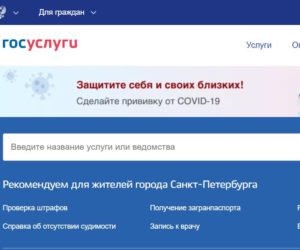
Порой случается так, что в самый нужный момент на экране вашего ПК, при попытке войти на портал Госуслуг (gosuslugi.ru), видим ошибку «Возможно, на сайте используются устаревшие или ненадежные параметры безопасности протокола TLS. Если это будет повторяться, обратитесь к владельцу веб-сайта».
Для решения данной проблемы необходимо по порядку проверить следующие настройки:
- Настройки браузера IE (Internet Explorer). Заходим в свойства браузера, вкладка «дополнительно», и проверяем наличие установленных галочек на против нужных пунктов (см. скриншот)
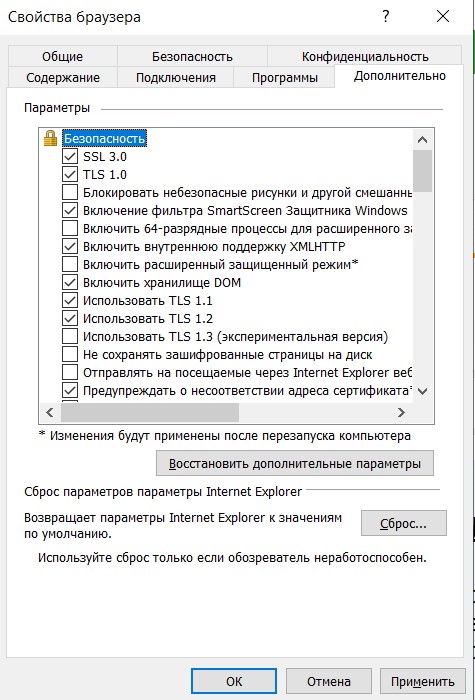 Здесь же в свойствах браузера переходим на вкладку дополнительно и добавляем в надежные узлы строчку *.gosuslugi.ru
- Вкладка «содержание» жмем кнопку очистить SSL
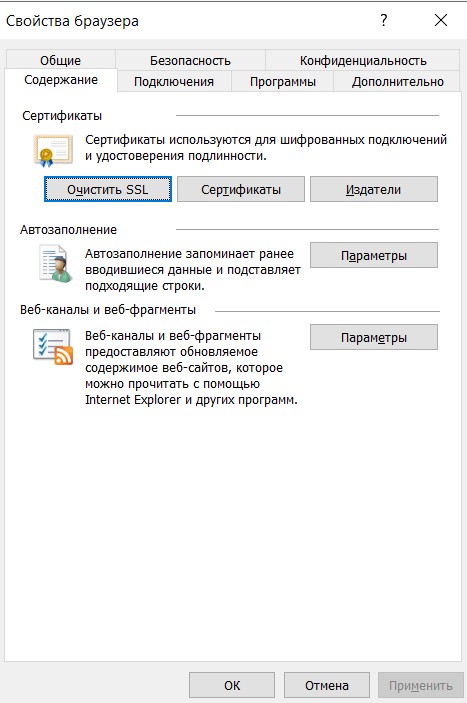 Проверяем нет ли ошибок в сертификатах. Если видите на действующем сертификате значок с красным крестиком, необходимо исправить и доустановить не достающие сертификаты. На этом действия с браузером завершены.
- Если по прежнему не войти на страницу госуслуг, тогда переходим к обновлениям. И первое, что проверяем актуальность программы Крипто ПРО, наличие обновлений для вашей операционной системы.
- Устанавливаем недостающие плагины для браузера. Необходимо установить КриптоПроЭЦПBrowserplug—in, плагин для работы с порталом государственных услуг IFCPlugin. Внимательно смотрим какая версия ОС (64 или 32 разрядная ОС) установлена, для нее и скачиваем нужный плагин.
- Проверяем настройки антивирусной программы, не блокирует ли она доступ к ресурсу. Приведу пример на основе антивирусной программы ESET NOD 32 Smart Security. Если включена проверка протокола HTTPS — отключите ее!
