Как на терминале распечатать чек повторно
Функция позволяет распечатать копию чека операции и копию отчета за текущий день.
Распечатать копию чека операции по номеру чека можно только если после данной операции не проводилась сверка итогов.
Функции «Последний чек» и «Последний отчет» доступны как до, так и после проведения сверки итогов.
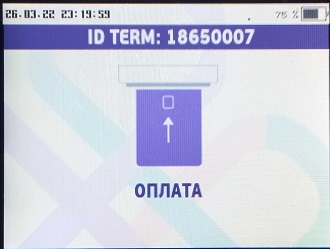
1. Нажмите # (решетку) для перехода в главное меню
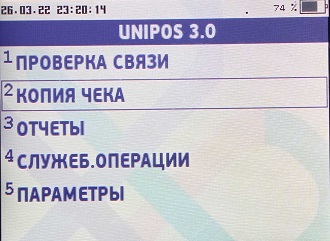
2. Выберите «Копия чека»
Нажмите клавишу «2» или используйте клавиши навигации на терминале.
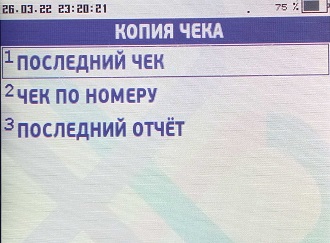
3. Выберите нужную функцию
Выберите нужную функцию
Последний чек — сделать копию чека последней проведенной операции на терминале
Чек по номеру — сделать копию любого чека за текущий день по его номеру
Последний отчет — повторно распечатать последний краткий/полный отчет
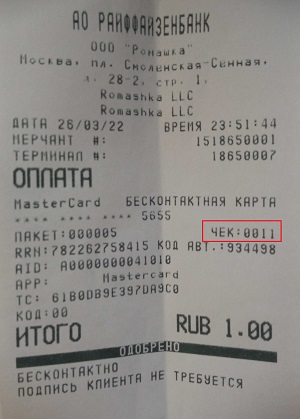
4. Найдите на чеке информацию о его номере
Если необходимый чек не сохранился, то для получения информации о номере чека можно распечатать полный отчет
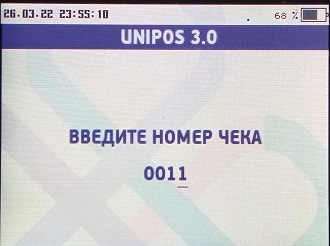
5. Введите номер чека и нажмите ENTER (зеленая клавиша)
После этого терминал напечатает копию чека.
Как на терминале распечатать чек повторно
Функция позволяет распечатать копию чека операции и копию отчета за текущий день.
Распечатать копию чека операции по номеру чека можно только если после данной операции не проводилась сверка итогов.
Функции «Последний чек» и «Последний отчет» доступны как до, так и после проведения сверки итогов.
1. Нажмите # (решетку) для перехода в главное меню
2. Выберите «Копия чека»
Нажмите клавишу «2» или используйте клавиши навигации на терминале.
3. Выберите нужную функцию
Выберите нужную функцию
Последний чек — сделать копию чека последней проведенной операции на терминале
Чек по номеру — сделать копию любого чека за текущий день по его номеру
Последний отчет — повторно распечатать последний краткий/полный отчет
4. Найдите на чеке информацию о его номере
Если необходимый чек не сохранился, то для получения информации о номере чека можно распечатать полный отчет
5. Введите номер чека и нажмите ENTER (зеленая клавиша)
После этого терминал напечатает копию чека.
Как на терминале распечатать чек повторно
В случаях, если терминал по какой-то причине не распечатал чек при выполнении сверки итогов (например, закончилась чековая лента в момент печати или терминал зажевал ленту) можно распечатать копию итогового отчета по операциям.
Ошибочным действием в таких ситуациях является попытка повторно провести сверку итогов:
на экране терминала отобразится ошибка «Нет операций для сверки», и после этого распечатать копию итогового отчета будет уже невозможно.
¶ Правильный порядок действий
- Дождитесь, когда терминал завершит перезагрузку после сверки итогов и перейдет в начальное меню Оплата
- Нажмите клавишу # (решетка)
- В появившемся меню выберите пункт Копия чека
- Выберите пункт Последний отчет
В результате данной операции терминал распечатает чек следующего вида:
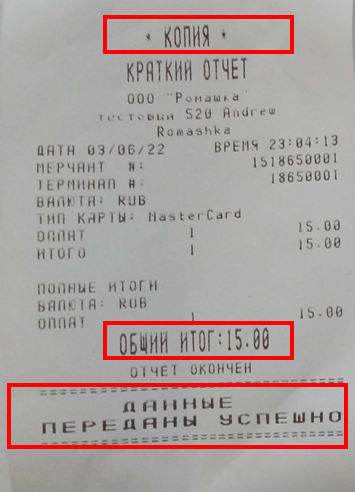
Копия — показывает, что чек является копией отчета, а не оригиналом;
Общий итог — показывает общую сумму операций по терминалу за день как в оригинале;
Данные переданы успешно — такая надпись означает, что сверка была выполнена успешно и данные переданы в банк
Если при выполнении функции «Последний отчет» терминал распечатал чек, в котором отсутствует информация об общем итоге и указана информация о том, что данные не передавались, значит предпринималась попытка провести сверку повторно, и распечатать корректную копию итогового отчета на терминале уже не получится.
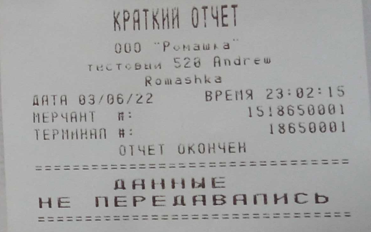
Итоговую сумму операций по терминалу за отчетный период в таком случае можно узнать:
- в ежедневном отчете по операциям (в формате Excel), который автоматически направляется руководителю через Банк-Клиент на следующий день после сверки
- обратившись в техническую поддержку банка (тел. 8-800-700-99-98)
Как сделать копию чека на Эвотор — инструкция

Копия чека бывает нужна клиенту и предпринимателю по разным причинам:
- Потерялся оригинал
- Копия нужна для отчетности в организации покупателя или продавца
- Чек распечатался некорректно (заканчивалась чековая лента и т.д.)
Эвотор дает возможность выдавать бумажную версию чека и отправлять его электронную на почту. Но, если клиенту нужна именно бумажная версия, то предприниматель не в праве отказать ему. В этой статье расскажем, как сделать копию кассового документа на онлайн-кассе Эвотор.
Содержание:
- Как распечатать копию чека во время продажи
- Как распечатать копию чека после продажи
- Как отправить электронный вариант чека
- Что делать, если Эвотор не распечатал оригинал
- 2 приложения для печати дубликатов чеков
Как распечатать копию чека во время продажи
На маркете Эвотор есть приложение «Копия чека». Оно позволяет настроить автоматическую печать двух экземпляров при продаже товара. Купить и установить приложение можно в ЛК Эвотор. Как установить приложение «Копия чека»
- Личный кабинет Эвотор → Магазин приложений →«Копия чека» от «СОФТ-Центр»
- Установить приложение → Выберите способ оплаты → Продолжить
- Лк Эвотор → Мои покупки → «Копия чека» → Укажите коли-во касс, к которым подключаете ПО
- Установка/удаление → Отметьте кассы, на которые нужно установить ПО → Применить
Готово! Приложение установлено на кассу, теперь вы можете пробить два варианта чека — для себя и покупателя. Для печати двух экземпляров при продаже сделайте следующее:
- Сформируйте документ на кассе →К оплате
- Копия → Выберите способ оплаты
- После оригинала ККТ распечатает копию автоматически
Как распечатать копию чека после продажи
После продажи распечатать копию чека можно при помощи приложения или через настройки ККТ.
С помощью приложения
- На главной панели кликните на иконку «Копия чека»
- Найдите в списке нужный чек
- Нажмите не него
Через меню настроек
Способ подойдет в том случае, если у вас не установлено приложение, но нужен дубликат. Распечатать его можно через настройки ККТ. Алгоритм действий:
Настройки → Обслуживание кассы → Дополнительные операции → Печать документа по номеру → Впишите номер ФД→ Ок
Чтобы использовать этот способ, вам нужно знать номер фискального документа. Его можно посмотреть на оригинальном документе.
Если оригинала нет, то можно узнать номер через личный кабинет Эвотор:
Личный кабинет →Сводка → Чеки → Найдите нужный и откройте его → Номер указан в строке «ФД»
Также номер документа можно посмотреть в личном кабинете оператора фискальных данных.
Если ваш смарт-терминал не дает распечатать фискальный документ или выдает ошибку при печати, то стоит обратиться в сервис технической поддержки, чтобы убедиться, что в ПО кассы не произошел сбой или поломка. Оставить заявку на диагностику кассы можно по ссылке.
Как отправить электронный вариант чека
Смарт-терминал Эвотор имеет возможность отправки электронных чеков на почту:
- Соберите чек обычным способом → К оплате → Кликните на строку «Электронный чек» (ползунок должен стать зеленым) → Впишите электронную почту клиента → Проведите оплату
- Когда на вашу электронную почту придет файл с кассы, вы можете переслать его клиенту. Его можно распечатать или сохранить в виде электронного документа.
Что делать, если Эвотор не распечатал оригинал
Иногда бывает так, что из-за сбоя в системе Эвотор не распечатал документ, но продажа при этом зафиксировалась в системе учета товаров и в памяти фискального накопителя. В таком случае чек будет считаться недействительным. Продажу необходимо отменить или аннулировать. А после пробить товар заново.
Отменить продажу нужно также, если Эвотор не дает распечатать документ повторно, так как при продаже произошла ошибка. Оригинал чека становится недействительным.
Кроме того, проблема с печатью может заключаться в неисправности принтера. Например, в механизм мог попасть посторонний предмет. Или закончился ресурс печатного механизма. Чтобы предотвратить возможность какой-либо неполадки, необходимо проводить диагностическую проверку кассы в АСЦ.
2 приложения для печати дубликатов чеков
На маркете представлено два приложения для печати копии чека. Одно создано разработчиком «СОФТ-Центр», а другое от ИП Варочко. Выше мы описывали способ для работы с ПО от «СОФТ-Центр».
Эти два приложения имеют схожий функционал, но у ПО от «СОФТ-Центр», функционал немного шире. В нем доступна печать чека с реквизитами компании, указанием системы налогообложения, признака расчета, QR-кода и агентских реквизитов.
ПО от ИП Варочко позволяет печатать копию чека, в которой будет указано:
- Вид операции
- Кассир
- Номер чека и смены
- Дата и время
- Наименование, количество и цена позиции
- Итог
- Способ оплаты
Вы можете выбрать то приложение, которое понравится вам больше.
Подпишитесь на наши группы в соцсетях Вконтакте, Одноклассники.