Оплата по QR коду через Сбербанк Онлайн
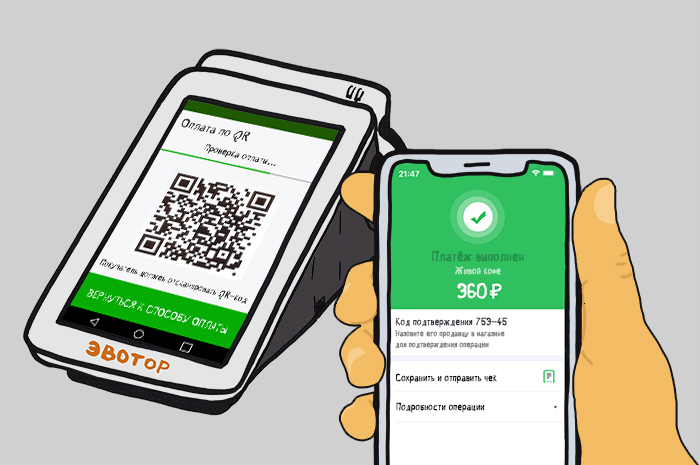
Теперь покупки в магазинах можно оплачивать простым нажатием нескольких кнопок, никаких банковских карт или длительных переводов, все максимально просто и удобно. Необходимо всего лишь отсканировать код и подтвердить проведение оплаты по QR коду Сбербанк онлайн в открывшемся приложении. Функционал сервиса позволяет нескольким кассирам использовать одну учетную запись, а также получать коды на несколько магазинов.
Несколько причин выбрать «SberPay QR»
- Комиссия зависит не от оборота, а от сферы деятельности (минимальная ставка составляет 1%).
- Предприниматель ничего не платит за обслуживание, не приобретает дополнительное оборудование или ПО.
- Расчет с клиентом занимает минимум времени, а также исключает любой человеческий фактор (ошибка при вводе номера и т.д.).
- Безналичные платежи увеличивают количество продаж.
- Любой пользователь «Сбербанк Онлайн» может приобрести товары или услуги с помощью кода.
- Оплата по QR Сбербанк позволяет внедрить бесконтактную оплату в точках, где эквайринг невозможен: рынки, салоны красоты, пункты быстрого обслуживания и т.д.
Насколько безопасны бесконтактные платежи?
Оплата по QR коду Сбербанк онлайн удобный и совершенно безопасный способ осуществления расчетов, поскольку клиенту не нужно использовать пластиковую карту. Сканируя код товара, он видит, какую покупку оплачивает и кому отправляет перевод. Если операция прошла успешно, покупатель и продавец получат соответствующие уведомления в течение нескольких секунд. Электронный чек всегда можно найти в истории платежей, тогда как бумажный легко потерять.
Как оплатить через Сбербанк онлайн пошаговая инструкция
Владельцы пластиковых финансовых продуктов Сбербанка и личного кабинета на сайте, уже давно знают о преимуществах и удобстве оплат онлайн. А для новых пользователей будет полезным узнать, как оплатить через Сбербанк онлайн различные услуги.
Платеж такого рода невероятно удобен, теперь не придется отправляться в сберкассу или искать ближайший к дому терминал. Достаточно только чтобы компьютер или телефон имели доступ к интернету. Онлайн можно оплачивать коммуналку, штрафы, налоги, погашать кредит, вносить платежа рассрочки, пополнять мобильный телефон, покупать товары, в том числе и за границей, приобретать билеты и многое другое. Транзакции можно совершать в любое время суток, не зависимо от режима работы самого банка. Также, стоит заметить, что интерфейс Сбербанка онлайн, разработан максимально понятно и просто для обычного пользователя.
Рассмотрим подробно популярные из видов платежей, которые возможно провести онлайн.
1. Оплата кредита.
Для оплаты кредита Сбербанка, нужно авторизоваться в кабинете на сайте и выбирать опцию «Переводы и Платежи». Далее нужно нажать «Погашение кредитов»: в Сбербанке.
На экране отобразится информация с кредитной историей платежей. Как правило, погашение кредита разбито на равные платежные доли, поэтому внести месячный платеж очень просто: вводится сумма перевода и нажимается опция «Перевести». На телефон придет смс сообщение с кодом подтверждения. Вводим его и подтверждаем платеж. Зачисление переводов внутри банка производится в день оплаты. При получении кредита можно настроить опцию, при которой определенная сума будет автоматически списываться в пользу банка. Это удобно тем, что клиент не забудет своевременно произвести расчет, и тем самым не испортит свою кредитную историю.

Если кредит был взят в другом банке, например, «Тинькофф», нужно под опцией «Погашение кредитов» выбрать: «В других банках».

Выбрать нужный банк из открывшегося списка или нажать опцию перевод по БИК. Чтобы провести кредитный платеж, нужно знать банковские реквизиты.


Далее вписать номер кредитной карточки банка Тинькофф и сумму погашения кредита или БИК банка и номер договора по кредиту. Подтверждение платежа также осуществляется через смс.

2. Оплата мобильной связи МТС.
Оплатить сотовую связь через Сбербанк онлайн очень просто. Выбираем «Платежи и Переводы», затем кликаем на опцию «Мобильная связь», и выбираем МТС.

Заполняем открывшуюся форму, пункты обязательные для заполнения отмечены звездочкой *, и жмем «Продолжить».

3. Оплата коммунальных услуг.
Как и ранее, в разделе «Переводы», находим пункт ЖКХ и затем подпункт, за что конкретно платить, например, «Электроэнергия» и название организации.


Вписываем номер лицевого счета, вид платежа и кликаем «Продолжить».

Далее, вводим показания счетчика, сумма к оплате должна появиться автоматически, нажимаем «Показать все реквизиты», проверяем и снова жмем «Оплатить».

После этого на обновленной странице появится штамп «Исполнено». Если в списке нет нужной компании, ее можно найти ее, через поиск по цифрам ИНН или другим параметрам, которые есть в квитанции.

Также, возможно оплатить коммуналку через QR код со смартфона.
Для этого необходимо авторизоваться в приложении Сбербанк, открыть раздел «Платежи», выбрать опцию: Оплата по QR или штрих коду, и отсканировать камерой штрих код или QR код на квитанции. Оплата произведётся мгновенно.

4. Оплата интернета.
В «Переводах и Платежах» выбираем опцию «Интернет и ТВ». В открывшемся окне отмечаем нужного нам провайдера интернет услуг, например, Ростелеком.

Потом, заполняем пункты открывшейся формы: номер телефона или лицевой счет, сумма к оплате, выбираем карту, с которой спишутся деньги. Проверив правильность данных и нажимаем «Оплатить».

5. Оплата спутникового телевидения Триколор.
При выборе опции «Интернет и ТВ» выбираем подпункт «ТВ» и далее находим среди провайдеров «Триколор». Заполняем все поля, важно знать идентификатор вашего спутникового приемника, это номер, состоящий из двенадцати или четырнадцати цифр.

6. Оплата штрафов.
Оплатить через Сбербанк онлайн также можно разные штрафы, например, штраф ГИБДД. Для этого в «Переводах и Платежах» выбираем опцию: «Штрафы» и кликаем пункт: «Транспорт, вождение, парковки».

Нажимаем на «Штрафы»: и выбираем пункт: «Оплатить по квитанции» и заполняем все строки.
Данный платеж можно совершить через приложение Сбербанка на смартфоне, выбрав в «Платежах» оплату по штрих или QR коду, отсканировать код, и оплата уйдет моментально.

7. Оплата Госпошлины.
Также с компьютера или телефона (через приложение или QR коду) можно заплатить госпошлину за паспорт, визу, гражданство, услуги ЗАГСА.

Для этого в «Переводах и Платежах» выбираем «Госпошлины», далее нужную организацию, заполняем открывшуюся форму, проверяем данные и платим.

8. Оплата ипотеки.
Чтобы оплатить через Сбербанк онлайн ипотеку, нужно после авторизации в кабинете выбрать меню «Кредиты». Откроется окно с информацией о ваших кредитах в Сбербанке, выбираем, например, Кредит: Приобретение строящего жилья. В окне будет отображена вся информация по этой ипотеке: какая была внесена первоначальная сумма, сколько осталось до полного погашения, все проводимые операции, дата очередного платежа, возможности о досрочном погашении.
Здесь, как и по любому другому кредиту, можно подключить функцию автоплатеж, и деньги будут списываться со счета в определённую дату каждый месяц.
Функцию автооплаты можно подключить к любому виду платежа, если он регулярный. Также, для постоянных платежей можно создать и сохранить шаблоны, чтобы не вводить реквизиты вручную каждый раз.
После любого перечисления средств можно получить скан копию квитанции, которую можно всегда при необходимости распечатать.
Перед тем, как начать пользоваться личным виртуальным кабинетом, необходимо знать, что и здесь иногда случаются сбои в работе системы и в некоторых случаях, лучше оплатить не через Сбербанк онлайн, а по старинке, через кассу в офисе компании или отделения банка.
1. Например, может не пройти платеж, или зачисление средств осуществляется с задержкой в несколько дней. В случае оплаты кредита, это может вызвать определенные проблемы.
2. При вводе реквизитов самостоятельно, можно ошибиться и деньги будут отправлены не по назначению. Если вы не уверены в правильности данных на квитанции, лучше провести платеж с сотрудником банка в кассе.
3. За некоторые электронные платежи банк взимает комиссию, что не всегда приятно.
4. Некоторые коммунальные службы до сих пор, при возникновении финансовых споров по задолженностям, охотнее принимают собственн ую оплаченную квитанцию в качестве доказательств, чем скан чека, распечатанный клиентом на обычном листе бумаги.
Оплата обучения
Выделите её, нажмите Ctrl+Enter и отправьте нам уведомление. Сервис предназначен только для отправки сообщений об орфографических и пунктуационных ошибках.
Как оплатить обучение?
Есть несколько способов оплаты:
- наличными в кассу (кабинет А207);
- в любом банке по реквизитам, в т. ч. в Сбербанке (квитанция для оплаты обучения в Сбербанке);
- через Web-приложение (на сайте Сбербанк Онлайн), мобильное приложение «Сбербанк Онлайн», банкоматы.
Оплата через сайт Сбербанк Онлайн
- Войдите на сайт Сбербанк Онлайн, пройдите саморегистрацию или введите постоянный логин и пароль.
- Выберите «Платежи и переводы».
- В строке поиска введите ИНН организации 7729050901 и нажмите «Найти», «Алтайский филиал РАНХиГС».
- Выберите карту списания и укажите ФИО студента.
- Введите ФИО плательщика, номер группы, номер договора, период оплаты, номер документа (паспорта).
- Введите сумму платежа.
- Подтвердите оплату SMS-паролем.
Оплата через мобильное приложение «Сбербанк Онлайн»
- Войдите в мобильное приложение.
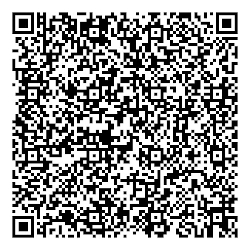
- Выберите «Платежи» –> «Оплата по QR или штрихкоду».
- Считайте вот этот QR-код:
- Выберите карту списания.
- Введите информацию по запросам системы.
- Введите сумму платежа.
- Подтвердите оплату.
Оплата через банкомат (терминал) по карте
- Вставьте карту в устройство самообслуживания.
- Введите пин-код.
- Выберите «Оплатить по QR или штрихкоду».
- Считайте вот этот QR-код:
- Введите информацию по запросам системы.
- Введите сумму платежа.
- Подтвердите оплату.
Оплата через банкомат (терминал) наличными
- Выберите «Платежи» –>«Поиск услуг и организаций» –>«Оплата услуг сканированием QR или штрихкода».
- Считайте вот этот QR-код:
- Введите информацию по запросам системы.
- Введите сумму платежа.
- Подтвердите оплату.
Автоплатеж
- Войдите в Сбербанк Онлайн» –> «Личное меню» –> «Мои Автоплатежи» –> «Подключить Автоплатеж».
- Укажите в строке поиска ИНН 7729050901 и заполните все необходимые поля по запросу.
Образовательный кредит с государственной поддержкой
- Для оплаты обучения на дневном, вечернем и заочном отделениях в вузе.
- Оплачивайте первое и последующее образование.
- Кредит можно оформить для оплаты всего образования целиком или одного семестра.
- Подробно с информацией можно ознакомиться здесь.
За дополнительной информацией обращайтесь в филиалы банка или по телефону: 8 800 555 555 0
SberPay QR на онлайн-кассах Эвотор

Объясняем, что это за сервис такой «SberPay QR». Это сервис от Сбербанка, который позволяет автоматически генерировать QR-код для оплаты на онлайн-кассе. На кассы Эвотор Сбербанк начал интегрировать этот сервис с июля 2020 года.
Оплата через QR код не является новинкой, она давно используется в Китае благодаря своей доступности, безопасности и высокой скорости транзакции. У нас такой способ стал популярным в пандемию.
Если раньше можно было оплачивать только по QR-коду на кассе, то сейчас оплата происходить может по персональному QR-коду покупателя.
Как это происходит?
При покупке пользователь генерирует QR-код в мобильном приложении Сбербанка (Сбербанк Онлайн). Продавец считывает QR-код сканером или с помощью встроенной в онлайн-кассу «Эвотор» камеры.
Для покупателей преимущество в удобстве и быстроте, а для предпринимателей технологии QR позволяют экономить на эквайринге и оборудовании для приема безналичной оплаты.
Новый QR-код генерируется при каждом обращении пользователя и хранится всего несколько секунд, что делает оплату этим способом максимально безопасной.
• Чтобы сгенерировать QR-код на iPhone, в приложении Сбербанк онлайн нужно выбрать вкладку «Использования QR-кода», далее «Оплатить».
• Чтобы сгенерировать QR-код на смартфонах с операционной системой Android, в приложении Сбербанк Онлайн нужно выбрать карту оплаты, далее «Настройки» и «Оплата QR-кодом».
Узнать, что в магазине можно оплачивать покупки по QR-коду покупатели смогут по специальной наклейке «Плати QR от Сбера», размещаемой на дверях или в кассовой зоне.
Кому подходит SberPay QR?
• Небольшим торговым точкам и курьерам – для приёма оплаты не нужен терминал и подключение к электросети.
• Владельцам онлайн-касс «Эвотор» – оплата по QR уже встроена в кассу
• Сфере услуг – быстрые бесконтактные платежи и отсутствие платы за обслуживание – экономия при небольшом обороте
• Интернет-магазинам и другому бизнесу – сервис встраивается по API на сайт, в приложение или любое кассовое ПО
С помощью QR-кодов покупатели могут:
● оплатить покупку, даже если с собой нет наличных, банковской карты и смартфона с NFC (многие старые либо бюджетные модели телефонов не поддерживают бесконтактные платежи).
Продавцы могут:
● экономить на эквайринге и эквайринговом оборудовании (комиссия от 1%);
● увеличить выручку (клиенты, даже забыв дома карту или наличные, все равно совершат покупку, от которой иначе пришлось бы отказаться).
Как подключить оплату по QR-коду на Эвоторе?
Приложение бесплатно для всех владельцев касс Эвотор. Но, так как сервис предоставляет Сбербанк, понадобится заключить с ним договор на расчетно-кассовое обслуживание. Если сейчас у вас открыт расчетный счет в другом банке, вы можете подать заявку на переход – специалист Сбербанка сам приедет к вам для заключения договора.
Как оплатить покупку по QR-коду?
1. Открыть мобильное приложение СберБанк Онлайн, выбрать «Платежи» и далее – «Оплата по QR или штрих-коду».
2. Навести камеру телефона на QR-код. Он считается автоматически.
3. Ввести сумму покупки и подтвердить оплату. В некоторых случаях вводить не надо – она будет определена продавцом заранее.
Если у Вас несколько торговых точек для каждой Вы можете получить как отдельный QR-код.
Чтобы клиенты понимали, что в вашем магазине принимается оплата по QR-коду – наклейте специальный стикер у входа в торговую точку.
Какими картами можно оплачивать?
Оплачивать по QR-коду можно картами СберБанка, Тинькофф и картой Халва от Совкомбанка любых платёжных систем. Исключение – валютные и дополнительные карты, оформленные на третьих лиц.
Зачем нужен SberPay QR?
Оплата по QR-коду удобней для покупателя – это проще, чем вводить номер телефона, исключена ошибка при вводе цифр. При оплате через сервис Плати QR покупатель получает бонусы по программе «СберСпасибо». Продавцу не придётся снимать деньги со своей карты и вносить их в кассу.