Как сменить E-num аккаунт для подтверждения операций
Участники системы WebMoney Transfer имеют возможность сменить E-num аккаунт, привязанный к WMID и используемый для подтверждения операций с кошельками в программах WebMoney Keeper и авторизации на сервисах системы.
Происходит это в два этапа:
- смена e-mail в персональных данных аттестата;
- смена E-num аккаунта, привязанного к WMID, в Сервисе безопасности.
На иллюстрациях показана смена E-num аккаунта ххххх@rambler.ru на ххххх@mail.ru.
Смена e-mail в персональных данных аттестата
1 Авторизуйтесь в Центре аттестации с помощью WMID, для которого производите смену E-num аккаунта.
2 В разделе персональных данных аттестата установите в качестве e-mail значение, соответствующее подключаемому новому E-num аккаунту (см. инструкцию — Изменение адреса электронной почты).
Смена E-num аккаунта в Cервисе безопасности
1 Авторизуйтесь в Сервисе безопасности с помощью WMID и в разделе «Защита» откройте вкладку Подтверждения.
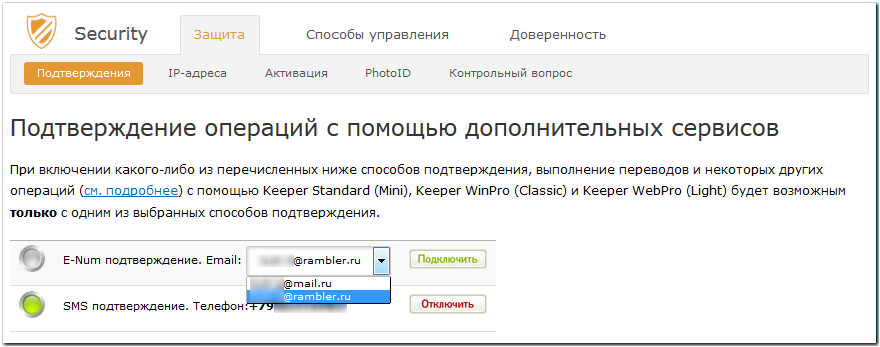
В области параметра «E-num подтверждение. Email» появился выпадающий список, состоящий из старого и нового значений аккаунтов. До завершения процедуры смены E-num аккаунтов действующим является старый.
Если параметр «E-num подтверждение» у вас отключен, переходите сразу к шагу 6.
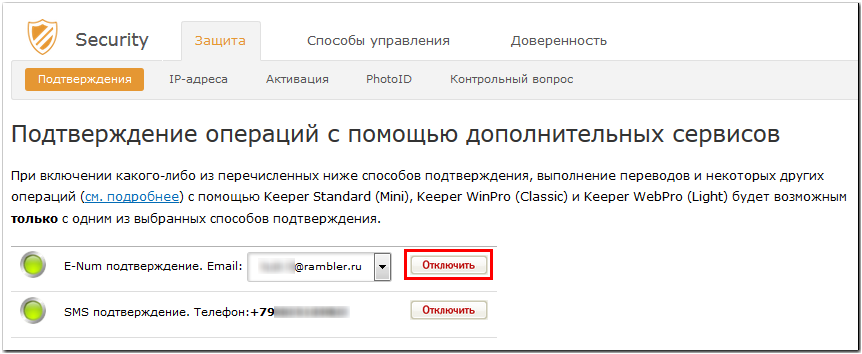
2 Для деактивации старого E-num аккаунта нажмите кнопку «Отключить».
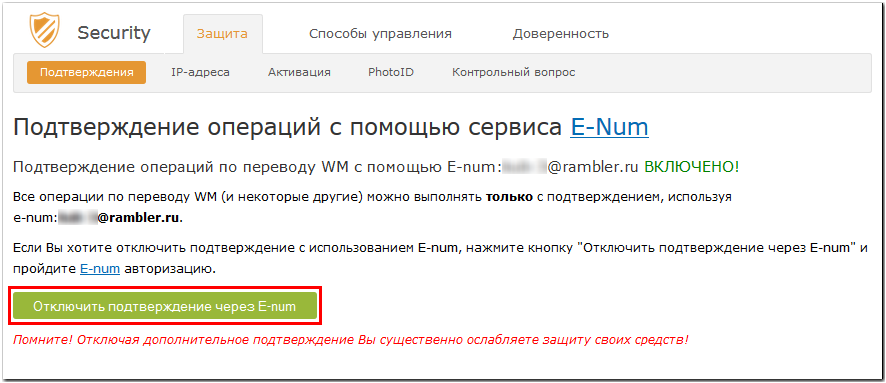
3 Затем нажмите на кнопку «Отключить подтверждение через E-num».
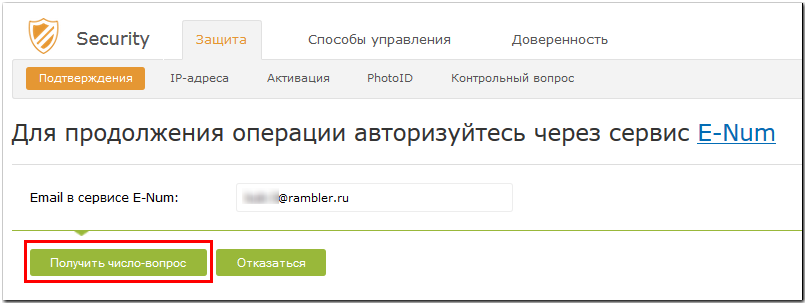
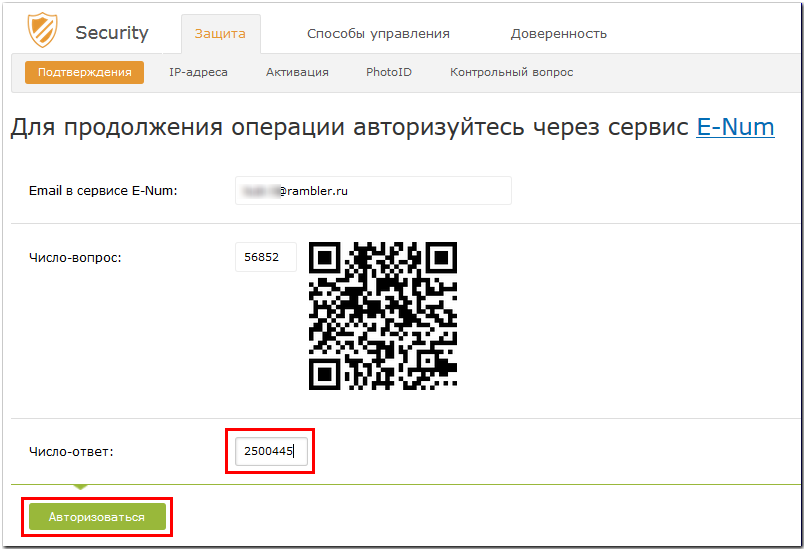
4 Подтвердите свое намерение, сформировав число-ответ в мобильном приложении отключаемого аккаунта.
5 Вернитесь на вкладку Подтверждения.
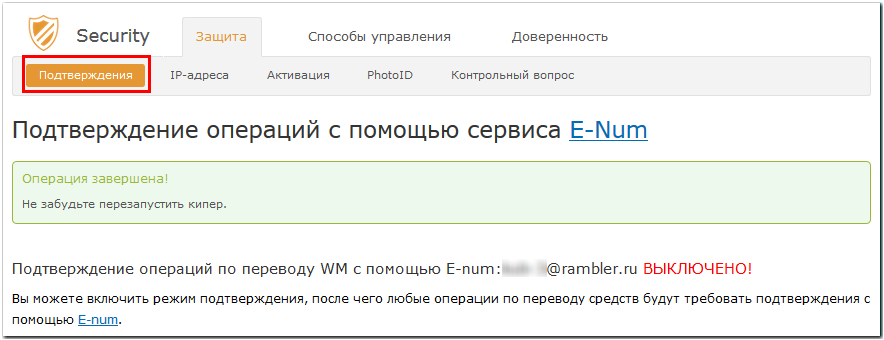
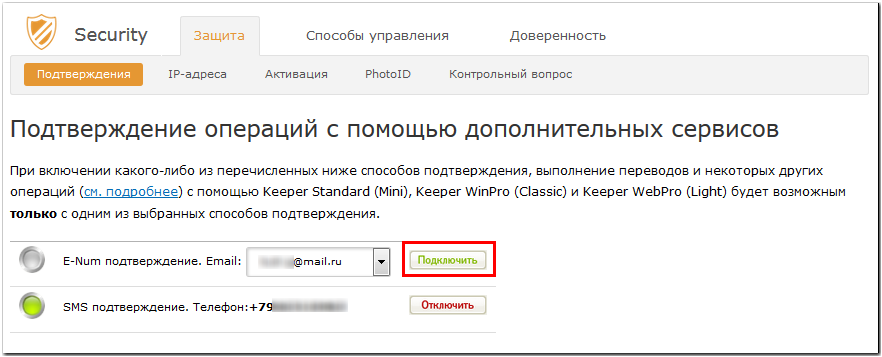
6 Для параметра «E-Num подтверждение. Email» выберите в списке позицию, соответствующую новому E-num аккаунту, и нажмите кнопку «Подключить».
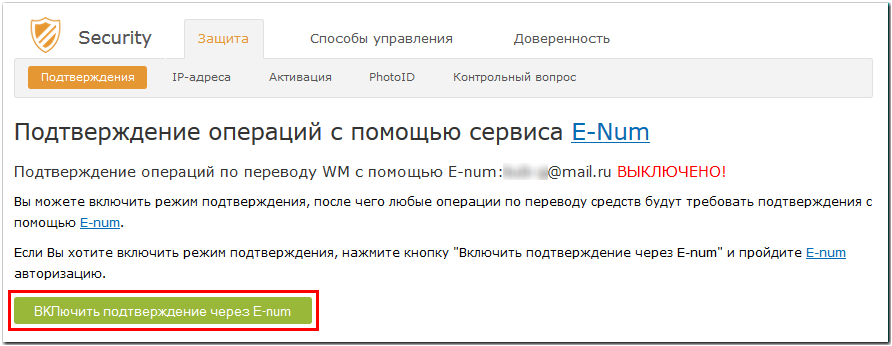
7 Далее нажмите на кнопку «ВКЛючить подтверждение через E-num».
8 Выполните подтверждение, используя подключаемый новый E-num аккаунт.
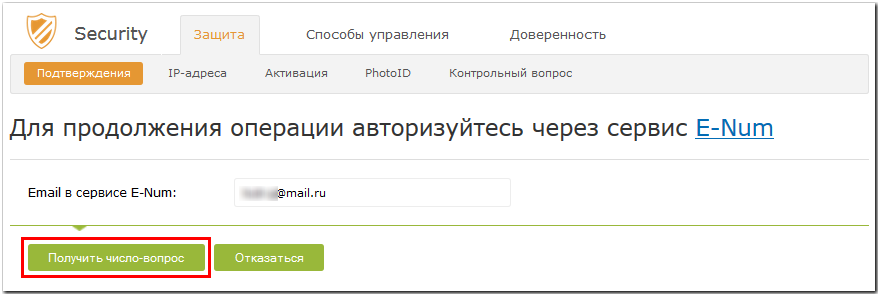
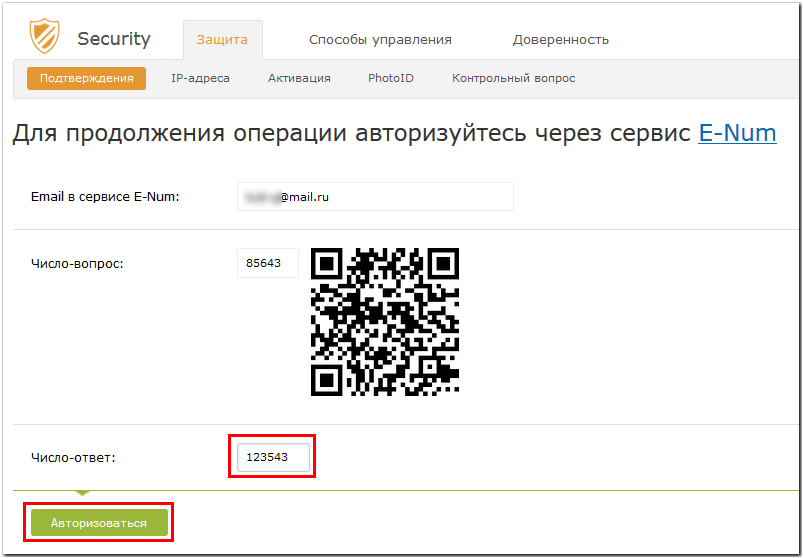
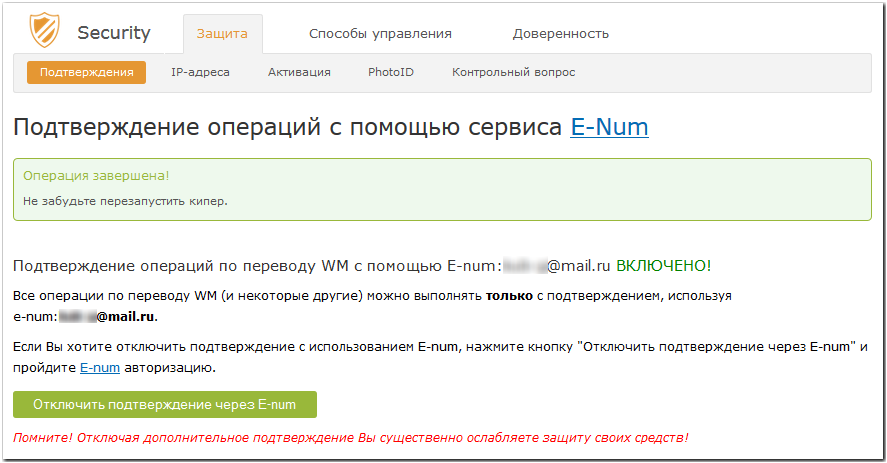
На этом операция смены E-num аккаунта, привязанного к WMID, завершена, а на вкладке настройки способов подтверждения операций доступен для управления (включения/отключения) только новый E-num аккаунт.
E-NUM WebMoney — как включить и привязать к кошельку
Продукт E NUMWebMoney представляет собой систему авторизации для доступа к программе WM Keeper. Вход выполняется с помощью секретного ключа, который записан и хранится на мобильном устройстве. Для хранения используется база данных электронного кошелька E-num Storage. Участник сможет безопасно пользоваться своими счетами в WebMoney для компьютера.
E-NUM WebMoney – как включить и привязать к кошельку
Регистрация в системе требует от пользователя наличия следующих инструментов.
- Электронная почта.
- Номер сотового телефона.
- Мобильное устройство на iOS, BlackBerry, Android или Windows Phone.
Сервис E-NUM предоставляет пользователю доступ несколькими способами.
- На сайте enum.ru.
- При авторизации на сайтах Вебмани или при подтверждении покупки в автоматическом режиме.
- Из программы E-num Client (для Android).
- Для новых участников WebMoneyTransfer регистрация в E-NUM происходит автоматически.
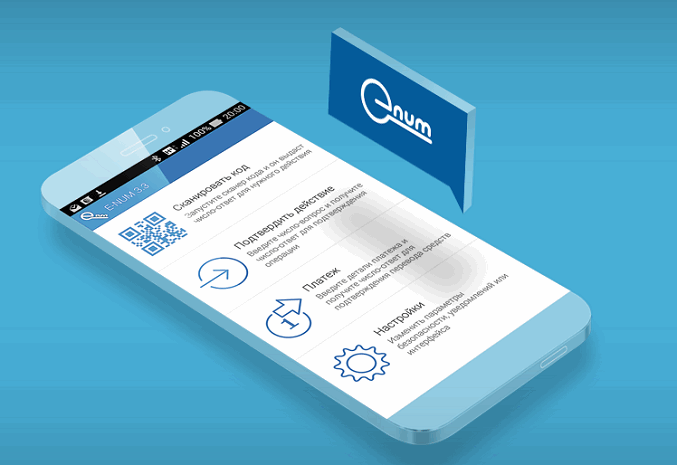
Основной способ – сайт платежного инструмента. Для получения доступа к enumWebMoney через официальный сайт необходимо.
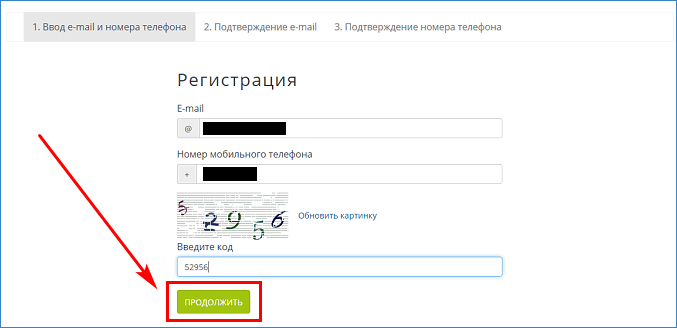
- Перейти на веб-ресурс E-NUM, нажать кнопку регистрации. Указать адрес почты e-mail, телефонный номер. Потом нажимаем кнопку «Продолжить».
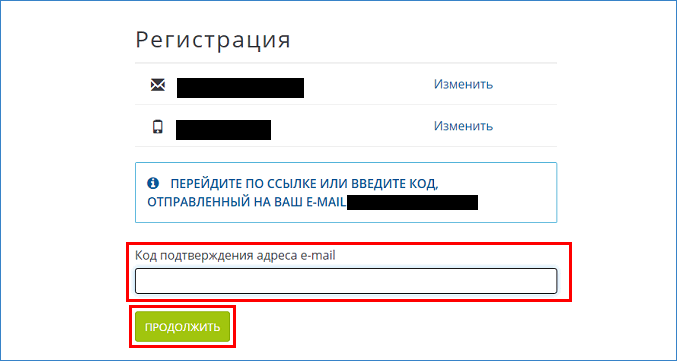
- Открыть почтовый ящик, нажать по ссылке из присланного письма (доступно в течение 24 ч).
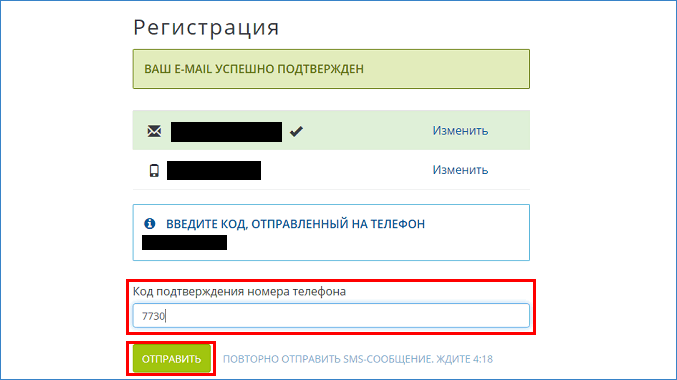
- После подтверждения электронного адреса вводим в окно на форме код, полученный в SMS-сообщении. Далее нажимаем «Отправить» на сайте.
- На смартфон/ планшет придет пароль для активации учетной записи и авторизации.
Как удалить электронный кошелек WebMoney
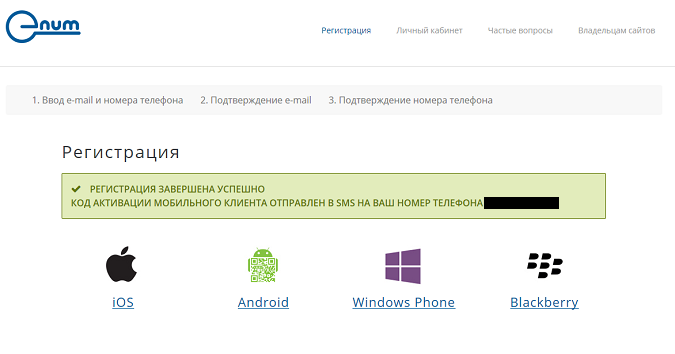
После регистрации пользователю будет доступна ссылка на загрузку клиентского приложения Е-НУМ.
Установка приложения
Чтобы полностью привязать enum к WebMoney, необходимо инсталлировать мобильное ПО на смартфон. Для этого потребуется.
- Открыть интернет-маркет, найти через поиск программу «E-num». Загрузить и поставить приложение на телефон.
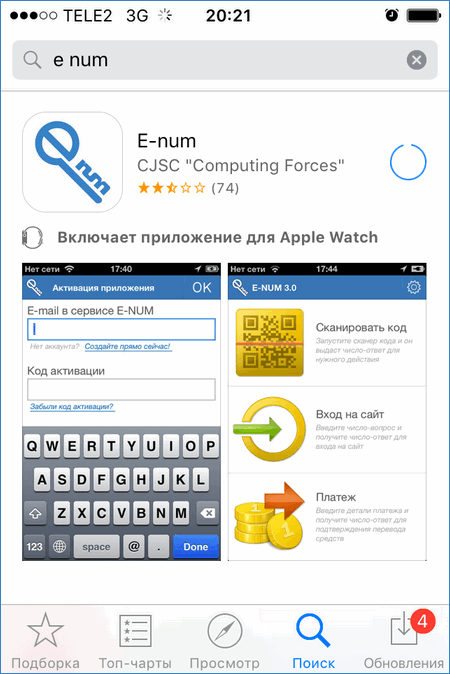
- Запустить загруженный софт, указать электронный адрес, который привязан к WebMoney, и код активации.
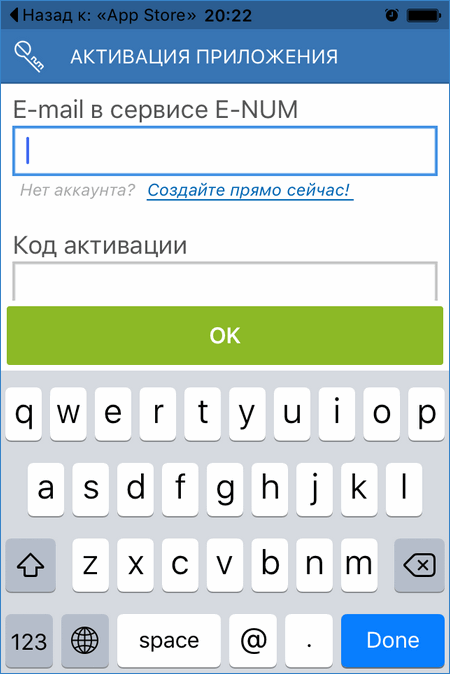
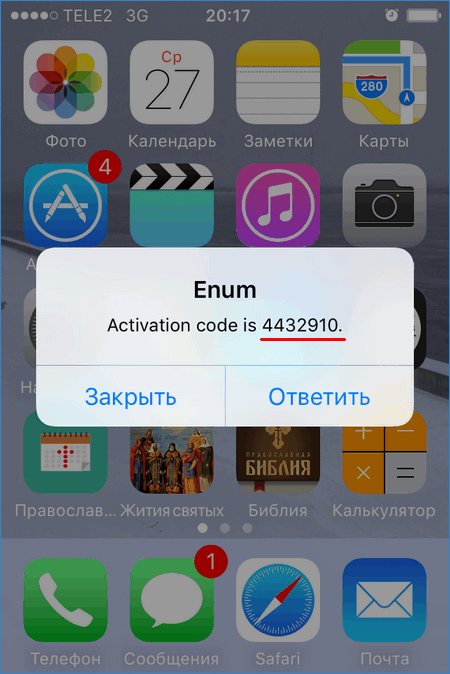
- Введя код, нажать на кнопку подтверждения. Аутентификация в приложении будет осуществлена. Откроется начальная страница сервиса.
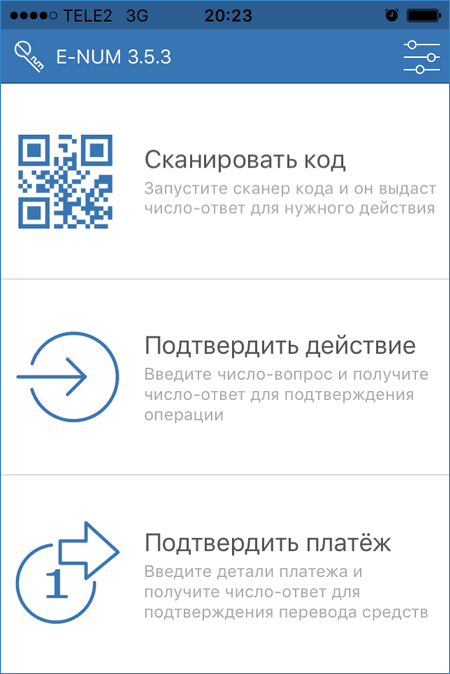
Для того чтобы иметь возможность подтверждать действия, понадобится активировать данную функцию.
Включение функции подтверждения
Для E NumWebMoney включить инструмент подтверждения оплаты – значит иметь возможность выполнять переводы и оплачивать покупки. Участнику системы понадобится открыть раздел «Security» на сайте Вебмани по адресу https://security.webmoney.ru/asp/transconfirm.asp . Затем.
- В разделе «Защита», «Подтверждение» можно указать способ подтверждения платежей (по SMS, по E-Num). Нажать по кнопке «ВКЛючить подтверждение через Е-нум».
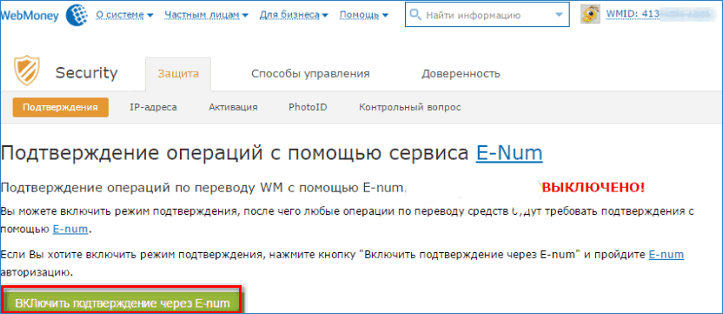
- Нажать «Авторизоваться с подтверждением» чтобы снова авторизоваться на веб-ресурсе с уже включенной опцией.
- Напротив способа «E-num» нажимаем «Подключить».
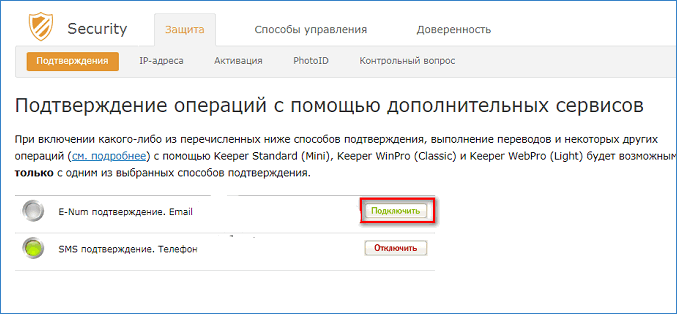
- Потребуется подтвердить свою личность. Открыть программу E-num на мобильном устройстве, ввести код из ПО в поле на сайте.
- Подтвердить завершение нажатием кнопки «Продолжить».
Функция подтверждения с помощью программы подключена. Можно выбрать метод «SMS» и подтверждать действие СМС-кодом, что не менее удобно. Отключить опцию можно по той же ссылке. Без данной защиты уровень безопасности енумВебмани существенно ниже.
Как восстановить пароль от кошелька WebMoney
Настройка журнала авторизации
Как сделать контроль входа в Вебмани расскажет журнал авторизации. Он позволяет отследить, когда и с каких устройств выполнялся вход в аккаунт WebMoney. Для его настройки.
- Открыть приложение Енум, зайти в меню аккаунта E-Num, ввести e-mail, выбрать «Продолжить».
- В следующей форме прописать код-ответ, далее нажать по кнопке отправки.
- Появится список всех успешных и неудачных попыток входа в систему. Здесь можно настраивать оповещения о входе, метод авторизации и сайт, через который она выполняется.
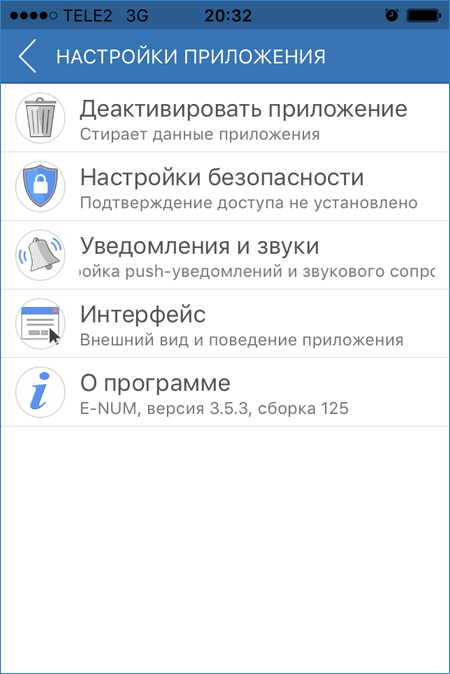
Меню журнала авторизации содержит раздел «Псевдонимы», куда добавляются альтернативные адреса e-mail для выполнения входа с них. Для добавления нового почтового ящика потребуется подтвердить его адрес переходом по ссылке из письма.
Как подтвердить платеж
Процесс подтверждения платежных операций выглядит так.
- Зайти в WebMoney Keeper Standard.
- На главной странице выбрать «Перевести», указать способ перевода.
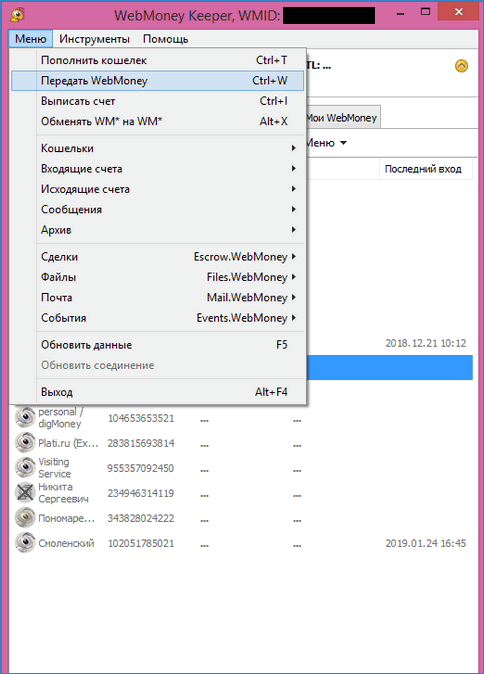
- Ввести счет получателя Вебмани, нажать «Ок».
- Подтвердив действие (по Е-нум или SMS), выбрать меню «Платеж» в приложении на мобильном устройстве. Указать e-mail, затем ввести «капчу», получить код-ответ и указать его в окне входа, затем выбрать «Ок».
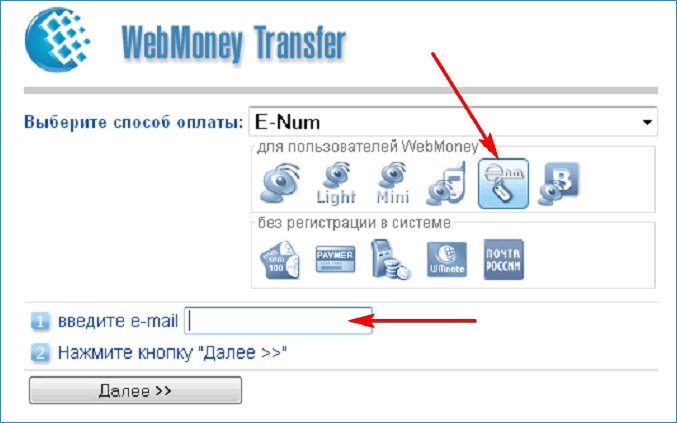
- Подтверждение перевода завершено.
Зная, как подключить e num в Вебмани, участник системы электронных платежей, всегда сможет быстро воспользоваться сервисом на своем мобильном устройстве. При подтверждении операций по E-NUM пользователю не потребуется вводить дополнительные коды из SMS-сообщений.
Регистрация в сервисе E-num
Для регистрации в системе авторизации E-num необходимо иметь уникальный e-mail адрес, а также номер мобильного телефона.
Зарегистрироваться в системе E-num можно на сайте сервиса — https://e-num.com. Кроме того, участники системы WebMoney имеют возможность создать enum-аккаунт автоматически при подтверждении оплаты или авторизации, а также через E-num клиент. Как это сделать смотрите в следующих инструкциях.
- Создание E-num аккаунта на сервисе Мерчант;
- Создание E-num аккаунта при подтверждении авторизации;
- Создание E-num аккаунта из приложения на Android;
- Создание E-NUM аккаунта через приложение WM Keeper для Android;
- Создание E-NUM аккаунта через приложение WM Keeper для iOS
Для регистрации в системе E-num на сайте сервиса необходимо выполнить следующие действия.
1 Зайти на страницу Регистрация , ввести адрес электронной почты и номер своего мобильного телефона. Затем нажать кнопку «Продолжить».
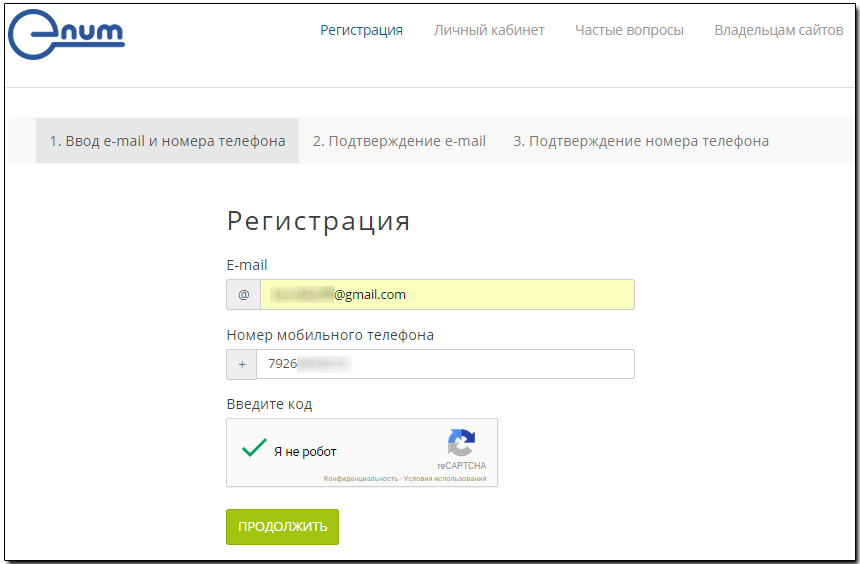
На указанный e-mail будет отправлено письмо для подтверждения регистрации. Перейдите по ссылке из письма или введите код подтверждения, отправленный на email.
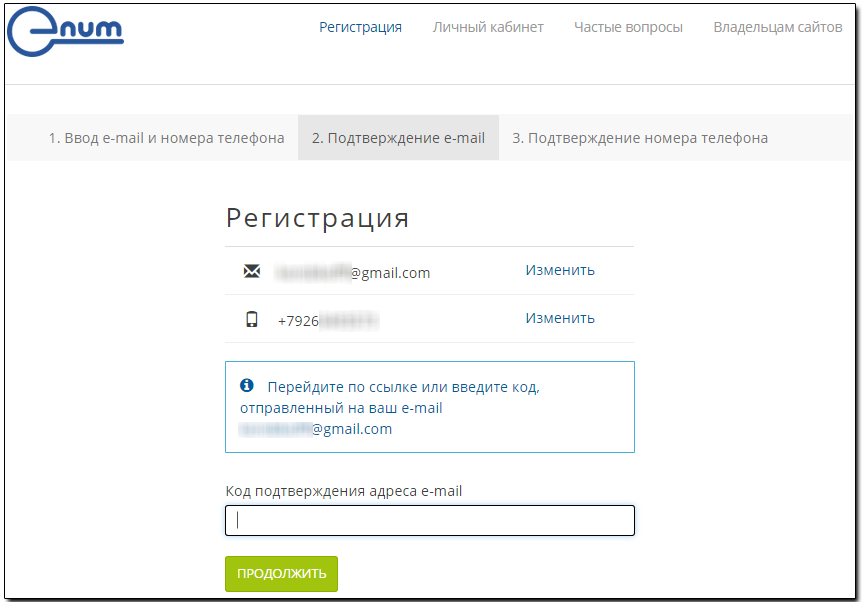
2 Открыть в почтовом ящике письмо со ссылкой на страницу подтверждения регистрации. Нажать на данную ссылку (не позднее чем через сутки после получения письма) или скопировать код подтверждения из письма.
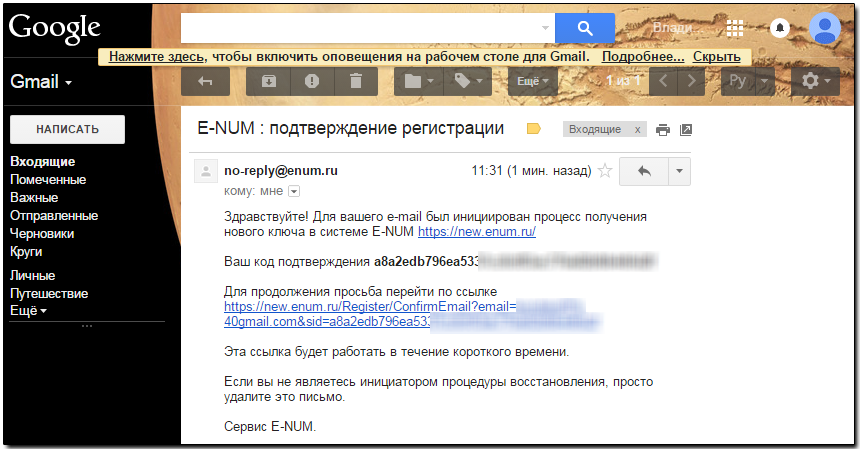
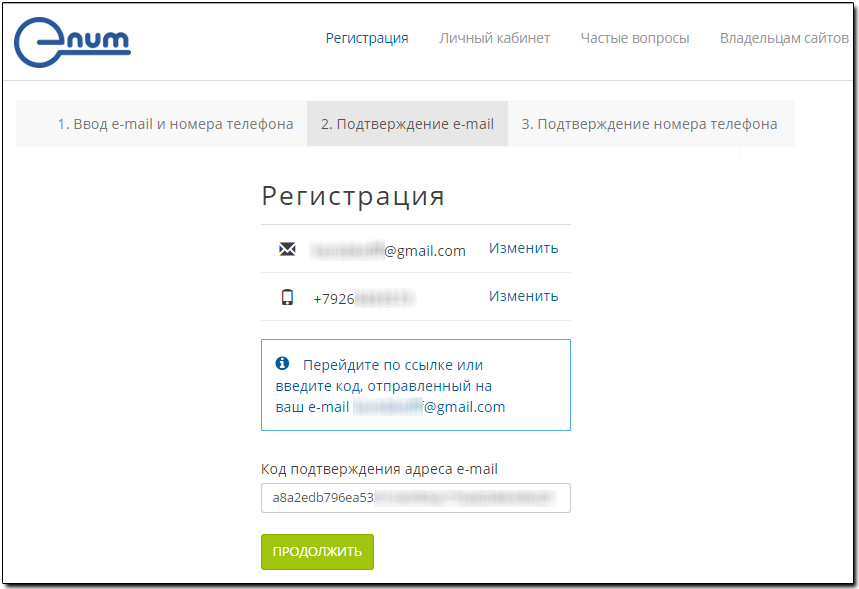
ввести код подтверждения и нажать кнопку «Продолжить»
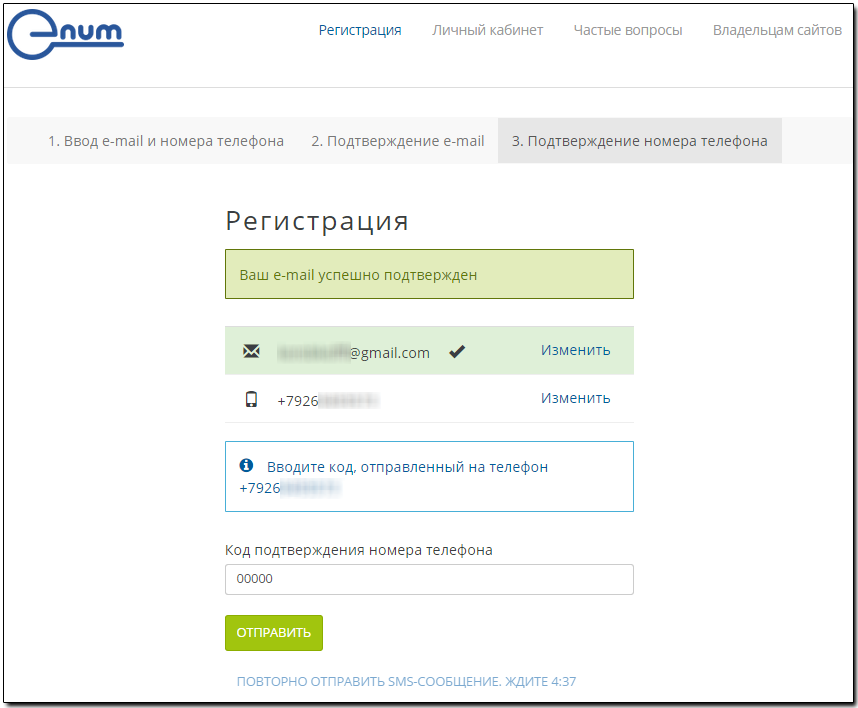
3 Ваш email подтвержден. Далее необходимо осуществить проверку вашего номера телефона. Введите код отправленный на ваш номер телефона и нажмите кнопку «Отправить»
4 Регистрация завершена. На ваш номер телефона будет отправлено смс сообщение с кодом активации E-num клиента
Загрузите и установите enum-клиента, воспользовавшись cсылками на странице загрузки.
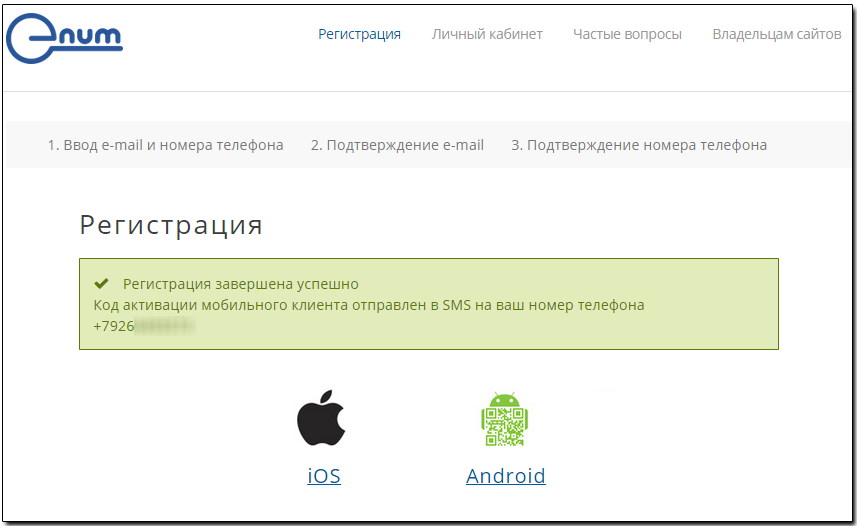
- пользователям мобильных устройств с iOS см. инструкцию E-num клиент для Apple iOS;
- пользователям мобильных устройств с ОС Android см. E-num клиент для Android;
5 Запустить E-num клиент на мобильном устройстве и выполнить его активацию.
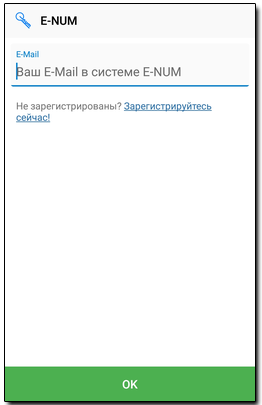
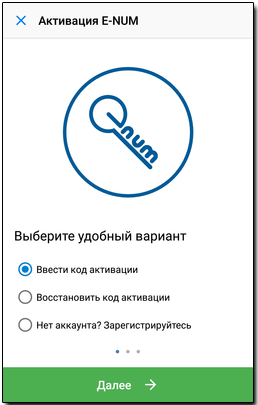
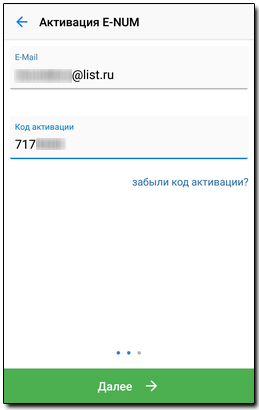
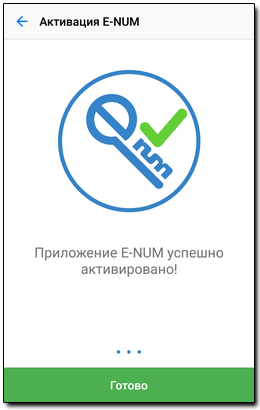
Код активации следует сохранить в надёжном месте, так как он может понадобиться при переустановке E-num клиента, например, при смене смартфона или планшета.
Также нужно помнить, что e-mail может быть использован в системе только один раз.
Что такое E-num Webmoney
Webmoney гарантирует клиентам безопасность в совершении операций и сохранность их денежных средств. В этих целях разработано несколько сервисов, обеспечивающих высокую степень надежности системы. Что такое E-num Webmoney, для чего используется и как его подключить, будет рассказано на портале Бробанк.ру.
15.11.19, обновили 08.09.21 —> 2714 0 Поделиться
Автор Бробанк.ру Ирина Русанова
Если нравится — подписывайтесь на телеграм-канал Бробанк.ру и не пропускайте новости
Высшее образование в Международном Восточно-Европейском Университете по направлению «Банковское дело». С отличием окончила Российский экономический институт имени Г.В. Плеханова по профилю «Финансы и кредит». Десятилетний опыт работы в ведущих банках России: Альфа-Банк, Ренессанс Кредит, Хоум Кредит Банк, Дельта Кредит, АТБ, Связной (закрылся). Является аналитиком и экспертом сервиса Бробанк по банковской деятельности и финансовой стабильности. rusanova@brobank.ru Открыть профиль
Что такое E-num в системе Вебмани
В системе онлайн-платежей большинство операций совершается после смс-подтверждения со стороны клиента. Вход в систему так же возможен только после ввода одноразового смс-кода. При совершении перевода или вывода денег, подтверждение платное. Стоимость одного смс-кода снимается с баланса электронного кошелька. Если клиент заинтересован в минимизации расходов, то самый оптимальный вариант в этом случае — подключение сервиса E-num.
E-num — это платформа для авторизации, предоставляющая клиентам доступ к сервисам системы онлайн-платежей Webmoney Transfer. Основной инструмент — одноразовый ключ, который генерируется в случайном порядке. E-num одинаково эффективно работает на всех устройствах: смартфонах, планшетах, компьютерах. Одноразовый числовой ключ запрашивается для совершения следующих операций на Webmoney:
- Добавление нового корреспондента.
- Прямой перевод из кошелька в кошелек.
- Операции по выводу денег из системы — в том числе, на кошельки других электронных систем и на банковские карты (дебетовые и кредитные).
В системе WM Keeper WinPro большинство операций совершается только после подтверждения со стороны клиента. При использовании сервисов Webmoney на профессиональном уровне подключение E-num будет для клиента практически обязательным. Это касается и требований к безопасности совершения операций, и экономии средств — не придется платить за каждое смс-подтверждение.
Как работает E-num на Webmoney
Все зависит от того, какое устройство используется клиентом для работы. Принцип при этом примерно одинаковый в каждом случае. Физические лица, как правило, скачивают программу на свое устройство. Скачать программу можно свободно на платформах Google Play и App Store.
- При совершении какой-либо операции пользователю предлагается выбрать один из способов подтверждения — разовое смс или использование сервиса E-num.
- Пользователь выбирает второй вариант, после чего система генерирует число-вопрос — несколько случайных чисел.
- Пользователь запускает приложение на своем устройстве, и вводит число-вопрос в форму авторизации.
- После ввода числа-вопроса E-num выдает число-ответ, которое необходимо ввести на сайте Webmoney.
- Если данные совпадают, пользователь получает доступ к защищенным разделам сайта, либо подтверждает совершение операции.
Таким образом, клиент не тратит деньги на платные смс-сообщения. Если речь идет о мобильном приложении, то скачивается и работает оно совершенно бесплатно. Для нормальной работы приложения потребуется подсоединение к сети Интернет.
Как зарегистрироваться на Webmoney E-num
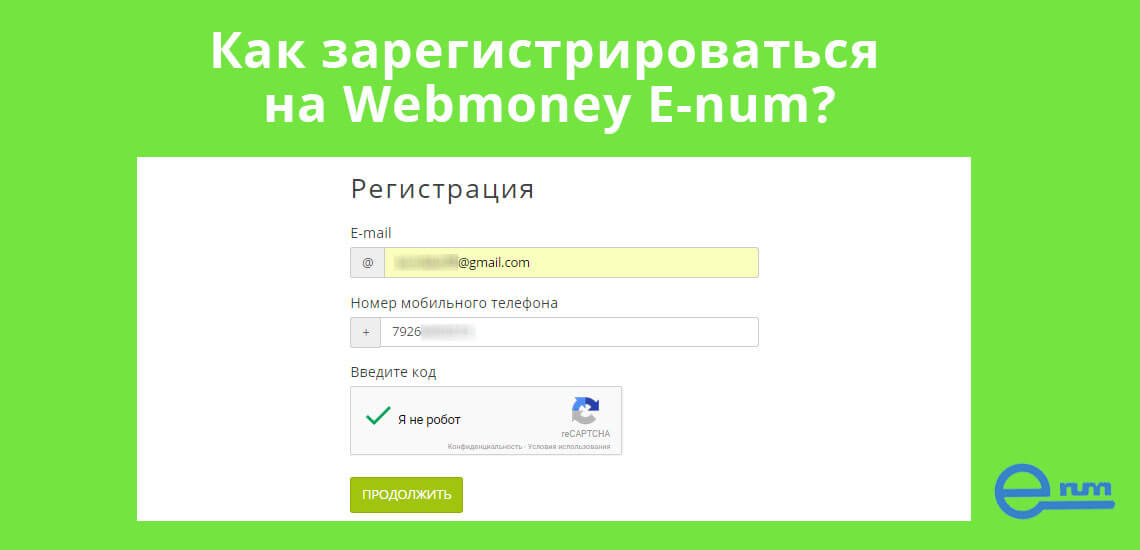
Сервис авторизации не предполагает отдельную регистрацию. Одновременно с открытием аттестата Webmoney доступ предоставляется доступ к сервису. Если клиент планирует пользоваться мобильным приложением, то в его настройках будет необходимо ввести учетные данные — номер мобильного телефона и адрес электронной почты.
При совершении операции через сайт разовый ключ можно запросить на адрес электронный почты, к которому привязан WMID клиента. Делается это после того, как система предложит один из вариантов подтверждения операции. Достаточно выбрать E-num, чтобы число-ответ пришло на адрес электронной почты.
Управление аккаунтом Енум
У сервиса авторизации есть официальный сайт. После добавления на сайт личных данных (номера телефона и адреса электронной почты), клиент может управлять своим аккаунтом E-num. Через официальный сайт выполняются следующие операции:
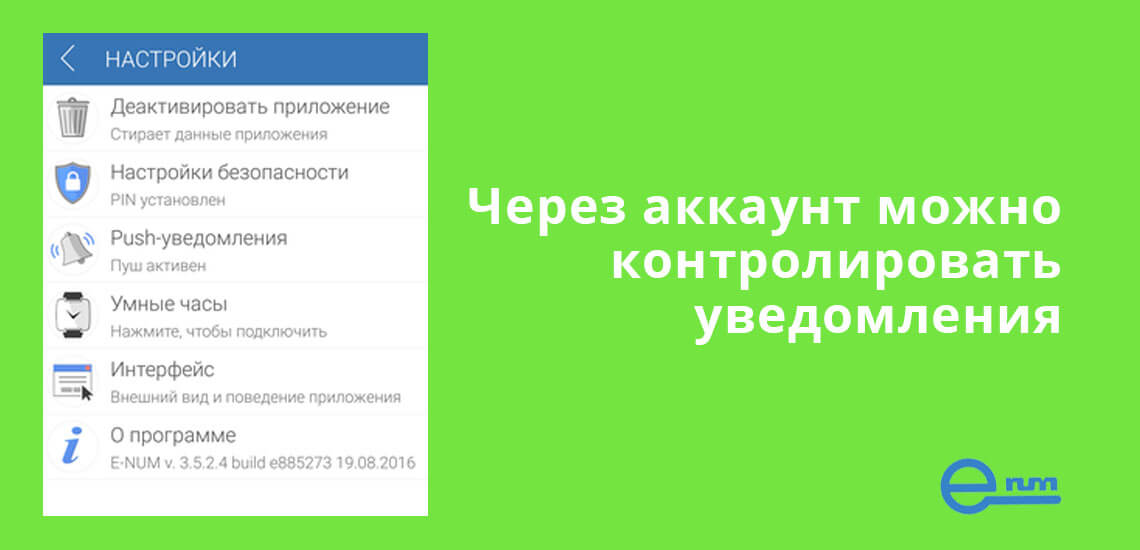
- Настройка журнала авторизаций.
- Включение или отключение уведомлений об успешных или отклоненных операциях, приходящих на привязанный email.
- Добавление или удаление дополнительных адресов электронной почты.
- Смена основного адреса электронной почты.
- Восстановление доступа к сервису через службу поддержки E-num Technical Support — для решения проблемы в службу поддержки создается запрос, на который поступает в течение 24 часов.
Это только небольшая часть операций, которые могут совершать клиенты Webmoney на официальном сайте сервиса авторизации. Учитывая удобство и надежность сервиса, каждому клиенту системы онлайн-платежей рекомендуется пользоваться им: в целях повышения уровня безопасности аккаунта и минимизации расходов при совершении операций.