Установка плагина для работы
с порталом государственных услуг
Для вашей системы рекомендуется следующая версия плагина. Загрузка начнется автоматически.
| Операционная система | Плагин | Версия |
| Microsoft Windows 7/8/10, 32-bit | 3.1.1 |
Если этого не произошло, нажмите на ссылку загрузки.
При появлении диалогового окна с кнопками «Выполнить» и «Сохранить» выберите «Выполнить».
Внимание! Для корректной установки плагина рекомендуется вручную удалить предыдущие версии плагина через Панель управления, предварительно закрыв все окна бразуера(ов) на компьютере.
Для следующих браузеров необходимо вручную установить расширение для работы с Плагином Госуслуг: Спутник, Mozilla Firefox
Поддерживаются следующие варианты установки:
| Операционная система | Плагин | Версия |
| Microsoft Windows 7/8/10, 32-bit | IFCPlugin.msi | 3.1.1 |
| Microsoft Windows 7/8/10, 64-bit | IFCPlugin-x64.msi | 3.1.1 |
| Apple macOS 10.9 — 11.0.1 (x86_64) | IFCPlugin.pkg | 3.1.1 |
| Linux LSB 3.6/4.0 (deb-based), 32-bit | IFCPlugin-i386.deb | 3.1.1 |
| Linux LSB 3.6/4.0 (deb-based), 64-bit | IFCPlugin-x86_64.deb | 3.1.1 |
| Linux LSB 3.6/4.0 (rpm-based), 32-bit | IFCPlugin-i386.rpm | 3.1.1 |
| Linux LSB 3.6/4.0 (rpm-based), 64-bit | IFCPlugin-x86_64.rpm | 3.1.1 |
Как установить плагин госуслуги в яндекс браузере и получить доступ ко всем государственным услугам онлайн
Госуслуги – это удобный сервис, который позволяет получить доступ к различным государственным услугам с помощью интернета. Подключив плагин госуслуги к своему браузеру, вы сможете воспользоваться множеством функций, которые раньше были доступны только при личном посещении государственных учреждений.
Если вы пользуетесь Яндекс браузером и хотите установить плагин госуслуги, следуйте нашей пошаговой инструкции. Во-первых, откройте браузер и перейдите на официальный сайт Яндекса.
Во-вторых, найдите раздел «Дополнения» или «Плагины» в настройках браузера. Обычно это можно сделать, открыв меню браузера при помощи кнопки с тремя горизонтальными полосками, расположенной в верхнем правом углу окна.
План статьи: Как установить плагин Госуслуги в яндекс браузере
В этой статье мы расскажем вам, как установить плагин Госуслуги в яндекс браузере. Этот плагин позволяет вам удобно пользоваться государственными услугами, не выходя из браузера. Следуйте нашим шагам, и вы сможете быстро и легко установить плагин, чтобы воспользоваться всеми его возможностями.
Шаг 1: Откройте яндекс браузер
Первым шагом является открытие яндекс браузера на вашем компьютере. Если вы еще не установили его, вы можете найти его на официальном сайте Яндекса и скачать его бесплатно.
Шаг 2: Перейдите в настройки браузера
После открытия браузера, нажмите на значок меню в верхнем правом углу экрана. В выпадающем меню выберите пункт «Настройки».
Шаг 3: Найдите плагины
В настройках браузера найдите раздел «Плагины» и нажмите на него. Здесь вы сможете увидеть список установленных плагинов и управлять ими.
Шаг 4: Найдите плагин Госуслуги
В списке плагинов найдите плагин с названием «Госуслуги» и убедитесь, что он включен. Если плагин отключен, включите его, нажав на переключатель рядом с его названием.
Шаг 5: Проверьте установку плагина
После включения плагина, убедитесь, что он успешно установлен. Для этого вы можете перейти на сайт Госуслуги и попробовать воспользоваться какой-либо государственной услугой. Если все работает корректно, значит, плагин успешно установлен и готов к использованию.
Теперь у вас есть плагин Госуслуги в яндекс браузере, который позволяет вам удобно пользоваться государственными услугами прямо из браузера. Не забудьте периодически обновлять плагин, чтобы получить все новые функции и улучшения, предлагаемые разработчиками.
Что такое плагин Госуслуги
С помощью плагина Госуслуги можно получить доступ к таким сервисам, как подача документов онлайн, запись на прием к врачу, оплата штрафов и налогов, получение справок и многое другое. Все необходимые функции и информацию можно получить, используя удобный интерфейс плагина.
Установить плагин Госуслуги в яндекс браузере просто – достаточно перейти на официальный сайт Госуслуг и следовать инструкциям. После установки плагин будет автоматически интегрирован в браузер и готов к использованию.
Плагин Госуслуги обеспечивает безопасность и защиту данных пользователей, поскольку все операции выполняются в защищенной среде. Это позволяет быть уверенным в конфиденциальности передаваемой информации и отсутствии риска несанкционированного доступа.
Использование плагина Госуслуги значительно упрощает взаимодействие с государственными органами и экономит время пользователей. Благодаря возможности получать доступ к государственным услугам онлайн, больше не нужно тратить время на посещение офисов и стоять в очередях.
Таким образом, плагин Госуслуги является незаменимым инструментом для всех, кто хочет сэкономить время и получить доступ к государственным услугам с помощью своего браузера.
Зачем нужен плагин Госуслуги в Яндекс Браузере
Основными преимуществами плагина Госуслуги в Яндекс Браузере являются:
- Удобство и простота использования: плагин интегрирован непосредственно в браузер, что позволяет пользователю осуществлять все необходимые действия без необходимости переключаться между различными приложениями.
- Безопасность: плагин обеспечивает защиту пользовательских данных и информации, используя современные технологии шифрования и защиты.
- Быстрый доступ к услугам: плагин позволяет гражданам быстро находить нужные государственные услуги и осуществлять необходимые операции без посещения различных официальных сайтов.
- Автоматическое обновление: плагин регулярно обновляется, что позволяет быть в курсе последних изменений и нововведений в государственных службах.
Плагин Госуслуги в Яндекс Браузере является незаменимым инструментом для всех граждан, которые хотят сэкономить время и упростить процесс получения государственных услуг. Установите его прямо сейчас и получите быстрый доступ к всем необходимым государственным услугам прямо из своего браузера.
Как найти и скачать плагин Госуслуги
Шаг 1: Откройте Яндекс.Маркет
Первым шагом является открытие Яндекс.Маркет в вашем браузере. Для этого введите «Яндекс.Маркет» в адресной строке и нажмите Enter.
Шаг 2: Поиск плагина Госуслуги
В поисковой строке Яндекс.Маркет введите «плагин Госуслуги». Нажмите Enter или кликните на кнопку «Найти».
Шаг 3: Выбор и загрузка плагина
В списке результатов поиска найдите плагин Госуслуги и выберите его. На странице плагина нажмите кнопку «Скачать» или «Установить».
После завершения загрузки плагина, он будет автоматически установлен в Яндекс Браузер. Теперь вы можете использовать плагин Госуслуги для получения государственных услуг онлайн.
Установка плагина Госуслуги в яндекс браузере
Для использования функций Госуслуги в яндекс браузере необходимо установить соответствующий плагин. Это позволит вам получить доступ к различным государственным услугам, таким как подача налоговой декларации, получение справок и документов, а также регистрация на портале Госуслуги.
Шаг 1: Проверка наличия плагина
Перед началом установки убедитесь, что на вашем компьютере не установлен плагин Госуслуги. Для проверки перейдите в меню браузера, выберите раздел «Расширения» или «Плагины» и поищите плагин Госуслуги. Если плагин уже установлен, пропустите следующий шаг.
Шаг 2: Установка плагина
- Откройте официальный сайт Госуслуги.
- На главной странице найдите блок «Установите плагин Госуслуги» и нажмите кнопку «Установить».
- После этого вас перенаправит на страницу загрузки плагина.
- Нажмите кнопку «Скачать» и дождитесь окончания загрузки.
- После скачивания найдите загруженный файл на вашем компьютере и откройте его.
- Согласитесь с условиями использования и дождитесь завершения установки плагина.
После установки плагина Госуслуги в яндекс браузере вы сможете воспользоваться всеми функциями портала без ограничений. Убедитесь, что плагин активирован после установки. Если возникнут проблемы или вопросы, вы можете обратиться в службу поддержки Госуслуги для получения помощи.
Как настроить и активировать плагин Госуслуги
Плагин Госуслуги предоставляет удобный доступ к государственным услугам онлайн. Чтобы начать воспользоваться этим плагином в яндекс браузере, следуйте простым инструкциям:
1. Откройте яндекс браузер и перейдите в настройки. Для этого нажмите на кнопку меню сверху справа (три горизонтальные полоски) и выберите «Настройки».
2. В разделе настроек найдите вкладку «Расширения». Нажмите на нее, чтобы открыть список установленных расширений.
3. На странице со списком расширений найдите плагин Госуслуги. Если его нет в списке, нажмите на кнопку «Получить расширения» и найдите плагин Госуслуги в каталоге расширений яндекс браузера.
4. Установите плагин Госуслуги, нажав на кнопку «Установить». После установки плагин автоматически активируется и станет доступен для использования.
5. Чтобы проверить, что плагин Госуслуги работает корректно, откройте новую вкладку в яндекс браузере и найдите значок плагина Госуслуги в верхней панели инструментов браузера.
6. Щелкните на значке плагина Госуслуги, чтобы открыть его. В окне плагина вы сможете войти в свою учетную запись и воспользоваться доступными государственными услугами.
Теперь вы знаете, как настроить и активировать плагин Госуслуги в яндекс браузере. Удобный доступ к государственным услугам онлайн станет еще более удобным и быстрым.
Возможные проблемы и их решения при установке плагина Госуслуги
Установка плагина Госуслуги в Яндекс браузере может вызвать некоторые проблемы. Ниже представлены наиболее распространенные проблемы и способы их решения:
1. Убедитесь, что у вас установлена последняя версия Яндекс браузера. Если нет, обновите его до последней версии.
2. Проверьте, что вы используете поддерживаемую версию операционной системы. Плагин Госуслуги может не работать на устаревших версиях ОС.
3. Очистите кэш браузера и попробуйте установить плагин снова.
4. Если проблема не решена, обратитесь в техническую поддержку Яндекс браузера или официальную поддержку Госуслуги для получения дальнейшей помощи.
1. Проверьте, что плагин активирован в настройках браузера. Если нет, активируйте его и перезапустите браузер.
2. Проверьте, что вы используете последнюю версию плагина Госуслуги. Если нет, обновите его до последней версии.
3. Проверьте, что у вас установлена последняя версия Java на вашем компьютере. Плагин Госуслуги требует наличия Java.
4. Если проблема не решена, обратитесь в техническую поддержку Яндекс браузера или официальную поддержку Госуслуги для получения дальнейшей помощи.
1. Проверьте, что у вас установлена последняя версия Яндекс браузера и плагина Госуслуги. Если нет, обновите их до последних версий.
2. Проверьте, что вы используете поддерживаемую версию операционной системы. Плагин Госуслуги может не работать на устаревших версиях ОС.
3. Перезапустите браузер и попробуйте использовать плагин снова.
4. Если проблема не решена, обратитесь в техническую поддержку Яндекс браузера или официальную поддержку Госуслуги для получения дальнейшей помощи.
Важно помнить:
Плагин Госуслуги работает только на поддерживаемых версиях браузеров и операционных систем. Перед установкой плагина рекомендуется проверить совместимость вашей системы с требованиями плагина.
Заключение:
Если вы столкнулись с проблемами при установке или использовании плагина Госуслуги в Яндекс браузере, не паникуйте. Попробуйте следовать указанным выше решениям или обратитесь в техническую поддержку для получения помощи. Плагин Госуслуги позволяет удобно использовать государственные услуги онлайн, поэтому его установка стоит небольших усилий.
Полезные советы по использованию плагина Госуслуги в яндекс браузере
Плагин Госуслуги в яндекс браузере предоставляет удобный доступ к различным государственным услугам, сокращая время и упрощая процесс взаимодействия с государственными органами. Чтобы в полной мере воспользоваться всеми возможностями плагина, следуйте следующим полезным советам:
1. Установите и обновляйте плагин Госуслуги
Перед началом использования плагина Госуслуги в яндекс браузере убедитесь, что он установлен и актуален. Проверьте наличие и обновление плагина в разделе «Расширения» своего браузера.
2. Активируйте плагин и войдите в личный кабинет
После установки и обновления плагина, активируйте его и войдите в свой личный кабинет Госуслуг. Для этого в правом верхнем углу браузера найдите значок плагина Госуслуги и нажмите на него. Затем следуйте указаниям для авторизации в своем личном кабинете.
3. Используйте удобный интерфейс плагина
Плагин Госуслуги предоставляет удобный интерфейс, позволяющий быстро найти необходимые государственные услуги. Воспользуйтесь разделами и поиском, чтобы найти нужную услугу и начать ее оформление через плагин.
4. Пользуйтесь электронной подписью
Для некоторых государственных услуг необходима электронная подпись. Установите и настройте свою электронную подпись в плагине Госуслуги, чтобы иметь возможность ее использовать при необходимости.
5. Изучите функционал плагина
Плагин Госуслуги предоставляет возможность не только оформления государственных услуг, но и получения информации о состоянии заявлений, оплате государственных услуг и других функциях. Изучите функционал плагина, чтобы в полной мере воспользоваться его возможностями.
Следуя этим полезным советам, вы сможете максимально эффективно использовать плагин Госуслуги в яндекс браузере и значительно упростить процесс взаимодействия с государственными органами.
Альтернативные способы получения доступа к Госуслугам в Яндекс Браузере
Если вы не хотите или не можете установить плагин Госуслуги в Яндекс Браузере, есть несколько альтернативных способов получения доступа к Госуслугам:
1. Использование другого веб-браузера
Если вы не хотите или не можете использовать Яндекс Браузер, вы всегда можете попробовать другой веб-браузер, который поддерживает плагин Госуслуги. Некоторые из таких веб-браузеров включают Google Chrome, Mozilla Firefox и Opera. Установите один из этих браузеров, затем установите плагин Госуслуги и получите доступ к нужным вам услугам.
2. Использование мобильного приложения Госуслуги
Если у вас есть мобильное устройство, вы можете скачать и установить официальное мобильное приложение Госуслуги на свой смартфон или планшет. Приложение доступно для устройств на базе операционных систем Android и iOS. С помощью мобильного приложения вы сможете получить доступ к Госуслугам без необходимости установки плагина в Яндекс Браузере.
Итак, если вы не хотите использовать плагин Госуслуги в Яндекс Браузере, вы всегда можете использовать другой веб-браузер или мобильное приложение Госуслуги для получения доступа к нужным вам услугам. Выберите способ, который наиболее удобен для вас.
Наш сайт — это уникальный ресурс, который предоставляет доступ к статьям от профессионалов в разных областях на разные темы . Здесь вы найдете полезную информацию о многих важных аспектах жизни, начиная от здоровья и фитнеса, заканчивая бизнесом и технологиями.
Мы собрали команду экспертов, которые делятся своим опытом и знаниями с нашими читателями. Наши авторы — это профессионалы в своей области, которые имеют многолетний опыт работы и глубокие знания в своей сфере.
Мы публикуем статьи на самые разные темы, включая здоровье, красоту, фитнес, питание, бизнес, технологии и многое другое. Вы можете найти ответы на многие свои вопросы и получить полезные советы от наших экспертов.
Если у вас есть какие-либо вопросы или вы хотите узнать больше о какой-то теме, наши авторы всегда готовы помочь и ответить на ваши вопросы. Вы можете написать им через форму обратной связи, которая находится на нашем сайте.
Ошибка “Не установлен плагин” в Госуслугах – как решить?
В данной статье рассмотрим быструю настройку работы Яндекс браузера для работы с электронной подписью. Ниже приведенные настройки будут работать в том случае, если ваш компьютер уже настроен для работы с электронной подписью:
- установлен криптопровайдер (КриптоПРО CSP или другой);
- установлен Личный сертификат;
- установлены корневые сертификаты Удостоверяющего центра, который выдал вам электронную подпись.
Внимание! В данной статье описан процесс настройки ТОЛЬКО для электронных подписей, выданных с использованием криптопровайдера КриптоПРО CSP и для аппаратных ключен (Рутокен ЭЦП, JaCarta ГОСТ и пр.). Если Ваша электронная подпись выдана с использованием иного криптопровайдера (например, Vipnet CSP, Lissi CSP и пр.) дальнейшие настройки могут повредить вашу операционную систему! Для настройки обратитесь в организацию, выдавшую вам электронную подпись!
Где взять Яндекс Браузер?
Скачать Браузер можно с официальной страницы разработчика: https://browser.yandex.ru/ Процесс скачивания и установки описывать не будем, он достаточно прост и понятен.
Установка компонентов для работы с электронной подписью
Для работы с электронной подписью Вам потребуется установка компонентов:
- КриптоПРО CSP;
- КриптоПРО ЭЦП Browser plugin;
- Плагин системы электронного правительства (нужен только для работы с сайтом Госуслуг и ЕСИА).
С 1 января 2019 года рекомендуемым к использованию является КриптоПРО CSP версии 4.0 и выше, поэтому мы рекомендуем использовать именно его. Скачать актуальную версию можно с нашего сайта. Установка КриптоПРО CSP достаточно простая, с ней может справится любой пользователь — запустить скачанный файл и далее следовать мастеру установки.
Актуальную версию КриптоПРО ЭЦП Browser plugin можно скачать с сайта производителя по прямой ссылке: https://www.cryptopro.ru/products/cades/plugin/get_2_0 Установка КриптоПРО ЭЦП Browser plugin также достаточно простая — запустить скачанный файл и следовать мастеру установки.
Также потребуется установить расширение для браузера, его можно установить по ссылке: https://chrome.google.com/webstore/detail/cryptopro-extension-for-c/iifchhfnnmpdbibifmljnfjhpififfog . Как откроется страница нажмите «Установить», через пару секунд расширение установится.
Плагин системы электронного правительства можно скачать на странице загрузок: https://ds-plugin.gosuslugi.ru/plugin/upload/Index.spr При переходе по ссылке скачивание плагина начнется автоматически. Установка плагина также проста, дополнительной настройки не требует. Для работы в Яндекс Браузер потребуется установка расширения. Для его установки необходимо открыть Яндекс Браузер и в нем открыть ссылку https://chrome.google.com/webstore/detail/ifcplugin-extension/pbefkdcndngodfeigfdgiodgnmbgcfha и нажать кнопку «Установить». Через пару секунд плагин должен установиться.
Выключаем лишнее
Вместе с некоторыми программами (например, Яндекс Браузер) могут установиться дополнительные программы, которые могут помешать нормальной работе с электронной подписью на некоторых сайтах.
Чтобы избежать проблем — рекомендуем удалить такие программы как Менеджер браузеров, Кнопка Яндекс на панели задач, Элементы Яндекс для Internet Explorer. Удаляются они штатными средствами MS Windows — через Панель управления — Программы и компоненты.
Включение настроек для работы с подписью
Включения настроек для работы с электронной подписью производится через меню браузера. Для этого выполним следующие действия: Откроем меню браузера (в правом верхнем углу браузера кнопка с тремя полосками) и выберем пункт меняю «Дополнения» как указано на рисунке или в адресной строке просто открываем страницу browser://tune.

В открывшемся окне с плагинами необходимо включить нужные нам плагины: КриптоПРО ЭЦП и Расширение для плагина Госуслуг (при необходимости).

После включения плагинов необходимо подключить возможность работы с защищенным соединением TLS по ГОСТ. Для этого заходим в настройки браузера и в разделе «Сеть» поставим галочку «Подключаться к сайтам, использующим шифрование по ГОСТ.» Как указано на рисунках ниже.


После включения этих настроек можно без перезагрузки начинать работать с электронной подписью на нужном нам ресурсе.
Обращаем внимание! Для корректной работы защищенного соединения требуется отключать антивирус на время работы с подписью! Это необходимо при работе на сайта ФНС или на сайте ЕРУЗ (zakupki.gov.ru). А что касается знаменитого антивируса Касперского, то у него надо делать «Выход» (отключение не помогает)!
Обычно настройка Яндекс.Браузера для работы с электронной подписью занимает у наших специалистов 10-15 минут. Вы можете обратиться в нашу платную техническую поддержку за помощью. Стоимость настройки электронной подписи в Яндекс.Браузер обычно стоит 600 рублей!
Если помогла статья — скажите Спасибо автору:
Плагин Госуслуги для Firefox используется при работе с одноименным порталом, предоставляющим жителям России доступ к множеству государственных услуг в режиме Онлайн. Он удобен тем, что позволяет подключать электронные подписи на смежных ресурсах. Разберемся с установкой описываемого дополнения, а также с решением возможных проблем, который время от времени возникают у пользователей.
Руководство
Для подключения компоненты в Мозиллу Фаерфокс нужно установить на компьютер официальное ПО с сайта портала государственных услуг. Для вашего удобства размещаем пошаговый алгоритм:

- Посетите страницу загрузки https://ds-plugin.gosuslugi.ru/plugin/upload/.
- Отыщите на ней ссылку на файл IFCPlugin-x64.msi и загрузите его.
- Затем откройте его.
- Закройте все браузеры, работающие на компьютере.
- В окошке инсталляции нажмите на кнопку «Далее», когда закончится первоначальная проверка системы (около 30 секунд).
- После этого – кликните по «Установить».
- И для завершения процедуры – на «Готово».
Переходим к первичной настройке расширения Госуслуги для Mozilla Firefox:
- Заново запустите браузер на компьютере.
- Кликните по кнопке вызова меню, отмеченной желтым восклицательным знаком.
- В открывшемся списке нажмите на самый верхний пункт (он будет выделен).
- И в новом окошке подтвердите включение.
Для работы с электронными подписями нужно дополнительно установить КриптоПро ЭЦП. Детальная инструкция изложена здесь.
Решение
Если у вас по каким-либо причинам не работает плагин госуслуг в Firefox, то сначала проделайте все предложенные выше шаги, а затем выполните следующее:
- Нажмите в окошке браузера комбинацию
Ctrl +Shift +A , чтобы вызвать страницу «Управление дополнениями». - Перейдите в раздел «Расширения».
- Найдите соответствующий элемент в общем списке.
- Отключите его, если он работает, кликнув по активному ползунку.
- А затем заново включите его.
- Перезапустите «Огненную лисицу».
Причины сбоя
Как правило, подобное явление возникает при использовании, обновлении операционки, драйверов, браузера или версии плагина. По понятным причинам нельзя исключить действия вредоносного ПО и вирусов. К счастью, справиться с проблемой можно очень просто.
Способы исправления
Итак, пользователю потребуется пройти несколько простых этапов: Деинсталляция – Переустановка – Настраивание. Это принесет намного меньше хлопот, чем иные методы устранения. Давайте рассмотрим каждый этап поочередно.
Шаг первый – деинсталляция
- Заходим в «Программы и компоненты» в «Панели управления».
- Находим в здесь «КриптоПро ЭЦП…».
- Нажимаем «Удалить».
- Теперь чистим Кеш. Для чистки кеша можно использовать утилиты типа CCleaner.
- Заходим в «Историю» используемого браузера, очищаем ее (смотрим, чтобы кеш был отмечен для очистки).
- Перезапускаем браузер, а лучше – перезагружаем компьютер.
Шаг второй – Перестановка
- Для этого нужно скачать нужный файл заново – не поленитесь это сделать, так как причина может быть именно в установленной версии.
- Переходим по адресу: https://www.cryptopro.ru/sites/default/files/products/cades/demopage/cades_bes_sample.html или соглашаемся на скачивание непосредственно с самого сайта портала.
- Открываем место расположения файла (важно!), нажимаем по нему правой клавишей мышки, выбираем «Запуск от имени администратора».
- Устанавливаем.
Итак, нужный нам модуль установлен и готов к работе, но остается еще один важный пункт.
Шаг третий – Настройка
- Добавляем страницы в список надежных/проверенных. Переходим по пути в «Пуск», и в списке установленных находим КриптоПро – нажимаем правую клавишу.
- В появившемся меню нам нужно «Настройки ЭЦП…».
- Открывается окно в браузере.
- Здесь добавляем узлы.
- После этого нажимаем «Сохранить».
Кстати, почитайте эту статью тоже: Вирус Bad Rabbit — как защититься и удалить угрозу
Углубляться в настройки сертификатов мы не будем, это стоит сделать стандартно. Если проблема не решилась, то необходимо настроить сам браузер – очевидно, модуль установился, но отключен.
Настройка для Mozila Firefox:
- Нажимаем комбинацию Ctrl+Shift+A.
- В меню слева выбираем «Плагины».
- Находим в списке «Crypto Interface Plugin».
- Справа от надписи есть настройка. Выбираем «Всегда включать».
- Перезапускаем браузер.
Если у вас новая версия Мозиллы, тогда лучше откатиться к прошлой. Разработчики заигрались с оптимизацией и теперь ряд плагинов не поддерживается в новеньком Firefox (для x64), включая Crypto Interface Plugin. Лучше всего использовать x32 версию.
Настройка Google Chrome:
- Нажимаем комбинацию Alt+F. Заходим в «Расширения».
- Ставим галочку возле плагина «CryptoPro».
- Перезагружаем браузер.
Если это не помогло, то необходима дополнительная настройка для Google Chrome.
- Нажимаем комбинацию Alt+F. Заходим в «Настройки».
- Внизу окна нажимаем «Показать дополнительные настройки».
- В разделе личных данных заходим в настройку контента.
- Для разделов «Плагины», «Всплывающие окна», «Оповещения» и выставляем разрешения на все эти действия.
Можно добавить страницы личного кабинета в исключения разделов «Плагины», «Всплывающие окна», «Оповещения» дабы избежать появления лишней рекламы на сторонних ресурсах и прочего мусора.
Обратите внимание, если ваш браузер не открывает вкладку для добавления узлов, то воспользуйтесь стандартным Internet Explorer. Для этого в меню Пуск – Крипто-Про нажимаем правой клавишей на пункте «Настройки», выбираем «Открыть папку с файлом». На «Настройка ЭЦП…» в появившемся окне нажимаем правой клавишей, жмем «Открыть с помощью…», выбираем нужный браузер.
Похожие статьи
Как распознать коронавирус у домашних питомцев Количество умерших от коронавируса на сегодняшний день Как нужно вести себя во время коронавируса Новые способы приветствия во время короновируса Камины: схемы и чертежи для самостоятельного изготовления, бесплатные проекты, более 250 фото и 15 видео Huawei P20 Pro и Xiaomi Mi 8 — что лучше? Eye Care Switcher — что это за программа Ошибка «При воспроизведении файла windows media произошла ошибка» — как исправить? «Синий экран смерти» Windows 7 и процесс ntoskrnl.exe Ошибка «Обновление не применимо к данному компьютеру» — как решить проблему?
Портал Госуслуги ориентирован на жителей Российской Федерации, предоставляет доступ к большинству услуг, а также справочную информацию по многим вопросам. Существует официальный сайт для доступа к нему, мобильное приложение и браузерное расширение. Но у него есть несколько неочевидных моментов. Так что разберемся, для чего нужен плагин Госуслуги для Google Chrome, как его установить и пользоваться.
Подробности
Начать стоит с того, что предназначен он не для доступа к порталу, а для применения электронной подписи при оформлении каких-либо услуг. Собственно говоря, это и есть основная функция данного расширения для интернет-обозревателя Гугл Хром.
Полноценное использование станет доступно после установки и настройки программы для компьютера, а также двух дополнений. Инструкция здесь следующая:
- Посетите страницу https://ds-plugin.gosuslugi.ru/plugin/upload/Index.spr.
- Чуть ее пролистайте, пока не найдете ссылку на файл IFCPlugin-x64.msi.
- Кликните по ней и запустите загрузку.
- Теперь откройте полученный файл с расширением .msi.
- Дождитесь инициализации программы.
- Щелкните ЛКМ на кнопку «Далее».
- Теперь нажмите «Установить».
- Спустя несколько секунд процедура закончится, в конце кликните по пункту «Готово».
- Теперь перейдите по этой ссылке.
- Щелкните ЛКМ по отмеченной кнопке.
- И во всплывшей форме нажмите «Установить расширение».
Теперь настоятельно рекомендуется перезагрузить компьютер. Но это еще не вся процедура, ведь необходимо загрузить еще кое-что.
Завершение
Вам остается установить еще один плагин для работы с Госуслугами в браузере Chrome, а называется он КриптоПро. Его функция – подключение электронных подписей, их добавление и изменение. Детальную информацию по загрузке и использованию вы можете узнать в нашем материале.
На этом настройка расширения Gosuslugi завершена, и вы можете начать им пользоваться. А если точнее – применять привязанную электронную подпись на страницах портала. Как правило, это делается для быстрого оформления тех или иных услуг на ваше имя, но возможны и другие сценарии.
- https://avitek.ru/info/articles/kak-nastroit-yandeks-brauzer-dlya-raboty-s-elektronnoy-podpisyu/
- https://firefx.ru/plugins/plagin-gosuslugi-dlya-firefox
- http://talkdevice.ru/oshibka-ne-ustanovlen-plagin-v-gosuslugah-kak-reshit.html
- https://chromeum.ru/extensions/gosuslugi-plugin-for-google-chrome
Плагин Госуслуги для Яндекс.Браузера
Плагин Госуслуги для Яндекс.Браузера требуется для онлайн-использования электронных подписей на одноименном портале. Некоторым пользователям российского интернет-обозревателя понадобится он для работы с Госуслугами. Потому мы решили разобрать процедуру его установки в пошаговом формате.
Процедура установки
Инсталляция происходит в два этапа:
- Загрузка специальной программы на компьютер.
- Настройка самого дополнения в интернет-обозреватель Yandex.
- Перейдите на страницу https://ds-plugin.gosuslugi.ru/plugin/upload/.
- Кликните по отмеченной ссылке.
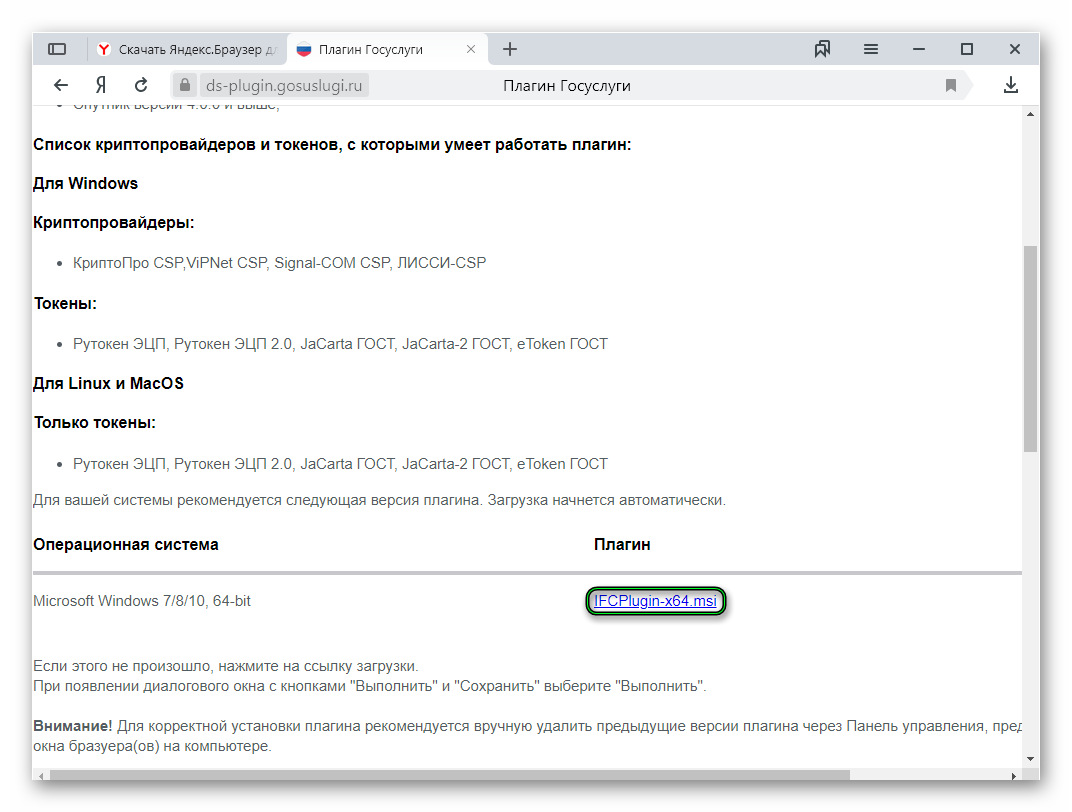
- Сохраните файл IFCPlugin-x64.msi.
- Сразу же после закройте все копии браузеров на компьютере. Это нужно на несколько минут.
- Запустите скачанный файл из каталога загрузок.
- В новом окошке нажмите «Далее».
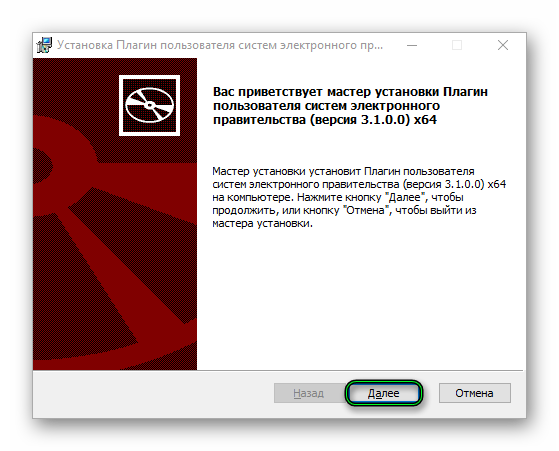
- Потом кликните по кнопке инсталляции.
- А затем – на «Готово».
- Перезапустите ПК.
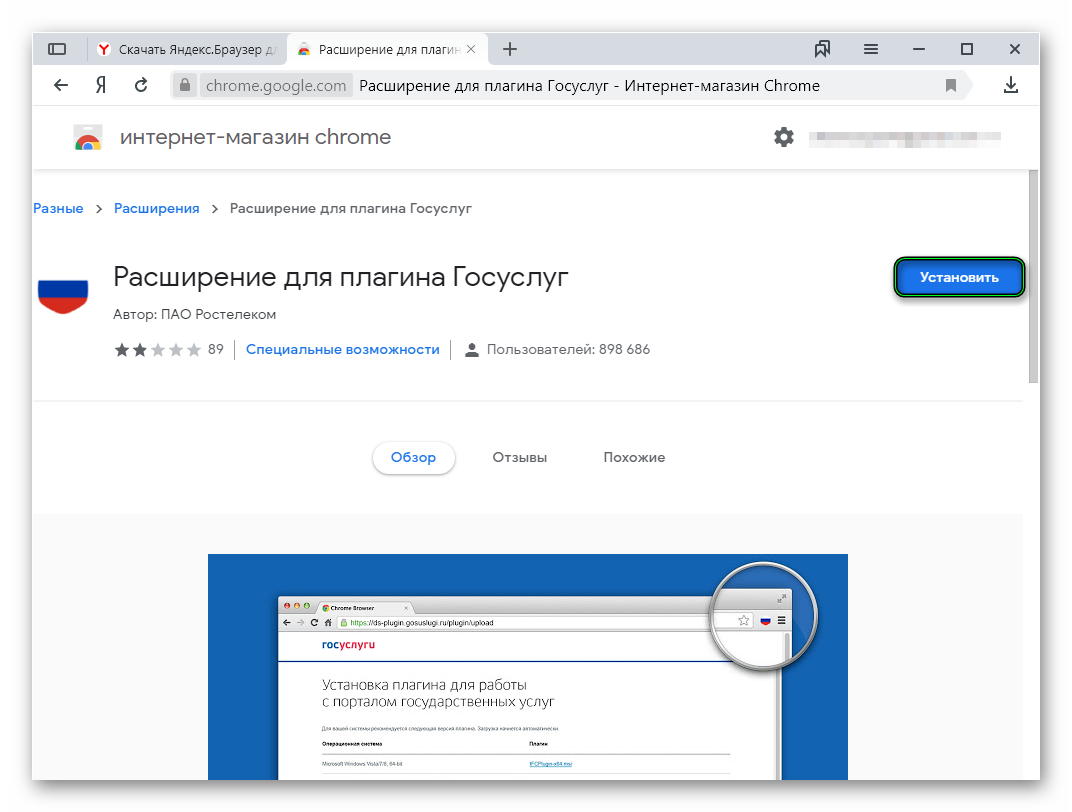
- Непосредственно в интернет-обозревателе Yandex откройте данную ссылку.
- Дважды кликните по кнопке инсталляции (на самой странице и в форме подтверждения).
- Закройте лишние вкладки.
По каким-то причинам многие пользователю жалуются на работу расширения. Более детально о возникших у них проблемах читайте в разделе отзывов на странице загрузки в магазине Chrome.