Посмотреть как куда привязана карта метрополитена
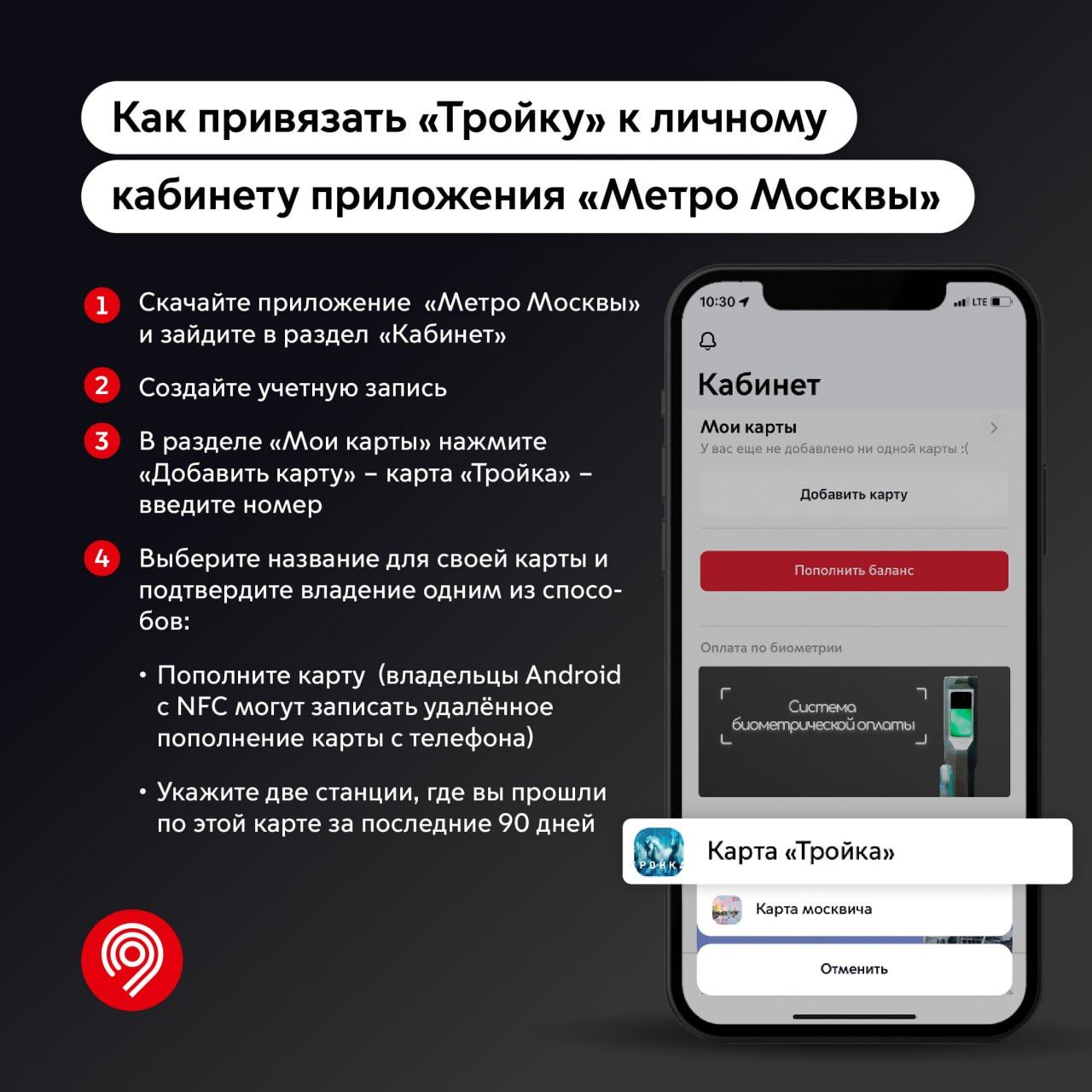
Хотите быть продвинутым пользователем городского транспорта? Тогда привяжите «Тройку» к личному кабинету приложения «Метро Москвы».
Благодаря привязке транспортной карты вы сможете:
— перенести абонементы, остаток поездок и баланс «Кошелька» на новую карту;
— пополнить баланс «Кошелька»;
— записать удаленное пополнение «Тройки» с помощью телефона Android c NFC;
— купить любой абонемент;
— совершить бесплатные пересадки на наземном транспорте.
Скачивайте приложение «Метро Москвы» в Google Play и App Store.
Посмотреть как куда привязана карта метрополитена
Проспект Мира, д. 41, с.2
Построение маршрутов по метро и городу
Привязка карты «Тройка» в личном кабинете не даст пропасть поездкам при утере
8 января 2021 г.
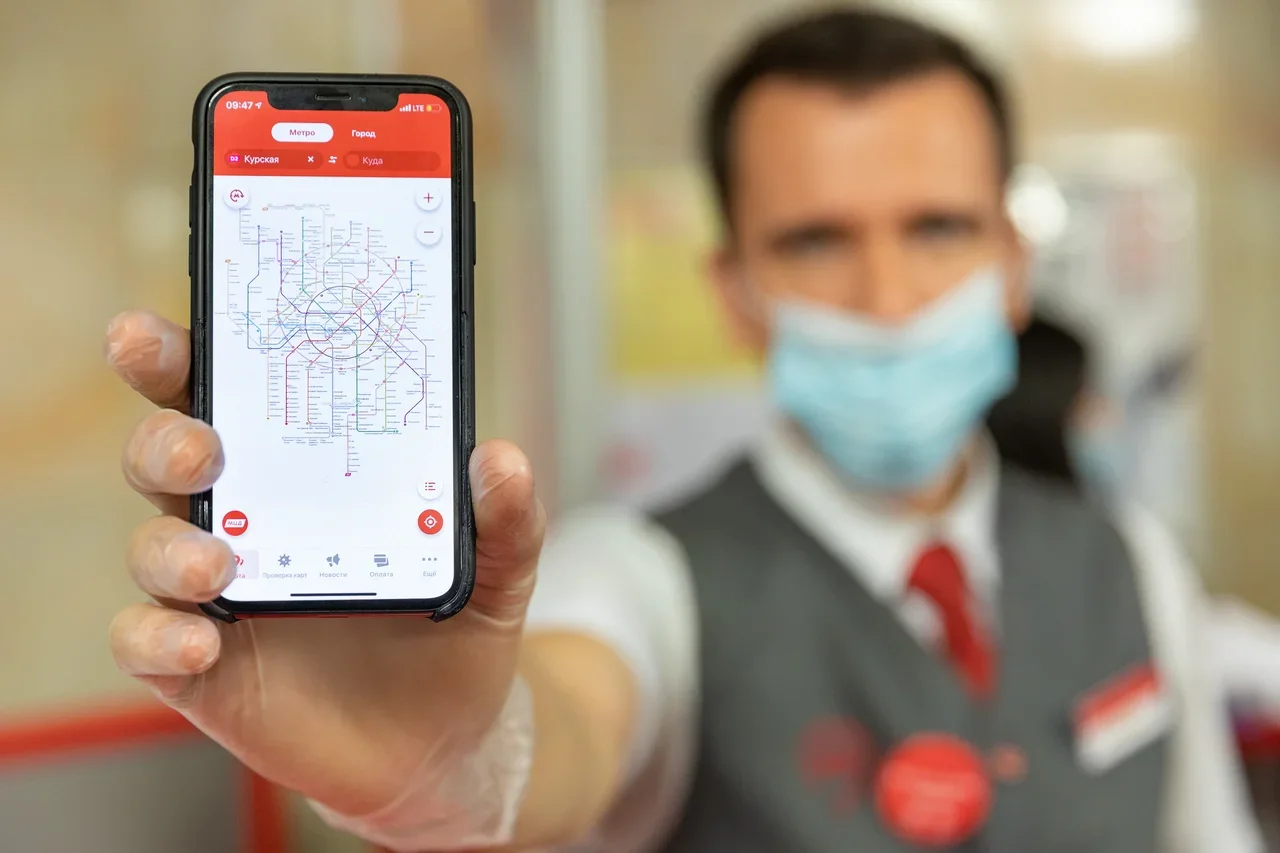
Чтобы вы не переживали насчёт утери «Тройки», в конце 2020 года мы добавили возможность привязки карты в личном кабинете приложения «Метро Москвы».
Привязав карту «Тройку» в личном кабинете, вы сможете:
— пополнять баланс «Тройки»
— переносить средства с одной транспортной карты на другую
— покупать любые билеты
— подключить автоплатёж
Вместе с запуском личного кабинета в конце 2020 года мы помогли пассажирам перестать беспокоиться о потере транспортной карты — теперь ее можно привязать в приложении «Метро Москвы». Всего за неполных 2 месяца в личном кабинете «Метро Москвы» зарегистрировались уже 270 тыс. человек. Такая активность показывает, что мы двигаемся в правильном направлении. В 2021 году продолжим транспортную цифровизацию, предложим новые полезные и удобные сервисы для пассажиров, — Максим Ликсутов.
Посмотреть как куда привязана карта метрополитена
Как проверить, привязан пропуск к номеру электронной карты? Где смотреть?
Как я могу проверить, привязан ли мой пропуск к номеру электронной карты (Стрелка, Тройка, проездной карты, социальной карты)?
Где можно посмотреть данные о привязки к моему пропуску карты для оплаты проезда во время самоизоляции в Московской области или Москве?
Как проверить, вписана ли в мой пропуск карта Тройка или Стрелка?
Какие программы/приложения есть для проверки какие данные вписаны в мой пропуск?
Уже где-то порядка полтора миллиона московских пассажиров совершили привязку своих карт Тройка к электронному пропуску и следует знать, что с 22-ого апреля в качестве платежного документа на проезд в метро, общественный транспорт будут выступать карты Тройка, Стрелка, социальная карта.
Следует знать и еще такой нюанс, что с момента, как вы занесли номер карты в цифровой пропуск, должно пройти не менее пяти часов.
Если же привязки не будет — жди неприятностей в виде штрафных санкций и чтобы таких моментов не возникало, власти столицы запустили сервис, где можно проверить эту самую привязку карты с пропуском.

С 22 апреля вводится новые требования к пропускам. Теперь необходимо, помимо введенных личных данных привязывать номер электронной карты, которой оплачиваете проезд в общественном транспорте, либо указать номер личного автотранспорта.

Сделано это, чтобы автоматизировать и ускорить проверку на наличие пропусков, чтобы не повторить очереди в метро и сократить количество заболеваний коронавирусом.
Если у вас уже есть выданный ранее действующий рабочий пропуск, то вы можете просто добавить/привязать данные вашей карты с помощью специальной функции на сайте mos.ru

Выберете раздел «Услуги» и далее «проверить и привязать цифровой пропуск к транспорту». Прямая ссылка, если не разобрались.
Если вы в Москве после 22 апреля решили совершить поездку по городу на общественном транспорте, то, кроме обязательного в этих случаях наличия у вас цифрового пропуска (он стал обязательным с 15 апреля — иначе штраф), вам потребуется еще привязать к этому пропуску какую-нибудь электронную карту, с помощью которой вы планируете оплачивать свой проезд в общественном транспорте (или использовать свою льготу бесплатного проезда. Это могут быть транспортные карты «Тройка» или «Стрелка», проездной на месяц или социальная карта москвича или подмосковного жителя.
Если вы забыли, привязывали ли вы к цифровому пропуску свою электронную карту (или просто решили проверить, произошла ли привязка), то это можно сделать на этом или этом сайтах. Тут же можно и внести изменения в привязанную карту, указав другой ее номер.
Как добавить вторую карту «Тройка» в приложении «Город» – инструкция для пользователей
Карты «Тройка» – одно из самых популярных средств оплаты проезда в Москве. Однако, если у вас уже есть одна карта, возможно, что вам придется приобрести другую. И вот что делать, если нужно добавить вторую карту в приложении «Город».
Сначала, откройте приложение «Город» и перейдите на вкладку «Транспортные карты». Далее, нажмите кнопку «Добавить карту». В открывшемся окне выберите «Тройку» и введите номер карты и ее PIN-код. Эту информацию можно получить на официальном сайте «Тройки» или через доступные вам информационные киоски
Примечание: Если у вас нет PIN-кода карты, его можно получить в ближайшем терминале «Тройки».
Если все данные введены корректно, то новая карта «Тройка» будет добавлена в вашу учетную запись в приложении «Город». Теперь вы можете пользоваться обеими картами и оплачивать проезд в метро, автобусах, трамваях и других транспортных средствах, не выходя из дома.
Как добавить вторую карту «Тройка» в приложении «Город»
Шаг 1: Открыть приложение «Город»
Для того чтобы добавить вторую карту «Тройка» в приложении «Город», необходимо открыть приложение на своем мобильном устройстве.
Шаг 2: Зайти в раздел «Моя карта»
После открытия приложения, необходимо найти и нажать на раздел «Моя карта». Он находится справа внизу в главном меню приложения.
Шаг 3: Добавить новую карту «Тройка»
В открывшемся разделе «Моя карта» нужно найти и нажать на кнопку «Добавить карту». После этого выберите «Тройка» из списка доступных карт.
На данном этапе Вам предложат авторизоваться в личном кабинете «Тройки». Если у Вас уже есть зарегистрированный аккаунт, введите Ваши данные и нажмите «ОК». Если аккаунта еще нет, то его необходимо создать на сайте Тройки.
Шаг 4: Активировать карту
После авторизации в личном кабинете «Тройки» нужно активировать новую карту. Для этого следуйте указаниям на экране мобильного устройства.
Шаг 5: Добавить новую карту в списке доступных
После успешной активации новой карты «Тройка», она станет доступна в разделе «Моя карта» приложения «Город». Если хотите сделать ее основной, стоит заменить старую карту на новую.
Шаг 1: Подготовка
1.1. Загрузите приложение «Город»
Если вы еще не установили приложение «Город» на свой телефон, загрузите его из приложения App Store или Google Play.
1.2. Логин в аккаунт
После установки приложения, войдите в свой аккаунт. Если вы еще не зарегистрированы, пройдите регистрацию.
1.3. Проверьте наличие карты «Тройка»
Перед добавлением второй карты «Тройка» убедитесь, что первая карта успешно добавлена в приложении. Для этого зайдите в раздел «Карты» и проверьте наличие в списке карты «Тройка».
1.4. Пополните карту «Тройка»
Для того чтобы успешно добавить вторую карту «Тройка», на первой карте должны быть достаточные средства. Проверьте, что на первой карте достаточно средств для оплаты проезда и пополните ее при необходимости.
1.5. Подготовьте данные для добавления карты
Для успешного добавления второй карты «Тройка» вам понадобится знать ее номер и дату ее получения. Также он может понадобиться пароль для входа в личный кабинет и другие личные данные. Подготовьте все необходимые данные.
Шаг 2: Добавление второй карты
1. Откройте меню «Настройки»
Для добавления второй карты «Тройка» в приложении «Город» необходимо открыть меню «Настройки».
- Для пользователей Android: нажмите на значок «гамбургер» в верхнем левом углу экрана и выберите «Настройки».
- Для пользователей iOS: нажмите на значок «шестеренки» в нижней части экрана и выберите «Настройки».
2. Нажмите на «Привязать карту»
В меню «Настройки» выберите «Привязать карту» и выберите опцию «Тройка».
3. Введите номер карты и ФИО владельца
Введите номер карты «Тройка» и ФИО владельца карты в соответствующие поля. Проверьте корректность ввода данных.
4. Нажмите «Добавить»
После ввода данных нажмите кнопку «Добавить» для сохранения второй карты «Тройка» в приложении «Город».
Результат
Успешное добавление второй карты «Тройка»
После того, как вы успешно добавили вторую карту «Тройка» в приложении «Город», вы можете приступить к использованию ее функций. Теперь у вас есть возможность проезжать на общественном транспорте с бесконтактной оплатой проезда, использовать карту в сервисах такси и получать скидки и бонусы.
Важные моменты для использования двух карт «Тройка»
- Номера карт должны быть различными, чтобы не возникало ошибок при оплате проезда
- При использовании карты в сервисах такси необходимо выбирать именно ту карту, которую вы хотите использовать для оплаты
- Скидки и бонусы, которые вы получаете за использование карты на общественном транспорте, не суммируются и могут быть использованы только на одной из ваших карт «Тройка»
Трудности при добавлении второй карты «Тройка»
Если вы столкнулись с трудностями при добавлении второй карты «Тройка» в приложении «Город», проверьте корректность введенных данных и убедитесь, что у вас есть доступ к интернету. В случае дальнейших проблем, обратитесь в службу поддержки «Город»
Посмотреть как куда привязана карта метрополитена
Проспект Мира, д. 41, с.2
Построение маршрутов по метро и городу
Привязка карты «Тройка» в личном кабинете не даст пропасть поездкам при утере
Чтобы вы не переживали насчёт утери «Тройки», в конце 2020 года мы добавили возможность привязки карты в личном кабинете приложения «Метро Москвы».
Привязав карту «Тройку» в личном кабинете, вы сможете:
— пополнять баланс «Тройки»
— переносить средства с одной транспортной карты на другую
— покупать любые билеты
— подключить автоплатёж
Вместе с запуском личного кабинета в конце 2020 года мы помогли пассажирам перестать беспокоиться о потере транспортной карты — теперь ее можно привязать в приложении «Метро Москвы». Всего за неполных 2 месяца в личном кабинете «Метро Москвы» зарегистрировались уже 270 тыс. человек. Такая активность показывает, что мы двигаемся в правильном направлении. В 2021 году продолжим транспортную цифровизацию, предложим новые полезные и удобные сервисы для пассажиров, — Максим Ликсутов.
Как привязать карту «Тройка» к телефону
Особенности привязки карты Тройка к телефону на базе Андроид или iOS, как пополнять ее без терминала, расплачиваться через смартфон. Возможности программы лояльности «Город», советы по регистрации.
Какие устройства поддерживают карту «Тройка»
На данный момент официальное приложение с одноименным названием выпускается исключительно для смартфонов на базе Android.
Они должны отвечать следующим требованиям:
- версия операционной системы старше 4.4;
- поддержка NFC со стандартом Mifare Classic;
- наличие интернета (для отдельных операций).
По словам разработчиков, не все смартфоны, обладающие NFC, поддерживают «Тройку», а некоторые из них имеют аппаратные проблемы, не позволяющие пользоваться полным функционалом приложения. В такой ситуации появляется надпись «Тип метки не поддерживается».
Подробного списка устройств, на которых софт не работает корректно, не существует. Самые известные проблемы касаются линейки S у Samsung, телефонов Xiaomi, Asus ZenFone Max Pro, но это не единственные аппараты, где возникают ошибки. Если конкретному смартфону официальный софт недоступен, он просто не отобразится в Google Play. Также по всем вопросам можно обратиться в поддержку – она оперативно отвечает.
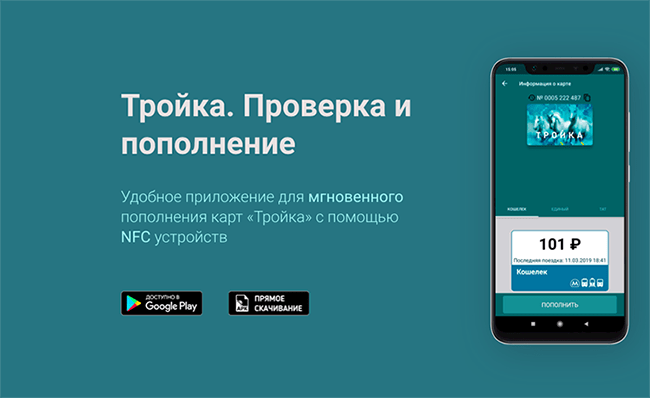
На Apple-девайсы такого приложения не разработано и в ближайшее время его появление не предвидится. Это связано с особенностями ограничений самой системы iOS. Несмотря на наличие NFC здесь не поддерживается запись протокола, который использован в «Тройке». Айфон не способен работать в режиме терминала, что необходимо для записи карты. Чтение простых меток в новых версиях iOS поддерживается, но для «Тройки» этого недостаточно.
В AppStore существует приложение «Тройка», однако выпущенное другими разработчиками. Здесь тоже можно провести пополнение карты, увидеть баланс, просмотреть историю операций, но запись средств придется проводить через желтый терминал.
Возможности мобильного приложения карты «Тройка»
Главная функция, которая и сделала этот софт популярным – возможность положить деньги на любые типы билетов: стандартный «Кошелек», «Единый», «ТАТ» (троллейбус, автобус, трамвай) и социальные карты, включая студенческие. После пополнения счета не нужно идти в метро и записывать операцию через желтый терминал: его роль выполнит сам смартфон. Единственный минус – это происходит чуть медленнее, чем через терминал.
Другие возможности официального приложения:
- Просмотр остатка средств на счете «Тройки» и количества доступных поездок, срока действия текущих билетов. Эти функции доступны даже при отсутствии выхода в интернет.
- Сохранение всех проведенных операций в архиве.
- Покупка нового абонемента после того, как предыдущий будет израсходован.
- Привязка банковской карты для моментального пополнения «Тройки» без постоянного введения реквизитов заново.
Аналогичная удаленная запись билетов доступна и в приложении «Метро Москвы» (МосМетро), но тоже только для ограниченного перечня устройств.
Как привязать карту «Тройка» к телефону
В официальном одноименном приложении необходимости привязывать карту нет: после запуска оно может считать абсолютно любую «Тройку», которая приложена к NFC-чипу. В других программах, имеющих среди своих функций пополнение баланса транспортной карты, также привязка отсутствует.
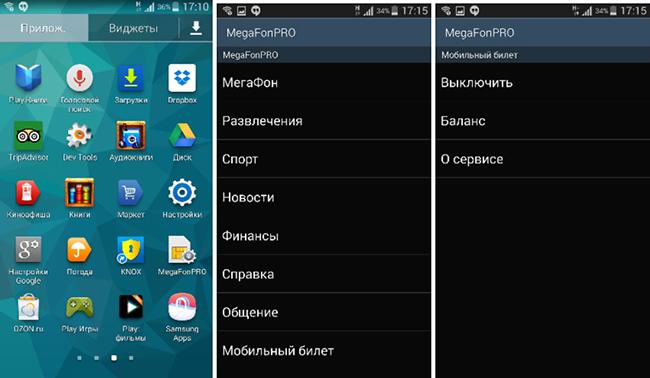
Единственный сервис, в который нужно интегрировать «Тройку» – это «Мобильный билет», который предлагают все 4 основных оператора связи в России. Для него необходимо приобрести специальную сим-карту, поддерживающую NFC. На ней создается отдельный счет, благодаря чему она способна выполнять те же функции, что и «Тройка». Для замены сим-карты обратитесь в офис своего оператора. Услуга бесплатная, номер сохраняется.
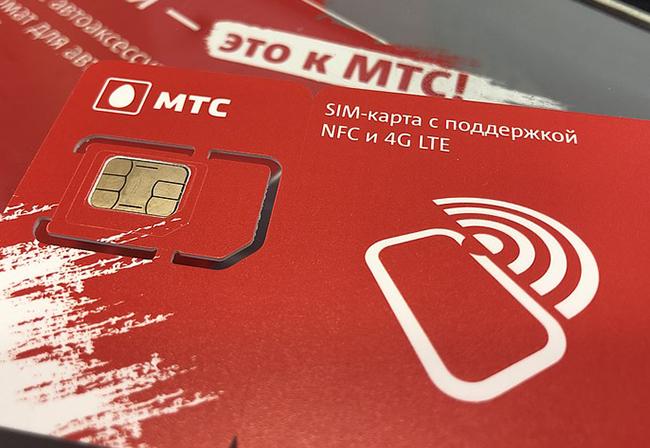
- Вставьте сим-карту в телефон, дождитесь смс от Мосгортранса (с номера 3210).
- Отправьте в ответ «1» для подключения услуги. С баланса будет списано 150 руб. – они упадут на счет транспортной карты телефона.
Принцип управления услугой у каждого оператора свой. На МТС это можно делать не только через сайт, но и через приложение «МТС Деньги». У МегаФон – через SIM-меню или смс-команды.
В приложении «Мой умный город» (бывшее – «Мой проездной») тоже предполагается привязка транспортной карты и последующая интеграция с Google Pay, но пока точных сроков нет.
Как пополнить «Тройку» с телефона
Начальный этап процедуры работает абсолютно на любых устройствах, а с записью проведенного платежа могут возникнуть проблемы. Разработчики советуют в первый раз выделить на это минут 5–10.
- Запустите приложение «Тройка. Проверка и пополнение баланса», приложите карту к задней крышке лицевой стороной. Потребуется около 20 секунд на считывание данных, если модуль NFC был найден верно. Если нет – переместите карту и попробуйте еще раз.
- Когда чтение произойдет, на экране появится вся доступная информация о «Тройке»: сверху отображается номер, по центру – варианты билетов. Внизу расположена зеленая кнопка «Пополнить».
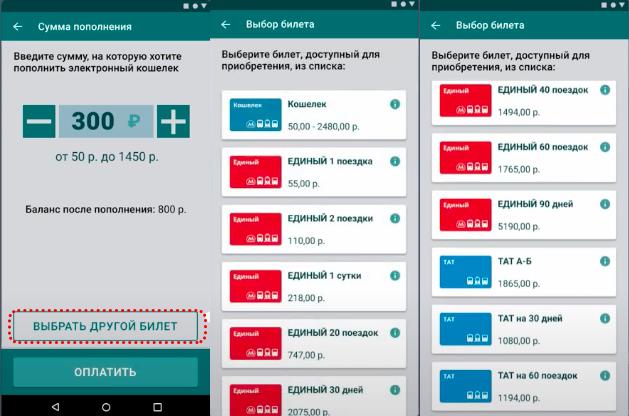
- После нажатия на нее приложение определяет, какую сумму можно положить на счет, и показывает ее. Минимальная – 10 рублей.
- После того, как будет введена желаемая сумма пополнения «Тройки», можно выбрать билет, который требуется купить: для этого над кнопкой «Оплатить» есть строка «Выбрать другой билет». Загрузится список доступных вариантов.
- Нажмите на тот, который нужен, и следом на кнопку «Оплатить».
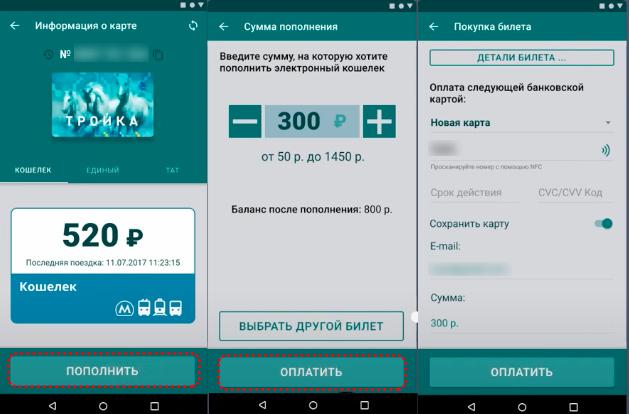
- В следующем окне вбейте реквизиты банковской карты, с которой должны списаться деньги. Эти данные можно сохранить для последующих более быстрых пополнений «Тройки». На электронную почту придет чек о совершенной операции. Также можно просто приложить банковскую карту к модулю NFC (магнитной лентой), чтобы считать её данные.
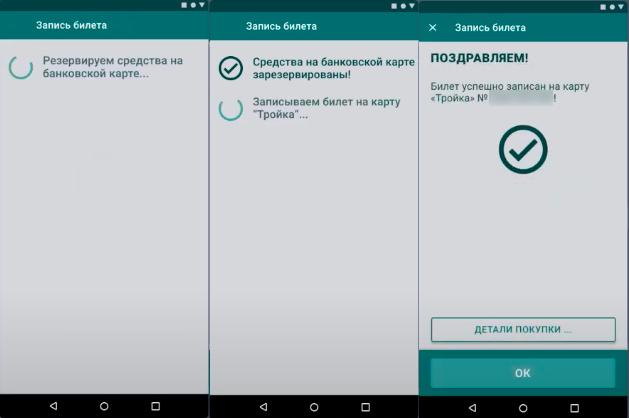
- Снова нажимайте кнопку «Оплатить». Не отнимайте «Тройку» от задней крышки телефона, чтобы произошла запись билета. Об успешном завершении процедуры оповестит соответствующее сообщение. Дальше можно проводить новую оплату или просмотреть детали текущей.
По отзывам пользователей, официальный софт работает нестабильно даже на телефонах, которые его поддерживают (аппаратно совместимы). Разработчики рекомендуют найти правильную точку прикладывания карты к аппарату, потому что во всех смартфонах расположение модуля NFC разное и именно от этого зависит, как происходит запись билета.
Как проверить баланс счета
Принцип действий здесь точно такой же, как при пополнении, только шагов будет значительно меньше. Обновление информации идет в режиме реального времени, поэтому уже после поездки, совершенной 1–2 минуты назад, можно запрашивать остаток.
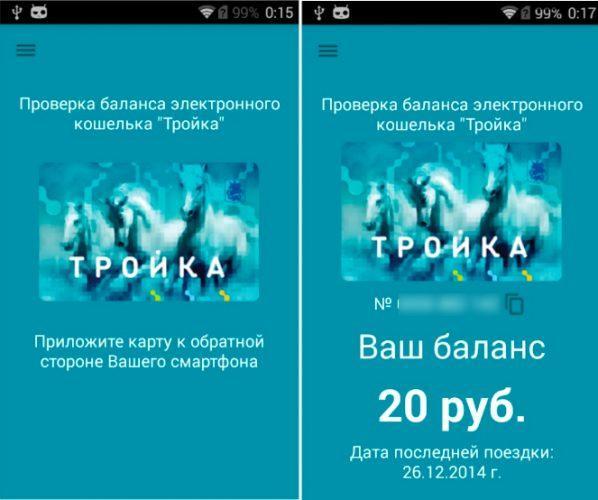
- Запустите приложение. На экране появится подсказка о дальнейших действиях: нужно приложить карту к задней панели телефона, чтобы максимально уменьшилась дистанция с NFC-модулем. На некоторых аппаратах его расположение четко указано (так делает Samsung). «Тройка» прикладывается лицевой стороной.
- В зависимости от качества аппаратного обеспечения и скорости обработки данных информация на экране появится через 2–20 секунд. В верхней половине отображается номер «Тройки», в нижней – остаток средств, дата и время последней поездки. Также здесь можно просматривать информацию для разных билетов: «Кошелек», «Единый», «ТАТ».
Как оплачивать проезд телефоном вместо карты «Тройка»
Здесь есть 2 варианта:
- Обычная банковская карта и Apple Pay или Google Pay. Работает пока не везде, только на терминалах с квадратным элементом вместо круглого (обычно они стоят с краю). Минус – цена проезда будет выше, чем по «Тройке».
- Услуга «Мобильный билет» от любого из 4 ведущих операторов связи. Полностью заменяет «Тройку», стоимость проезда выходит аналогичной, но действует не на всех смартфонах. Полный список есть на офсайте каждого из операторов: МТС, Билайн, МегаФон, Теле 2.
Чтобы воспользоваться «Мобильным билетом», приложите смартфон к валидатору и дождитесь зеленого индикатора, чтобы пройти через турникет. Деньги будут списаны с виртуальной карты на симке, стоимость проезда – как по «Тройке» (тариф «Кошелек»).
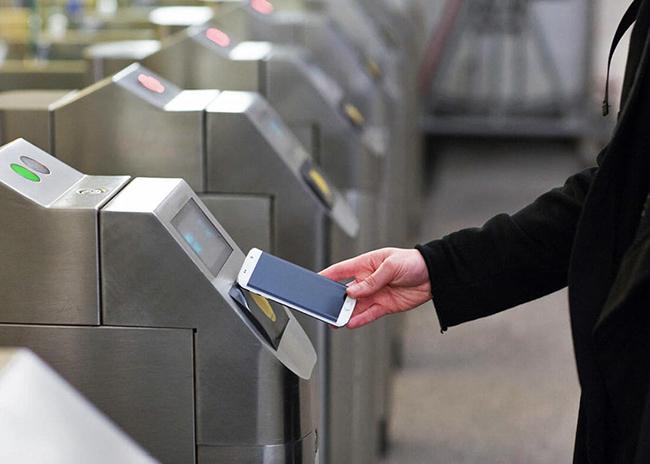
Когда баланс транспортной карты станет меньше 90 руб., на него автоматически зачисляются 150 руб. со счета телефона. Управление услугой доступно через официальный сайт оператора (раздел – «Мобильный билет»), SMS-запросы.
Как зарегистрировать карту «Тройка» в программе лояльности «Город»
Эта система создана в 2018 году и предназначена для накопления скидок и бонусов. Их впоследствии можно потратить на оплату услуг в кафе и ресторанах, магазинах, театрах и даже на стойках велопроката. На данный момент программа «Город» насчитывает более 300 онлайн-партнеров и 5000 магазинов в Москве и МО. Бонусы копятся за пополнение тройки (от 250 руб.), покупки в торговых точках партнеров, интернет-магазинах. Потраченные деньги возвращаются в размере 30–50% баллами.
Пройти регистрацию в системе можно через ее официальный портал или приложение, доступное в AppStore и Google Play Market.
Последний вариант удобнее: здесь сразу отображается баланс карты, количество баллов, уровень пользователя, свежие акции, доступные предложения со скидкой.
Технические требования к приложению:
- Apple – iOS старше 10.0. Возможна установка на iPhone, iPad, iPod Touch.
- Android – версия системы выше 5.0.
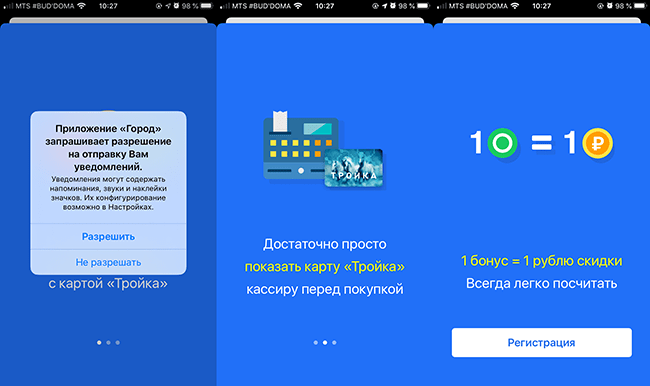
Принцип взаимодействия с приложением «Город»:
- После запуска и представления основных возможностей (предъявление в магазинах, соотношение бонусов и рублей) появится кнопка «Регистрация» – нажимайте на нее.
- Для проведения процедуры потребуется ввести 10-значный номер «Тройки». Также внизу доступен вариант входа через имеющийся аккаунт.
- Для проведения привязки (подтверждения законного использования карты) на следующем шаге появится окно с просьбой указать 2 станции метро, посещенных в последнем месяце. После их введения внизу появится кнопка «Далее».
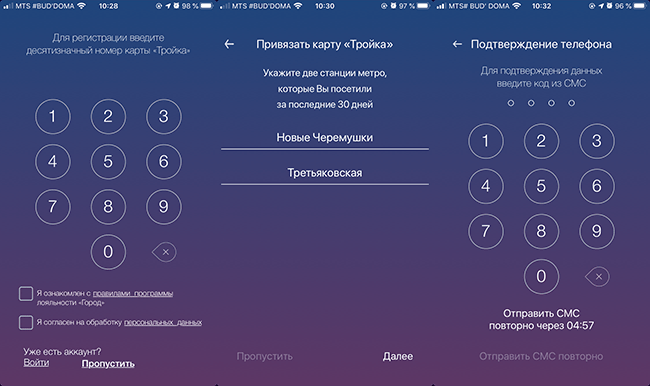
- Для привязки карты также потребуется номер телефона – на него придет проверочный код. Сюда же будет приходить пароль во время обмена бонусов на скидку при покупке или оплате услуги.
- Дальше заполняются обычные персональные данные: ФИО, дата рождения, пол. Обязательно указывается и актуальная электронная почта.
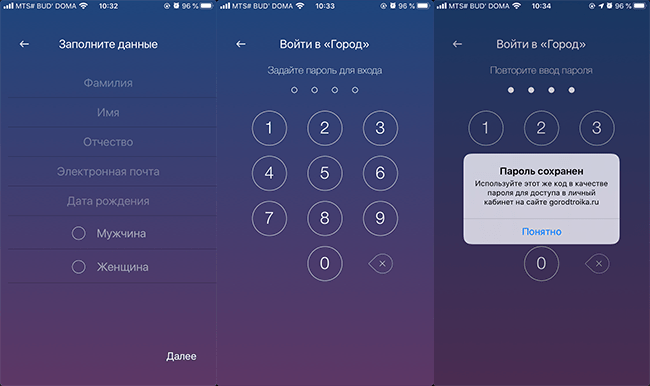
- После этого программа предложит создать 4-значный пароль. Он же будет использоваться для входа в личный кабинет на официальном портале «Города».
На этом регистрация завершена. Откроется главная страница личного кабинета: в верхней части расположен профиль пользователя, в нижней расписаны товары, которые можно оплатить бонусами. Накапливать же их можно даже с помощью сканирования чеков. В «Событиях» будет показываться история совершенных операций, а в «Прочем» есть личный пароль для обращений в контакт-центр, есть настройки приложения, обучение, правила, ответы на частые вопросы.

Сама привязка «Тройки» к программе требует времени. Когда процесс будет завершен, карта отобразится в профиле. Кроме этого для полноценного участия в программе пользователю нужно подтвердить электронную почту, загрузить фото.
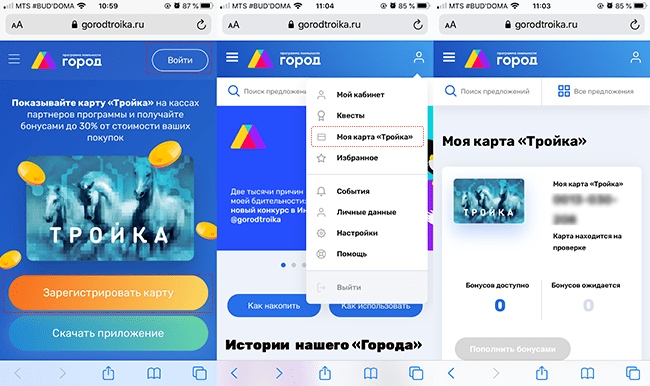
Принцип привязки через официальный портал программы лояльности выглядит точно так же: на главной странице есть кнопка «Зарегистрировать карту». После нажатия на нее появляется окно для ввода номера и принятия соглашения. Дальше будут действовать аналогичные правила: телефон, электронная почта, заполнение личных данных. Авторизироваться же можно через номер мобильного или «Тройки».
Частые вопросы о карте «Тройка»
Преимущественно у пользователей возникают сложности с функционалом одноименного приложения. Оно действительно работает нестабильно, но обновляется часто, поэтому есть шансы, что большинство ошибок будут исправлены. Кроме программы «Тройка» аналогичная система с пополнением баланса через NFC для Андроид реализована в «МосМетро», но тоже только для нескольких моделей телефонов.
Похожие публикации:
- Erc 721 metamask как добавить
- Где теперь скачать сбербанк онлайн на андроид
- Как купить золото за валюту
- Увеличьте эффективность добычи на месторождении examiner как
Виртуальная «Тройка» на Android – как подключить и пользоваться?

С 16 декабря 2021 года в Москве заработала виртуальная карта «Тройка» для смартфонов на операционной системе Android. Новый электронный проездной «Тройка» действует на всём общественном транспорте Москвы и выпускается в официальном приложении «Метро Москвы». Далее мы расскажем как выпустить виртуальную «Тройку», какие билеты можно покупать и как пользоваться новым видом транспортной карты.

Максим Ликсутов
Заместитель мэра Москвы по вопросам транспорта и развития дорожно-транспортной инфраструктуры города Москвы
«Виртуальная “Тройка” — один из самых долгожданных цифровых транспортных сервисов этого года. Уверен, что он станет не менее популярным у москвичей, чем обычная “Тройка”. Ждем, что со временем оплату транспортной картой, загруженной в смартфон, будут использовать миллионы горожан ежедневно. Мэр поставил задачу увеличивать число способов оплаты проезда, чтобы у пассажиров всегда был выбор. Так, до конца следующего года виртуальной “Тройкой” или банковской картой можно будет оплатить проезд на любом турникете в метро.»
Какие билеты можно записать на виртуальную «Тройку»?
На данный момент сервис «Кошелёк» на виртуальном проездном недоступен, функционал дорабатывается и станет доступен в 2022 году.
К приобретению доступны абонементы «Единый» на 30, 90 и 365 дней с возможностью безлимитных поездок в зонах «Центральная» и «Пригород», а так же «ТАТ» на 30 дней для проезда в наземном транспорте Москвы.
Как получить виртуальную «Тройку»?
Для начала нужно проверить актуальность версии приложения «Метро Москвы» и обновить его, если версия ниже 3.4.5 (4314).
Далее войдите в свой личный кабинет в приложении или зарегистрируйтесь.
После авторизации перейдите в пункт «Кабинет» (посередине в нижнем меню). Нажмите на большую красную кнопку «Добавить карту» и выберите «Виртуальная Тройка».

Далее Вам нужно выбрать систему оплаты Google Pay или Samsung Pay, вид билета и способ покупки. Рядом с выбранным билетом отобразится его стоимость.

Как пользоваться виртуальной картой «Тройка»?
Оплата проезда виртуальной «Тройкой» схожа с оплатой банковской картой, загруженной в смартфон. Используется тот же функционал Google Pay или Samsung Pay. Просто приложите телефон к валидатору, отмеченному стекером с информацией о приёме банковских карт. Сейчас не все турникеты оборудованы таким функционалом, но в 2022 году обещают оснастить все валидаторы системой приёма бесконтактных платежей.
При таком способе оплаты проезда Вам не нужно разблокировать смартфон. Билет будет считан автоматически, если в настройках телефона выбран основной способ для бесконтактных платежей — Google Pay или Samsung Pay.