Как исправить ошибку SSL_ERROR_NO_CYPHER_OVERLAP в Mozila Firefox?
Множество пользователей выбрали в качестве основного своего интернет-обозревателя Firefox. Это можно понять, браузер довольно стабильный, имеет приятный интерфейс, работает быстро и позволяет расширять свою функциональность практически в неограниченных масштабах. Тем не менее, нельзя говорить о том, что здесь обходится нет сбоев, все чаще и чаще в сети встречаются жалобы на то, что при просмотре страниц через браузер Firefox, на экране появляется ошибка SSL_ERROR_NO_CYPHER_OVERLAP. При этом проблема может быть как с одним определенным сайтом, так и со всеми страницами, которые пытается открыть пользователь.
Почему появляется ошибка?
Данная ошибка говорит о том, что браузер попытался установить безопасное соединение с ресурсом, но у него это не удалось. Это случается в том случае, когда на сайте выставлены неверные параметры SSL и TLS-протоколов. Также проблема может быть не на стороне сервера, а в самом браузере. Если юзер до появления этой ошибки изменял настройки в разделе about:config, то причина может быть в этом. В результате изменения системных параметров работы браузера были нарушены параметры протоколов безопасности, поэтому соединение установить не удается. Если проблема в браузере, то ошибка будет появляться не на одном определенном ресурсе, а на множестве страниц.
Даже если пользователь не заходил в системные и скрытые настройки браузера, параметры протоколов безопасности могли быть изменены и без его участия. Это случается в том случае, если функции браузера были расширены с помощью аддонов и тем. Аддон мог самостоятельно внести те или иные настройки. Есть в сети упоминания и о том, что причиной возникновения данной ошибки может быть неправильное системное время. Если оно выставлено неверно, то браузер считает соединение уже не безопасным. Сбой времени случается по разным причинам, начиная от действий вирусных программ в системе, заканчивая изношенной батарейкой BIOS, которую периодически необходимо менять.
Тем не менее, какой бы не была причина, можно самостоятельно попытаться решить эту проблему и восстановить нормальную работу браузера. Для этого есть несколько действительно рабочих решений, которые позволят быстро восстановить доступ к надежным и проверенным ресурсам.
Как исправить ошибку?
Перед тем как прибегать к сложным настройкам и кардинальным изменениям браузера, необходимо убедиться в том, что проблема не на стороне сервера. Следует попробовать зайти на тот же ресурс с помощью другого браузера или устройства. Например, можно использовать свой смартфон и перейти с его помощью на сайт, который сопровождается ошибкой в SSL ERROR NO CYPHER OVERLAP браузера Firefox. Если со смартфона сайт открывается нормально и ошибок не появляется, то можно уже судить о том, что проблема на стороне компьютерного программного обеспечения. Если это так, то необходимо использовать одно из представленных ниже решений.
Решение 1: сброс настроек TLS и SSL
Для того чтобы сбросить настройки протоколов безопасности, необходимо изначально закрыть все работающие в данный момент вкладки. Рекомендуется вовсе остановить работу браузера и запустить его снова. После этого откройте новую вкладку и выполните следующие действия:
- В адресной строке укажите команду «about:config», чтобы перейти в системные и скрытые настройки браузера.
- Примите предупреждение системы безопасности для продолжения.
- Введите в поисковой строке, над списком настроек, параметр TLS, чтобы открыть настройки разъема транспортного уровня.
- В списке настроек необходимо найти те строки, которые выделены жирным. Это свидетельствует о том, что стандартные параметры были изменены.
- Кликните на строку выделенную толстым шрифтом правой кнопкой мыши и нажмите на параметр «Сбросить».
- Если строк несколько, нужно повторить процедуру для каждой.
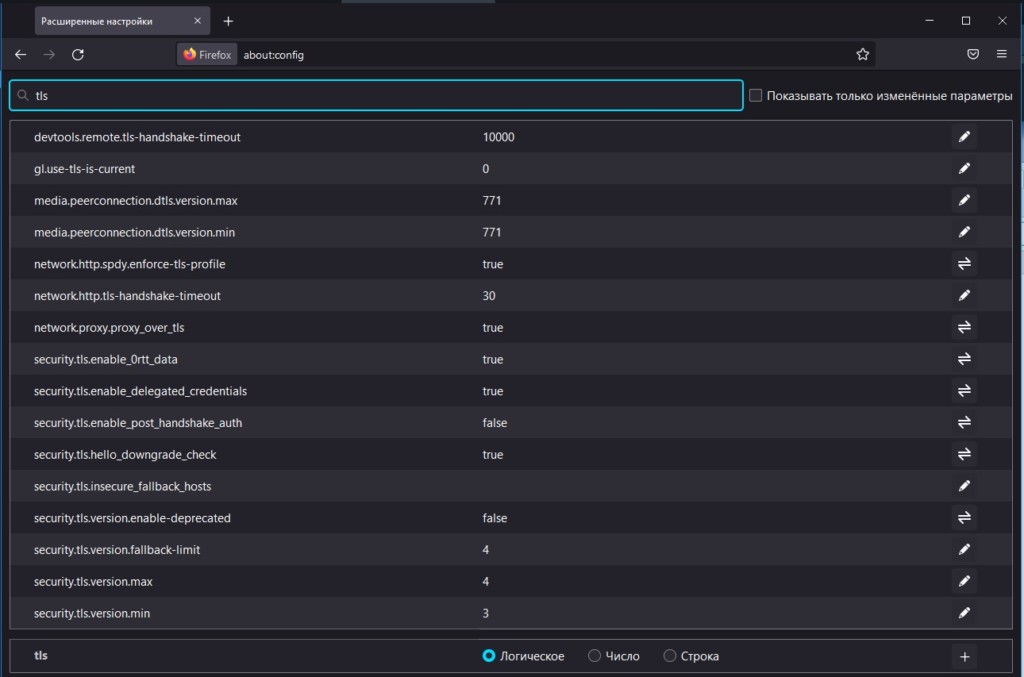
Данную процедуру необходимо повторить для SSL, для этого в строке поиска настроек введите SSL, вместо TLS. Далее также необходимо найти строки выделенные жирным, после чего сбросить их на значение по умолчанию. После этих действий останется только перезагрузить браузер и попробовать зайти на ресурс, где ранее была ошибка. Если ошибка больше не появляется, то проблема была именно в настройках TLS и SSL. Они могли быть изменены в ручном режиме пользователем, либо же изменения были внесены одним из аддонов браузера. Если проблема не решена, необходимо попробовать другое решение, представленное ниже.
Решение 2: изменить резервную версию TLS
Изменение версии TLS позволяет кратковременно решить проблему и зайти на незащищенный сайт. Это очень хороший способ быстро избавиться от ошибки, но необходимо понимать, что пользоваться им нужно осторожно. Для того, чтобы изменить резервную версию TLS в своем браузере Firefox, необходимо выполнить следующие действия:
- Откройте новую вкладку и в поисковой строке введите команду «about:config», чтобы зайти в скрытые настройки браузера.
- В поиске над списком настроек введите «TLS», после чего поочередно находите указанные ниже строки и меняйте их параметры.
- Найдите строку «security.tls.version.min» и выставите значение «0».
- Отыщите строку «tls.version.fallback-limit» и также выставите значение «0».
- Для параметра «tls.version.max» и установите «4».
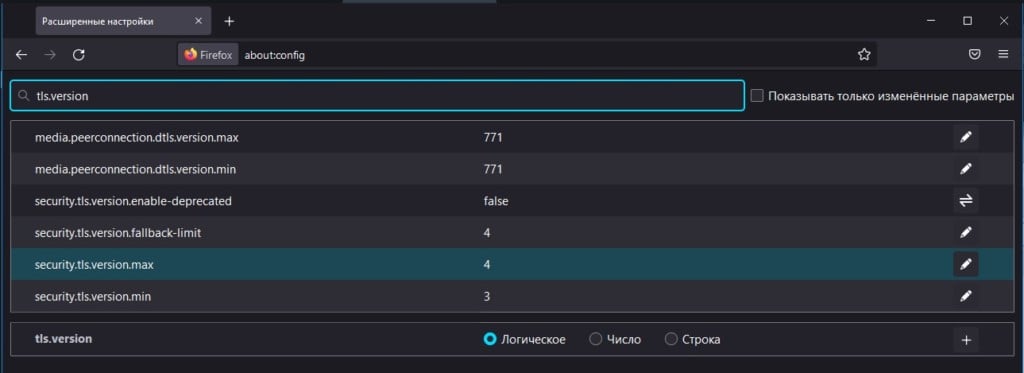
Этими действиями вы отключите стандартную систему безопасности, которая была по умолчанию вшита в браузер. Обозреватель будет менее защищен от внешнего воздействия, поэтому рекомендуется вернуть все значения по умолчанию, когда вы уже посетили нужный незащищенный ресурс и больше в нем не нуждаетесь. Если оставить настройки в таком виде, то вы будете больше подвержены воздействию различных вирусов и стороннего ПО.
Решение 3: увеличить время ожидания ответа в браузере
Данная ошибка может появляться по той простой причине, что сервер не способен быстро ответить на запросы со стороны пользователей. Возможно, ресурс загружен и сервера попросту не справляются с наплывом запросов, отправляя их в очередь. В то же время в вашем браузере есть определенное время ожидания ответа, если за это время сервер не отвечает, появляется соответствующая ошибка. Вы можете увеличить время ожидания и тем самым решить данную проблему. Для того, чтобы изменить данный параметр, выполните следующие действия:
- Откройте новую вкладку, введите в адресной строке команду «about:config» и нажмите Enter.
- Согласитесь с предупреждением системы безопасности для продолжения.
- Над списком настроек есть строка поиска, в ней нужно ввести «http.tls-handshake-timeout», после чего изменить его параметр на 30 или 60.
- После этого можно снова попытаться войти на ресурс, где была ошибка, перезагружать браузер не обязательно.
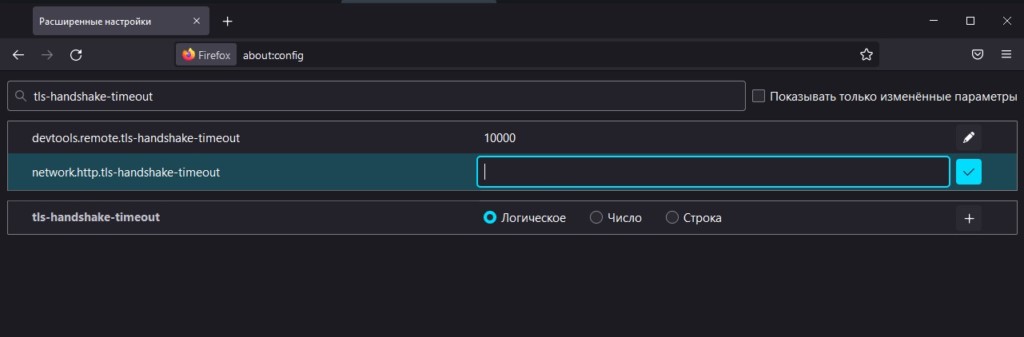
Данную системную настройку можно оставить без изменений, но если проблема не решилась, то лучше вернуть параметры по умолчанию, это ускорит работу браузера и вернет безопасность на прежний уровень.
Решение 4: удаление аддонов и тем для Firefox
Очень частой причиной проблемы являются различные расширения и темы, которые устанавливает сам пользователь. Каждый аддон позволяет увеличить функциональность браузера, приносит те или иные возможности, которых не было ранее. Каждая новая тема позволяет освежить интерфейс и сделать работу с браузером более приятной. Тем не менее, именно такие расширения и темы часто вносят изменения в системные настройки безопасности, что и становится причиной возникновения ошибки SSL ERROR NO CYPHER OVERLAP. Необходимо отключить, удалить или попытаться переустановить расширения.
- В окне своего обозревателя Firefox зажмите комбинацию клавиш «Ctrl+Shift+A», чтобы перейти в нужные настройки.
- Перед вами будет список установленных расширений, необходимо поочередно отключать их, проверяя параллельно работу ресурса с ошибкой. Можно начать с тех, которые были установлены недавно.
- Ниже настроек с расширениями есть пункт «Темы», рекомендуется удалить все кроме стандартной темы и попробовать работоспособность сайта.
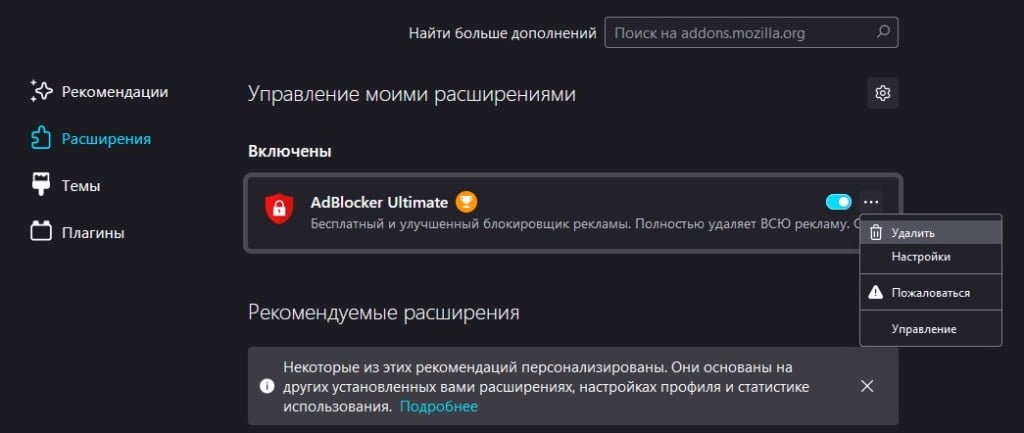
Следует особое внимание уделить расширениям, которые блокируют рекламу или добавляют функцию VPN в браузере. Именно такое ПО чаще всего становится причиной появления данной ошибки.
Решение 5: коррекция даты и времени в системе
Проблема действительно может быть в том, что системное время и дата отличаются от реального. Обратите внимание на то, какая дата и время указаны в нижнем правом углу экрана. Отличие даже в пару минут может стать причиной возникновения данной проблемы. Зайдите в системные настройки даты и времени, чтобы изменить данные параметры. Обратите внимание, правильно ли установлен часовой пояс. Также рекомендуется выбрать автоматическую настройку времени, система самостоятельно определит правильные параметры и установит их по умолчанию.
Если каждый раз после перезагрузки дата и время сбиваются, то это может свидетельствовать об износе батарейки BIOS. На материнской плате установлена батарейка типа CR2032, которая подает небольшое питание в 3V на чип памяти, где хранятся базовые настройки BIOS, в том числе параметры даты и времени. Замена данного элемента питания довольно простая, но если речь идет о ноутбуке, то лучше обратиться к профессионалу, чтобы избежать более серьезных повреждений.
Дополнительные способы исправления
Если эти решения не дали нужного результата, то необходимо использовать дополнительные способы исправления. В частности, необходимо выполнить следующие действия:
- Убедитесь в том, что сетевое подключение стабильное и работает без сбоев, если наблюдаются проблемы с подключением к интернету, то изначально нужно решить именно их.
- Проверьте систему на наличие вирусов. Запустите свое антивирусное программное обеспечение и просканируйте ОС на наличие вредоносного ПО.
- Удалите софт, который может так или иначе воздействовать на работу браузера. Это различные VPN-программы, визуальные закладки, сторонние панели расширений и т. д. Данное ПО часто устанавливается без ведома пользователя при инсталляции другой программы.
Все эти действия можно проделать самостоятельно, в результате ошибка SSL_ERROR_NO_CYPHER_OVERLAP больше не должна беспокоить. Если все вышеперечисленные способы не помогли и ресурс нормально работает на другом устройстве или в другом обозревателе, то может потребоваться полная переустановка Firefox. Удалите браузер с компьютера, скачайте новую его версию с официального сайта и инициализируйте установку без восстановления прежних параметров.
Исправление SSL_ERROR_NO_CYPHER_OVERLAP в Firefox
Ошибка SSL_ERROR_NO_CYPHER_OVERLAP означает, что браузер Mozilla Firefox не может установить безопасное соединение с сайтом. В проблеме виноват владелец сайта, неправильно выставивший настройки SSL и TLS. Пользователю остается попробовать изменить настройки SSL/TLS в Firefox или попросту зайти на сайт с другого браузера (перейти к решению).
Ошибка появляется, когда администратор отключает шифры SSLv3 при использовании протокола TLSv1. Актуально при использовании OpenSSL. Из-за неправильных настроек сервера образуется несовместимость: TLSv1 использует только шифры SSLv3.
При отключении SSLv3 возникает код ошибки SSL_ERROR_NO_CYPHER_OVERLAP. Подробнее можно почитать на официальном сайте поддержки (https://support.mozilla.org/ru/questions/1121391, на английском), а также проверить работу сертификата SSL (https://www.ssllabs.com/ssltest/).
Проблема в том, что эта ошибка SSL часто появляется на официальных сайтах (к примеру, сайт госзакупок zakupki.gov.ru), и решать её приходится именно пользователю, а не администратору.
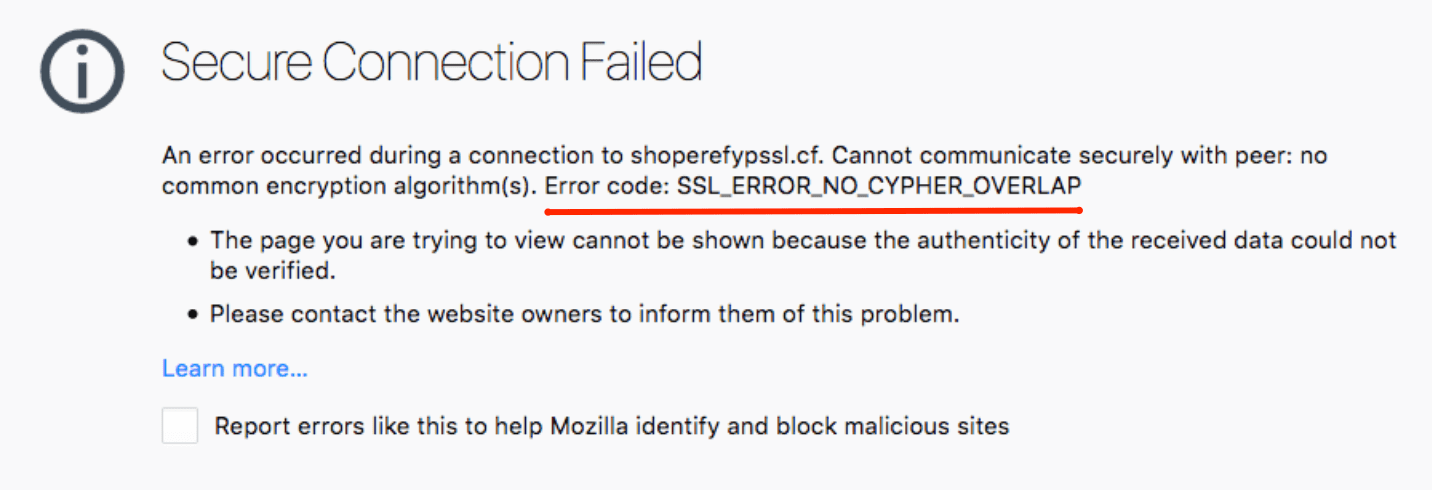
Исправление SSL_ERROR_NO_CYPHER_OVERLAP
SSL_ERROR_NO_CYPHER_OVERLAP означает ошибку безопасного доступа, поскольку сайт не поддерживает протокол шифрования SSL 3.0. Другой вариант — Этот сайт поддерживает только протокол SSL 3.0, который отключён в Firefox — надо просто включить данный протокол в браузере.
Вообще, самое простое решение — сменить браузер на любой другой, хоть Internet Explorer. Mozilla Firefox с протоколом SSL 3.0 все равно не подружить. Ошибки на стороне сервера пользователь исправить тоже не может. Однако, можно изменить версию TLS в браузере и изменить настройки SSL, после чего проблема может перестать появляться.
Другая возможная причина — сбои в браузере Mozilla Firefox. Для исправления неполадок не лишним будет сбросить настройки TLS/SSL и выполнить профилактические меры: обновить браузер до последней версии, очистить кэш и куки.
Для начала следует снять блокировку опасного содержимого:
- Открыть Настройки в меню или нажав на значок в виде трех вертикальных палочек в правой верхней части окна.
- В настройках перейти в раздел Приватность и защита.
- Найти и снять флажок Блокировать опасное и обманчивое содержимое.
- Перезагрузить браузер (лучше — компьютер), проверить наличие ошибки.
Если не помогло, придется вносить изменения в настройки фаерволла в Firefox и сбрасывать настройки TLS. Перед этим рекомендуется: очистить кэш и куки в браузере; отключить антивирус; отключить плагины, блокирующие рекламу (AdBlock, ADWcleaner); попытаться зайти на сайт через другой браузер, если есть такая возможность.
Изменение версии протокола security.tls.version:
- Открыть новую вкладку, в адресную строку вбить about:config.
- Нажать Enter, согласиться с предупреждением на экране о возможных последствиях.
- Воспользоваться поиском по странице или вбить в строке поиска security.tls.version.
- После поиска в окне должно остаться два параметра: security.tls.version.min и security.tls.version.fallback-limit.
- Нужно по очереди нажать правой кнопкой мыши на каждом параметре, выбрать Изменить и выставить значение 0.
- Перезагрузить браузер, попробовать зайти на сайт.
Если на сайт зайти не получилось, нужно повторить действия из списка выше, только выставить значение 1. Перезапустить браузер и проверить доступность веб-страницы.
Сброс измененных настроек TLS:
- Открыть настройки, вбить в адресной строке about:config, согласиться с предупреждением.
- Ввести в поиске TLS.
- Найти все строчки, выделенные в списке жирным шрифтом. Полужирный шрифт означает, что настройки изменялись. На скриншоте таким параметром является network.http.tls-handshake-timeout.
- Нужно щелкнуть на каждой строчке правой кнопкой мыши и выбрать Сбросить, чтобы восстановить значение по-умолчанию.
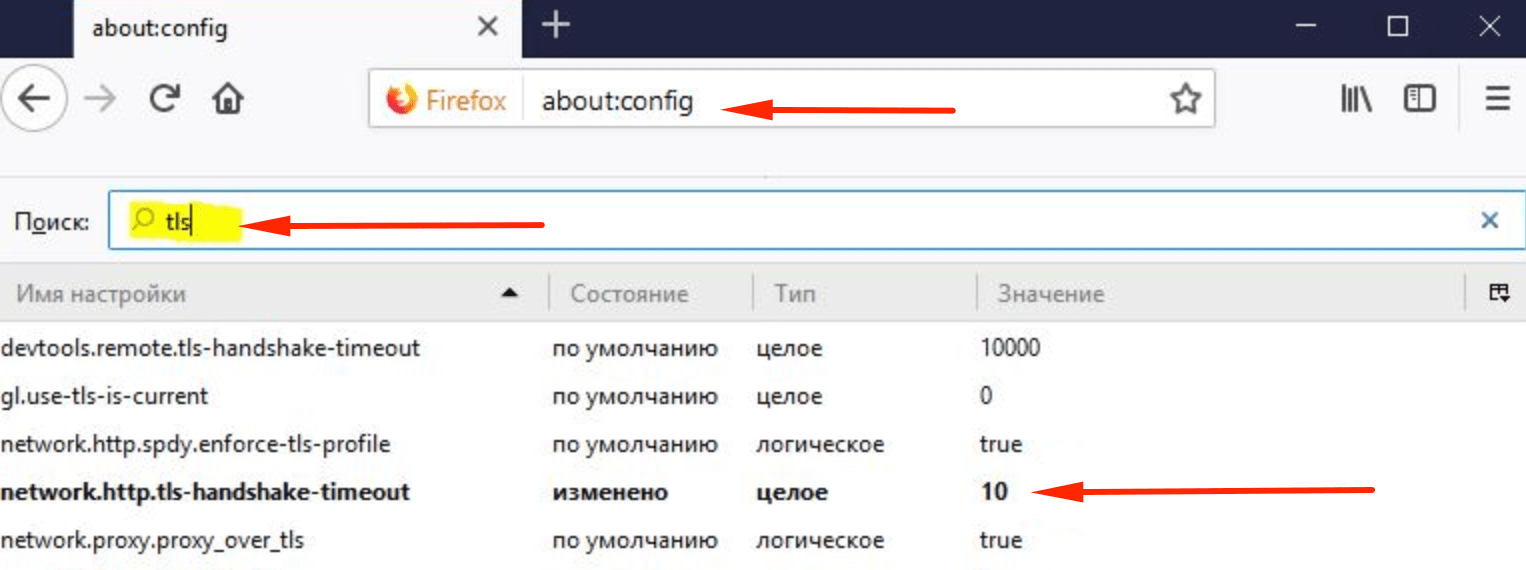
Последний известный способ — сброс настроек SSL:
- Найти в настройки, в строке поиска вбить SSL3.
- Найти параметры, которые были изменены (выделены полужирным).
- Кликнуть по ним правой кнопкой мыши и выбрать Сбросить для восстановления значений по-умолчанию.
Дополнительно можно найти еще два параметра и установить для них значение false.
- security.ssl3.dhe_rsa_aes_128_sha
- security.ssl3.dhe_rsa_aes_256_sha
Даже если это не поможет избавиться от ошибки, то по крайней мере закроет уязвимость, найденную в Firefox еще несколько лет назад. Если не помогает ни один из способов — стоит искать способ воспользоваться другим браузером, хотя бы штатным IE.
Исправление SSL ERROR NO CYPHER OVERLAP в Mozilla Firefox

Mozilla Firefox не идеален и страдает от различных видов ошибок. Одна из таких – «Secure Connection Failed» с кодом SSL ERROR NO CYPHER OVERLAP, появляющаяся при переходе на тот или иной сайт. Давайте разбираться, чем вызвана проблема и как ее исправить.
Что это за ошибка
Такое уведомление появляется, когда веб-обозревателю не удается установить безопасное соединение с ресурсом. Ошибка означает, что на сайте неверно выставлены параметры SSL и TLS протоколов. Постараемся это исправить.
Первоначальные действия
Зачастую решение находится на поверхности и устранить сбой получается, не прибегая к сложным действиям. Поэтому в первую очередь сделайте следующее:
- Перезагрузите компьютер. Будут устранены кратковременные сбои в работе операционной системы и интернета.
- Проверьте подключение к сети. Если интернет отсутствует, то будет отображен знак желтого цвета поверх иконки компьютера на панели задач. Запустите встроенное в операционную систему средство устранения неполадок, нажав по иконке правой мышкой и выбрав пункт «Диагностики неполадок». Если диагностика не дала результата, то проверьте надежность подключения кабелей к роутеру и компьютеру. При необходимости свяжитесь с провайдером. Возможно, проблема на его стороне.
- Удостоверьтесь в качестве интернет-соединения. Подробнее о том, как это сделать на примере потери пакетов.
- Убедитесь в отсутствии вирусов. Проверьте компьютер на наличие угроз с помощью сканеров и антивируса.
- Деинсталлируйте софт, способный блокировать работу обозревателя. Например, VPN, визуальные закладки, табы и панели расширений, которые зачастую устанавливаются автоматически без ведома пользователя.
- Проверьте работоспособность ресурса через другой браузер или устройство, например, с телефона. Если страничка не открывается ни на одном устройстве, то очевидно проблема в интернет-подключении.
Изменение тайм-аута
В Mozilla предусмотрено дополнительное меню для продвинутых пользователей. С его помощью предлагаю изменить тайм-аут для сайтов.
Как это сделать:
- В адресной строке введите about:config и щелкните «Enter».

- Примите уведомление о риске.
- В верхней строке поиска наберите «http.tls-handshake-timeout» и выставите значение «30» или «60».

- Проверьте результат. Перезапускать браузер не обязательно.
Восстановление стандартных настроек SSLv3
Проверьте, не сбились ли настройки для SSLv3. При необходимости восстановите их к значению по умолчанию.

- Воспользуемся той же командой about:config, введя ее в адресную строку.
- Через функцию поиска находим все параметры с «SSL3».
- Для первых двух сверху выставляем значение «False». Все остальные должны быть включены «True». Значения изменяются двойным кликом мыши или через кнопку «Переключить». Смотрите скриншот.
Изменение версии TLS
Также стоит попробовать изменить текущую версию TLS. Сделать это можно через ту же панель настроек, доступной по адресу about:config. Через строку поиска поочередно найдите два параметра и измените их.
- security.tls.version.min – выставите значение «0».

- tls.version.fallback-limit – укажите «0».

- tls.version.max – для этой опции «4».

Таким образом будет отключена стандартная система безопасности, вшитая в браузер. Не держите эти настройки долго в выключенном состоянии.
Очистка кэша Firefox
В процессе работы браузер в автоматическом режиме сохраняет информацию с посещенных ресурсов (странички с текстом, изображения, видео и прочее). Эта информация быстро устаревает, а потому ее нужно периодически чистить.

- Находясь в Firefox одновременно нажмите «Ctrl+Shift+Delete».
- В графе «Удалить» выберите «Все».
- В разделе «История» отметьте имеющиеся пункты и щелкните «Ок».
- Перезапустите обозреватель.
Отключение расширений и удаление тем
Также сбой SSL ERROR NO CYPHER OVERLAP могут вызывать расширения, установленные в браузере. Их нужно отключить, удалить или попробовать переустановить.
Действуем по шагам:

- В окне веб-обозревателя зажмите клавиши «Ctrl+Shift+A».
- Поочередно отключайте каждое расширение, проверяя работу сайта.
- Также удалите все темы кроме стандартной.
Зачастую сбой вызывают блокировщики рекламы, VPN и визуальные закладки.
С блокировщиками рекламы все немного проще, можно приостановить их работу только на конкретных сайтах.
Использование VPN
Возможно, доступ к ресурсу блокирует провайдер. При том, что специалисты из службы поддержки могут это отрицать.
Проверить это легко. Воспользуйтесь любым VPN расширением, приложением или прокси сервером. Рекомендую дополнение «Browsec» или приложение «WindScribe».
Очистка состояния SSL и отключение прокси
Выполните глобальный сброс состояния SSL и отключите прокси.
- Нажмите «WIN + R» и введите «control».

- Выставите опцию «Мелкие значки» зайдите в «Свойства браузера».

- Во вкладке «Содержание» щелкните по кнопке очистки.

- Переместитесь в «Подключения» и щелкните по настройкам.

- Поставьте галочку рядом с автоматическим определением и нажмите «Ок».

- Закройте окна и проверьте результат.
Изменение DNS адреса с очисткой кэша
Убедитесь, что DNS сервера предоставляемые провайдером функционируют правильно. Достаточно изменить их на более надежные, например, от Google.
- В строке «Выполнить» (WIN + R) введите ncpa.cpl и щелкните «Ок».

- Войдите в свойства интернет-подключения.

- Выделите мышкой «IP версии 4» и откройте «Свойства».

- В разделе «Общие» укажите следующие адреса: 1) 8.8.8.8 и 2) 8.8.4.4. Щелкните «Ок».

- Теперь войдите в командную строку «WIN + R – CMD – ENTER».

- Введите в консоль ipconfig /flushdns и нажмите «Enter».

- Перезапустите компьютер вместе с маршрутизатором.
Дата и время
Убедитесь, что дата и время, выставленное на компьютере правильное. При необходимости измените его, щелкнув по виджету правой мышкой и войдя в «Настройки».

Укажите часовой пояс и активируйте функцию автоматического определения. Также можно выставить дату вручную.
Удаление базы данных Mozilla Firefox
Не стоит исключать возможность повреждения базы данных обозревателя. Проверить и исправить этот момент можно штатными средствами.
- В адресной строке введите about:support и нажмите «Enter».

- В строке «Папка профиля» кликните «Открыть папку».
- Найдите объект с именем «cert9», закройте обозреватель и удалите этот файл.

- После очередного запуска веб-обозревателя база данных вновь будет создана, что должно избавить от неполадки.
Альтернативные методы решения
Ошибка с данным кодом имеет несколько нестандартных путей решения. Про них не стоит забывать:
- Удостоверьтесь, что адрес введен корректно. Находясь в окне с ошибкой SSL ERROR NO CYPHER OVERLAP нажмите «CTRL + F5» для принудительного обновления страницы с очисткой кэшированных данных.
- Сбросьте настройки роутера, нажав на кнопку «Reset» на его задней стороне. Помните, что после сброса придется заново настраивать доступ к интернету. К счастью, с этим может помочь интернет-провайдер.
- Временно отключите установленный на компьютере антивирус. Если поможет, то добавьте нужный адрес в список исключений или выключите проверку безопасных соединений через панель настроек антивируса.

- Подключитесь к другому Wi-Fi соединению. Если сайт загрузится, то очевидно предыдущее Wi-Fi соединение имеет ограничения по просмотру определенных ресурсов.
- Откройте файл hosts через блокнот и убедитесь в отсутствии записей, способных заблокировать работу ресурса. Тема подробно разобрана здесь.
- Очистите файлы системного диска. Войдите в «Свойства» этого диска и нажмите на кнопку «Очистка» в разделе «Общие». Продвинутым и более эффективным способом является очистка через программу «Ccleaner».
- Удалите последние загруженные обновления операционной системы через «Панель управления» – «Программы и компоненты». Загрузка ПО отслеживается по дате. Некоторые обновления удаляются в безопасном режиме.
- Установите свежие обновления Windows. Сделать это можно через центр обновлений.
- Если используется старая операционная система, особенно Windows XP, то обновите ее до десятки.
- Иногда проблема находится на стороне сайта. Подождите пока разработчики ее устранят. А пока перейдите на сайт по протоколу http://.

- Удалите Mozilla Firefox через деинсталлятор, например, «Revo Uninstaller» и затем установите актуальную версию.
- Отключите блокировку опасного содержимого через «Настройки» – «Приватность и защита».

Если ничего не помогло исправить проблему, то напишите об этом в форме комментариев. Постараюсь помочь.
Ошибка SSL ERROR NO CYPHER OVERLAP: причины возникновения и методы устранения сбоя работы браузера
С целью обеспечения защиты от угроз на компьютерные устройства устанавливаются актуальные, лицензионные антивирусные программы, вдобавок к интегрированным в операционную систему защитным программным компонентам. Кроме этого, устанавливаемые на ПК браузеры имеют специфические протоколы безопасности, повышающие критерии защиты. Нередко последний компонент защиты ПК от вирусов является причиной появления ошибки SSL ERROR NO CYPHER OVERLAP, ограничивающего доступ пользователю к одному или нескольким сайтам.
В этой статье расскажем, в чём суть этой ошибки, возможные причины её возникновения, проанализируем эффективные способы устранения сбоя.
Суть ошибки SSL
Ошибка свидетельствует о невозможности соединения с интернетом из-за вирусной угрозы.
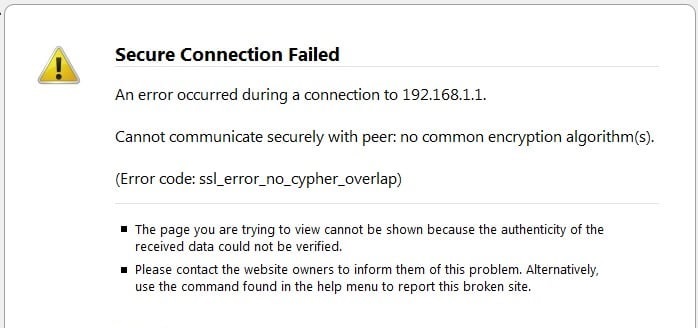
SSL – это «протокол безопасности» интернет-связи, работающий в качестве шифровальщика, обеспечивая защиту и конфиденциальность передаваемой информации. Сейчас на смену этому протоколу пришёл новый усовершенствованный стандарт TLS, но некоторые сайты и браузеры до сих пор нуждаются в наличии устаревшего технически протокола.
Бывают ситуации, когда пользователь видит код ошибки SSL ERROR NO CYPHER OVERLAP при посещении заведомого благонадёжного, ранее доступного к использованию веб-сайта, что толкает разбираться в истинных причинах «лагов», о которых и расскажем далее.
Причины появления ошибки соединения
Важно определить конкретную его первопричину, предопределяющую метод борьбы с неисправностью. Ошибка SSL_ERROR_NO_CYPHER_OVERLAP часто возникает при эксплуатации, в качестве используемого браузера Mozilla Firefox, подобная ошибка может встречаться и при использовании других браузеров.

Логотип Mozilla Firefox
Программа на определённом этапе работы перестаёт воспринимать протокол SSL как безопасный, блокируя по умолчанию все сайты, использующие этот стандарт. Браузер не позволяет корректно работать с сайтами, использующими протокол SSL, ограничивая к ним доступ. Причиной подобного прецедента может выступать, как попытка открыть страницу с вирусами, угрожающий безопасности ПК, так и из-за конфликта программного обеспечения, при загрузке благонадёжных ресурсов.
Метод устранения сбоя соединения
Действительно ли ошибка SSL_ERROR_NO_CYPHER_OVERLAP свидетельствует об угрозе заражения компьютера или же является ложной тревогой, неизвестно, поэтому нужно исключить вариант настоящего срабатывания.
На вашем компьютере должна быть установлена надёжная антивирусная программа, но можно использовать и то, что было установленное ранее. Желательно использовать для проверки на вирусы лицензионные антивирусные программы и мощные по функциональности, что минимизирует вероятность заражения ПК.
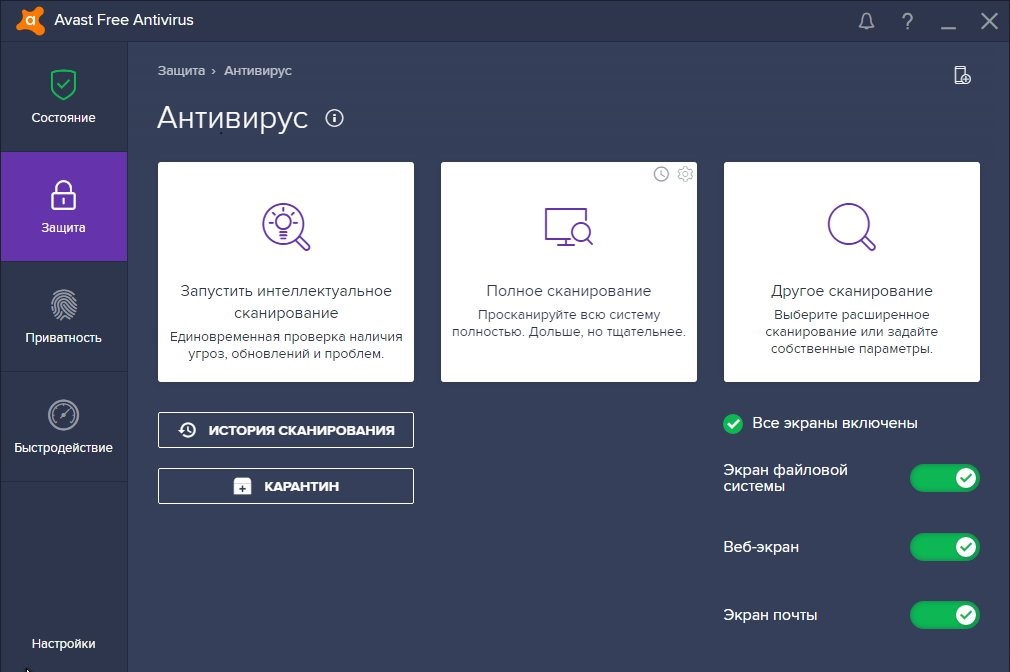
Окно запуска программы Avast Free Aantivirus
После сканирования компьютера на вирусы, рекомендуется запустить оптимизацию работы компьютера, очистку памяти от невостребованной информации, кэшированных файлов, останавливающую работу приложений, функционирующих в фоновом режиме. Для этого можно использовать бесплатный софт CCleaner, или же аналогичные ему по принципу функционирования. После этих манипуляций необходимо перезагрузить ПК, и попытаться повторно зайти на сайты, доступ к которым был невозможен.
В качестве альтернативы можно попробовать запустить сайт с помощью другого браузера на ПК.
Можно также внести правки в настройки браузера. Приведём пример для Mozilla Firefox, как наиболее подверженного возникновению этой ошибки:
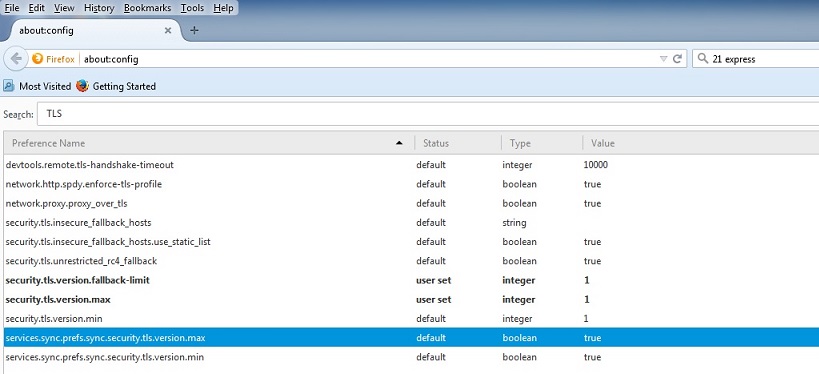
- Запустить главную веб-страницу браузера, ввести в поисковой строке команду about: config.
- Подтвердить ответственность за вносимые изменения в диалоговом окне приложения.
- Введите в поисковой строке команду «security.tls.version», после чего откроется окно с перечнем параметров, среди которых нужно поочерёдно найти и изменить данные, находящиеся в рубриках «security.tls.version.min» и «security.tls.version.fallback-limit» с 1 на 0.
- Перезагрузить компьютер и проверить результат.
Стоит отметить, что нулевые параметры в указанных пунктах обезоруживают браузер, ставя его в уязвимую позицию перед вредоносным контентом, поэтому нужно после выполнения требуемых задач проставить единички в реестре, вернув защиту обозревателю.
Для иных обозревателей, если проблема с загрузкой сайтов ограничивается не только браузером Mozilla, можно воспользоваться опциями изменения уровня защиты в настройках безопасности и конфиденциальности, изменив эти параметры из позиции «Высокий уровень защиты», на «Средний», что часто решает проблему.
Подведение итогов
Ошибка SSL_ERROR_NO_CYPHER_OVERLAP, при знании методов борьбы с ней, несложно устраняется, однако для ликвидации очень часто подразумевает минимизацию уровня безопасности системы ПК.
Решение бороться с ошибкой посредством снятия защиты с программного обеспечения является рискованным для пользователя, так как высока вероятность загрузки на компьютер вируса, что может иметь серьёзные последствия, если используется ненадёжный сайт.
Иногда, более практичным, с точки зрения рациональности и безопасности, будет сменить браузер или перейти на другой сайт.