Как платить с помощью приложения «Кошелёк Pay»
В «Кошелёк Pay» можно добавить банковские карты и оплачивать покупки бесконтактным способом. Для владельцев смартфонов Honor и Huawei, которые не поддерживают Google Pay, это удобная альтернатива. Как работает приложение и с какими трудностями могут столкнуться пользователи, расскажем в статье.
Поделиться
Что такое «Кошелёк Pay»
Сервис «Кошелёк Pay» создан для быстрой и безопасной оплаты покупок. Добавив карту в приложение, пользователь сможет расплачиваться в оффлайн-магазинах и совершать покупки в приложении. Оплата в интернете пока недоступна.
Помимо банковских карт можно хранить бонусные, а также подарочные сертификаты, билеты и купоны.
Также в приложении доступен мгновенный выпуск дисконтной карты, купона или сертификата, которые можно использовать уже при первой покупке.
Как добавить карту
Скачайте бесплатное приложение «Кошелёк Pay». При первом входе нужно зарегистрироваться. Введите номер телефона. На него позвонят. Нужно будет ввести верификационный код – последние четыре цифры номера, с которого поступил звонок. Далее придумайте пароль и введите свои данные: ФИО, пол, дату рождения. Укажите адрес электронной почты, чтобы в приложение автоматически подгрузились ваши бонусные карты.
После этого можно переходить к добавлению карт. После регистрации система автоматически перенаправит на нужную страницу. Если уже зарегистрированы в приложении, сразу переходите в раздел «Добавить свою карту».
Введите реквизиты карты вручную или считайте с помощью NFC-модуля телефона. Примите условия пользовательского соглашения. Введите проверочный код из СМС-сообщения банка, чтобы активировать карту для бесконтактной оплаты телефоном.
Следующий шаг – активация карты. Перейдите в раздел «Управление картами», выберите нужную карту и нажмите синюю кнопку «Активировать».
Какие банковские карты можно добавить
Приложение поддерживает карточки Visa и Mastercard. Владельцам «Мир» сервис недоступен. Добавить можно не все карты, только те, которые выпущены одним из 47 банков, с которыми сотрудничает сервис. Среди них: Альфа-Банк, ВТБ, Восточный, Газпромбанк, МТС-Банк, Промсвязьбанк, Россельхозбанк, Тинькофф и т.д. Нет возможности использовать для бесконтактной оплаты карты таких крупных банков, как МКБ, Юникредит, Совкомбанк, Ак Барс. Отдельно отметим, что бесконтактная оплата картами Сбербанка не поддерживается, у Сбера есть своё приложение для оплаты касанием. При этом карты Сбербанка можно добавить и оплачивать ими покупки в приложении.
Список всех доступных банков доступен в приложении, а также на официальном сайте сервиса.
Как платить
Пользователи приложения оплачивают покупки в магазинах в три шага. Нужно вывести телефон из спящего режима, поднести смартфон к терминалу бесконтактной оплаты, после чего дождаться сообщения на экране смартфона и ответа терминала.
Чтобы платить даже в заблокированным экраном, установите «Кошелёк Pay» платёжным приложением по умолчанию.
Оплата с помощью «Кошелёк Pay» доступна везде, где принимаются бесконтактные платежи. Подключение к интернету при этом не нужно. Использование приложения бесплатное. Сервис не берёт комиссию за оплату покупок. При добавлении карты в приложение условия обслуживания пластика не меняются и соответствуют тарифам банка-эмитента.
Беспокоиться за безопасность данных не нужно. В приложении карты защищены, реквизиты зашифрованы и не передаются магазину. Сервис сертифицирован на соответствие международным стандартам безопасности PCI DSS и платёжных систем Mastercard и Visa.
Как выпустить банковскую карту
На главной странице выберите «Каталог».
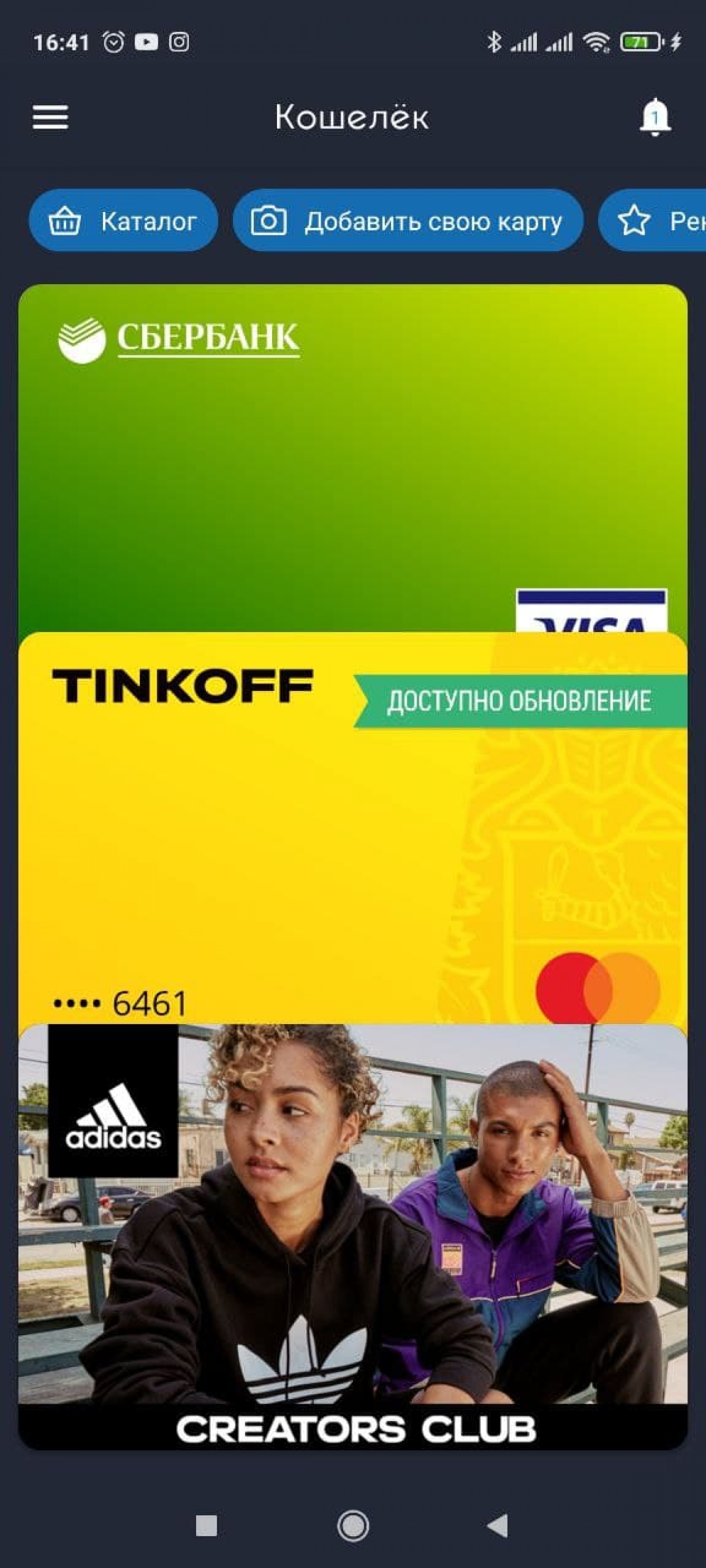
Каталог в приложении «Кошелёк Pay»
Войдите в раздел «Банки». Выберите продукт – кредитную, дебетовую или кобрендинговую карту.
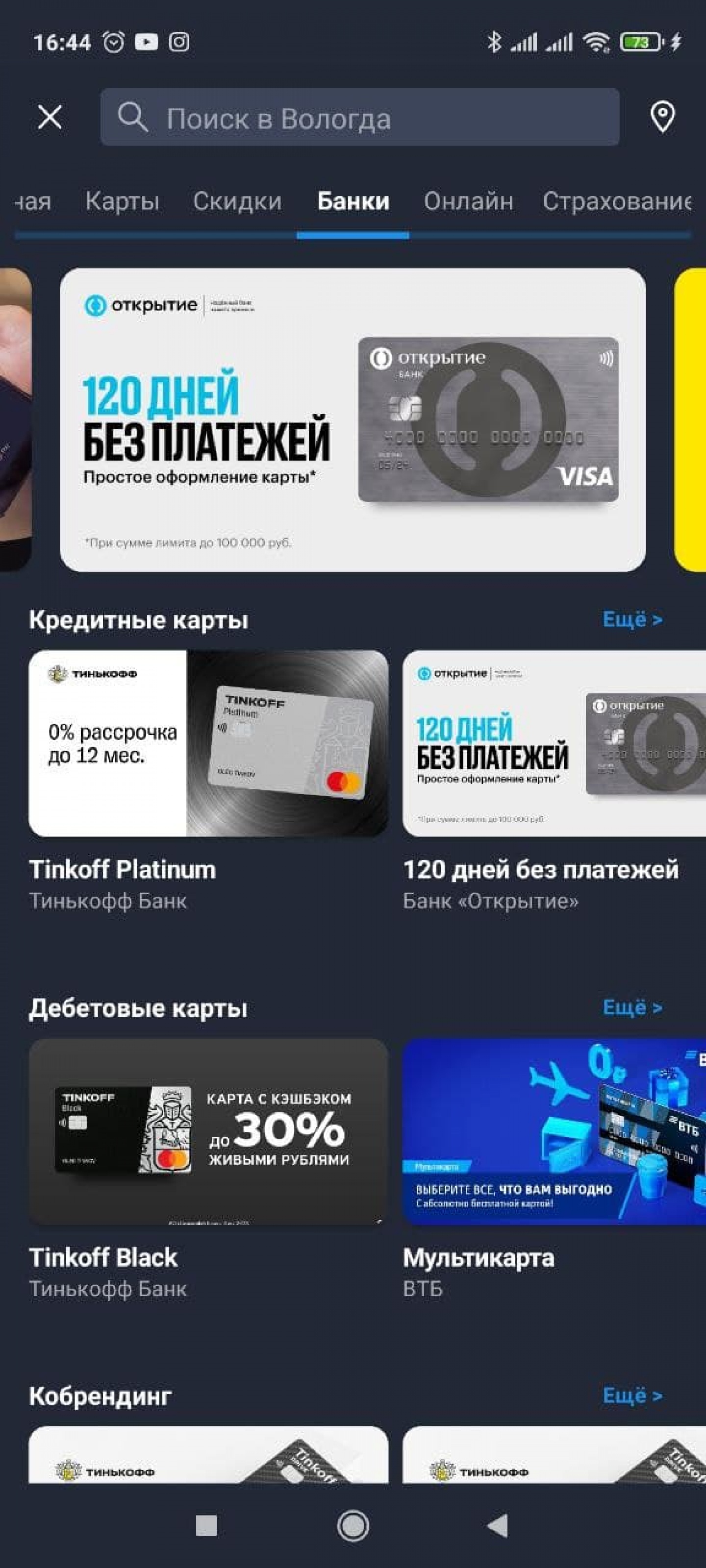
Выбор карты в приложении «Кошелёк Pay»
Нажмите на интересующее предложение, ознакомьтесь с условиями и нажмите синюю кнопку «Оформить».
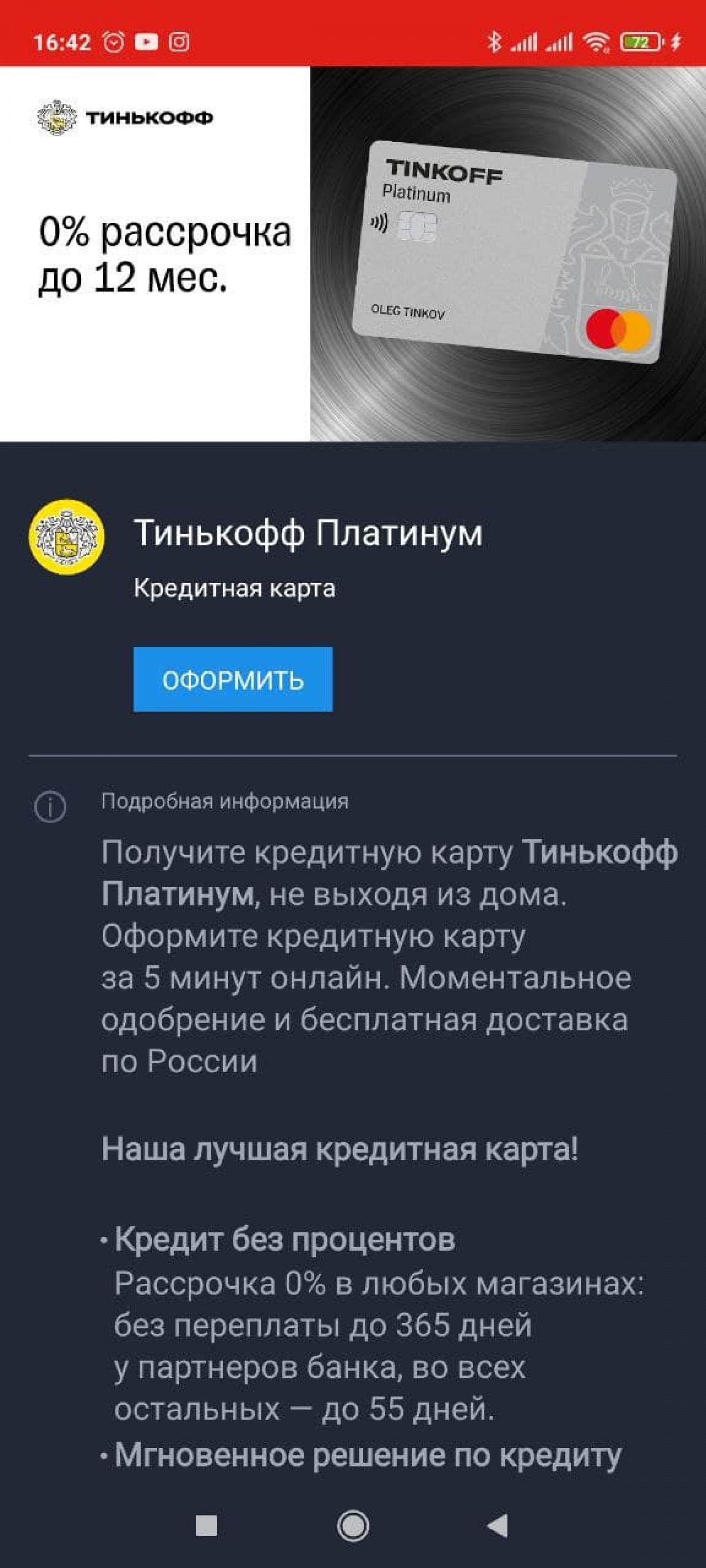
Оформление карты в приложении «Кошелёк Pay»
После этого система перенаправит на сайт банка, где нужно будет заполнить анкету.
Как пользоваться бонусными картами
Все карты доступны в боковом меню, в разделе «Управление картами». Выберите нужную и покажите продавцу QR-код. На странице карты увидите ваш текущий процент скидки и статус – принимается ли карта на кассе и/или онлайн.
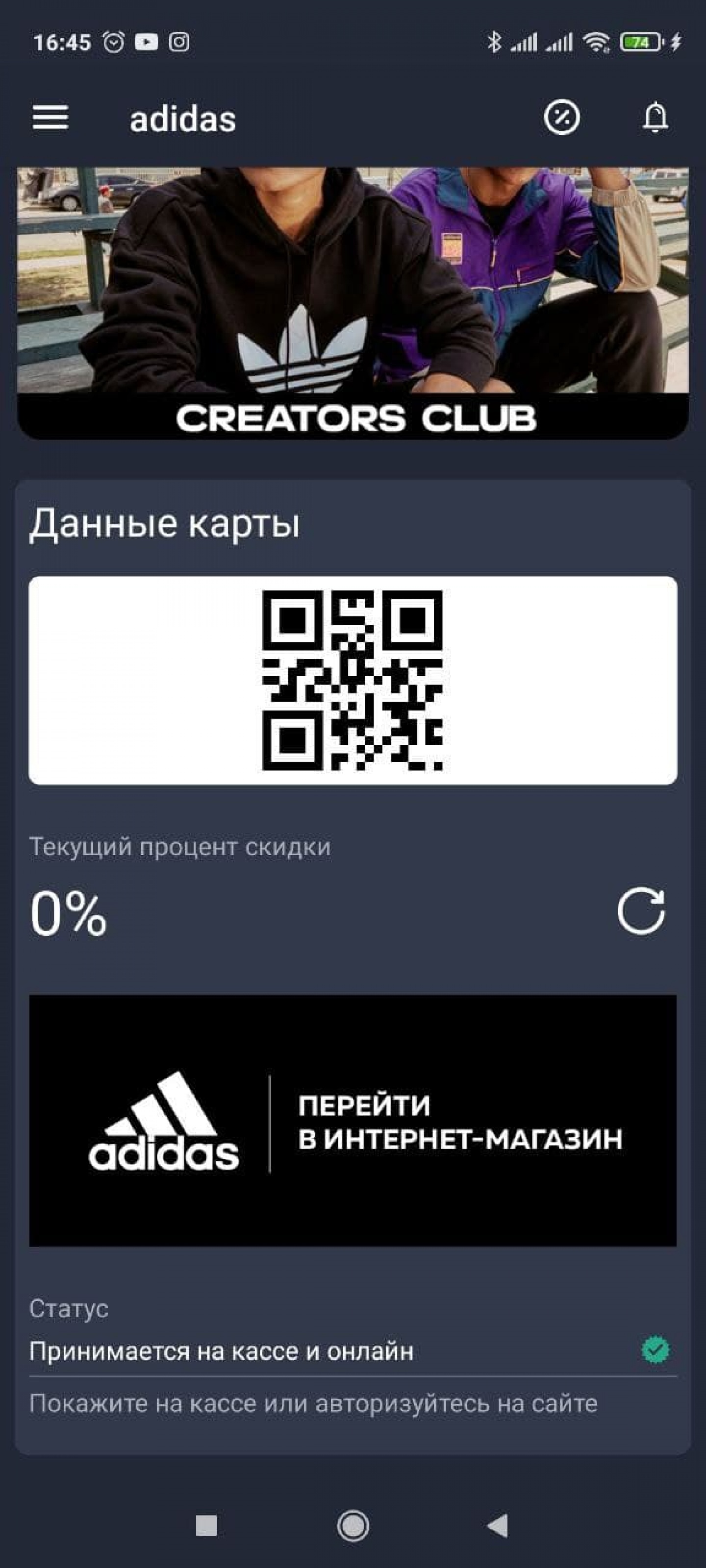
Дисконтная карта в приложении «Кошелёк Pay»
Чтобы выпустить новую бонусную карту, зайдите в каталог, выберите категорию и интересующий магазин. Далее нажмите «Выпустить». Потребуется принять условия программы лояльности и заполнить анкету.
Также через приложение можно восстановить бонусную карту. К примеру, если купили новый смартфон. Зайдите в меню, выберите «Управление картами». Восстановите необходимую карту, нажав рядом с ней белую кнопку «Восстановить».
Удобно ли это?
Приложение удобно владельцам Honor и Huawei, которые по объективным причинам не могут пользоваться сервисом Google Pay. Пользователям, у которых другие смартфоны, «Кошелёк Pay» пригодится разве что для дополнительного хранения бонусных карт. По функционалу он ни в чём не превосходит Google Pay. Напротив, последний даже выигрывает, поскольку даёт возможность оплачивать покупки в интернете. С «Кошельком» эта опция не работает и неясно, появится ли в ближайшее время.
- Что такое «Кошелёк Pay»
- Как добавить карту
- Какие банковские карты можно добавить
- Как платить
- Как выпустить банковскую карту
- Как пользоваться бонусными картами
- Удобно ли это?
Настройка Apple Pay
Узнайте, поддерживается ли Apple Pay в вашей стране или в вашем регионе. Чтобы узнать, совместима ли ваша карта с Apple Pay, обратитесь к ее эмитенту.
Как добавить дебетовую или кредитную карту на iPhone
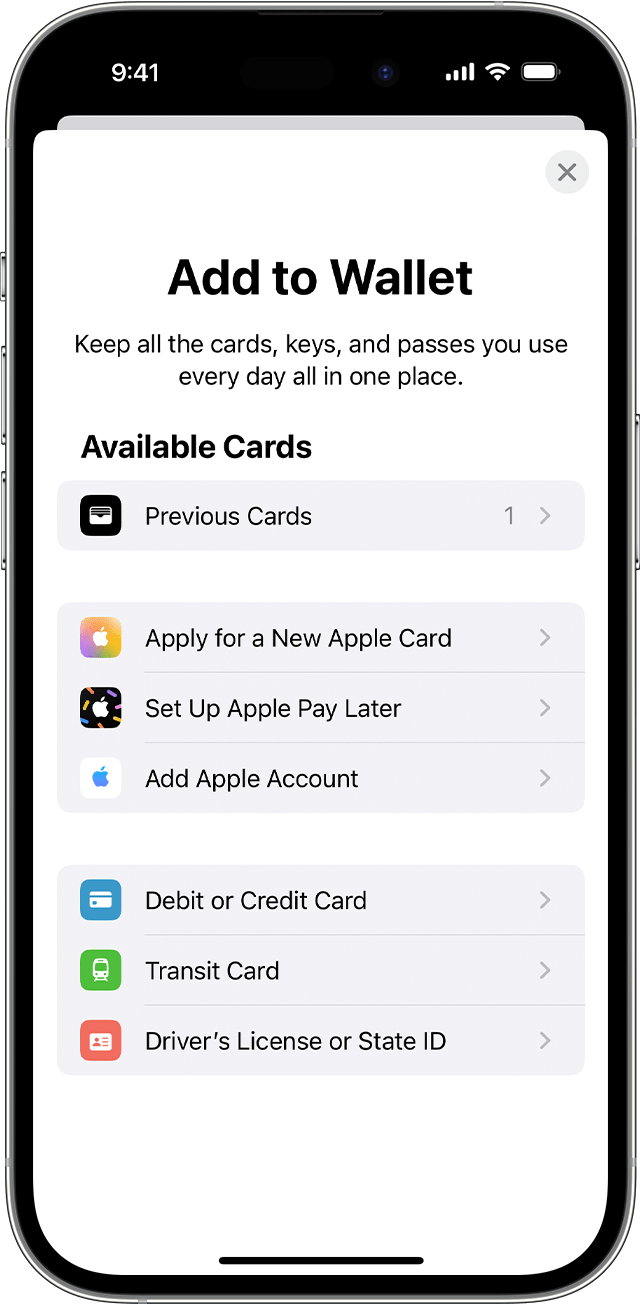
- Откройте приложение Wallet и нажмите кнопку «Добавить» .
- Нажмите «Дебетовая карта» или «Кредитная карта», чтобы добавить новую карту.
- Нажмите «Ранее добавленные карты», чтобы добавить карту, которую вы использовали ранее.
- Коснитесь «Продолжить».
- Добавьте новую карту, следуя указаниям на экране.
- Подтвердите свои данные в банке или у эмитента. Прежде чем разрешить использование карты в Apple Pay, они могут попросить вас предоставить дополнительные сведения или загрузить приложение.
- Если у вас есть связанное устройство Apple Watch, вы также можете добавить карту на часы.
Соответствующие требованиям эмитенты карт также позволят вам подключить свой счет для просмотра сведений о транзакциях и информации о счете в приложении Wallet. Узнайте, как подключить счет к приложению Wallet.
Чтобы удалить карту с экрана «Ранее добавленные карты», выберите «Изменить» > кнопка «Удалить» > «Удалить». Затем выберите «Удалить карту», чтобы подтвердить удаление и удалить карту со всех ваших устройств.
Как добавить дебетовую или кредитную карту на Apple Watch
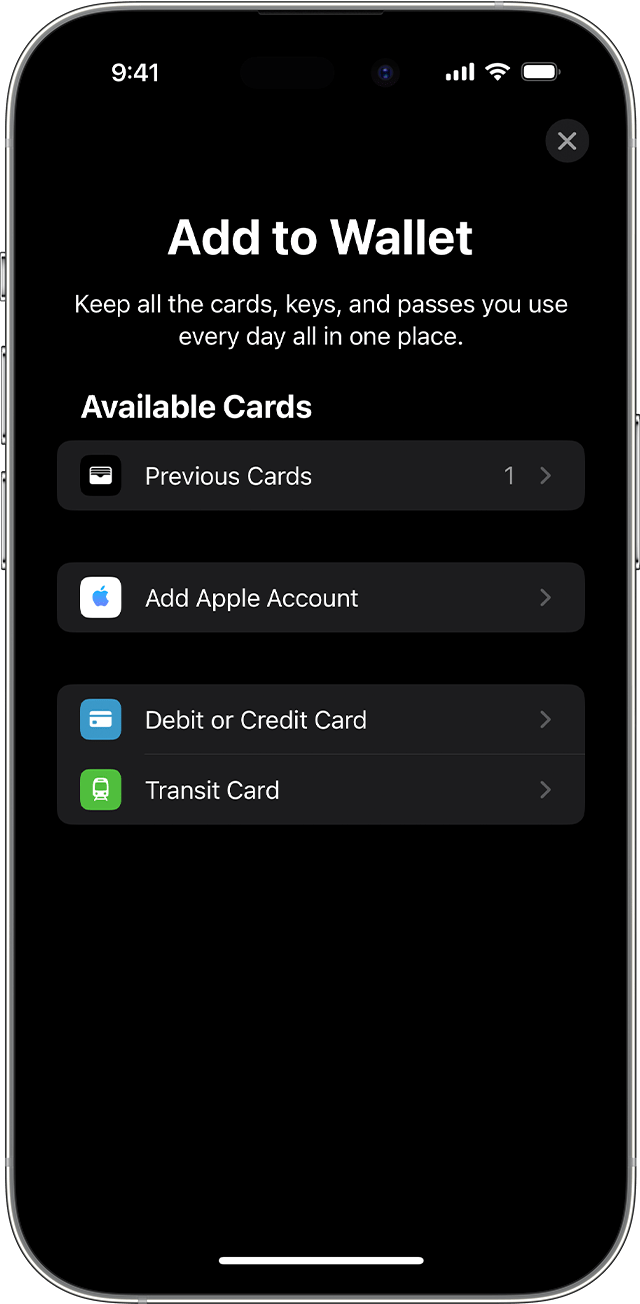
- Откройте приложение Apple Watch на связанном устройстве iPhone.
- Перейдите на вкладку «Мои часы» и нажмите «Wallet и Apple Pay».
- Нажмите «Добавить карту».
- Нажмите «Дебетовая карта» или «Кредитная карта», чтобы добавить новую карту.
- Нажмите «Ранее добавленные карты», чтобы добавить карту, которую вы использовали ранее.
- Коснитесь «Продолжить».
- Добавьте карту, следуя указаниям на экране.
- При необходимости подтвердите свои данные в банке или у эмитента карты. Прежде чем разрешить использование карты в Apple Pay, они могут попросить вас предоставить дополнительные сведения или загрузить приложение.
Как добавить дебетовую или кредитную карту в Apple Pay на Mac или iPad
- Откройте параметры Wallet на своем устройстве.
- На компьютере Mac с Touch ID откройте «Системные настройки» > «Wallet и Apple Pay».
- На iPad откройте «Настройки» > «Wallet и Apple Pay».
- Нажмите «Добавить карту». 3,4
- Добавьте карту, следуя указаниям на экране.
- Подтвердите свои данные в банке или у эмитента. У вас могут запросить дополнительную информацию.
Если на компьютере Mac нет встроенного датчика Touch ID, оплачивать покупки можно с помощью Apple Pay на совместимом устройстве iPhone или Apple Watch. Для этого на iPhone откройте «Настройки» > «Wallet и Apple Pay», а затем включите параметр «Оплата на Mac».
Если не удается добавить дебетовую или кредитную карту в Apple Wallet
1. Убедитесь, что вход в iCloud выполнен на всех устройствах. На устройстве iOS необходимо настроить Face ID, Touch ID или пароль. На Apple Watch необходимо задать пароль. Если вы выполните выход из iCloud или удалите пароль, то все кредитные, дебетовые, предоплаченные, транспортные карты и удостоверения учащегося будут удалены с этого устройства.
2. Если вам меньше 13 лет, служба Apple Pay будет недоступна и вы не сможете добавить карту в приложение Wallet. Возраст зависит от страны или региона.
3. В континентальном Китае использовать Apple Pay для оплаты на веб-сайтах в Safari можно только на совместимых моделях iPhone и iPad В Нидерландах использовать Apple Pay через Интернет можно только на совместимых моделях iPhone или iPad.
4. В Италии вы не можете добавлять карты Maestro на устройства iPad или Mac. В Австралии вы не можете добавлять карты eftpos на устройства iPad или Mac. В Нидерландах карты Maestro можно добавлять на все совместимые устройства, кроме компьютеров Mac.
Информация о продуктах, произведенных не компанией Apple, или о независимых веб-сайтах, неподконтрольных и не тестируемых компанией Apple, не носит рекомендательного или одобрительного характера. Компания Apple не несет никакой ответственности за выбор, функциональность и использование веб-сайтов или продукции сторонних производителей. Компания Apple также не несет ответственности за точность или достоверность данных, размещенных на веб-сайтах сторонних производителей. Обратитесь к поставщику за дополнительной информацией.
Как добавить в кошелек карту сбербанка

Подпишитесь на обновления
Периодически будем присылать полезные статьи о программах лояльности и наши новости.
Нажимая на кнопку «Подписаться», я даю свое согласие на сбор и хранение моего e-mail администрации сайта blog.cardsmobile.ru (ООО «Бесконтакт»), а также на передачу данных лицам, привлекаемым для цели рассылки электронных сообщений.
Покупатели забывают и теряют пластиковые карты. Они узнают об этом на кассе и расстраиваются. Сотрудник кассы пожимает плечами: он не может начислить скидку без карты.
Крупнейшие ритейлеры, бренды и банки переносят программы лояльности в Кошелёк. Приложение позволяет покупателям не только хранить карты в смартфоне, но и сразу выпускать мобильные карты — без пластикового аналога. А ещё в Кошельке можно начислять и списывать бонусы в программах лояльности и узнавать об акциях любимых брендов. Рассказываем, как пользоваться Кошельком на iOS и Android.
Как зарегистрироваться в Кошельке
Пользователь скачивает бесплатное приложение из App Store, Google Play или AppGallery.
Регистрируется в Кошельке по номеру телефона и указывает свои данные: имя и фамилию, город, дату рождения, электронную почту. Одна виртуальная анкета в приложении заменяет десятки бумажных в магазинах. Также регистрация помогает защитить бонусные баллы дисконтных и личные данные банковских карт, которые пользователь загружает в приложение.
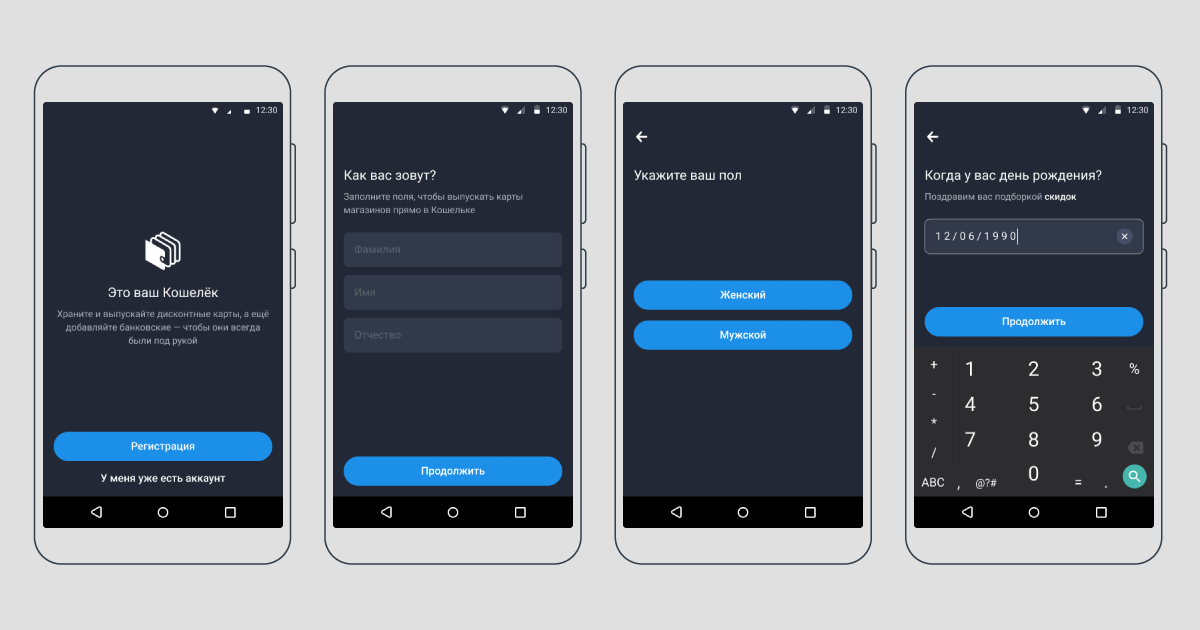
При регистрации в Кошельке пользователю нужно подтвердить номер телефона и электронную почту. Это позволяет Кошельку найти карты, которые уже зарегистрированы на указанные данные, и добавить их в приложение.
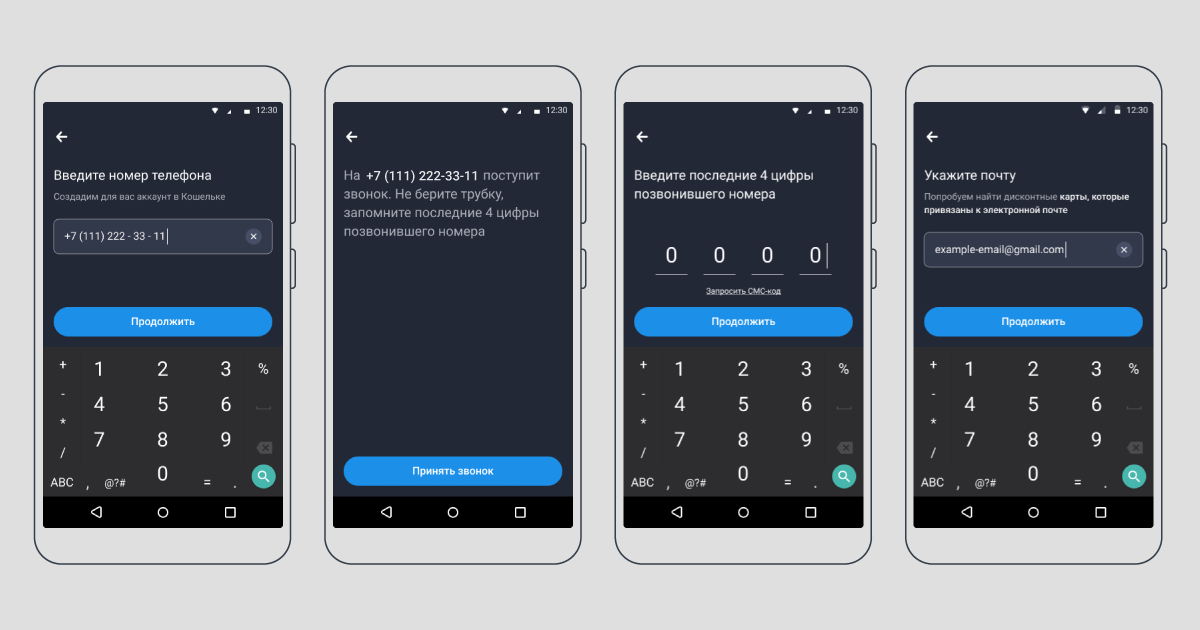
После регистрации клиент может выпускать в приложении новые карты. Если он вдруг потеряет или заменит телефон, то при входе в свой аккаунт на новом смартфоне легко восстановит доступ к своим картам.
Как добавить дисконтную карту
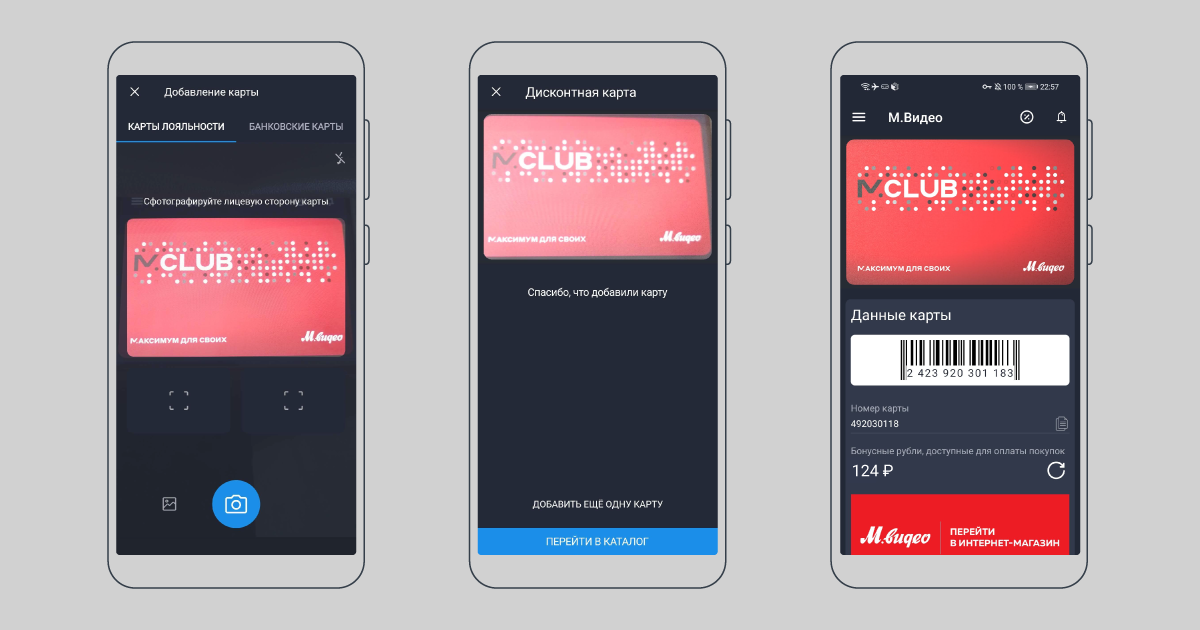
Пользователь добавляет карты в Кошелёк двумя способами: фотографирует пластик или выпускает карту из каталога приложения — новую или уже существующую, если она зарегистрирована на тот же номер и электронную почту, что и аккаунт в Кошельке.
При переносе пластиковой карты в электронный формат, пользователь фотографирует пластик с обеих сторон. Искусственный интеллект распознаёт карту — и она появляется в Кошельке.
В приложении легко выпустить дисконтные карты таких магазинов, как ЛЕНТА , О’КЕЙ , Перекрёсток , Магнит , ВкусВилл , М.Видео , Иль де Ботэ , Подружка , Улыбка радуги , Lamoda , Gloria Jeans , 36,6 , Ecco , k ari , Reebok , Adidas , re:Store и многих других.
Карты магазинов-партнёров выпускаются за пару касаний — не нужно каждый раз тратить время на заполнение анкеты и получать ненужный пластик, который легко потерять. При выпуске карты из каталога Кошелёк сверяет данные клиента с данными в базе магазина. Если номер телефона не найден или не совпадает с номером пользователя в Кошельке — приложение выпускает новую карту, а если найден — пользователь получает свою карту с накоплениями.
В каталоге Кошелька собраны предложения магазинов-партнёров по разным категориям. Например, на главной странице доступны карты магазинов, которые находятся рядом с пользователем, а также актуальные спецпредложения.
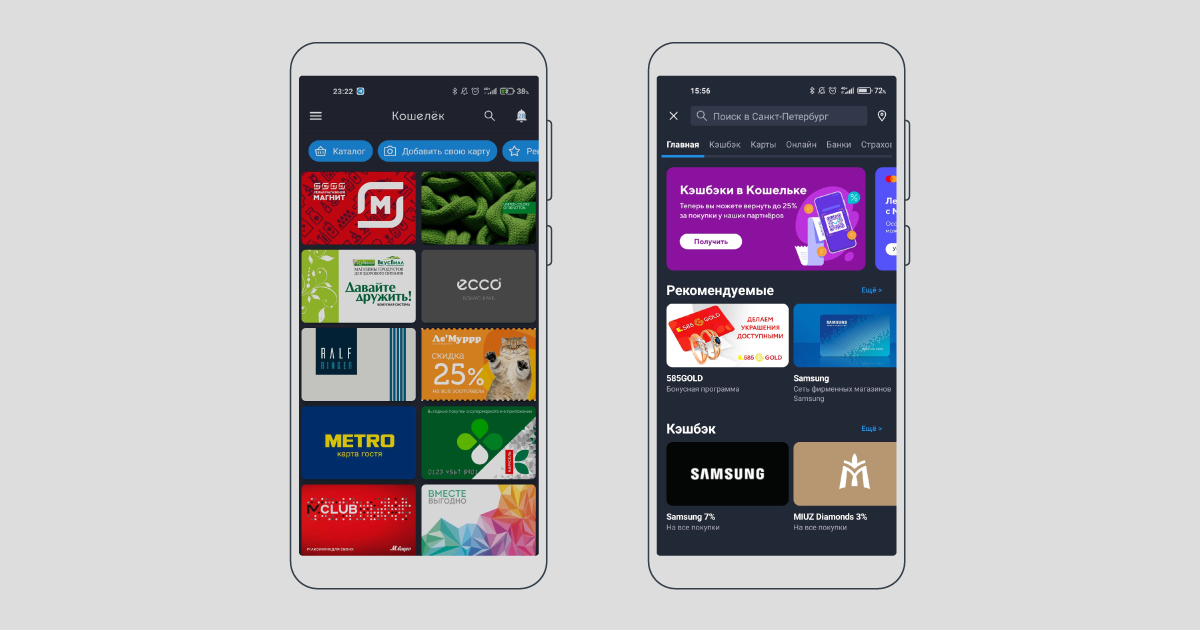
В разделе «Карты» предложения ритейлеров разделены на категории: продукты питания, электроника, одежда, здоровье и не только. Когда пользователь ищет скидку на определённый товар, допустим, косметику, через каталог, ему проще найти карту нужного магазина.
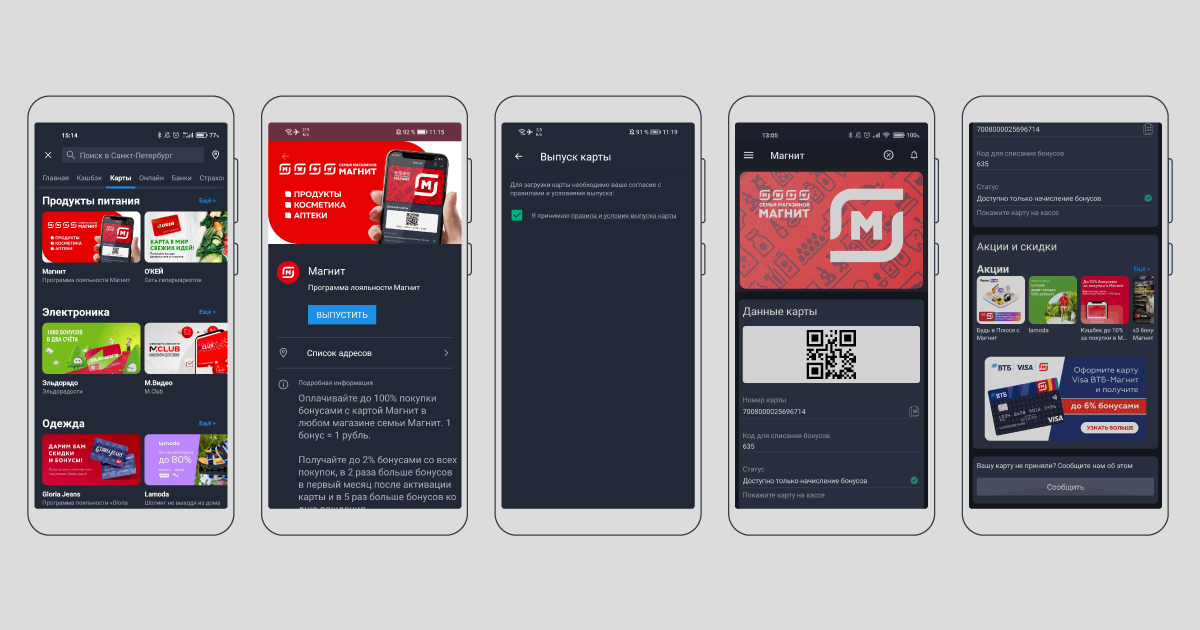
Как получить скидку
Чтобы получить скидку, клиент предъявляет на кассе карту из приложения. Сотрудник кассы сканирует карту, а система начисляет клиенту скидку или бонусы. Карты из приложения принимают и интернет-магазины — нужно просто ввести номер карты на сайте.
Как узнать о бонусах на карте и об акциях
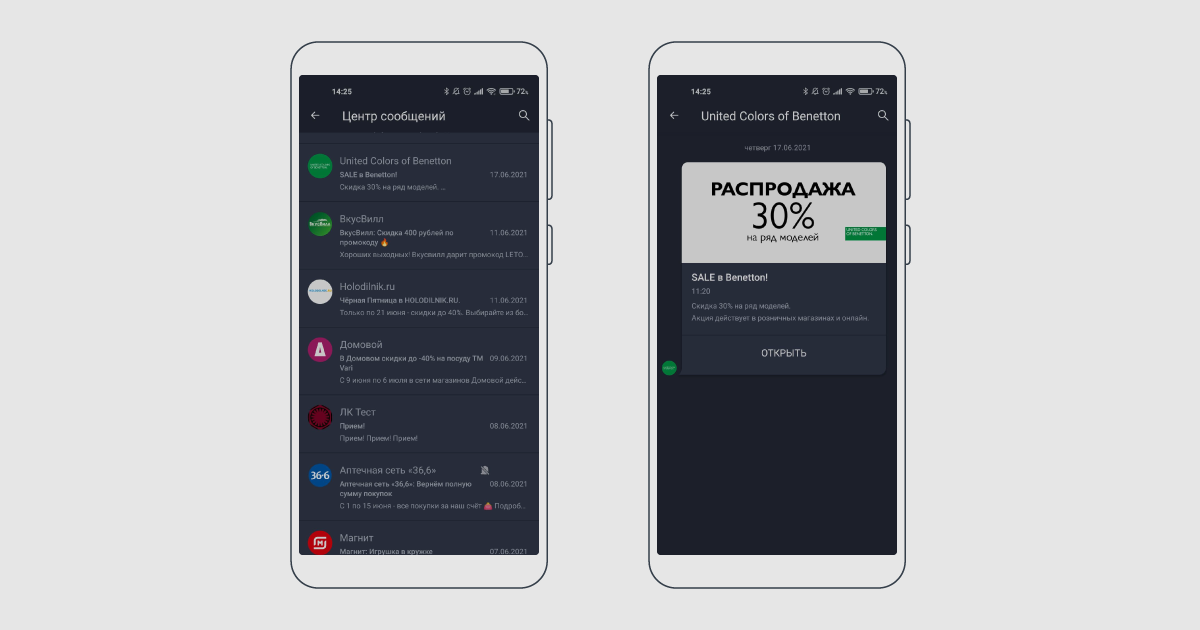
Под картами лояльности магазинов-партнёров Кошелька пользователь видит доступные бонусы или свой уровень скидки, актуальные акции, а иногда и кобрендовые предложения ритейлеров и банков.
Можно узнать ещё больше информации, если нажать на меню карты, которое находится в верхней левой части на Android или в правой — на iOS. Откроется меню с разделами «О карте», «Акции» «Баланс», «Условия», «Контакты».
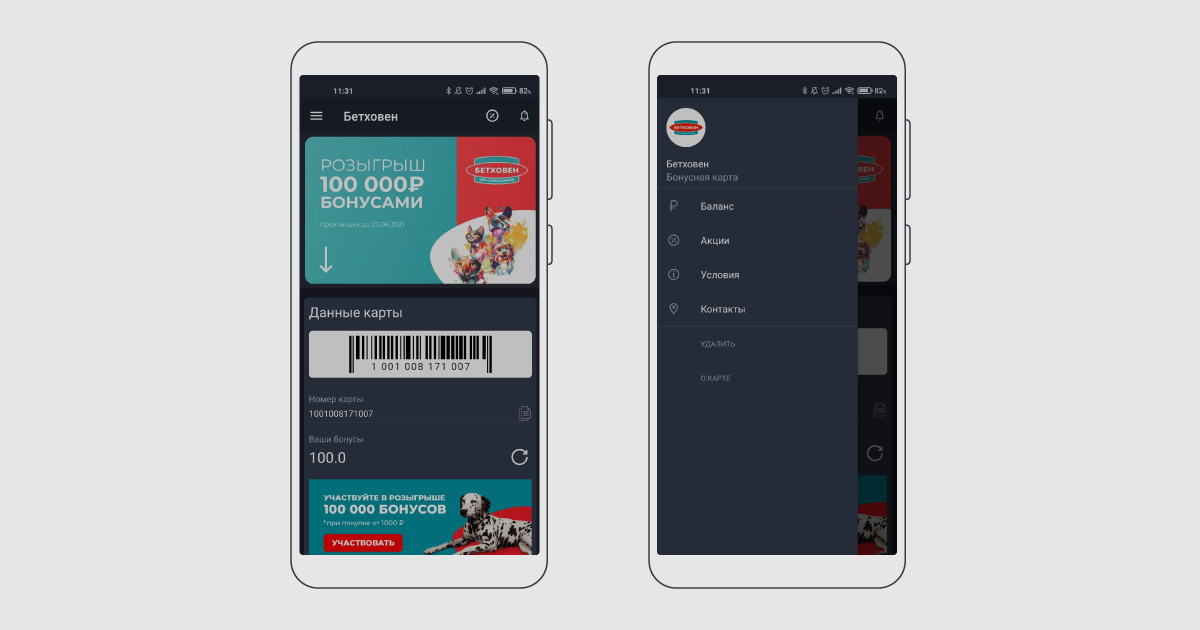
Также магазины отправляют пуш-уведомления, которые приходят в центр сообщений Кошелька. Пуши ведут на дисконтную карту в приложении, список действующих акций или даже на конкретную акцию магазина.
Как получить промокод или принять участие в акции
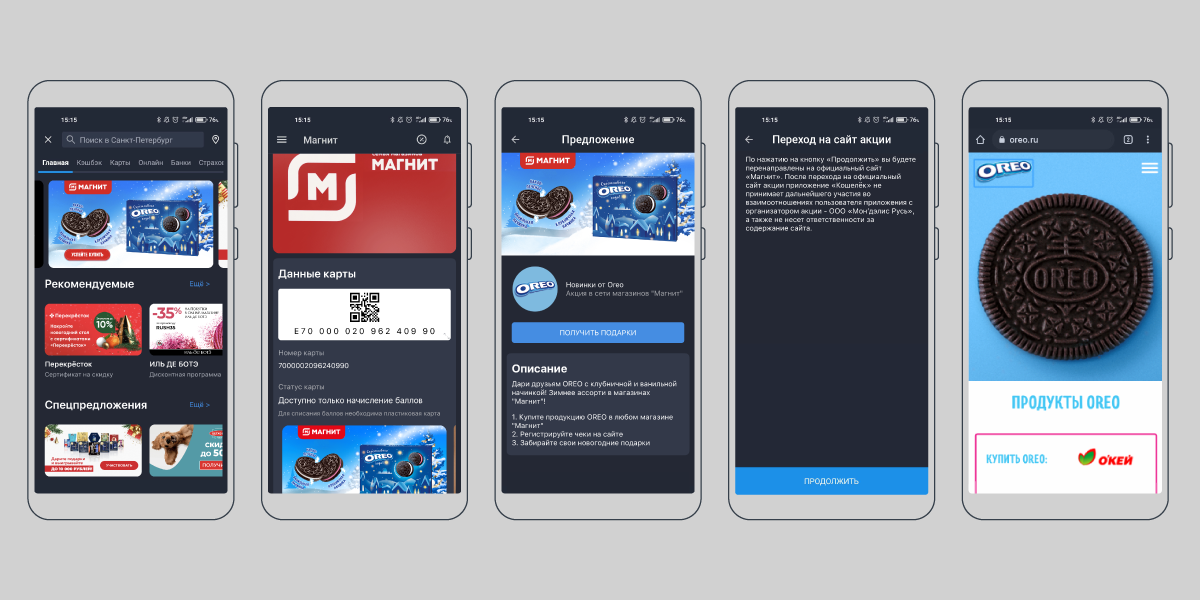
В Кошельке можно найти не только карты лояльности магазинов, но и выгодные предложения от брендов. Как правило, они находятся в разделе «Спецпредложения». Некоторые бренды размещают свои акции под картами торговых сетей, в чьих магазинах проходит акция. Пользователь нажимает на баннер и попадает на экран описания акции, который ведёт на сайт бренда.
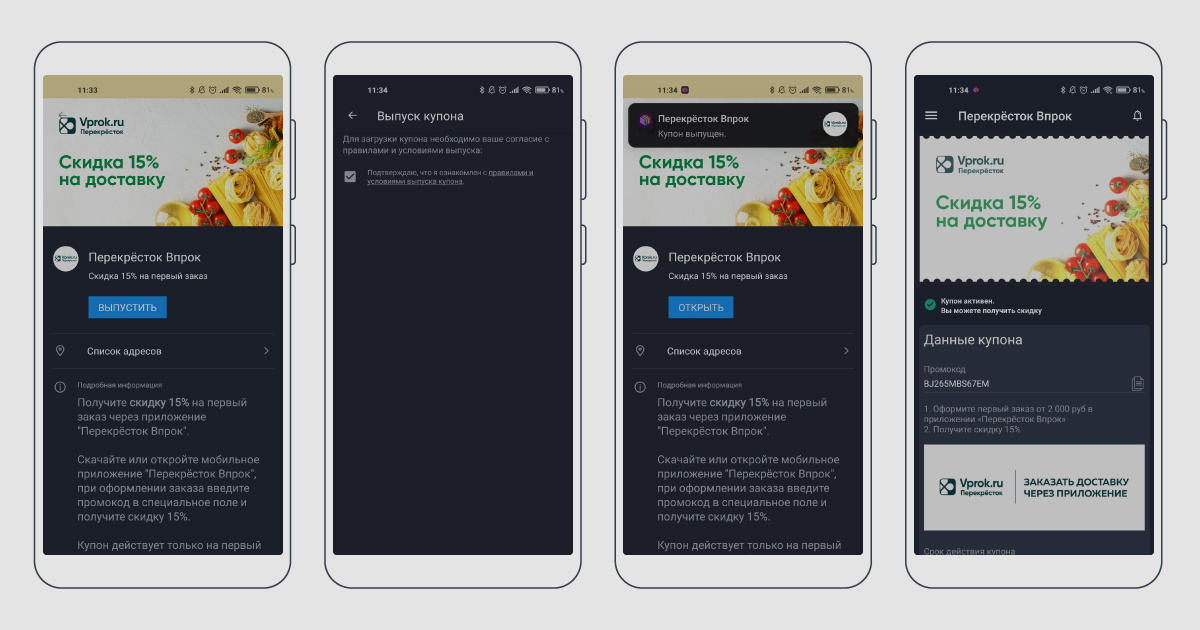
Также из каталога приложения можно выпускать купоны, которые помогают попробовать что-нибудь новое со скидкой или бесплатно. Это может быть скидка на первый заказ, доставку и не только. Раздел постоянно пополняется новыми предложениями от различных компаний: производителей товаров, банков, страховых компаний, онлайн-сервисов.
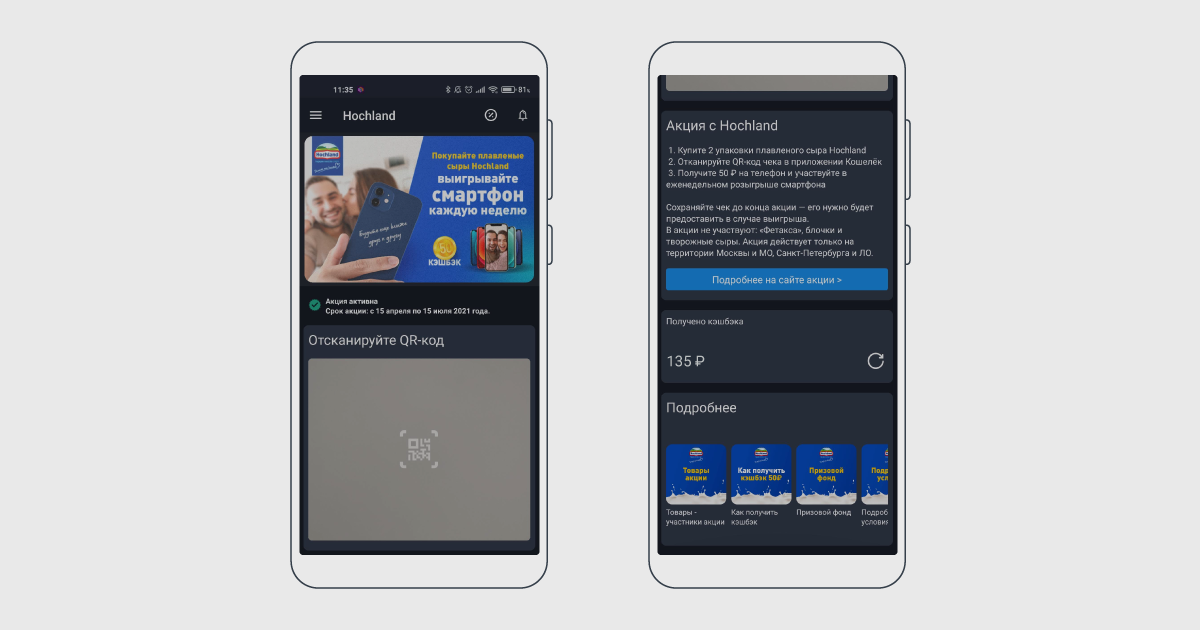
Иногда в Кошельке бренды-производители разыгрывают подарки за покупку определённых товаров. Чтобы стать участником спецпроекта, необходимо выпустить карту акции из каталога. Пользователю станут доступны инструменты для участия в акции: например, в пространстве под картой может появиться сканер чеков и статус-бар, который показывает уровень активности.
Как стать клиентом страховой компании через Кошелёк
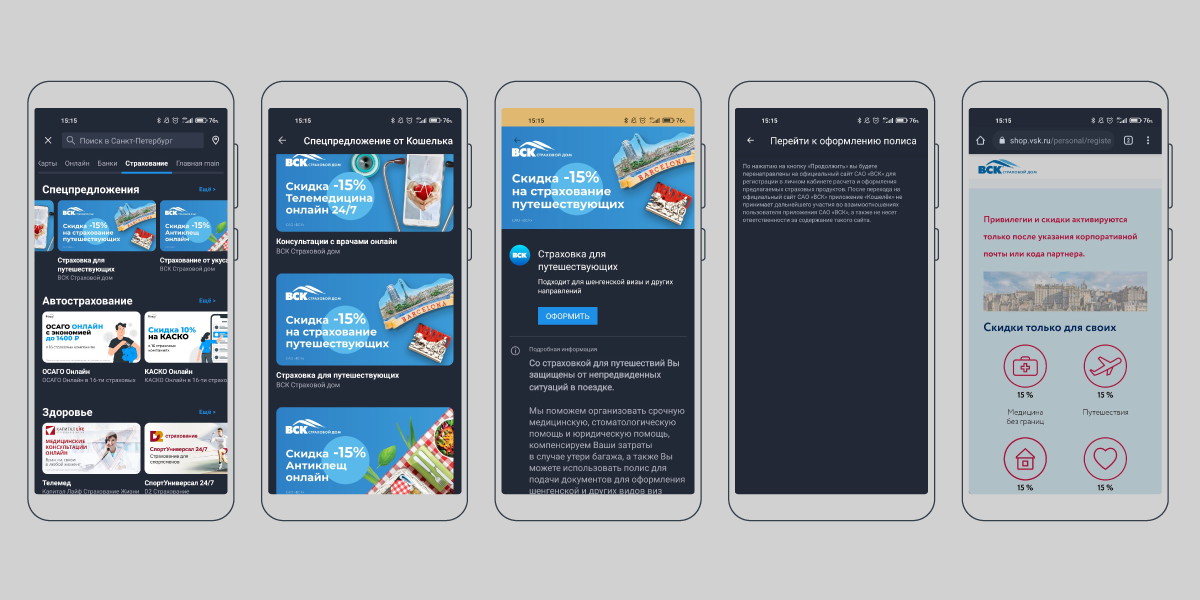
Через Кошелёк можно выпустить дисконтную карту страховой компании. Выпущенная карта содержит промокод, который даёт скидку на страховые услуги. Из раздела с картой пользователь может сразу перейти в свой личный кабинет на сайте компании.
Кроме того, приложение даёт возможность оформить страховой полис со скидкой. Для этого не нужно выпускать карту лояльности — пользователю достаточно выбрать подходящее предложение в разделе «Страхование», перейти на экран с описанием оферты и нажать кнопку «Оформить», после чего пользователь будет направлен на сайт страховой компании.
Как выпустить банковскую карту или оформить кредит
Чтобы получать ещё больше выгоды от покупок, пользователь может оформить через Кошелёк карту банка-партнёра: дебетовую или кредитную. В разделе «Банки» каталога доступны предложения крупнейших банков страны: Тинькофф , Альфа-Банк , ВТБ , Райффайзенбанк , Газпромбанк , Открытие и не только. Пользователь выбирает нужное предложение, нажимает «Оформить» и на официальном сайте банка заказывает необходимую карту или заполняет анкету на получение кредита.
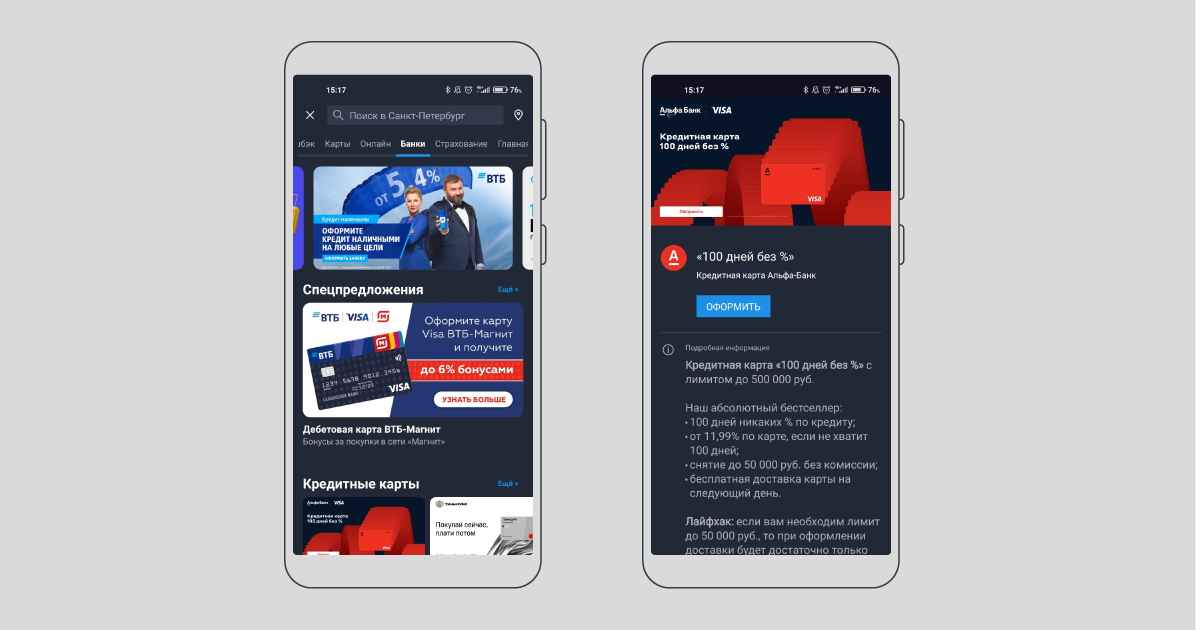
Также в Кошельке можно найти предложение о выпуске кобрендинговой карты — в пространстве под картой лояльности ритейлера или в разделе каталога «Банки». Пользователь нажимает на кнопку «Оформить», а затем переходит на сайт банка, где заполняет заявку на выпуск карты. Расплачиваясь такой картой, клиент получает баллы за покупки в определённых магазинах и может их использовать, чтобы сделать следующие покупки выгоднее.
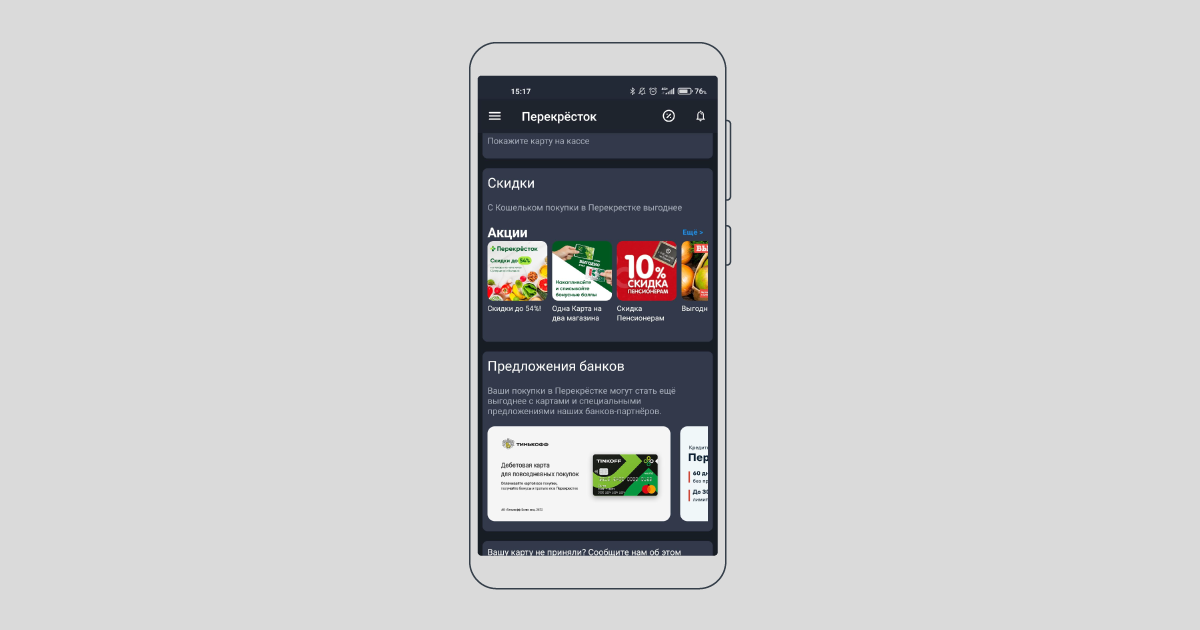
Кошелёк полностью заменяет бумажник. Больше не придётся носить с собой надоедливый пластик и искать карту магазина на кассе — приложение всегда будет под рукой. Для начисления скидки или бонусов достаточно показать на кассе карту в смартфоне.
Как добавить карту в Сбербанк Онлайн
Раньше новые карты нужно было самостоятельно вносить в Сбербанк Онлайн. Сейчас банк упростил процедуру, и новая карта, как только она была заказана, появляется в мобильном приложении автоматически.
Эксперт ВЗО по банковским продуктам
Обновлено: 23 декабря 2022
Карта не появилась в Сбербанк Онлайн
В некоторых случаях карта может не появиться в Сбербанк Онлайн. Или появиться, а потом исчезнуть. Причин может быть несколько.
- Карта оказалась скрытой. Чтобы проверить это, нужно зайти в приложение, нажать на иконку со своим именем, выбрать в правом верхнем углу значок шестеренки и нажать «Отображение продуктов»
- Ошиблись сотрудники банка. Если данные клиента были внесены некорректно, тогда карта не отобразится. Решить проблему можно в отделении Сбера, обратившись туда с документами
- Данные клиента изменились. Возможно, вы поменяли паспорт или место жительства и при этом не уведомили банк. Проблема решается при личном посещении отделения банка
- В системе банка был сбой. В этом случае через некоторое время ошибка исчезнет, а карта снова появится на главном экране
- Счет клиента арестовали приставы. В такой ситуации сначала нужно обратиться в ФССП по месту жительства, а уже потом в банк
- Старая карта была открыта в другом регионе. При ее перевыпуске в новом регионе нужно перерегистрироваться в системе Сбербанка. Для этого придется посетить ближайшее отделение
В любом случае, если из приложения пропала карта, в первую очередь нужно проверить настройки и убедиться, что она не оказалась в скрытых продуктах. Если эта причина исключена, нужно позвонить в службу поддержки по номеру 900 или сразу посетить отделение банка, взяв с собой необходимые документы.
Как добавить новую карту через приложение
Оформить новую карту можно прямо в приложении Сбербанка за пару простых шагов:
- Зайдите в приложение Сбербанк Онлайн на вашем мобильном устройстве
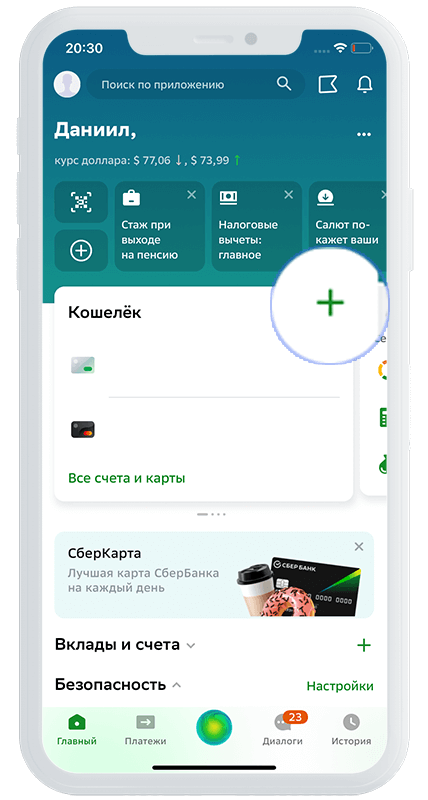
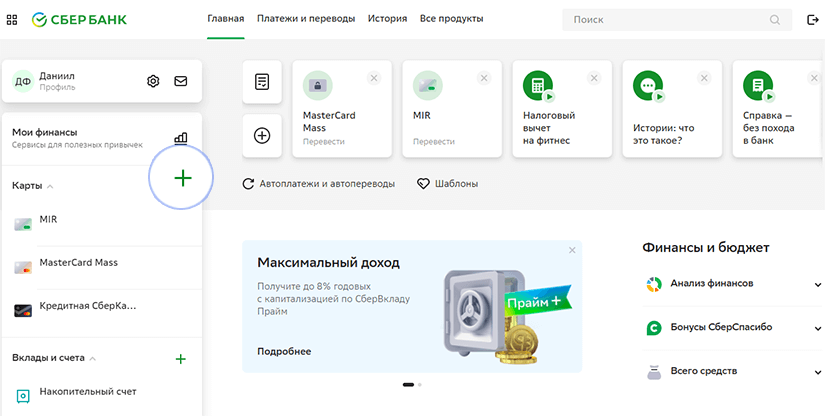
- На главной странице нажмите на знак «+»
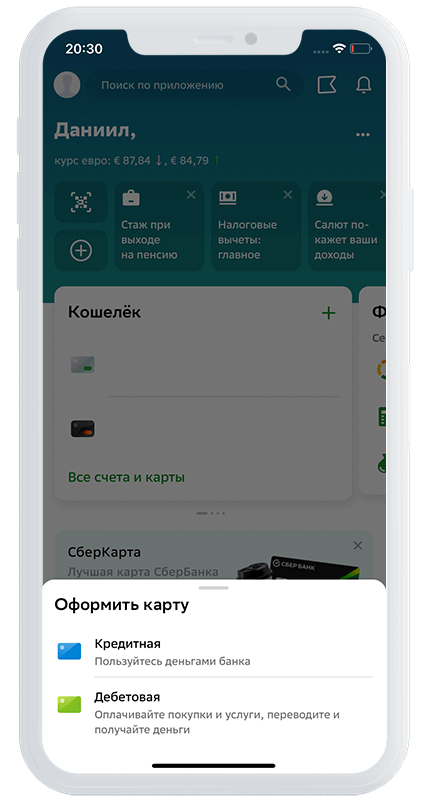
- Выберите вид карты, который вас интересует: «Дебетовая» или «Кредитная»
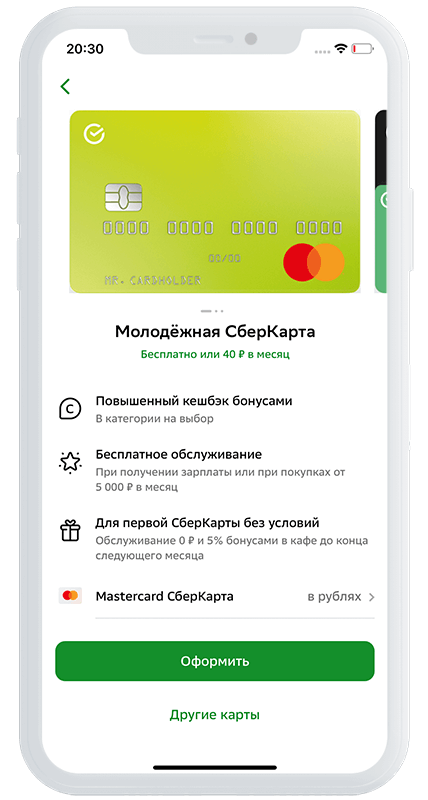
- Изучите популярные предложения, представленные на странице, и если нашли подходящее, то нажмите «Оформить», а если нет — продолжите поиск, выбрав кнопку «Другие карты»
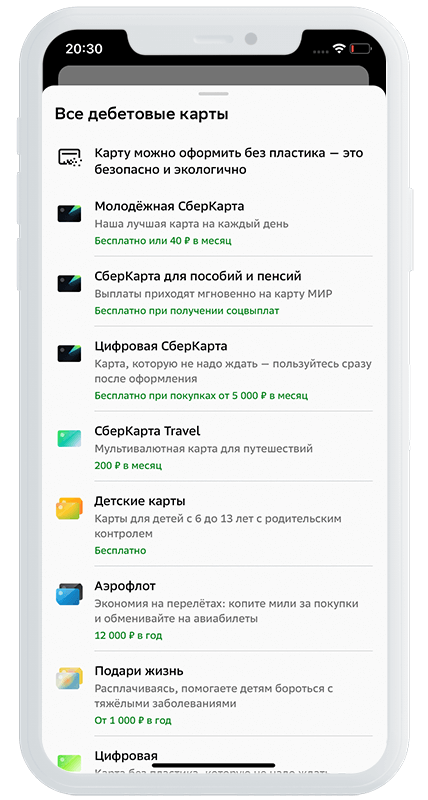
- Нажмите на карту из предложенного списка, которая вас заинтересовала, и начните процесс оформления
Как добавить новую карту через личный кабинет
Оформить новую карту можно и в личном кабинете через компьютер или мобильное устройство.
Нажмите на значок «+» и выберите подходящий вариант карты для себя.
Как добавить карту мужа, жены или чужого человека
В приложении Сбербанк Онлайн отображаются только те счета и карты, которые были оформлены на самого пользователя. Карты и счета других людей, даже родственников, добавить невозможно. Исключением является только детская карта — СберKids, которая привязывается к счету родителя и отображается в его мобильном приложении.
Как добавить карту для ребенка
В Сбере можно оформить карту для своего ребенка, она будет отображаться в вашем приложении. Чтобы оформить СберKids, выполните следующие действия:
- Зайдите в приложение Сбербанк Онлайн на вашем мобильном устройстве
- На главной странице нажмите на знак «+»
- Из предложенных видов карт выберите «Дебетовая»
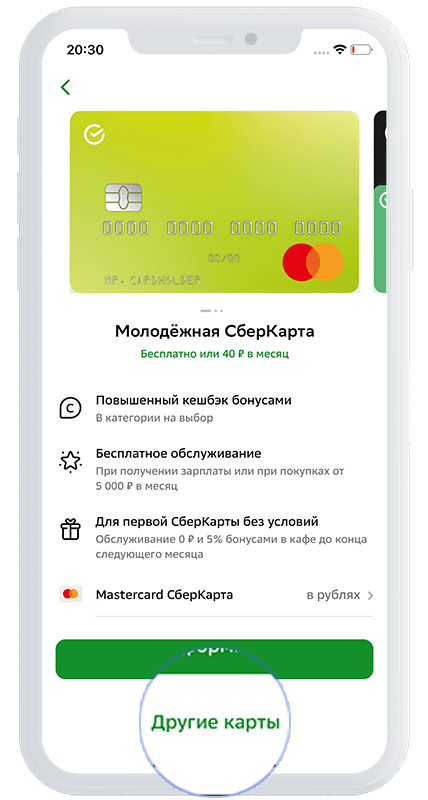
- Нажмите на «Другие карты»
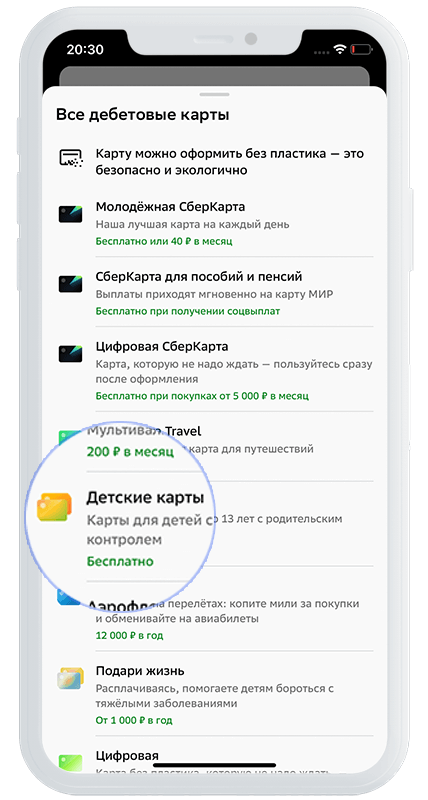
- Выберите категорию «Детские карты»
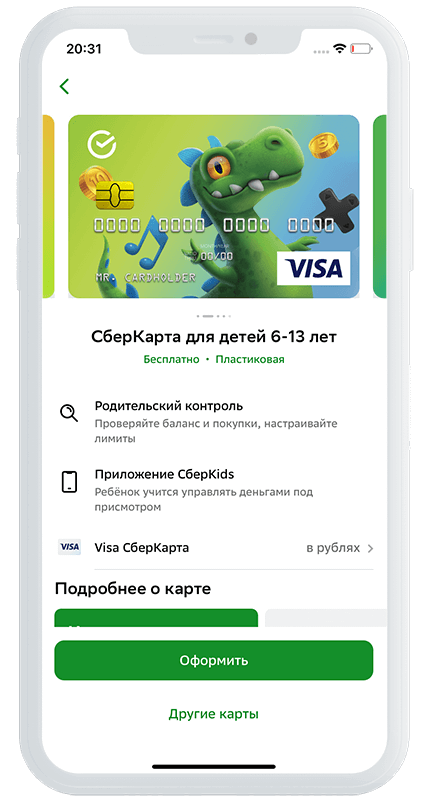
- Изучите предложения детских карт от Сбербанка, выберите подходящее и нажмите «Оформить»
Как добавить карту другого банка
В мобильное приложение Сбербанка можно добавить только те продукты, которые были оформлены в самой кредитной организации. Для использования продуктов другого банка нужно скачать приложение той организации, в которой они были оформлены.
Рекомендовано для вас
- Как правильно выбрать банковскую карту в 2024 году
- Приложение Сбербанк Онлайн — что изменилось в 2024 году
- Стоит ли пользоваться СберДевайсами — тестируем гаджеты от Сбера
Информация была полезна?
15 оценок, среднее: 4.3 из 5
Оставить комментарий
Благодарим за ответ! Ваше сообщение будет опубликовано после модерации
Мы используем файлы Cookie
Ответим на ваши вопросы
Бесплатная горячая линия
Заказать звонок
Зарегистрированный оператор персональных данных #54-23-015743. Свидетельство о государственной регистрации базы данных «ВЗО» №2017621339. Свидетельство о государственной регистрации программы для ЭВМ №2018666294 «Финансовый сервис ВЗО». ВЗО® — свидетельство на товарный знак №752371 от 24.03.2020
Средство массовой информации сетевое издание «ВЗО» зарегистрировано Федеральной службой по надзору в сфере связи, информационных технологий и массовых коммуникаций. Регистрационный номер и дата принятия решения о регистрации СМИ: Эл № ФС 77-79037 от 28.08.2020 г. Главный редактор: Муранов Ю.В. Электронная почта редакции: press@vsezaimyonline.ru, телефон редакции: 8 (383) 311-06-10, адрес редакции: 630049, Новосибирская обл., г. Новосибирск, ул. Овражная, д. 8, под. 1, эт. 3, пом. 1. Учредитель (соучредители): Общество с ограниченной ответственностью «Финансовый искусственный интеллект» (ОГРН 1235400001870)
18+