Как узнать откуда зачисление на карту Сбербанка
Сбербанк — лидирующий банк России по многим направлениям, включая объемы денежных переводов. Огромное число граждан пользуются его картами и счетами, совершают внутренние и внешние переводы. Поэтому вполне логично, что часто становится актуальным вопрос, как узнать, откуда зачисление на карту Сбербанка.
04.12.19, обновили 10.02.23 —> 35335 14 Поделиться
Автор Бробанк.ру Ирина Русанова
Если нравится — подписывайтесь на телеграм-канал Бробанк.ру и не пропускайте новости
Высшее образование в Международном Восточно-Европейском Университете по направлению «Банковское дело». С отличием окончила Российский экономический институт имени Г.В. Плеханова по профилю «Финансы и кредит». Десятилетний опыт работы в ведущих банках России: Альфа-Банк, Ренессанс Кредит, Хоум Кредит Банк, Дельта Кредит, АТБ, Связной (закрылся). Является аналитиком и экспертом сервиса Бробанк по банковской деятельности и финансовой стабильности. rusanova@brobank.ru Открыть профиль
Специалист Бробанк.ру разобрался, как посмотреть зачисление на карту Сбербанка, где получить информацию об отправителей. Если перевод сделан с банковской карты самого Сбера, с карты другого банка, с банковского счета. И что делать, если вам пришел неизвестный перевод.
Если перевод пришел с карты Сбербанка
Это самый простой метод получения информации. Система внутренних межкарточных переводов работает таким образом, что получатель всегда видит имя отчество и первую букву фамилии отправителя. В итоге получить информацию можно следующим образом:
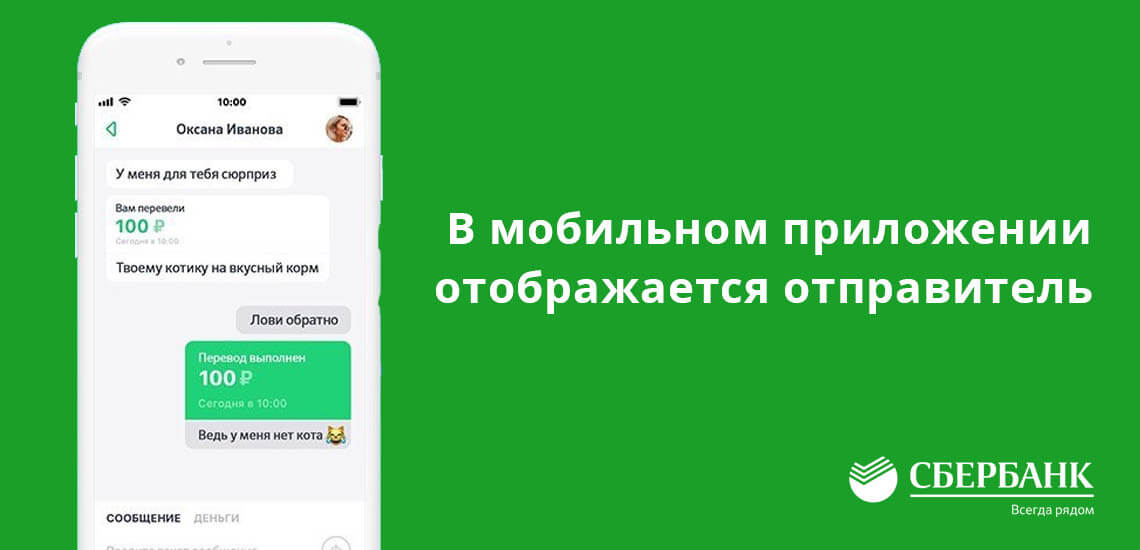
- через систему мобильного банка. Большинство клиентов Сбербанка подключены к системе СМС-информирования. Они автоматически получают сообщения при любом движении средств по карточному счету. При этом указываются детали операции. Там будет отражено и то, какой клиент Сбера отправил перевод;
- через Сбербанк Онлайн. Тоже простой способ. Если у вас есть доступ к системе, просто заходите в нее, выбираете нужную карту и просматриваете совершенные с ней операции. В детальной выписке и увидите отправителя;
- посетить удобный офис Сбербанка с паспортом, менеджер назовет отправителя;
- через банкомат Сбербанка. Подходите к удобному устройству, вставляете карту. В главном меню нужно выбрать пункт “Выписка о движении средств”. Система распечатает информацию на квитанции.
Указываются только имя, отчество и первая буква фамилии. Если человек указал комментарий к переводу, он также отразится в банкинге.
Если перевод был отправлен с карты другого банка
Многие банки позволяют без проблем совершать переводы на карточки сторонних компаний через банкинг или специальные онлайн-сервисы. Есть даже универсальные сервисы, которыми может воспользоваться все желающие.
Допустим, если вы пользуетесь карточкой Хоум Кредита, то можете выполнить перевод на карту Сбера через банкинг или воспользоваться универсальным сервисом, например, предлагаемым Альфа Банком. То есть перевод на пластик Сбербанка может выполнить клиент любого банка, в том числе и зарубежного.
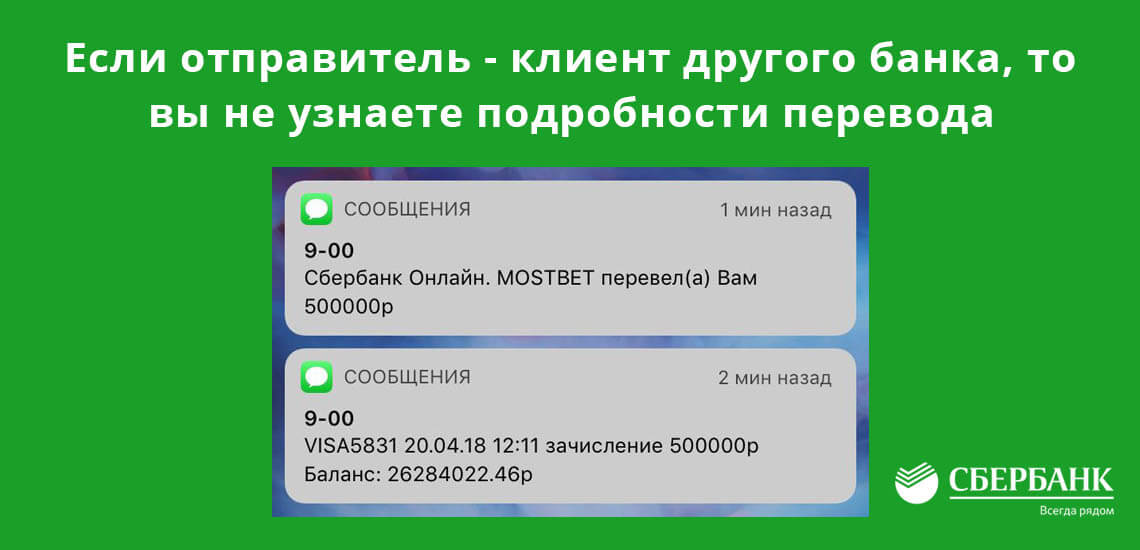
Если вам поступили деньги на карту таким образом, то узнать полные данные отправителя невозможно. В выписках будет указано только то, из какого банка пришло отправление.
Аналогично — если отправка была совершена со счета физического лица стороннего банка, получатель не сможет узнать подробности перевода. Ему будет доступно только название финансовой операции.
Даже если перевод сделан наличными через кассу Сбербанка, вы все равно не узнаете, кто совершил отправление.
Если перевод был отправлен организацией
Немного другая ситуация с переводами, которые совершены со счетов или бизнес-карт юридических лиц. Если речь о зарплате или пенсии, то при поступлении средств клиент сможет увидеть назначение такого перевода. Оно отразится в сообщении из мобильного банка или в выписке в Сбербанке Онлайн. Но и то, вы увидите назначение, только если оно указано отправителем.
В большинстве случаев клиент видит только только сумму перевода. Даже наименование организации не отражается в СМС-оповещении. Более того, даже если вы закажите расширенную выписку, все равно не узнаете отправителя. Получить сведения можно только, обратившись в само отделение Сбербанка.
Получение информации по заявлению в Сбербанке
Даже если вы закажите расширенную выписку, то далеко не всегда получите точную информацию о том, кто отправил вам деньги. Если отправление сделано юридическим лицом, со счета другого банка или просто наличными через кассу какой-либо финансовой компании, то получить информацию реально только в офисе Сбера.
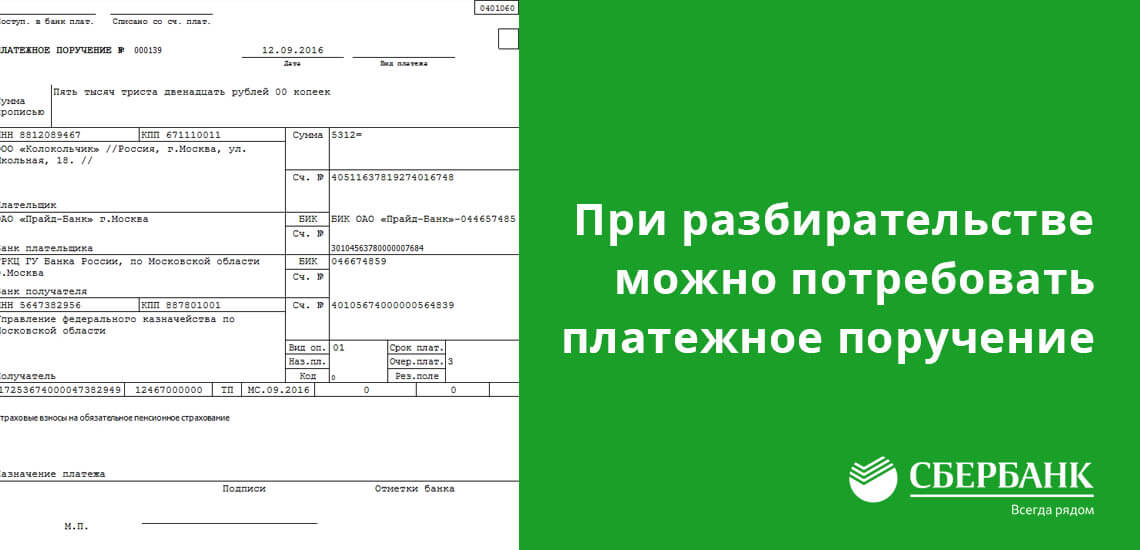
В банковской сфере есть такой документ — платежное поручение. Оно формируется, когда владелец счета делает перевод на другой расчетный счет. То есть человек или компания дает поручение банку отправить деньги на определенные реквизиты. Документ формируется в нескольких экземплярах, один из которых уходит банку-получателю. И именно этот документ вы можете затребовать в Сбербанке при разбирательствах.
- Посетить отделение Сбербанка, где ведется обслуживание физических лиц. При себе нужно иметь паспорт, по возможности возьмите с собой и карту, на которую пришел неизвестный перевод.
- Попросить сотрудника банка сделать выписку и сказать, что вы хотите получить детали определенного платежа, узнать его отправителя.
Пишите заявление на предоставление вам платежного поручения по интересуемой операции.
В этом документе будет отражаться, кто именно отправил деньги со своего расчетного счета. Если это юридическое лицо, то вы увидите название компании и ее банковские реквизиты. Если же перевод сделало физическое лицо, то будет указано его ФИО (если операция выполнена наличными через кассу, реквизитов счета не будет).
Если перевод совершен с карты стороннего банка, информация о ее владельце не может быть предоставлена. Платежное поручение актуально только при переводе со счета.
Что делать, если вам на карту пришел неизвестный перевод?
Такое действительно случается. Например, если отправитель вводит номер карты, он может ошибиться и направить деньги не тому, кому они предназначались. Поэтому не исключается, что однажды вы получите СМС-сообщение о том, что ваша карта пополнена на определенную сумму.

Рекомендуем не трогать эти деньги и попытаться узнать, откуда именно пришел платеж и постараться разобраться в ситуации. Она действительно неоднозначная. С одной стороны это фактически уже ваши деньги. Сбербанк не имеет права снять их просто так и передать обратно отправителю. Это невозможно, потому что в таком случае мошенники бы постоянно проводили такие махинации: платили за что-то, а потом бы оформляли возвраты.
С другой стороны, если сумма крупная, то отправитель точно поднимет панику. В итоге он даже может обратиться в суд и затребовать таким образом возвращение денег. Но для начала он в любом случае обратиться в банк.
Случай из реальной практики. Человек ошибочно отправил 300000 не на ту карту, ошибся в цифре. Он обратился в Сбербанк за отменой или за получением информации о владельце той карты. Но ему отказали и вместе с тем предложили обращение в суд — как единственный метод возврата средств. Ответчиком по иску изначально был Сбербанк, но потом им стал реальный получатель этих 300000. Ответчику присудили к возврату эту сумму и покрытие судебных издержек истца.
Так что, если вы получили весомую сумму, обращайтесь в банк и говорите о том, что хотите узнать отправителя и вернуть деньги. Лучше вернуть их так, чем через суд да еще и с покрытием судебных издержек. Если же перевод небольшой, в суд отравитель точно не побежит, тут уже дело вашей совести — искать этого человека или нет. И даже если искать, не факт, что найдете, не всегда это возможно.
Как посмотреть комментарий к переводу в сбербанк онлайн
Вы используете устаревший браузер. Возможна некорректная работа функционала.
Не видно комментарий к входящему переводу внутри Сбербанка
15.10.2023 23:24
user-277015562403
Добрый день! Сегодня собирала деньги с класса. В переводах в Сбербанке не видно комментария, за какого ребенка переведено. Уведомление о переводах внутри Сбербанка не приходит. Если перевод из стороннего банка, то поле комментарий (сообщение) видно. Если внутри (видимо, через СБП), то нет. Как увидеть поле комментарий/сообщение к входящему переводу? в раздел Уведомления меня отправлять не надо, т.к. писала ранее, по внутренним переводам уведомления не поступали.
Пришлите, пожалуйста, на zabota@sberbank.ru ваши ФИО, дату рождения, контактный номер телефона, последние 4 цифры карты, дату и сумму перевода, а также скрин, как он отображается в СберБанк Онлайн. В теме письма укажите «530824 banki.ru», уточню.
Как посмотреть комментарий к переводу в сбербанк онлайн
На вкладке Операции Вы можете просмотреть структуру Ваших финансов, разделенных на разные группы: поступления/списания и наличные/безналичные. Доступ к этому функционалу предоставляется при подключении услуги «Анализ личных финансов»;.
Для подключения услуги на вкладке Операции нажмите кнопку Подключить. После этого через некоторое время услуга будет подключена.
Внимание! В анализе личных финансов участвуют только Ваши дебетовые и кредитные карты, выпущенные Сбербанком, а также Ваши дополнительные карты, открытые к счетам других лиц.
При переходе на вкладку Операции автоматически открывается раздел Поступления и списания.
Для того чтобы посмотреть соотношение операций, совершенных наличным и безналичным способом, перейдите в раздел Наличные и безналичные.
Поступления и списания
- Поиск операций
- Выписка по операциям
На данной странице Вы можете посмотреть историю движения средств по Вашим картам. Система автоматически выведет на экран диаграмму, на которой показаны поступления и списания средств за последние 5 месяцев.
Внимание! Операции с иностранной валютой пересчитаны в рубли по курсу Центрального Банка России на день совершения операции.
График операций представляет собой ленточную диаграмму, разделенную на две части вертикальной осью. Влево от этой оси отходят линии списания, вправо — зачисления средств. Длина линий показывает сумму, на которую совершена операция.
Слева над графиком показан месяц, за который были выполнены данные операции. Вертикально вниз расположены числа месяца.
Если Вы строите график за период, то вертикально будут отображаться названия месяцев. При этом за каждый месяц под линиями списания или зачисления будет показана итоговая сумма выполненных операций с помощью линии, выделенной специальным цветом.
Вы можете просмотреть информацию по операции, для этого наведите курсор на интересующую Вас линию. На экран будет выведена дата совершения операции и ее сумма. Если перед суммой операции стоит знак «-«, то это операция списания, если «+» — то зачисления.
Над графиком отображается общая сумма списаний, поступлений и оборота по картам (итоговая сумма всех операций).
Поиск операций
Вы можете с помощью фильтра построить диаграмму по другим параметрам. Для этого задайте критерии для построения графика:
- Для построения диаграммы за месяц щелкните ссылку За месяц. Затем выберите из календаря интересующий Вас месяц и нажмите кнопку .
- Для того чтобы посмотреть операции за период, щелкните ссылку За период, затем выберите из календаря месяц начала и окончания построения диаграммы. При этом операции на графике будут представлены помесячно.
- Если Вы хотите, чтобы на графике отображались операции по кредитным картам, установите галочку в поле «Операции по кредитным картам».
- Для того чтобы операции снятия и взноса наличных на карту отображались на диаграмме, установите галочку в поле «Операции с наличными».
- Если Вы хотите, чтобы на диаграмме учитывались операции по дополнительным картам, открытым к чужим счетам, то установите галочку в поле «Операции по дополнительным картам к чужим счетам».
После изменения настроек система покажет диаграмму по заданным Вами параметрам.
Выписка по операциям
Также на этой странице Вы можете просмотреть список совершенных операций за промежуток времени, выбранный на графике. Для этого Вам необходимо щелкнуть интересующую Вас линию списания или зачисления на диаграмме. В результате ниже появится расшифровка выполненных операций.
В списке для каждой операции отображается дата совершения операции, название, категория, к которой она относится, номер карты и сумма, на которую выполнена операция.
По умолчанию в списке отображаются все операции, совершенные за выбранный период. Если вы хотите просмотреть только операции по зачислению средств на карту, щелкните ссылку Поступления. Для того чтобы отобразились только операции списания, щелкните ссылку Списания.
Если выписка занимает более одной страницы, то Вы можете перейти на другую страницу, щелкнув стрелки ; >.
Также Вы можете выбрать, сколько операций будет показано на странице — 10, 20 или 50. Например, если Вы хотите просмотреть 20 операций, то в строке «Показать по» выберите значение «20». Система выведет на экран 20 последних выполненных операций.
Для того чтобы скрыть список операций, щелкните ссылку Свернуть.
Наличные и безналичные
- Поиск операций
- Выписка по операциям
На данной странице Вы можете посмотреть историю движения средств по Вашим картам в разрезе наличных и безналичных операций. Система автоматически выведет на экран диаграмму, на которой показаны поступления и списания средств за месяц. При этом операции, выполненные безналичным путем, будут отличаться от операций с наличными цветом.
Внимание! Операции с иностранной валютой пересчитаны в рубли по курсу Центрального Банка России на день совершения операции.
График операций представляет собой ленточную диаграмму, разделенную на две части вертикальной осью. Влево от этой оси отходят линии списания, вправо — зачисления средств. Длина линий показывает сумму, на которую совершена операция.
Слева над графиком показан месяц, за который были выполнены данные операции. Вертикально вниз расположены числа месяца.
Если Вы строите график за период, то вертикально будут отображаться названия месяцев. При этом списания и зачисления будут изображены помесячно.
Вы можете просмотреть информацию по операции, для этого наведите курсор на интересующую Вас линию. На экран будет выведена дата совершения операции и ее сумма. Если перед суммой операции стоит знак «-«, то это операция списания, если «+» — то зачисления.
Над графиком отображается общая сумма поступлений, списаний и оборота по картам (итоговая сумма всех операций).
Поиск операций
Вы можете с помощью фильтра построить диаграмму по другим параметрам. Для этого задайте критерии для построения графика:
- Для построения диаграммы за месяц щелкните ссылку За месяц. Затем выберите из календаря интересующий Вас месяц и нажмите кнопку .
- Для того чтобы посмотреть операции за период, щелкните ссылку За период, затем выберите из календаря месяц начала и окончания построения диаграммы. Если Вы строите график за год, то операции будут представлены помесячно.
- Если Вы хотите, чтобы на графике отображались операции по кредитным картам, установите галочку в поле «Операции по кредитным картам».
- Для того чтобы операции снятия и взноса наличных на карту отображались на диаграмме, установите галочку в поле «Операции с наличными».
- Если Вы хотите, чтобы на диаграмме учитывались операции по дополнительным картам, открытым к чужим счетам, то установите галочку в поле «Операции по дополнительным картам к чужим счетам».
После изменения настроек система покажет диаграмму по заданным Вами параметрам.
Выписка по операциям
Также на этой странице Вы можете просмотреть список совершенных операций за промежуток времени, выбранный на графике. Для этого Вам необходимо щелкнуть интересующую Вас линию на диаграмме. В результате ниже появится расшифровка выполненных операций.
В списке для каждой операции отображается дата ее совершения, название, категория, к которой она относится, номер карты и сумма, на которую выполнена операция.
По умолчанию в списке отображаются все операции, совершенные за выбранный период. Если вы хотите просмотреть только операции зачисления или списания наличных денег на карту, щелкните ссылку Операции с наличными. Для того чтобы отобразились только безналичные операции, щелкните ссылку Безналичные операции.
Если выписка занимает более одной страницы, то Вы можете перейти на другую страницу, щелкнув стрелки ; >.
Также Вы можете выбрать, сколько операций будет показано на странице — 10, 20 или 50. Например, если Вы хотите просмотреть 20 операций, то в строке «Показать по» выберите значение «20». Система выведет на экран 20 последних выполненных операций.
Для того чтобы скрыть список операций, щелкните ссылку Свернуть.
Также рекомендуем посмотреть:
- Личное меню
- Доступные средства
Сбербанк онлайн комментарий к платежу
Почему многие интернет-продавцы давшие реквизиты сберкарты настоятельно просят ничего не писать в комментарии к платежу через сбербанк онлайн? Даже говорят что вернут деньги если что-то там напишите.
налоговая? чего опасаются?
Лучший ответ
потому что как обычно инет магазины, небольшие работают без регистрации ИП, ООО, т. е. физ. лицо, соответственно налогами не обременены, и скрывают свою предпринимательскую деятельность.
Остальные ответы
Никто не хочет, чтобы его за ж. взяли налоговые органы.
Потому что у них открыт счет физического лица. Сбербанк блокирует счета, которые заподозрены в предпринимательской деятельности (написано в договоре).