Как удалить шаблоны в мобильном приложении совкомбанке
На странице Шаблоны Вы можете просмотреть список Ваших активных шаблонов и список черновиков.
Шаблоны платежей — это частично или полностью заполненные формы платежей. При оплате по шаблону Вы можете ввести недостающие данные (например, сумму) и произвести оплату без подтверждения операции одноразовым паролем.
Примечание. При первом входе в систему у Вас еще нет ни одного шаблона. Для того чтобы создать шаблон платежа, нажмите кнопку Создать шаблон. Подробную информацию смотрите в разделе контекстной справки Создание шаблона.
По каждому шаблону в списке отображается название, дата его создания и заданная в нем сумма.
Примечание. Если в каком-либо канале обслуживания шаблон не отображается, то в поле «Доступен» будет показан признак «Частично доступен».
Вы можете просмотреть любой шаблон в списке, щелкнув его название.
Также с каждым шаблоном Вы можете выполнить следующие действия:
- Оплатить по шаблону. Если Вы хотите совершить платеж или перевод средств по шаблону, нажмите кнопку Операции напротив него, а затем щелкните ссылку Оплатить.
- Редактировать шаблон. Для того чтобы изменить реквизиты платежа, указанные в шаблоне, нажмите кнопку Операции напротив него, а затем щелкните ссылку Редактировать.
- Создать напоминание о повторной оплате. Для того чтобы создать напоминание о повторной оплате по шаблону, нажмите кнопку Операции напротив него, а затем щелкните ссылку Редактировать. На форме редактирования задайте настройки напоминания и нажмите кнопку Сохранить (подробнее смотрите раздел контекстной справки Создaние напоминания о повторной оплате).
- Удалить шаблон. Если Вы хотите удалить шаблон из системы, то нажмите кнопку Операции напротив него, а затем щелкните ссылку Удалить. После подтверждения удаления шаблон будет удален из системы.
Примечание. Список возможных действий с шаблоном может отличаться в зависимости от типа операции, для которой он создан.
На данной странице отображается не более 10 шаблонов. Чтобы просмотреть остальные шаблоны платежей, под списком шаблонов в поле «Показать по» щелкните ссылку 20, 50 или воспользуйтесь стрелочками , >.
Вы можете изменить порядок расположения шаблонов в списке и в Вашем личном меню. Для этого перетащите шаблон на нужное место в списке.
Более подробную информацию по работе с шаблонами Вы можете посмотреть в разделе контекстной справки Шаблоны платежей.
Также Вы можете на данной вкладке самостоятельно настраивать отображение шаблонов, для этого щелкните ссылку Настройки — Настройка безопасности.
Если Вы хотите получить подробную информацию по выполнению операций на любой странице системы, то щелкните ссылку Помощь в боковом меню или внизу страницы щелкните ссылку Помощь онлайн.
Удаление шаблонов платежей и переводов из системы Сбербанк ОнЛайн
В интернет-банке Сбербанк ОнЛайн существует два способа удаления созданного шаблона перевода или платежа: либо через страницу просмотра шаблона, либо через настройки личного меню.
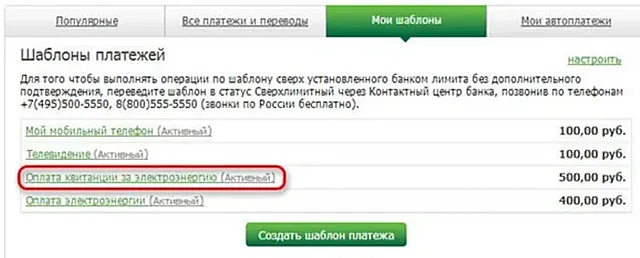
В первом варианте, для того чтобы удалить шаблон из системы Сбербанк ОнЛайн, его сначала нужно найти и открыть в разделе Платежи и переводына вкладке Мои шаблоны:
Перед вами откроется страница со ссылками-кнопками возможных действий с шаблоном:
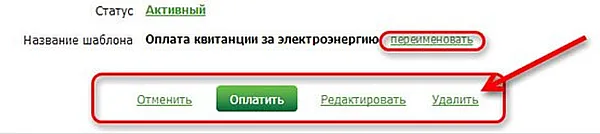
Нас интересует ссылка Удалить.
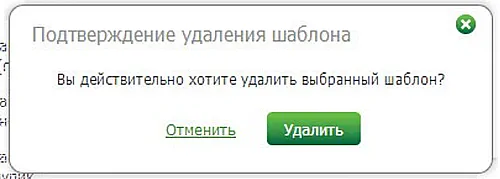
Появится всплывающее окошко с запросом на подтверждение удаления шаблона, щелкните по кнопке Удалить еще раз. В результате интернет-банк Сбербанк ОнЛайн вернет Вас в раздел Платежи и операции, и вы увидите обновленный список шаблонов платежей.
Удалить любой шаблон из системы Сбербанк ОнЛайн также возможно на странице Настройки → Настройка интерфейса → Личное меню.
Для того чтобы удалить шаблон, кликните на значок . Затем подтвердите удаление. Список шаблонов будет моментально обновлен.
Настройки шаблона
Для того чтобы настроить шаблон в системе Сбербанк ОнЛайн, на странице просмотра шаблона кликните ссылку Редактировать, внесите соответствующие изменения и нажмите на кнопку Сохранить .
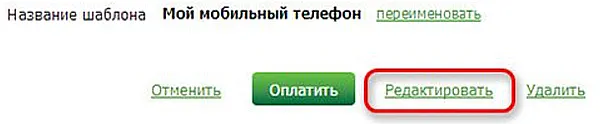
Далее, если Вы изменяете шаблон в адрес сторонних получателей, появится страница подтверждения операции, на которой от Вас требуется выбрать способ подтверждения, щелкнув по кнопке Подтвердить по SMS . Появится стандартное окно для ввода одноразового SMS-пароля.
Если Вы настраиваете шаблон по переводу денег между своими счетами, погашению кредита (заемщик, созаемщик), обмену валюты и некоторых других операций, то подтверждать изменение шаблона одноразовым паролем не надо.
В итоге, Вы попадете на страницу просмотра шаблона системы Сбербанк ОнЛайн. Если Вы редактировали шаблон платежа или перевода в адрес стороннего получателя, то ему будет вновь присвоен статус «Не подтвержден в контактном центре».
Шаблоны
В системе «Ваш Банк Онлайн» каждому пользователю предоставляется возможность сохранять и создавать шаблоны по всем необходимым документам.
Для работы с шаблонами необходимо нажать на ссылку Шаблоны в дереве документов. Откроется окно со списком шаблонов, созданных пользователем.
В системе с шаблоном можно проводить следующие действия:
• создавать шаблон. Подробное описание создания шаблона описано в разделе Создание ПП, Создание шаблона выписки;
• редактировать шаблон. Редактирование шаблона проходит аналогично редактированию ПП. Подробное описание редактирования шаблона описано в разделе Редактирование;
• удалять шаблон. Для удаления шаблона на панели инструментов необходимо нажать кнопку ;
• добавлять шаблон в избранные. Для добавления шаблона в избранные документы на панели инструментов необходимо нажать кнопку ;
• удалять шаблон из избранных. Для удаления шаблона из избранных документов на панели инструментов необходимо нажать кнопку ;
• сделать шаблон общедоступным документом. Для того чтоб сделать шаблон общедоступным документом для пользователя на панели инструментов необходимо нажать кнопку ;
• удалять шаблон из общедоступных документов. Для того чтоб удалить шаблон из общедоступных документов для пользователя, на панели инструментов необходимо нажать кнопку .
Мобильный Совкомбанк
Мобильный банк от Совкомбанк позволяет контролировать банковские счета и средства на них. Если вы установите его на свое устройство, у вас всегда будет доступ к своим финансам, где бы вы ни находились. Рассмотрим главные функции приложения Мобильная Сберкнижка, его системные требования и интерфейс. Загрузите его на смартфон или планшет и узнайте, как подключить услугу.
Интерфейс
Интерфейс мобильного банка простой, в нем сможет разобраться любой пользователь сразу же после установки приложения. Он разбит на несколько разделов, чтобы можно было ориентироваться в нем. Достаточно несколько кликов по экрану, чтобы совершить нужную операцию: перевод средств, пополнение счета, онлайн-транзакция.

Мобильная Сберкнижка Совкомбанк является официальным и полностью бесплатным для всех клиентов данного банка.
Функционал

- Оплата ЖКУ, штрафов ГИБДД и иных услуг.
- Перевод денежных средств между своими счетами, на счета других лиц.
- Для постоянных платежей можно создавать специальные шаблоны.
- Просмотр совершенных операций.
- Просмотр данных своей банковской карты.
- Вы можете узнать актуальные на данный момент курсы валют.
- Поиск ближайших отделений Совкомбанка, банкоматов.
- Возможность пополнять электронные кошельки, например, Яндекс.Деньги или Webmoney.
Загрузка и установка приложения Совкомбанк
Скачать приложение Мобильная Сберкнижка от Совкомбанка бесплатно на свой телефон или планшет можно по следующим ссылкам:
Или загрузите приложение с официального сайта.
Системные требования
- поддерживаемые ОС: Android 4.4, iOS 9.0;
- размер: зависит от версии операционной системы и устройства;
- наличие интернет-соединения для работы программы;
- язык: русский.
Установка приложения
- Перейдите по ссылке в магазин для вашей операционной системы.
- Загрузите и установите его.
- Запустите и авторизуйтесь.
- Используйте.
Подключение
- Загрузить программу банка на свое устройство.
- Запустить мобильную Сберкнижку.
- Авторизоваться в нем, используя полученные в отделении банка логин и пароль. Либо придется пройти регистрацию, выбрав подходящий из предложенных способов.
- Пользоваться услугами банка.
Отключение
Чтобы отключить услугу, достаточно просто удалить программу со своего устройства. Ездить в офис Совкомбанк и отключать мобильный банк не требуется.
Особенности приложения
- Приложение не содержит рекламы.
- Предоставляется список различных услуг.
- Служба поддержки.
Мобильный банк от Совкомбанк позволит всегда оставаться в курсе состояния ваших денежных средств. Он обладает множеством функций для оплаты услуг, совершения разного рода операций, перевода средств.