Как зайти на басгов в личный кабинет если старый сертификат закончился
Работа в государственных информационных системах, в том числе и в Едином агрегаторе торговли, невозможна без ключа электронной подписи (ЭП) и сертификата. Отдельный дистрибутив получать нет необходимости, все установочные операции ведутся онлайн. Вот как загрузить сертификат на Березке:
1. Скачиваем на официальном сайте Федерального казначейства два сертификата — сертификат удостоверяющего центра ФК и сертификат Головного удостоверяющего центра.
2. Устанавливаем сертификаты на пользовательский компьютер: находим файлы с расширением .cer и в его сведениях выбираем действие «Установить сертификат».
3. В программе импорта выбираем тип хранилища. Система определяет автоматический выбор, но нам это не подходит. Выбираем пункт «Поместить все сертификаты в следующее хранилище». Выбираем хранилище через кнопку «Обзор».
Все готово. Сертификат установлен.
Следующая задача — установить или обновить КриптоПро CSP. Программное обеспечение КриптоПро CSP — это инструмент криптографической защиты информации пользователя. Программу в обязательном порядке устанавливают все, кто осуществляет государственные закупки.
Территориальные отделения ФК предоставляют бесплатные версии КриптоПро CSP и их дистрибутивы государственным и муниципальным заказчикам. Пользователю надлежит установить КриптоПро CSP версии 4.0 (4.0.9842) и выше. Подробная инструкция для скачивания и установки есть на официальном сайте разработчика.
Теперь переходим к настройке рабочего места и браузера Спутник.
Горячая линия
Чтобы обратиться в единый информационный центр официального сайта государственных и муниципальных учреждений, требуется сделать звонок на следующий номер:
Чтобы обратиться в службу поддержки по сопровождению сайта, нужно:
Инструкция по настройке компьютера и браузера Спутник для работы на ЕАТ Березка
Настройка рабочего места для агрегатора торговли Березка — это подготовка самого компьютера и браузера Спутник, работать в котором рекомендует ЕАТ, чтобы не возникало ошибок.
Настройка браузера Internet Explorer
В поле «Добавить в зону следующий узел» пишем «https://*.zakupki.gov.ru» и нажимаем «Добавить».

2. Настраиваем параметры безопасности: идем в свойства браузера — вкладка «Безопасность» — иконка «Надежные сайты» — кнопка «Другой».
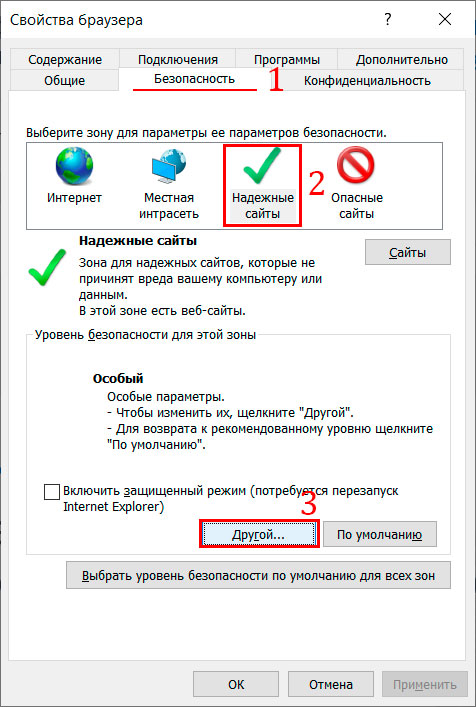
Блок «Разное» — «Блокировать всплывающие окна» — выбираем «Отключить».
Блок «Разное» — «Доступ к источникам данных за пределами домена» – выбираем «Включить».

Блок «Сценарии» — «Активные сценарии» — выбираем «Включить».
Блок «Сценарии» — «Включить фильтр XSS» — выбираем «Отключить».
Блок «Сценарии» — «Выполнять сценарии приложений Java» — выбираем «Включить».
В блоке «Элементы ActiveX и модули подключения» все значения «Включить»
3. Настраиваем всплывающий окна: идем в свойства браузера — вкладка «Privacy» — снять флажок выключателя «Блокировать всплывающие окна».
4. Переопределяем автоматическую обработку куки-файлов: идем в свойства браузера — вкладка «Конфиденциальность» — кнопка «Дополнительно» — в новом окне установить флажок в поле «Переопределить автоматическую обработку файлов cookie» — нажать «ОК».
5. Установка параметров IE по умолчанию: идем в свойства браузера — вкладка «Дополнительно» — нажать на кнопку «Сброс».
Если используете КриптоПро 4.0.9842, то рекомендуется отключить:
TLS 1.1 и TLS 1.2 для Windows 7, TLS 1.2 для Windows 8.1, TLS 1.2 для Windows 10.
Добрый день! Сделал все как в инструкции, не могу зайти в личный кабинет «Не удается открыть эту страницу»
Александр
Нет инструкции по настройке браузера
У меня проходит авторизация через ЭЦП, переадресовывает обратно на закупки после ввода пин-кода ЭЦП, выбираю заригистрироваться как физ лицо или ип и выдает ошибку — Произошла неизвестная сетевая ошибка. Пожалуйста, проверьте сетевое соединение и корректность работы криптоПРО.
Admin
Обновите КриптоПро до версии 4.0.9963. Дистрибутив можно взять тут https://elektronnayapodpis.info/kriptopro-4-0-skachat-besplatno/ КриптоПро ЭЦП Browser Plug-in установлен?
Андрей
Добрый день! Проходим регистрацию организации на портале. Добавляем юр лицо, выбираем подпись и выдает не удается отобразить страницу •Убедитесь, что веб-адрес https://eruz.zakupki.gov.ru правильный. Сделал специально пошагово заново как в инструкции. КриптоПро версии 4.0.9963, КриптоПро ЭЦП Browser Plug-in установлен, сайты добавлены в надежные узлы «https://*.zakupki.gov.ru» «https://*.gosuslugi.ru». Служба поддержки постоянно одно и то же пишет и говорит ,что с настройкой рабочего места связано. Стоит антивирус касперского — защита приостановлена во время работы на портале. С чем это может быть еще связано. 3 месяца не можем решить проблему, сначала переписывались с техподдержкой, теперь в интернете ищем. Кто поможет? Конкурсы проходят, заказчики воют.
Здравствуйте! Попробуйте добавить в надежные узлы «https://*.esia.gosuslugi.ru». Так же обязательно надо установить корневые сертификаты ГУЦ ГОСТ 2012 (подробнее https://elektronnayapodpis.info/kornevoj-sertifikat-golovnogo-udostoverjajushhego-centra-guc-minkomszjazi-skachat-2019/ ) и УФ ФК ГОСТ 2012 (подробнее https://elektronnayapodpis.info/kornevoj-sertifikat-uc-federalnogo-kaznachejstva/ ). Еще рекомендуют проходить регистрацию в браузере IE 11 версии. Каким УЦ и по какому ГОСТу выпущен сертификат руководителя? Сертификат руководителя установлен через КриптоПро? Посмотрите сертификат сайта (нажмите на замочек в строке браузера) — кто издатель этого сертификата?
Алексей
Здравствуйте! Настроил рабочее место для работы на ЕИС, дошел до страницы с заполнением данных. Но кнопки «подписать и отправить» не было, поэтому начал регистрацию заново. Но теперь после входа с помощью ЭП, и после того, как выбираю организацию, пишет «не удается открыть страницу».
Вадим
Здравствуйте. Не мог настроить доступ к странице: «Не удается открыть эту страницу». Перепробовал все. Лишь после того как в Крипто Про глянул версию ЭЦП что она от 2012 года (256) и в свойствах Крипто про. Раздел Алгоритмы выбрал Тип CSP: Gost R34.10-2012 (256) после этого я смог пройти на страницу ЕИС.
Спасибо тебе добрый человек. 3 дня просто танев с бубном. А оказалось надо сменить алгоритм.
Да. Перезагурзка обязательна!
Мы не можем пройти регистрацию на сайте Закупки гов. У нас установлен Vipnet CSP 4.4 при регистрации заходим портал Госуслуги с помощью ЭЦП, а после появления визитки предприятия нажимаем, программа предлагает подписать с квал усиленной подписью и возвращает на главную страничку как исправить ошибку
FarWinter
Для Сообщений от:Вадима 2 ОКТ 2019 и Алексея 28 ЯНВ 2020 По поводу изменения Алгоритмов в КриптоПРО
В разделе КриптоПРО — Алгоритмы, лучше ничего не менять. Нужно просто обновить КриптоПРО до версии не ниже 4.0.9944. Если требуется только обновить КриптоПро 4.0, например, с версии 4.0.9842 до 4.0.9944, то старую версию удалять не нужно, запустить CSPSetup.exe и нажать ДА (т.е. обновить) . ОБЯЗАТЕЛЬНО ПЕРЕЗАГРУЗИТСЯ после обновления.
Вадим — У вас скорее всего стояла версия КриптоПРО 4.0.9842 Начиная с КриптоПРО 4.0.9944 эти настройки закрыты для изменения.
У тех поменял настройки в КриптоПРО — Алгоритмы, и после этого сделал новый сертификат могут появится проблемы при входе в Электронный бюджет — сайт http://lk2012.budget.gov.ru/udu-webcenter и при подписании в Облачном портале 1С — сайт https://buh2012.budget.gov.ru/buh2012/ там где используется Континент TLS 2.0
Описание и решение — Не заходит на lk2012.budget.gov.ru, Постоянно идет выбор сертификата и ввод пароля или Ошибка «Internet Explorer не может отобразить эту веб-страницу»
Для ГОСТ 2012, у Пользователя не заходит в ЭБ алгоритм: ГОСТ Р 34.10-2012 DH 256 бит ГОСТ Р 34.10-2012 256 бит, параметры ТК-26 А ГОСТ Р 34.11-2012 256 бит ГОСТ 28147-89, параметры шифрования ТК26 Z
Для ГОСТ 2012, у других пользователей заходит в ЭБ алгоритм: ГОСТ Р 34.10-2012 DH 256 бит ГОСТ Р 34.10-2001, параметры обмена по умолчанию ГОСТ Р 34.11-2012 256 бит ГОСТ 28147-89, параметры шифрования ТК26 Z
Правильная строка в алгоритмах, по разному отображается для одного и того же контейнера закрытого ключа В КриптоПРО 4.0.9944 вторая строка будет выглядеть: ГОСТ Р 34.10-2001, параметры обмена по умолчанию А в КриптоПРО 4.0.9963 вторая строка выглядит как: ГОСТ Р 34.10 256 бит, параметры обмена по умолчанию
Установка корневых сертификатов
1. Корневой сертификат Головного удостоверяющего центра (ГУЦ, он же Минкомсвязь). Инструкция по установке корневого сертификата ГУЦ.
2. Корневой сертификат Удостоверяющего центра Федерального казначейства (УЦ ФК) или коммерческого удостоверяющего центра (Контур, Такском, Тензор и т.д.), в зависимости от того каким УЦ выпущен ваш сертификат электронной подписи. Инструкция по установке корневого сертификата УЦ ФК.
Читать также: Международные стандарты по фитосанитарным мерам мсфм 12 руководство по фитосанитарным сертификатам
Ошибка при входе на электронную площадку
Еще одна не менее часто встречающаяся проблема, которая может быть вызвана совокупностью причин. Как показывает практика, кроме описанных выше факторов, мотивом может послужить также неправильно установленная библиотека Capicom.
Шаг 2. настраиваем браузер спутник
Разработчики рекомендуют работать с Единым агрегатором торговли в браузере Спутник. Дальнейшая инструкция отражает правила настройки этого ресурса для ЕАТ Березка. Если вы работаете с другим браузером, выполняйте все действия по аналогии — команды браузеров отличаются несущественно. Вот как настроить браузер Спутник для госзакупок:
- Добавить адрес ЕАТ в список доверенных узлов.
- Установить актуальную версию программного обеспечения КриптоПро CSP.
- Установить КриптоПро ЭЦП Browser plug-in.
- Настроить считыватели КриптоПро CSP.
- Установить сертификаты КриптоПро CSP.
Теперь опишем подробнее каждое действие пользователя.
Установка и настройка браузера
Есть возможность работать с сайтами во встроенном в систему Windows браузере Intertnet Explorer (требуется последняя, 11 версия). Но у данного браузера есть определённые минусы включая то, что он больше не будет развиваться и поддерживаться, а соответственно и его поддержка государственными сайтами может быть прекращена в любой момент.
Установка КриптоПро ЭЦП Browser plug-in
С 1 июля 2018 года подписание документов на сайте ЕИС zakupki.gov.ru происходит с помощью плагина «КриптоПро ЭЦП Browser plug-in». Плагин «.cab» не используется.
Как создать личный кабинет для поиска муниципальных учреждений
На официальном сайте бус.гов.ру доступен еще один тип учетной записи – «Мой профиль». С помощью аккаунта можно отслеживать размещенную информацию, искать нужное учреждение в реестре, сохранять результаты поиска:
Формируем сертификат для сайта

Если вы попали на эту страницу – скорее всего вам необходимо сформировать сертификат для сайта Бус Гов (ecpexpert.ru). Этот сайт курируется Федеральным Казначейством России и необходим в первую очередь для размещения информации о государственных (муниципальных) учреждениях. Малое количество информации в интернете и постоянная загруженность телефонных линий Казначейства вкупе с не всегда прогнозируем графиком работы побудили написать эту статью. В ней мы узнаем – как самостоятельно в программе
АРМ Генерация ключей
сгенерировать сертификаты подписи для сайта Бус Гов и какие данные необходимо указывать при генерации.
Актуальная на момент написания статьи версия программы АРМ генерация ключей –
, а можете – с сайта Федерального Казначейства. Распаковывайте архив в удобное для вас место, заходите в папку АРМ ГК 44 и запускайте файл install.exe.
После установки на вашем рабочем столе появится папка , а в ней подпапка : с ярлыком АРМ Генерации ключей. Запускайте его. Если появится ошибка Exception EoleSysError in module vcl50.bpl (Ошибка при обращении к реестру OLE) – выполните рекомендации, описанные в этой статье и приступим непосредственно к генерации ключа.
После успешного запуска ярлыка АРМ Генерации ключей вверху экрана появится окошко с предложением создать запрос на сертификат.

Нажимаем Создать запрос на сертификат и выбираем в меню Запрос на сертификат заявителя.

Откроется следующее окно генерации, в котором обязательно надо поставить три галочки (помимо галочки ), указывающие на то – какой тип сертификата будет генерироваться и для чего он будет использоваться. Кликаем по значку пункта Работа с ГМУ и ставим галочки как на следующей картинке.

Далее появится окно, в котором необходимо будет внести информацию о заявителе – руководителе организации, на которую планируется получение сертификата доступа. На картинке подчеркнуты обязательные к заполнению поля.

Учетный номер организации ГМУ можно узнать на самом сайте Бус Гос, пройдя по ссылке ecpexpert.ru/pub/registry и введя ИНН требуемой организации. Снизу в поисковой выдаче при совпадении ИНН с существующей фирмой будет дана ссылка, в которой следует кликнуть на вкладку “Регистрационные данные” и в 8 поле Реестровый номер в перечне ГМУ вы найдете требуемый порядковый номер.
Нажимаем кнопку Д и следим, чтобы галочка Распечатать заявку на получение сертификата ключа ЭЦП стояла. Далее нажимаем и указываем носитель, на который будет записан ключ. Желательно, чтобы это был съемный флеш-носитель. Далее запустится биологический датчик случайных чисел. Водите мышкой без остановки над этим окошком и хаотично нажимайте цифровые и буквенные кнопки вашей клавиатуры чтобы помочь системе сгенерировать ключ. Когда линия процесса генерации дойдет до конца – вам останется придумать пароль для сертификата и повторить его в соседнем окошке. Нажав кнопку вы увидите предложение выбрать путь для файла ключа с расширением .req. По умолчанию это C:FkClnt1EXE.
После будет сформирован документ Заявление на получение квалифицированного сертификата ключа проверки электронной подписи в Удостоверяющем центре Федерального казначейства, который надо распечатать в 2 экземплярах, подписать ответственным лицом и отнести в отделение Казначейства вместе с флеш-носителем на который был записан файл ключа. После активации ключа вы сможете работать с сайтом Бус Гов (ecpexpert.ru).
Все основные корневые сертификаты можно найти на сайте федерального казначейства в разделе ГИС — Удостоверяющий центр — Корневые сертификаты.
Нужно установить все действующие на текущий момент сертификаты (на вкладках 2022, 2021, 2020 и 2022 годов, на момент публикации инструкции). Вот прямые ссылки на них:
Google Chrome может считать данные сертификаты опасными, соглашаемся на сохранение всё равно. Сертификаты загружаются по прямым ссылкам с официального сайта казначейства.
Процесс установки сертификатов довольно прост:
Открыть, нажать кнопку Установить сертификат, выбрать область установки сертификата (рекомендуется выбирать Локальный компьютер, так сертификат будет работать для всех пользователей в системе).
Выбрать хранилище сертификатов Доверенные центры корневой сертификации, наждать ОК, Далее, Готово.
Проделать эти операции для каждого из сертификатов.
Установка личного сертификата
C 1 июля 2018 года на портале закупок можно использовать только усиленную квалифицированную электронную подпись. Получить квалифицированный (усиленный квалифицированный) сертификат можно в аккредитованных удостоверяющих центрах. Инструкция по установке личного сертификата в КриптоПро.
Невозможно подписать документ.
Добрый день! На компьютере установлены: ОС: Windows 8, Internet Explorer 10 Ланит (установлен в корень диска), Крипто ПРО 4 При публикации выходит окно с ошибкой:Cannot sign data. Error description: Неизвестная ошибка «-1073741811»
Компонент формирования подписи не установлен или не работает (работает некорректно).
1) Убедитесь, что в верхней части окна или вкладки браузера не отображается уведомление об предотвращении запуска или установки надстроек (элементов ActiveX):
«Все надстройки обозревателя Internet Explorer отключены. Щелкните здесь для управления, отключения или удаления надстроек».
«Этот веб-узел пытается установить следующую надстройку . Если вы доверяете этому веб-узлу и этой надстройке и хотите установить ее, щелкните здесь. «
«Для этого узла нужна следующая надстройка. Если вы доверяете этому веб-узлу и этой надстройке и разрешаете ее выполнение, щелкните здесь. «
«Параметры безопасности не позволяют запускать элементы управления ActiveX на этой странице. Страница может отображаться неправильно. Щелкните здесь для выбора параметров.»
«Запуск элементов ActiveX на этой веб-странице запрещен текущими параметрами безопасности».
«Эта программа заблокирована, так как не удаётся проверить её издателя.»
«Internet Explorer заблокировал элементы управления ActiveX.»
Если такие уведомления присутствуют, соответствующее действие необходимо разрешить.
В случае, если используется браузер Internet Explorer 10 рекомендуется дополнительно разрешить запуск неподписанных элементов ActiveX.
— в меню браузера выбрать пункт «Сервис» — «Свойства браузера» (в случае, если меню не отображается по-умолчанию, для его отображения необходимо нажать на клавиатуре Alt). В результате отобразится окно «Свойства браузера»; — перейти на вкладку «Безопасность»; — выбрать зону «Надежные сайты»; — в блоке «Уровень безопасности для этой зоны» нажать кнопку «Другой». В результате отобразится окно «Параметры безопасности»; — в списке параметров найти пункт «Загрузка неподписанных элементов ActiveX» (блок Элементы ActiveX и модули управления) и переключить этот параметр в положение «Включить».
2) Убедитесь, что запуск установленного компонента формирования подписи не блокируется в связи с недостаточным доверием к веб-узлу bus.gov.ru.
Для этого узел https://bus.gov.ru должен быть добавлен в зону «Надежные Узлы» (Свойствах обозревателя — Безопасность — Надежные узлы — Узлы) и для этой зоны установлены низкие ограничения безопасности (Свойствах обозревателя — Безопасность — Надежные Узлы — Уровень безопасности для этой зоны — Другой — Сброс особых параметров — На уровень — Низкий — Сбросить). В результате в категории «Элементы ActiveX и модули подключения» в настройке безопасности (Свойствах обозревателя — Безопасность — Надежные Узлы — Уровень безопасности для этой зоны — Другой) запуск модулей ActiveX должен быть разрешен (все пункты в этой категории должны быть установлены в положение «Включить» или «Предлагать»).
Читать также: Купить корейскую косметику оптом у прямых поставщиков с сертификатом в москве
Дополнительно: Необходимо разрешить установку и запуск элементов управления ActiveX, имеющей недопустимую подпись: «Свойства обозревателя» — «Дополнительно» — «Безопасность» — «Разрешать установку или выполнение программы, имеющей недопустимую подпись».
3) В других случах, необходимо установить (переустановить) компонент формирования подписи sign.cab.
Рекомендуемый путь установки (без пробелов и кириллицы):
Путь установки по-умолчанию:
C:Program FilesЛанитЛанит.Компонент формирования подписи
Установка 64-х разрядной версии компонента подписи доступна только в 64-х разрядной ОС. Корректная работа 64-х разрядной версии компонента подписи возможна только при использовании 64-х разрядной версии браузера Internet Explorer.
Установка 32-разрядной версии компонента подписи доступна в 32-х разрядной и 64-х разрядной версиях ОС. Корректная работа 32-х разрядной версии компонента подписи возможна только при использовании 32-х разрядной версии браузера Internet Explorer.
Установку рекомендуется производить под учетной записью администратора Windows, выбрав в мастере установки пункт «установить для всех пользователей».
4) Если после этих действий ошибка при подписании продолжает возникать, убедитесь, что разрядность запускаемого браузера Internet Explorer совпадает с установленной версией компонента формирования подписи.
Проверить разрядность запускаемой по-умолчанию версии браузера IE можно в «Справка» — «О программе» (в 64-x разрядной версии после указания номера версии должно быть указано «64-bit edition», если этого указания нет — запускается 32-х разрядная версия).
Также, для корректной работы компонента формирования подписи необходим пакет Microsoft .NET Framework версии 2.0 (для Windows XP) или 3.5 (для более поздних версий операционных систем Windows).
5) В редких случаях, запуск компонента формирования подписи может блокировать ПО антивирусной и проактивной защиты.
Установка личных сертификатов (своя ЭЦП)
Запустить КриптоПро, перейти на вкладку Сервис, нажать на кнопку Установить личный сертификат, выбрать файл сертификата, нажав кнопку Обзор (файл сертификата обычно находится на той же флэшке, на которой находится контейнер ЭЦП), нажать Далее (отобразятся сведения о сертификате), нажать Далее.
Отметить галочкой пункт Найти контейнер автоматически. В случае успеха, поле ниже заполнится, нажать Далее, обязательно отметить галочкой пункт Установить сертификат (цепочку сертификатов) в контейнер, так чтобы она приняла вид галочки, а не квадрата. Нажать Далее и Готово.
КриптоПро ЭЦП Browser plug-in (CADES)
Необходим для взаимодействия криптопровайдера с ЭЦП через сторонний (не Internet Explorer) браузер.
Оба компонента обязательны к установке:
Что делать при потере доступа
Среди пользователей системы могут возникать проблемы с авторизацией. Причиной тому является забытый пароль. Решить неполадку можно самостоятельно, поэтому не спешите обращаться в службу поддержки.
C 1 июля 2021 года на портале закупок можно использовать только усиленную квалифицированную электронную подпись. Получить квалифицированный (усиленный квалифицированный) сертификат можно в аккредитованных удостоверяющих центрах. Инструкция по установке личного сертификата в КриптоПро.
Пошаговая установка библиотеки Capicom
Если при попытке входа на электронную площадку, всплывает окно с текстом: «Не установлен объект Capicom», необходимо заново установить библиотеку. Существует 2 способа в зависимости от разряда операционной системы. Узнать эту информацию можно кликнув правой кнопкой компьютерной мыши по значоку «Мой компьютер». В появившемся меню следует выбрать «Свойства», раздел «Тип системы».
Установка библиотеки Capicom для 32-bit ОС
- Перейдите по ссылке http://download.microsoft.com/download/5/7/9/579f7fa4-217e-438b-b117-e77fd14db181/capicom_dc_sdk.msi.
- Сохраняете файл capicom_dc_sdk.msi на свой ПК.
- Запустите и установите программу аналогичным образом.
Библиотеку, скачанную из Microsoft Download Center, необходимо зарегистрировать. Для этого необходимо перейдите в «Мой компьютер», затем на «Диск С», в папку Windows, а далее в папку system 32. Отройте файл с именем cmd, чтобы запустить его. В открывшееся окно командной строки вставить строку: c:windowssystem32
egsvr32.exe capicom.dll, после этого нажать кнопку ENTER на клавиатуре. Следом должно появиться сообщение об успешной регистрации.
Установка библиотеки Capicom для 64-bit ОС
Все действия по настройке и установке библиотеки Capicom необходимо производить под учетной записью «Администратора», а именно:
- Перейдите по ссылке http://www.sberbank-ast.ru/Docs/faq/Capicom%20Win7%20(64bit).rar.
- Сохраните архив на компьютер.
- Распакуйте архив Capicom Win7 (64bit).rar
- Перейдите в распакованную папку и скопируйте из нее 2 файла — capicom.dll и capicom.inf в папку syswow64, расположенную по адресу: «Мой компьютер» – «Диск С» – Windows – syswow64.
Затем следует зарегистрировать библиотеку. Для этого перейдите в «Мой компьютер» – «Диск С» – Windows – system32. В этой папке найдите файл cmd и запустите его правой кнопкой мыши. В появившуюся командную строку вставьте запись: c:windowssyswow64
egsvr32.exe capicom.dll. Нажмите кнопку ENTER на клавиатуре. После этого должно появиться сообщение об успешной регистрации.
Бас. гов. ру — вход в личный кабинет
Bus Gov – это портал, где публикуются сведения о государственных и муниципальных организациях: поликлиники, социальные центры, школы, учреждения культуры. Ресурс призван объединить всю информацию о бюджетных организациях, чтобы исключить многоэтапный поиск через другие сайты.
Чтобы воспользоваться расширенным функционалом сервиса, требуется зарегистрировать личный кабинет. Учетная запись открывает перед пользователями множество преимуществ. Одно из них – возможность самостоятельно публиковать сведения о муниципальных организациях. Далее рассмотрим все этапы процесса регистрации и авторизации на портале реестра государственных зданий.
Как настроить рабочее место для работы на сайтах госзакупки и bus. gov. Через Яндекс браузер.
Как настроить рабочее место для работы на сайтах госзакупки и bus.gov.ru. Через Яндекс браузер?
Расширение для Яндекс браузера — https://chrome.google.com/webstore/detail/cryptopro-extension-for-c/iifchhfnnmpdbibifmljnfjhpififfog
Плагин системы электронного правительства — https://ds-plugin.gosuslugi.ru/plugin/upload/Index.spr
Установка расширения — https://chrome.google.com/webstore/detail/ifcplugin-extension/pbefkdcndngodfeigfdgiodgnmbgcfha
Ранее настроить рабочее место для сайтов госзакупок и bus.gov.ru можно было было только в браузере Internet Explorer, но сегодня это можно сделать и в других браузерах, например Яндекс браузере. Посмотрите данное видео и выполните необходимые настройки рабочего места для работы с сайтами госзакупки и bus.gov.ru
Добавить комментарий Отменить ответ
Для отправки комментария вам необходимо авторизоваться.
Здравствуйте. Не мог настроить доступ к странице: «Не удается открыть эту страницу». Перепробовал все. Лишь после того как в Крипто Про глянул версию ЭЦП что она от 2022 года (256) и в свойствах Крипто про. Раздел Алгоритмы выбрал Тип CSP: Gost R34.10-2022 (256) после этого я смог пройти на страницу ЕИС.
Блок «Разное» — «Доступ к источникам данных за пределами домена» — выбираем «Включить».
Подробное описание установки и настройки необходимых для работы с Электронным бюджетом компонентов находится в данном руководстве.
Краткое описание необходимых действий:
- Желательно установить КриптоПро версии 4.0.9944 или выше (выдается в удостоверяющем центре вместе с лицензией). Если ранее была установлена более старая версия, то можно устанавливать поверх неё.
- Установить Jinn-Client версии 1.0.3050.0 (выдается в удостоверяющем центре вместе с лицензией). Если ранее была установлена более старая версия, то можно устанавливать поверх неё. Лицензионный ключ можно использовать от прежней версии.
- Установить и настроить Континент TLS версии 2.0 (выдается в удостоверяющем центре). Если ранее была установлена более старая версия, то её необходимо удалить.
- Выполнить конвертацию контейнеров закрытых ключей электронных подписей, предназначенных для входа в Электронный бюджет, из формата PKCS#12 в формат PKCS#15 (инструкция по конвертации). На одной флешке может быть только один действующий контейнер формата PKCS#15, поэтому для каждой подписи понадобится своя флешка.
- Установить КриптоПро ЭЦП Browser plug-in.
- Установить сертификат головного УЦ в хранилище доверенных корневых сертификатов и сертификат УЦ ФК в хранилище промежуточных корневых сертификатов (рекомендация по установке).
- Установить личный сертификат в хранилище сертификатов «Личные» (рекомендуется использовать КриптоПро и установить сертификат с пометкой «поместить в контейнер»).
Читать также: Исправляем ошибку «Подключение не защищено» при заходе на российские сайты
Сертификат для создания ЭЦП не найден
Если появляется сообщение «Сертификат ЭЦП не зарегистрирован» или аналогичное, то ошибка может быть вызвана несколькими причинами:

неправильная настройка сертификата ключа
неверная настройка интернет-браузера

отсутствие корневого сертификата Удостоверяющего Центра
С 1 июля 2018 года подписание документов на сайте ЕИС zakupki.gov.ru происходит с помощью плагина «КриптоПро ЭЦП Browser plug-in». Плагин «sign.cab» не используется.
Зачем нужен сайт бас. гов
На страницах официального сайта публикуется подробная информация об учреждениях (согласно Приказу Министерства Финансов N 86). Текст этого документа можно посмотреть на странице «Нормативно–правовые акты».
Официальный сайт создавался для повышения прозрачности и доступности информации о муниципальных и государственных организациях. Информационная система позволяет просматривать сведения об имуществе и деятельности вышеупомянутых учреждений.
Для удобства используется аналитическая автоматизированная система, позволяющая проводить множество задач. Сюда относится анализ информации, прикладное администрирование и просмотр базы данных.
У этой записи 11 комментариев
Эта ошибка возникает при отсутствующих корневых сертификатах безопасности, следовательно выполните рекомендации раздела 1. После этого перезагрузить ПК, либо: зайти в свойства браузера, вкладка Содержание, Кнопка Очистить SSL и перезапустить браузер.


Конфликт цифровой подписи и ключей ФСЗН
Проблемы с ЭЦП чаще всего встречаются на тех компьютерах, где помимо ПО для работы с ЭЦП Фонда соцзащиты населения установлены другие программы, также использующие ЭЦП. На сегодняшний день цифровые подписи требуются для работы с банками, электронными счетами-фактурами, для предоставления отчетности в МНС, Госкомстат и другие организации. Однако каждая из организаций может использовать различные версии криптографического ПО, а их совместное использование часто приводит к нарушению работы ЭЦП.
Итак, если вы не можете подписать пачку документов, получаете сообщение об ошибке при входе в программу или в момент подписи, не видите свой криптографический ключ и т. п., то причин обычно не так уж много:
неправильно установленное ПО для работы с ЭЦП

конфликт версий установленного ПО

не установленный или прекративший действие сертификат
В первых двух случаях ошибки обычно проявляются уже при входе в программу или в момент подписи документа. Например, пользователь получает сообщения «Ошибка AvFundCrypt», «Ошибка AvCryptMail», «Ошибка при вызове функции Win32 API». В таких случаях поможет правильная установка нужных версий программного обеспечения.
Помните! Если вовремя не восстановить работу ЭЦП, можно лишиться возможности участия, потерять шанс на выгодные предложения и вложения.
Чтобы избежать вопросов, почему не работает ЭЦП, внимательно изучите инструкцию по установке, настройке и работе электронной подписи. Либо облегчите себе задачу, доверив все процессы специалистам нашей компании.
По вопросам приобретения и обслуживания ЭЦП звоните нашим специалистам!
Как зарегистрировать личный кабинет для размещения информации
Инструкция по регистрации:
Настройка браузера спутник
Работа в браузере Спутник значительно облегчит ваше участие в торгах. Разработчик советуют работать с Единым агрегатором торговли в браузере Спутник. Если вы работаете в другом браузере, то выполняйте действия по аналогии с нашей инструкцией. Команды браузеров имеют незначительные отличия. Для участия в государственных торгах настраивайте браузер Спутник следующим образом:
- Включите ссылку ЕАТ в список доверенных узлов.
- Установите последнюю версию программного обеспечения КриптоПро CSP.
- Загрузите КриптоПро ЭЦП Browser plug-in.
- Настройте считыватели КриптоПро CSP.
- Добавьте сертификаты КриптоПро CSP.
Расскажем подробно о каждом действии пользователя.
Секция роснефть
Интерактивная служба поддержки
Самым простым способом связи считается отправка запроса путем заполнения контактной формы. Согласно правилам, пользователь должен предоставить подробную информацию и описание проблемы.
В случае совершения звонка на горячую линию сотрудники проводят бесплатные консультации справочного характера. Дополнительная возможность – регистрация обращений. Порядковый номер обращения высылается на адрес электронной почты. Его можно использовать для просмотра статуса решения проблемы. В случае отправки письма на электронную почту – ответ приходит в течение часа.
Восстановление доступа
Чтобы восстановить пароль, придерживайтесь следующего порядка действий:
Возможности учетной записи
С помощью учетной записи пользователям открываются следующие возможности:
Как исправить ошибку
В последнем случае следует проверить правильность выбора. Убедиться в отсутствии подключения носителей других сертификатов. Проверить физические контейнеры: дисковод и USB-разъемы.
Если же истек срок действия лицензии, придется потратить немного времени для получения новой. Для этого следует обратиться в свой Удостоверяющий Центр.
Очищаем временные файлы браузера

Самый простой способ сделать это с помощью командной строки. Для этого, первым делом закрываем браузер, а после нажимаем клавиши Win + R , и набираем туда команду cmd , после чего нажимаем кгопку ОК.

В открывшемся черном окне пишем команду ниже:
Нажимаем клавишу ввода (Enter), и ждем завершения операции очистки.
Электронно-цифровая подпись (ЭЦП) играет важную роль в дистанционном документообороте. Она подтверждает личность владельца, дает электронному документу юридическую силу. Ряд сервисов и вовсе не доступен без верификации с помощью цифровой подписи. Потому любая проблема с ЭЦП может приостановить работу. Владелец может понести фактические убытки, например, при несвоевременной сдаче отчетности либо в виде упущенной выгоды.
Исходя из назначения ЭЦП и технических возможностей, с подписью могут произойти лишь следующие неполадки:
проблемы с сертификатом — сертификат не выбран, не найден, не верен
проблемы с подписанием документа — ЭЦП выдает ошибку
проблема со входом в аккаунт — ЭЦП не отображается
Чтобы выяснить, как решить возникшие сложности, необходимо разобрать каждую ошибку в отдельности.
Прежде всего – установите сертификат безопасности на компьютер. Без него система не будет стабильно работать.
Выполните несколько шагов:
Как удалить зарегистрированного пользователя организации
Возможность удаления учетных записей не предусмотрена разработчиками информационной системы. Однако администратор вправе заблокировать любого участника в случае нарушения правил или иных причин.
Блокировка пользователей осуществляется администратором в карточке конкретной организации. Для этого необходимо открыть раздел «Администрирование организации». Затем – нажать кнопку «Пользователи» – «Открыть карточку пользователя».
Алгоритм работы по настройке АРМ для работы с сайтом www. bus. gov.
1. Проанализировать компьютерное оборудование и программное обеспечение, с целью выявления наиболее удовлетворяющих требованиям указанным в таблице.
Минимальные системные требования
Процессор Тактовая частота не менее 1,33 ГГЦ Оперативная память Не менее 256 Мб Пропускная способность канала в Интернет Не менее 56 кбит/сек
Требования к установленному ПО
Для работы с открытой частью сайта : Internet Explorer (версии 7.0 и выше), Opera (версии 11.0 и выше), Mozilla FireFox (версии 5.0 и выше) Для работы с закрытой частью сайта — : Internet Explorer (версии 7.0 и выше); — ПО CryptoPro CSP (версии 3.0 и выше); — компонент формирования подписи.
2. Если необходима работа с закрытой частью сайта, на рабочем должна быть установлена операционная система семейства Windows. Стоит обратить внимание на тот факт, что органы федерального казначейства предоставляют в безвозмездное пользование криптопровайдер CryptoPro CSP 3.0. Данный криптопровайдер может быть установлен ТОЛЬКО на операционную систему Windows XP.
4. Для настройки рабочего места необходимо:
Шаг 4. Настройка параметров браузера
В той же вкладке «Безопасность» необходимо установить и другие настройки для корректной работы Спутника. Показываем на картинках, какие параметры вам надлежит включить, а какие — отключить.
Теперь настраиваем всплывающие окна. В свойствах браузера Спутник переходим на вкладку «Конфиденциальность». Включаем блокировку всплывающих окон.
Есть и другой вариант — добавить адрес ЕАТ в список исключений в настройках всплывающих окон.
Включаем переопределение автоматической обработки cookie-файлов. Это делается в свойствах — через вкладку «Конфиденциальность» и кнопку «Дополнительно».
Теперь устанавливаем настройки браузера Спутник по умолчанию. Делаем это так:
В завершении настройки удаляем временные интернет-файлы, истории обзора и cookie-файлы. Переходим на вкладку «Общие» и выбираем действие «Удалить».
Настройка bus gov на windows 10
Для Сообщений от:Вадима 2 ОКТ 2022 и Алексея 28 ЯНВ 2020 По поводу изменения Алгоритмов в КриптоПРО
Как зайти в личный кабинет gov bus по сертификату
Не удается подписать документ ЭЦП в следующих случаях:
истек срок действия лицензии программы
Основные возможности кабинета
- Составление собственного списка организаций;
- Просмотр описания учреждений;
- Публикация описаний новых организаций;
- Визуализация статистики.
Особенностью личного кабинета являются удобные инструменты для визуализации собранной статистики. Можно построить круговую диаграмму, таблицу или график. Благодаря этой возможности существенно упрощается восприятие информации. Оценивать сведения становится намного удобнее.
Перед использованием информационной системы необходимо ознакомиться со справочным руководством, которое находится на портале. Оно позволяет узнать назначение основных разделов учетной записи. Благодаря подсказкам участники системы способны разобраться с основными функциями без помощи сотрудников поддержки.
Бас гов настройка подписи
Спасибо тебе добрый человек. 3 дня просто танев с бубном. А оказалось надо сменить алгоритм.
Да. Перезагурзка обязательна!
Мы не можем пройти регистрацию на сайте Закупки гов. У нас установлен Vipnet CSP 4.4 при регистрации заходим портал Госуслуги с помощью ЭЦП, а после появления визитки предприятия нажимаем, программа предлагает подписать с квал усиленной подписью и возвращает на главную страничку как исправить ошибку
Шаг 1. устанавливаем сертификаты и криптопро csp
Работа в государственных информационных системах, в том числе и в Едином агрегаторе торговли, невозможна без ключа электронной подписи (ЭП) и сертификата. Отдельный дистрибутив получать нет необходимости, все установочные операции ведутся онлайн. Вот как загрузить сертификат на Березке:
1. Скачиваем на официальном сайте Федерального казначейства два сертификата — сертификат удостоверяющего центра ФК и сертификат Головного удостоверяющего центра.
2. Устанавливаем сертификаты на пользовательский компьютер: находим файлы с расширением .cer и в его сведениях выбираем действие «Установить сертификат».
3. В программе импорта выбираем тип хранилища. Система определяет автоматический выбор, но нам это не подходит. Выбираем пункт «Поместить все сертификаты в следующее хранилище». Выбираем хранилище через кнопку «Обзор».
Все готово. Сертификат установлен.
Следующая задача — установить или обновить КриптоПро CSP. Программное обеспечение КриптоПро CSP — это инструмент криптографической защиты информации пользователя. Программу в обязательном порядке устанавливают все, кто осуществляет государственные закупки.
Территориальные отделения ФК предоставляют бесплатные версии КриптоПро CSP и их дистрибутивы государственным и муниципальным заказчикам. Пользователю надлежит установить КриптоПро CSP версии 4.0 (4.0.9842) и выше. Подробная инструкция для скачивания и установки есть на официальном сайте разработчика.
Теперь переходим к настройке рабочего места и браузера Спутник.
Бас. гов. ру — вход в личный кабинет
Bus Gov – это портал, где публикуются сведения о государственных и муниципальных организациях: поликлиники, социальные центры, школы, учреждения культуры. Ресурс призван объединить всю информацию о бюджетных организациях, чтобы исключить многоэтапный поиск через другие сайты.
Чтобы воспользоваться расширенным функционалом сервиса, требуется зарегистрировать личный кабинет. Учетная запись открывает перед пользователями множество преимуществ. Одно из них – возможность самостоятельно публиковать сведения о муниципальных организациях. Далее рассмотрим все этапы процесса регистрации и авторизации на портале реестра государственных зданий.
1 Ошибка ERR_SSL_VERSION_OR_CHIPER_MISMATCH
Эта ошибка возникает при проблемах установки соединения по протоколу ГОСТ.
Решение: Обратить более пристальное внимание на пункты инструкции 1 и 4 и перезагрузить ПК
Если после этого не заработало, то может помочь:
Зачем нужен сайт бас. гов
На страницах официального сайта публикуется подробная информация об учреждениях (согласно Приказу Министерства Финансов N 86). Текст этого документа можно посмотреть на странице «Нормативно–правовые акты».
Официальный сайт создавался для повышения прозрачности и доступности информации о муниципальных и государственных организациях. Информационная система позволяет просматривать сведения об имуществе и деятельности вышеупомянутых учреждений.
Для удобства используется аналитическая автоматизированная система, позволяющая проводить множество задач. Сюда относится анализ информации, прикладное администрирование и просмотр базы данных.
У этой записи 11 комментариев
Добрый день! Сделал все как в инструкции, не могу зайти в личный кабинет «Не удается открыть эту страницу»
Нет инструкции по настройке браузера
У меня проходит авторизация через ЭЦП, переадресовывает обратно на закупки после ввода пин-кода ЭЦП, выбираю заригистрироваться как физ лицо или ип и выдает ошибку — Произошла неизвестная сетевая ошибка. Пожалуйста, проверьте сетевое соединение и корректность работы криптоПРО.
Установка корневых сертификатов
1. Корневой сертификат Головного удостоверяющего центра (ГУЦ, он же Минкомсвязь). Инструкция по установке корневого сертификата ГУЦ.
2. Корневой сертификат Удостоверяющего центра Федерального казначейства (УЦ ФК) или коммерческого удостоверяющего центра (Контур, Такском, Тензор и т.д.), в зависимости от того каким УЦ выпущен ваш сертификат электронной подписи. Инструкция по установке корневого сертификата УЦ ФК.
Шаг 4. настройка параметров браузера
В той же вкладке «Безопасность» необходимо установить и другие настройки для корректной работы Спутника. Показываем на картинках, какие параметры вам надлежит включить, а какие — отключить.
Теперь настраиваем всплывающие окна. В свойствах браузера Спутник переходим на вкладку «Конфиденциальность». Включаем блокировку всплывающих окон.
Есть и другой вариант — добавить адрес ЕАТ в список исключений в настройках всплывающих окон.
Включаем переопределение автоматической обработки cookie-файлов. Это делается в свойствах — через вкладку «Конфиденциальность» и кнопку «Дополнительно».
Теперь устанавливаем настройки браузера Спутник по умолчанию. Делаем это так:
В завершении настройки удаляем временные интернет-файлы, истории обзора и cookie-файлы. Переходим на вкладку «Общие» и выбираем действие «Удалить».
Регистрация личного кабинета
Прежде чем начать пользоваться сайтом, предприниматели обязаны пройти процедуру регистрации. Она не отличается особой сложностью, поэтому справиться с ней сможет каждый человек. Следуя пошаговой инструкции, можно быстро зарегистрировать собственный аккаунт и начать использовать сайт, разместив на нем необходимую информацию. Разумеется, все данные, которые были указаны во время регистрации, должны быть правдивыми.
Важно! Правительство внимательно следит за тем, чтобы регистрацию могли пройти только надежные организации, имеющие отличную репутацию.
- Зайдите на сайт и откройте поле «Регистрация».
- Пройдя по ссылке, следует заполнить все поля, которые являются обязательными. Обратите внимание, что ни одно поле не помечено красной звездочкой. Это означает, что все поля формы должны быть заполнены.
- Укажите не только полное, но и сокращенное название организации, чтобы упростить для граждан процесс поиска компании.
- Внимательно проверьте все введенные данные: ИНН, КПП, ОГРН. Поскольку эти данные указываются, как цифровые коды, допустить ошибку вполне возможно, поэтому проверка не будет лишней.
Если все указанные выше поля будут заполнены правильно, то организация зарегистрируется в системе. После этого руководство фирмы получит возможность корректировать информацию, внося актуальные изменения.
Установка личного сертификата
C 1 июля 2021 года на портале закупок можно использовать только усиленную квалифицированную электронную подпись. Получить квалифицированный (усиленный квалифицированный) сертификат можно в аккредитованных удостоверяющих центрах. Инструкция по установке личного сертификата в КриптоПро.
Регистрация личного кабинета на сайте Bus. Gov
Создание учетной записи осложнено необходимостью установки специального сертификата. Приведем подробную последовательность действий для начинающих пользователей сайта.
- Откройте настройки своего браузера. Выберете протокол шифрования TSL 1.0, обеспечивающий безопасность соединения. Рассмотрим подробности внесения параметров на примере обозревателя IE, встроенного в Windows. Нажмите значок «Сервис» и выберете раздел «Свойства обозревателя».
- Следуя подсказкам, установите сертификат на компьютер. Нажмите кнопку «Установить» в свойствах загруженного файла.
- Выберете «Далее», затем – «Поместить» и «Обзор». Напишите название хранилища для расположения сертификата.
- Похожим образом установите дополнительные сертификаты.
- Откройте сайт Bus.Gov.ru.
- Авторизуйтесь посредством сертификата.
Как зарегистрировать
Прежде всего – установите сертификат безопасности на компьютер. Без него система не будет стабильно работать.
Читать также: Сертификат пожарной безопасности МДФ
Выполните несколько шагов:
Горячая линия
Если при использовании сайт возникли проблемы, пользователь может обратиться к администратору:
По телефону: 88003010777
Перейдя по ссылке, следует заполнить небольшую форму, нажать «Отправить».
Основная цель www.bus.gov.ru – объединить информацию о государственных учреждениях,сделав доступ к базе данных простым и удобным.
Чтобы гражданам было удобнее искать информацию о разных компаниях, с которыми они планируют сотрудничество, был создан сайт Бус.гов.ру. Он был разработан для того, чтобы выполнить две важные функции: предоставление гражданам достоверной и полной информации относительно учреждений, а также обеспечение возможности государственному аппарату более эффективно управлять собственными ресурсами. Вторая цель достигается благодаря обратной связи с гражданами, которые делятся впечатлениями о качестве предоставляемых услуг. Узнать необходимую информацию об определённой компании можно через личный кабинет на официальном сайте Бус.гов.ру.
Как создать личный кабинет для поиска муниципальных учреждений
На официальном сайте бус.гов.ру доступен еще один тип учетной записи – «Мой профиль». С помощью аккаунта можно отслеживать размещенную информацию, искать нужное учреждение в реестре, сохранять результаты поиска:
Инструкция по настройке компьютера и браузера спутник для работы на еат березка
Настройка рабочего места для агрегатора торговли Березка — это подготовка самого компьютера и браузера Спутник, работать в котором рекомендует ЕАТ, чтобы не возникало ошибок.
Обязательным является использование надежного пароля, который можно восстановить в том случае, если пользователь его забудет. Однако, проблемы могут возникнуть, если вместе с паролем будет утерян и доступ к электронной почте, которая была использована для регистрации. Поэтому крайне важно заранее позаботиться о выборе подходящего по надежности пароля, который будет сложно забыть.
Восстановление пароля
Если пользователь не помнит пароль, он может восстановить его, придерживаюсь следующего алгоритма:
Во всплывающем меню выбрать пункт: «Личный кабинет».
Если сертификаты установлены в браузере, пользователь попадёт в меню входа, внизу будет расположена надпись «Забыли пароль?».
Далее, система предложит заполнить небольшую форму, указав:
- Адрес электронной почты, привязанный к аккаунту;
- Капчу;
После нажатия кнопки «Отправить» на Email поступит письмо с подробной инструкцией, как сбросить пароль от личного кабинета. Если пользователь забыл и адрес электронной почты, указанный при регистрации, ему следует обратиться к Администратору.
Как удалить зарегистрированного пользователя организации
Возможность удаления учетных записей не предусмотрена разработчиками информационной системы. Однако администратор вправе заблокировать любого участника в случае нарушения правил или иных причин.
Блокировка пользователей осуществляется администратором в карточке конкретной организации. Для этого необходимо открыть раздел «Администрирование организации». Затем – нажать кнопку «Пользователи» – «Открыть карточку пользователя».
Возможности личного кабинета
На портале Bus Gov работает комплексная аналитическая система, автоматизирующая основные этапы поиска и публикации информации. Пользователи получают следующие возможности:
- Составление списка учреждений;
- Анализ информации;
- Публикация сведений об организациях;
- Подключение дополнительных информационных систем.
В ЛК можно визуализировать собранные данные, трансформируя их в графики, диаграммы, таблицы, которые формируются автоматически. Опция наглядно демонстрирует разнообразные процессы, упрощают подачу, оценку полученной информации.
Восстановление доступа
Чтобы восстановить пароль, придерживайтесь следующего порядка действий:
Настройка bus gov на windows 10
С помощью учетной записи пользователям открываются следующие возможности:
Установка личных сертификатов (своя ЭЦП)
Запустить КриптоПро, перейти на вкладку Сервис, нажать на кнопку Установить личный сертификат, выбрать файл сертификата, нажав кнопку Обзор (файл сертификата обычно находится на той же флэшке, на которой находится контейнер ЭЦП), нажать Далее (отобразятся сведения о сертификате), нажать Далее.
Отметить галочкой пункт Найти контейнер автоматически. В случае успеха, поле ниже заполнится, нажать Далее, обязательно отметить галочкой пункт Установить сертификат (цепочку сертификатов) в контейнер, так чтобы она приняла вид галочки, а не квадрата. Нажать Далее и Готово.
КриптоПро ЭЦП Browser plug-in (CADES)
Необходим для взаимодействия криптопровайдера с ЭЦП через сторонний (не Internet Explorer) браузер.
Оба компонента обязательны к установке:
— участник зарегистрирован в еис
После прохождения регистрации Участника в ЕИС действия по добавлению пользователей организации выполняются Участником в Личном кабинете ЕИС.
Потеря доступа – достаточно распространенная проблема среди пользователей, поэтом разработчики портала предусмотрели возможность самостоятельного восстановления пароля.
Кликните «Переустановить пароль» на странице входа. Сервис отправит сообщение на почту, содержащую одноразовую ссылку. После перехода по адресу откроется личный кабинет. Появится форма для установки нового секретного кода (и его подтверждения). После нажатия кнопки «Сохранить» восстановление доступа будет успешно завершено.
Оценка компаний на сайте
Чтобы собрать информацию о качестве услуг, предоставляемых организацией, государство использует простую систему отзывов. Клиентам, которые воспользовались услугами учреждения, зарегистрированного в системе, достаточно просто выставить соответствующую оценку:
- В открывшейся строке поиска введите название организации. Можно использовать как полное, так и сокращенное название. Во время регистрации нового пользователя система обязательно требует указание сокращенного название фирмы от администратора.
- Далее выберите меню «Полная информация об учреждении», чтобы потом нажать на кнопку «Оценить», которая станет активна.
Теперь остается только выставить оценку, которую человек, воспользовавшийся услугами компании, считает правильной и подходящей. Намеренно занижать оценку не рекомендуется. Следует всегда стараться быть объективными, чтобы предоставить возможность и другим гражданам заранее оценить перспективы возможного сотрудничества.
Важно! После выставления оценки пользователь должен будет ввести символы, которые появятся на картинке ниже. Это своеобразная защита от ботов, которые могут быть активированы компаниями-конкурентами, чтобы дискредитировать определенную организацию.
Все основные корневые сертификаты можно найти на сайте федерального казначейства в разделе ГИС — Удостоверяющий центр — Корневые сертификаты.
Нужно установить все действующие на текущий момент сертификаты (на вкладках 2022, 2021, 2020 и 2022 годов, на момент публикации инструкции). Вот прямые ссылки на них:
Google Chrome может считать данные сертификаты опасными, соглашаемся на сохранение всё равно. Сертификаты загружаются по прямым ссылкам с официального сайта казначейства.
Процесс установки сертификатов довольно прост:
Открыть, нажать кнопку Установить сертификат, выбрать область установки сертификата (рекомендуется выбирать Локальный компьютер, так сертификат будет работать для всех пользователей в системе).
Выбрать хранилище сертификатов Доверенные центры корневой сертификации, наждать ОК, Далее, Готово.
Проделать эти операции для каждого из сертификатов.
Контакты
Еще одна не менее часто встречающаяся проблема, которая может быть вызвана совокупностью причин. Как показывает практика, кроме описанных выше факторов, мотивом может послужить также неправильно установленная библиотека Capicom.
Как зарегистрировать личный кабинет для размещения информации
Инструкция по регистрации:
Контактные данные
Интерактивная служба поддержки
Самым простым способом связи считается отправка запроса путем заполнения контактной формы. Согласно правилам, пользователь должен предоставить подробную информацию и описание проблемы.
В случае совершения звонка на горячую линию сотрудники проводят бесплатные консультации справочного характера. Дополнительная возможность – регистрация обращений. Порядковый номер обращения высылается на адрес электронной почты. Его можно использовать для просмотра статуса решения проблемы. В случае отправки письма на электронную почту – ответ приходит в течение часа.
Шаг 2. настраиваем браузер спутник
Разработчики рекомендуют работать с Единым агрегатором торговли в браузере Спутник. Дальнейшая инструкция отражает правила настройки этого ресурса для ЕАТ Березка. Если вы работаете с другим браузером, выполняйте все действия по аналогии — команды браузеров отличаются несущественно. Вот как настроить браузер Спутник для госзакупок:
- Добавить адрес ЕАТ в список доверенных узлов.
- Установить актуальную версию программного обеспечения КриптоПро CSP.
- Установить КриптоПро ЭЦП Browser plug-in.
- Настроить считыватели КриптоПро CSP.
- Установить сертификаты КриптоПро CSP.
Читать также: Как скачать с личного кабинета россельхозбанка сертификат на токен
Теперь опишем подробнее каждое действие пользователя.
Создание личного кабинета
- В параметрах своего браузера включите протокол шифрования под названием TSL 1.0. Понадобится открыть раздел «Инструменты» и выбрать подраздел «Свойства обозревателя».
- Загрузите сертификат с официального ресурса Федерального казначейства.
- Установите предложенный сертификат для подтверждения подлинности электронных документов. Для этого откройте сведения файла *.cer и нажмите кнопку «Установить сертификат».
- Кликните правой кнопкой мыши по названию файла. Выберете раздел «Открыть».
- Нажмите кнопку «Далее» – «Поместить» – «Обзор». Укажите название подходящего хранилища для сохранения сертификата. В данном случае – это директория «Доверенные корневые центры сертификации».
- Аналогичным образом установите промежуточные сертификаты.
- Посетите главную страницу сайта Bus Gov.
- Подождите, пока сервис отправит на электронную почту письмо, содержащее секретную ссылку. Перейдите по присланному адресу для завершения создания личного кабинета.

ERR_SSL_OBSOLETE_VERSION
Не является ошибкой. Некоторые сайты всё ещё используют устаревшую версию протокола шифрования TLS 1.0 или TLS 1.1. Яндекс.Браузер считает использование этих протоколов небезопасным и предупреждает об этом. Подробнее можно почитать тут.
Что делать при потере доступа
Среди пользователей системы могут возникать проблемы с авторизацией. Причиной тому является забытый пароль. Решить неполадку можно самостоятельно, поэтому не спешите обращаться в службу поддержки.
Чтобы обратиться в единый информационный центр официального сайта государственных и муниципальных учреждений, требуется сделать звонок на следующий номер:
Чтобы обратиться в службу поддержки по сопровождению сайта, нужно:
Секция роснефть
Иногда пользователи сайта не могут посетить кабинет вследствие потери пароля. Создатели системы предусмотрели возможность восстановления доступа. Для этого нажмите кнопку «Переустановить пароль», на странице входа. На почту будет отправлено письмо с одноразовой ссылкой. Кликните по адресу.
Следующий шаг подразумевает установку нового ключа доступа. Придумайте качественный пароль. Ниже напишите подтверждение пароля во избежание ошибок. Кликните «Сохранить». Доступ будет успешно восстановлен. Теперь можете пользоваться новым паролем для посещения персонального раздела.
Поиск нужных сведений на Бас гов ру официальном сайте можно осуществлять с помощью имеющейся строки поиска по учреждениям, карте или сайту. Также Вы можете воспользоваться расширенным поиском, который позволит находить нужные сведения по услугам и учреждениям, а также документам.
Бас гов ру официальный сайт — Расширенный поиск
Бас гов ру официальный сайт — Вкладки
Для получения информации, касающейся конкретного региона, выберите его в соответствующей вкладке веб-ресурса, расположенной в верхней правой его части.
Бас гов ру официальный сайт — Выбор региона
Изучить материалы, касающиеся учреждений конкретной сферы деятельности, Вы можете по ссылкам на главной странице веб-ресурса, среди которых социальное обеспечение, здравоохранение, физическая культура и спорт, образование, культура и другие сферы.
Значительную часть вкладок Бас гов ру официального сайта Вы обнаружите в левой части страницы, кликнув по ≡ (расположена в верхнем левом углу). В результате перед Вами появится меню, включающее ссылки на общую информацию об учреждениях, реестры организаций и государственных зданий, перечень базовых и ведомственных услуг и работ. Здесь же представлены аналитические и статистические отчёты, независимая система оценки качества, включающая мониторинг сведений, документы и прочее. Кроме того, здесь Вы сможете ознакомиться с новостями, отзывами и оценками, найти ответы на часто задаваемые вопросы, посетить форум и многое другое.
Если Вам требуется проверить текст на наличие заимствований из интернет-источников, воспользуйтесь российским проектом Антиплагиат, ознакомиться с которым подробнее можно на Антиплагиат.Ру официальном сайте.
Бас гов ру официальный сайт — bus.gov.ru

Bus.Gov.ru (Бас Гов Ру) – сайт для размещения информации о государственных и муниципальных организациях. На портале можно найти описание любых учреждений – образовательных, медицинских, спортивных. На странице каждой организации можно узнать подробные контактные данные, местоположение, адрес официального сайта.
Главное преимущество сайта – возможность просмотра описания практически любых государственных учреждений без необходимости посещать несколько порталов. Каждому пользователю предоставляется возможность найти интересующие сведения всего за пару минут.
Формируем сертификат для сайта
Если вы попали на эту страницу – скорее всего вам необходимо сформировать сертификат для сайта Бус Гов (ecpexpert.ru). Этот сайт курируется Федеральным Казначейством России и необходим в первую очередь для размещения информации о государственных (муниципальных) учреждениях. Малое количество информации в интернете и постоянная загруженность телефонных линий Казначейства вкупе с не всегда прогнозируем графиком работы побудили написать эту статью. В ней мы узнаем – как самостоятельно в программе
АРМ Генерация ключей
сгенерировать сертификаты подписи для сайта Бус Гов и какие данные необходимо указывать при генерации.
Актуальная на момент написания статьи версия программы АРМ генерация ключей –
, а можете – с сайта Федерального Казначейства. Распаковывайте архив в удобное для вас место, заходите в папку АРМ ГК 44 и запускайте файл install.exe.
После установки на вашем рабочем столе появится папка , а в ней подпапка : с ярлыком АРМ Генерации ключей. Запускайте его. Если появится ошибка Exception EoleSysError in module vcl50.bpl (Ошибка при обращении к реестру OLE) – выполните рекомендации, описанные в этой статье и приступим непосредственно к генерации ключа.
После успешного запуска ярлыка АРМ Генерации ключей вверху экрана появится окошко с предложением создать запрос на сертификат.
Нажимаем Создать запрос на сертификат и выбираем в меню Запрос на сертификат заявителя.
Откроется следующее окно генерации, в котором обязательно надо поставить три галочки (помимо галочки ), указывающие на то – какой тип сертификата будет генерироваться и для чего он будет использоваться. Кликаем по значку пункта Работа с ГМУ и ставим галочки как на следующей картинке.
Далее появится окно, в котором необходимо будет внести информацию о заявителе – руководителе организации, на которую планируется получение сертификата доступа. На картинке подчеркнуты обязательные к заполнению поля.
Учетный номер организации ГМУ можно узнать на самом сайте Бус Гос, пройдя по ссылке ecpexpert.ru/pub/registry и введя ИНН требуемой организации. Снизу в поисковой выдаче при совпадении ИНН с существующей фирмой будет дана ссылка, в которой следует кликнуть на вкладку “Регистрационные данные” и в 8 поле Реестровый номер в перечне ГМУ вы найдете требуемый порядковый номер.
Нажимаем кнопку Д и следим, чтобы галочка Распечатать заявку на получение сертификата ключа ЭЦП стояла. Далее нажимаем и указываем носитель, на который будет записан ключ. Желательно, чтобы это был съемный флеш-носитель. Далее запустится биологический датчик случайных чисел. Водите мышкой без остановки над этим окошком и хаотично нажимайте цифровые и буквенные кнопки вашей клавиатуры чтобы помочь системе сгенерировать ключ. Когда линия процесса генерации дойдет до конца – вам останется придумать пароль для сертификата и повторить его в соседнем окошке. Нажав кнопку вы увидите предложение выбрать путь для файла ключа с расширением .req. По умолчанию это C:FkClnt1EXE.
После будет сформирован документ Заявление на получение квалифицированного сертификата ключа проверки электронной подписи в Удостоверяющем центре Федерального казначейства, который надо распечатать в 2 экземплярах, подписать ответственным лицом и отнести в отделение Казначейства вместе с флеш-носителем на который был записан файл ключа. После активации ключа вы сможете работать с сайтом Бус Гов (ecpexpert.ru).
Функционал личного кабинета
Каждый владелец учетной записи получает доступ к аналитической системе. Возможности кабинета позволяют:
- Составлять перечень организаций;
- Просматривать подробные сведения об учреждениях;
- Публиковать описание организаций.
Читать также: Коннектор джек rj 45 8p 8c cat6 со вставкой rexant сертификат
В кабинете можно визуализировать собранные данные. Система собирает запрошенную информацию для автоматического составления диаграмм, графиков, таблиц. Они наглядно показывают разнообразные процессы и упрощают оценку сведений.
Farwinter
Для Сообщений от:Вадима 2 ОКТ 2022 и Алексея 28 ЯНВ 2020 По поводу изменения Алгоритмов в КриптоПРО
В разделе КриптоПРО — Алгоритмы, лучше ничего не менять. Нужно просто обновить КриптоПРО до версии не ниже 4.0.9944. Если требуется только обновить КриптоПро 4.0, например, с версии 4.0.9842 до 4.0.9944, то старую версию удалять не нужно, запустить CSPSetup.exe и нажать ДА (т.е. обновить) . ОБЯЗАТЕЛЬНО ПЕРЕЗАГРУЗИТСЯ после обновления.
Вадим — У вас скорее всего стояла версия КриптоПРО 4.0.9842 Начиная с КриптоПРО 4.0.9944 эти настройки закрыты для изменения.
Очищаем временные файлы браузера
Самый простой способ сделать это с помощью командной строки. Для этого, первым делом закрываем браузер, а после нажимаем клавиши Win R , и набираем туда команду cmd , после чего нажимаем кгопку ОК.
В открывшемся черном окне пишем команду ниже:
Нажимаем клавишу ввода (Enter), и ждем завершения операции очистки.
Электронно-цифровая подпись (ЭЦП) играет важную роль в дистанционном документообороте. Она подтверждает личность владельца, дает электронному документу юридическую силу. Ряд сервисов и вовсе не доступен без верификации с помощью цифровой подписи. Потому любая проблема с ЭЦП может приостановить работу. Владелец может понести фактические убытки, например, при несвоевременной сдаче отчетности либо в виде упущенной выгоды.
Исходя из назначения ЭЦП и технических возможностей, с подписью могут произойти лишь следующие неполадки:
проблемы с сертификатом — сертификат не выбран, не найден, не верен
проблемы с подписанием документа — ЭЦП выдает ошибку
проблема со входом в аккаунт — ЭЦП не отображается
Чтобы выяснить, как решить возникшие сложности, необходимо разобрать каждую ошибку в отдельности.
Установка и настройка браузера
Есть возможность работать с сайтами во встроенном в систему Windows браузере Intertnet Explorer (требуется последняя, 11 версия). Но у данного браузера есть определённые минусы включая то, что он больше не будет развиваться и поддерживаться, а соответственно и его поддержка государственными сайтами может быть прекращена в любой момент.
3 Internet Explorer — Этот веб-сайт не защищён (Код ошибки
Эта ошибка возникает при отсутствующих корневых сертификатах безопасности, следовательно выполните рекомендации раздела 1. После этого перезагрузить ПК, либо: зайти в свойства браузера, вкладка Содержание, Кнопка Очистить SSL и перезапустить браузер.
— участник аккредитован на площадке, но не зарегистрирован в еис
Действия по добавлению пользователя осуществляются на Электронной площадке. Для добавления электронной подписи Участнику, незарегистрированному в ЕИС:
- Откройте главную страницу и выберите раздел «44-ФЗ», далее раздел «Участникам»;
- Нажмите на раздел «Добавить пользователя» или перейдите в раздел «Аккредитация» и нажмите на ссылку «Подать запрос на добавление нового пользователя организации», которая находится под кнопкой «Продолжить регистрацию»;
- Откроется форма «Заявка на добавление пользователя». В поле «Сертификаты» нажмите кнопку «Выбрать из списка». Выберите Ваш сертификат и нажмите «Ок». Заданные в сертификате данные автоматически заполнят ряд полей формы «Заявка на добавление пользователя»;
- Заполните обязательные поля, отмеченные «*»;
По вопросам, связанным с работой на площадке, заполнением форм и документам необходимо обращаться в техническую поддержку ЭТП.

Настройка браузера спутник
Работа в браузере Спутник значительно облегчит ваше участие в торгах. Разработчик советуют работать с Единым агрегатором торговли в браузере Спутник. Если вы работаете в другом браузере, то выполняйте действия по аналогии с нашей инструкцией. Команды браузеров имеют незначительные отличия. Для участия в государственных торгах настраивайте браузер Спутник следующим образом:
- Включите ссылку ЕАТ в список доверенных узлов.
- Установите последнюю версию программного обеспечения КриптоПро CSP.
- Загрузите КриптоПро ЭЦП Browser plug-in.
- Настройте считыватели КриптоПро CSP.
- Добавьте сертификаты КриптоПро CSP.
Расскажем подробно о каждом действии пользователя.
Вадим
Здравствуйте. Не мог настроить доступ к странице: «Не удается открыть эту страницу». Перепробовал все. Лишь после того как в Крипто Про глянул версию ЭЦП что она от 2022 года (256) и в свойствах Крипто про. Раздел Алгоритмы выбрал Тип CSP: Gost R34.10-2022 (256) после этого я смог пройти на страницу ЕИС.
Как оставить отзыв о компании
Сайт предоставляет возможность гражданам, которые воспользовались услугой определенной компании, оставить отзыв о качестве сотрудничества. Подобное помогает многим другим потенциальным клиентам оценить заранее, насколько продуктивным может оказаться сотрудничество. Алгоритм действий в данном случае будет практически таким же, как и в случае с выставлением оценки.
Единственным отличием будет выбор вкладки «Оставить отзыв», а не «Оценить». Далее пользователю придется авторизоваться в системе. Сделать это можно с помощью регистрационной записи на Едином портале государственных услуг. Только после этого будет доступно написание отзыва.
Рекомендуется указывать в отзыве только информацию, которая соответствует действительности. Как только отзыв будет полностью напечатан, следует нажать на кнопку «Отправить». Помните, что пользователь может оставить отзыв и поставить оценку. Сайт не устанавливает для этого ограничений.
Данная инструкция актуальна при соблюдении следующих условий:
1. Далее запустить: ПускПанель управленияВсе элементы панели управленияКриптоПро CSP
2. Последняя операция. Необходимо переустановить сертификаты в систему. Для этого выбрать «Установить личный сертификат» и нажать «Обзор»
3. Выбираем сертификат который будет подтверждать ключи ЭЦП (в этом пункте меню, без разницы с какого носителя указывается сам сертификат).
4. Нажимаем «Открыть» и «Далее», снова «Далее»
5. Нажимаем кнопку «Обзор»
6. И в данном окне выбираем КОНТЕЙНЕР и нажимаем «Ок»
7. Снова вводим пароль и нажимаем на кнопку «ОК»
8. Нажимаем на «Обзор»
9. Выбираем «Личное» «Ок» «Далее»
10. В следующем окне «Готово»
11. На вопросы системы, ответить «Да»
13. В верхнем правом углу выбираем «Личный кабинет»
14. Выбираем сертификат выданный на уполномоченное лицо организации.
15. Далее необходимо внимательно и подробно ознакомиться с данными внесенными в поля. Обязательно проверьте «Адрес электронной почты для получения системных уведомлений». На данный электронный адрес придет ссылка для активации Вашего «Личного кабинета». После того как придет ссылка, ее необходимо либо скопировать в адресную строку браузера Internet Explorer.
Если все сделано правильно, Ваша организация будет «Зарегистрирована».
5 Выберите другую организацию (при авторизации через ЕСИА)
Для сайтов, у которых авторизация производится через ЕСИА (единую систему идентификации и авторизации) при выборе сертификата могут наблюдаться разнообразные ошибки авторизации в основном связанные с неправильным выбором сертификата для входа (к примеру, сообщение на ЕИС Закупки Выберите другую организацию при входе по 223-ФЗ, раздел V). Почти всегда это связано с закешированными данными об авторизации на сайте Госуслуги.
Решение: авторизоваться на сайте Госуслуги, нажать Выйти в личном кабинете (чтобы деавторизоваться), перезапустить браузер, зайти на интересующий сайт и авторизоваться в штатном режиме на интересующем вас сайте.
Как авторизоваться в личном кабинете для размещения информации
После регистрации аккаунта пользователи могут выполнить первый вход в личный кабинет:
- Перейти на официальный сайт басгов.ру.
- В диалоговом окне выбрать «Личный кабинет».
Шаг 3. формируем список доверенных узлов
Для бесперебойной работы ЕАТ его официальный сайт надлежит включить в список доверенных узлов Спутника. Вот как в Спутнике добавить сайт в зону надежных узлов:
1. Заходим в блок «Сеть» и выбираем действие «Изменить настройки прокси-сервера».
2. В окне свойств переходим в раздел «Безопасность».
Как зайти на сайт бус гов в личный кабинет с помощью сертификата
Особенностью личного кабинета являются удобные инструменты для визуализации собранной статистики. Можно построить круговую диаграмму, таблицу или график. Благодаря этой возможности существенно упрощается восприятие информации. Оценивать сведения становится намного удобнее.
Перед использованием информационной системы необходимо ознакомиться со справочным руководством, которое находится на портале. Оно позволяет узнать назначение основных разделов учетной записи. Благодаря подсказкам участники системы способны разобраться с основными функциями без помощи сотрудников поддержки.
29 сен 2021 08:05 — 29 сен 2021 08:12 #19209
от
Пользователь пишет: Добрый день! Зашли наконец-то. на сайт через sobi.cert.roskazna.ru, внесли изменения в ПФХД, прикрепили сканы, пытаемся подписать, нажимаем подписать и опубликовать — и тишина. Никакой информации об ошибках, вообще ничего. Может, у кого было такое?
Если заходите не через Internet Explorer 11, а через другой браузер, и если для подписания на сайте должен использоваться
КриптоПРО ЭЦП Browser Plug-in
, то возможно у вас не установлено расширение в браузер «CryptoPro Extension for CAdES Browser Plug-ins».
или
сайт
не добавлен в доверенные узлы КриптоПро ЭЦП Browser Plug-in
Проверьте подписание в браузере «Chromium GOST»
«QuickCG — Порядок быстрой настройки Chromium GOST»
sedkazna.ru/forum.html?view=topic&catid=9&id=1206#16364
На данный момент на сайте ГМУ при входе в личный кабинет пишет:Доступ к системе закрыт. У организации отсутствуют полномочия для работы на Официальном сайте ГМУ.
В казначейство подавались документу по 116н и какой сертификат прикладывался? и серт лучше использовать с ИНН ФЛ без ОГРН
Информация обновлена: 12.04.2019При авторизации на сайте Zakupki.gov.ru (он же ЕИС в сфере закупок) видим такое предупреждение:«Возникла проблема с сертификатом безопасности этого веб-сайта. Сертификат безопасности этого веб-сайта не был выпущен доверенным центром сертификации. Наличие ошибки в сертификате безопасности может указывать на попытку обмана или перехвата данных, которые вы отправляете на сервер.»
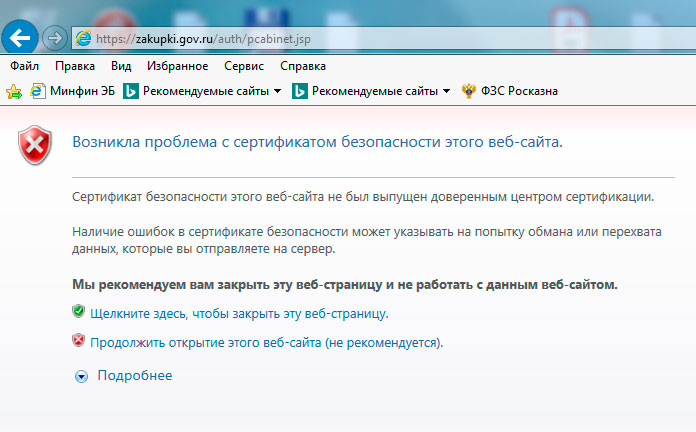
Решение заключается в установке нового корневого сертификата ГОСТ 2012 Головного удостоверяющего центра Минкомсвязи.Теперь можно пробовать зайти на закупки.гов.ру еще раз.Информация обновлена: 30.08.2019Вот такое сообщение мы увидели при попытке зайти в личный кабинет на bus.gov.ru
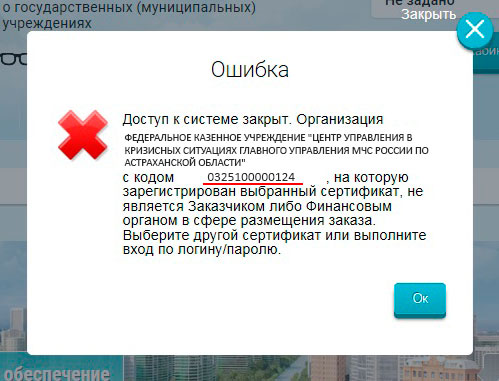
Раньше bus.gov.ru воспринимал сертификат электронной подписи без указания кода, который подчеркнут красным на изображении выше, а теперь ГМУ (он же bus.gov.ru) выдает ошибку.Решение заключается в переиздании сертификата электронной подписи с указанием полномочия «Работа с ГМУ» и указанием «Учетного номера организации ГМУ».При открытии сайта в браузере, за место ожидаемого отображения контента сайта, может отобразиться ошибка, гласящая о том, что «Возникла проблема с сертификатом безопасности этого веб-сайта» или подобные ошибки, к примеру: «сертификат безопасности не является доверенным», «сертификат является самоподписанным», «издатель сертификата не известен» и так далее. И в данном материале мы постараемся разобраться в причинах возникновения столь досадной ошибки, которая мешает нормальному открытию сайтов в браузере, и, естественно, приведём действенные меры, позволяющие полностью устранить эту проблему.
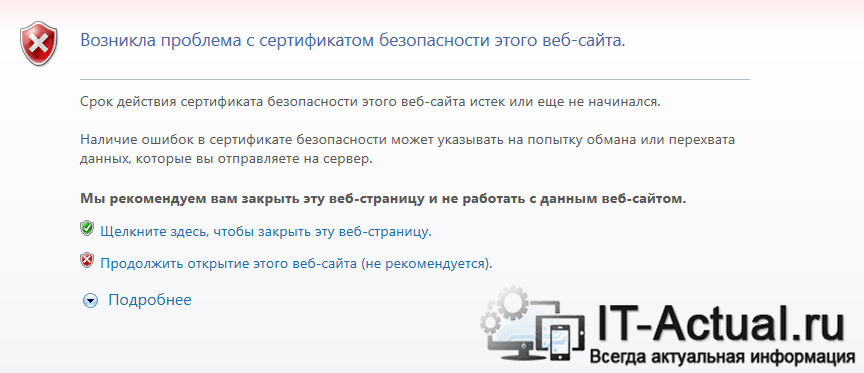
Причины ошибки «Возникла проблема с сертификатом безопасности этого веб-сайта»Если открываемый сайт использует защищённый протокол, при котором все передаваемые и принимаемые данные надёжно шифруются, то неотъемлемым элементом в этом процессе является использование сертификатов безопасности.Сами сертификаты выдаются персонально для каждого сайта, а организации, которые их выдают – называются корневыми центрами сертификации.И браузер при открытии сайта, использующего защищённый протокол и соответственно сертификат безопасности, каждый раз проверяет его легитимность (корректность).Если браузер определяет «проблемный» сертификат, то выдаётся соответствующее сообщение. Однако не всегда проблема может быть именно с сертификатом, существуют и другие причины:
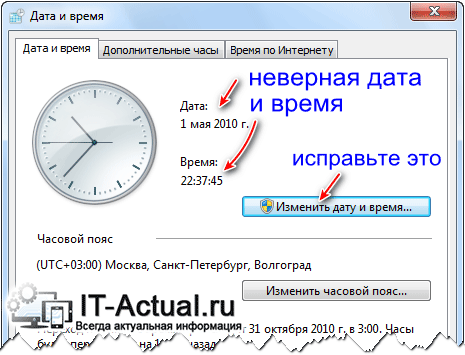
- некорректно выставленное время на компьютере
- использование просроченного сертификата безопасности сайтом
- использование устаревшей версии Интернет-браузера
- отсутствие установленных последних обновлений операционной системы
- деструктивное действие злонамеренных элементов (вирусов, троянов и т.д.)
Давайте рассмотрим, как следует поступить, дабы решить проблему с проверкой сертификата безопасности на легитимность.Способы исправления ошибки с сертификатом безопасности в браузере
В редких случаях, создатели того или иного сайта, забывают установить актуальный сертификат, взамен устаревшего. В этом случае можно кликнуть по пункту в браузере, который позволяет проигнорировать данное оповещение и продолжить просмотр сайта, но к данному совету необходимо прибегать в крайних случаях.
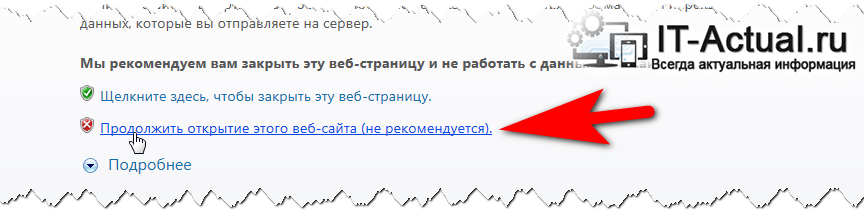

Программное обеспечение для работы на портале bus.gov.ru1. CryptoProCSP3.6 — Программа регистрации личного сертификата (подписи) в компьютере2. dotnetfx.exe — Устанавливается для успешной установки «Ланит» (без нее не устанавливается)3. sign.cab — «Ланит» формирование подписи (без нее не подписываются документы на портале)4. root__2011_new.zip — корневые сертификаты портала (устанавливать в «Доверенные корневые центры»)5. IE8-WindowsXP-x86-RUS.exe — InternetExplorer v8 (устанавливать на ХР sp2, sp3 где IE ниже 8 версии)2. Сервис — Свойства обозревателя — Безопасность — Другой — «Доступ к источникам данных за пределами домена» установить значение «Включить»3. Сервис — Свойства обозревателя — Безопасность — Другой — «Включить фильтр XSS» установить значение «Отключить» (только в IE 8.0)4. Сервис — Свойства обозревателя — Безопасность — Другой — «Выполнять сценарии приложений Java» установить значение «Включить»5. Сервис — Свойства обозревателя — Безопасность — Другой — «Блокировать всплывающие окна» установить значение «Отключить»6. Сервис — Свойства обозревателя — Безопасность — Другой — «Элементы ActiveX и модули подключения» установить значение «Включить»7. Сервис — Свойства обозревателя — Безопасность — Другой — «Разрешить сценарии» установить значение «Включить»8. Сервис — Свойства обозревателя — Конфиденциальность — Дополнительно — «Переопределить автоматическую обработку файлов» — Основные и Посторонние куки файлы «Принимать»9. Сервис — Свойства обозревателя — Конфиденциальность — «Включать блокирование всплывающих окон» установить значение «Отключить» (снять галочку)10. Сервис — Свойства обозревателя — Дополнительно — Включить SSL 3.0 и TLS 1.011. Сервис — Свойства обозревателя — Общее — История просмотра — Удалить — Отмечаем временные файлы интернета и куки файлыИнформация обновлена: 12.06.2019Установка КриптоПро CSPУстановка КриптоПро ЭЦП Browser plug-inС 1 июля 2018 года подписание документов на сайте ЕИС zakupki.gov.ru происходит с помощью плагина «КриптоПро ЭЦП Browser plug-in». Плагин «sign.cab» не используется.Установка корневых сертификатов1. Корневой сертификат Головного удостоверяющего центра (ГУЦ, он же Минкомсвязь). Инструкция по установке корневого сертификата ГУЦ.2. Корневой сертификат Удостоверяющего центра Федерального казначейства (УЦ ФК) или коммерческого удостоверяющего центра (Контур, Такском, Тензор и т.д.), в зависимости от того каким УЦ выпущен ваш сертификат электронной подписи. Инструкция по установке корневого сертификата УЦ ФК.Установка личного сертификатаC 1 июля 2018 года на портале закупок можно использовать только усиленную квалифицированную электронную подпись. Получить квалифицированный (усиленный квалифицированный) сертификат можно в аккредитованных удостоверяющих центрах. Инструкция по установке личного сертификата в КриптоПро.Настройка браузера Internet Explorer
Читать также: Не могу найти криптопрограмму для 1с директ банковского сертификата
2. Настраиваем параметры безопасности: идем в свойства браузера — вкладка «Безопасность» — иконка «Надежные сайты» — кнопка «Другой».
Блок «Разное» — «Блокировать всплывающие окна» — выбираем «Отключить».Блок «Разное» — «Доступ к источникам данных за пределами домена» – выбираем «Включить».
Блок «Сценарии» — «Активные сценарии» — выбираем «Включить».Блок «Сценарии» — «Включить фильтр XSS» — выбираем «Отключить».Блок «Сценарии» — «Выполнять сценарии приложений Java» — выбираем «Включить».В блоке «Элементы ActiveX и модули подключения» все значения «Включить»И нажимаем кнопку «ОК».3. Настраиваем всплывающий окна: идем в свойства браузера — вкладка «Privacy» — снять флажок выключателя «Блокировать всплывающие окна».4. Переопределяем автоматическую обработку куки-файлов: идем в свойства браузера — вкладка «Конфиденциальность» — кнопка «Дополнительно» — в новом окне установить флажок в поле «Переопределить автоматическую обработку файлов cookie» — нажать «ОК».5. Установка параметров IE по умолчанию: идем в свойства браузера — вкладка «Дополнительно» — нажать на кнопку «Сброс».Если используете КриптоПро 4.0.9842, то рекомендуется отключить:TLS 1.1 и TLS 1.2 для Windows 7, TLS 1.2 для Windows 8.1, TLS 1.2 для Windows 10.Подробное описание установки и настройки необходимых для работы с Электронным бюджетом компонентов находится в данном руководстве.Краткое описание необходимых действий:
- Желательно установить КриптоПро версии 4.0.9944 или выше (выдается в удостоверяющем центре вместе с лицензией). Если ранее была установлена более старая версия, то можно устанавливать поверх неё.
- Установить Jinn-Client версии 1.0.3050.0 (выдается в удостоверяющем центре вместе с лицензией). Если ранее была установлена более старая версия, то можно устанавливать поверх неё. Лицензионный ключ можно использовать от прежней версии.
- Установить и настроить Континент TLS версии 2.0 (выдается в удостоверяющем центре). Если ранее была установлена более старая версия, то её необходимо удалить.
- Выполнить конвертацию контейнеров закрытых ключей электронных подписей, предназначенных для входа в Электронный бюджет, из формата PKCS#12 в формат PKCS#15 (инструкция по конвертации). На одной флешке может быть только один действующий контейнер формата PKCS#15, поэтому для каждой подписи понадобится своя флешка.
- Установить КриптоПро ЭЦП Browser plug-in.
- Установить сертификат головного УЦ в хранилище доверенных корневых сертификатов и сертификат УЦ ФК в хранилище промежуточных корневых сертификатов (рекомендация по установке).
- Установить личный сертификат в хранилище сертификатов «Личные» (рекомендуется использовать КриптоПро и установить сертификат с пометкой «поместить в контейнер»).
Контактные данные
Интерактивная служба поддержки
Самым простым способом связи считается отправка запроса путем заполнения контактной формы. Согласно правилам, пользователь должен предоставить подробную информацию и описание проблемы.
В случае совершения звонка на горячую линию сотрудники проводят бесплатные консультации справочного характера. Дополнительная возможность – регистрация обращений. Порядковый номер обращения высылается на адрес электронной почты. Его можно использовать для просмотра статуса решения проблемы. В случае отправки письма на электронную почту – ответ приходит в течение часа.
Формируем сертификат для сайта
Если вы попали на эту страницу – скорее всего вам необходимо сформировать сертификат для сайта Бус Гов (ecpexpert.ru). Этот сайт курируется Федеральным Казначейством России и необходим в первую очередь для размещения информации о государственных (муниципальных) учреждениях. Малое количество информации в интернете и постоянная загруженность телефонных линий Казначейства вкупе с не всегда прогнозируем графиком работы побудили написать эту статью. В ней мы узнаем – как самостоятельно в программе
АРМ Генерация ключей
сгенерировать сертификаты подписи для сайта Бус Гов и какие данные необходимо указывать при генерации.
Актуальная на момент написания статьи версия программы АРМ генерация ключей –
, а можете – с сайта Федерального Казначейства. Распаковывайте архив в удобное для вас место, заходите в папку АРМ ГК 44 и запускайте файл install.exe.
Читать также: Ошибка получения сертификата из хранилища объект или свойство не найдено суфд
После установки на вашем рабочем столе появится папка , а в ней подпапка : с ярлыком АРМ Генерации ключей. Запускайте его. Если появится ошибка Exception EoleSysError in module vcl50.bpl (Ошибка при обращении к реестру OLE) – выполните рекомендации, описанные в этой статье и приступим непосредственно к генерации ключа.
После успешного запуска ярлыка АРМ Генерации ключей вверху экрана появится окошко с предложением создать запрос на сертификат.
Нажимаем Создать запрос на сертификат и выбираем в меню Запрос на сертификат заявителя.
Откроется следующее окно генерации, в котором обязательно надо поставить три галочки (помимо галочки ), указывающие на то – какой тип сертификата будет генерироваться и для чего он будет использоваться. Кликаем по значку пункта Работа с ГМУ и ставим галочки как на следующей картинке.
Далее появится окно, в котором необходимо будет внести информацию о заявителе – руководителе организации, на которую планируется получение сертификата доступа. На картинке подчеркнуты обязательные к заполнению поля.
Учетный номер организации ГМУ можно узнать на самом сайте Бус Гос, пройдя по ссылке ecpexpert.ru/pub/registry и введя ИНН требуемой организации. Снизу в поисковой выдаче при совпадении ИНН с существующей фирмой будет дана ссылка, в которой следует кликнуть на вкладку “Регистрационные данные” и в 8 поле Реестровый номер в перечне ГМУ вы найдете требуемый порядковый номер.
Нажимаем кнопку Д и следим, чтобы галочка Распечатать заявку на получение сертификата ключа ЭЦП стояла. Далее нажимаем и указываем носитель, на который будет записан ключ. Желательно, чтобы это был съемный флеш-носитель. Далее запустится биологический датчик случайных чисел. Водите мышкой без остановки над этим окошком и хаотично нажимайте цифровые и буквенные кнопки вашей клавиатуры чтобы помочь системе сгенерировать ключ. Когда линия процесса генерации дойдет до конца – вам останется придумать пароль для сертификата и повторить его в соседнем окошке. Нажав кнопку вы увидите предложение выбрать путь для файла ключа с расширением .req. По умолчанию это C:FkClnt1EXE.
После будет сформирован документ Заявление на получение квалифицированного сертификата ключа проверки электронной подписи в Удостоверяющем центре Федерального казначейства, который надо распечатать в 2 экземплярах, подписать ответственным лицом и отнести в отделение Казначейства вместе с флеш-носителем на который был записан файл ключа. После активации ключа вы сможете работать с сайтом Бус Гов (ecpexpert.ru).
Бас. гов. ру — вход в личный кабинет
Bus Gov – это портал, где публикуются сведения о государственных и муниципальных организациях: поликлиники, социальные центры, школы, учреждения культуры. Ресурс призван объединить всю информацию о бюджетных организациях, чтобы исключить многоэтапный поиск через другие сайты.
Чтобы воспользоваться расширенным функционалом сервиса, требуется зарегистрировать личный кабинет. Учетная запись открывает перед пользователями множество преимуществ. Одно из них – возможность самостоятельно публиковать сведения о муниципальных организациях. Далее рассмотрим все этапы процесса регистрации и авторизации на портале реестра государственных зданий.
Как создать личный кабинет для поиска муниципальных учреждений
На официальном сайте бус.гов.ру доступен еще один тип учетной записи – «Мой профиль». С помощью аккаунта можно отслеживать размещенную информацию, искать нужное учреждение в реестре, сохранять результаты поиска:
Восстановление доступа
Чтобы восстановить пароль, придерживайтесь следующего порядка действий:
Что делать при потере доступа
Среди пользователей системы могут возникать проблемы с авторизацией. Причиной тому является забытый пароль. Решить неполадку можно самостоятельно, поэтому не спешите обращаться в службу поддержки.
Кликните «Переустановить пароль» возле формы входа.

Установка личного сертификата
C 1 июля 2021 года на портале закупок можно использовать только усиленную квалифицированную электронную подпись. Получить квалифицированный (усиленный квалифицированный) сертификат можно в аккредитованных удостоверяющих центрах. Инструкция по установке личного сертификата в КриптоПро.
Инструкция по настройке компьютера и браузера спутник для работы на еат березка
Настройка рабочего места для агрегатора торговли Березка — это подготовка самого компьютера и браузера Спутник, работать в котором рекомендует ЕАТ, чтобы не возникало ошибок.
Как удалить зарегистрированного пользователя организации
Возможность удаления учетных записей не предусмотрена разработчиками информационной системы. Однако администратор вправе заблокировать любого участника в случае нарушения правил или иных причин.
Блокировка пользователей осуществляется администратором в карточке конкретной организации. Для этого необходимо открыть раздел «Администрирование организации». Затем – нажать кнопку «Пользователи» – «Открыть карточку пользователя».
Настройка bus gov на windows 10
На страницах официального сайта публикуется подробная информация об учреждениях (согласно Приказу Министерства Финансов N 86). Текст этого документа можно посмотреть на странице «Нормативно–правовые акты».
Официальный сайт создавался для повышения прозрачности и доступности информации о муниципальных и государственных организациях. Информационная система позволяет просматривать сведения об имуществе и деятельности вышеупомянутых учреждений.
Для удобства используется аналитическая автоматизированная система, позволяющая проводить множество задач. Сюда относится анализ информации, прикладное администрирование и просмотр базы данных.
Как зарегистрировать
Прежде всего – установите сертификат безопасности на компьютер. Без него система не будет стабильно работать.
Выполните несколько шагов:
Возможности учетной записи
С помощью учетной записи пользователям открываются следующие возможности:
У этой записи 11 комментариев
Добрый день! Сделал все как в инструкции, не могу зайти в личный кабинет «Не удается открыть эту страницу»
Читать также: Список отзыва списка отзыва сертификатов подписи автономных сертификатов
Нет инструкции по настройке браузера
У меня проходит авторизация через ЭЦП, переадресовывает обратно на закупки после ввода пин-кода ЭЦП, выбираю заригистрироваться как физ лицо или ип и выдает ошибку — Произошла неизвестная сетевая ошибка. Пожалуйста, проверьте сетевое соединение и корректность работы криптоПРО.
Алексей
Спасибо тебе добрый человек. 3 дня просто танев с бубном. А оказалось надо сменить алгоритм.
Да. Перезагурзка обязательна!
Мы не можем пройти регистрацию на сайте Закупки гов. У нас установлен Vipnet CSP 4.4 при регистрации заходим портал Госуслуги с помощью ЭЦП, а после появления визитки предприятия нажимаем, программа предлагает подписать с квал усиленной подписью и возвращает на главную страничку как исправить ошибку
Шаг 4. настройка параметров браузера
В той же вкладке «Безопасность» необходимо установить и другие настройки для корректной работы Спутника. Показываем на картинках, какие параметры вам надлежит включить, а какие — отключить.
Теперь настраиваем всплывающие окна. В свойствах браузера Спутник переходим на вкладку «Конфиденциальность». Включаем блокировку всплывающих окон.
Есть и другой вариант — добавить адрес ЕАТ в список исключений в настройках всплывающих окон.
Включаем переопределение автоматической обработки cookie-файлов. Это делается в свойствах — через вкладку «Конфиденциальность» и кнопку «Дополнительно».
Теперь устанавливаем настройки браузера Спутник по умолчанию. Делаем это так:
В завершении настройки удаляем временные интернет-файлы, истории обзора и cookie-файлы. Переходим на вкладку «Общие» и выбираем действие «Удалить».
Установка корневых сертификатов
Шаг 2. настраиваем браузер спутник
Разработчики рекомендуют работать с Единым агрегатором торговли в браузере Спутник. Дальнейшая инструкция отражает правила настройки этого ресурса для ЕАТ Березка. Если вы работаете с другим браузером, выполняйте все действия по аналогии — команды браузеров отличаются несущественно. Вот как настроить браузер Спутник для госзакупок:
- Добавить адрес ЕАТ в список доверенных узлов.
- Установить актуальную версию программного обеспечения КриптоПро CSP.
- Установить КриптоПро ЭЦП Browser plug-in.
- Настроить считыватели КриптоПро CSP.
- Установить сертификаты КриптоПро CSP.
Теперь опишем подробнее каждое действие пользователя.
Шаг 1. устанавливаем сертификаты и криптопро csp
Работа в государственных информационных системах, в том числе и в Едином агрегаторе торговли, невозможна без ключа электронной подписи (ЭП) и сертификата. Отдельный дистрибутив получать нет необходимости, все установочные операции ведутся онлайн. Вот как загрузить сертификат на Березке:
1. Скачиваем на официальном сайте Федерального казначейства два сертификата — сертификат удостоверяющего центра ФК и сертификат Головного удостоверяющего центра.
2. Устанавливаем сертификаты на пользовательский компьютер: находим файлы с расширением .cer и в его сведениях выбираем действие «Установить сертификат».
3. В программе импорта выбираем тип хранилища. Система определяет автоматический выбор, но нам это не подходит. Выбираем пункт «Поместить все сертификаты в следующее хранилище». Выбираем хранилище через кнопку «Обзор».
Все готово. Сертификат установлен.
Следующая задача — установить или обновить КриптоПро CSP. Программное обеспечение КриптоПро CSP — это инструмент криптографической защиты информации пользователя. Программу в обязательном порядке устанавливают все, кто осуществляет государственные закупки.
Территориальные отделения ФК предоставляют бесплатные версии КриптоПро CSP и их дистрибутивы государственным и муниципальным заказчикам. Пользователю надлежит установить КриптоПро CSP версии 4.0 (4.0.9842) и выше. Подробная инструкция для скачивания и установки есть на официальном сайте разработчика.
Теперь переходим к настройке рабочего места и браузера Спутник.
Как зарегистрировать личный кабинет для размещения информации
Инструкция по регистрации:
Вадим
Здравствуйте. Не мог настроить доступ к странице: «Не удается открыть эту страницу». Перепробовал все. Лишь после того как в Крипто Про глянул версию ЭЦП что она от 2022 года (256) и в свойствах Крипто про. Раздел Алгоритмы выбрал Тип CSP: Gost R34.10-2022 (256) после этого я смог пройти на страницу ЕИС.
Горячая линия
Чтобы обратиться в единый информационный центр официального сайта государственных и муниципальных учреждений, требуется сделать звонок на следующий номер:
Чтобы обратиться в службу поддержки по сопровождению сайта, нужно:
Farwinter
Для Сообщений от:Вадима 2 ОКТ 2022 и Алексея 28 ЯНВ 2020 По поводу изменения Алгоритмов в КриптоПРО
В разделе КриптоПРО — Алгоритмы, лучше ничего не менять. Нужно просто обновить КриптоПРО до версии не ниже 4.0.9944. Если требуется только обновить КриптоПро 4.0, например, с версии 4.0.9842 до 4.0.9944, то старую версию удалять не нужно, запустить CSPSetup.exe и нажать ДА (т.е. обновить) . ОБЯЗАТЕЛЬНО ПЕРЕЗАГРУЗИТСЯ после обновления.
Вадим — У вас скорее всего стояла версия КриптоПРО 4.0.9842 Начиная с КриптоПРО 4.0.9944 эти настройки закрыты для изменения.
Как авторизоваться в личном кабинете для размещения информации
После регистрации аккаунта пользователи могут выполнить первый вход в личный кабинет:
- Перейти на официальный сайт басгов.ру.
- В диалоговом окне выбрать «Личный кабинет».
Шаг 3. формируем список доверенных узлов
Для бесперебойной работы ЕАТ его официальный сайт надлежит включить в список доверенных узлов Спутника. Вот как в Спутнике добавить сайт в зону надежных узлов:
1. Заходим в блок «Сеть» и выбираем действие «Изменить настройки прокси-сервера».
2. В окне свойств переходим в раздел «Безопасность».
бас.гов.ру — вход в личный кабинет
Bus Gov – это портал, где публикуются сведения о государственных и муниципальных организациях: поликлиники, социальные центры, школы, учреждения культуры. Ресурс призван объединить всю информацию о бюджетных организациях, чтобы исключить многоэтапный поиск через другие сайты. Чтобы воспользоваться расширенным функционалом сервиса, требуется зарегистрировать личный кабинет. Учетная запись открывает перед пользователями множество преимуществ. Одно из них – возможность самостоятельно публиковать сведения о муниципальных организациях. Далее рассмотрим все этапы процесса регистрации и авторизации на портале реестра государственных зданий.
Как зарегистрировать личный кабинет для размещения информации
Инструкция по регистрации:
- Перейти на сайт: www.bus.gov.ru.
- В правом верхнем углу экрана нажать кнопку «Войти».
- В контекстном меню выбрать «Личный кабинет».
- Выбрать сертификат электронной подписи.
- Во всплывающем окне нажать вкладку «Установить».
- Дополнительно потребуется произвести инсталляцию корневых сертификатов. Перечень корневых сертификатов можно найти на сайте Казначейства России: https://roskazna.gov.ru/gis/udostoveryayushhij-centr/kornevye-sertifikaty/.
- Щелкнуть правой кнопкой мыши по сертификату.
- Появится модальное окно, где нужно выбрать «Открыть».
- Кликнуть по ссылке «Поместить сертификаты в защищенное хранилище».
- Определить хранилище, для сайта бусгов.ру используется «Доверенные корневые центры».
- Щелкнуть по вкладке «Готово».
- Выполнить инсталляцию промежуточных сертификатов в хранилище «Промежуточные центры».
- Пользователь будет переадресован в личный кабинет на официальном сайте.
- Чтобы подтвердить действия на портале, требуется нажать «Зарегистрироваться».
- Указать адрес электронной почты, куда будет отправлено уведомление со ссылкой для активации учетной записи.
- Выполнив переход по адресу, персональный аккаунт станет активным.
Как авторизоваться в личном кабинете для размещения информации
После регистрации аккаунта пользователи могут выполнить первый вход в личный кабинет:
- Перейти на официальный сайт басгов.ру.
- В правом верхнем углу экрана нажать кнопку «Войти».
- В диалоговом окне выбрать «Личный кабинет».
- Выполнить авторизацию с помощью корневого сертификата.
Как создать личный кабинет для поиска муниципальных учреждений
На официальном сайте бус.гов.ру доступен еще один тип учетной записи – «Мой профиль». С помощью аккаунта можно отслеживать размещенную информацию, искать нужное учреждение в реестре, сохранять результаты поиска:
- Перейти на главную страницу: https://bus.gov.ru/.
- Нажать «Войти» и в диалоговом меню щелкнуть «Мой профиль».
- Кликнуть по ссылке «Регистрация».
- Придумать логин и пароль.
- Указать адрес электронной почты, фамилию, имя и отчество, а также категорию полномочий.
- Ввести символы с картинки и согласиться с условиями обработки персональных данных.
- Нажать «Зарегистрироваться».
- На электронную почту придет письмо со ссылкой для активации учетной записи.
Авторизация
Инструкция по авторизации в системе ГМУ:
- Перейти на официальный сайт БУЗГОВ: https://bus.gov.ru/.
- В правом верхнем углу экрана нажать на кнопку «Вход».
- В контекстном меню выбрать «Мой профиль».
- Ввести логин и пароль.
- Нажать «Войти».
Прямая ссылка на форму авторизации:
Восстановление доступа
Чтобы восстановить пароль, придерживайтесь следующего порядка действий:
- Перейти по ссылке на страницу авторизации в системе: https://bus.gov.ru/profile/login.html.
- Нажать «Забыли пароль?».
- Ввести логин и электронную почту.
- Написать код с картинки.
- Щелкнуть по вкладке «Отправить».
- На электронную почту придет письмо с инструкцией по сбросу старого пароля.
Возможности учетной записи
С помощью учетной записи пользователям открываются следующие возможности:
- размещение информации о муниципальных учреждениях;
- публикация отзывов о независимой оценке муниципальных услуг;
- сбор, систематизация и обработка данных для представления сведений в виде визуальных графиков, таблиц и диаграмм;
- создание перечня организаций и отслеживание обновлений;
- мониторинг государственных и муниципальных закупок.
Горячая линия
Чтобы обратиться в единый информационный центр официального сайта государственных и муниципальных учреждений, требуется сделать звонок на следующий номер:
Чтобы обратиться в службу поддержки по сопровождению сайта, нужно:
- Перейти по ссылке: https://bus.gov.ru/support.
- Щелкнуть по кнопке, которая отмечена на рисунке.
- Ввести тему обращения.
- Указать фамилию, имя и отчество, а также телефон и электронную почту.
- Написать текст вопроса и символы с картинки.
- Кликнуть «Отправить».
Личный кабинет позволяет отслеживать информацию о закупках, искать в реестре данные об имуществе муниципальных учреждений, оставлять независимые отзывы о государственных услугах. В случае проблем с регистрацией и авторизацией, требуется писать обращение через форму обратной связи.