Документ не обработан так как содержит невалидные подписи 1с эдо
Возникновение ошибки «Документ . содержит невалидные подписи», вероятнее всего связано с тем, что на компьютере не установлен корневой сертификат Удостоверяющего Центра. Причин может быть две:
1) Не установлен корневой сертификат Головного удостоверяющего центра (ГУЦ) Минкомсвязи, уполномоченного федерального органа по аккредитации удостоверяющих центров.
2) Не установлен корневой сертификат Удостоверяющего Центра, выпустившего сертификат ключа электронной подписи Вашего контрагента или Оператора ЭДО.
Рекомендуется сначала воспользоваться инструкцией для установки корневого сертификата ГУЦ. После установки проверьте электронную подпись так, как написано здесь. Если это не помогло решить проблему, следуйте рекомендациям из данного раздела.
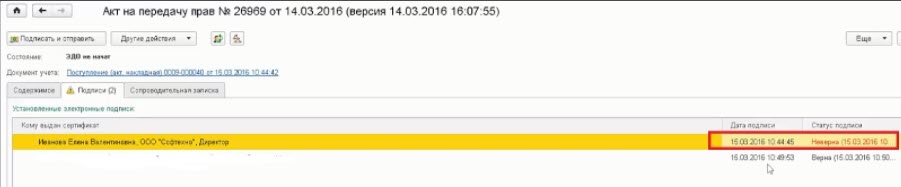
Открываем сам электронный документ, по которому выдается ошибка, на вкладке «Подписи» , содержится 1 или 2 подписи, статус одной из них, или обеих, выделен красным курсивом и статусом «Не верна».
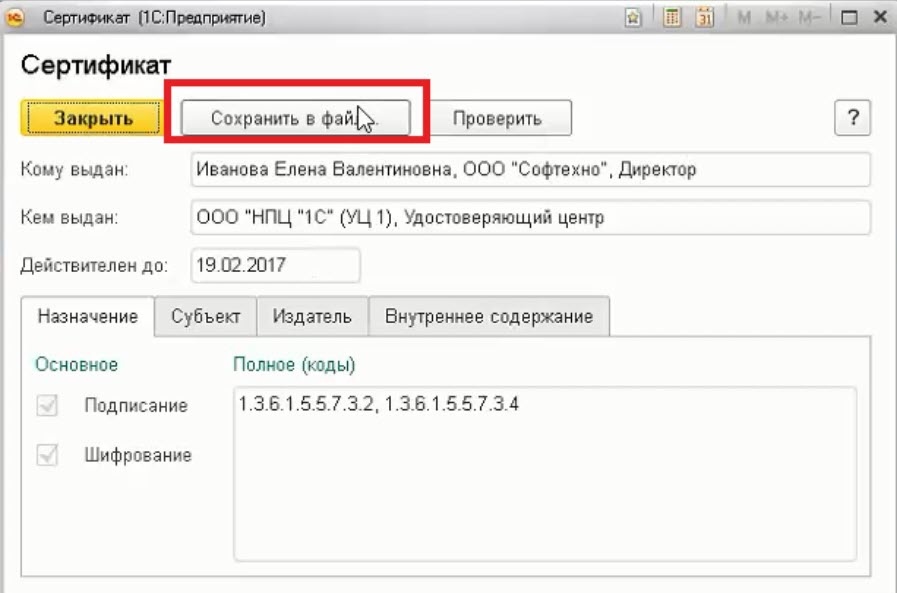
Необходимо двойным кликом открыть данный сертификат(ы) и сохранить на рабочий стол или в любую другую папку на диске:
Затем нужно открыть сохраненный файл и перейти на закладку «Путь сертификации»:
Мы видим, что корневой сертификат (сертификат Удостоверяющего Центра) действительно не установлен. Для его установки достаточно открыть корневой сертификат двойным кликом и установить (см. ниже).
В случае если не отображается цепочка сертификатов (на закладке «Путь сертификации» есть только сертификат пользователя), перейдите на вкладку «Состав» , найдите раздел, «Доступ к информации о центре сертификации»:
Далее нужно выделить и скопировать в буфер обмена одну из ссылок, заканчивающуюся на .cer или .crt,.вставить ссылку в адресную строку браузера и скачать корневой сертификат,
Открыв корневой сертификат (из пути сертификации в сертификате пользователя или скачанный файл) нажмите кнопку «Установить сертификат. «:
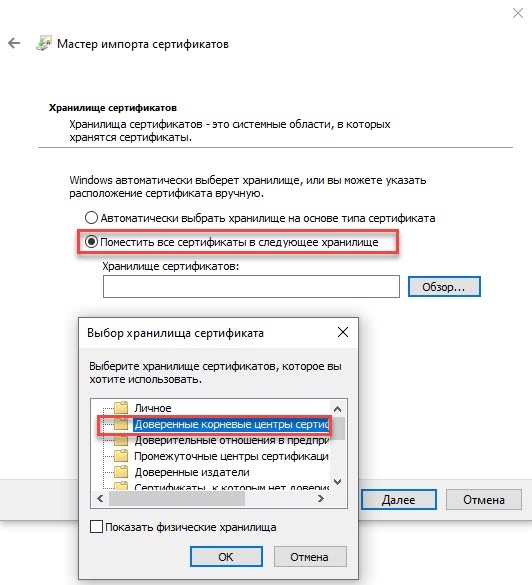
В качестве хранилища корневого сертификата необходимо выбрать «Доверенные корневые центры сертификации»:
Далее нужно подтвердить установку корневого сертификата:
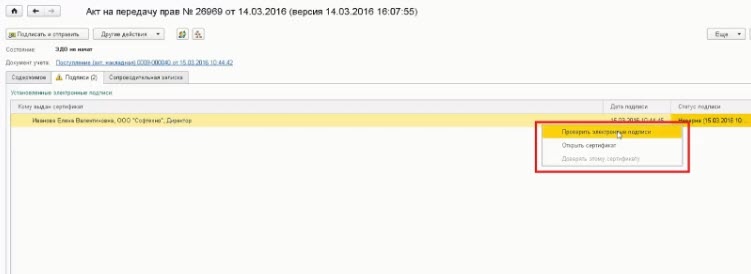
Переключившись в окно 1С, правой кнопкой мыши нажимаем на подпись со статусом «Не верна» и в контекстном меню выбираем команду «Проверить электронные подписи»:
Статус меняется на «Верна»
Частые вопросы
Ошибка возникает, если на компьютере не установлен корневой сертификат Удостоверяющего Центра. Причин может быть две:
- Не установлен корневой сертификат Головного удостоверяющего центра (ГУЦ) Минкомсвязи, уполномоченного федерального органа по аккредитации удостоверяющих центров.
- Не установлен корневой сертификат Удостоверяющего Центра, выпустившего сертификат ключа электронной подписи вашего контрагента или оператора ЭДО.
Рекомендуется сначала воспользоваться инструкцией Установка корневого сертификата ГУЦ Минкомсвязи. После установки проверьте электронную подпись:
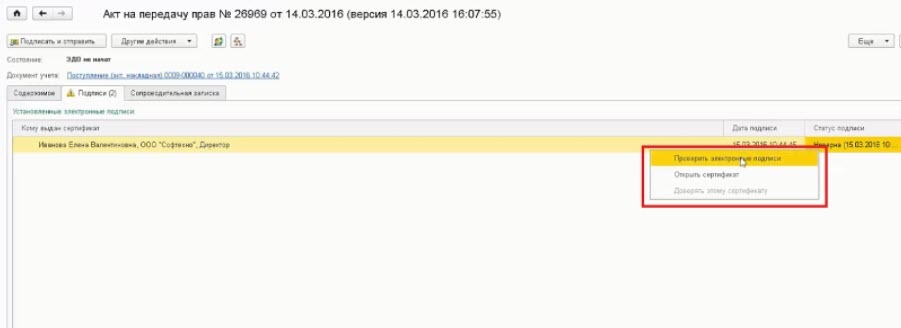
Если не помогло, откройте электронный документ, по которому выдается ошибка. На вкладке Подписи содержится одна или две подписи со статусом Неверна:
Откройте сертификат двойным нажатием. Нажмите кнопку Сохранить в файле и сохраните сертификат в любую папку на компьютере:
Откройте сохраненный файл и перейдите на вкладку Путь сертификации:
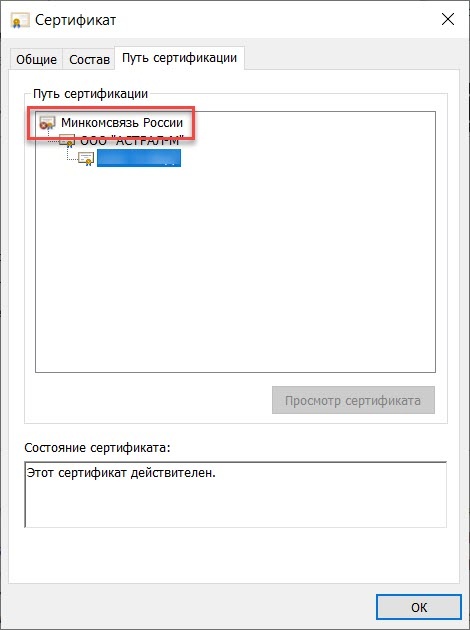
Если на сертификате Удостоверяющего Центра изображен красный крестик, значит сертификат не установлен. Для его установки перейдите на вкладку Общие и нажмите кнопку Установить сертификат. :
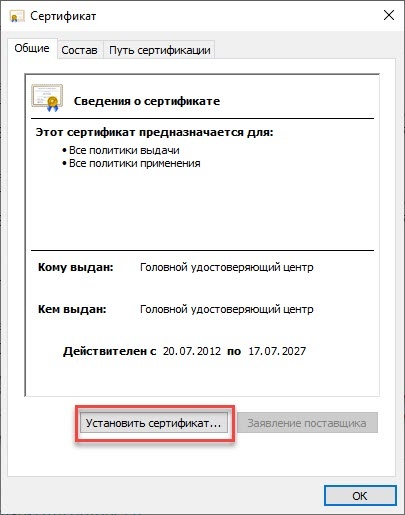
Если на вкладке Путь сертификации нет цепочки из трех сертификатов, откройте вкладку Состав и найдите строку Доступ к информации о центрах сертификации. В нижней части окна скопируйте одну из ссылок, которая заканчивается на .cer или .crt:

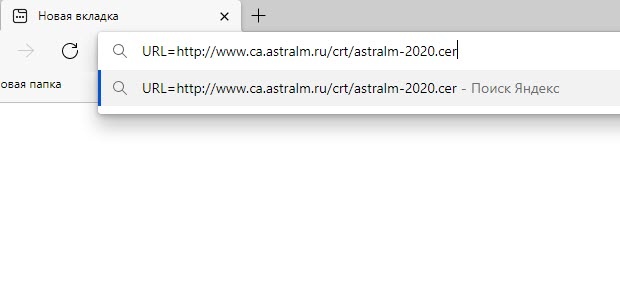
Вставьте ссылку в адресную строку браузера и скачайте корневой сертификат:
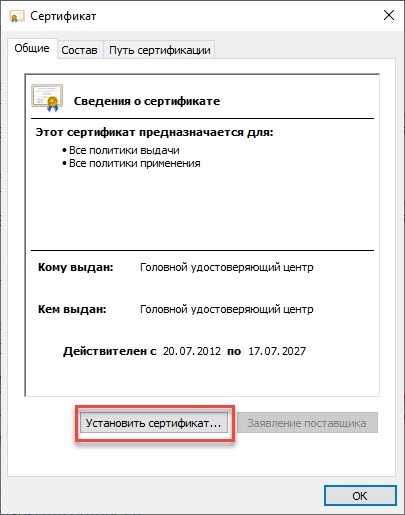
Откройте скачанный сертификат и нажмите кнопку Установить сертификат. :
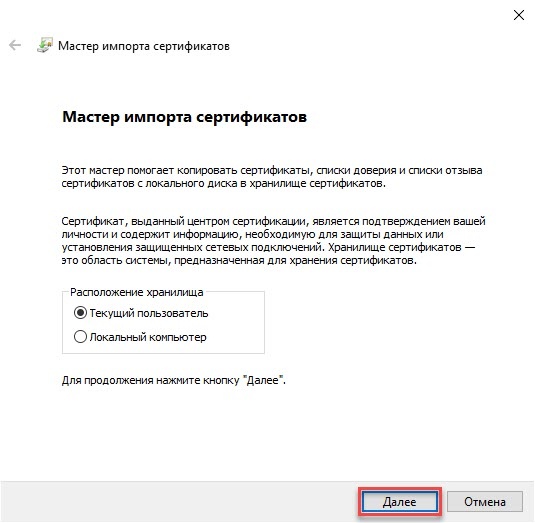
В мастере импорта сертификатов нажмите кнопку Далее:
Установите флажок в поле Поместить все сертификаты в следующее хранилище, нажмите кнопку Обзор. и выберите папку Доверенные корневые центры сертификации:
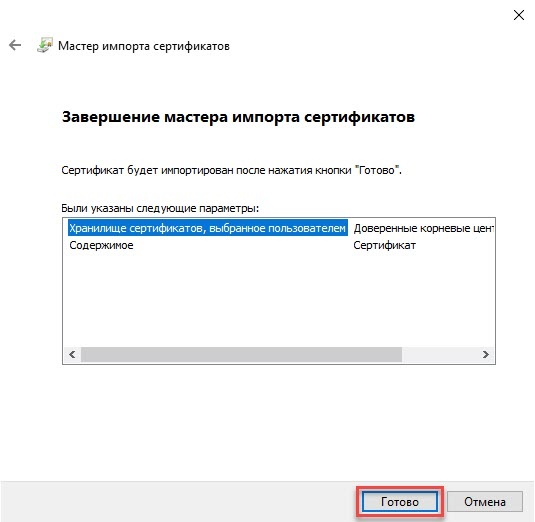
В окне Завершение мастера импорта сертификатов нажмите кнопку Готово:
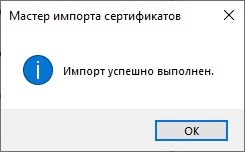
Появится уведомление об успешном импорте:
Перейдите в окно 1С. Нажмите на подпись со статусом Не верна и в контекстном меню выберите Проверить электронные подписи:
Статус подписи изменится на Верна.
Код ошибки 3103. Сертификат не связан ни с одним абонентом системы
Ошибка аутентификации в сервисе 1С-ЭДО Код ошибки 3103. Сертификат не связан ни с одним абонентом системы: сертификат с отпечатком не обнаружен среди сертификатов абонента с Ид_ЭДО появляется при тестировании профиля настроек 1C-ЭДО или при нажатии кнопки Отправить и получить, если данные об используемом сертификате не обновились в учетной записи на сервере оператора ЭДО.
Решение:
Необходимо передобавить сертификат в профиль для формирования и отправки нового регистрационного пакета оператору ЭДО. Перейдите в раздел Администрирование → Обмен электронными документами → Обмен с контрагентами → Профили ЭДО / Учетные записи ЭДО. Откройте учетную записи и перейдите на вкладку Сертификаты. Нажмите правой кнопкой мыши на сертификат и выберите Удалить. Добавьте заново через кнопку Добавить. После завершения процедуры добавления сертификата нажмите кнопку Записать и закрыть.
Не удалось распаковать пакет электронных документов. Не настроена связь с контрагентом
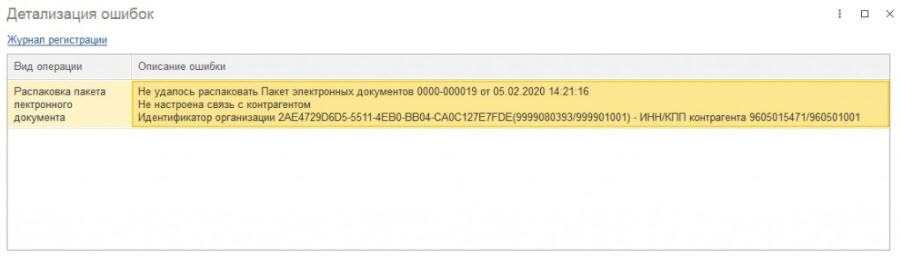
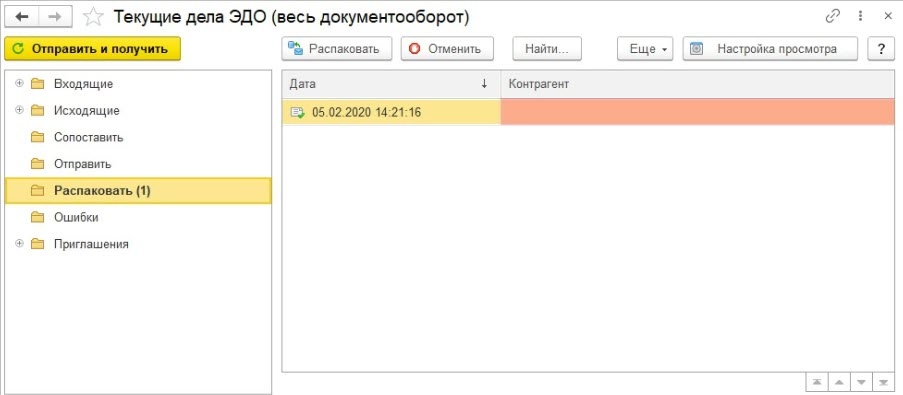
Ошибка возникает в разделе Текущих делах ЭДО при нажатии кнопки Отправить и получить, если в папке Распаковать имеются пакеты электронных документов, которые не были распакованы из-за того, что настройка получения электронных документов находится не в состоянии Присоединен или отсутствует:
Откройте пакет электронных документов и убедитесь, что отсутствуют обязательные поля, необходимые для распаковки пакета и последующего корректного принятия к учету (идентификатор получателя, идентификатор отправителя, контрагент). Для заполнения этих полей в некоторых случаях необходимо наличие в информационной базе приглашения между участниками ЭДО по данному документу в статусе Присоединен:
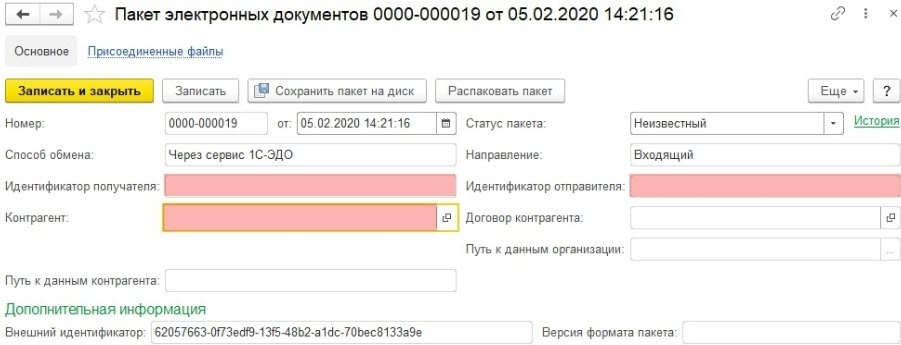
Решение:
Д ождитесь перевода приглашения в статус Присоединен. После этого необходимые для распаковки данные автоматически будут заполнены, и пакет будет успешно распакован.
Отслеживать статус приглашения можно либо в настройке получения электронных документов по этому контрагенту, либо на вкладке Приглашения Архива ЭДО.
Если статус не меняется длительное время, это может быть вызвано наличием проблем при настройке роуминговой связи. Для решения вопроса обратитесь в техническую поддержку 1С-ЭДО.
Если ошибка распаковки сопровождается сообщением о неполученных приглашениях, ограниченных датой запроса необходимо выполнить их загрузку.
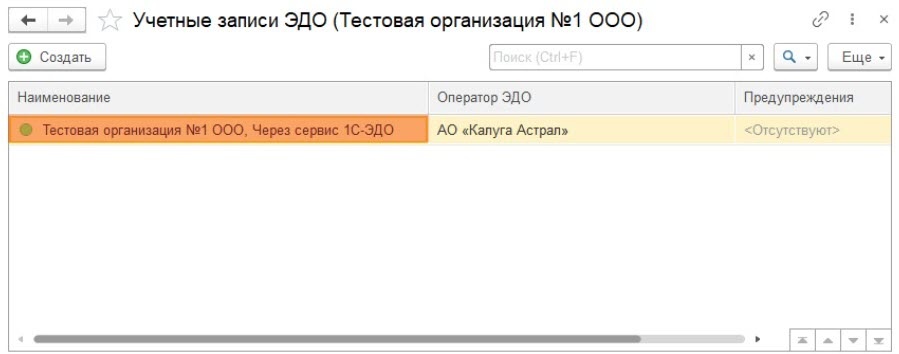
Перейдите в раздел Организации, нажмите кнопку ЭДО → Учетные записи:
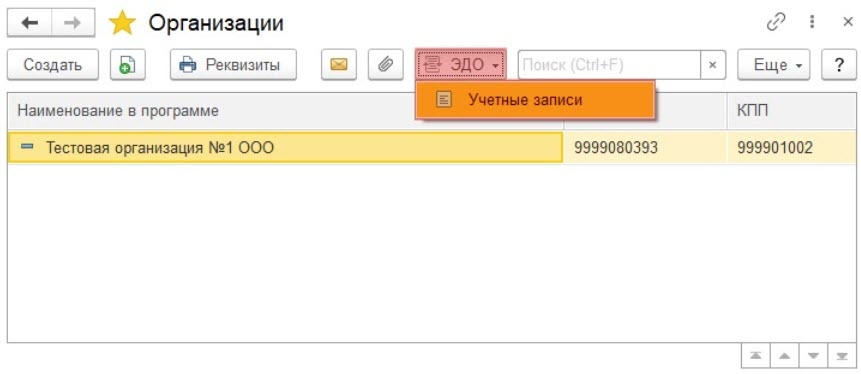
Откройте учетную запись двойным нажатием:
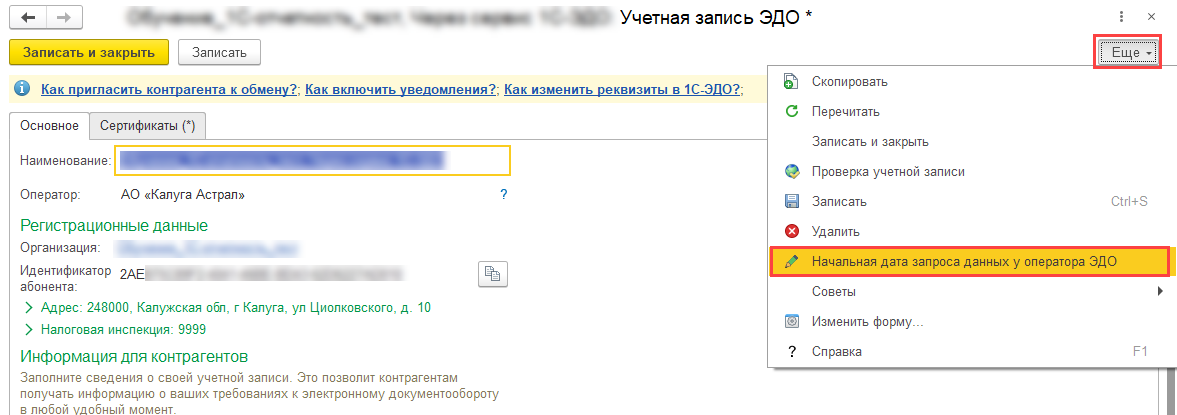
В открывшемся окне нажмите кнопку Еще и выберите Начальная дата запроса данных у оператора ЭДО:
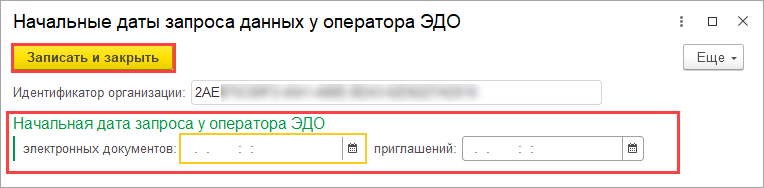
Очистите поле Начальная дата запроса данных у оператора ЭДО, после нажмите кнопку Записать и закрыть:
Вернитесь в раздел Текущие дела ЭДО и нажмите кнопку Отправить и получить. С сервера оператора ЭДО в информационную базу будут загружены отсутствующие настройки, и документ успешно распакуется:
Документ не обработан, так как содержит невалидные подписи
Возникновение ошибки «Документ . содержит невалидные подписи», вероятнее всего связано с тем, что на компьютере не установлен корневой сертификат Удостоверяющего Центра. Причин может быть две:
1) Не установлен корневой сертификат Головного удостоверяющего центра (ГУЦ) Минкомсвязи, уполномоченного федерального органа по аккредитации удостоверяющих центров.
2) Не установлен корневой сертификат Удостоверяющего Центра, выпустившего сертификат ключа электронной подписи Вашего контрагента или Оператора ЭДО.
Рекомендуется сначала воспользоваться инструкцией для установки корневого сертификата ГУЦ. После установки проверьте электронную подпись так, как написано здесь. Если это не помогло решить проблему, следуйте рекомендациям из данного раздела.
Открываем сам электронный документ, по которому выдается ошибка, на вкладке «Подписи» , содержится 1 или 2 подписи, статус одной из них, или обеих, выделен красным курсивом и статусом «Не верна».
Необходимо двойным кликом открыть данный сертификат(ы) и сохранить на рабочий стол или в любую другую папку на диске:
Затем нужно открыть сохраненный файл и перейти на закладку «Путь сертификации»:
Мы видим, что корневой сертификат (сертификат Удостоверяющего Центра) действительно не установлен. Для его установки достаточно открыть корневой сертификат двойным кликом и установить (см. ниже).
В случае если не отображается цепочка сертификатов (на закладке «Путь сертификации» есть только сертификат пользователя), перейдите на вкладку «Состав» , найдите раздел, «Доступ к информации о центре сертификации»:
Далее нужно выделить и скопировать в буфер обмена одну из ссылок, заканчивающуюся на .cer или .crt,.вставить ссылку в адресную строку браузера и скачать корневой сертификат,
Открыв корневой сертификат (из пути сертификации в сертификате пользователя или скачанный файл) нажмите кнопку «Установить сертификат. «:
В качестве хранилища корневого сертификата необходимо выбрать «Доверенные корневые центры сертификации»:
Далее нужно подтвердить установку корневого сертификата:
Переключившись в окно 1С, правой кнопкой мыши нажимаем на подпись со статусом «Не верна» и в контекстном меню выбираем команду «Проверить электронные подписи»:
Статус меняется на «Верна»
Ваша проблема решена?
Ваше сообщение отправлено.
Подпись в ЭДО «неверна»: как исправить

Электронный документооборот в 1С не завершается, потому что во вкладке «подписи» стоит статус «неверна» или «не проверена»? Специалист 1С:ИТС «Центра сопровождения» Андрей Соболев рассказывает, что с этим делать.
Ошибка может появиться как при отправке, так и при получении документов. Вот как она выглядит в 1С:

Рис. 1 (нажмите, чтобы увеличить)
Для решения проблемы нужно выполнить следующие шаги:
1. Проверяем подпись. Для этого нажимаем правой кнопкой мыши на проблемную строку и выбираем «Проверить электронные подписи».

Рис. 2 (нажмите, чтобы увеличить)
2. В случае, если статус не изменился на «Верна», снова нажимаем правой кнопкой мыши и выбираем «Открыть сертификат».
3. Кликаем по «Сохранить в файл».

Рис. 3 (нажмите, чтобы увеличить)
4. Сохраняем файл в папку. В нашем случае на «Рабочий стол».

Рис. 4 (нажмите, чтобы увеличить)
5. Открываем файл и переходим на вкладку «Путь сертификации». Двойным щелчком нажимаем на строку со значком сертификата.

Рис. 5 (нажмите, чтобы увеличить)
6. Выбираем «Установить сертификат».

Рис. 6 (нажмите, чтобы увеличить)
7. Оставляем переключатель на пункте «Текущий пользователь», кликаем по «Далее».

Рис. 7 (нажмите, чтобы увеличить)
8. На следующей странице меняем переключатель на «Поместить все сертификаты в следующее хранилище» и нажимаем на «Обзор».

Рис. 8 (нажмите, чтобы увеличить)
9. Выделяем строку «Доверенные корневые центры сертификации», кликаем «Ок».

Рис. 9 (нажмите, чтобы увеличить)
10. Нажимаем на «Далее», а на следующей странице «Готово».

Рис. 10 (нажмите, чтобы увеличить)
11. В возникшем окне нажимаем «Да», а после установки «Ок».

Рис. 11 (нажмите, чтобы увеличить)
12. Возвращаемся в 1С и повторяем первый пункт – проверяем подпись.
Рис. 12 (нажмите, чтобы увеличить)
Если в процессе установки сертификата возникла ошибка или появился запрос прав администратора, обратитесь к системному администратору вашей организации с просьбой установить сертификат.
В том случае, если проблему так и не удалось решить, рекомендуем проверить установку всех сертификатов в цепочке (пункт 5) или обратиться к организации, которая сопровождает 1С.
Остались вопросы? –
Обратитесь к специалистам.
 |
Автор статьи: Андрей Соболев, специалист отдела 1С:ИТС «АСП-Центр сопровождения». |
Вместе с этим читают:
- Проверьте, действительна ли ваша электронная подпись
- Как пригласить к обмену контрагента с ЭДО в 1С и настроить уведомления на почту
- Итоги вебинара «Электронный кадровый документооборот: к чему готовиться работодателям»
Поделиться:
20561 просмотр
Электронный обмен юридически значимыми документами
Array ( [ID] => 713 [TIMESTAMP_X] => 2018-06-29 13:24:25 [IBLOCK_ID] => 163 [NAME] => 1С-ЭДО [ACTIVE] => Y [SORT] => 500 [CODE] => SERVICE_OFFER [DEFAULT_VALUE] => [PROPERTY_TYPE] => E [ROW_COUNT] => 1 [COL_COUNT] => 30 [LIST_TYPE] => L [MULTIPLE] => N [XML_ID] => [FILE_TYPE] => [MULTIPLE_CNT] => 5 [TMP_ID] => [LINK_IBLOCK_ID] => 161 [WITH_DESCRIPTION] => N [SEARCHABLE] => N [FILTRABLE] => N [VERSION] => 1 [USER_TYPE] => [IS_REQUIRED] => N [USER_TYPE_SETTINGS] => [HINT] => [PROPERTY_VALUE_ID] => 10426860 [VALUE] => 2098280 [DESCRIPTION] => [VALUE_ENUM] => [VALUE_XML_ID] => [VALUE_SORT] => [~VALUE] => 2098280 [~DESCRIPTION] => [~NAME] => Блок [~DEFAULT_VALUE] => [PREVIEW_PICTURE] => /upload/iblock/092/1с-такском_color.png [PREVIEW_TEXT] => Электронный обмен юридически значимыми документами [DETAIL_PAGE_URL] => /services/1s-edo/ )
информационная
рассылка
Каждую неделю только самые полезные новости