Tinkoff. Настройка #2806
Для настройки соответствия параметров Тинькофф, в одной вкладке браузера откройте страницу настроек на стороне кабинета Тинькофф , а в другой — настройки платежной системы внутри системы управления сайтом.
Войти в кабинет Тинькофф Вы можете по ссылке, которую направят Вам менеджеры Тинькофф
Шаг 1
В системе управления сайтом добавьте в список платежных систем Тинькофф.

И перейдите в настройки системы.
Шаг 2
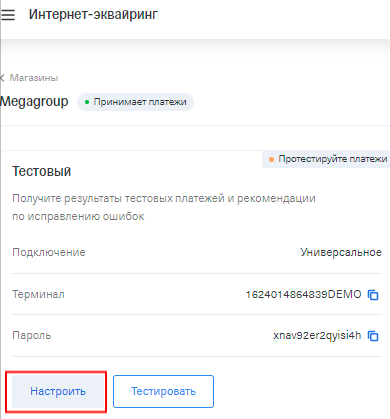
Затем на стороне банка перейдите в раздел «Интернет-эквайринг» — «Магазины» и в списке магазинов выберите нужный Вам.

В появившемся окне справа, нажмите на раздел «Терминалы«.

Затем выберите тестовый терминал, нажмите на кнопку «Настроить«.
Шаг 3
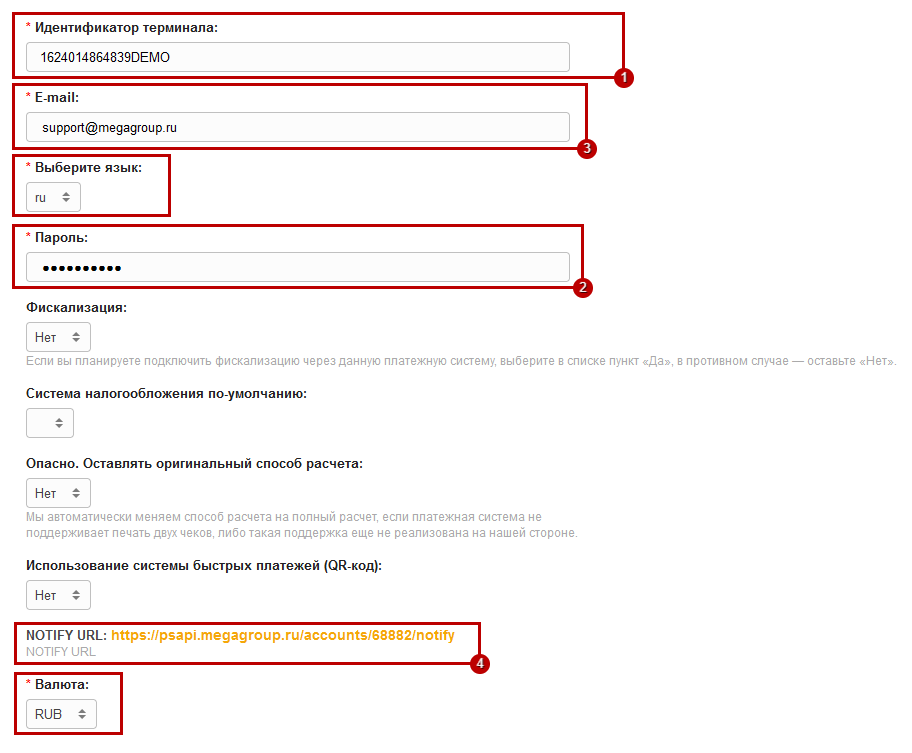
В разделе настроек Вам необходимо скопировать Terminal ID и Пароль, затем прописать их на стороне системы управления в соответствующих полях «Идентификатор терминала» и «Пароль«, как показано ниже в примере настройки.
Также на стороне Тинькофф нужно будет активировать флаги «Нотификация по http(s)» и «Уведомлять об успешных платежах на почту«, чтобы поля стали активны для ввода данных, укажите E-mail и URL, ссылка которую нужно прописать, доступна у Вас в системе управления в настройках платежной системы, скопируйте её и вставьте в это поле.

И сохраните изменения.
На стороне системы управления Вам необходимо прописать тот «E-mail«, который был задан на стороне Тинькофф, затем в выпадающем меню «Выберите язык» укажите язык , который будет использоваться при оплате, после, в выпадающем меню «Валюта» укажите валюту, в которой Вы будете принимать платежи.

И сохраните изменения.
Шаг 4
После настройки Тинькофф в тестовом режиме, Вам нужно для перевода в боевой режим протестировать его работу, для этого нужно будет провести три тестовые оплаты ( Успешный платеж, Неуспешный платеж, Отмененный платеж ). Для этого перейдите в раздел тестирования, нажав на кнопку «Тестировать«.

У Вас откроется раздел со списком тестовых карт, которыми нужно будет оплачивать сформированные заказы.
И так, для того, чтобы провести тесты Вам нужно будет на стороне сайта создать три заказа с выбранным способом оплаты через Тинькофф и оплатить их картами приведёнными в Тест-кейсах.
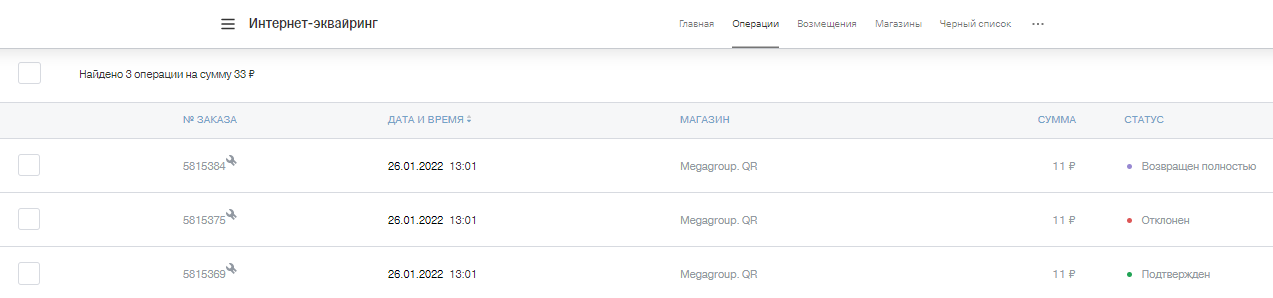
А для того, чтобы провести тест по Тест-кейсу №3, Вам нужно будет после оплаты картой войти в кабинете Тинькофф в раздел «Операции» и в последней по времени транзакции произвести отмену платежа.
После проведения теста, Вам нужно будет сообщить менеджеру Тинькофф, что Вы готовы перейти в боевой режим.
После того, как Ваш аккаунт будет переведён в бой, Вам нужно будет также выполнить ряд настроек, которые описаны ниже.
Шаг 5
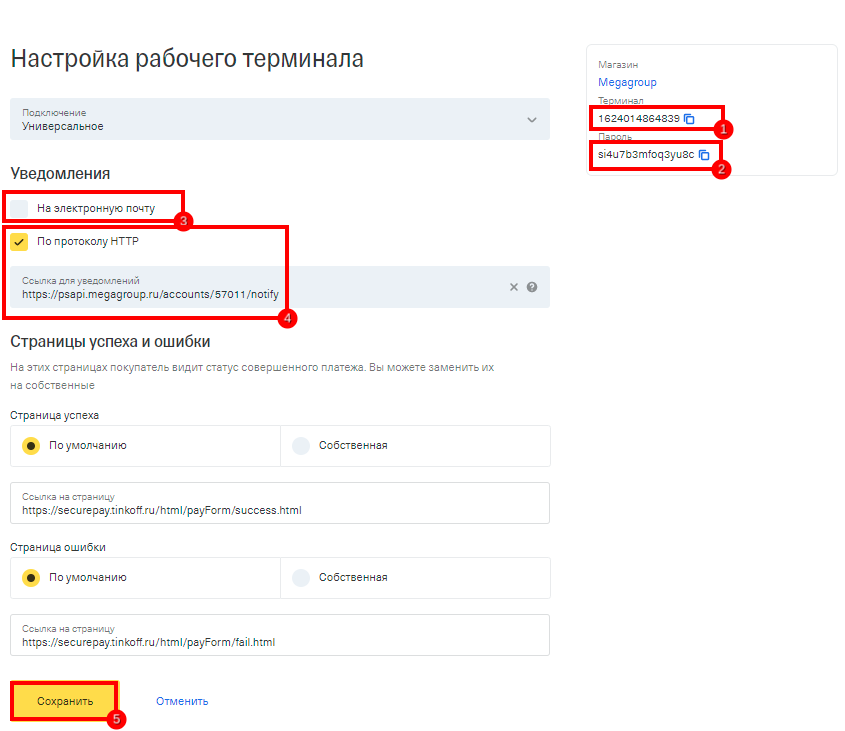
После перевода в боевой режим в кабинете Тинькофф перейдите в настройки рабочего терминала.

В разделе настроек Вам нужно будет скопировать Terminal ID и Пароль и прописать их на стороне системы управления в соответствующих полях «Идентификатор терминала» и «Пароль«, как показано ниже в примере настройки.
Также на стороне Тинькофф нужно будет активировать флаги «Нотификация по http(s)» и «Уведомлять об успешных платежах на почту«, чтобы поля стали активны для ввода данных, укажите E-mail и URL, ссылка которую нужно прописать доступна у Вас в системе управления в настройках шлюза, скопируйте её и вставьте в это поле.
И сохраните изменения.
На стороне системы управления Вам нужно будет так же прописать тот «E-mail«, который был задан на стороне Тинькофф.

Шаг 6

Если Вы планируете подключение системы фискализации через данную платежную систему, укажите в поле «Фискализация» значение «Да«.
Шаг 7

Если в Тинькофф Вы настроили онлайн кассу, то в системе управления сайтов в настройках платежной системы Вам необхoдимо активировать передачу заказа на сторону Тинькофф, это можно сделать в настройках платежной системы, указав в поле «Система налогооблажения по-умолчанию» вариант Вашей СНО. За счет этого в платежную систему будут передаваться заказ покупателя, и платежная система будет его перенаправлять в кассу, для формирования чека.
Шаг 8
Не забудьте сохранить изменения на стороне шлюза и на стороне системы управления.
С этого момента шлюз на стороне сайта настроен в боевом режиме и Вы готовы принимать реальные оплаты с сайта.
Система быстрых платежей(QR-код)
Также Вы можете подключить оплату по QR-коду через систему быстрых платежей.
При выборе оплаты по QR-коду, после оформления заказа, покупатель будет перенаправлен на страницу сайта системы быстрых платежей, где сможет отсканировать QR-код камерой своего смартфона. Подробнее про систему быстрых платежей Вы можете узнать на сайте.
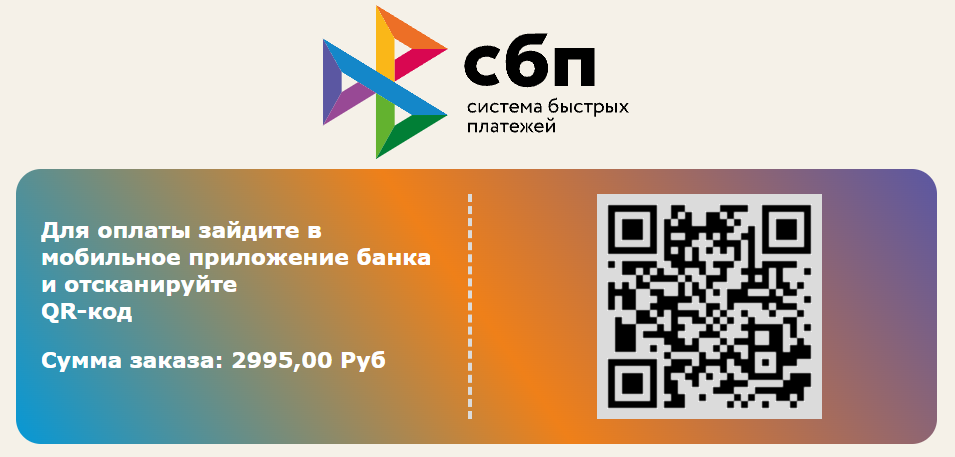
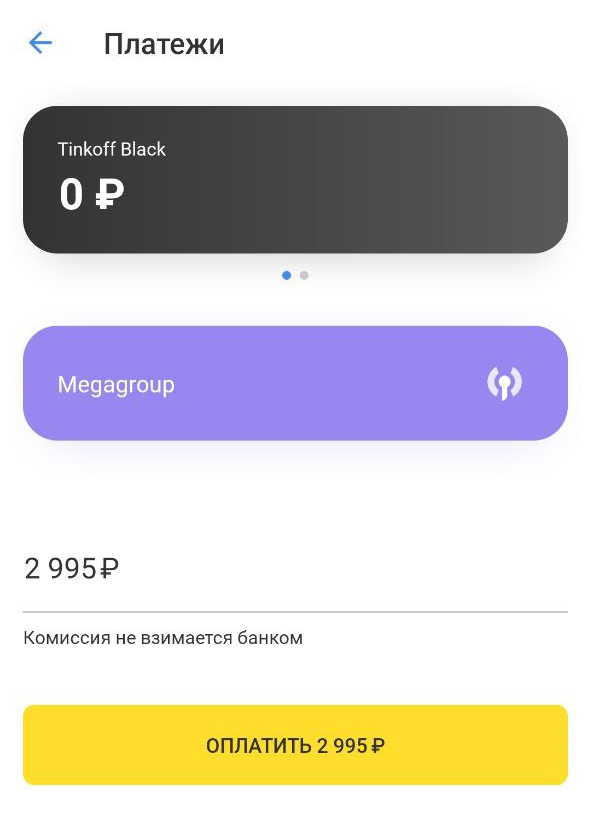
Смартфон предложит выбрать приложение банка для оплаты или сразу откроет установленное по умолчанию приложение с реквизитами для оплаты.
Подключение
Для подключения QR-кода Вам нужно включить на стороне Tinkoff систему быстрых платежей(за подробной информацией по подключению Вам нужно обратиться в техническую поддержку Tinkoff).

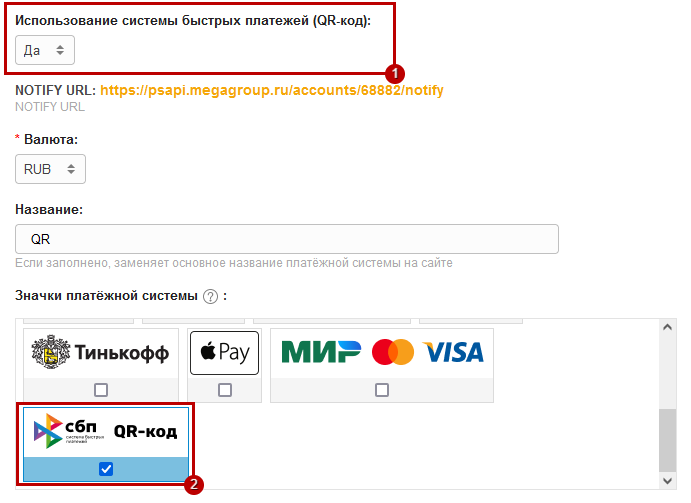
На стороне системы управления Вам нужно выбрать пункт «Да» в выпадающем меню «Использование системы быстрых платежей(QR-код)» и выбрать QR-код в разделе «Значки платежной системы«.
Обратите внимание!
- Для корректной работы может потребоваться правка шаблонов. Если QR-код не отображается на сайте или работает некорректно, обратитесь в техническую поддержку.
- Если покупатель переходит к оплате со смартфона, то автоматически будет открываться страница оплаты, без необходимости сканировать QR-код.
- Для подключения системы быстрых платежей на стороне Tinkoff, Вам понадобится открыть в банке расчётный счёт .
- При подключении QR-кода оплата по нему будет открываться по умолчанию, но покупатель при необходимости сможет изменить способ оплаты, на странице заказа.
Как настроить «Тинькофф Мобайл»
Tinkoff Mobile — об этом операторе общественность впервые услышала в декабре 2017 года, а сегодня сетью покрыто большинство регионов России. Сотни тысяч людей стали абонентами нового оператора. Важно знать, что «Тинькофф Мобайл» относится к виртуальным операторам, то есть продает услуги под собственным брендом, но работает на инфраструктуре другого — Tele2. Для абонента это выражается в том, что большинство услуг предоставляются в дистанционном режиме, и не всегда понятно, как управлять номером и услугами. Как настроить тарифы и начать пользоваться сим-картой оператора?
Особенности оператора «Тинькофф Мобайл»
- Честные, прозрачные расчеты без скрытых подписок и навязанных услуг. Замечено, что абоненты Tinkoff крайне редко заказывают детализацию, так как и без нее все понятно.
- Все вопросы решаются онлайн, без очередей и ожидания нерасторопных сотрудников. Салонов связи Tinkoff попросту не существует, поэтому все вопросы решаются в мобильном приложении, в чате с сотрудниками в формате 24/7.
- Удобный конструктор тарифов — у него даже нет названия, просто перечень услуг, из которых вы сами составите для себя идеальный тариф.
- Реальный безлимитный интернет, без ограничения по скорости или времени суток на самые популярные направления или все ресурсы.
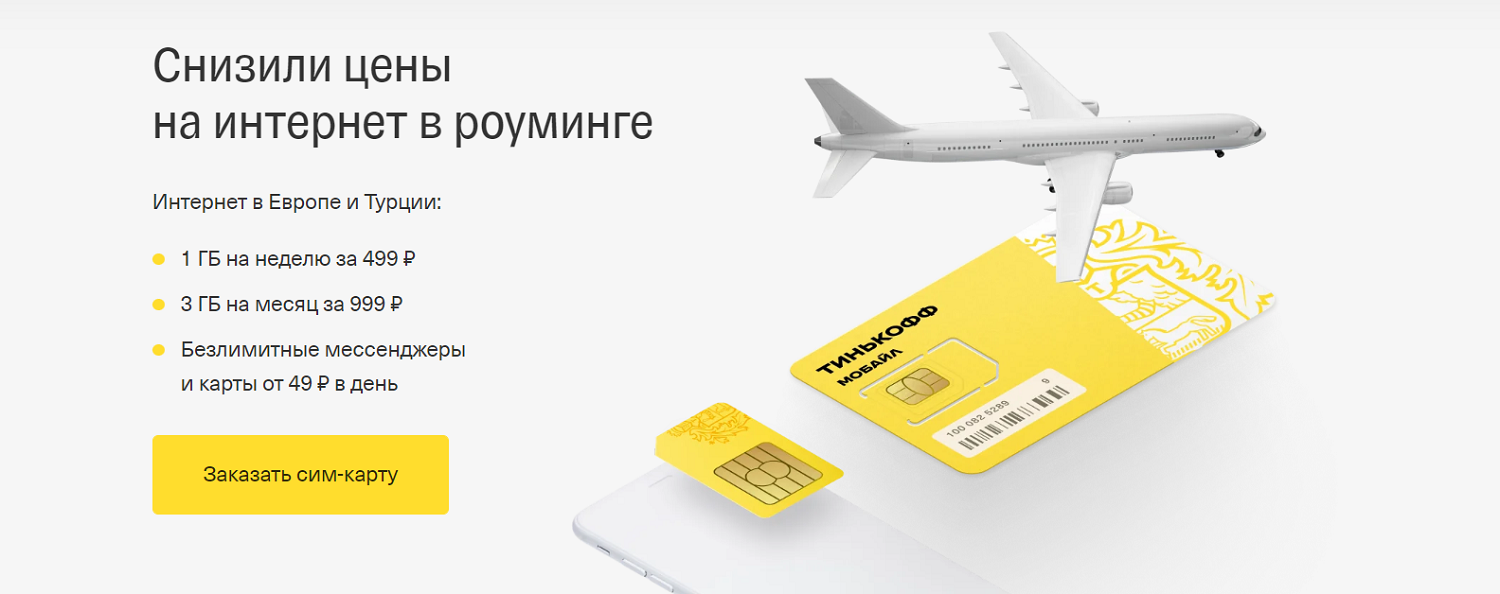
- Выгодный международный роуминг. Деньги списываются только в том случае, если вы сами подключаете пакет интернета. При этом звонки из Европы начинаются от 14,9 руб. за минуту.
- Возможность подключить виртуальный номер для разделения работы и личной жизни, участия в каких-либо акциях.
- Подключение виртуальной карты — бесплатной дебетовой, с возможностью получения кэшбека.
Эти фишки, несомненно, вызывают интерес на фоне других операторов, к тому же “Тинькофф Мобайл” дает возможность бесплатно протестировать качество связи по акциям. Также каждый месяц можно получать 600 минут разговоров бесплатно, если использовать платежную карту банка.
Как настроить тариф “Тинькофф Мобайл”
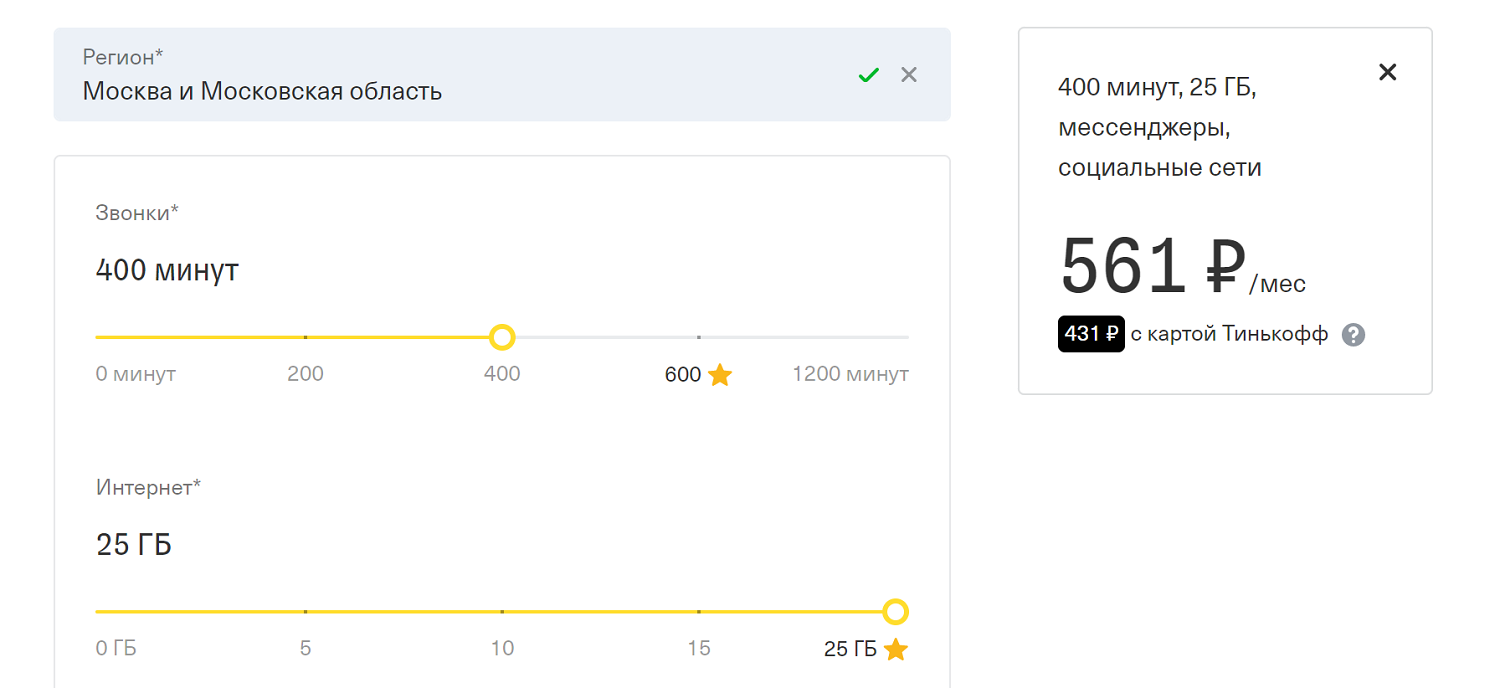
У этого оператора всего один тариф-конструктор, и вы сами решаете, сколько минут и гигабайтов вам необходимо на 30 дней.
Цены и объемы различаются в зависимости от региона, посмотреть их можно на сайте. Условия тарифов не меняются в поездках по России, за исключением Крыма. Плата за весь пакет списывается в момент подключения единой суммой, далее продлевается автоматически, если на счету есть деньги.
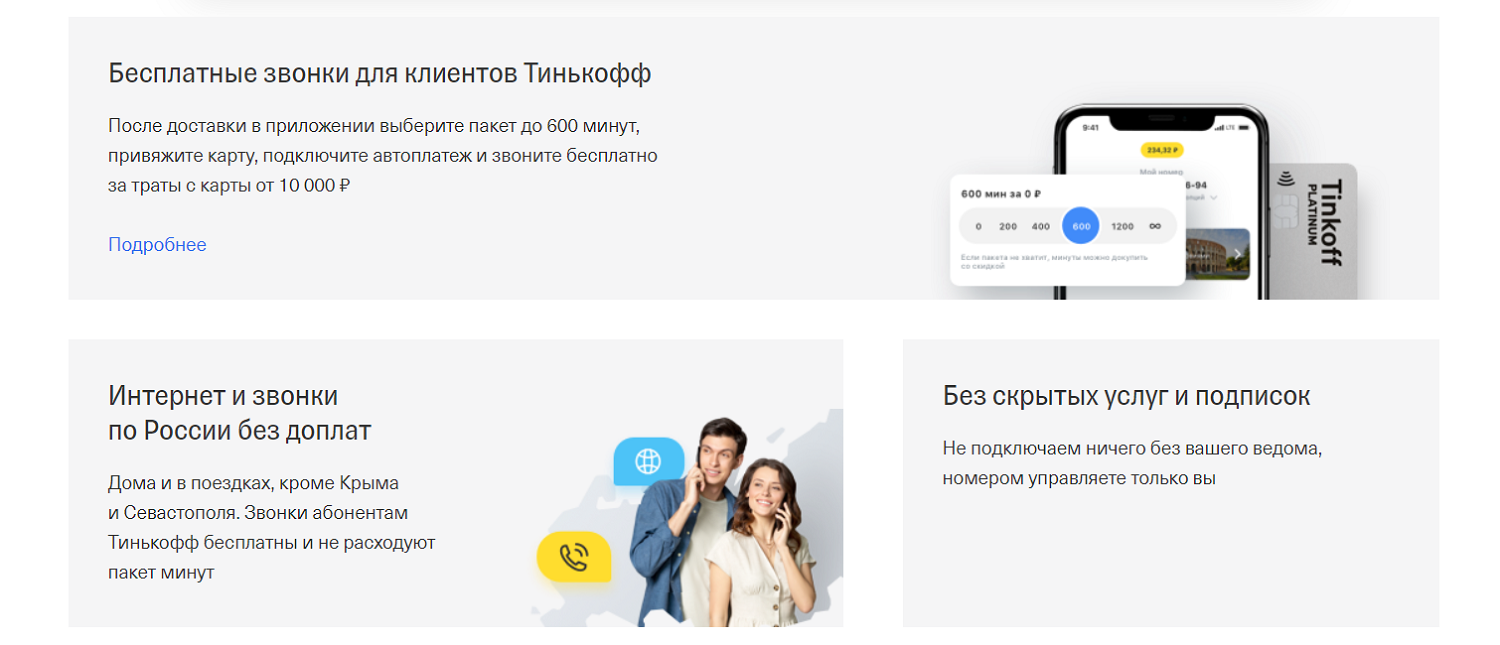
Рассмотрим характеристики и цены относительно Москвы и Московской области.
Для настройки тарифа необходимо установить необходимое количество услуг:
- минуты: 0, 200, 400, 600, 1200 или безлимит;
- интернет: 0, 5, 10, 15, 25 Гб или безлимит.
Обратите внимание, что можно выбрать 0 минут исходящих звонков — тогда цена тарифа будет зависеть только от объема интернета, а каждая минута звонков будет тарифицироваться по 3,9 руб. Тарификация у этого оператора поминутная, но можно выбрать для подключения тариф “Посекундный” позвонив по номеру 995 , и тогда секунда любого звонка по России будет стоить 10 копеек.
Безлимитные минуты звонков стоят 999 руб., безлимитный интернет стоит 1099 руб. При настройке тарифа можно добавить безлимитные СМС за 49 руб в месяц, без этой опции каждое будет стоить 2,9 руб.
Дополнительно можно добавить безлимиты на популярные сервисы:
- Мессенджеры — 49 руб.
- Музыка – 59 руб.
- Социальные сети — 59 руб.
- Видео — 159 руб. (в том числе Youtube).
- Удаленка — 159 руб.
На тарифе есть дополнительные платные услуги:
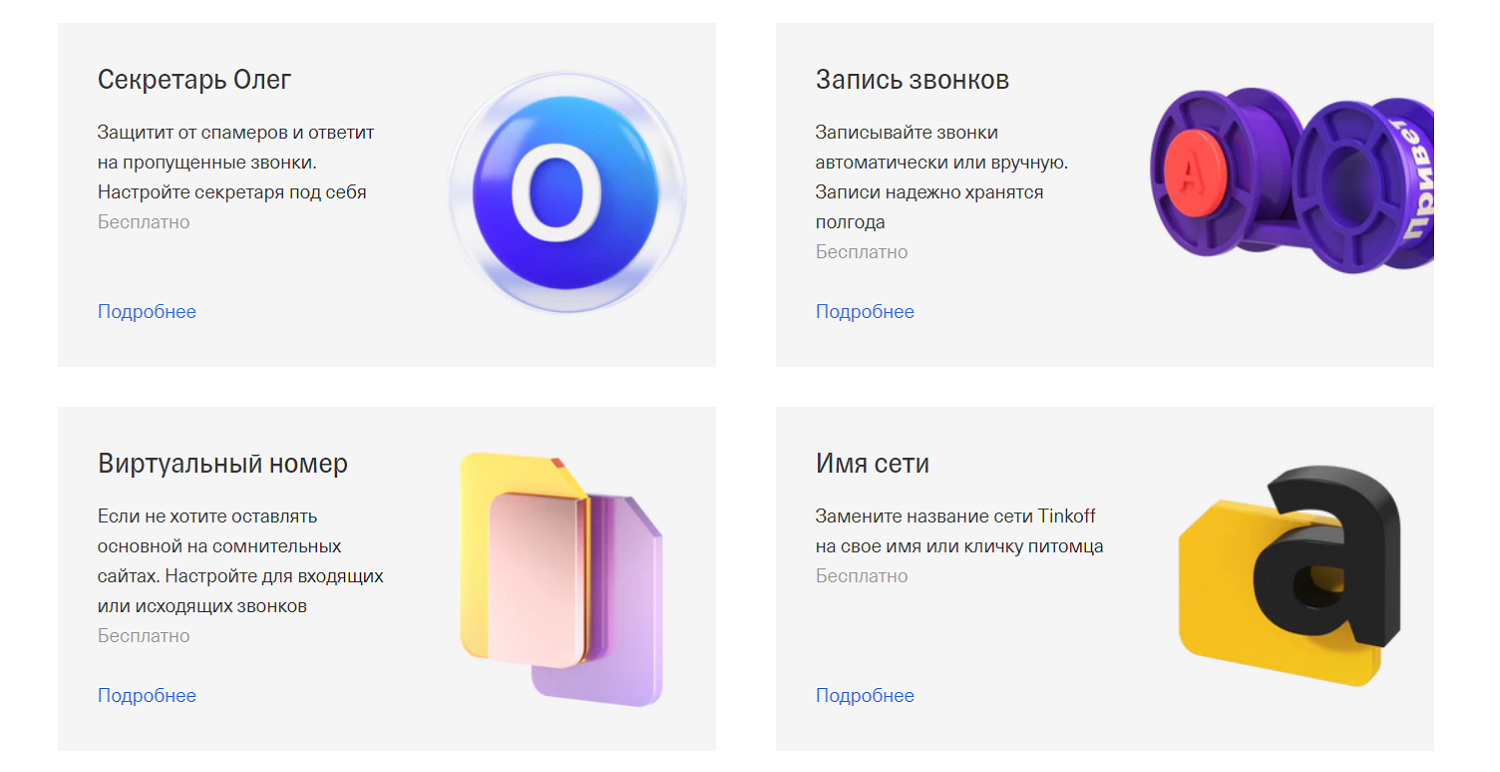
- Скрытие номера — 99 руб.
- Виртуальный номер — 99 руб.
- Режим модема (разрешается раздача при безлимитном интернете) — 499 руб., без опции допускается раздать только 500 Мб. Ограничения действуют только при включении безлимитного интернета.
- Смена номера — 99 руб.
- Смена имени сети — бесплатно. (Интересная опция, при которой название сети на экране телефона можно поменять на любое по выбору клиента — такое есть только у Tinkoff).
Итак, настроить тариф от “Тинькофф Мобайл” предельно просто — устанавливать на шкале нужные объемы пакетов, добавить мессенджеры, музыку или видео, включить другие необходимые сервисы путем активации бегунка.
После того, как вы выберете все необходимые параметры, система сама подсчитает итоговую сумму абонентской платы на 30 дней.
Изменить параметры тарифного плана, то есть перенастроить его, можно прямо в течение расчетного месяца, сдвинув лимиты в сторону увеличения и доплатив за дополнительные услуги.
Каждые 100 дополнительных минут стоят 99 руб., и столько же стоит дополнительный гигабайт трафика. Опции автодобавления минут и гигабайтов подключаются только в случае, если у абонентов подключены данные опции.
Общие условия пользования тарифом
Какой бы тариф вы не настроили, есть неизменные условия:
- Нет роуминга в поездках по РФ;
- Минуты звонков расходуются только на общение с клиентами других операторов;
- Звонки внутри сети, между номерами “Тинькофф Мобайл”, всегда бесплатны и безлимитны;
- Можно принимать вызовы даже при нулевом или отрицательном балансе;
- Доступ в интернет блокируется при нулевом или отрицательном балансе, если пакет не обновился;
- Дополнительные пакеты минут и интернета можно подключать неограниченное количество раз, остатки не переносятся на следующий период.
Как видим, у виртуального оператора очень привлекательные и прозрачные условия.
Как настроить интернет на “Тинькофф Мобайл”
После того, как курьер доставит вам сим-карту, вставьте ее в смартфон — настройки интернета придут в сервисном сообщении, останется только нажать кнопку “Принять”.
Если же СМС не приходит, значит, телефон требует ручной настройки интернета (крайне редкий случай, но все-таки остановимся на нем).
Чтобы настроить интернет, пройдите в соответствующий раздел:
- На iOS: Настройки — Сотовая связь — Сотовая сеть передачи данных;
- На Android: Настройки — еще — Мобильная сеть — Точки доступа (APN).
В качестве точки доступа пропишите m.tinkoff , все остальные параметры должны стоять по умолчанию.
Если не удалось настроить интернет вышеописанным способом, звоните на линию поддержки по номеру 995 или 8 800 555 97 77 , сотрудники обязательно помогут вам.
Обратите внимание, что при настройке интернета сим-карта должна быть вставлена в основной слот.
Бесплатные сервисы оператора
Отдельно стоит остановиться на сервисах, которые всегда бесплатны для абонентов “Тинькофф Мобайл”:
- Звонки на номера группы компаний Tinkoff (Банк, Инвестиции, Страхование и др.);
- Звонки на номера 8-800 также не расходуют пакет минут;
- iMessage для владельцев iPhone бесплатны;
- Пользоваться мобильными приложениями Банк и Мобайл можно по всему миру без опасений уйти в минус, даже в международном роуминге, остальными приложениями — только по России.
Как видим, оператор предлагает во многом уникальные условия на российском рынке. Не удивительно, что количество желающих подключиться постоянно растет и Тинькофф Мобайл стал одним из самых популярных проектов MVNO на базе сети Теле2.
Где настройки в тинькофф
Добавить комментарий Отменить ответ
Юрий 30.04.2020 в 05:34
Спасибо за понятную и простую инструкцию, наконец-то разобрался как настроить интернет.
Алексей 23.05.2020 в 20:32
Самостоятельно я так и не мог разобраться, спасибо что подробно всё расписали, настроил и всё получилось.
Павел 06.06.2020 в 22:43
Настройка прошла успешно, а то самому никак не разобраться. Я доволен интернетом, скорость приличная.
Александр 07.06.2020 в 05:23
Долго возился с этой настройкой интернета, пока не нашел эту статью. Нормально и быстро настроил.
Сергей 07.09.2021 в 10:07
При установке сим карты тинькоф, интернет пропадает. другие сим карты работают исправно, lte 4g 3g все исправно работает. Тинькоф не выходит в интернет хоть и видит сеть. При попытке настроить апн и выйти в интернет, начинается загрузка , после чего появляется знак сети хачеркнутый и надпист ВАШЕ ИНТЕРНЕТ СОЕДИНЕНИЕ НЕ ЗАЩИЩЕНО! и так присходит только с вашей грёбаной связью.
Сергей 07.09.2021 в 10:15
Сеть не имеет защиты от взлома, имейте ввиду пользуясь тинькой, данные настройки не помогут или в худшем случае, вы ручками дадите доступ к ашим данным. Часто были вылеты или клюки с сетью именно с тинькоф, остальное все работало в этом же телефоне, но в какой то момент тинька перестала в нэт выходить, поменял ее, не выходит в сеть. Посоветовали перейти на ручной режим(сами операторы из поддержки так сказали) сказали что где ввести ( примерно как и тут ) и вот. сеть появилась но так же и появляется знак защиты сети и надпись что ваше интернет соединение не защищено… почитал за это, оказывается это тел защиту включает если сеть не защищена и есть риск кражи ваших данных в том числе всех платёжных. выкинул обе сим тиньки как страшный сон. а вы будьте внимктельны
Tinkoff mobile настройки

Все больше пользователей сотовой связи отдают предпочтение виртуальным операторам, а наиболее востребованными среди них, являются банковские. Это связано с тем, что используя банковские продукты, можно пользоваться сотовой связью с максимальной выгодой. Однако, чтобы связь была не только выгодной и удобной, важно правильно настроить свой смартфон. Про настройки смартфона с сим-картой Tinkoff mobile, включая APN для доступа к интернету, подробно в нашем обзоре.
Что нужно настроить на новой сим-карте
В большинстве случаев после покупки новой сим-карты, достаточно установить ее в телефон, чтобы начать использовать все услуги связи. Однако в определенных ситуациях может потребоваться настройка. В первую очередь речь идет про доступ к интернету. Не всегда точка доступа для оператора прописывается автоматически, и не все операторы и модели телефонов поддерживают доступ к передаче данных без настроек. Отметим, что у некоторых операторов отдельная точка доступа может использоваться для отправки мультимедийных сообщений. Однако в случае с Tinkoff, дополнительный профиль не требуется.
Другие настройки могут потребоваться персонально, но это уже не относится к операторским параметрам, а именно к настройкам используемого телефона. Так, можно выбрать предпочтительный режим сети – 3G или только 4G, подключить уведомления о доставке сообщений, разрешить использование передачи данных в сетях других операторов, включая заграничные. Последняя настройка актуальна и для Tinkoff mobile, работающего на сети Tele2. Пользоваться связью абоненты могут в любом регионе РФ, но не во всех из них есть сеть оператора, и используется доступ через национальный роуминг операторов “большой тройки”.
Настройка интернета на Тинькофф
В большинство случаев настройка точки доступа к передаче данных не требуется. После установки симки в телефон, происходит регистрация в операторской сети, и подключение к интернету становится доступным. Однако если этого не произошло, то необходимо выполнить ручную настройку. Стоит учесть, что необходимый профиль уже может быть прописан в настройках, но не иметь статус активного, либо в параметрах допущена ошибка. Независимо от операционной системы, необходимо прописать в качестве APN:
m.tinkoff
Если используете смартфон на Android, то через общие настройки необходимо перейти в “Подключения” и выбрать в данном разделе “Мобильные сети”. В открывшемся меню найдите вкладку “Точки доступа” либо “APN”. Здесь пропишите ее параметры, а также для типа точки доступа введите: default, supl Обратите внимание, что в данном параметре подключения обязательно между словами ввести запятую с пробелом. Остальные поля в настройке оставьте незаполненными, либо оставьте установленные значения. Не забывайте, что необходимо прописать данные настройки для сим-карты Tinkoff, если в телефоне установлено две карточки.
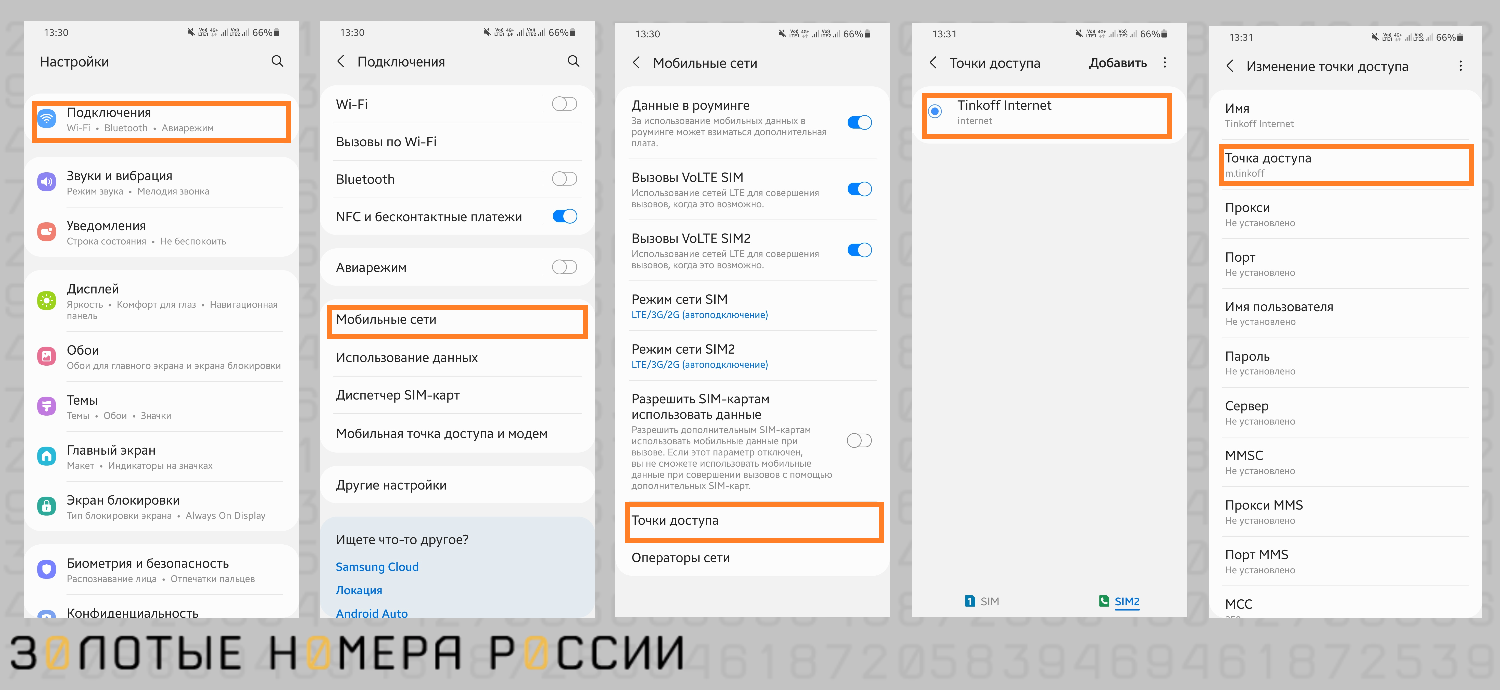
На iPhone потребуется прописать только параметр APN. Для этого из общих настроек требуется открыть “Сотовую связь”, и выбрать дальше “Сотовую сеть передачи данных”. Особенностью настройки является то, что прописать точку доступа необходимо в трех пунктах меню – в “Сотовых данных”, “LTE”, а также в “Режим модема”, если планируете раздавать интернет со своего iPhone. Независимо от модели и производителя, после сохранения настроек обязательно рекомендуется перезагрузка.