Как отформатировать рутокен эцп
Поздравляем! Вы получили устройство Рутокен ЭЦП 2.0 Flash с программой Рутокен Диск!
Теперь вы можете хранить документы на флешке безопасно!
Без ввода PIN-кода хранилище данных заблокировано и скрыто, п оэтому никто не сможет украсть или прочитать файлы с него.
Порядок работы с Рутокен Диском:
- Подключите USB-токен с Рутокен Диском к компьютеру и запустите программу.
- Введите PIN-код.
- Работайте с документами и файлами.
- Отключите USB-токен от компьютера для автоматической защиты ваших данных.
Память
Рутокен ЭЦП 2.0 Flash содержит два вида памяти:
- flash-память для хранения данных;
- память для хранения ключей и сертификатов.
Flash-память устройства разбита на два раздела:
- служебный: для хранения программы Рутокен Диск;
- защищенный: для хранения файлов и документов.
PIN-коды
Для Рутокен ЭЦП 2.0 Flash задано три PIN-кода:
- PIN-код Пользователя — 12345678
- PIN-код Администратора — 87654321
- PIN-код защищенный flash-памяти — 12345678
| Перед началом использования устройства настоятельно советуем сменить значения всех PIN-кодов. |
Форматирование
- Если вы передаете в пользование другим лицам устройство Рутокен ЭЦП 2.0 Flash, перед тем, как его отформатировать, удалите все файлы в защищенном разделе.
- Если вы ввели PIN-код Администратора и отформатировали устройство Рутокен ЭЦП 2.0 Flash с помощью «Панели управления Рутокен», то содержимое защищенного раздела сохранится, но доступ к нему нужно будет утрачен.
- Если вы ввели неверный PIN-код Администратора несколько раз и он заблокировался, то после форматирования устройства Рутокен ЭЦП 2.0 Flash вернется в заводское состояние, и программа Рутокен Диск будет удалена со всеми данными в защищенном разделе.
| Не используйте «Утилиту управления Flash-памятью». Запись образа и возврат к заводским настройкам удалят программу Рутокен Диск, включая все данные в защищенном разделе. |
Если Рутокен ЭЦП 2.0 Flash с программой Рутокен Диск будет передан в Удостоверяющий центр, он может быть отформатирован. Предупредите представителя УЦ, что форматирование Рутокена нежелательно. Заранее скопируйте данные из защищенного раздела.
Форматирование Rutoken
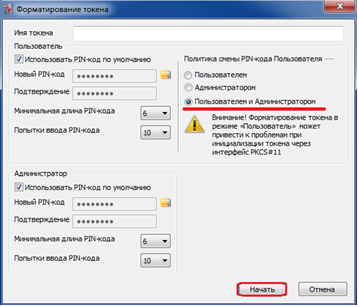
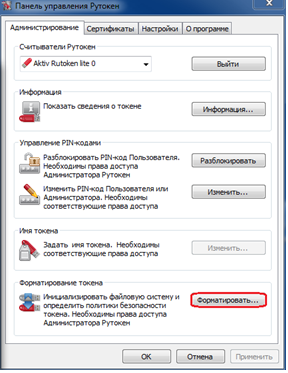
После этого станет доступна кнопка «Форматировать…», нажмите её, установите нужные параметры для инициализации/форматирования и нажмите «Начать». Рекомендуемый параметр при форматировании: Политика смены PIN-кода Пользователя – «Пользователем и Администратором».
Выйдет предупреждение об удалении всей информации.
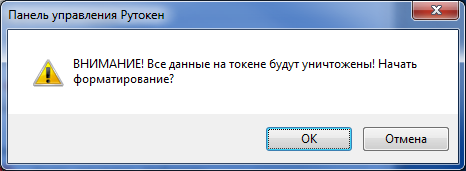
Для начала форматирования нажмите «ОК» и дождитесь уведомления об успешном форматировании Рутокена.
Остались вопросы?
Отдел технической поддержки
тел.: 8 (800) 333-91-03, доб. 2400
email: otp@itcomgk.ru
Как отформатировать рутокен эцп
Обращаем ваше внимание, что при форматировании всё содержимое идентификатора Рутокен удаляется безвозвратно.
Если PIN-код модели Рутокен ЭЦП 2.0 Flash был заблокирован, то при форматировании удаляется и содержимое флеш-памяти.
Продукт Рутокен Диск после такого форматирования восстановлению не подлежит.
Продукт «Рутокен Диск» после форматирования станет недоступен для использования. Потребуется восстановление по инструкции.
Форматирование заблокированного Рутокена первой аппаратной версии (маркировки на торце носителя 0B0Z или 0D3Z ) невозможно. Если такой Рутокен будет заблокирован, необходимо приобрести новый идентификатор.
Установите Драйверы Рутокен по инструкции.
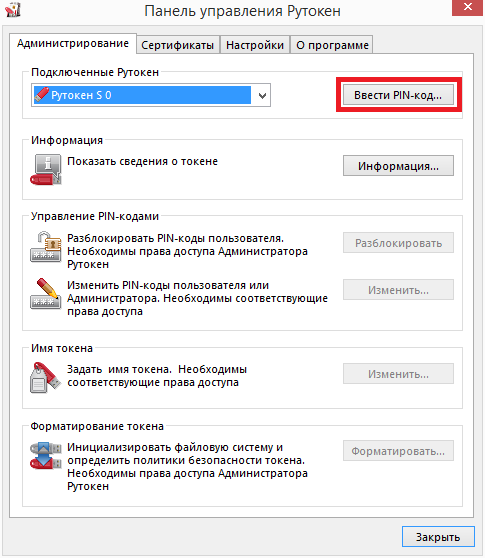
Откройте «Пуск» — («Настройка») — «Панель управления» — «Панель управления Рутокен» — вкладка «Администрирование»
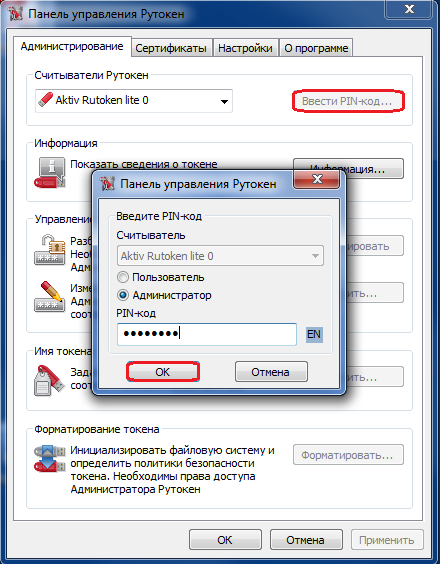
Выберите кнопку «Ввести PIN-код» — выберите учетную запись «Администратор» и введите PIN-код.
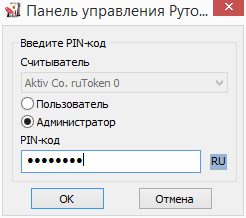
По умолчанию PIN-код Администратора — 87654321
Если PIN-код Администратора неизвестен — требуется заблокировать Рутокен — для этого необходимо превысить допустимое количество попыток ввода PIN-кода Администратора.
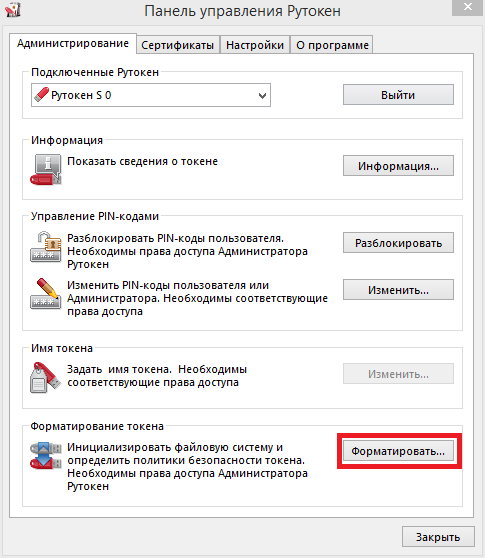
После ввода верного PIN-кода Администратора (или после блокировки идентификатора) кнопка «Форматировать» становится активной.
Перед форматированием ключевого идентификатора Рутокен вы можете задать новые PIN-коды для Пользователя и Администратора.
Если оставить флаг «Использовать PIN-код по умолчанию», то будут установлены PIN-коды по умолчанию.
Также в данном окне вы можете установить дополнительные настройки безопасности:
«Минимальная длина PIN-кода» — ограничение минимальной длины PIN-кода, которую впоследствии можно будет устанавливать для данного идентификатора.
«Попытки ввода PIN-кода» — устанавливает количество попыток ввода PIN-кода, если количество попыток ввода исчерпано — учетная запись блокируется.
«Смену PIN-кода Пользователь может производить» — по умолчанию только сам Пользователь может сменить себе PIN-код, предварительно введя текущий, данный раздел позволяет установить другие права на возможность смены PIN-кода Пользователя.
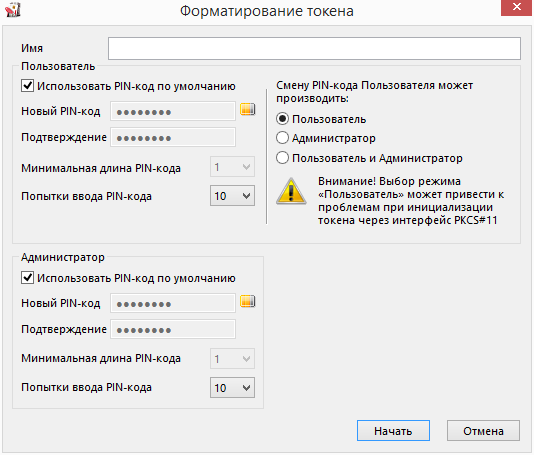
После нажатия на кнопку «Начать» возникает предупреждение о том, что все данные на электронном идентификаторе Рутокен будут уничтожены. Если вы согласны с этим — выберите кнопку «ОК».
Не отключайте Рутокен и не прерывайте операцию форматирования.
Обратите, пожалуйста, внимание на то, что если операция форматирования Рутокена не будет завершена (Рутокен будет отключен, программа будет принудительно закрыта, питание компьютера будет выключено. ), это приведет к неработоспособности идентификатора.
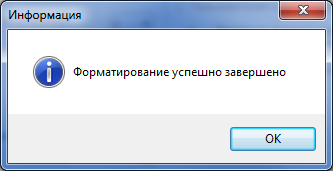
После окончания операции форматирования появится следующее сообщение: «Форматирование успешно завершено».
Форматировать рутокен
Рутокен нужно форматировать, например, когда пользователь забыл ПИН-код, а права на восстановление есть только у него. При форматировании все объекты на носителе удаляются, освобождается память, сбрасываются пароли. Это позволяет администратору инициализировать рутокен в соответствии со спецификой организации или режимом безопасности.
Если вы получили электронную подпись в офисе удостоверяющего центра, форматировать носитель нельзя — ЭП будет уничтожена.
- Откройте «Панель управления Рутокен» («Пуск/Панель управления/Панель управления Рутокен») на вкладке «Администрирование».
- Нажмите «Ввести PIN-код», выберите учетную запись «Администратор», введите ПИН-код и нажмите «Ok».
- Какой стандартный ПИН-код на рутокене?