Настройка Газпромбанк СБП в приложении Касса Android
Система Быстрых Платежей(СБП) — это сервис Банка России, позволяющий физическим лицам совершать мгновенные переводы по номеру мобильного телефона в любой банк — участник СБП, а также производить оплату товаров и услуг в розничных магазинах и сети интернет по QR-коду.
QR-код СБП — это графическое изображение, при расшифровке которого становится доступной вся необходимая платежная информация – банковские реквизиты, сумма и назначение платежа.
Для подключения Газпромбанк СБП в приложении Касса Android совершите следующие действия:
- Войдите и авторизуйтесь в приложении Касса Android
- Перейдите в подраздел Настройки → Платежные терминалы
- Нажмите на кнопку
- В поле Поставщик терминала выберите Газпромбанк СБП
- Нажмите кнопку Далее
- В поле Тип QR выберите:
- Динамический
- Кассовая ссылка
- Нажмите кнопку Сохранить
При выбореТипа QR — Динамический на этом настройка заканчивается, подключение выполнено
При выбореТипа QR — Кассовая ссылка укажите следующее:
- В поле Доступные ссылки выберите из списка ссылку, которая ранее была создана в Личном кабинете БИФИТ Бизнес
- Для удобства можно выбрать необходимую платежную ссылку отсканировать платежную ссылку при помощи камеры устройства, для этого нажмите на кнопку в поле QR кассовой ссылки и считайте QR-код кассовой ссылки
- Проверьте корректность указанных данных и нажмите кнопку Сохранить
Важно
- При подключении платежного терминала Газпромбанк СПБ важно правильно выбрать торговый объект в организации, иначе при подключении возникнет ошибка «В личном кабинете отсутствуют настройки СБП. Создайте группу параметров для данного ТО.»
- При перемещении Кассовой ссылки в архив через Личный кабинет БИФИТ Бизнес, в приложении Касса Android появится уведомление «Кассовая ссылка СБП удалена, выберите другую кассовую ссылку».
- Создание , редактирование, удаление кассовых ссылок или QR-кодов производится в Личном кабинете БИФИТ Бизнес.
Продажа с использованием Одноразового QR

Формирование QR-кода на экране устройства
Для совершения продажи с использованием Одноразового QR:
- Подключите платежный терминал Газпромбанк СБП с типом QR — Одноразовый.
- Перейдите в подраздел Касса → Приход
- Добавьте товар(ы) в чек и нажмите кнопку Итог
- В окне оплата выберите тип оплаты Безналичными
- Выберите систему налогообложения
- Нажмите кнопку Оплатить
- Далее на экране кассы сформируется QR-код, который необходимо показать клиенту для совершения им оплаты
- После совершения оплаты на кассе распечатается чек с типом оплаты Безналичными
Продажа с использованием Кассовой ссылки
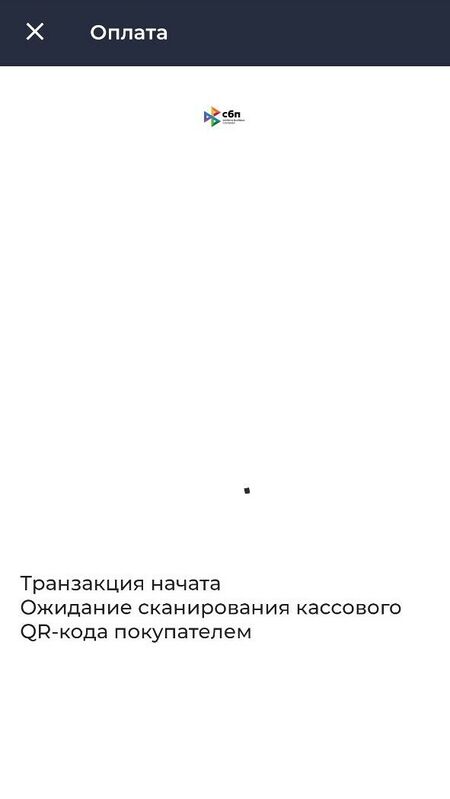
Окно ожидания оплаты по кассовой ссылке
Для совершения продажи с использованием Кассовой ссылки:
- Разместите Кассовую ссылку в виде QR-кода в удобном для клиента месте (например на отдельной стойке, дисплее, наклейке и др. местах)
- Подключите платежный терминал Газпромбанк СБП с типом QR — Кассовая ссылка.
- Перейдите в подраздел Касса → Приход
- Добавьте товар(ы) в чек и нажмите кнопку Итог
- В окне оплата выберите тип оплаты Безналичными
- Выберите систему налогообложения
- Нажмите кнопку Оплатить
- Далее на экране кассы высветится сообщение » Транзакция начата. Ожидайте сканирования кассового QR-кода покупателем»
- Покупателю необходимо отсканировать QR-код и произвести оплату через банковское приложение
- После совершения оплаты на кассе подтвердится получение денежных средств от покупателя и распечатается чек с типом оплаты Безналичными
Система быстрых платежей в Газпромбанке: как подключить и пользоваться
Система быстрых платежей в Газпромбанке – это удобный способ быстро переводить деньги клиентам другим банков, при этом платить комиссию не нужно! Расскажем, как настроить сервис и как им пользоваться.
Особенности работы сервиса
Начнем с главного: а есть ли в Газпромбанке система быстрых платежей? Хорошая новость – возможность пользоваться сервисом действительно есть! Его нужно включить и настроить, но это не сложно. Главное, что вы легко получите доступ ко всем возможностям.

Перед тем, как подключить систему быстрых платежей в Газпромбанке, нужно разобраться, что это такое, как это работает. И почему стоит активировать эту опцию.
Итак, это сервис, разработанный Центробанком РФ и национальной платежной системой. Создан он для быстрого перевода средств между физическими лицами:
- Не нужно вводить реквизиты. Чтобы отправить деньги достаточно знать номер мобильного телефона. Никакого номера счета, ФИО получателя, никакой информации;
- Можно переводить средства между счетами разных банков. Даже если у вас карта Газпрома, а у получателя, например, Сбербанк или Тинькофф.
Уверены, вы уже очень заинтересованы в том, как подключить СБП на Газпромбанке. Но сначала изучите несколько условий, их необходимо запомнить:
- Сервис доступен только держателям дебетовых карт, с кредитными картами он не работает;
- Валюта переводов – российский рубль, иностранные валюты не поддерживаются;
- Вы можете отправить деньги только человеку, который открыл счет в банке, подключенном к СБП. Посмотреть список банков-партнеров можно здесь. Кроме того, получатель должен отдельно активировать опцию!

Как быть, если у получателя открыт счет в банке, не входящем в список партнеров? Воспользоваться другим способом перевода! При попытке отправить средства вы увидите оповещение о том, что СБП вам недоступна.
Еще кое-что важное, прежде чем переходить к тому, как подключить СБП в Газпромбанке. Комиссии и лимиты! Они установлены Центробанком, поэтому банк должен строго следовать правилам:
- Максимальная сумма переводов без комиссии – 100 000 руб. в месяц;
- В день можно перевести максимум 150 000 руб. Комиссионное вознаграждение составит 0,5% от общей суммы.
Лимит устанавливается не для человека, а для счета. Если у вас есть карта в другой банковской организации, там действует свой дополнительный лимит.

Ну а теперь можно искать, где в приложении Газпромбанка система быстрых платежей – активировать ее, настроить и начать пользоваться. Сервис работает круглосуточно, сам по себе он абсолютно бесплатен.
Как подключить?
Теперь переходим к самому интересному: как подключить систему быстрых платежей в Газпромбанке.Опцию нужно активировать отдельно, по умолчанию она не работает. Это несложно, давайте приступать:
- Откройте мобильное приложение и авторизуйтесь;
- Найдите слева наверху три полоски, через открывшееся меню перейдите к настройкам;

- Щелкните по кнопке «Система быстрых платежей» .

Вот как включить СБП в Газпромбанке, мы вплотную подобрались к нужной опции!
- Откроется новое окно, где нужно нажать «Выбрать карту» ;

- Появятся все доступные карточки – вы можете перелистывать их свайпом, пока не найдете нужную;
- Когда выберете, кликайте по кнопке «Привязать карту» внизу экрана.

По сути, вы уже разобрались, как подключить СПБ в Газпромбанке. Но есть еще кое-что!
Вы можете выбрать карту этого банка в качестве карты по умолчанию. Это означает следующее: когда кто-то будет отправлять вам деньги, они автоматически будут зачислены именно на этот счет. Если только человек вручную не выберет другой банк!
Это удобно, если вы пользуетесь продуктами Газпрома в качестве основных.
- Появится окошко «Хотите ли вы получать переводы по умолчанию?» ;
- Если хотите, жмите «Да» , если у вас нет такого желания, кликайте по кнопке «Нет» .

Завершающий этап: ждите СМС-сообщения с кодом подтверждения. Как только сообщение поступит, впишите код в открывшееся поле, чтобы завершить процесс активации сервиса. Вот вы и поняли, как подключить систему быстрых платежей Газпромбанк в мобильном приложении. Теперь можно начинать переводить деньги (и получать переводы от других людей).
Как пользоваться?
Вы уже знаете, как подключить СБП в Газпромбанке в приложении (и даже сделать его банком по умолчанию). Второй важный вопрос – нужно научиться пользоваться всеми возможностями сервиса.
В первую очередь речь идет о том, как в Газпромбанке перевести через СБП нужную сумму денег определенному человеку. И вновь ничего сложного, повторяйте за нами – вы быстро научитесь!
- Откройте мобильное приложение и щелкните по кнопке «Перевести» ;

- Выберите вкладку «Людям» и далее – «Телефон» ;

- В новом окне выберите карту, с которой будет производиться списание;
- Введите номер мобильного вручную или найдите контакт в телефонной книге);
- Вбейте в нужное поле сумму, при желании добавьте сопроводительное сообщение и нажмите «Далее» ;

- Выберите «СБП» как способ оплаты и переходите к выбору банка;

- Проверьте все детали, убедитесь, что все верно – и тогда жмите на кнопку «Подтвердить» .
Вот как перевести по СБП из Газпромбанка. Главное, помните: получатель тоже должен быть подключен к этому сервису.
У СБП есть и вторая функция – оплата покупок в онлайн/офлайн магазинах с помощью QR-кода. Кратко расскажем, как это работает.
- На кассе или на странице оплаты в интернет-магазине вам дадут код;
- Отсканируйте его камерой смартфона – просто наведите телефон, остальное произойдет автоматически;
- На экране появится страница выбора банка: найдите счет списания и подтвердите осуществление операции.

Вместе мы разобрались, как подключить систему быстрых платежей в мобильном приложении в Газпромбанке. Очень рекомендуем вам сделать это прямо сейчас – сможете переводить достаточно большие суммы без комиссии на другие счета! Моментально, достаточно просто ввести номер мобильного.
Вы также можете перечислять деньги себе – на счета в других банках или на другие карты в этом же банке. Главное, помните про ежемесячные лимиты, тогда не придется платить дополнительное вознаграждение.
Подключение СБП от Газпромбанк
Система Быстрых Платежей(СБП) — это сервис Банка России, позволяющий физическим лицам совершать мгновенные переводы по номеру мобильного телефона в любой банк — участник СБП, а также производить оплату товаров и услуг в розничных магазинах и сети «Интернет» по QR-коду.
QR-код СБП — это графическое изображение, считывание которого позволяет моментально перейти в приложения банка для совершения оплаты.
Для использования решения СБП от Газпромбанк в системе БИФИТ Бизнес необходима лицензия СБП, которую можно приобрести на срок 6 или 12 месяцев в Личном кабинете БИФИТ Бизнес, в подразделе Магазин → Покупки.
Примечание
- Лицензия приобретается на организацию.
- Если у вас несколько организаций, в которых вы хотите использовать решение СБП от Газпромбанк, необходимо купить лицензию для каждой организации.
Шаг №1: Регистрация организации в системе СБП
Для регистрации в сервисе СБП организации следует:
- Завести расчётный счет в Газпромбанк;
- Заключить договор на прием платежей через СБП;
- Получить подтверждение от банка о регистрации организации в сервисе СБП;
- Получить данные для подключения СБП (Merchant ID, Login, Password) от Газпромбанк.
Шаг №2: Настройка Личного кабинета БИФИТ Бизнес
После регистрации в сервисе СБП, перейдите в подраздел СБП → Настройки. Подраздел представлен в виде таблицы с перечнем параметров для создания QR.
Табличная часть содержит в себе следующую информацию:
- Наименование торгового объекта
- Наименование банка
- БИК банка
- Номер расчетного счета
- Merchant id (данные полученные от банка)
- Назначение платежа
- Провайдер
Для настройки параметров подключения СБП в подразделе СБП → Настройки нажмите на кнопку Добавить. Во всплывающем окне:
- Выберите Провайдер СБП → Газпромбанк СБП
- Далее выберите торговый объект (на котором будет использоваться прием платежей по СБП)
- Укажите Merchant ID (введите Merchant ID)
- Укажите Логин (введите login)
- Введите Пароль (введите password)
- Укажите № расчетного счета
- Укажите назначение платежа по умолчанию (Назначение платежа для Одноразовых QR, сформированных на кассе. Разрешен ввод только символов русского/английского алфавитов и цифр)
- Укажите время жизни QR в минутах (Время, в течение которого по Одноразовому QR можно произвести оплату после его создания в приложениях БИФИТ Касса (Минимально — 5 минут, Максимально — 20 минут))
- Проверьте корректность указанных данных и нажмите Сохранить
Примечание
- Для удаления настройки из подраздела, в табличной части, установите чекбокс в поле настройки и нажмите на кнопку . Во всплывающем окне подтвердите удаление.
- При удалении настройки СБП, все созданные ранее QR-коды по этой настройке продолжат функционировать.
Шаг №3: Выберите, где будете принимать платежи
Прием платежей можно осуществлять двумя способами:
В случае приема платежа на кассе, QR-код будет формироваться после добавления товаров в чек и отображаться на экране устройства, QR-дисплее или QR-кода, распечатанного на чековой ленте (отображение QR-кода зависит от настроек приложения, а также выбранного типа QR-кода, при настройке платежного терминала СБП НСПК).
При приеме платежей по ссылке, первоначально, необходимо создать QR-код в Личном кабинете БИФИТ Бизнес в подразделе СБП → QR-коды, затем скопировать ссылку QR-кода и отправить клиенту в мессенджеры или на электронную почту. Далее ожидать оплаты.
Шаг №4: Примите платеж
Примите платеж одним из доступных способов:
- На кассе
- По отправленной ссылке
Вся история платежей будет отображаться в Личном кабинете БИФИТ Бизнес в подразделе СБП → Платежи.
Прием платежей на кассе
Для приема платежей на кассе необходимо:
- В приложениях Касса Android или Касса Розница Desktop подключить платежный терминал Газпромбанк СБП.
- Для приложения Касса Розница Desktop необходимо скачать и установить плагин Газпромбанк СБП
- В настройках платежного терминала выбрать тип QR, по которому будут приниматься платежи.
- Далее сформировать чеки и принять оплату по СБП, согласно выбранному QR-коду в настройках терминала Газпромбанк СБП.
- QR-код будет отображаться на экране устройства или на печатной форме в кассовой зоне (при использовании Кассовой ссылки)
Прием платежей по ссылке
Для приема платежей по ссылке необходимо:
- В личном кабинете БИФИТ Бизнес создать Одноразовый QR-код
- Скопировать ссылку созданного QR-кода
- Отправить ссылку клиенту
После получения оплаты операция будет отображаться в Личном Кабинете БИФИТ Бизнес в подразделе СБП → Платежи.
Возврат оплаты по СБП через Личный кабинет
_%D0%9B%D0%B8%D1%87%D0%BD%D1%8B%D0%B9_%D0%BA%D0%B0%D0%B1%D0%B8%D0%BD%D0%B5%D1%82_%D0%91%D0%98%D0%A4%D0%98%D0%A2_%D0%91%D0%B8%D0%B7%D0%BD%D0%B5%D1%81.png)
Окно ввода суммы возврата по СБП в Личном кабинете БИФИТ Бизнес
После приема оплаты по СБП операция будет отображаться в разделе СБП → Платежи со статусом Оплачен.
При необходимости совершения возврата, совершите следующие действия:
- В Личном кабинете БИФИТ Бизнес перейдите в подраздел СБП → Платежи
- В списке платежей найдите нужную операцию и нажмите на ее поле
- Во всплывающем окне, ознакомьтесь с данными операции и нажмите кнопку Возврат
- Далее в следующем окне укажите сумму возврата
- Проверьте корректность указанной суммы и нажмите кнопку Оплатить
После совершения вышеописанных действий будет произведен возврат средств на банковский счет покупателя. При этом в разделе Платежи будет создана новая операция с типом Возврат.
Примечание
- Если в окне Возврат нажать кнопку Отмена, то система вернет вас в раздел Платежи.
- В окне Возврат можно произвести частичный возврат, для этого укажите сумму меньше общей суммы операции и нажмите кнопку Оплатить.
Возврат оплаты по СБП на кассе
После приема оплаты по СБП на кассе, в приложении Касса Android и Касса Розница Desktop будет сформирован чек с безналичным типом оплаты.
Для совершения возврата необходимо:
- Перейдите в приложении в раздел Чеки (История чеков)
- Найдите чек по данной операции и нажмите на него
- В приложении Касса Android нажмите на в правом верхнем углу экрана, затем нажмите Возврат
- В приложении Касса Розница Desktop в левой части экрана нажмите кнопку Возврат
- Далее в окне Возврат прихода нажмите на кнопку Итог (Оплатить)
- В окне Оплата проверьте корректность указанной суммы (или укажите вручную), выберите СНО и нажмите кнопку Выдать (Оплатить)
- На экране высветится QR и примет статус Успешно, далее нажмите на кнопку ОК
- На кассе будет распечатан чек Возврата прихода
- Денежные средства будут возвращены на банковский счет покупателя
Примечание
- Правильно укажите СНО в чеке возврата, СНО должна совпадать с первоначальным чеком.
Как устроена Система быстрых платежей
Система быстрых платежей (СБП) позволяет в режиме онлайн переводить деньги между клиентами разных банков по номеру телефона получателя. Переводы до 100 тысяч ₽ в месяц можно осуществлять без комиссии, свыше 100 тысяч взимается комиссия 0,5%, что значительно ниже, чем по другим типам переводов. Рассказываем, как подключить СБП, какие у нее есть преимущества и ограничения.
Что такое Система быстрых платежей
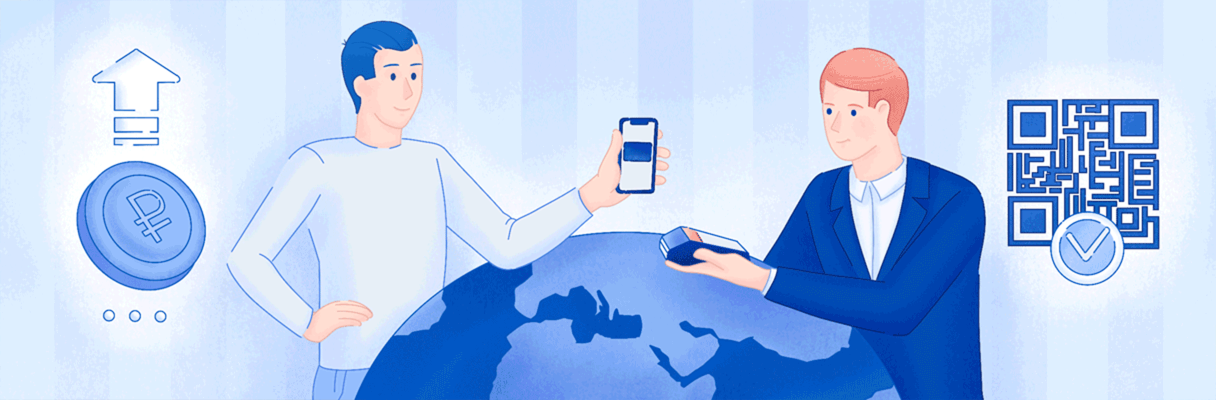
Система быстрых платежей — это платежный сервис, разработанный Центральным банком России и Национальной системой платежных карт. С помощью СБП можно перевести деньги онлайн по номеру мобильного телефона клиенту любого банка-участника СБП, а еще отправить запрос на пополнение своего счета в одном банке со счета в другом банке. СБП также позволяет оплачивать товары и услуги по QR-коду, в том числе с использованием мобильного приложения СБПэй.
Как работает Система быстрых платежей
При отправке перевода через СБП вам не нужно вводить данные карты, имя владельца или номер счета, что делает эту систему безопасной и упрощает клиентский путь. Если злоумышленники получат доступ к вашей платежной истории, они не смогут получить информацию о вас, за исключением вашего номера телефона.
Чтобы отправить деньги через СБП, достаточно четырех действий:
- В приложении своего банка ввести мобильный номер получателя или выбрать его из списка контактов;
- Выбрать банк из предложенных вариантов;
- Ввести сумму, которую хотите перевести;
- Проверить имя получателя и подтвердить перевод.
Чем перевод через СБП отличается от других способов перевода
Первое отличие — скорость перевода. Обычные банковские переводы могут занимать несколько часов или даже дней. Через СБП такое маловероятно — любой перевод, как правило, происходит моментально, в течение нескольких секунд.
Второе отличие — отсутствие комиссии за переводы до 100 тысяч ₽ в месяц. При переводе свыше этой суммы комиссия составит всего 0,5% (максимум — 1500 ₽). Размер комиссии в любом случае будет ниже, чем при обычном банковском переводе.
Какие банки подключены к СБП
К системе уже подключены более 200 банков. Среди них Газпромбанк, Сбербанк, ВТБ, Альфа-банк, Росбанк и другие. Проверить, поддерживает ли ваш банк СБП, можно на сайте системы.
Ограничения на сумму перевода
Переводы через СБП имеют ограничения по максимальным суммам, которые можно перевести за один раз и за весь месяц. Сама Система быстрых платежей установила лимит на разовый перевод до 1 млн ₽. Но большинство банков накладывают собственные ограничения, и зачастую перевести за один раз можно максимум 50 000 ₽.
Газпромбанк предоставляет своим клиентам комфортные условия: за сутки можно отправить до 300 тысяч ₽, в месяц — до 5 млн ₽.
В чем недостатки СБП
- Не все банки поддерживают СБП
- Можно переводить только рубли
Как подключить СБП Газпромбанка
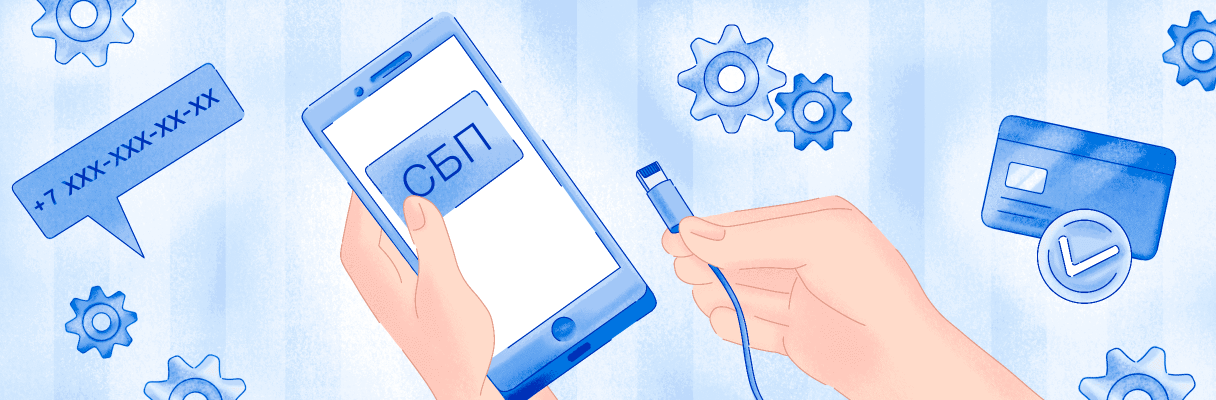
Все клиенты Газпромбанка подключены к СБП автоматически. Если вы хотите выбрать определенную карту для зачисления входящих переводов, вам нужно:
- В меню приложения зайти в «Еще» и открыть «Настройки»;
- Перейти во вкладку «Настройка переводов»;
- В блоке Система быстрых платежей нажать «Настроить», в появившемся окне выбрать «По номеру телефона»;
- Выбрать карту, на которую хотите получать переводы по СБП.
Теперь вы можете получать и переводить деньги через Систему быстрых платежей. А еще вы можете пополнять свою карту Газпромбанка со счета в другом банке через СБП. Для этого вам нужно:
- Выбрать свою карту в приложении Газпромбанка и нажать «Пополнить»;
- Нажать на кнопку «Со своего счета в другом банке»;
- Выбрать банк и сумму пополнения, а затем нажать «Далее»;
- Проверить данные и нажать «Подтвердить»;
- Принять перевод в приложении банка, со счета которого хотите пополнить счет в Газпромбанке, или заранее настроить безакцептное пополнение счета Газпромбанка;
- Когда вы будете подключать систему, приложение спросит, какую карту вы хотите привязать. Если вы пропустите этот шаг, то ничего страшного не случится — приложение само определит подходящую карту.
Как указать СБП для получения денег по умолчанию
- Откройте приложение своего банка;
- Найдите раздел «Настройки» или «СБП»;
- В разделе «СБП» дайте согласие на выбор своего банка по умолчанию;
- Если вы еще не добавили свой номер мобильного телефона в настройки СБП, то добавьте его;
- Сохраните изменения.
Теперь, когда кто-то будет отправлять вам деньги через Систему быстрых платежей, они будут автоматически переводиться в выбранный вами банк.
Отключение сервиса
Отключить карту от СБП, как правило, можно самостоятельно через мобильное приложение банка в настройках. Можно обратиться в банк, где вы открывали счет или заказывали услугу СБП, придя в отделение лично или позвонив по телефону.
Перед отключением СБП убедитесь, что вы отменили все автоматические платежи, связанные с системой.
Оплата по QR-коду через СБП
Оплата по QR-коду через СБП — это один из способов безналичной оплаты, который стал широко распространен в последнее время. С помощью QR-кода можно быстро и удобно оплачивать покупки и услуги в офлайн- и онлайн-магазинах.
Для того чтобы оплатить по QR-коду через СБП, нужно:
- Открыть приложение банка или электронного кошелька, подключенного к СБП;
- Выбрать опцию «Оплата по QR-коду»;
- Навести камеру мобильного устройства на QR-код, который находится на кассовом чеке или на экране устройства продавца;
- Подтвердить сумму платежа.
Как отозвать перевод и вернуть деньги за покупку
Для возврата денег за покупку СБП и отмены перевода обратитесь в свой банк или платежную систему, через которую был осуществлен перевод. Как правило, отмена перевода происходит в течение 24 часов. Если это время прошло, а сумму так и не вернули, снова обратитесь в службу поддержки банка или платежной системы, чтобы получить дополнительную информацию о том, как можно вернуть деньги.
Для возврата средств нужно предоставить информацию о совершенной транзакции — номер счета отправителя и получателя, сумму перевода и дату операции. Кроме этого, вас могут попросить заполнить соответствующие документы и подать заявление на возврат средств.
Чем СБП полезна для бизнеса
С помощью этого сервиса можно принимать платежи от клиентов, а также моментально переводить деньги между своими счетами или счетами других компаний. Кроме этого, с помощью сервиса удобно отслеживать платежи и получать отчетность о финансовой деятельности компании.
Если вы являетесь клиентом Газпромбанка, то вы можете дистанционно заключить договор на прием платежей через СБП в системе «ГПБ Бизнес-Онлайн», добавить торговую точку, сформировать QR-код для приема разовой оплаты или для приема многоразовых платежей. Также вы можете оформить подписку для регулярных платежей покупателем и контролировать оплату по QR-коду.
Обновлено: 19 июня 2023

Кредитная карта 180 дней
Похожие статьи раздела
Как сэкономить на межбанковских переводах
Как переводить деньги внутри банка и не только