Как настроить Google Ассистента на Android-смартфоне и включить голосовую команду «Окей, Гугл»
На каждом смартфоне под управлением Android 5 и выше можно включить Google Ассистента. Это голосовой помощник, способный решать различные задачи: ставить будильник, создавать напоминания, звонить нужным людям, искать информацию в интернете и так далее. Если вы хотите упростить взаимодействие со своим устройством, а также расширить его функциональность, настройте Гугл Ассистента на Андроид.
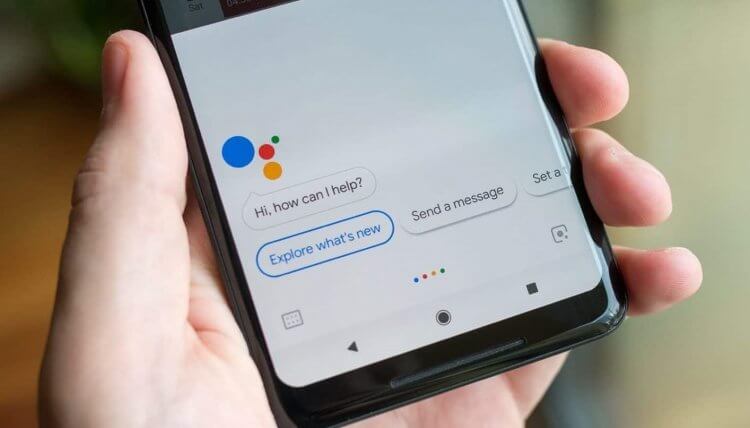
Google Assistant — ваш персональный помощник
Как настроить Гугл Ассистента на телефоне
Включить Google Ассистента можно при первой запуске смартфона. После подключения к интернету и входа в аккаунт вам будет предложено настроить «Окей, Гугл» — команду, необходимую для запуска виртуального помощника. От вас требуется принять пользовательское соглашение и произнести несколько фраз для регистрации голоса.
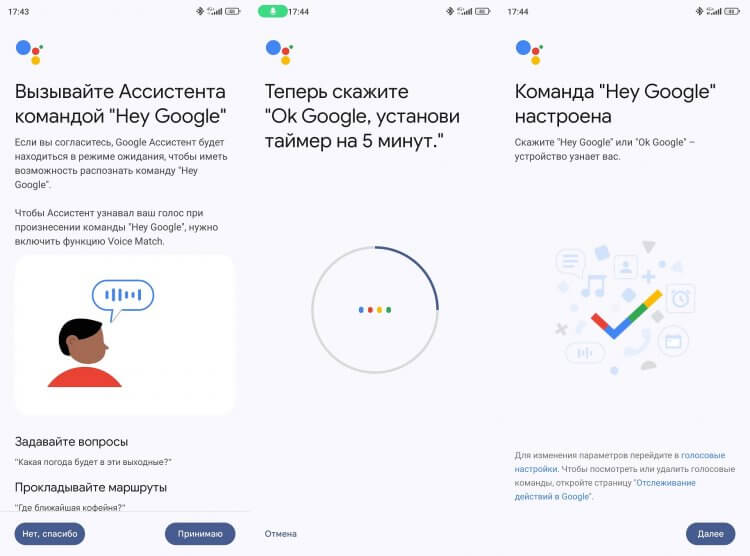
Настроить помощника можно при первом включении смартфона
Настройка Гугл Ассистента занимает не больше пары минут, поэтому активировать его стоит сразу. Если активация не была выполнена изначально, вы сможете включить «Окей, Гугл» постфактум, воспользовавшись следующей инструкцией.
⚡ Подпишись на AndroidInsider в Дзене, чтобы получать новости из мира Андроид первым
Как включить «Окей, Гугл» на Андроиде
Приложение для Гугл Ассистента имеет незамысловатое название Google. С высокой долей вероятности оно уже установлено на вашем смартфоне. Если нет — скачайте приложение Google из официального магазина Android. Затем, чтобы настроить «Окей, Гугл», понадобится:
- Запустите приложение Google.
- Нажмите на кнопку своего аккаунта и откройте настройки программы.
- Перейдите в раздел «Google Ассистент», а затем — «Voice Match/Окей, Google».
- Активируйте переключатель «Hey Google».
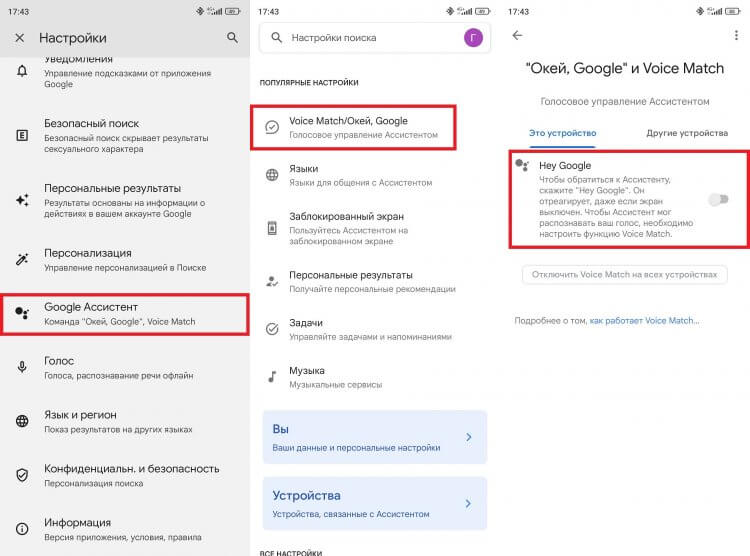
Голосовая активация включается через настройки приложения Google
Далее останется выполнить несколько простых шагов, как на этапе первого включения смартфона: принять условия пользовательского соглашения и произнести 4 тестовые фразы для записи голоса. Также в настройках Гугл Ассистента вы найдете множество дополнительных опций, позволяющих в том числе вызывать голосового помощника с заблокированного экрана. Подробнее о них мы рассказывали в тексте про интересные функции Google Assistant.
❗ Поделись своим мнением или задай вопрос в нашем телеграм-чате
Кнопка Гугл Ассистента и другие способы вызвать голосового помощника
Чтобы вызвать Гугл Ассистента, достаточно произнести фразу «OK Google» или «Hey Google». На экране появится окно помощника, которое будет свидетельствовать о готовности вашего виртуального друга выполнить любой запрос. Также на Андроид включить Гугл Ассистента можно удержанием кнопки «Домой», а на некоторых смартфонах помощник вызывается свайпом вверх от нижней части экрана.
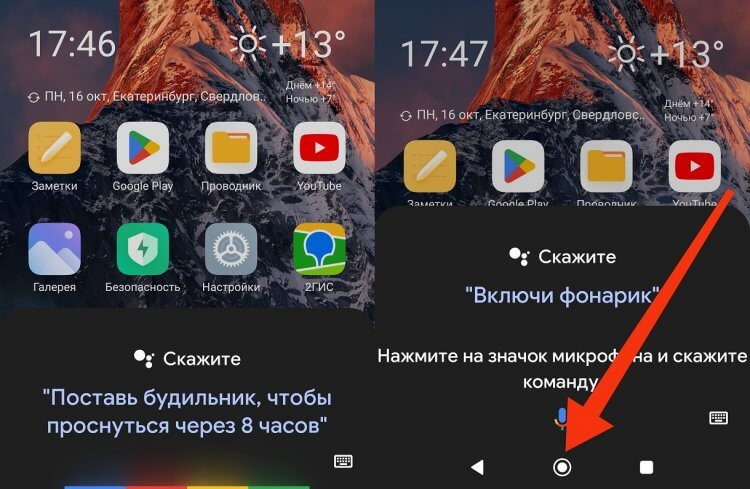
Голосовая команда и наэкранная кнопка кнопки «Домой» к вашим услугам
Кроме того, вы можете настроить физическую кнопку Гугл Ассистента. В таком случае вызов помощника будет осуществляться нажатием на «Power»:
- Откройте настройки смартфона.
- Перейдите в раздел «Расширенные настройки», а затем — «Функции жестов».
- Откройте вкладку «Запуск Google Ассистента».
- Активируйте переключатель запуска.
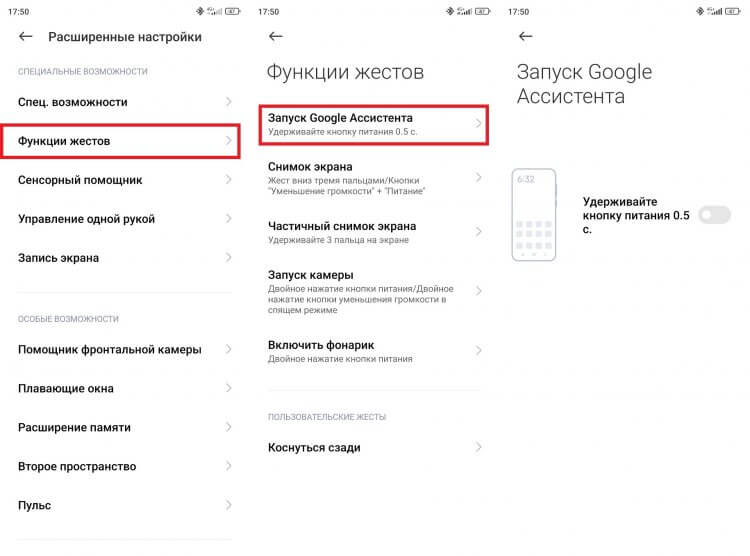
Запустить ассистента кнопкой питания тоже можно
Названия некоторых пунктов меню могут отличаться в зависимости от производителя и модели вашего смартфона. Однако суть остается прежней: запустить Гугл Ассистента получится не только голосом, но и при помощи специальной кнопки, так что можно пользоваться любым удобным для вас способом.
�� Загляни в телеграм-канал Сундук Али-Бабы, где мы собрали лучшие товары с АлиЭкспресс
Что делать, если не работает Гугл Ассистент
Напоследок рассмотрим довольно распространенную проблему, когда не работает Гугл Ассистент. При ее возникновении обратитесь к нашим рекомендациям:
- проверьте, включен ли голосовой помощник в приложении Google и настройках телефона;
- перезагрузите устройство;
- откройте настройки Гугл Ассистента и перезапишите свой голос, отчетливо произнося каждую команду в микрофон;
- обновите приложение Google.
В качестве крайней меры есть смысл попробовать сбросить настройки Андроид, но учтите, что в таком случае с вашего смартфона пропадут все данные. Если проблема заключается в отсутствии Гугл Ассистента и его настроек, то проверьте соответствие вашей версии ОС требованиям приложения Google и самостоятельно установите его.

Теги
- Google Assistant
- Новичкам в Android
- Операционная система Android
Наши соцсети
Новости, статьи и анонсы публикаций
Свободное общение и обсуждение материалов
Лонгриды для вас

История мобильного гейминга началась отнюдь не с появления Android или первого Apple iPhone, а намного раньше. Еще в конце 90-х владельцы телефонов Nokia залипали в «Змейку», а с появлением Java-игр в нулевых развитие индустрии получило новый виток. Тогда вышло много классных проектов от Gravity Defied до Gangstar: Crime City, до сих пор остающихся в памяти миллионов людей. Чтобы сыграть в них сейчас, нет необходимости покупать кнопочный телефон, ведь можно скачать Java-игры на Андроид. Сегодня вы узнаете, где их найти и как запустить.
С 2022 года жителям России стали недоступны многие игры и программы из Google Play, чьи разработчики решили покинуть наш рынок. Конечно, благодаря открытости Android есть масса других способов установить приложение на телефон, однако ни один из дополнительных вариантов не сравнится по уровню удобства со стандартным магазином. Если вы не хотите отказываться от Play Маркета, то вы все равно можете скачать программу, если она недоступна в вашей стране. Для этого нужен иностранный аккаунт Гугл, который помимо прочего позволит совершать внутренние покупки. Правда, с определенными ограничениями.

Уже 10 лет назад смартфоны научились хорошо фотографировать днем, но в ночное время и при недостатке освещения в помещении они продолжали пасовать. Бывает, сделаешь снимок, а на нем — темнота без намека на какие-либо детали. Сейчас ситуация изменилась, и за высокое качество снимков при плохом освещении мы не в последнюю очередь должны благодарить ночной режим камеры на Андроид. Разберемся, в чем заключаются его преимущества по сравнению с авторежимом и как включается ночная съемка.
Как включить Алису на телефоне и сделать ее голосовым помощником по умолчанию
Наверное, никто не будет спорить с тем, что Алиса — лучший голосовой помощник на русском языке. Она идеально распознает речь, выполняет базовые действия, а также ведет с пользователем вполне живой диалог. О плюсах Яндекс Алисы можно рассказывать бесконечно, но сегодня я бы хотел затронуть практическую сторону вопроса. Это действительно хороший голосовой ассистент, но как его включить? Если вы задаетесь таким же вопросом, то попали по адресу. Давайте разбираться, как включить Алису на Андроиде, и можно ли ее сделать основным помощником вместо Google Assistant.
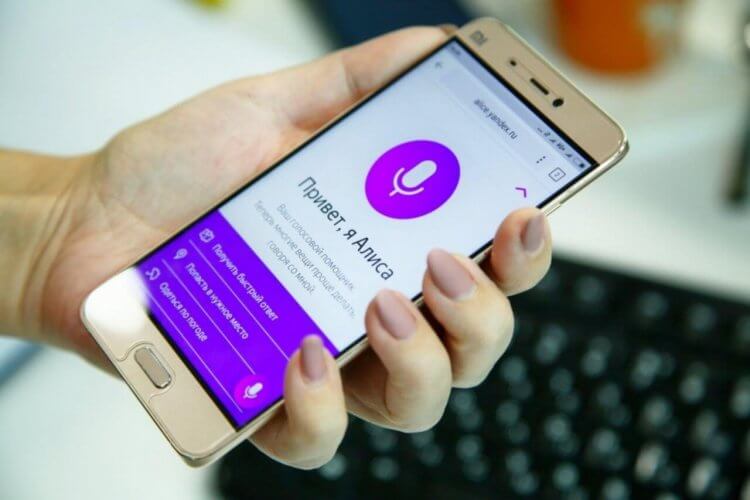
Разберем все моменты, касающиеся работы Алисы на телефоне
Как установить Алису на телефон
Голосовой помощник Алиса не имеет собственного приложения, но является встроенным компонентом нескольких программ Яндекса. В их числе:
Есть еще одна программа, но о ней я хочу поговорить позже, так как она принципиально отличается от упомянутых выше приложений, которые, по сути, являются браузерами с кнопкой быстрого вызова голосового ассистента.
⚡ Подпишись на Androidinsider в Дзене, где мы публикуем эксклюзивные материалы
Если вы хотите быть с Алисой ближе, то при желании можете разместить на рабочем столе Андроид виджет для ее быстрого вызова. После установки одного из предложенных приложений задержите палец на свободной области главного экрана, откройте вкладку «Виджеты» и выберете понравившийся вариант.
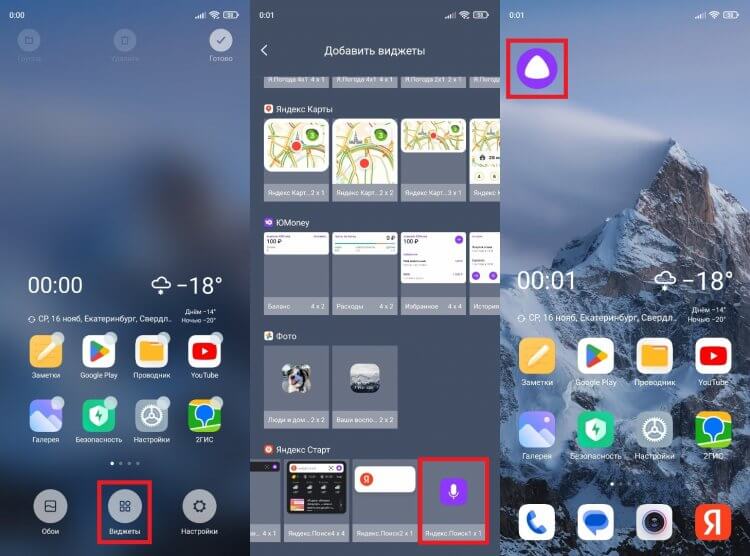
Такой виджет я встретил только в приложении Яндекс Старт
Также вы можете поговорить с Алисой без скачивания дополнительных программ. Для этого нужно открыть сайт ya.ru в любом браузере, установленном на вашем смартфоне. В правом нижнем углу вы увидите такой же значок вызова голосового ассистента, какой я разместил на рабочем столе своего смартфона.
Как включить Алису на телефоне
Чтобы включить Алису на телефоне Андроид, нужно нажать фиолетовую кнопку вызова ассистента. Она, напомню, может отображаться в интерфейсе одного из приложений Яндекса, располагаться в виде виджета на рабочем столе или же быть доступной на сайте ya.ru в любом браузере. Нажав на нее, вам останется произнести запрос и начать общаться с Алисой.
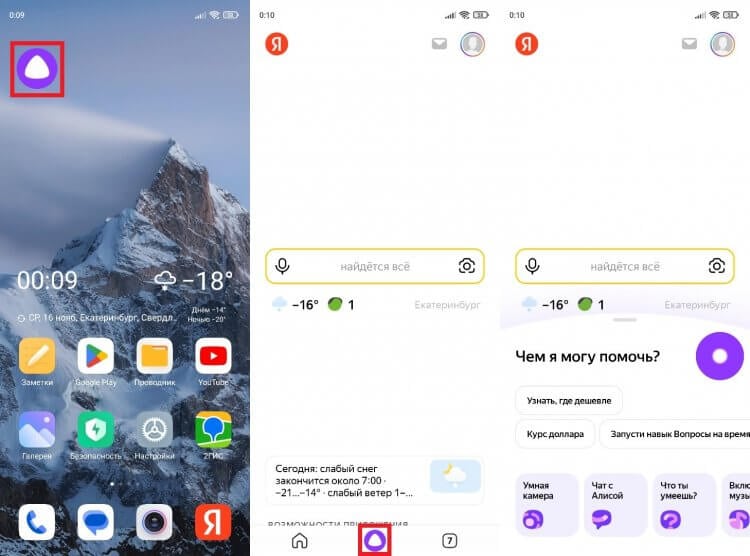
По умолчанию Алиса включается через приложение или виджет
Обратите внимание, что голосовой помощник слушает вас только в тот момент, когда пульсирует фиолетовый кружок. Если он находится в статике, ассистент не услышит запрос, и придется снова нажимать на кнопку вызова.
❗ Поделись своим мнением или задай вопрос в нашем телеграм-чате
Голосовая активация Алисы
Теперь несколько слов о том, как включить Алису на телефоне голосом. Такой способ вызова виртуального помощника намного удобнее, чем нажатие кнопки. Особенно, если телефон лежит поодаль от вас. Включить активацию Алисы голосом на Андроид можно при помощи следующей инструкции:
- Запустите одно из приложений Яндекса.
- Откройте его настройки.
- Перейдите в раздел «Голосовая активация».
- Включите функцию и не забудьте выбрать фразу для вызова.
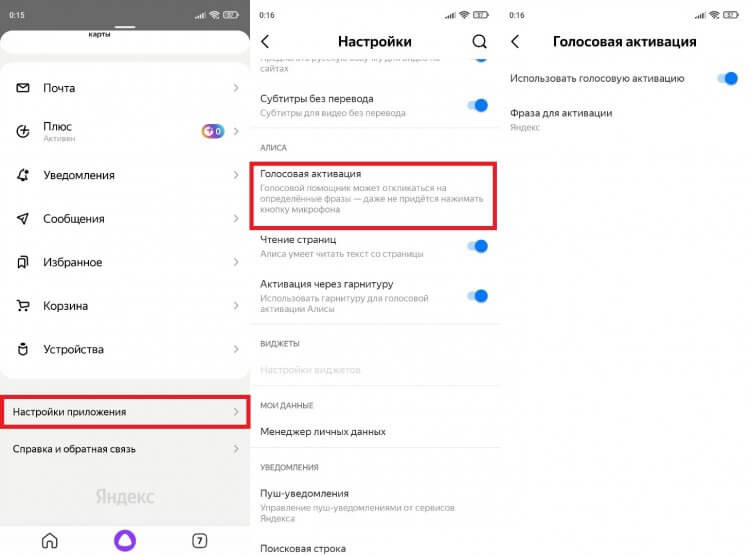
Голосовая активация работает только внутри приложения
Помощник будет откликаться на слово «Алиса» или «Яндекс», но распознает его только внутри приложения. То есть при нахождении на рабочем столе или в любой другой программе (например, YouTube) голосовой ассистент вас не услышит. Во всяком случае до тех пор, пока вы не сделаете его основным.
�� Загляни в телеграм-канал Сундук Али-Бабы, где мы собрали лучшие товары с АлиЭкспресс
Как сделать Алису по умолчанию
Операционная система Android — проект компании Google, которая внедряет в ОС собственные сервисы. Один из них — Google Assistant. Он является альтернативой Алисы и работает по умолчанию, а помощник Яндекса запускается только через фирменное приложение. Но вы можете заменить Гугл Ассистент на Алису, выполнив несколько простых шагов:
- Откройте настройки телефона.
- Перейдите в раздел «Приложения», а затем — «Приложения по умолчанию» (этот пункт может скрываться в контекстном меню, вызываемом нажатием на три точки).
- Откройте вкладку «Голосовой помощник» и выберите Яндекс.
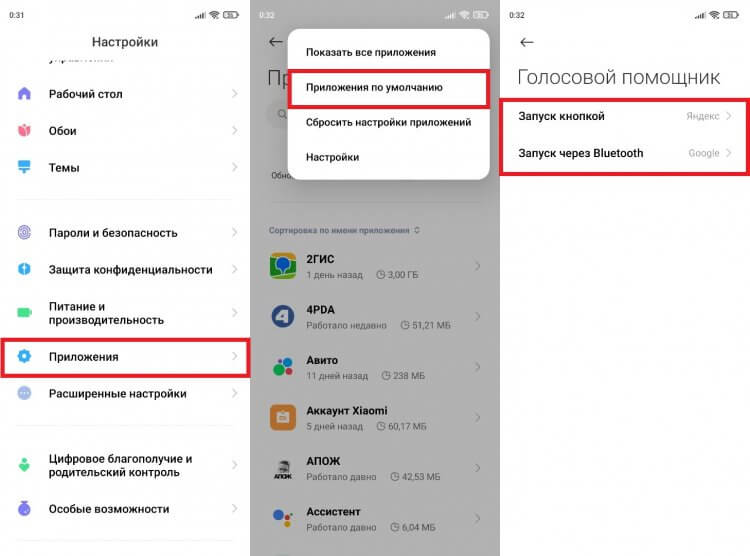
Алиса станет основным помощником только в нескольких сценариях
Что это даст? У вас появится возможность быстрого вызова Алисы, но предварительно на телефоне должна быть активирована соответствующая опция. Она скрывается в разделе «Функции кнопок» настроек вашего телефона.
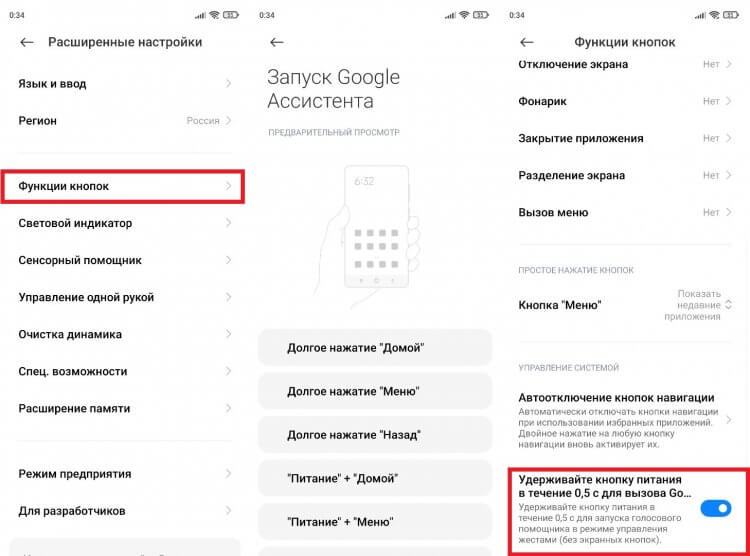
Без этой функции быстрый запуск не сработает
При использовании управления кнопками Андроид можно включить запуск Алисы через «Питание» + «Домой» или другой комбинацией. А на жестовом управлении доступен вызов ассистента удержанием кнопки питания в течение 0,5 с. Не обращайте внимания на то, что пункты меню содержат в своем названии Google Assistant. Мы сделали Алису основным помощником, а потому запускаться будет именно голосовой ассистент Яндекса.
⚡ Подпишись на Androidinsider в Пульс Mail.ru, чтобы получать новости из мира Андроид первым
Все это хорошо, но все равно не то. Вы ведь наверняка хотите запускать Алису голосом с главного экрана. Но для этого требуется установить специальное приложение — Яндекс Лончер. Оно заменит рабочий стол и сделает возможным голосовой вызов ассистента.
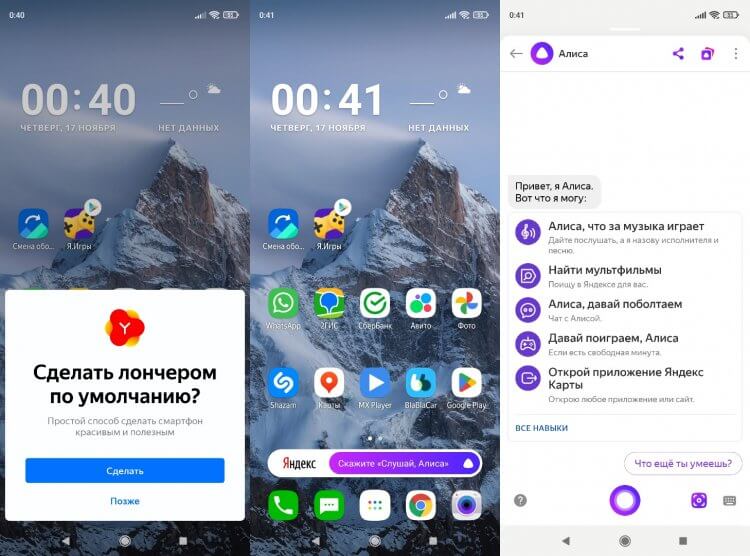
Запуск Алисы голосом через рабочий стол возможен только после установки Яндекс Лончера
Теперь, чтобы включить Алису голосом на телефоне, надо будет произнести фразу «Слушай, Алиса». Затем на экране появится интерфейс ассистента, и он сможет обработать ваш запрос. Но учтите: Алиса, как и любой другой помощник кроме Google, недоступен на заблокированном экране. Таковы ограничения Android.
Почему не работает Алиса
Я постарался разобрать все способы включения и настройки голосового ассистента Яндекса. Но в конце нужно обязательно рассказать о том, почему не работает Алиса. Как правило, эта проблема связана с тем, что вы не выдали приложению голосового помощника запрашиваемые разрешения, главное из которых — доступ к микрофону. Для устранения неполадок действуйте так:
- Откройте настройки смартфона.
- Перейдите в раздел «Приложения».
- Выберите программу, через которую вы пользуетесь Алисой.
- Откройте вкладку «Разрешения приложений».
- Убедитесь, что программе разрешен доступ к микрофону.
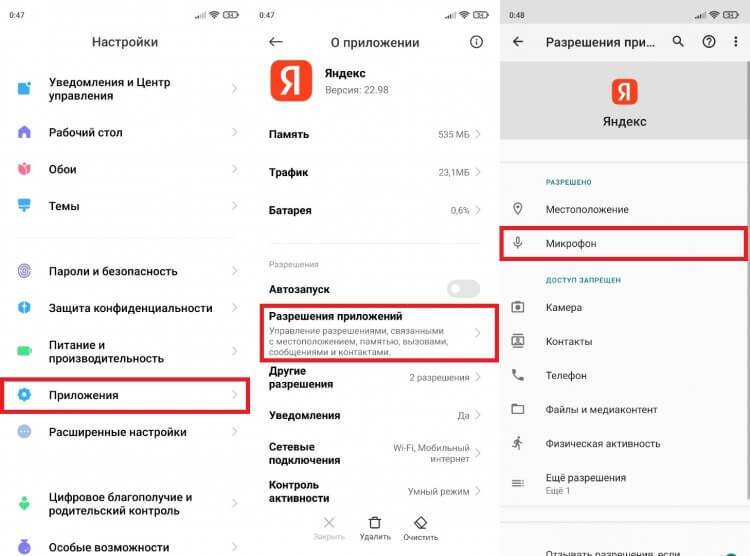
Без разрешения на доступ к микрофону голосовой ассистент вас не услышит
Также причиной возникновения проблемы может быть отсутствия подключения к интернету или банальный глюк приложения. Вторая неполадка устраняется путем переустановки программы или очисткой кэша. Ну и помните, что вызвать Алису голосом можно только внутри приложения Яндекса или при использовании Yandex Launcher.

Теги
- Новичкам в Android
- Приложения для Андроид
- Яндекс Алиса
Как сделать Яндекс Алису автоответчиком на Андроид
Мне всегда казалось, что автоответчик на телефоне — это что-то бесполезное и даже надуманное, особенно в эпоху мессенджеров. Всё-таки телефонный разговор предполагает диалог и взаимное задавание друг другу каких-то вопросов. А всё, что предлагает сделать автоответчик — это наговорить определённый текст, но так и не получить ответа. В общем, такое себе. Почему-то мне и в голову не пришло, что автоответчик может стать отличной преградой разного рода спамерам, рекламщикам и разным людям, которые попали на ваш номер случайно. Значит, нужно обязательно включить его. Но какой автоответчик для Android выбрать? Обо всём по порядку.

Алиса от Яндекса научилась работать автоответчиком
Чем заменить WhatsApp, если его заблокируют в России
На этой неделе Яндекс выпустил обновление своего фирменного приложения для Android со встроенным автоответчиком, который включён в состав подписки Яндекс.Плюс. Его роль исполняет голосовой ассистент Алиса. Она отвечает звонящему от вашего имени и просит оставить сообщение, после чего отправляет его вам. Разбираемся, как настроить автоответчик на Андроиде.
Как включить автоответчик на Андроиде
- Скачайте или обновите приложение Яндекс для Android;
- Запустите приложение и перейдите во вкладку «Сервисы»;
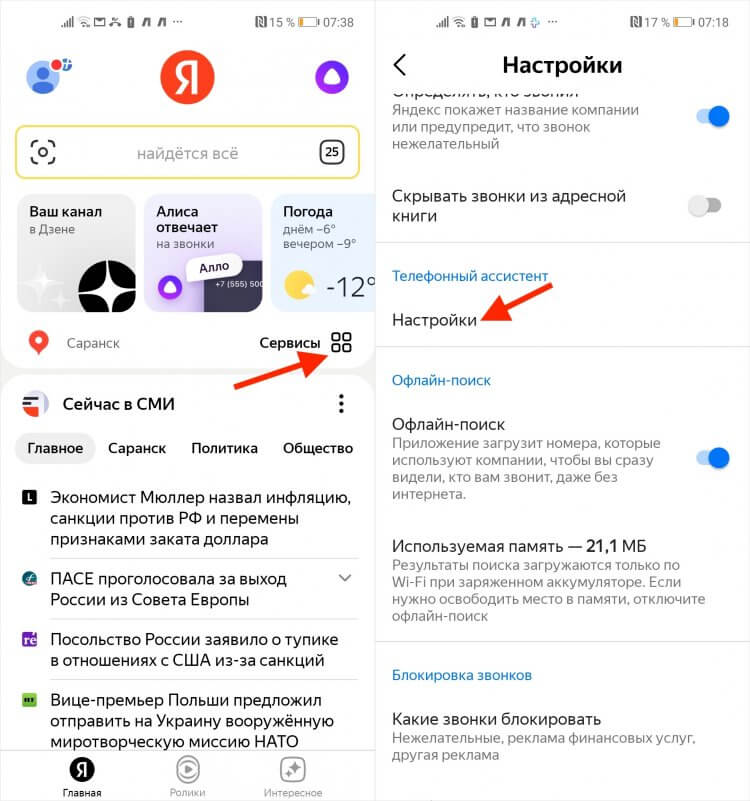
В Яндексе появился встроенный автоответчик
- В открывшемся окне выберите «Определитель номера»;
- В правом верхнем углу нажмите на пиктограмму настроек;
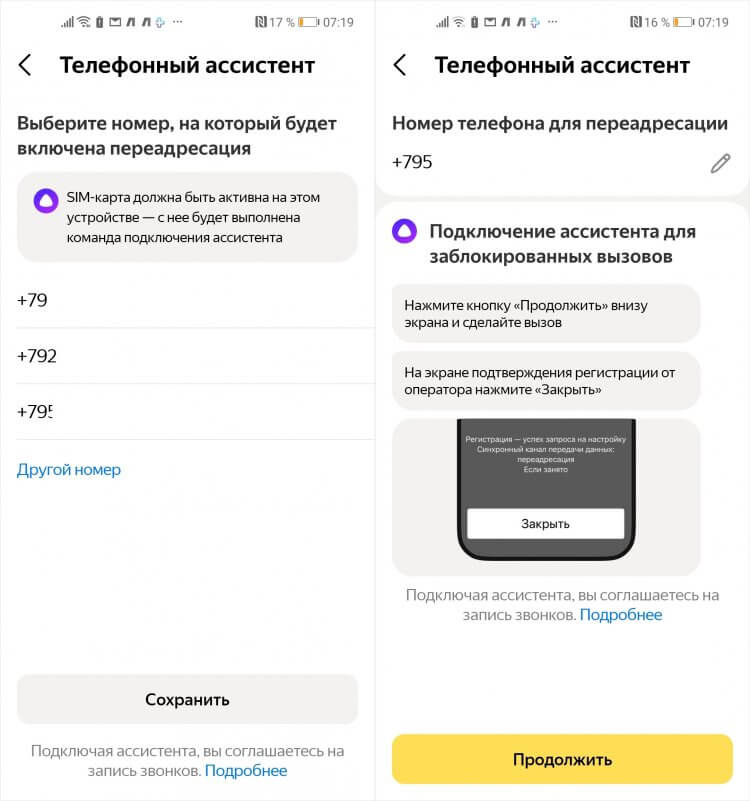
Выберите номер телефона, для которого хотите подключить автоответчик
- Отсюда перейдите в настройки телефонного ассистента;
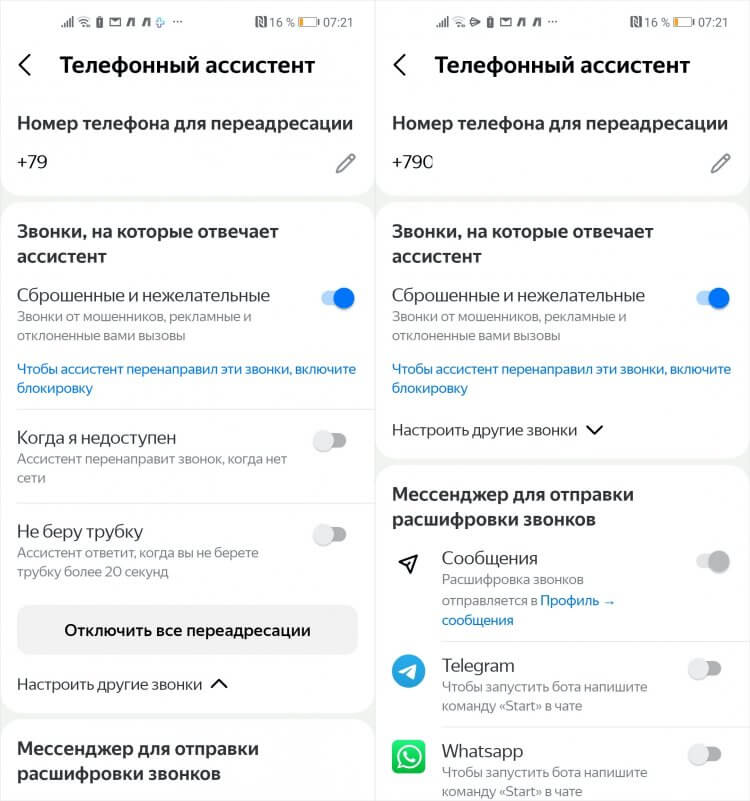
Сообщения от звонивших можно отправить в Telegram
- Включите автоответчик и выберите телефонный номер;
- Выберите условия включения автоответчика и способ доставки сообщений.
Вы можете включить автоответчик для трёх сценариев: сброшенные и нежелательные вызовы, когда вы недоступны или когда не берёте трубку больше 20 секунд. Правда, чтобы послушать спамеров, нужно сначала включить блокировку рекламных вызовов. Только в этом случае звонки будут перенаправлять Алисе, и она сможет на них ответить, записать и отправить вам.
Очень удобно, что автоответчик позволяет прослушать сообщения звонивших вам людей не только в приложении Яндекса, но и отправить их в мессенджер, которым вы пользуетесь. Я выбрал Telegram. Достаточно просто поставить галочку напротив нужного сервиса, а потом включить бота, и все записи будут приходить туда в виде голосовых сообщений. Вам будет достаточно просто прослушать их и принять решение, перезванивать или нет.
Важно понимать, что порофлить над разговорами звонящих вам с ассистентом не получится. Алиса не ведёт диалогов с людьми, а просто представляется, уточняет, что вы не можете ответить на звонок и предлагает оставить сообщение. То есть троллить ваших собеседников, даже если это спамеры, Алиса не будет, хотя, вероятно, умственных способностей ей на это хватило бы. Уж если Олегу от Тинькофф-банка хватило, наверняка и Алиса сдюжила бы. Но разработчики не захотели.
Как отключить автоответчик Яндекса
При желании, однако, можно и отключить автоответчик Яндекса. Например, в ситуации, если Алиса стала брать на себя слишком много, и кто-то из близких начал путаться, не понимая, кто же отвечает за вас на самом деле. В такой ситуации оказался и я сам. Однажды мне позвонила пожилая родственница, которой ответил не я, а голосовой ассистент. В итоге она не поняла, с кем разговаривает, и решила, что трубку сняла моя дочь, которую по стечению обстоятельств тоже зовут Алиса. А ведь попробуй объясни пожилому человеку, что на звонок ответил виртуальный помощник, а не настоящая секретарша.
- Перейдите в приложение Яндекс с Алисой у себя на смартфоне;
- Откройте вкладку «Все сервисы» — «Определитель номера»;
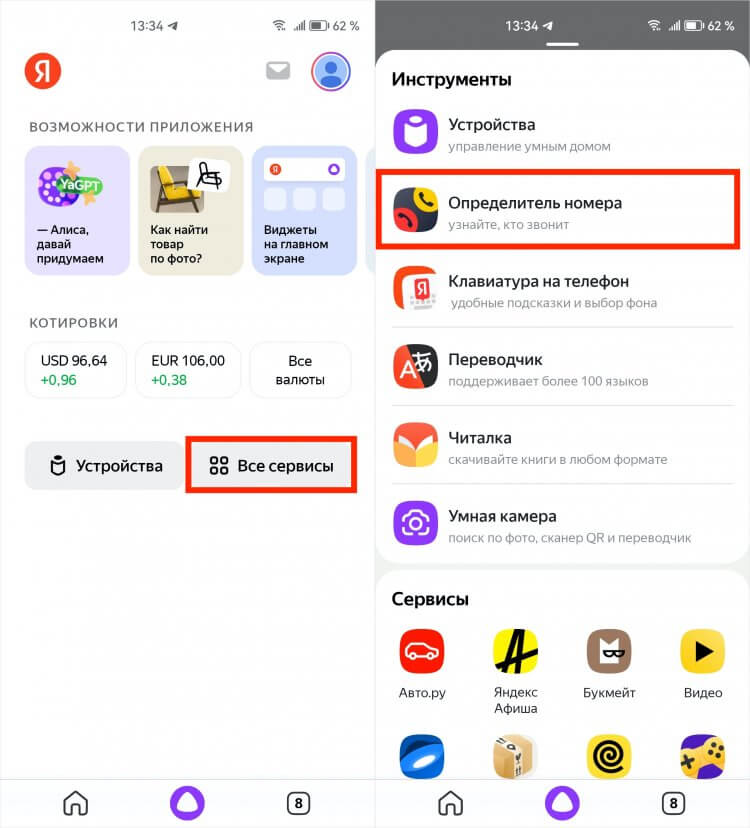
Отключение автоответчика скрывается здесь
- В правом верхнем углу нажмите на иконку шестерёнки;
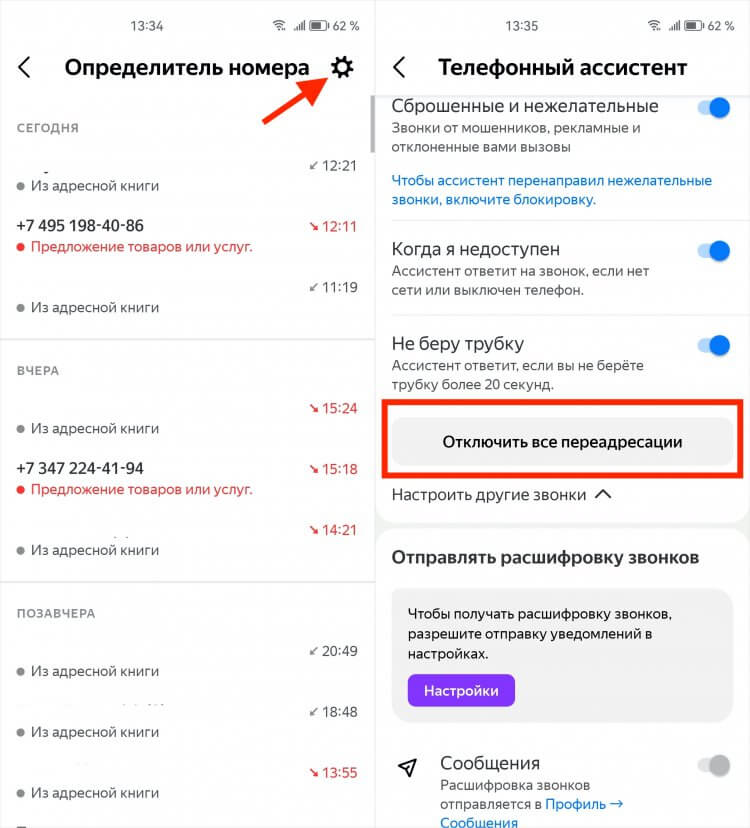
Убедитесь, что переадресации отключились: система пришлет оповещение, которое появится внизу экрана
- В разделе «Телефонный ассистент выберите «Настройки»;
- А в открывшемся окне нажмите «Отключить все переадресации».
Как заблокировать нежелательные звонки
Кстати, если вы ещё включили блокировку спам-вызовов, сейчас самое время это сделать:
- Запустите приложение и перейдите во вкладку «Сервисы»;
- В открывшемся окне найдите «Определитель номера»;
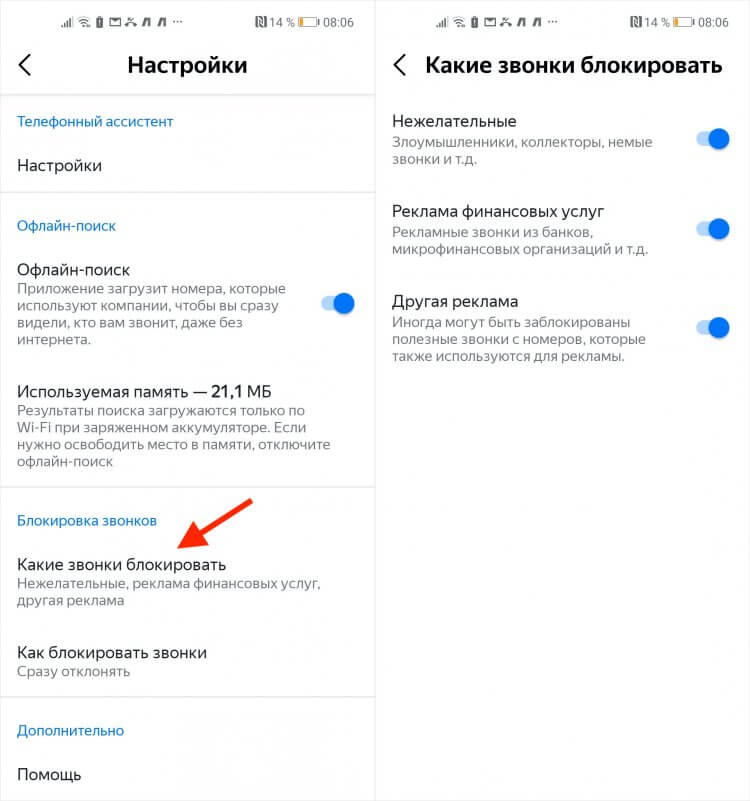
Не забудьте включить блокировку спам-звонков
- Отсюда перейдите во вкладку «Какие звонки блокировать»;
- Включите все три пункта (так блокировка будет более эффективной.
Автоответчик можно использовать с одной стороны — в качестве перестраховки, чтобы убедиться, что Яндекс не блокирует полезные звонки, а с другой — в качестве прокладки между вами и нежелательными абонентами. Благодаря ассистенту вы сможете не брать трубку, но при этом узнать, о чём с вами хотели поговорить. Конечно, при условии, если звонящий согласится называть цель своего звонка. Ведь многие, услышав автоответчик, просто бросают трубку. Но помните, что работает автоответчик только при подключённой подписке Яндекс.Плюс.
Впрочем, практика показала, что при включённой блокировке спам-звонков работы у Алисы как автоответчика сильно поубавилось. Яндекс очень эффективно блокирует нежелательные звонки, препятствуя их прохождению, за счёт чего Алисе и вам просто не приходится отвлекаться на то, чтобы отвечать на них и прослушивать то, что наговорили операторы на том конце провода.
Однако Яндекс сам предупреждает, что блокировка вообще всех спам-звонков (есть три уровня блокировки) может привести к тому, что в их список попадут и вызовы от добросовестных абонентов. Поэтому тут автоответчик может реально пригодиться, потому что он запишет то, что говорят вам собеседники. Но, даже если не согласятся, вы по крайней мере увидите оповещение о том, что они вам звонили, и сможете перезвонить самостоятельно.

Теги
- Безопасность Android
- Новичкам в Android
- Приложения для Андроид
- Яндекс Алиса
Наши соцсети
Новости, статьи и анонсы публикаций
Свободное общение и обсуждение материалов
Умные автоответчики — какой выбрать? Сравнение отечественных голосовых помощников
Виртуальные помощники отвечают на телефонные звонки человеческим голосом, могут поддержать беседу или избавить от спамеров, записывают звонки и присылают расшифровку бесед в Telegram.
Никогда такого не было, и вот опять.
Умные автоответчики появились благодаря интровертам и спамерам. Они снимают проблему непредвиденных входящих звонков, спам-звонков и попыток мошенничества. Кроме того, боту можно доверить общение с курьером и другими сервисами. Умные автоответчики решают все эти задачи, а некоторые из них способны даже на большее.
Маша — секретарь
Как говорится, себя не похвалишь, никто не похвалит. Маша была одним из первых автоответчиков, который появился на российском рынке. В США такие помощники используются повсеместно, но ни один из них не может работать с российскими сим-картами. Вдохновившись функцией call screening от Google, которая есть на телефонах Nexus в Америке, создатели проекта решили перестать бороться с импотенцией и олигополией мобильных операторов, нелюбовью к нежданным входящим и собственной интроверсией и придумали Машу.
Главная идея сервиса принимать звонки с незнакомых номеров, выясняя, откуда звонят. Для этого разработчики сделали регулярно обновляемую базу юридических лиц; номера физических лиц Маша проверяет в интернете. Чтобы заблокировать спам, нужно нажать на соответствующую кнопку после того, как Маша прислала отчет от звонке.
Как подключить
Подключение Маши занимает пару минут. Скачивать приложение не нужно, настроить автоответчик можно в Telegram. Туда же приходит сообщение с аудиофайлом и текстовой расшифровкой разговора.
Как звучит
Голос Маши приятный. Иногда чересчур. Парни иногда жалуются на Машу, потому что их вторые половины порой недоумевают какая такая Маша, почему она берет трубку, чем таким условный Василий занят в то время когда ему звонит его любимая. Сплошная драма.
Особенности
- Маша работает на номере 8-800. Не важно, сколько стоит переадресация у вашего мобильного оператора, звонки Маше будут бесплатными.
- Машу можно научить распознавать имена из ваших контактов. Вообще боты в Telegram не имеют доступ к контактам пользователя, поэтому они показывают только номера, что не очень удобно. Можно интегрировать «Google.Контакты».
- Она помогает элегантно избежать нежелательного общения. Добавьте неприятных людей и компании в избранное, и в следующий раз вместо Маши абонент услышит короткие гудки. Нажмите кнопку «Спам», и вместо гудков будет воспроизводиться сообщение «набранный номер не существует или набран неправильно».
- Маша — не только автоответчик, но планировщик встреч. Причем бесплатный. Ей можно доверить назначение любых встреч, напоминание о них, создание встреч в Zoom. Можно подключить только «Календарь», не подключая автоответчик.
- Бесплатный пакет с базовыми функциями, есть платные тарифы 249 и 399 рублей за расширенный функционал, есть годовой и персональный тариф с живым секретарем.
Олег от банка «Тинькофф»
Привет, Олег! Точнее, «Защитник Олег», как позиционируют автоответчик создатели, «спасает клиентов от опасных, нежелательных и назойливых звонков». Помимо базовых функций, он дает советы о том, как не стать жертвой мошенников и неплохо шутит.
Как подключить
Подключить Олега можно можно тремя способами:
- через мобильное приложение «Тинькофф», написав в чат «секретарь» — для клиентов банка;
- через Telegram (запустите бота OlegOtvetBot) и «ВКонтакте» (напишите сообществу «Олег — телефонный секретарь»);
- через приложение оператора «Тинькофф Мобайл», включая версию Pro с расширенными голосовыми настройками «Олега». (Pro автоматически подключается всем, у кого появляется сим-карта банка).
Как звучит
На любителя, прямо скажем. Ну а что вы от меня хотели, я максимально предвзята. Действительно умеет шутить, ну и как большой плюс нет обмана, что это человек, то, что это робот понятно с первой секунды.
Особенности
- Телефонный секретарь Олег работает бесплатно на номерах любых мобильных операторов России. Использует 8-800 для переадресации.
- Смешно шутит. Похоже, искусственный интеллект Олега действительно обучался на 110 млн звонков (об этом разработчик рассказывал в СМИ). Стоит ему услышать ключевые фразы, например, «назовите данные вашей карты» или «пароль из SMS», и шуточки становятся язвительнее. Говорят, что диалоги Олегу пишут известные сценаристы.
- Расшифровку разговора можно получить не только в Telegram, но и через мобильное приложение или VK.
- Функция Screen Call: во время разговора или если вы не хотите поднимать трубку можно написать Олегу, что сказать, и он озвучит текст звонящему.
- Функция Call Back — Олег перезванивает и узнает, кто и зачем звонил.
- Учитывает предыдущие транзакции пользователя и на их основе может угадывать, что приехала доставка или звонит друг.
Ева от «МегаФона»
Ева появилась в июле 2021 года. Имеет базовый функционал, работает через Telegram, записывает звонки и высылает расшифровку разговора, кажется делает это чуть быстрее Олега.
Как подключить
Нажать кнопку «Включить бесплатно» на сайте оператора, перейти в Telegram-чат и настроить автоответчик.