Массовое подписание документов ЭЦП
Вставьте свой ЭЦП-токен в USB-разъём компьютера, установите необходимые плагины, введите pin-код, выберите файлы для подписания и сохраните на свой компьютер подписанные программой файлы. Для этого воспользуйтесь формой «Множественного подписания» файлов онлайн Квалифицированной электронной подписью ниже:
По вопросам приобретения полной версии программы по подписанию и отправке отчётности онлайн обращайтесь по телефону: +7 (499) 136-12-47
Другие возможности в программах:
Что умеют наши программы?
ПК «Налогоплательщик ПРО»
ПК «Налогоплательщик ПРО» — предназначен для ведения бухгалтерского учета, подготовки бухгалтерской и налоговой отчетности в ФНС, СФР, Росстат в электронном виде на магнитных или бумажных носителях в утвержденных формах и форматах, в том числе для передачи по телекоммуникационным каналам связи (ТКС) с электронно-цифровой подписью (ЭЦП).
ПК «Налогоплательщик Лайт»
Отличие ЛАЙТ версии от ПРО заключается в отсутствии многогодичного хранения информации (не включает в себя ведение ведомостей по зарплате, раздел Бухучет), что значительно увеличивает быстродействие, а это особенно существенно при импорте больших объемов информации. Подходит для организаций с большим количеством сотрудников.
ПК «Маркет Лайт»
«Маркет Лайт» — простая и удобная программа для розничной торговли от ООО «Служба налогоплательщика». Быстрое подключение оборудования, печать номенклатуры на чеке, торговля маркированным товаром.
«Комиссионная торговля»
Один из режимов работы программного комплекса «Налогоплательщик ПРО», позволяющий автоматизировать учёт хозяйственных операций при ведении комиссионной торговли.
ПК «Налоги МО»
ПК «Налоги МО» предназначен для подготовки в электронном виде органами государственной власти субъектов Российской Федерации и органами местного самоуправления информации об установлении, изменении и прекращении действия региональных и местных налогов (Приказ ФНС России от 22.11.2018 №ММВ-7-21/652@) и передачи ее в УФНС России по субъектам Российской Федерации.
ПК «Земельный надзор»
ПК «Земельный надзор» предназначен для подготовки информации в соответствии с пунктом 18 статьи 396 Налогового кодекса Российской Федерации, «органы, осуществляющие государственный земельный надзор, а также в связи с принятием Федерального закона от 29.09.2019 N 325-ФЗ, должны направлять в соответствующий налоговой орган по субъекту Российской Федерации сведения о выданных предписаниях.»
ПК «Муниципальное образование»
ПК «Муниципальное образование» разработан для автоматизации взаимодействия финансовых органов Российской Федерации и муниципальных образований.
«ССЧР» — Среднесписочная численность организаций
Получение данных о среднесписочной численности работников организаций из открытых данных ФНС России.
ПК «Банковские счета»
ПК «Банковские счета» предназначен для автоматизации процессов формирования кредитными организациями документов, предоставляемых в налоговые органы.
Подписание электронного документа несколькими сертификатами (маршруты подписания)
Маршруты подписания предоставляют пользователю возможность гибкой настройки правил подписания в разрезе видов исходящих электронных документов. Данный функционал также делает возможным подписание исходящих электронных документов несколькими подписями по заранее заданному маршруту перед их отправкой контрагентам.
Настройка правил и очередности подписания электронных документов осуществляется в разделе «Маршруты подписания». Перейти в него можно через Администрирование – Обмен электронными документами – Электронная подпись и шифрование.

Стандартный функционал предусматривает наличие двух предопределенных маршрутов подписания:
1. Одной доступной подписью – подписание документов будет осуществляться сертификатом, который добавлен в учетную запись ЭДО.
Стандартные настройки подразумевают наличие предопределяемых элементов «Одной доступной подписью» и «Указывать при создании документа». Если по какой-либо причине данный элемент отсутствует в справочнике, то требуется его восстановить. Для этого необходимо нажать Ещё – заполнить начальные настройки.

После заполнения начальных настроек появятся предопределяемые элементы «Одной доступной подписью» и «Указывать при создании документа».
2. Указывать при создании документа — используется только для исходящего произвольного документа. Необходимый маршрут задается в форме документа при создании.
В настройках отправки документов необходимо открыть Регламент ЭДО исходящего произвольного документа и выставить настройку подписания по маршруту «Указывать при создании документа».

Маршрут подписания необходимо будет указать в форме документа при его создании.

3. В случае если стандартных маршрутов недостаточно, пользователь может создать свой маршрут.
Ключевые возможности создания пользовательского маршрута:

- В обязательном порядке указывается пользователь, который будет подписывать документ – таким образом, при добавлении нового сертификата достаточно будет привязать его к пользователю. Добавлять его во все необходимые правила не потребуется.
- Если это необходимо, можно указать, какими сертификатами разрешается производить подпись.
- Существует возможность требования установки нескольких подписей в заданном порядке.
- Подписанты могут объединяться простыми логическими условиями в сложные правила с неограниченным уровнем вложенности.
Если необходимо выставить Пользовательский маршрут, в таком случае требуется нажать кнопку «Создать».
! Обращаем Ваше внимание, что в актуальных версиях программных продуктов имеется возможность подписания электронных документов несколькими сертификатами перед их отправкой контрагентам. Для этого необходимо добавить данные сертификаты в учетную запись ЭДО и создать соответствующий маршрут подписания. Данный функционал реализован исключительно для исходящих электронных документов. Для установки соответствующей подписи, в информационной базе должен авторизоваться именно тот пользователь, который указан в маршруте подписания.
В открывшемся окне необходимо ввести наименование маршрута, выбрать организацию и перейти к настройке состава маршрута.
Первоначально необходимо выставить логическое условие, которое будет применяться в создаваемом маршруте.
Для выбора доступно:
— поставить любую из подписей
— поставить все подписи
— поставить все подписи по порядку

Далее необходимо нажать «Добавить подписанта» и выбрать определенного пользователя информационной базы 1С, который будет участвовать в подписании.

На следующем этапе имеется возможность выбрать определенный сертификат, который будет использовать пользователь.

В стандартном представлении, подписант может использовать любой сертификат, при необходимости можно указать конкретный сертификат, после чего необходимо нажать «Записать и закрыть». Маршрут подписания создан.

Маршрут подписания задается в разрезе видов исходящих документов в настройках регламента ЭДО.
Для этого необходимо перейти в раздел Справочники — Контрагенты.
В открывшемся списке выбрать контрагента, с которым требуется выставить соответствующий маршрут подписания, нажать ЭДО – Настройки отправки документов.

Затем в настройках отправки открыть настройку с контрагентом, по которой необходимо изменить маршрут подписания.

В открывшемся окне необходимо перейти в Регламент ЭДО напротив необходимого документа учёта.

В следующем окне необходимо выставить необходимый маршрут и нажать «Готово».

Исходящий документ будет подписываться двумя сертификатами, в соответствии с созданным маршрутом подписания.

Также вам может быть интересно:
Как подписать документ несколькими эцп
- Электронный документооборот
 ОС и офисные приложения
 Мобильные приложения
 Автоматизация бизнеса
 Готовые решения
- Умный дом и интернет вещей
 СКУД и видеонаблюдение
 Средства защиты информации
 Сервис

Шишкина Альбина
7 октября 2014
Как подписать документ двумя электронными подписями?
Подпись документа с использованием двух и более сертификатов подписи требуется, когда необходимо подписать файл нескольким людьми. При этом обе подписи имеют равный статус, равнозначны. Например, оценщики подписывают свои отчеты именно по такой схеме. На документе ставятся две электронные подписи.
О том, как подписать один электронный документ несколькими электронными подписями, — наша статья.
Подписывать мы будем с помощью программы “КриптоАРМ”. В зависимости от того, какая подпись вам нужна, — совмещенная с подписываемыми данными или отделенная (отдельным файлом), действовать нужно по-разному.
Чтобы подписать документ, подписанный совмещенной электронной подписью (иными словами, добавить еще одну электронную подпись), выделите его и в контекстном меню файла (правой клавишей мыши) выберите «Добавить подпись».
При работе с отделённой подписью нужно выбирать файл подписи (!) и в него добавлять подпись.
Выберите сертификат, которым будете подписывать файл, и каталог для сохранения выходных данных (итог нашей операции):
На будущее имейте ввиду, что вы можете добавлять электронную подпись не только к одному файлу, но и к папке подписанных файлов. В этом случае будет создана подпись для каждого файла из папки. Подписанные файлы автоматически сохраняются в папку с исходными данными.
Важно! Если вам требуется добавить подпись к архиву, производить процедуру архивирования нужно после добавления последней подписи.
Подписание и отправка документов
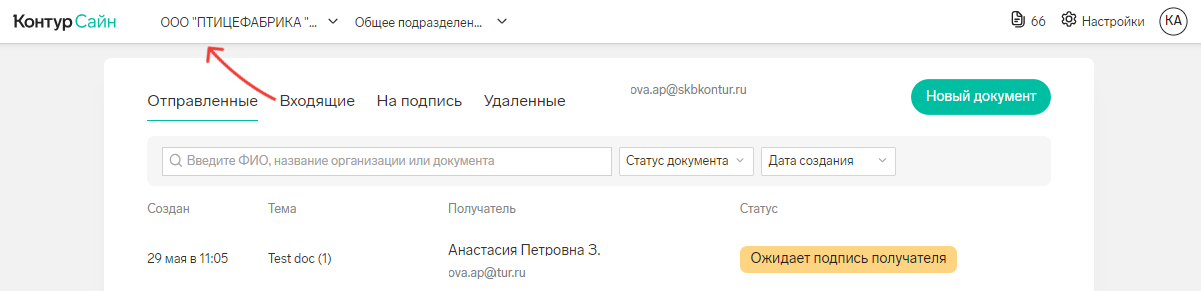
По названию можно найти ЮЛ или ИП. Сервис подскажет похожие варианты.
По электронной почте, телефону или ИНН можно найти ЮЛ, ИП или физлицо, но нужно ввести полные данные.
После выбора получателя в случае ошибки его можно удалить с помощью значка корзины и попробовать найти снова.
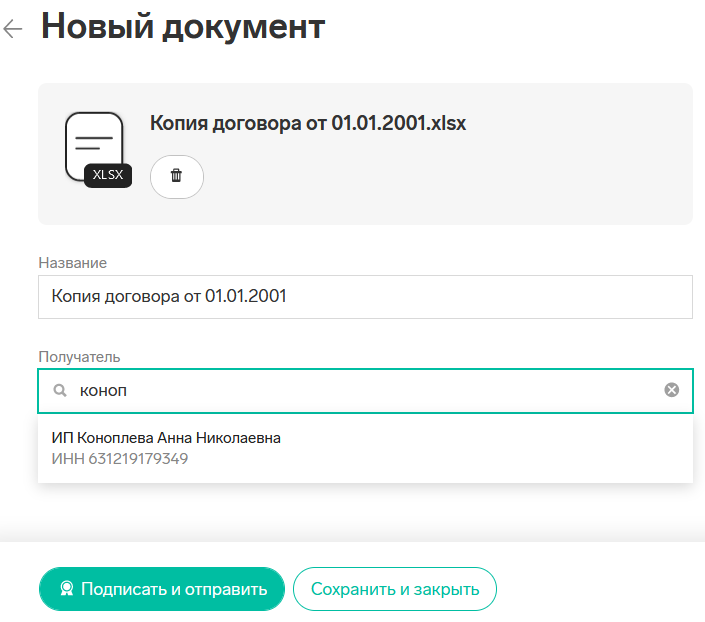
Документ можно сохранить на вкладке «На подпись», чтобы отправить позже. Для этого нажмите «Сохранить и закрыть».
Также черновик можно исправить, скачать из него документ, скопировать ссылку на него или удалить.
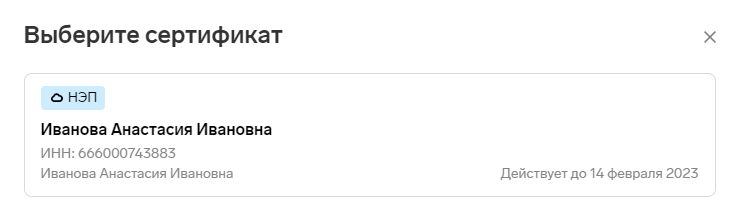
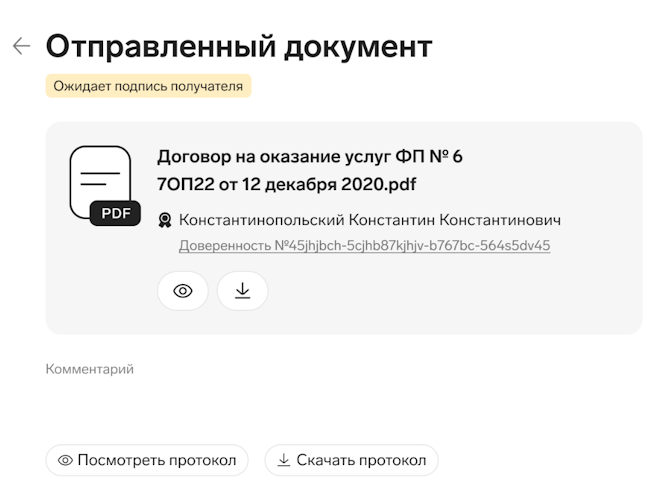
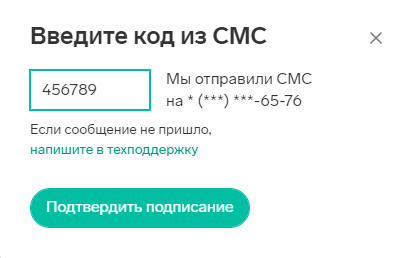
Документ подписан и отправлен.
После подписания документа можно скопировать ссылку на него и отправить получателю. Отправленный документ можно удалить и восстановить.
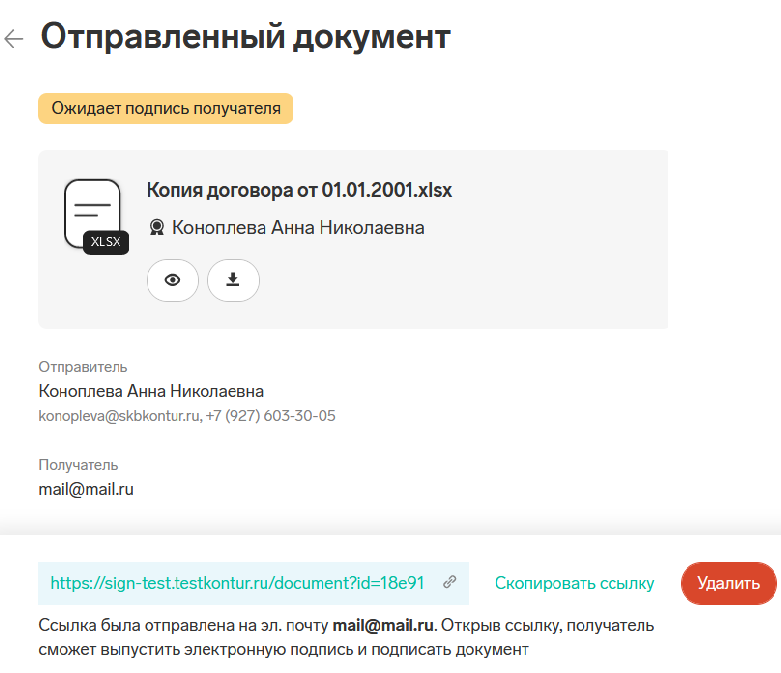
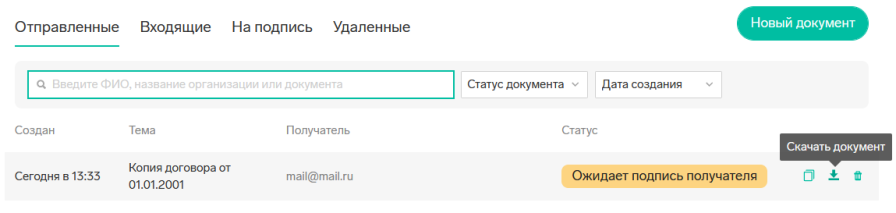
Отправленный документ перемещается на вкладку «Отправленные».
Можно скопировать ссылку на него, скачать этот документ или удалить до подписания другой стороной. Подписанный обеими сторонами документ можно только аннулировать, подробнее об этом читайте в статье Аннулирование подписанного документа.
Подписание входящего документа
- По ссылке из письма перейдите к документу.
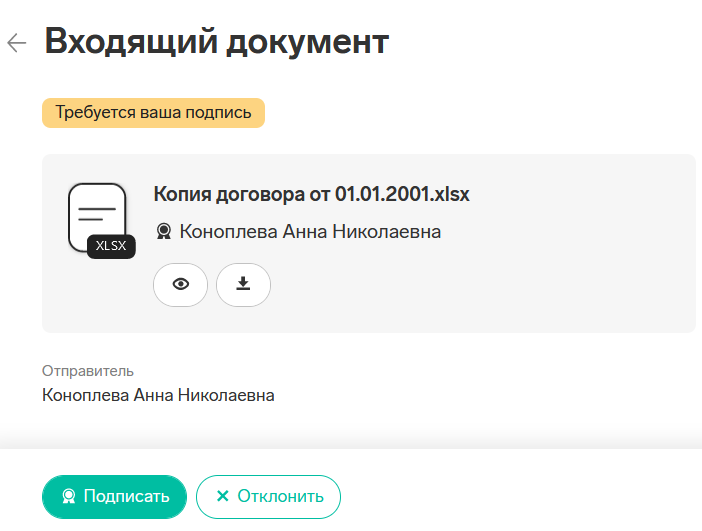
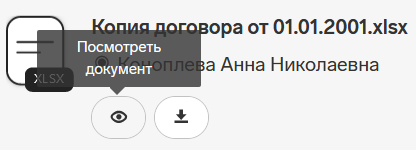
Входящий документ подписан.
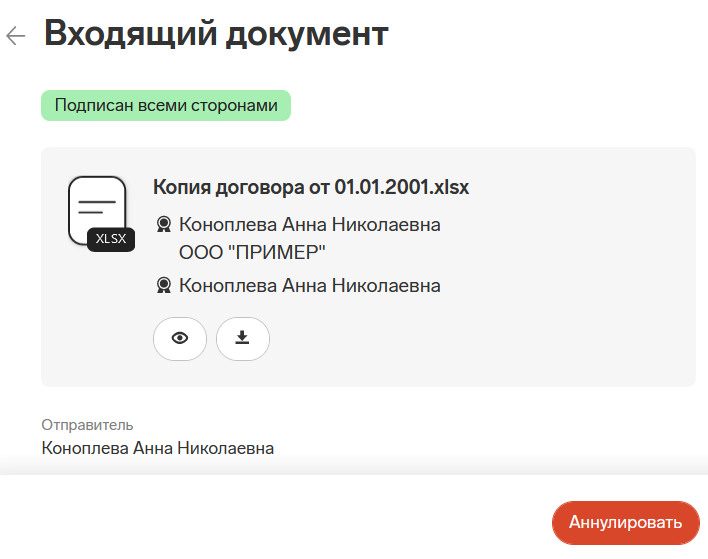
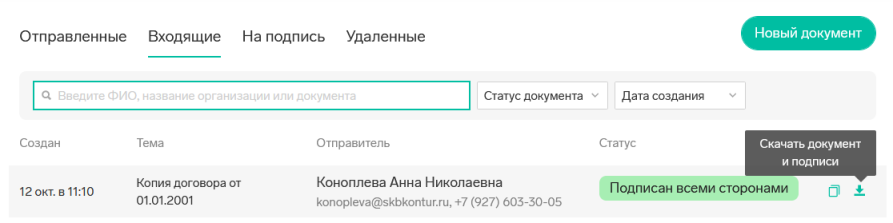
После этого он появится на вкладке «Входящие». Можно скопировать ссылку на него или скачать.
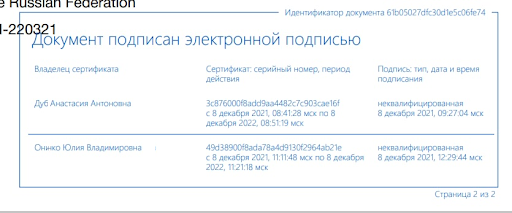
Скачивание документа с отметкой, что он подписан ЭЦП
После подписания документа двумя сторонами можно скачать архив, который содержит подписи и печатную форму с отметкой о том, что документ подписан электронной подписью.
Для этого нажмите «Скачать документ и подписи».