ТОП-4 Как сделать полный сброс настроек Galaxy S9 и S9 Plus
Еще ни одной компанией в мире не было выпущено такого гаджета, который был бы на 100% защищён от непредвиденных сбоев или зависаний. Это же относится и к новым флагманам от Samsung — Galaxy S9 и Galaxy S9+.
Как правило, большинство возникающих проблем решаются без обращения в сервисный центр, и делается это путём возвращения смартфона к заводским настройкам. Однако, перед тем как совершить «откат», нужно запомнить одну важную вещь:
Прежде чем начать осуществлять процедуру сброса, учитывайте, что после её окончания, на вашем смартфоне не останется никакой закаченной или сохранённой в период пользования информации, установленных приложений и даже номеров телефонов. Удалится абсолютно все!
Не боитесь? Тогда поехали…
Способ первый — Soft Reset через меню Galaxy S9
Самый распространенный вариант, который не потребует от вас каких-либо усилий:
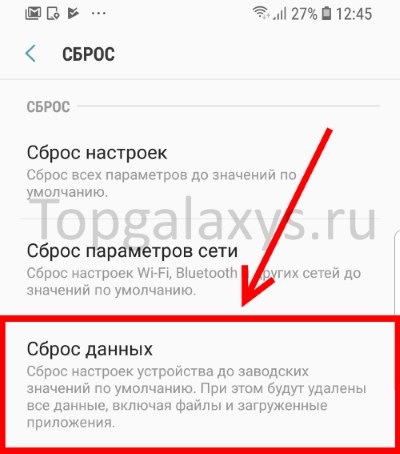
- Открываем настройки Galaxy S9.
- Переходим в пункт меню «Общие настройки».
- В самом низу видим строчку «Сброс».
- Выбираем «Сброс данных».
- Нас предупреждают о том, какая информация будет стерта.
- Прокручиваем экран вниз и жмем «Сбросить» — «Удалить все».
Galaxy S9 выключается — на синем экране появляется значок «Android» — ждем некоторое время — смартфон сброшен до заводских настроек!
Способ второй — Hard Reset при помощи кнопок
Бывают ситуации, когда меню устройства по каким-то причин не доступно — открыть его мешает вирус или какой-то сбой в системе. В этом случае, можно стереть всю информацию при помощи комбинации клавиш.
- Galaxy S9 должен быть выключен.
- Одновременно зажимаем три кнопки: Включения + Bixby + Громкость вверх.

- Не отпускаем их до того момента, пока не откроется меню Android Recovery.
- Перемещаясь по этому меню при помощи клавиш «Громкость вверх» и «Громкость вниз», выбираем пункт Wipe data/factory reset.
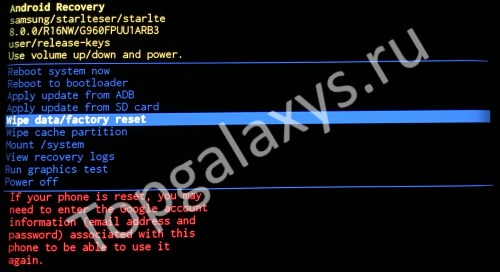
- Подтверждаем выбор клавишей включения.
- Нас спрашивают: «Wipe all user data?» (удалить все данные с устройства?) и предупреждают о том, что это действие нельзя отменить.
- Если согласны, то выбираем пункт «Yes».
Все — внизу экрана появляется сообщение «Data Wipe Complete» (настройки успешно сброшены). Теперь необходимо выйти из меню Android Recovery. Для этого есть два пункта меню:
- Reboot system now — перезагрузка.
- Power off — выключение.
Выбираете тот который вам больше подходит, Galaxy S9 перезагрузиться (выключиться) и будет полностью «чист».
Способ третий — Google и Samsung аккаунты
Если на вашем Galaxy S9 осуществлен вход в аккаунты Google или Samsung, то со смартфона можно удалить все данные даже не имея доступа к устройству.
Стираем всю информацию через Google
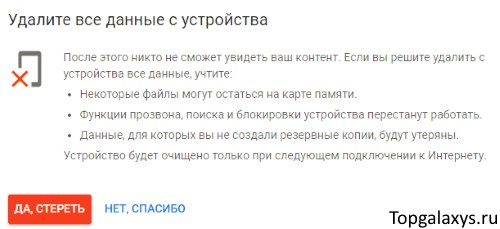
- На компьютере или другом мобильном устройстве открываем сайт Google по этой ссылке.
- Если требуется, вводим логин и пароль от Gmail-аккаунта (ваша электронная почта Google).
- Находим пункт «Поиск телефона» и жмем приступить.
- Из списка всех устройств выбираем Galaxy S9.
- В самом низу видим надпись «Удалите все данные с устройства».
- Подтверждаем действие и жмем «Да, стереть».
Удаляем данные через Samsung
- Открываем сайт управления учетной записью Samsung — вот ссылка.
- Осуществляем вход — вводим логин и пароль от аккаунта Samsung.
- Находим строчку «Найти мой телефон» — нажимаем.
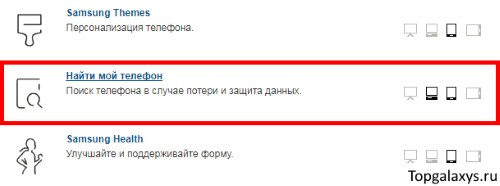
- Открывается карта с приблизительным местоположением вашего устройства.
- Но данный момент нас больше интересует меню управления устройством, в котором есть пункт «Удалить данные».

- Жмем и соглашаемся с тем, что вся информация с Galaxy S9 будет удалена.
У этих двух способов есть один существенный недостаток — для сброса настроек требуется, чтобы Galaxy S9 был подключен к интернету. Обязательно учитывайте этот момент.
Способ четвертый — специальный код
Комбинация набирается как обычный номер телефона. «Звонить» будем на номер — *2767*3855#. После ввода устройство перезагрузиться и без каких-либо предупреждений сотрет все данные. Будьте внимательны!
Обновлено! Samsung выпустил обновление прошивки и данная команда перестала срабатывать.
Если вы столкнулись с такой же проблемой, то не стоит отчаиваться. Ведь все остальные способы абсолютно точно работают на любой прошивке. Проверено!
P.S. А для чего вам понадобилось сбрасывать настройки Galaxy S9? Что получилось, а что нет? Обязательно пишите в комментарии — мы всегда рады выслушать и, если это возможно, подсказать решение проблемы!
Как сделать сброс настроек (hard reset, factory reset) на Samsung Galaxy
Сброс данных устройства (сброс настроек, hard reset, factory reset) — это удаление со смартфона или планшета всех данных: контактов, сообщений, загруженных приложений, фотографий, музыки, настроек почты, будильников и других. После сброса устройство возвращается к заводскому состоянию.
Пока устройство используется, в операционной системе накапливаются ошибки, которые мешают его нормальной работе и повышают расход энергии. При сбросе данных обнуляются настройки операционной системы и удаляются программные сбои и ошибки. Для нормальной работы устройства делайте сброс раз в полгода, а также после обновления прошивки.
Для нормальной работы устройства делайте сброс раз в полгода, а также после обновления прошивки.
Обычно сброс данных делают в следующих случаях:
- Перед продажей или передачей устройства другому человеку;
- Если на устройстве возникает какая-то проблема, которую не удается исправить другими способами;
- После обновления программного обеспечения устройства (прошивки).
Как сделать сброс данных (hard reset, factory reset) на Samsung Galaxy
Сброс данных устройства (сброс настроек, hard reset, factory reset) — это удаление со смартфона или планшета всех данных: контактов, сообщений, загруженных приложений, фотографий, музыки, настроек почты, будильников и других. После сброса устройство возвращается к заводскому состоянию.
Пока устройство используется, в операционной системе накапливаются ошибки, которые мешают его нормальной работе и повышают расход энергии. При сбросе данных обнуляются настройки операционной системы и удаляются программные сбои и ошибки. Для нормальной работы устройства делайте сброс раз в полгода, а также после обновления прошивки.
Для нормальной работы устройства делайте сброс раз в полгода, а также после обновления прошивки.
Обычно сброс данных делают в следующих случаях:
- Перед продажей или передачей устройства другому человеку;
- Если на устройстве возникает какая-то проблема, которую не удается исправить другими способами;
- После обновления программного обеспечения устройства (прошивки).
Как сбросить и разблокировать телефон Samsung Galaxy S9?
Разблокируйте свой телефон Android и восстановите доступ с нашим комплексным руководством по сбросу и разблокировке. Узнайте о защите данных, вариантах восстановления и альтернативных методах восстановления управления вашим устройством без потери важной информации.
- Как сбросить заблокированный телефон Samsung Galaxy S9?
- Сбросить телефон Samsung Galaxy S9
- Как разблокировать смартфон Samsung Galaxy S9 без сброса настроек?
- Android-телефон попросить оригинальный аккаунт, как обойти FRP?
- Сброс и разблокировка телефона Samsung Galaxy S9
- Снять блокировку шаблона Samsung Galaxy S9
- Часто Задаваемые Вопросы
- Комментарии (2)
Поделись этим: ✉ FB IN PIN TWEET WAPP
Как сбросить заблокированный телефон Samsung Galaxy S9?
- удерживайте кнопку ПИТАНИЕ (ключ зажигания) + низкий уровень громкости;
- телефон Samsung Galaxy S9 загрузится, и, в зависимости от модели, будет отображаться либо изображение робота Android, либо личное загрузочное изображение производителя телефона,
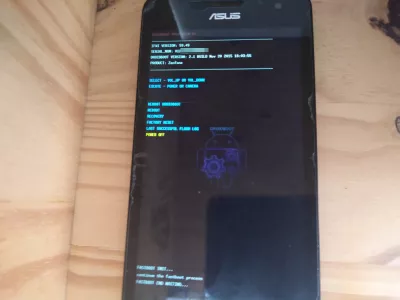
- если изображения робота Android показывают, нажмите кнопку увеличения громкости и питания для доступа к меню быстрой загрузки,
- используйте кнопки увеличения и уменьшения громкости для навигации в меню загрузки,
- перейдите, чтобы стереть данные / восстановить заводские настройки и подтвердить кнопкой питания, чтобы сбросить настройки телефона Samsung Galaxy S9,
- чтобы перезапустить телефон Samsung Galaxy S9, перейдите к перезагрузке с помощью кнопок громкости и нажмите кнопку питания, чтобы перезагрузить.
Когда телефон перезагрузится, он будет разблокирован и сброшен, вы сможете настроить его так, как хотите.
Сбросить телефон Samsung Galaxy S9
После сброса телефона Samsung Galaxy S9 он будет разблокирован.
Если вы больше не можете разблокировать свой телефон Samsung Galaxy S9, например, после того, как забыли пароль, единственный способ сохранить его — сбросить настройки к заводским настройкам телефона, используя эту процедуру.
После того, как фабрика телефона Android будет выполнена, вы сможете перенастроить телефон с нуля.
Тем не менее, все данные, хранящиеся на телефоне, будут потеряны в ходе процедуры — все, что не было сохранено в облаке или на другом устройстве, будет потеряно навсегда.
Как разблокировать смартфон Samsung Galaxy S9 без сброса настроек?
Единственное решение для разблокировки смартфона Samsung Galaxy S9 без полной перезагрузки телефона — это использовать внешнее программное обеспечение, такое как инструмент для разблокировки Android Tenorshare 4uKey, программу Windows, которая способна полностью разблокировать смартфон Android.
Исследуйте свой бизнес -потенциал: Откройте для себя нашего диапазона преобразующих курсов сегодня!
Раскрыть силу знаний с нашим разнообразным набором курсов, от оперативных закупок в S/4HANA до SEO Essentials. Повысьте свой опыт и успешны в своих деловых предприятиях.
С помощью инструмента разблокировки Android Tenorshare 4uKey на большинстве смартфонов Android можно будет удалить экран блокировки, не стирая данные.
Android-телефон попросить оригинальный аккаунт, как обойти FRP?
Что такое FRP? FRP расшифровывается как Factory Reset Protection и по умолчанию включена на всех телефонах Android, чтобы принудительно использовать учетные данные Google для доступа к телефону после сброса настроек к заводским.
Если вы получаете сообщение об ошибке «Это устройство было сброшено для продолжения входа в систему с учетной записью Google, которая была ранее синхронизирована», и у вас нет возможности получить доступ к вашему телефону Android, это происходит потому, что телефон защищен системой Android FRP, Заводские настройки защиты.
Если у вас нет возможности найти учетные данные Google, которые были связаны с FRP, единственный шанс получить доступ к телефону — выполнить операцию перепрошивки, которая может быть рискованной и отключить ваш телефон.
Сброс и разблокировка телефона Samsung Galaxy S9
Вы также можете сбросить и разблокировать телефон Samsung Galaxy S9 с помощью инструмента разблокировки Android Tenorshare 4uKey, который выполнит сброс и разблокировку любого телефона Android за несколько шагов. Вот как действовать.
Снять блокировку шаблона Samsung Galaxy S9
- Загрузите Android-разблокировщик Tenorshare 4uKey и установите его на свой компьютер.
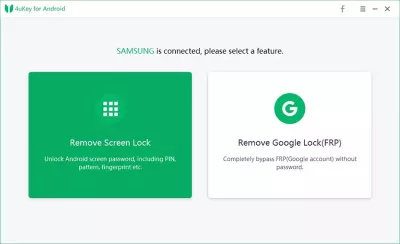
- Подключите телефон через USB, откройте инструмент Tenorshare 4uKey Android unlocker и выберите «снять блокировку экрана».
- Нажмите кнопку «Пуск», чтобы удалить пароль для блокировки экрана.
- Следуйте инструкциям на вашем Samsung Galaxy S9, чтобы войти в режим восстановления.
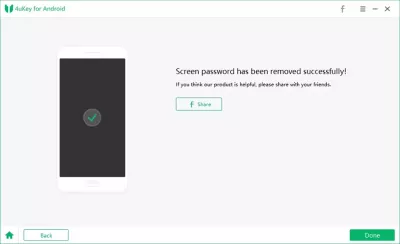
- В режиме восстановления Samsung Galaxy S9 средство разблокировки Android Tenorshare 4uKey автоматически удаляет пароль.
- Просто перезагрузите разблокированный телефон Samsung Galaxy S9, если необходимо, и начните его использовать!
Часто Задаваемые Вопросы
Какая программа лучше всего разблокировать телефон Android? Tenorshare 4ukey — лучшее программное обеспечение для разблокировки телефона. Этот инструмент разблокировки Android на большинстве смартфонов Android поможет вам разблокировать экран блокировки без стирания ваших данных. Как я могу защитить свои личные данные при сбросе и разблокировке моего телефона Android? Чтобы защитить ваши личные данные при сбросе и разблокировке телефона Android, обязательно сделайте резервную копию ваших важных файлов, фотографий и контактов, прежде чем выполнить сброс на заводе. Вы можете использовать встроенную службу резервного копирования Google или стороннее приложение для создания резервной копии. Кроме того, убедитесь, что вы удалили любые связанные учетные записи, такие как ваша учетная запись Google, чтобы избежать потенциальных проблем с аутентификацией учетной записи после сброса. Могу ли я восстановить свои данные после выполнения сброса на заводской настройке на моем телефоне Android? К сожалению, восстановление данных после сброса завода чрезвычайно сложно, и во многих случаях невозможно. Фабричный сброс постоянно удаляет все пользовательские данные и настройки, восстанавливая устройство в исходное заводское состояние. Чтобы избежать потери данных, всегда создавайте резервное копирование ваших важных файлов и информации, прежде чем выполнять сброс заводских. Можно ли разблокировать мой телефон Android, не выполняя сброс на заводе, если я забыл свой пароль или шаблон? В некоторых случаях вы можете разблокировать свой телефон Android, не выполняя сброс на заводе, используя Google Suit My Device Service. Если ваше устройство связано с учетной записью Google и имеет активное подключение к Интернету, вы можете удаленно заблокировать и разблокировать свой телефон, используя веб -сайт Find My Device. Однако, если ваш телефон не подключен к учетной записи Google, или если служба обнаружения моего устройства недоступна, вам может потребоваться выполнить сброс застройки, чтобы восстановить доступ к вашему устройству. Помните, что сброс заводов будет стереть все пользовательские данные и настройки, поэтому всегда резервную копию ваших важных файлов перед продолжением. Что делать, если забыл учетную запись Google, которая была ранее синхронизирована? Если вы забыли учетную запись Google, которая ранее была синхронизирована с вашим устройством, вы можете попытаться восстановить ее. Если вы не можете восстановить свою учетную запись, вам может потребоваться связаться с поддержкой Google для получения дополнительной помощи. Как разблокировать телефон Android без удаленного сброса? Разблокировка телефона Android без удаленной перезагрузки может быть хитрым и обычно не рекомендуется, поскольку он часто требует технических знаний или передовых инструментов. Вот несколько потенциальных методов, которые вы можете попробовать использовать Google Найти мое устройство, свяжитесь с производителем o Каковы шаги для сброса и разблокировки телефона Android при заблокировании или для устранения неполадок? Шаги включают использование Android «Найти мое устройство», выполнение сброса на заводской застройке через режим восстановления или использование сторонних инструментов разблокировки, учитывая потерю данных в ходе процесса.
Исправьте более 50 системных проблем Samsung Galaxy S9, таких как зависание логотипа, сбой приложения, черный экран и т. Д.

Об авторе — Michel Pinson
Мишель Пинсон — энтузиаст путешествий и создатель контента. Объединяя страсть к образованию и исследованиям, он отправился на то, чтобы обмениваться знаниями и вдохновлять других через очарование образовательного содержания. Сближение мира ближе друг к другу, расширяя возможности людей с глобальной экспертизой и чувством страсти.
Исследуйте свой бизнес -потенциал: Откройте для себя нашего диапазона преобразующих курсов сегодня!
Раскрыть силу знаний с нашим разнообразным набором курсов, от оперативных закупок в S/4HANA до SEO Essentials. Повысьте свой опыт и успешны в своих деловых предприятиях.